


German (Deutsch) translation by Valentina (you can also view the original English article)


In diesem Tutorial erklären wir, wie Sie in Photoshop mit grundlegenden Werkzeugen wie Formebenen, Pinseln, Strichen und Ebenenstilen einen Playstation-Controller von Grund auf neu zeichnen. Lassen Sie uns anfangen!
Tutorial-Asset:
Schritt 1: Skizze
Beginnen wir mit dem Zeichnen seiner Skizze. Verwenden Sie ein Foto als Referenz. Zeichnen Sie dann jedes Teil mit dem Zeichenstift-Werkzeug nach.
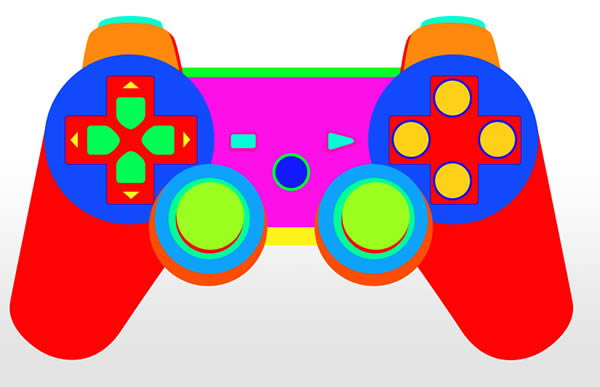

Schritt 2
Um es deutlich zu machen, habe ich jedes Teil mit lebendigen Farben gezeichnet. Dies hilft, jedes Element von den anderen zu unterscheiden.


Schritt 3: Hauptkörper
Duplizieren Sie die Griffform und platzieren Sie sie in einer separaten Gruppenebene. Ändern Sie seine Farbe in Dunkelgrau.


Schritt 4
Ergreifen Sie die Lederstruktur und legen Sie sie dann auf den Griff.


Schritt 5
Drücken Sie Befehl / Strg + Alt + G, um die Ebene in eine Schnittmaske zu konvertieren. Dadurch bleibt die Textur im Griff.


Schritt 6
Fügen Sie eine neue Ebene hinzu und konvertieren Sie sie in eine Schnittmaske. Auf diese Weise kommt alles, was wir auf die Ebene malen, immer in den Griff. Malen Sie einige Schatten und Glanzlichter auf den Griff. Siehe Bild unten als Referenz. Sie können jedes Gemälde in eine andere Ebene legen, um eine bessere Kontrolle zu haben. Mit dieser Technik können Sie die Deckkraft der Ebenen leicht reduzieren, um den Schatten- oder Glanzlichteffekt zu ändern.


Schritt 7
Zeichnen Sie ein graues Rechteck und legen Sie es hinter den Griff. Doppelklicken Sie auf die Ebene, um das Dialogfeld Ebenenstil zu öffnen, und wenden Sie Inner Shadow und Gradient Overlay mit der folgenden Einstellung an.


Schritt 8
Fügen Sie eine neue Ebene über der vorherigen Form hinzu und malen Sie Weiß als Highlight in der oberen rechten Ecke. Konvertieren Sie es in eine Schnittmaske, indem Sie Befehl/Strg + Alt + G drücken.


Schritt 9
Wählen Sie die Form aus und fügen Sie dann eine neue Ebene hinzu. Füllen Sie die Auswahl mit Schwarz mit dem Befehl Bearbeiten > Füllen. Fügen Sie der Ebene Rauschen hinzu, indem Sie auf Filter > Rauschen > Rauschen hinzufügen klicken. Stellen Sie sicher, dass Sie Monochromatisch auswählen, um Schwarzweißrauschen zu erhalten.


Schritt 10
Ändern Sie den Mischmodus auf Negativ multiplizieren. Jetzt fügen wir der Form einfach eine Rauschtextur hinzu und lassen sie natürlicher erscheinen.


Schritt 11: Richtung und Aktion
Zeichnen Sie zwei Kreisformen.


Schritt 12
Fügen Sie der Oberfläche erneut Rauschen hinzu, indem Sie eine schwarze Schicht darüber hinzufügen und den Filter Rauschen hinzufügen anwenden.


Schritt 13
Ändern Sie den Mischmodus auf Negativ multiplizieren und reduzieren Sie die Deckkraft.


Schritt 14
Fügen Sie eine neue Ebene hinzu und malen Sie Schatten auf den unteren Teil der Form.


Schritt 15
Fügen wir dem Rand des Kreises etwas Schatten hinzu. Dadurch wird der Form eine 3D-Aussehen hinzugefügt. Fügen Sie zunächst eine neue Ebene über der Form hinzu und konvertieren Sie sie in eine Schnittmaske. Klicken Sie bei gedrückter Befehls-/Strg-Taste auf die Form und klicken Sie auf Bearbeiten > Kontur. Wählen Sie Weiß für seine Farbe. Wir haben jetzt eine schwarze Linie entlang der Kreiskante.


Schritt 16
Machen Sie es weich, indem Sie einen Gaußschen Weichzeichner hinzufügen. Klicken Sie auf Filter > Weichzeichnungsfilter > Gaußscher Weichzeichner. Reduzieren Sie die Deckkraft der Ebene auf 10 %.


Schritt 17
Erstellen Sie eine neue Ebene und fügen Sie Glanzlichter hinzu, indem Sie Weiß auf die Kreisform malen.


Schritt 18
Wiederholen Sie Schritt 16, diesmal möchten wir Hervorhebungen hinzufügen, also verwenden Sie Weiß für die Konturfarbe.


Schritt 19
Wenden Sie den Gaußsche Weichzeichner an.


Schritt 20
Aktivieren Sie das Verschieben-Werkzeug und drücken Sie dann den Abwärts- und Linkspfeil auf Ihrer Tastatur, um die Ebene 2 px in diese Richtungen zu verschieben.


Schritt 21
Reduzieren Sie die Deckkraft der Ebene und löschen Sie dann einige der soeben erstellten Highlights. Verwenden Sie einen weichen Pinsel, indem Sie seine Härte auf 0% einstellen und seine Deckkraft auf sehr niedrig reduzieren. Sie können die Deckkraft des Radierers in der Optionsleiste ändern.


Schritt 22
Wiederholen Sie den vorherigen Schritt, um weitere Highlights auf der gegenüberliegenden Form hinzuzufügen.


Schritt 23
Fügen Sie mit derselben Technik ein weiteres Highlight hinzu.


Schritt 24
Zeichnen Sie einen weiteren Kreis hinter den vorherigen Kreisen. Diesmal wollen wir es dunkler und auch näher. Dies fügt den vorherigen Kreisen eine 3D-Illusion hinzu.


Hier ist die Form ohne die Kreise, die sie bedecken.


Schritt 25
Fügen Sie am Rand ein weiches Highlight hinzu.


Schritt 26
Unten sehen Sie den Unterschied vor und nach dem Hinzufügen der letzten Form.


Schritt 27
Aktivieren Sie das Pinselwerkzeug mit geringer Deckkraft. Malen Sie schwarz auf die angezeigten Bereiche unten, um einen subtilen Schatten neben dem vorherigen Kreis hinzuzufügen. Dadurch wird den Kreisformen eine weitere 3D-Illusion hinzugefügt.


Schritt 28
Zeichnen Sie eine dunkle, abgerundete Rechteckform mit einem Radius von 5 px.


Schritt 29
Duplizieren Sie die Form und drücken Sie dann Befehl/Strg + T.


Schritt 30
Verwenden Sie das Zeichenstift-Werkzeug und fügen Sie eine Kurve im rechten Winkel hinzu.


Unten sehen Sie sein Detail in größerer Vergrößerung.


Und unten seht ihr das Ergebnis in 100 % Vergrößerung.


Schritt 31
Fügen Sie eine Strichlinie entlang des Pluszeichenbereichs hinzu. Verwenden Sie dieselbe Technik wie in Schritt 16 beschrieben, um Hervorhebungen hinzuzufügen. Filter anwenden > Weichzeichnungsfilter > Gaußscher Weichzeichner.


Schritt 32
Reduzieren Sie die Deckkraft der Ebene.


Schritt 33
Fügen Sie weitere Glanzlichter hinzu, indem Sie manuell mit einem weißen Pinsel von 1 px malen.


Schritt 34
Fügen Sie der Oberfläche mehr Details hinzu, z. B. durch Hinzufügen von Reflexionen.


Schritt 35
Zeichnen Sie 4 graue Kreisformen, die als Aktionsschaltflächen verwendet werden. Wenden Sie die folgenden Ebenenstile an.


Schritt 36
Fügen Sie der Schaltfläche eine Hervorhebung hinzu, indem Sie sie auswählen und einen weißen Strich hinzufügen. Wir verwenden dieselbe Technik, die in Schritt 16 beschrieben wurde.


Schritt 37
Machen Sie es weicher, indem Sie eine kleine Dosis von Gaußschen Weichzeichner auftragen.


Schritt 38
Hier ist das Ergebnis vor und nach dem Hinzufügen einer manuellen Hervorhebung. Wie Sie sehen können, ist es sehr subtil.


Schritt 39
Fügen Sie einen weichen weißen Strich am Rand der Schaltflächen hinzu. Auch hier haben wir diese Technik in Schritt 16 verwendet.


Schritt 40
Zeichnen Sie Symbolformen und platzieren Sie sie alle in einer Gruppenebene. In CS6 können Sie auf eine Gruppe doppelklicken, um Ebenenstile direkt zur Ebenengruppe hinzuzufügen. Wenn Sie eine frühere Version verwenden, wenden Sie diese Layer-Stile auf jeden Symbol-Layer an.


Schritt 41
Fügen Sie wieder eine weitere Konturlinie an den Kanten der Schaltflächen hinzu. Verwenden Sie diesmal 1 px mit weißer Farbe.


Schritt 42
Löschen Sie einen Teil der Kontur mit einem weichen Radiergummi und geben Sie uns stärkere Glanzlichter.


Schritt 43
Befehls-/Strg-Klick-Taste und neue Ebene hinzufügen. Legen Sie die Ebene hinter die Schaltfläche und füllen Sie sie mit Schwarz.

Schritt 44
Wenden Sie einen großen Gaußschen Weichzeichner an.


Schritt 45
Wenden Sie Bewegungsunschärfe an.


Schritt 46
Reduzieren Sie die Deckkraft der Ebene.


Schritt 47
Zeichnen Sie eine größere Kreisform und platzieren Sie sie hinter den Schaltflächen. Verwenden Sie Schwarz für seine Farbe.


Dies wird das Loch hinter den Knöpfen. Wie Sie unten sehen können, ist der Unterschied subtil, verleiht den Schaltflächen jedoch ein realistisches Aussehen.


Schritt 48
Erstellen Sie eine neue Ebene und klicken Sie bei gedrückter Befehls-/Strg-Taste auf die Form, um sie auszuwählen. Wenden Sie den Befehl Kontur an und fügen Sie 1 px weiße Kontur auf der neuen Ebene hinzu.


Schritt 49
Löschen Sie einen Teil der Kontur mit dem weichen Radiergummi-Pinselwerkzeug.


Schritt 50
Zeichnen Sie Formen für die Richtungsschaltflächen. Verwenden Sie dunkle Farbe, fast schwarz. Sie können diese Form manuell mit dem Zeichenstift-Werkzeug zeichnen oder eine abgerundete Rechteckform ändern.

Schritt 51
Wenden Sie die folgenden Ebenenstile an.


Schritt 52
Zeichnen Sie eine ähnliche Form, aber diesmal kleiner und heller. Dies sind die Knöpfe und die vorherigen sind ihre Löcher.

Schritt 53
Wenden Sie die folgenden Ebenenstile an, um den Schaltflächen eine 3D-Darstellung hinzuzufügen.


Schritt 54
Erstellen Sie eine neue Ebene und fügen Sie einen schwarzen Strich an der Schaltflächenkante hinzu.


Schritt 55
Machen Sie es weicher, indem Sie Gaußschen Weichzeichner hinzufügen.


Schritt 56
Drücken Sie dreimal den Pfeil nach unten und nach links, um die Ebene 3 px in diese Richtungen zu verschieben.

Schritt 57
Löschen Sie einen Teil der Konturlinie.


Schritt 58
Klicken Sie bei gedrückter Befehls-/Strg-Taste auf die Schaltflächenebene, um sie auszuwählen. Erstellen Sie eine neue Ebene und füllen Sie sie mit Schwarz. Fügen Sie Rauschen mit dem Filter Rauschen hinzufügen hinzu.


Schritt 59
Ändern Sie den Mischmodus der Ebene in Negativ multiplizieren und reduzieren Sie die Deckkraft.

Schritt 60
Fügen Sie am Rand der Schaltfläche eine weiße Konturlinie hinzu und löschen Sie etwas davon.


Schritt 61
Zeichnen Sie neben jeder Schaltfläche vier Dreiecke. Fügen Sie die Ebenenstile Bevel und Emboss hinzu und reduzieren Sie die Füllung auf 0%.


Schritt 62
Befehls-/Strg-Klick-Form, fügen Sie neue Ebene hinzu, wenden Sie 1 px weißen Kontur auf die Auswahl an. Löschen Sie einen Teil der Kontur, um ihn in eine Hervorhebung zu verwandeln.


Schritt 63
Fügen wir Schatten hinter den Richtungsschaltflächen hinzu. Befehls-/Strg-Klick-Taste, um eine Auswahl basierend auf ihrer Form zu treffen, eine neue Ebene zu erstellen, sie hinter die Schaltfläche zu legen und sie mit Gaußschem Weichzeichner weicher zu machen.


Schritt 64
Markieren Sie die Schaltflächen.


Schritt 65: Linke und rechte Tasten
Zeichnen Sie die Basis für die linke und rechte Schaltfläche.


Schritt 66
Wenden Sie Ebenenstile an.


Schritt 67
Fügen Sie der Form einen 3D-Effekt hinzu, indem Sie ihre Rückseite zeichnen. Verwenden Sie eine hellere Farbe.


Schritt 68
Erstellen Sie eine neue Ebene und malen Sie ein weiches Highlight.


Schritt 69
Erstellen Sie eine neue Ebene und eine Befehls-/Strg-Klick-Form. Füllen Sie mit Schwarz und wenden Sie den Filter Rauschen hinzufügen an.


Schritt 70
Fügen Sie der Form ein weiteres Highlight hinzu. Verwenden Sie das Pinselwerkzeug, um Highlights manuell zu malen.


Schritt 71
Fügen Sie eine weiche weiße Kurve für die Hervorhebung hinzu.


Dies ist sehr subtil, Sie sehen es möglicherweise nicht. Also, hier ist das Detail.


Schritt 72
Fügen Sie die Zeichen L und R mit dem Textwerkzeug hinzu.


Wenden Sie die folgenden Ebenenstile an und reduzieren Sie die Füllung auf 0%.


Schritt 73
Beginnen Sie mit dem Zeichnen der Schaltfläche und fügen Sie die folgenden Ebenenstile hinzu.


Schritt 74
Fügen Sie eine neue Ebene hinzu und malen Sie manuell einige Highlights.


Unten sehen Sie das Detail in größerer Vergrößerung.


Schritt 75
Malen Sie manuell Highlight auf die Oberfläche.


Schritt 76
Zeichnen Sie eine rechteckige Form im unteren Teil des Hauptcontrollers. Wenden Sie die Verlaufsüberlagerung an, um den unteren Teil hervorzuheben.


Schritt 77
Fügen Sie eine Ebenenmaske hinzu und fügen Sie einen linearen Farbverlauf von Schwarz zu Weiß hinzu, um den oberen Bereich auszublenden.


Schritt 78
Fügen Sie eine neue Ebene hinzu und zeichnen Sie im oberen Teil eine weiche schwarze Linie. Reduzieren Sie die Deckkraft der Ebene.


Schritt 79
Fügen Sie eine Rechteckform hinter der vorherigen schwarzen Linie hinzu.


Schritt 80
Zeichnen Sie zwei 1-Pixel-Rechtecke. Ihre Farbe sollte schwarz-weiß sein. Versuchen Sie, mit seinem zu experimentieren


Schritt 81
Zeichnen Sie ein kleines Rechteck für die LED-Anzeige.


Schritt 82: Joysticks
Zeichnen Sie zwei abgerundete Rechtecke und wenden Sie die folgenden Ebenenstile an.


Schritt 83
Fügen Sie eine Ebenenmaske hinzu und blenden Sie einige ihrer Bereiche aus, bis sie perfekt auf dem Körper verblassen.


Schritt 84
Fügen Sie eine neue Ebene hinzu und konvertieren Sie sie in eine Schnittmaske. Malen Sie einige Lichter und Schatten, bis die Form perfekt auf dem Controller-Körper übergeht.


Schritt 85
Zeichnen Sie die hintere Basis des Joysticks und fügen Sie dann die folgenden Ebenenstile hinzu.


Schritt 86
Malen Sie manuell Schatten und Reflexionen auf die Oberfläche, bis sie realistisch erscheint.


Schritt 87
Fügen Sie den Griffbereichen mehr Schatten hinzu.


Schritt 88
Beginnen wir mit der Arbeit am Joystick-Loch. Zeichnen Sie zwei dunkle Kreise und einen weiteren helleren Kreis darin. Fügen Sie eine neue Ebene hinzu und konvertieren Sie sie in eine Schnittmaske. Malen Sie Weiß, um die Form hervorzuheben.


Schritt 89
Zeichne zwei Kreise mit viel hellerer Farbe. Wenden Sie die folgenden Ebenenstile an.


Schritt 90
Fügen Sie Rauschen hinzu, indem Sie die Form auswählen, eine neue Ebene hinzufügen, sie mit Schwarz füllen und den Filter Rauschen hinzufügen anwenden.


Schritt 91
Fügen Sie eine neue Ebene hinzu und konvertieren Sie sie in eine Schnittmaske. Malen Sie mehr Glanz auf die Form. Versuchen Sie, sich auf sein Zentrum zu konzentrieren, da wir möchten, dass es dreidimensional erscheint.


Schritt 92
Zeichnen Sie ein schwarzes Rechteck mit 1 px.


Schritt 93
Wählen Sie den Pfad aus und drücken Sie dann Befehl/Strg +_ Alt + T, um ihn zu duplizieren und zu transformieren. Stellen Sie in der Optionsleiste die Drehung auf 5° ein.


Schritt 94
Drücken Sie Command/Strg + Shit + Alt + T, um diesen Schritt zu wiederholen. Machen Sie so weiter, bis der Kreis geschlossen ist.


Schritt 95
Duplizieren Sie die Ebenenform. Ändern Sie die Farbe in Weiß und verschieben Sie sie dann um 1 px nach unten, um einen Einfügeeffekt hinzuzufügen. Spielen Sie mit der Deckkrafteinstellung jeder Linienebene herum.


Schritt 96
Fügen Sie eine Ebenenmaske hinzu und malen Sie dann schwarz in der Mitte der gerade erstellten Linien. Jetzt erscheint unser eingefügter Effekt nur am Rand.


Schritt 97: Start, Auswahl und Logo
Zeichnen Sie Schaltflächen mit dem Werkzeug für abgerundete Rechtecke. Ändern Sie für die Schaltfläche Start (die dreieckige) das abgerundete Rechteck.


Schritt 98
Wenden Sie die folgenden Ebenenstile an.


Das Knopfloch ist uns gelungen.


Schritt 99
Beginnen wir mit den echten Knöpfen. Zeichne eine kleinere Form, aber diesmal größer. Wenden Sie die folgenden Ebenenstile an.


Schritt 100
Zeichnen Sie eine weiße Linie von 1 px am Rand der Schaltfläche, um Hervorhebungen hinzuzufügen.


Schritt 101
Wiederholen Sie es auch zu seinem Loch.


Schritt 102
Zeichnen Sie eine Kreisform und fügen Sie die folgenden Ebenenstile hinzu.


Schritt 103
Malen Sie die Hervorhebung manuell mit dem 1-px-Soft-Pinsel-Werkzeug.


Schritt 104
Zeichnen Sie einen kleineren Kreis mit hellerer Farbe in das vorherige Loch.

Schritt 105
Wenden Sie den folgenden Ebenenstil an, um ein 3D-Aussehen hinzuzufügen.


Schritt 106
Fügen Sie Logo hinzu.


Schritt 107
Fügen Sie mit dem weichen 1-Pixel-Pinsel-Werkzeug ein weiteres Highlight hinzu.


Schritt 108: Text
Fügen Sie Text zum Controller-Text hinzu.

Schritt 109: Schatten
Fügen Sie eine neue Ebene hinzu und platzieren Sie sie hinter dem Controller. Zeichnen Sie eine elliptische Auswahl unter dem Controller und füllen Sie sie mit Schwarz.


Schritt 110
Wenden Sie den Filter Gaußscher Weichzeichner an.


Schritt 111
Reduzieren Sie die Deckkraft auf 40%.


Schritt 112
Zoomen Sie näher an den Griff heran. Malen Sie einen dunkleren Schatten genau dort, wo er den Boden berührt.


Schritt 113: Weitere Highlights hinzufügen
Erstellen Sie eine neue Ebene und platzieren Sie sie über allen Ebenen. Verwenden Sie einen weichen Pinsel und malen Sie weiß, um dem Controller mehr Glanzlichter hinzuzufügen.


Falls Sie Schwierigkeiten haben, den richtigen Ort zu finden, hier sind Orte, an denen ich Highlights hinzufüge. Es gibt keine Regel, ich platziere das zusätzliche Highlight einfach an zufälligen Stellen.


Endgültiges Bild
 By
By



