

German (Deutsch) translation by Valentina (you can also view the original English article)
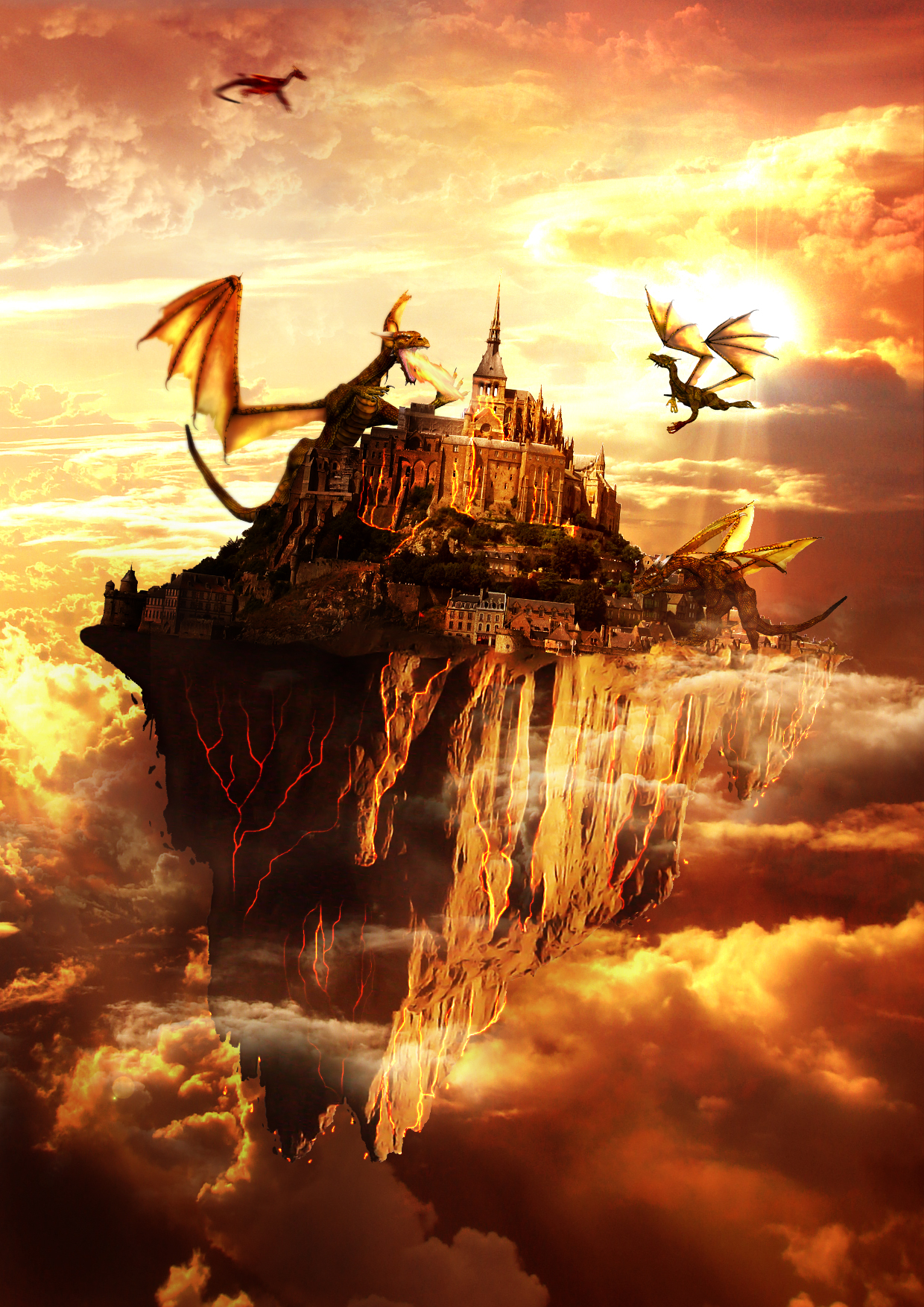
This tutorial is a collaboration with a good friend of mine with Ciursa Ionut. This tutorial is about creating a fantasy illustration using some dragon images and a few cliffs for creating the land. We also add lava and fiery effects. So, let's get fired-up for this one!
Final Image Preview
Take a look at the image we'll be creating.
Video Tutorial
Our video editor Gavin Steele has created this video tutorial to compliment this text + image tutorial.
Resources
I would like to thank all the photographers and artists for the great images that they created and for the permission to use them, also I would like to thank the author of this piece Dreamland that gave us the inspiration to create this tutorial: Sky1, Cliff, City, Dragons1, Dragons2, Sky2, and Fire.
Step 1
Download the sky1 image and open it in Photoshop. Now we are going to make some color adjustments to this layer. Go to Layer > New Adjustment Layer > Color Balance and use the settings shown below.


Step 2
Next go to Layer > New Adjustment Layer > Brightness/Contrast and set -12 for Brightness and 33 for Contrast.


Step 3
Apply Curves by going to Layer > New Adjustment Layer > Curves and create a curve as shown. Then fill the layer mask with black. Select a white, soft brush with the diameter of 300 pixels. Now paint with it over the lower left corner of the image. Take a look at the following image for reference.


Step 4
Open this image in Photoshop and use the Pen Tool (P) to cut out the mountain. Then use the Move Tool (V) to move it into your first document. Right-click on this layer and select Convert to Smart Object. Then go to Edit > Free Transform, scale this layer down, flip it vertical and rotate it. Take a look at the next image for reference. Name this layer "island."


Step 5
Now we are going to add five adjustment layers and we will clip them to the "island" layer. First go to Layer > New Adjustment Layer > Brightness/Contrast (5/Brightness, 64/Contrast), check the "Use Previous Layer to Create Clipping Mask" option and use the settings from the following image.


Step 6
Go to Layer > New Adjustment Layer > Color Balance, check the "Use Previous Layer to Create Clipping Mask" option and use the settings from the following image.


Step 7
Go to Layer > New Adjustment Layer > Photo Filter, check the "Use Previous Layer to Create Clipping Mask" option and use the settings from the following image. Set the blend mode for this layer to Overlay and the Opacity to 50%.


Step 8
Go to Layer > New Adjustment Layer > Gradient Map, check the "Use Previous Layer to Create Clipping Mask" option and use the settings from the following image. Set the blend mode for this layer to Soft Light and the Opacity to 60%.


Step 9
Select the Lasso Tool (L), set the feather to 10 pixels and create a selection like below. Now go to Layer > New Adjustment Layer > Brightness/Contrast and use -103 for Brightness and 63 for Contrast.


Step 10
Hold down the Command and select the "island" layer and its entire adjustment layer, then group them (Command + G). Name the group "island."


Step 11
Now you need to get rid of that rough stroke around the island that remained visible from the cutting. Create a new layer above all the adjustment layers. Command-click on the "island" layer's thumbnail to select it, then paint with a soft brush using the color #140403 over the left side of the island.


Step 12
Click on the "island" group to select it, and then go to Layer > Layer Mask > Reveal All. Select a black, soft brush and paint with it over the right side of the island to delete that thin stroke.


Step 13
Select the "island" layer, go to Filter > Noise > Reduce Noise and use the settings shown below.


Step 14
Open this image in Photoshop, cut the castle and the buildings and move them into your first document. Right-click on this layer and select Convert to Smart Object. Then go to Edit > Free Transform, scale this layer down, rotate it and put it on the top of the island. Name this layer "castle."


Step 15
While the castle layer is selected go to Layer > Layer Mask > Reveal All. Select a black, soft brush and erase the bottom part of the castle.


Step 16
Now you are going to add seven adjustment layers and clip them to the "castle" layer. First, go to Layer > New Adjustment Layer > Color Balance, check the Use Previous Layer To Create Clipping Mask option and use the settings from the following image.


Step 17
Next go to Layer > New Adjustment Layer > Photo Filter, check the Use Previous Layer to Create Clipping Mask option and use the settings from the following image. Set the blend mode for this layer to Overlay and the Opacity to 50%.


Step 18
Go to Layer > New Adjustment Layer > Gradient Map, check the "Use Previous Layer to Create Clipping Mask" option and use the settings from the following image. Set the blend mode for this layer to Soft Light and the Opacity to 30%.


Step 19
Now add some light to the right side of the castle. Go to Layer > New Adjustment Layer > Curves, check the Use Previous Layer To Create Clipping Mask option, and use the settings shown below. Then fill the layer mask with black, select a white, soft brush and paint with it over the right side of the castle. In the following image you can see where to paint with white.


Step 20
Now we'll add some shadow to the left side of the castle. Go to Layer > New Adjustment Layer > Curves, check the Use Previous Layer To Create Clipping Mask option and use the settings from the following image. Fill the layer mask with black; select a white, soft brush and paint with it over the left side of the castle. Again, in the next image you can see where to paint with white.


Step 21
Go to Layer > New Adjustment Layer > Curves, check the Use Previous Layer To Create Clipping Mask option and use the settings from the following image. Then select a black, soft brush and paint with it over the bottom part of the castle.


Step 22
Go to Layer > New Adjustment Layer > Brightness/Contrast, check the Use Previous Layer To Create Clipping Mask option and use the settings from the following image. Fill the layer mask with black; select a white, soft brush and paint with it over the right side of the castle.


Step 23
Hold down the Command key and select the "castle" layer and the other seven adjustment layers and group them (Command + G). Name the group "castle."


Step 24
Create a new layer; select a black, soft brush and paint with it over the house as shown. Set the Opacity of this layer to 70%.


Step 25
Create a new layer, Command-click on the "castle" layer's thumbnail to select it and paint with a big, black brush over the left side of the castle. Set the blend mode for this layer to Soft Light and the Opacity to 60%.


Step 26
Download this image, open it in Photoshop and use the Pen Tool (P) to select the orange dragon, and the Move Tool (V) to move it in your document. Right-click on this layer and select Convert to Smart Object. Go to Edit > Free Transform and scale this layer down. Then put it beneath the "castle" group. Name this layer "dragon 1."


Step 27
Go to Filter > Blur > Gaussian Blur and use a radius of 2 pixels. Then fill the Smart Filters mask with black; select a white, soft brush and paint with it over the dragon's left wing. This will give the wing a movement effect.


Step 28
Go to Layer > New Adjustment Layer > Brightness/Contrast, check the Use Previous Layer To Create Clipping Mask option and use -57 for Brightness and 40 for Contrast.


Step 29
Go to Layer > New Adjustment Layer > Curves, check the Use Previous Layer To Create Clipping Mask option and use the settings from the following image. Fill the layer mask with black, select a white, soft brush and paint with it over the right side of the dragon. Then hold down the Command key, select the "dragon 1" layer and the other two adjustment layers and group them (Command + G). Name the group "dragon 1."


Step 30
Now you are going to create some lava. First go to Layer > New > Group, name the group "lava," and set the blend mode to Color Dodge.
Create a new layer inside the group, double-click on it to open the Layer Style window and use the settings from the following image. Then set the blend mode for this layer to Overlay. Now select a white, soft brush with the diameter of 2-3 pixels and start creating some lava.


Step 31
Continue creating the lava.


Step 32
Now you are going to create a breaking apart effect. Drag the "island" group over the Create A New Layer button to duplicate it. Then right-click on the new group and select Convert to Smart Object. Move this layer to the top of your Layers palette and put it inside a group. Name the group "breaking apart effect."


Step 33
Now select the Lasso Tool (L), set the feather to 0 pixels and make a small selection of the island. Then go to Edit > Copy (Command + C) and Edit > Paste (Command + V). This will put your selection into a new layer. Move the small rock where you want it to be using the Move Tool (V). Repeat the same process over and over again to create as many small rocks as you want. This tutorial has about 50 layers inside the "breaking apart effect" group and they are organized into two groups. When you have enough rocks, delete or hide the "island copy" layer.


Step 34
Download this image, open it in Photoshop, use the Lasso Tool (L) to select a dragon and move it into your document using the Move Tool (V). Right-click on this layer and select Convert to Smart Object. Go to Edit > Free Transform (Command + T) and scale this layer down. Then name the layer "dragon 2."


Step 35
Go to Layer > New Adjustment Layer > Brightness/Contrast, check the Use Previous Layer To Create Clipping Mask option and use -29 for brightness and 73 for Contrast.


Step 36
Now you are going to add some light to the dragon. Go to Layer > New Adjustment Layer > Curves, check the Use Previous Layer To Create Clipping Mask option and create a curve as shown. Fill the layer mask with black, select a white, soft brush and paint with it over the dragon's head and wings.


Step 37
Now you are going to add some shadow to the dragon. Go to Layer > New Adjustment Layer > Curves, check the Use Previous Layer To Create Clipping Mask option and create a curve as shown. Fill the layer mask with black, select a white, soft brush and paint with it over the dragon's legs and tail.


Step 38
Go to Layer > New Adjustment Layer > Curves, check the Use Previous Layer To Create Clipping Mask option and use the settings from the following image. Then hold down the Command key, select the "dragon 2" layer and the four adjustment layers and group them (Command + G). Name the group "dragon 2."


Step 39
Download this image, open it in Photoshop and move it into your document. Go to Layer > Layer Mask > Reveal All and drag a black to white gradient from top to bottom using the Gradient Tool (G). Set the blend mode for this layer to Color Burn and the Opacity to 30%.


Step 40
Bring the clouds image again into your document, go to Edit > Free Transform and scale this layer down. Set the blend mode for the layer to Overlay. Go to Layer > Layer Mask > Reveal All and use a black, soft brush to erase the edges of this layer.
Go to Layer > New Adjustment Layer > Color Balance, check the Use Previous Layer To Create Clipping Mask option and use the settings from the following image.


Step 41
Repeat the previous step, but this time put the clouds in the left side of the image. Then group all these clouds layers and name the group "sky."


Step 42
Create a new layer, fill it with black, right-click on it and select Convert to Smart Object. Then go to Filter > Render > Lens Flare and use the settings from the following image.
Now there is too much red around the light. To correct this go to Layer > New Adjustment Layer > Curves, check the Use Previous Layer To Create Clipping Mask option and use the settings from the following image.


Step 43
Go to Layer > New Adjustment Layer > Brightness/Contrast, uncheck the Use Previous Layer To Create Clipping Mask option and use the settings from the following image. Fill the layer mask with black, select a white, soft brush and create some rays like below. Take a look at the next image for reference.


Step 44
Open "The Heavens 2" image in Photoshop and move it into your document. Go to Layer > Layer Mask > Hide All, select a white, soft brush (or you can download some clouds brushes from the internet, like theses ones) and paint with it over the mask to create some clouds. Set the blend mode for this layer to Screen. Take a look at the following image for reference.


Step 45
Go to Layer > New Adjustment Layer > Brightness/Contrast, check the Use Previous Layer To Create Clipping Mask option and use the settings from the following image. Then go to Layer > New Adjustment Layer > Color Balance, check the Use Previous Layer To Create Clipping Mask option and use the settings from the following image. This will make the clouds look just like the ones from the background image.


Step 46
Repeat the previous two steps to create another cloud. Then group the two cloud layers and the four adjustment layers and name the group "clouds."


Step 47
Copy and paste another dragon into your document and scale it down using Free Transform (Command + T). Then go to Layer > Layer Mask > Reveal All. Select a black, soft brush and paint with it over the edges of the dragon's wings to look like the light is going above the wings.
Set the blend mode for this layer to Linear Light. Then go to Layer > New Adjustment Layer > Brightness/Contrast, check the Use Previous Layer To Create Clipping Mask option and use the settings from the following image. Group these two layers and name the group "dragon 3."


Step 48
Copy one more dragon from the original image using the Pen Tool (P) and move it into your document with the Move Tool (V). Right-click on this layer and select Convert to Smart Object. Go to Edit > Free Transform (Command + T) and scale this layer down. Go to Filter > Blur > Gaussian Blur and use the settings from the following image. Then go to Filter > Blur > Motion Blur and use the settings from the following image.
Set the blend mode for this layer to Linear Light. Then go to Layer > New Adjustment Layer > Brightness/Contrast, check the Use Previous Layer To Create Clipping Mask option and use the settings from the next image. Group these two layers and name the group "dragon 4." This new dragon will look like it's flying around the land and the motion blur gives a very nice speed effect.


Step 49
Now you are going to create some flames coming out of the first dragon's mouth. Download this image and open it in Photoshop. Then select one of those flames using the Pen Tool (P) and move it into your document. Go to Edit > Free Transform and scale this layer down.


Step 50
Create a new layer and draw some white lines over the flames using a soft brush. Double-click on this layer to open the Layer Style window and use the settings from the following image. Group the last two layers and name the group "fire."


Conclusion
You can view the final image below or view a larger version here.
 By
By




