

German (Deutsch) translation by Federicco Ancie (you can also view the original English article)
Meine Kunden bitten mich oft, unmögliche Szenarien, seltsame Landschaften und surreale Bilder für ihre Projekte zu erstellen. Die Bilder, die im wirklichen Leben nicht möglich wären. In solchen Situationen wird die Fotomanipulation zu einem leistungsstarken Designwerkzeug. Im heutigen Tutorial werde ich Ihnen zeigen, wie Sie ein CD-Cover mit verschiedenen Fotomanipulationstechniken entwerfen, wie Sie kritische Textebenen für zukünftige Änderungen bearbeitbar halten und wie Sie mit dem Fluchtpunktfilter ein schnelles Modell rendern. Starten wir an!
Tutorial Assets
Um Zeit zu sparen, können Sie alle folgenden Bilder herunterladen, bevor Sie beginnen.
- Leerraum dank medialab
- Ein sitzender Kerl dank kristtina
- Schemel
- Crow 1 dank Lip Kee
- Crow 2 dank MShades
- Stapel Bücher
- Offenes Buch
- Mehr Bücher
- Blatt Papier
- CD-Hülle
- Papierstruktur
Schritt 1 - Einrichten des Dokuments
Dieses Mal werden wir eine Fotomanipulation erstellen, die vom klassischen Gedicht von Edgar Allan Poe "The Raven" inspiriert ist. Dies sollte nicht als grafische Darstellung des Gedichts interpretiert werden, sondern nur als verdrehte Adaption, die die Einsamkeit des Mannes darstellt, der seine geliebte Lenore verloren hat. Stellen Sie sich dies als Hörbuchprojekt oder als Cover eines Rockband-Albums vor.
Erstellen Sie das Dokument. Ein Standard-CD-Cover ist 4,75 x 4,75 Zoll groß. Erstellen Sie also ein Dokument in diesen Dimensionen. Wenn Sie dies tatsächlich drucken möchten, sollten Sie mit einer Auflösung von mehr als 300 Pixel pro Zoll arbeiten. Diesmal stelle ich das Dokument jedoch aufgrund der Fotogröße auf 200 dpi ein.
Wenn Sie die Bildauflösung festgelegt haben, zeigen Sie Ihre Lineale (Befehlstaste + R) und fügen Sie den Hilfslinien des Dokuments einige Hilfslinien hinzu. Da es sich um ein Druckdesign handelt, sollten Sie aus Sicherheitsgründen einen Rand hinzufügen. Gehen Sie daher zu Bild > Leinwandgröße und ändern Sie die Abmessung in 4,85 x 4,85 Zoll. Anker: Mitte.


Schritt 2 - Der Raum
Das gesamte Gedicht findet im Raum des Erzählers statt. Öffnen Sie das Bild "Leerer Raum" in Photoshop und speichern Sie es unter einem aussagekräftigen Namen wie "Room.psd". Dieses Bild ist breit und unser Design sollte ein perfektes Quadrat sein. Wir müssen es dehnen, ohne es zu verzerren. Ist eigentlich ziemlich einfach: Zeichnen Sie zuerst eine Hilfslinie, die versucht, ein Quadrat auf der linken Seite abzugrenzen, und wählen Sie dann mit dem Auswahlwerkzeug für rechteckige Auswahlrechtecke (M) die rechte Seite des Bildes aus, kopieren Sie es und fügen Sie es entsprechend der rechten Seite des Segments ein der Führer. Verwenden Sie dann die freie Transformationssteuerung (V) und halten Sie die Befehlstaste (Strg) gedrückt, um den eingefügten Bereich zu verzerren und die horizontalen Wandlinien des Raums anzupassen.


Schritt 3 - Beitreten
Um die Reduzierung so poliert wie möglich zu gestalten, stellen Sie die Ebenen von "Schicht 2" wie in der Abbildung unten gezeigt ein. Ich habe es in 2 Runden gemacht, aber Sie können versuchen, es in nur einer zu schaffen. Fügen Sie dann eine Ebenenmaske > Alle ausblenden hinzu und füllen Sie die Maske mit einem horizontalen Farbverlauf (Weiß - Schwarz). Durch diesen Schritt funktioniert die Reduzierung nahezu perfekt.


Schritt 4 - Fügen Sie den Raum zum Hauptdokument hinzu
Wählen Sie in der Datei "Room.psd" mit dem Rechteckigen Auswahlwerkzeug (M) die rechte Seite des Bildes aus und drücken Sie Befehltaste (Strg) + Umschalt + C, um alle Ebenen der Auswahl zu kopieren (um den Schritt des Abflachens zu vermeiden das Bild und hilft Ihnen, diesen Teil des Jobs für weitere Änderungen für alle Fälle bearbeitbar zu halten). Fügen Sie es dann in einer neuen Ebene mit dem Namen "Raum" in das Hauptdokument ein.


Schritt 5 - Fügen Sie den Kerl hinzu
Jetzt ist es Zeit, eine der Hauptfiguren hinzuzufügen, den Kerl. Nehmen Sie dazu das Bild des sitzenden Mannes und öffnen Sie es in Photoshop. Wählen Sie dann mit einer beliebigen Technik die Form des Mannes aus (ich verwende das Polygonale Lasso-Werkzeug). Kopieren Sie die Auswahl und fügen Sie sie in das Hauptdokument ein. Gehen Sie dann zu Bearbeiten > Transformieren > Horizontal spiegeln, um die Beleuchtung der Szene anzupassen. Dies ist sehr wichtig, da Sie allzu oft nicht genug Geld haben, um Ihre eigenen Aufnahmen zu machen, und Sie müssen Lagerbestände verwenden und die Auswahl des richtigen Bildes ist nicht einfach. Verwenden Sie das kostenlose Transformationswerkzeug, um die Größe des Mannes zu verringern. Nennen Sie die Ebene "Guy".


Schritt 6 - Gesamtschatten
Da ich keine 100% fotorealistische Szene will, sondern eine dramatische; Wir werden mehrere Schattenebenen hinzufügen, die erste ist der Schatten des Raumes. Erstelle eine neue Ebene mit dem Namen "Raumschatten". Malen Sie mit einem großen weichen Pinsel (Farbe: #151610, Größe: 300px Deckkraft und Durchfluss 50%) die gesamte rechte Seite der Szene und ändern Sie dann den Mischmodus auf Multiplizieren und die Deckkraft auf 75%.


Schritt 7 - Hinzufügen weiterer Objekte: ein Hocker
Öffnen Sie das Stuhlbild, wählen Sie seine Form aus und fügen Sie es in das Hauptdokument ein. Nennen Sie diese Schicht "Stuhl". Sie müssen es erneut horizontal drehen, um es an die Lichter anzupassen.


Schritt 8 - Brennen und entsättigen
Nehmen Sie das Brennwerkzeug, wählen Sie "Kerl" und brennen Sie die gesamte rechte Seite, um die Intensität der Schatten zu erhöhen. Nehmen Sie dann das Standard-Schwammwerkzeug und entsättigen Sie die helleren Bereiche. Machen Sie dasselbe mit der Ebene "Stuhl".


Schritt 9 - Hier kommt der Rabe
Öffnen Sie das "Crow1" -Bild aus den Assets und wählen Sie seine Form mit einer beliebigen Technik aus (ich habe es mit dem Polygonal Lasso Werkzeug gemacht), kopieren Sie es und fügen Sie es in eine Ebene mit dem Namen "Raven" ein. Drehen Sie es horizontal und ändern Sie die Größe ein wenig. Machen Sie die Krähe größer als den Kerl. Stellen Sie es neben die Zimmertür.
Fügen Sie als Nächstes mit dem Rechteck-Auswahlwerkzeug eine Ebenenmaske zur Ebene "Rabe" hinzu. Zeichnen Sie dazu ein Rechteck über die Türform und füllen Sie den Bereich mit Schwarz. Auf diese Weise erzeugen wir die Illusion eines Raben, der die Tür betritt, ohne das Bild tatsächlich zu zerstören.


Schritt 10 - Einige Bücher
Öffnen Sie die Datei "Stapel Bücher", wählen Sie die Form aus und fügen Sie sie in eine neue Ebene mit dem Namen "Bücher" ein. Ändern Sie die Größe und platzieren Sie sie direkt über der Ebene "Stuhl". Brennen Sie dann auch die rechte Seite.


Schritt 11 - Krähen kombinieren
Unsere Krähe ist ziemlich nett, aber es ist nicht ganz richtig. Um dies zu beheben, müssen wir es ein wenig manipulieren, indem wir ihm einen neuen Kopf geben. Öffnen Sie das Bild "Crow 2" aus den Assets und wählen Sie nur den Kopf aus. Fügen Sie es ein, drehen Sie es um und ändern Sie die Größe in eine neue Ebene mit dem Namen "Kopf" über der "Krähenebene". Führen Sie dann mit der in Schritt 3 dieses Tutorials gezeigten Technik den Kopf mit dem Körper zusammen. Verwenden Sie jedoch anstelle eines Verlaufs einen schwarzen Pinsel. Löschen Sie gegebenenfalls einige Bereiche des Kopfes der Ebene "Krähe".


Schritt 12 - Weitere Bücher
Da die Vogelflügel die Luft wehen lassen, fügen wir ein Buch hinzu, das wegen der Brise geöffnet wurde. Öffnen Sie das Bild "Offenes Buch" aus den Assets, extrahieren Sie nur das oberste geöffnete Buch und fügen Sie es in eine neue Ebene im Hauptdokument mit dem Namen "Offenes Buch" ein. Fügen Sie schließlich so viele Bücher hinzu, wie Sie möchten. Denken Sie immer daran, die rechte Seite zu verbrennen.


Schritt 13 - Schatten
Dupliziere die Ebene "Rabe" mit dem Werkzeug "Freie Transformation", um sie zu verzerren. es breiter machen. Verringern Sie dann in Farbton/Sättigung (Befehltaste (Strg) + U) den Helligkeitswert auf -100. Gehen Sie zu Filter > Weichzeichnen > Gaußscher Weichzeichner, Radius 8px, um den Schatten zu verwischen und die Deckkraft der Ebene auf 50% zu verringern.


Schritt 14 - Mehr Schatten
Wir werden diese Technik auf fast jedes Objekt in der Szene anwenden, ist ziemlich einfach. Erstellen Sie eine Ebene hinter dem zugehörigen Objekt, in diesem Fall die Ebene "Rabe", und nennen Sie sie "Rabenschatten" (wir haben es im vorherigen Schritt getan). Malen Sie dann mit einem großen weichen dunklen Pinsel (#110C06) dort einen Schatten. Erstellen Sie als Nächstes eine neue Ebene mit dem Namen "Front Shadow" und malen Sie Schatten über das zugehörige Objekt, in diesem Fall den Raben. Löschen Sie dann mit einem großen und weichen Radiergummi (E) Deckkraft und Fluss 50% einige Bereiche des Frontschattens, in denen Ihrer Meinung nach mehr Licht vorhanden sein sollte. Versuchen Sie, die Schattenebenen und das Hauptobjekt in einem Ordner zu gruppieren, um die Ebenen organisiert zu halten.


Schritt 15 - Schatten und mehr Schatten
Wiederholen Sie die vorherige Schattentechnik, diesmal jedoch mit der Ebene "Buch öffnen". Wenn Sie möchten, können Sie das Wischwerkzeug auf der Schattenebene verwenden, um es besser mit dem Hintergrund zusammenzuführen.


Schritt 16 - Guys Schatten
Wie bei der Ebene "Raven" in Schritt 14 duplizieren Sie die Ebene "Guy", verringern Sie die Helligkeit und Deckkraft und malen Sie dann sowohl die vorderen als auch die hinteren Schatten. Achten Sie besonders auf den Schatten unter seinen Turnschuhen.


Schritt 17 - Stuhl und Bücherschatten
Malen Sie mit der gleichen Technik die Schatten der Ebene "Stuhl" und die zusätzlichen Bücher auf dem Boden. Versuchen Sie erneut nicht, ein fotorealistisches, sondern ein dramatisches Ergebnis zu erzielen. Fügen Sie also beliebig viele Schatten hinzu Versuchen Sie jedoch immer, das Bild nicht zu dunkel zu machen.


Schritt 18 - Schatten des Raumes
Malen Sie mit einem größeren dunklen Pinsel (Nr. 110C06) rund um die Raumränder eine neue Ebene mit dem Namen "Front Shadows" irgendwo über der Ebene "Room". Verringern Sie schließlich die Deckkraft auf 50%.


Schritt 19 - Worte an der Wand
Dieser Typ ist wirklich besessen von seiner verlorenen Liebe Lenore. Wie kann man so ein Gefühl in ein stummes Bild umwandeln? Das ist ziemlich schwer, oder? Deshalb habe ich beschlossen, das Wort "Lenore" mehrmals an die Wand zu malen. Erstellen Sie dazu ein neues Dokument (jede Größe ist in Ordnung) mit einem neutralen grauen Hintergrund (#A0A0A0) und schreiben Sie mit einigen handgezeichneten Schriftarten (auf dafont.com finden Sie mehrere kostenlose Schriftarten) überall das Wort "Lenore". Drücken Sie dann Befehltaste (Strg) + A, um alle auszuwählen, und Befehltaste (Strg) + Umschalt + C, um eine abgeflachte Version des Bildes zu kopieren.


Schritt 20 - Verwenden Sie den Fluchtpunktfilter, um die Wörter an Wänden und Decke einzufügen.
Erstellen Sie eine neue Ebene mit dem Namen "Wandwörter" über den Ebenen "Raum" oder dem Ordner "Raum". Gehen Sie dann zu Filter > Fluchtpunkt. Zeichnen Sie auf dem Fluchtpunktfenster die erforderlichen Ebenen, um die Wörter an die Wand zu hängen. Wenn Sie mit dem Fluchtpunktfilter nicht vertraut sind, sollten Sie zuerst die folgenden Tipps lesen: Verwenden des Fluchtpunktfilters zum Verspotten einer Visitenkarte oder Erstellen eines beeindruckenden Modells einer Grunge-Box.
Wenn Sie die Ebenen erstellt haben, fügen Sie die Zwischenablage dort ein, ziehen Sie sie und ändern Sie die Größe, bis sie gut aussieht. Dies ist kein einfacher Vorgang. Versuchen Sie es also so oft wie nötig, bevor Sie fortfahren.
Wenn Sie den Text richtig platziert haben, ändern Sie den Mischmodus der Ebene "Wandwörter" in "Überlagern".
Tipp: Windows 7 und der Fluchtpunktfilter funktionieren aus irgendeinem Grund nicht gut zusammen. Windows 'Aero hat einen Konflikt mit der Fluchtpunkt-Engine. Wenn Sie also mit W7 arbeiten und Ihr System bei Verwendung dieses Filters plötzlich abstürzt, versuchen Sie es zu ändern das Desktop-Erscheinungsbild zu "Windows 7 Basic".


Schritt 21 - Löschen Sie die zusätzlichen Wörter
Wählen Sie mit dem Polygonalen Lasso-Werkzeug die Bereiche ohne Wände (Tür und Fenster) mit der ausgewählten Ebene "Wandwörter" aus und löschen Sie die Auswahl. Ändern Sie dann die Deckkraft auf 50%.


Schritt 22 - Raven's Bewegungsunschärfe
Da unsere Krähe fliegt, müssen wir einen Bewegungseffekt hinzufügen, das ist ziemlich einfach. Dupliziere die Ebene "Rabe" und platziere sie über dem Original. Gehen Sie zu Filter > Weichzeichnen > Bewegungsunschärfe, stellen Sie Winkel: 0º und Abstand 20px ein und klicken Sie auf OK. Löschen Sie dann mit dem Radiergummi-Werkzeug oder einer Ebenenmaske einige Teile der Unschärfeebene, wie in den folgenden Abbildungen gezeigt.


Schritt 23 - Einige fliegende Papierstücke
Nehmen Sie das Blatt Papier aus den Assets, extrahieren Sie es aus dem weißen Hintergrund und fügen Sie es vor allen anderen in unserem Hauptdokument in eine neue Ebene ein. Mit dem Warp-Werkzeug (Bearbeiten > Transformieren > Warp) verzerren Sie das Blatt Papier wie in der Abbildung unten gezeigt. Wiederholen Sie diesen Schritt so oft Sie möchten mit verschiedenen fliegenden Papierstücken. Legen Sie alle in einen Ordner.


Schritt 24 - Fügen Sie den Flugpapieren Schatten hinzu
Führen Sie den Ordner "Flying Paper" zusammen und entsättigen Sie die resultierende Ebene. Verwenden Sie das Brennwerkzeug, um einige Schatten über dem Papier selbst abzudunkeln. Fügen Sie dann mit derselben alten Schattentechnik zwei Schattenebenen hinzu, eine vorne und eine hinten, und malen Sie einige Schatten mit einem dunklen Pinsel. Schließlich können Sie den Vorgang von Schritt 22 wiederholen, um einen Bewegungsunschärfeeffekt hinzuzufügen.
Legen Sie alle Ebenen in einem Ordner mit dem Namen "Art" ab.


Schritt 25 - Fügen Sie den Titel hinzu
Fügen Sie mit der Schriftart "Trajan" den Titel des Cover-Designs hinzu, legen Sie alle Titelebenen in einem Ordner ab und nennen Sie ihn "Titel". Klicken Sie dann mit der rechten Maustaste auf die Ebenenminiatur und wählen Sie In intelligentes Objekt konvertieren. Klicken Sie dann auf das Smart-Objekt und gehen Sie zu 3D > Neue 3D-Postkarte aus Ebene. Das Smart-Objekt "Titel" wird dann zu einer 3D-Ebene, in der der gesamte Text noch bearbeitet werden kann. Auf diese Weise können Sie den Text jederzeit ändern, unabhängig davon, wie viele Änderungen Sie an Perspektive, Drehung und Tiefe vornehmen.
Fügen Sie der 3D-Ebene eine Abschrägung und Prägung sowie einen Verlaufsüberlagerungseffekt hinzu, wie unten im Bild unten gezeigt. Sorgen Sie sich jetzt nicht zu sehr um die Lichtposition und den Schatten. Wir werden es im nächsten Schritt bearbeiten.


Schritt 26 - Transformieren Sie die 3D-Postkarte
Verwenden des 3D-Transformationswerkzeugs Drehen, Verschieben und Ziehen der Ebene, um sie an die Perspektive der Wand anzupassen. Wenn Sie die Ebene richtig platziert haben, fügen Sie den Schlagschattenstil hinzu, indem Sie den Lichtwinkel auf 30% und einen großen Abstand zwischen Schatten und Text einstellen (in diesem Beispiel 32 Pixel).


Schritt 27 - Bearbeiten Sie den Text
Oft ändern Kunden ihre Meinung mitten im Projekt. Deshalb ist es sehr wichtig, dass Ihre Ebenen jederzeit bearbeitet werden können. In diesem Beispiel werden wir dem Titel einige fehlende Wörter hinzufügen: den Namen des Autors. Dazu müssen Sie die verschachtelten Dokumente in die Objekte graben. Doppelklicken Sie zunächst auf die diffuse Textur auf der 3D-Ebene ("Titel" -Textur), eine neue Datei mit dem Namen "Title.psd", in diesem neuen Dokument Suchen Sie die Smart Object-Ebene, doppelklicken Sie darauf, und schließlich werden die Textebenen in einem Dokument mit dem Namen "Title2.psd" angezeigt. Dort können Sie die Größe der Zeichenfläche erweitern und die dritte Textzeile hinzufügen. Um die Änderungen zu übernehmen, sollten Sie jedes Dokument rückwärts speichern, zuerst "Text2.psd" und dann "Text.psd". Anschließend wird Ihre 3D-Ebene im Hauptdokument aktualisiert.


Schritt 28 - Fügen Sie etwas Grunge-Geräusch hinzu
Als grungy Detail werden wir dem Composite etwas Rauschen hinzufügen. Drücken Sie D auf Ihrer Tastatur, um die Standardfarben zu laden, erstellen Sie eine neue Ebene mit dem Namen "Rauschen" über dem Objekt "Text" und gehen Sie zu Filter > Wolken rendern. Gehen Sie anschließend zu Filter > Rauschen > Rauschen hinzufügen (stellen Sie die unten gezeigten Werte ein). Ändern Sie schließlich den Mischmodus der Ebene auf Überlagern und die Deckkraft auf 35%.


Schritt 29 - Anpassen der Pegel
An diesem Punkt wissen Sie, ob das Design zu dunkel oder zu hell ist. Aus diesem Grund müssen Sie eine Einstellungsebene für Ebenen hinzufügen, um das Bild aufzuhellen. Wählen Sie nun Alle (Befehltaste (Strg) + A) und Befehltaste (Strg) + Umschalt + C, um das Design zu reduzieren und zu kopieren.


Das Modell
Schritt 30 - CD-Hülle
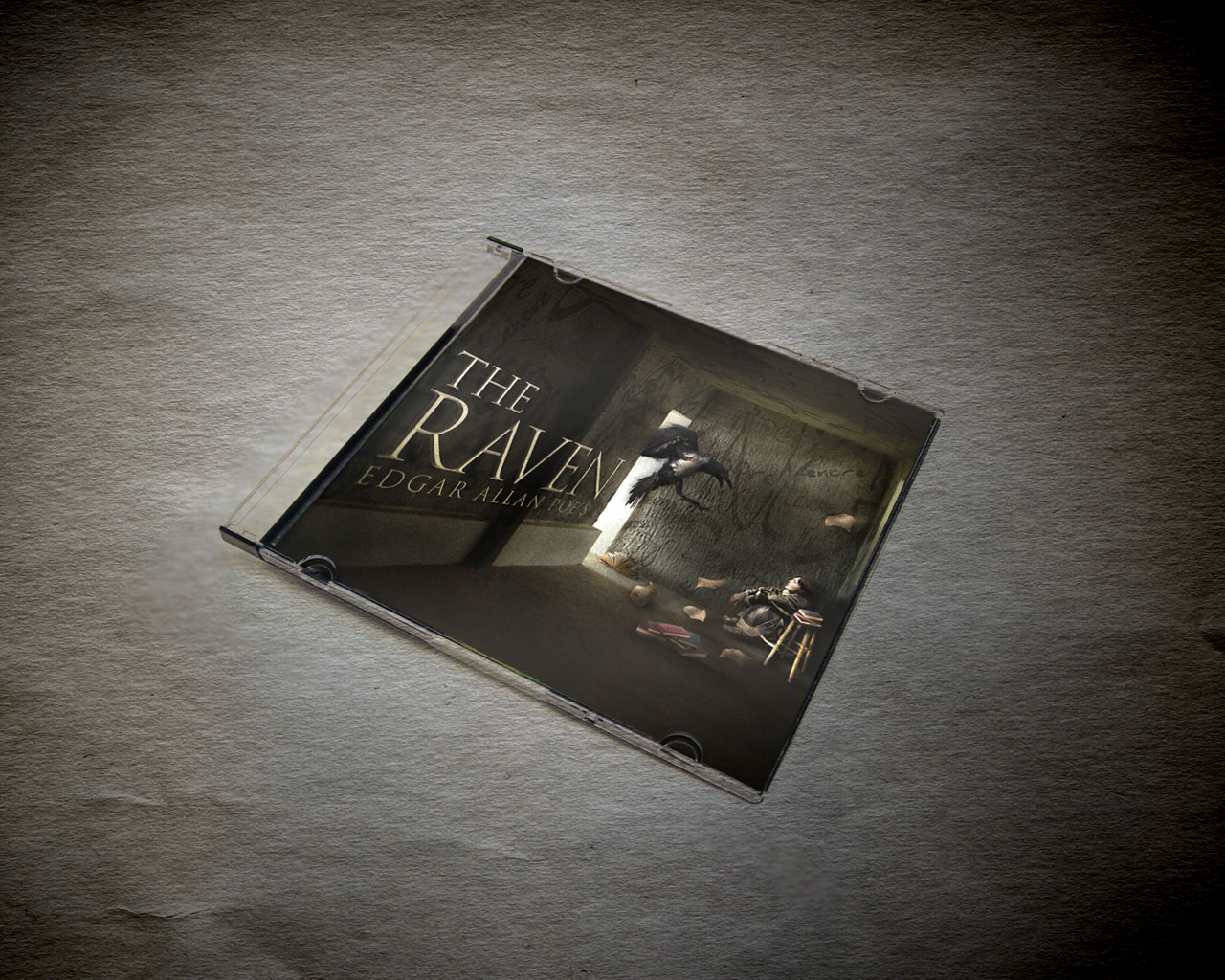
Manchmal möchten Kunden ein reales Beispiel für ihr Produkt sehen. Es ist wirklich schwierig, eine gedruckte Version einer Cover-Art-Datei zu senden, insbesondere wenn Ihre Kunden weit von Ihnen entfernt sind, Sie ihnen jedoch ein Bild senden können. Dieses Mal werden wir unser Cover in einer CD-Hülle verspotten. Öffnen Sie das Bild "CD-Hülle" in einem neuen Dokument mit dem Namen "mockup.psd" und erstellen Sie eine neue Ebene über der abgeflachten Ebene. Wählen Sie die neue Ebene aus und gehen Sie zu Filter > Fluchtpunkt. Malen Sie dort eine Ebene, die der Gehäuseform entspricht, und fügen Sie dort die Zwischenablage ein.


Schritt 31 - Polieren Sie das Modell
Da sich das Cover hinter der Plastikhülle der CD befindet, müssen einige Bereiche der Cover-Art-Ebene gelöscht werden. Fügen Sie dazu eine Ebenenmaske hinzu und wählen Sie mit dem Polygon-Lasso-Werkzeug die winzigen Kerben der Kunststoffabdeckung aus. Füllen Sie dann die Auswahl mit Schwarz auf der Ebenenmaske. Sie können die Deckkraft der verdeckten Kunst verringern, um die Kerben tatsächlich zu sehen.
Wählen Sie dann mit dem Werkzeug Polygonales Lasso erneut einen Halbkreis der Kerbe aus, in dem das Papier deutlich sichtbar ist, und füllen Sie es mit Schwarz oder Grau.


Schritt 32 - Der Kunststoff
Wir werden eine Verlaufsüberlagerung auf der Bildebene verwenden, um den "glänzenden Kunststoff" -Effekt zu erzielen. Dies ist ziemlich einfach. Fügen Sie dem Effekt einfach mehrere Schwarz-Weiß-Übergänge hinzu und ändern Sie den Mischmodus auf "Bildschirm" und die Deckkraft auf unter 20%. Zusätzlich füge ich einen inneren Schatten hinzu, um die Tiefenwahrnehmung zu verbessern.


Schritt 33 - Letzte Berührungen
Am Ende füge ich die Ebene "Papierstruktur" aus den Assets in eine neue Ebene hinter der Ebene "CD" ein. Das Ändern des Mischmodus der "CD" -Ebene auf "Multiplizieren" funktioniert in diesem Fall perfekt. Dann spiele einfach mit der Texturebene und füge eine dunkle (#36312D) einfarbige Ebene hinter der Textur hinzu. Außerdem habe ich die Dunkelstufen der Textur erhöht, indem ich eine Ebenenmaske hinzugefügt habe, die mit einem weiß-schwarzen radialen Farbverlauf gefüllt ist. Auf diese Weise wird eine dunkle Vignette erstellt.


Endgültiges Bild
Bitte schauen Sie sich die endgültige Version unseres Cover-Designs an.


 By
By



