

German (Deutsch) translation by Federicco Ancie (you can also view the original English article)
Ich möchte mir ein paar Notizen machen, bevor Sie anfangen, so etwas zu erstellen. Das Stück ist für fortgeschrittene Benutzer. Ich werde Sie durch einige verschiedene Putzprozesse führen.
In diesem Tutorial wird ein Tablet empfohlen. Obwohl ich keine habe und alles nur mit einer Maus gemacht habe. Ich habe viel Zeit gebraucht, um das richtig zu machen. Ich möchte Sie nur warnen, dass es ohne Tablet eine harte Arbeit ist (aber es ist nicht unmöglich). Denken Sie auch daran, dass das gewünschte Ergebnis nach stundenlanger harter Arbeit erzielt werden kann.
Schauen wir uns die Bilder an, die wir verwenden werden:
- Zweige, Mond, Wolf, Textur und Tänzer Fotos gekauft auf 123rf.com
- Rabenfoto auf iStockphoto gekauft
Schritt 1
Öffnen Sie zunächst das Bild der Tänzerin. Nimm das Stiftwerkzeug (P) und beginne mit dem Extrahieren. Wenn Sie mit dem Erstellen des Pfads fertig sind, klicken Sie mit der rechten Maustaste und wählen Sie Auswahl treffen. Verwenden Sie dann Befehlstaste + C, um den ausgewählten Bereich zu kopieren. Erstellen Sie dann ein neues Dokument mit einer Breite von 1150px und einer Höhe von 1550px mit einer Auflösung von 300px/Zoll. Verwenden Sie Befehlstaste + V, um den ausgewählten Bereich des Mannes einzufügen. Nennen Sie diese Ebene "Human".
Sie müssen nicht die ganze Person extrahieren, da es sich um ein abstraktes Stück handelt, wir brauchen nur die obere Hälfte seines Körpers. Wenn Sie mit dem Ausschneiden fertig sind, gehen Sie zu Ebene > Anpassungen > Schatten / Lichter und hellen Sie diese Person ein wenig auf.


Schritt 2
Öffnen Sie als Nächstes das Bild des Wolfskopfes. Nennen Sie diese Ebene "Wolf". Verwenden Sie Befehlstaste + T, um dieses Bild frei zu transformieren. Positionieren Sie es und passen Sie es an den Kopf des Kerls an. Sie können mit der Deckkraft dieser Ebene arbeiten, um zu sehen, ob Sie dies richtig gemacht haben. Versuchen Sie, die Proportionen beizubehalten, dieser Kopf darf nicht zu klein oder zu groß sein. Wenn Sie mit der Positionierung fertig sind, nehmen Sie das Pinselwerkzeug (B) mit allen Einstellungen auf 100% und fügen Sie dann der Ebene "Wolf" eine Ebenenmaske hinzu. Ändern Sie Ihre Farbe in Schwarz und malen Sie auf eine Maske, um den schwarzen Hintergrund und sein Fell zu verbergen.
Denken Sie daran, dass der Grund für die Verwendung einer Ebenenmaske darin besteht, die Möglichkeit zu haben, den Kopf dieses Wolfs bei Bedarf zu korrigieren. Wenn Sie also mit Ihrem schwarzen Pinsel zu weit gegangen sind, wechseln Sie zu Weiß und bringen Sie die gelöschten Teile zurück.
Füge der Bluse des Kerls dasselbe hinzu. Schauen Sie sich das vierte Bild unten als Referenz an. Fügen Sie der Ebene "Human" eine Ebenenmaske hinzu und löschen Sie auf die gleiche Weise mit einem schwarzen, harten Pinsel einige Teile seines Outfits, um es für den Wolfskopf besser geeignet zu machen.
Denken Sie auch daran, dass Sie einige Teile des dicken Halses des Wolfes verstecken müssen. Wir müssen es menschlicher machen. Das sieht im Moment sehr lustig aus, aber keine Sorge, wir werden alles nachbessern!


Schritt 3
Nun, mir gefiel das Fell dieses Wolfs nicht, es sah ein bisschen zu klein aus. Also beschloss ich, Pelz für diesen Fall zu kreieren. Es ist eine ziemlich seltsame und alternative Methode, um es zu erstellen. Es dauert einige Zeit, aber es macht das Fell ziemlich glatt und ermöglicht es Ihnen, es an einer beliebigen Stelle zu platzieren. Anstatt Kanäle zu verwenden, wandeln wir dies in Pinsel um.
Öffne das Wolfsbild noch einmal. Schnappen Sie sich das rechteckige Auswahlwerkzeug (M), wählen Sie einen gut sichtbaren Teil des Fells aus und kopieren Sie ihn (Befehlstaste + C). Folgen Sie nun diesen Schritten:
- Neues Dokument erstellen und dort einfügen (Befehlstaste + V)
- Gehen Sie zu Bild > Anpassungen > Entsättigen (Befehlstaste + Umschalt + U)
- Gehen Sie zu Bild > Anpassungen > Invertieren (Befehlstaste + I)
- Gehen Sie zu Bild > Anpassungen > Stufen (Befehlstaste + L) und erstellen Sie mehr Kontrast. Sie können es noch mehr anpassen als ich, nur um weniger graue Farbe zu erhalten. Als nächstes gehen Sie zu Bearbeiten > Pinselvorgabe definieren und speichern diese als Pinsel.
Alle Weißtöne sind volltransparent und die Grautöne - halbtransparent. Je weniger Grautöne Sie also geben, desto besser. Aber seien Sie vorsichtig, stellen Sie die Pegel nicht zu stark ein, da das Fell schärfen kann.


Schritt 4
Sobald Sie den Pinsel erstellt haben, öffnen Sie die Pinselpalette und finden Sie ihn unter allen Pinseln. Wählen Sie diesen Pinsel aus, ändern Sie Ihre Farbe in Rot und nehmen Sie das Pinselwerkzeug (B) mit allen Einstellungen auf 100%. Öffnen Sie das Bild des Wolfes (nochmals als neues Dokument), erstellen Sie dann eine neue Ebene und machen Sie eine rote Pinselmarkierung auf dieser Ebene (erstes Bild unten).
Drücken Sie Command + T (Free Transform) und verwandeln Sie diese rote Bürste in das Fell des Wolfes. Rufen Sie die Auswahl dieser Pinselebene auf (Befehlstaste + Linksklick auf die Miniaturansicht der Ebene) und machen Sie diese Pinselebene unsichtbar (zweites Bild unten).
Drücken Sie Befehlstaste + C, um dieses Fellstück zu kopieren, gehen Sie zu unserem Hauptprojektdokument und fügen Sie es über allen Ebenen ein (Befehlstaste + V). Nennen Sie diese Schicht "Fur".


Schritt 5
Erstellen Sie mehrere Duplikate der Ebene "Fur" mit Befehlstaste + J. Lassen Sie sich nicht verwirren, oder legen Sie sie in eine Gruppe. Verwenden Sie dann Command + T (Free Transform), um diese Ebenen dort zu positionieren, wo das Fell sein sollte. Denken Sie daran, sie in die richtige Richtung zu bringen, da sie natürlich aussehen müssen.
Bedecken Sie Ober- und Unterseite des Kopfes und auch den Hals. Nehmen Sie dann das Radiergummi (E), ändern Sie die Härte auf 0%, den Fluss auf 20% und halten Sie den Durchmesser ziemlich klein. Halten Sie die Befehlstaste gedrückt und klicken Sie mit der linken Maustaste auf die Ebenenmaske "Wolf", um die Maskenauswahl aufzurufen. Wählen Sie dann jede "Fur" -Ebene aus und löschen Sie einige störende Teile aus dem Wolfsgesicht (wir haben diese Auswahl nur verwendet, um beim Löschen nicht aus dem Kopfbereich des Wolfs herauszukommen).
Denken Sie daran, dass Sie dieses Fell einmischen und nicht vollständig löschen müssen. Deshalb verwenden wir einen weichen Radiergummi. Schauen Sie sich das dritte Bild unten als Referenz an. Wenn Sie fertig sind, ändern Sie Ihren Hintergrund auf ein paar andere Farben, um zu sehen, ob Sie beim Hinzufügen von Fell gute Arbeit geleistet haben. Wenn alles in Ordnung ist, wechseln Sie zurück zu Weiß.
Machen Sie zum Schluss ein Backup. Wählen Sie alle Ebenen ohne weißen Hintergrund aus und ziehen Sie sie auf das Symbol Neue Ebene. Drücken Sie Befehlstaste + E, um sie zusammenzuführen. Benennen Sie diese zusammengeführte Ebene "Werewolf", halten Sie die Alt-Taste gedrückt und klicken Sie auf die Sichtbarkeit der Ebene "Werewolf" (kleines Augensymbol in der Nähe der Ebene). Auf diese Weise haben wir alle unsere Backup-Layer versteckt und können jetzt mit einem Stück arbeiten.


Schritt 6
Sie können auch den weißen Hintergrund einschalten, dann ist es einfacher zu arbeiten. Wählen Sie nun die Ebene "Werewolf", fügen Sie die Farbton- / Sättigungsanpassung hinzu (Befehlstaste + U) und nehmen Sie eine kleine Farbanpassung vor.


Schritt 7
Zoomen Sie näher an das Bild heran und beachten Sie, dass sich in der Nähe der Kiefer eine rote / pinke Farbe befindet, die das Gesamtbild dieses Kopfes zerstört. Um die Farbe anzupassen, verwenden Sie das Schwammwerkzeug (O), stellen Sie den Modus auf Entsättigen und den Fluss auf 30-50%. Dann an dieser Stelle leicht malen, um es ein wenig zu entsättigen.


Schritt 8
OK, lass uns diesen Werwolf mehr zum Leben erwecken. Gehen Sie also zu Bild > Anpassungen > Schatten/Lichter und stellen Sie es so ein, dass es Ihren eigenen Bedürfnissen entspricht. Verwenden Sie dann das Ausweichwerkzeug (O) und das Brennwerkzeug (O), wobei beide Belichtungen auf etwa 30% eingestellt sind. Nehmen Sie einige Korrekturen an seinem Kopf vor (siehe zweites Bild unten).


Schritt 9
Geben wir diesem Werwolf nun einen Hauch von Farbe und weniger Gesamtkontrast. Verwenden Sie Bild > Anpassungen > Selektive Farbe und Bild > Anpassungen > Helligkeit/Kontrast. Verwenden Sie dann Befehlstaste + Linksklick auf das Miniaturbild der "Werewolf"-Ebene, um die Auswahl aufzurufen. Drücken Sie Command + Shift + C (Copy Merged) und fügen Sie es über allen Ebenen ein. Benennen Sie diese neue Ebene "Farbe" und stellen Sie ihren Mischmodus auf Weiches Licht. Gehen Sie dann zu Bild > Anpassungen > Verlaufskarte und fügen Sie einen Verlauf hinzu, der von #47331c bis #b18d69 reicht. Spielen Sie nun mit der Deckkraft der Ebene "Color" herum, um Ihre eigenen Bedürfnisse zu erfüllen. Ich habe meine Deckkraft auf 53% eingestellt.
Verwenden Sie erneut Befehlstaste + Linksklick auf das Miniaturbild der "Werewolf"-Ebene, um die Auswahl aufzurufen. Drücken Sie Command + Shift + C (Copy Merged) und fügen Sie es über allen Ebenen ein. Benennen Sie diese Ebene "Sharpen" und gehen Sie zu Filter > Other > High Pass und stellen Sie den Radius auf 1 Pixel ein. Löschen Sie dann einige untere Teile dieser Ebene (wir möchten, dass dies nur auf den Kopf angewendet wird). Verwenden Sie dazu das rechteckige Auswahlwerkzeug (M) oder das Radiergummi (E). Wenn Sie fertig sind, stellen Sie den Mischmodus der Ebene "Sharpen" auf Weiches Licht.


Schritt 10
OK, jetzt müssen wir alle diese Ebenen zu einer zusammenführen. Befehlstaste + Linksklick auf das Miniaturbild der "Werewolf"-Ebene, um die Auswahl aufzurufen. Drücken Sie Command + Shift + C (Copy Merged) und fügen Sie es über allen Ebenen ein. Benennen Sie diese neue zusammengeführte Ebene "werewolf_1" und schalten Sie alle anderen Ebenen aus (außer dem Hintergrund).
Und auf diese Weise können Sie Fell hinzufügen, wo immer Sie möchten. Denken Sie daran, Fell von verschiedenen Teilen des Kopfes zu kopieren, um verschiedene Ergebnisse zu erzielen.


Schritt 11
Erstellen Sie eine neue Gruppe, nennen Sie sie "painted head" und erstellen Sie dann eine neue Ebene darin. Nennen Sie diese Schicht "smudged head". Schnappen Sie sich das Smudge-Tool (R) und stellen Sie sicher, dass die Option Alle Ebenen abtasten aktiviert ist. Dann Hintergrundebene deaktivieren! Dies ist notwendig, da das Wischwerkzeug jetzt alle Ebenen (einschließlich des weißen Hintergrunds) abtastet und wir das Fell nicht versehentlich mit einem weißen Hintergrund vermischen möchten. Beginnen Sie nun mit dem unsichtbaren Hintergrund mit dem Verwischen (aber denken Sie daran, dass Sie dies nicht übertreiben).
Nehmen Sie als Nächstes das Pinselwerkzeug (B) und stellen Sie sicher, dass Sie die gleichen Einstellungen wie gezeigt haben (zweites Bild unten). Erstellen Sie oben eine neue Ebene und nennen Sie sie "paunted head". Halten Sie nun die Alt-Taste gedrückt, um zum Pipettenwerkzeug zu wechseln, und probieren Sie dann Farben aus dem Wolfskopf (drittes Bild unten). Lassen Sie die Alt-Taste los, um zum Pinselwerkzeug zurückzukehren, und malen Sie dann. Verwenden Sie den Rest des Bildes als Referenz. Ich habe den gesamten Prozess der Erstellung dieses gemalten Effekts in den folgenden Bildern beschrieben.
Erinnern:
- Verwenden Sie für jede Pinselfarbe eine neue Ebene.
- Arbeiten Sie dynamisch und ändern Sie Ihre Einstellungen, wann immer Sie es brauchen.
- Verwenden Sie zum Bürsten verschiedene Farben. Die Farben im dritten Bild unten müssen nicht die gleichen sein, die ich verwendet habe. Probieren Sie sie selbst aus, probieren Sie dunklere und hellere Farben.
- Wenn es darum geht, die winzigen Linien zu zeichnen, müssen Sie manchmal die Deckkraft und den Fluss des Pinsels auf etwa 50% ändern (oder sogar noch höher, um ein sichtbares Ergebnis zu erzielen).
- Mit den unten gezeigten Pinseleinstellungen können Sie problemlos mit der Maus malen. Versuche es!


Schritt 12 - Vorschau der bemalten Ebenen
Ich weiß, dass dies in der Vorschau schrecklich aussieht, aber ich muss Ihnen zeigen, wie jede einzelne Ebene aussieht, während ich diesen gemalten Effekt erstellt habe. Es ist ein Schritt für Schritt Prozess, in dem es hergestellt wird. Jedes dieser lackierten Teile ist eine einzelne Schicht.
Hier ist ein kleiner Tipp, damit die Ebene "smudged head" weniger verschwommen und schärfer aussieht: Verwenden Sie Filter > Schärfen > Unscharfmaske und erhöhen Sie die Menge.


Schritt 13
Kümmere dich jetzt um das nächste Kleidungsstück. Erstellen Sie eine neue Gruppe über dem "painted head" und nennen Sie sie "painted chest". Und jetzt sieht der Vorgang gleich aus:
- Verschmieren Sie das T-Shirt mit den gleichen Einstellungen wie zuvor auf einer neuen Ebene. Es ist ein guter Zeitpunkt, den Tipp zu verwenden, den ich Ihnen in einem vorherigen Schritt gegeben habe: Lassen Sie die verwischte Ebene weniger verschwommen und schärfer aussehen, verwenden Sie Filter > Schärfen > Unscharfmaske und erhöhen Sie den Betrag mit nur einer Berührung.
- Erstellen Sie erneut eine neue Ebene, greifen Sie zum Pinselwerkzeug (B) mit den gleichen Einstellungen und den gleichen Pinselgrößen. Verwenden Sie das Pipettenwerkzeug (halten Sie Alt gedrückt, um zur Pipette zu wechseln und lassen Sie Alt los, um zum Pinsel zurückzukehren), und probieren Sie eine helle und eine dunkle Farbe von diesem T-Shirt. Ich habe diese beiden Töne vom T-Shirt: #161512 und #55514e. Malen Sie dann mit verschiedenen Mausbewegungen auf dieser neuen Ebene, um einen schönen Effekt zu erzielen. Denken Sie daran, diese beiden Farben zu mischen.
- Dies ist die Art von Ergebnis, die wir nach dem Bürsten suchen.
- Verringern Sie die Pinselgröße auf 1 oder 2 Pixel (verwenden Sie die linke und rechte Klammertaste, um die Durchmessergröße zu ändern), und fügen Sie dann mit derselben Technik einige einzelne Linien hinzu. Denken Sie daran, die Farben des T-Shirts zu probieren (aber Sie können die gleichen wie die unteren verwenden). Erstellen Sie eine neue Ebene und zeichnen Sie einige Linien (denken Sie daran, Farben zu mischen). Erstellen Sie sie ziemlich chaotisch, wie jemand sie beim Skizzieren gemacht hat.
Der weiche Pinsel mit der richtigen Formdynamik ermöglicht es Ihnen, diesen Effekt zu erzielen. Wenn Sie sich verlaufen haben, lesen Sie Schritt 11.


Schritt 14
Befolgen Sie den gleichen Vorgang für jedes Kleidungsstück dieses Mannes. Kümmere dich jetzt um seine Jacke. Denken Sie daran, dunkle und helle Farben von der Oberfläche zu probieren, auf der Sie malen. Versuchen Sie in diesem Fall, die dunkelste und hellste Stelle dieser Jacke mit der Pipette (I) abzutasten. Alle Einstellungen sind die gleichen wie zuvor. Es gibt nur eine Ausnahme: Wenn Ihre Linien nicht sichtbar genug sind, können Sie die Deckkraft und den Fluss Ihres Pinsels erhöhen.


Schritt 15
Gleiches gilt für die linke Seite dieser Jacke. Denken Sie daran, dass jeder neue Prozess auf neuen Ebenen durchgeführt werden muss. Um nicht verwirrt zu werden, ist es besser, für jeden bemalten Teil dieses Werwolfs eine Ebenengruppe zu erstellen.


Schritt 16
Fügen Sie nun einige gemalte Effekte auf die Unterseite der Jacke hinzu. Probieren Sie die dunkelsten und hellsten Farben aus dem unteren weißen Bereich. Sie müssen die Idee haben, diesen Effekt zu erzeugen, es ist immer eine zufällige Wahl. Es gibt keine goldene Regel, um Farben zum Malen zu finden.


Schritt 17
OK, gehen Sie zum unteren Rand der Ebenenpalette, erstellen Sie eine neue Ebene über der weißen Hintergrundebene und nennen Sie sie "colored bg". Schnappen Sie sich das Verlaufswerkzeug (U), wählen Sie die Farbe #081320 und beginnen Sie, dem Hintergrund etwas Farbe hinzuzufügen. Stellen Sie sicher, dass Ihre Farbverlaufsoptionen auf Radial eingestellt sind. Sie sollten etwas erhalten, das dem ersten Bild unten ähnelt.
Fügen Sie nun der Ebene "colored bg" eine Ebenenmaske hinzu. Greifen Sie das Pinselwerkzeug (B) mit den gleichen Einstellungen wie zuvor und verringern Sie die Pinselgröße auf 1px. Auch die Fade-Einstellung kann bei Bedarf erhöht werden, dann Schwarz als Farbe auswählen und auf die Ebenenmaske malen, um einige Kratzer zu erzeugen (zweites Bild unten).
Erstellen Sie abschließend eine neue Ebene und setzen Sie die Farbe auf #01060b. Schnappen Sie sich das Verlaufswerkzeug (G) und fügen Sie dunklere Hintergrundtöne hinzu (drittes Bild unten).


Schritt 18
Öffnen Sie nun eine gut aussehende Textur. Ziehen Sie es unter die Ebene "Werewolf". Nennen Sie es "Texture". Gehen Sie dann zu Bild > Anpassungen > Entsättigung (2. Bild unten). Ändern Sie als Nächstes diesen Layer-Mischmodus in Bildschirm und drücken Sie Befehlstaste + I auf der Tastatur, um ihn umzukehren (drittes Bild unten). Gehen Sie zu Bild > Anpassungen > Ebenen und machen Sie die Textur sichtbarer. Wenden Sie als Nächstes Filter > Schärfen > Unscharf maskieren an, um ein schönes scharfes Aussehen zu erzielen.


Schritt 19
Machen Sie einige Duplikate dieser Textur (Befehlstaste + J) und füllen Sie den gesamten Hintergrund damit. Verwenden Sie das Radiergummi-Werkzeug (E) mit einem sehr niedrigen Fluss und einer auf 0% eingestellten Härte, um unerwünschte Flecken zu entfernen.


Schritt 20
Jetzt habe ich mich entschieden, so etwas wie fehlgeschlagene Linien anzuwenden, die so aussehen, als wären sie ziemlich zufällig entstanden. Nehmen Sie also das Pinselwerkzeug (B) mit den gleichen Einstellungen wie in Schritt 11, nehmen Sie mit der Pipette (I) Farben aus der Jacke und ziehen Sie einige Linien um diese Person herum. Denken Sie daran, den Master-Durchmesser auf 1px zu ändern, wenn Sie die winzigen Linien zeichnen. Um jedoch breitere Farbmarkierungen zu erstellen, verwenden Sie einen der standardmäßigen Photoshop-Spritzpinsel (siehe Schritt 11).


Schritt 21
Öffnen Sie nun das Bild des Mondes. Ziehen Sie es unter die Ebene "Werewolf". Drücken Sie Befehlstaste + Umschalt + U, um es zu entsättigen. Dann nimm das Ausweichwerkzeug (O) und erhelle diesen Mond (zweites Bild unten). Fügen Sie als nächstes einen Hauch von Farbe hinzu. Gehen Sie zu Bild > Anpassungen > Farbton/Sättigung und geben Sie ihm einen kleinen Grünton.


Schritt 22
Verwenden Sie wieder das Wissen aus Schritt 11. Diesmal müssen Sie möglicherweise einen größeren Pinsel verwenden, etwa "Splitter 39 Pixel" oder "Spatter 46 Pixel" (dies sind Standardpinsel in der Pinselpalette).
Also habe ich dieses Mal eine hellere und hellere Farbe von diesem Mond gesampelt (ich habe Farben: #e2e7e7 und #acadaa). Verwenden Sie nun einen Pinsel mit sehr geringer Deckkraft und Fluss, um den ganzen Mond zu malen. Versuchen Sie, in die richtige Richtung zu malen. Der Mond hat eine Kreisform, daher müssen die Pinsel dort abgerundet werden.
Stellen Sie immer sicher, dass die Option „Formdynamik einblenden“ (in der Pinselpalette) auf etwa 180 eingestellt ist. Alles wird in Schritt 11 gezeigt. Dies ist eine kleine Erinnerung für den Fall, dass Sie versehentlich Ihre Pinseleinstellungen ändern. Wenn etwas schief geht, überprüfen Sie immer Ihre Pinseleinstellungen.
Erstellen Sie nun eine neue Ebene über dem Mond und ändern Sie den Mischmodus auf Overlay. Nehmen Sie das Pinselwerkzeug (B) und setzen Sie Ihre Einstellungen zurück. Ändern Sie Ihren Pinsel in eine abgerundete Form, stellen Sie Härte auf 0%, Fließen auf 15% und Deckkraft auf 100% ein. Wählen Sie eine weiße Farbe und beginnen Sie, etwas zu leuchten (drittes Bild unten). Malen Sie auf dem Mond und um ihn herum.


Schritt 23
Erstellen Sie nun eine neue Ebene über der "Werewolf" -Ebene und stellen Sie den Mischmodus auf Overlay. Und mit den gleichen Pinseleinstellungen wie im vorherigen Schritt (dem abgerundeten weichen Pinsel, mit dem Sie das Leuchten gemacht haben) malen Sie auf der linken Seite dieser Person. Wählen Sie dafür die Farbe #2d251f und versuchen Sie, diesen Teil seines Körpers mit einem weichen Pinsel abzudunkeln (erstes Bild unten). Wählen Sie dann #eae6e0 (helle Farbe) und fügen Sie einen leuchtenden Umriss um den Werwolf hinzu (zweites Bild unten).
Obwohl dies eine fantasievolle, abstrakte Illustration sein wird, habe ich mich entschieden, einen Hauch von Realismus hinzuzufügen, um ihr etwas Tiefe zu verleihen. Der hier durchgeführte Putzvorgang zeigt also, dass die Person vom Mondlicht betroffen ist. Um diesen Effekt zu erschweren, können Sie das Ausweichwerkzeug (O) mit Belichtung auf Glanzlichter verwenden und die Umrisse dieses Werwolfs aufhellen. Wenn Sie sich dafür entscheiden, müssen Sie seinen Körper und seine Kleidung malen.


Schritt 24
Die Grundidee ist jetzt erreicht, aber um diese Illustration vollständiger zu machen, müssen wir noch etwas hinzufügen. Lassen Sie uns ein schönes Bild eines Vogels (Raben oder Krähe) finden. Ziehen Sie es in unser Hauptprojekt. Nennen Sie diese Ebene "bird" und duplizieren Sie sie (Befehlstaste + J).
Arbeiten Sie jetzt mit dieser Kopie, ändern Sie den Mischmodus in Weiches Licht, verringern Sie die Deckkraft der Ebene auf 80%. Gehen Sie zu Bild > Anpassung > Verlaufskarte und wenden Sie die gleichen Farben an wie im ersten Bild unten. Wählen Sie dann die Ebenen "bird" und "bird copy" aus und führen Sie sie zusammen (Befehlstaste + E). Verwenden Sie als Nächstes das Ausweichwerkzeug (O), um die rechte Seite dieses Vogels aufzuhellen, da dies der Teil ist, der vom Mondlicht beeinflusst wird (zweites Bild unten).
Jetzt haben Sie den gleichen Lackierprozess wie zuvor (Schritt 11). Stellen Sie sicher, dass Sie Ihre Pinseleinstellungen ändern und denken Sie daran, Farben vom Vogel zu probieren (ich habe ein paar Farben gemischt: #cdc6c3, #362d2e, #645756, #a19894 usw.) und fügen Sie dem Vogel einige gemalte Effekte hinzu. Ich empfehle Ihnen, Ihre eigenen Farben zu suchen und zu proben, anstatt die von mir verwendeten zu kopieren, da dies der Zweck dieser Methode ist.
Erstellen Sie als Nächstes eine neue Ebene darüber und ändern Sie den Mischmodus in Überlagerung. Drücken Sie dann D, um Ihre Farben zurückzusetzen. Ändern Sie Ihre Pinseleinstellungen in einen abgerundeten, weichen Pinsel und malen Sie auf den Vogel:
- Verwenden Sie Schwarz (oder dunkles, mattes Braun), um die linke Seite abzudecken (sechstes Bild unten).
- Verwenden Sie Weiß (oder helles, mattes Braun), um die rechte Seite abzudecken (sechstes Bild unten).


Schritt 25
OK, jetzt fügen wir einige Zweige hinzu. Sie müssen geduldig sein und diese Zweige mit dem Stiftwerkzeug ausschneiden. Ziehen Sie es dann in unser Hauptprojektdokument (platzieren Sie es unter der Ebene "Werewolf"). Beziehen Sie sich als nächstes wieder auf Schritt 11 und verwenden Sie das Smudge-Tool (zweites Bild unten), fügen Sie dann einige Pinsel hinzu (Beispielfarben aus den Zweigen) und füllen Sie die hellen Flecken (drittes Bild unten).


Schritt 26
Gehen Sie nun zunächst zur "Werewolf" -Ebene Maske, greifen Sie zum Pinselwerkzeug(B), wählen Sie Weiß für die Farbe und bringen Sie den unteren Teil dieser Person zurück (erstes Bild unten). Machen Sie seine Jeans zu den unteren Ästen. Schalten Sie dann die Farbe auf Schwarz um und zeigen Sie den Ast von der rechten Seite (im ersten Bild unten auf der rechten Seite angezeigt). Dadurch werden einige Teile des Arms ausgeblendet, wodurch der Zweig sichtbar wird.
Passen Sie Ihre Pinseleinstellungen an, um wieder einen gemalten Effekt zu erzeugen (Einstellungen aus Schritt 11), greifen Sie dann zum Pinselwerkzeug (B) und folgen Sie den restlichen Bildern unten.


Schritt 27
Schließlich sind wir mit gemalten Effekten fertig. Lassen Sie uns nun darauf achten, dieses Stück richtig zu färben. Gehen Sie zur Ebenenpalette, erstellen Sie eine neue Einstellungsebene über allen Ebenen - Verlaufskarte und wählen Sie die Voreinstellung "Violett, Orange".
Senken Sie die Deckkraft dieser Ebene auf 25%. Drücken Sie dann Befehlstaste + A, um die gesamte Leinwand auszuwählen, Befehlstaste + Umschalt + C, um zusammengeführt zu kopieren, dann Befehlstaste + V zum Einfügen. Dies sollte das vollständige Bild auf einer neuen Ebene einfügen. Nennen Sie es "Gradient" und ändern Sie den Mischmodus dieser Ebene auf Weiches Licht, und verringern Sie dann die Deckkraft auf 45%. Gehen Sie als Nächstes zu Bild > Anpassungen > Verlaufskarte und wenden Sie einige geeignete Farben an (in diesem Fall einen Verlauf von #270f4c bis #76c939).


Schritt 28
Als nächstes werden wir einige zerbrochene Teile erstellen, die wie Glas oder Spiegel aussehen können. Dies ist ein Schritt zur Abstraktion. Wenn es Ihnen nicht gefällt, dann überspringen Sie es einfach.
Nehmen Sie also das Stiftwerkzeug (P), erstellen Sie ein Dreieck und klicken Sie dann mit der rechten Maustaste > Auswahl treffen. Erstellen Sie eine neue Ebene über allen Ebenen (auch über den Verlaufskarten). Drücken Sie dann Befehlstaste + Umschalt + C, um die zusammengeführte Datei zu kopieren, und Befehlstaste + V, um sie einzufügen. Verwenden Sie die Tastaturpfeile, um dieses Stück über dem Kopf des Wolfs zu platzieren. Nennen Sie diese Schicht "shatter".
Als nächstes nimm das Dodge Tool (O) und füge etwas Licht zu diesem Stück hinzu (zweites Bild unten). Erstellen Sie nun eine neue Ebene unter der Ebene "shatter" und nennen Sie sie "shadow". Probieren Sie mit der Pipette eine dunkelgraue Farbe vom Kopf, wechseln Sie zum Pinselwerkzeug (B) und erzeugen Sie mit einem sehr weichen Pinsel etwas Schatten (drittes Bild unten).
Wählen Sie schließlich die Ebene "shatter" aus, drücken Sie zweimal Befehlstaste + J, um 2 Duplikate dieser Ebene zu erstellen. Ziehen Sie sie unter die Ebene "shatter" (aber nicht unter die Ebene "shadow"). Verwenden Sie dann die Tastaturpfeile, um die erste Kopie 2 Pixel nach unten, 2 Pixel nach links und die zweite Kopie 3 Pixel nach unten, 3 Pixel nach links zu positionieren. Wählen Sie diese Kopien aus und führen Sie sie mit Befehlstaste + E zusammen. Nehmen Sie dann das Brennwerkzeug (O) und verdunkeln Sie den Rand dieser zusammengeführten Ebene. Dies wird im 4. Bild unten gezeigt, Sie sollten einen 3D-Effekt erzielen.


Schritt 29
Wiederholen Sie diesen Vorgang für jedes Stück, das Sie zertrümmern möchten. Erstellen Sie den 3D-Effekt in verschiedene Richtungen. Wenn Sie dann einige Bursts erstellen möchten, lesen Sie meine Lust-Tutorial-Schritte 26 und 27. Es ist die gleiche Technik.


Schritt 30
Erstellen Sie eine neue Ebenengruppe unter den Verlaufsebenen, erstellen Sie eine neue Ebene darin und nennen Sie sie "geometric shapes". Ergreifen Sie erneut das Stiftwerkzeug (P) und erstellen Sie eine Dreiecksauswahl auf die gleiche Weise wie zuvor. Aber dieses Mal füllen wir es mit einem radialen Farbverlauf.
Bevor wir dies tun, wählen Sie die Pipette (I) aus und probieren Sie einige zufällige Farben aus dieser Abbildung. Nehmen Sie dann das Verlaufswerkzeug (G), stellen Sie es auf Radial und ändern Sie die Deckkraft auf 5%. Stellen Sie außerdem sicher, dass die Option Transparenz ausgewählt ist (zweites Bild unten).
Lassen Sie uns nun etwas Spaß beim Füllen dieses Dreiecks haben. Sie können diesem Dreieck mehrere Farbverläufe hinzufügen, dann wird die Farbe härter. Verwenden Sie dieselbe Methode und erstellen Sie viele Dreiecke, probieren Sie verschiedene Farben aus und wenden Sie einige Farbverläufe an. Sie können ein Paket von Dreiecken zusammenführen, sie duplizieren (Befehlstaste + J) und drehen (Befehlstaste + T), um einige unordentliche Ergebnisse zu erzielen.


Schritt 31
Nehmen Sie das Pinselwerkzeug (B), setzen Sie Ihre Pinseleinstellungen zurück und machen Sie Ihren Pinsel abgerundet. Stellen Sie die Härte auf 0%, die Deckkraft auf 100% und den Fluss auf 5% ein. Wählen Sie die Farbe #f8ff7c, erstellen Sie eine neue Ebene über diesen Dreiecken und nennen Sie sie "light1". Ändern Sie den Mischmodus dieser Ebene in Überlagerung. Beginnen Sie nun mit einem kleinen Pinsel und fügen Sie an dieser Stelle immer größere Punkte hinzu. Wechseln Sie zu weißer Farbe und wiederholen Sie den gleichen Vorgang, jedoch auf einer neuen Ebene (mit Overlay-Mischmodus).
Sie können diese Dreiecke und Lichter an jeder Stelle dieses Designs anwenden, es fügt einen schönen Hauch von Abstraktion hinzu.


Schritt 32
Als letzten Schritt erstellen Sie eine neue Einstellungsebene über allen Ebenen - Kurven. Stellen Sie die Werte für jeden Kanal separat ein. Stellen Sie es so ein, dass es zu Ihren Hauptillustrationsfarben passt - meine waren lila / grün.
Drücken Sie dann über allen Ebenen Befehlstaste + A, um die gesamte Leinwand auszuwählen, Befehlstaste + Umschalt + C, um zusammengeführt zu kopieren, und drücken Sie Befehlstaste + V, um einzufügen. Ändern Sie diesen neuen Layer-Mischmodus in Overlay und gehen Sie zu Filter > Other > High Pass. Setzen Sie den Radius auf 1px und wir sind fertig!


Abschluss
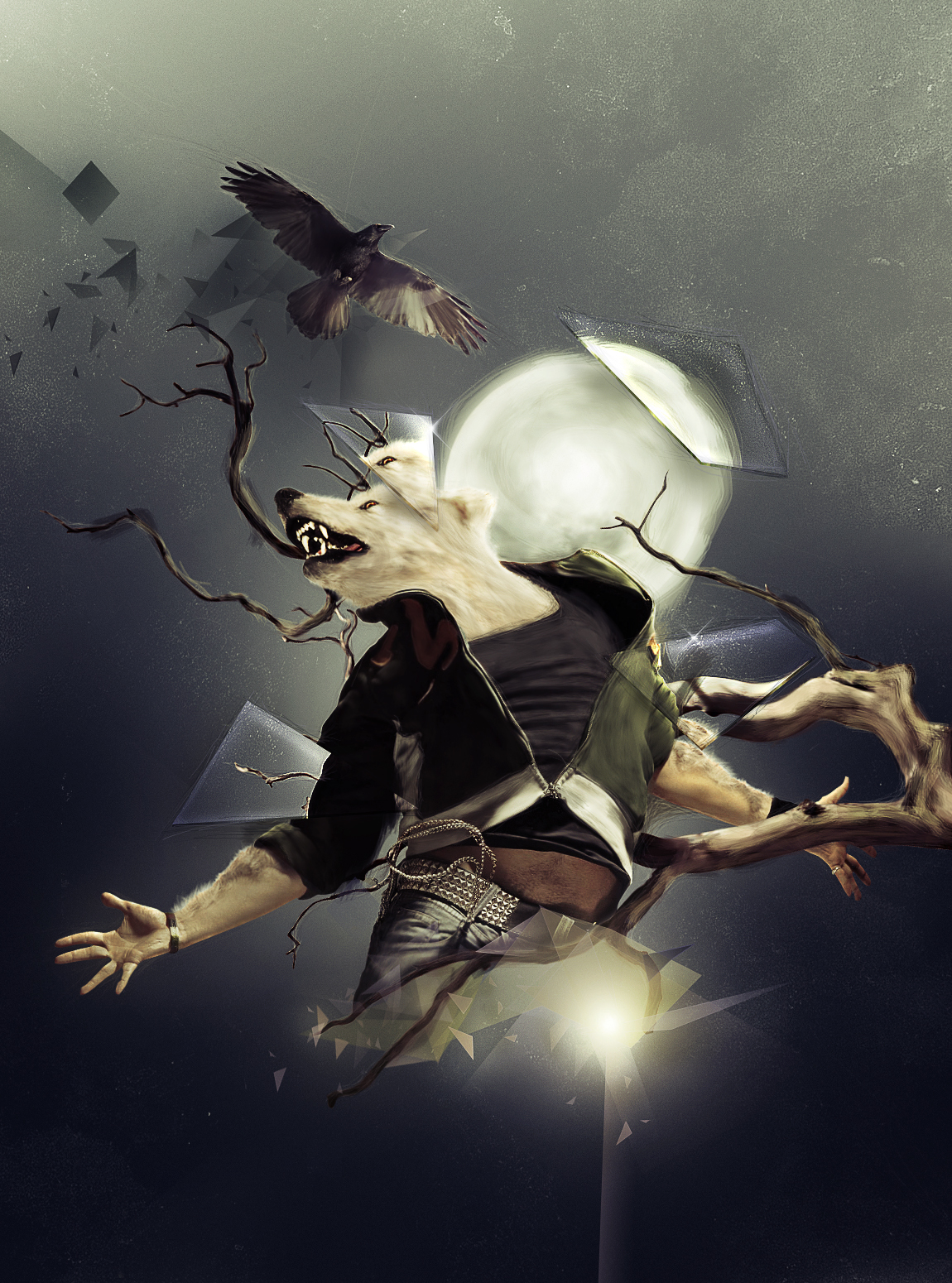
Ich höre an dieser Stelle auf, da für Tutorialzwecke keine weiteren Details erforderlich sind. Wenn Sie diese Illustration jedoch noch vollständiger machen möchten, können Sie herumspielen und einige weitere Effekte hinzufügen, um die leeren Räume zu füllen. Jedenfalls ist es das Endergebnis. Ich hoffe, Sie haben etwas Neues und Hilfreiches gelernt. Viel Glück mit Ihren eigenen gemalten Illustrationen. Arbeiten Sie hart an jedem Detail und seien Sie bei Ihren Einstellungen sehr dynamisch!
Danke für das Lesen des Tutorials. Sie können das letzte Bild unten anzeigen oder hier eine größere Version anzeigen.
 By
By



