


German (Deutsch) translation by Katharina Grigorovich-Nevolina (you can also view the original English article)


Photoshop CS6 enthält zahlreiche neue Funktionen, mit denen Sie bessere Schnittstellendesigns erstellen können. In diesem Tutorial werden wir die neuen Funktionen für die Vektorbearbeitung und die Kontur von Photoshop verwenden, um eine Administrator-Dashboard-Oberfläche zu erstellen. Wir werden auch die neue Funktion zum Einrasten von Pixeln in Photoshop nutzen, um gestochen scharfe und saubere Webgrafiken zu erstellen. Lassen Sie uns anfangen!
Tutorial Assets
Die folgenden Elemente wurden bei der Erstellung dieses Tutorials verwendet.
- 12 Spalten Gitter von 960.gs
- 26 Pixel Muster von PSDfreemium
Schritt 1: Leinwand vorbereiten
Wir werden das 960-Gitter mit 12-Spalten-Layout von 960.gs als Rahmen für unser Design verwenden. Laden Sie die Vorlagendatei im Zip-Format herunter und öffnen Sie das 12-Spalten-Gitter. Klicken Sie auf das Augensymbol vor dem Col-Gitter der Ebene 12, um es auszublenden.


Schritt 2
Klicken Sie auf das Schwarzweißkreissymbol, um eine neue Einstellungsebene hinzuzufügen. Wählen Sie Volltonfarbe und im nächsten Dialogfeld Weiß.


Schritt 3
Neue Ebene erstellen. Klicken Sie auf Bearbeiten > Füllen und wählen Sie Verwenden: Muster. Verwenden Sie ein diagonales Linienmuster von PSDfreemium. Da dies CS6 ist, versuchen wir, die neueste Funktion zu verwenden. Aktivieren Sie Geskriptete Muster und wählen Sie Symetrie-Füllung.

Schritt 4
Verringern Sie die Deckkraft der Ebene auf 4%.


Schritt 5
Wir möchten sicherstellen, dass alle Ebenen sorgfältig organisiert sind. Beginnen wir also damit, sie in einer logischen Reihenfolge zu gruppieren. Wählen Sie beide Ebenen aus - Hintergrund und Muster - und drücken Sie dann Befehlstaste/Strg + G, um sie in die Gruppenebene einzufügen.


Schritt 6
Wir brauchen keine Hintergrundebene, also löschen Sie sie, indem Sie sie auf das Löschsymbol ziehen.

Schritt 7
Gruppenebene auswählen. Drücken Sie F2 und ändern Sie den Namen. Drücken Sie die Tabulatortaste, um die nächste Ebene automatisch zu bearbeiten. Ändern Sie den Namen und wiederholen Sie diesen Vorgang zur nächsten Ebene.


Schritt 8: Logo
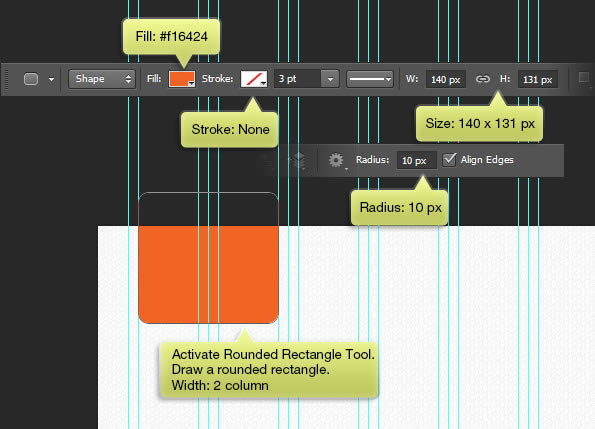
Aktivieren Sie das Abgerundete Rechteck-Werkzeug. Zeichnen Sie eine abgerundete Rechteckform mit einem Radius von 10 px und einer Breite von 2 Spalten. Platzieren Sie es oben rechts auf der Leinwand. Setzen Sie in der Optionsleiste die Füllfarbe auf #f16424 und die Kontur auf Keine.

Schritt 9
Doppelklicken Sie im Ebenenbedienfeld auf die Ebenenform, um den Dialog „Ebenenstil“ zu öffnen. Aktivieren Sie die Muster-Ineinanderkopieren. Wählen Sie das Pixelmuster aus PSDfreemium aus. Reduzieren Sie die Größe und Deckkraft, um ein natürliches Aussehen der Stoffstruktur zu erzielen.


Schritt 10
Erstellen Sie eine neue Ebene über der Form. Aktivieren Sie den weichen Pinsel und malen Sie den Schatten auf der Oberseite.


Schritt 11
Alt - Klicken Sie zwischen der Logo-Basis und ihrem Schatten. Dadurch wird die Ebene in eine Schnittmaske umgewandelt und der Schatten im Logo platziert.


Schritt 12
Wiederholen Sie den Vorgang einige Male. Sie können bei Bedarf weitere Ebenen hinzufügen. Malen Sie das Highlight auf der Unterseite.


Schritt 13
Erstelle eine neue Ebene unter dem Logo. Befehl/Strg - Klicken Sie auf Form, um eine neue Auswahl basierend auf ihrer Form zu treffen. Füllen Sie die Auswahl mit Schwarz.


Schritt 14
Wenden Sie den Gaußschen Weichzeichnungsfilter an. Klicken Sie auf Filter > Weichzeichnungsfilter > Gaußscher Weichzeichner.


Schritt 15
Drücken Sie Befehl/Strg + T, um die Transformation durchzuführen. Klicken Sie mit der rechten Maustaste und wählen Sie Verkrümmen. Der Transformationsbegrenzungsrahmen ist in 3 x 3 Felder unterteilt. Ziehen Sie das untere Feld nach unten. Drücken Sie die Eingabetaste, um das Transformationsergebnis zu akzeptieren.


Schritt 16
Zeichnen Sie eine kleinere abgerundete Rechteckform. Stellen Sie in der Optionsleiste die Füllung auf Keine und die Kontur auf Weiß mit der Größe 1 Punkt ein.


Schritt 17
Öffnen Sie die Konturoptionen und wählen Sie dann gestrichelte Voreinstellung. Klicken Sie auf Weitere Optionen, um die Einstellungen für die gestrichelte Linie zu bearbeiten.


Schritt 18
Doppelklicken Sie im Ebenenbedienfeld auf die Ebene, um das Dialogfeld „Ebenenstil“ zu öffnen. Aktivieren Sie Schlagschatten, stellen Sie den Winkel auf 90° ein, aktivieren Sie Globales Licht verwenden, stellen Sie die Größe auf 0 px und den Abstand auf 1 px ein.


Schritt 19
Aktivieren Sie das Rechteck-Werkzeug und klicken Sie einmal auf die Leinwand. Stellen Sie im Dialogfeld die Größe auf 6 x 30 Pixel ein. Klicken Sie auf OK, um die Form zu erstellen.


Schritt 20
Klicken Sie in der Optionsleiste auf das Feld Füllen. Wählen Sie Verlauf und stellen Sie die Farbe von #dfdfdf auf #ffffff ein.


Schritt 21
Zeichnen Sie einen weiteren Rechteckpfad innerhalb des Logos. Doppelklicken Sie im Ebenenbedienfeld auf die Ebene und aktivieren Sie dann Schlagschatten.

Schritt 22
Fügen Sie der Ebenenform Schlagschatten hinzu.


Unten ist das Ergebnis bei größerer Vergrößerung. Wie Sie sehen, ist unsere Vektorform bisher immer klar. Es gibt kein halbes Pixel! Dies ist der Funktion zum Einrasten von Vektoren in Photoshop CS6 zu verdanken. Sie können diese Funktion im Dialogfeld "Einstellungen" deaktivieren, wenn Sie dies möchten. Ich habe jedoch keine Ahnung, warum dies jemand tun würde.


Schritt 23
Fügen Sie Text in das Logo ein. Wir können dem Text einen Kontrast hinzufügen, indem wir einfach einen Teil des Zeichens in Fettdruck ändern.

Schritt 24
Fügen Sie dem Text einen weiteren Schlagschatten hinzu.


Schritt 25: Hintergrund des Hauptinhalts
Aktivieren Sie das Rechteck-Werkzeug und zeichnen Sie dann ein Rechteck als Hauptinhaltshintergrund. Stellen Sie die Breite auf 800 px, Füllung: #eeeeee und Kontur : #cccccc, Größe:1 pt ein.


Schritt 26
Fügen Sie Äußeres Leuchten mit den folgenden Einstellungen hinzu.


Schritt 27
Fügen Sie eine Dreiecksform und ein abgerundetes Rechteck hinzu. Stellen Sie ihren Pfadmodus auf Formen kombinieren.


Schritt 28
Fügen Sie Text auf der Registerkarte hinzu, um den Titel hinzuzufügen. Fügen Sie ein kleines Statistiksymbol aus einigen kleinen Rechtecken hinzu.


Schritt 29: Hauptgrafischer Hintergrund
Zeichnen Sie eine weiße Rechteckform als Basis für unser Hauptdiagramm. Stellen Sie die Breite auf 8 Spalten ein. Stellen Sie sicher, dass die Kontur auf Keine gesetzt ist. Fügen Sie Ebenenstil Äußeres Leuchten hinzu.


Schritt 30
Drücken Sie Befehl/Strg + J, um die Form zu duplizieren. Fügen Sie im unteren Teil eine große Rechteckform hinzu und stellen Sie den Modus auf Front subtrahieren ein. Verlauf-Ineinanderkopieren hinzufügen.


Schritt 31
Zeichnen Sie ein abgerundetes Rechteck. Stellen Sie Fill ohne Kontur auf Weiß. Verwenden Sie das gleiche Äußere Leuchten und platzieren Sie es hinter der vorherigen Form.


Schritt 32
Erstelle eine neue Ebene zwischen diesen beiden Formen. Treffen Sie eine elliptische Auswahl und füllen Sie sie dann mit Schwarz. Deaktivieren Sie (Befehl / Strg + D) und machen Sie es dann weicher, indem Sie Gaußschen Weichzeichner hinzufügen.


Schritt 33
Aktivieren Sie das Text-Werkzeug. Abschnittstitel hinzufügen.


Schritt 34
Aktivieren Sie das Linien-Werkzeug und zeichnen Sie eine 1-Pixel-Linie. Setzen Sie die Konturfarbe auf #e4e4ee4.


Hier ist der Unterschied vor und nach dem Hinzufügen der Zeile.


Schritt 35: Starten Sie das Zeichnen eines Liniendiagramms
Zeichne ein Rechteck. Setzen Sie die Füllung auf Keine und die Kontur auf #cccccc.


Schritt 36
Wählen Sie in der Optionsleiste den gestrichelten Kontur-Typ aus. Klicken Sie auf Weitere Optionen und setzen Sie Strich und Lücke auf 4 und 2.


Schritt 37
Zeichnen Sie mit der Kontur #cccccc eine horizontale Linie von 1 Pixel. Gestrichelte Kontur auswählen.


Schritt 38
Aktivieren Sie das Pfadauswahl-Werkzeug und wählen Sie den gerade erstellten Linienpfad aus. Drücken Sie Befehl/Strg + Alt + T, um es zu duplizieren und zu transformieren. Drücke zweimal Umschalt + Rechtspfeil, um es 20 px nach rechts zu bewegen. Wiederholen Sie den Transformations- und Duplizierungsvorgang, indem Sie Befehl/Strg + Umschalt + Alt + T drücken.


Schritt 39
Wiederholen Sie den Vorgang so lange, bis das Rechteck mit Spalten gefüllt ist.


Schritt 40
Reduzieren Sie die Deckkraft der Ebene auf 30%.


Schritt 41
Wiederholen Sie die vorherigen Schritte, diesmal jedoch mit horizontalen Linien.


Unten ist das Ergebnis. Jetzt haben wir ein subtiles Raster auf dem statistischen Hintergrund.


Schritt 42
Addiere Werte auf beiden Achsen, x und y.


Schritt 43
Aktivieren Sie das Linien-Werkzeug und zeichnen Sie eine 1-Pixel-Linie in das Gitter. Stellen Sie die Konturfarbe auf #f16424 ein.


Schritt 44
Umschalt - Ziehen, um weitere Linien hinzuzufügen. Fügen Sie weitere Linien hinzu, bis wir ein vollständiges Liniendiagramm haben.


Schritt 44
Zeichnen Sie eine kleine Kreisform und platzieren Sie sie direkt auf dem Liniendiagramm. Stellen Sie die Füllung auf Weiß und die gleichen Kontur auf die Füllfarbe der Linie ein.


Schritt 45
Doppelklicken Sie auf die Kreisformebene und aktivieren Sie die Ebenenstil-Kontur. Stellen Sie die Farbe auf Weiß und die Position auf Außen.


Schritt 46
Wählen Sie den Kreispfad mit dem Pfadrichtung-Werkzeug aus und ziehen Sie ihn bei gedrückter Alt-Taste, um ihn zu duplizieren.


Schritt 47
Verwenden Sie dieselben Schritte, um ein weiteres Liniendiagramm zu zeichnen. Verwenden Sie diesmal eine andere Farbe und setzen Sie die Konturoptionen auf gestrichelt.


Fügen Sie wie im vorherigen Liniendiagramm Kreise zu jedem Liniensegment hinzu.


Schritt 48
Fügen Sie oben im Diagramm eine Diagrammlegende hinzu. Sie fügen einfach eine kurze Linie mit denselben Eigenschaften wie das Liniendiagramm hinzu und fügen eine kurze Beschreibung hinzu.


Schritt 49
Zeichnen Sie ein abgerundetes Rechteck. Setzen Sie die Füllung auf #eeeeee und die Kontur auf #cbcbcb.


Fügen Sie einen inneren Schatten im Ebenenstil und ein Verlauf-Ineinanderkopieren hinzu.


Schritt 50
Zeichnen Sie eine Rechteckform in die Mitte der abgerundeten Rechteckform. Sie können jede Farbe für die Füllung verwenden. Setzen Sie die Kontur auf Keine. Reduzieren Sie die Füllung auf 0%. Hinzufügen eines Farbverlauf-Ineinanderkopierens im Ebenenstil.


Schritt 51
Zeichnen Sie 1 px Linie mit der Farbe #cbcbcb auf der linken und rechten Seite.


Schritt 52
Zeitbereichsauswahl hinzufügen. Sie können sehen, dass der Text mit unterschiedlichem Hintergrund jetzt in aktivem Zustand ist.


Schritt 53: Verwenden von Zeichenstilen
Verwenden wir Zeichenstile, um unser Standardzeichen zu definieren. Diese Funktion ist eine vereinfachte Version von Zeichenstil in Adobe InDesign. Wenn Sie InDesign häufig verwenden, werden Sie es sofort erkennen.
Öffnen Sie das Bedienfeld „Zeichenstile“ und klicken Sie auf das neue Symbol. Stellen Sie im Dialogfeld den Schrifttyp auf Arial Regular, die Größe auf 12 pt und die Farbe auf #767676 ein. Wir werden diesen Zeichenstil im größten Teil des Textes verwenden. Aus diesem Grund werden wir es auch als Standardzeichenstil bezeichnen.


Schritt 54
Wenden wir diesen Zeichenstil auf den Text an. Aktivieren Sie das Text-Werkzeug, wählen Sie den Text aus und klicken Sie dann auf den Zeichenstil, um ihn anzuwenden.


Schritt 55
Was ist, wenn wir Eigenschaften aus vorhandenem Text als Zeichenstile speichern möchten? Lassen Sie uns dies mit Werten auf der Diagrammachse tun. Erstellen Sie neue Zeichenstile. Wählen Sie den Text aus und klicken Sie auf das Symbol Neu definieren.


Schritt 56
Doppelklicken Sie auf den Zeichenstil, um die Optionen zu bearbeiten. Ändern Sie den Namen. Wenden Sie diesen Zeichenstil auf alle Werte auf beiden Achsen an.


Schritt 57
Das Schöne am Zeichenstil (und auch am Absatzstil) ist, dass Sie ihn einfach bearbeiten können, um jeden Text zu bearbeiten, der diesen Stil verwendet. Hier ist ein Beispiel. Lassen Sie uns die Diagrammachse bearbeiten - einen Zeichenstil, den wir zuvor für jeden Wert auf beiden Achsen erstellt haben. Doppelklicken Sie darauf und ändern Sie die Schriftart und -größe.


Schritt 58: QuickInfo
Aktivieren Sie das Abgerundete Rechteck-Werkzeug. Zeichnen Sie ein abgerundetes Rechteck und fügen Sie ein kleines Dreieck auf der linken Seite hinzu. Stellen Sie die Füllung: #f1f2f2 und die Kontur: Keine ein.


Schritt 59
Doppelklicken Sie auf die Ebene im Ebenenbedienfeld und fügen Sie eine schwarze Kontur hinzu. Vielleicht fragen Sie sich, warum wir die Kontur-Option nicht direkt von ihrem Grundstück aus verwenden. Die Antwort lautet: In der Kontur im Ebenenstil können Sie die Deckkraft der Kontur ändern. Dies ist in Photoshop CS6 immer noch nicht möglich. Fügen Sie außerdem Äußeres Leuchten und Verlauf-Ineinanderkopieren hinzu.


Schritt 60
Duplizieren Sie die Form und ändere ihre Füllfarbe in #f16424. Entfernen Sie den Ebenenstil. Fügen Sie im unteren Teil einen Rechteckpfad hinzu und stellen Sie den Modus auf Subtrahieren der vorderen Form ein.


Schritt 61
Fügen Sie der Form Ebenenstil-Kontur und Verlauf-Ineinanderkopieren hinzu.


Schritt 62
Zeichnen Sie eine vertikale Linie von 1 Pixel. Stellen Sie die Füllfarbe auf Schwarz. Ebenenstile hinzufügen Kontur. Reduzieren Sie die Deckkraft der Ebenen auf 8%.


Schritt 63
Fügen Sie der Form einen kleinen Titel hinzu. Speichern Sie die Zeicheneigenschaft als Zeichenstil. Schlagschatten im Ebenenstil hinzufügen.


Schritt 64
Fügen Sie auf der anderen Seite einen weiteren Titel hinzu. Verwenden Sie dieselben Charakterstile und denselben Schlagschatten.


Schritt 65
Fügen Sie einen Prozentsatz hinzu. Es ist immer eine gute Idee, es als Charakterstile zu speichern. Auf diese Weise können Sie das Erscheinungsbild einfach im Bedienfeld „Zeichenstile“ bearbeiten.


Schritt 66
Aktivieren Sie das Polygon-Werkzeug und setzen Sie seine Seite in der Optionsleiste auf 3. Zeichnen Sie ein kleines Dreieck nach oben. Stellen Sie die Füllung: #c1c1c1 und die Kontur: Keine ein.


Füge einen inneren Schatten im Ebenenstil hinzu.


Schritt 67
Fügen Sie einen kleinen Kreis und eine weitere Dreiecksform hinzu, die diesmal nach unten zeigt. Verwenden Sie dieselbe Farbe und denselben Ebenenstil.

Schritt 68
Prozentzahl hinzufügen. Stellen Sie wie gewohnt sicher, dass Sie den Zeichenstil speichern.

Schritt 67
Die Daten sind positiv. Lassen Sie es uns betonen, indem Sie den Aufwärtspfeil aktivieren. Form ändern Füllfarbe auf #4ff25d.

Schritt 68
Duplizieren Sie die Nummer für andere Daten.

Schritt 69: Kleineres Diagramm
Zeichnen Sie einen ähnlichen Abschnitt für ein kleineres Diagramm. Sie können dieselben Techniken verwenden, die oben erläutert wurden. Stellen Sie sicher, dass für den Titel eine kleinere Textgröße verwendet wird.


Schritt 70
Zeichnen Sie eine blaue 1-Pixel-Linie innerhalb des Gittters. Stellen Sie die Konturoptionen auf gestrichelt ein.


Schritt 71
Fügen Sie wie im Hauptdiagramm an jedem Punkt einen Kreis hinzu.


Schritt 72
Aktivieren Sie das Zeichenstift-Werkzeug. Zeichnen Sie eine neue Form, die die Linie abdeckt, die sie mit der x-Achse verbindet. Verwenden Sie dieselbe Farbe wie die Linie. Platzieren Sie die Form hinter den Kreisen.


Füge ein kostenloses Pixelmuster von PSDfreemium hinzu.


Schritt 73
Verringern Sie die Deckkraft auf 50%.


Schritt 74
Fügen Sie den Prozentsatz auf der Seite hinzu. In diesem kleineren Diagramm möchten wir auch eine kleinere prozentuale Textgröße.


Schritt 75
Fügen Sie ein weiteres Diagramm hinzu.


Schritt 75: Inaktive Hauptregisterkarte
Derzeit arbeiten wir an der Registerkarte "Statistik". Fügen wir eine weitere Registerkarte hinzu und versetzen sie in einen inaktiven Zustand. Doppelter Hintergrund der Registerkarte "Statistik", den wir in Schritt 25 - 27 erstellt haben. Es ist hilfreich, wenn Sie die Registerkarte Statistik anschließend ausblenden. Ändern Sie die Füll- und Konturfarbe in #c1c1c1. Löschen Sie das kleine Rechteck auf der linken Seite. Bewegen Sie das obere abgerundete Rechteck nach rechts.


Schritt 76
Fügen Sie ein einfaches Symbol aus einem Kreis ohne Füllung und Kontur hinzu: #646464 mit einem i darin.

Schritt 77
Bringen Sie die Registerkarte Statistik zurück. Zeichnen Sie bei Bedarf eine weitere inaktive Registerkarte.


Schritt 78: Seitenleistenmenü
Aktivieren Sie das Rechteck-Werkzeug und zeichnen Sie ein Rechteck hinter der Hauptregisterkarte. Setzen Sie die Füllung auf #eeeeee und die Kontur auf #cbcbcb.


Schritt 79
Zeichnen Sie ein abgerundetes Rechteck. Stellen Sie die Füllung auf einen Verlauf von #d6d6d6d bis #f3f3f3 und Kontur #c1c1c1 ein. Dies ist der Hintergrund für ein inaktives Menü.


Schritt 80
Duplizieren Sie das abgerundete Rechteck. Ändern Sie die Farbe in Füllverlauf von #ef6526 zu fa834d und Kontur: #f16424. Dieser wird für das aktive Menü verwendet. Stellen Sie sicher, dass Sie es unter einem kleinen Dreieck auf der Registerkarte Statistik platzieren.


Schritt 81
Duplizieren Sie das erste abgerundete Rechteck, um mehr Hintergrund für inaktive Menüs zu erhalten.

Schritt 82
Fügen Sie Text auf der Schaltfläche hinzu. Doppelklicken Sie auf die Ebene, um Schlagschatten im Ebenenstil hinzuzufügen. Verwenden Sie für inaktive Menüs dunklen Text und hellen Schlagschatten.


Schritt 83
Verwenden Sie für ein aktives Menü weißen Text und dunklen Schlagschatten.


Schritt 84: Suchfeld
Zeichnen Sie ein abgerundetes Rechteck. Sie müssen sich keine Sorgen um die Füllung oder die Kontur machen.


Schritt 85
Verwenden Sie für die Füllung denselben Farbverlauf aus dem vorherigen Seitenleistenmenü. Aktivieren Sie auch die Pfadauswahl und wählen Sie die Form aus. Klicken Sie mit der rechten Maustaste und wählen Sie Füllung kopieren.


Schritt 86
Kehren Sie zur neuen Form zurück, klicken Sie mit der rechten Maustaste darauf und wählen Sie Füllung einfügen.


Schritt 87
Öffnen Sie die Option Füllen in der Optionsleiste und klicken Sie auf das Symbol unter der Verlaufsvorschau, um die Verlaufsrichtung umzudrehen.


Schritt 88
Wiederholen Sie diesen Vorgang, um die Kontureinstellung zu kopieren.


Schritt 89
Fügen Sie Inneren Schatten mit den folgenden Einstellungen hinzu.


Schritt 90
Aktivieren Sie das Text-Werkzeug und die Beschriftung der weißen Schaltfläche. Schlagschatten im Ebenenstil hinzufügen.


Schritt 91
Fügen Sie ein kleines Dreieck hinzu, das nach unten zeigt. Füllen: #eeeeee und Kontur: Keine. Fügen Sie denselben Schlagschatten wie die Schaltflächenbeschriftung hinzu.


Schritt 92
Fügen Sie eine 1 px Linie zwischen Etikett und Pfeil hinzu. Stellen Sie die Farbe auf # b04312 ein und fügen Sie dann einen leichten Schlagschatten mit einem Winkel von 180° hinzu.


Schritt 93
Fügen wir der Schaltfläche ein Mini-Lupensymbol hinzu. Zeichnen Sie zunächst einen Kreispfad mit einer Größe von 10 x 10 px. Stellen Sie die Kontur auf Weiß mit der Größe 2 pt und die Füllung auf Keine ein.


Schritt 94
Fügen Sie eine 2-Punkt-Linie neben dem Kreis mit einem Winkel von 45° hinzu.


Schritt 95
Fügen Sie dem Lupensymbol erneut denselben Schlagschatten hinzu.


Schritt 96
Zeichnen Sie ein abgerundetes Rechteck neben der Schaltfläche. Verwenden Sie den Füllungsverlauf von #ededed bis white und 1 pt Kontur #c1c1c1.


Schritt 96
Fügen Sie kleinen Text in die Form ein. Wir wollen, dass es subtil ist. Wir verwenden also ein sehr helles Grau (#b0b0b0).


Schritt 97
Fügen wir ein weiteres Mini-Symbol hinzu. Zeichnen Sie zunächst eine kleine Kreisform und fügen Sie dann ein Pluszeichen aus zwei abgerundeten Rechtecken hinzu. Stellen Sie den Pluszeichenmodus auf Frontform subtrahieren. Wählen Sie die Zeichenform mit dem Pfadauswahl-Werkzeug aus und drehen Sie sie dann um 45°


Endgültiges Bild
Schließlich! Wir haben ein Vektordiagramm vollständig in Photoshop gezeichnet. Dies war in früheren Versionen von Photoshop sehr schwierig, aber wie Sie sehen können, hilft Photoshop CS6 wirklich dabei, unseren Arbeitsablauf zu optimieren. Ich hoffe, Ihnen haben diese neuen Techniken und dieses Tutorial gefallen. Danke fürs Lesen.

 By
By



