

German (Deutsch) translation by Katharina Grigorovich-Nevolina (you can also view the original English article)
Im heutigen Tutorial werden wir eine makellose blonde Schönheit in eine schwertschwingende Überlebensjägerin verwandeln. Dazu machen wir ihre Haut verschwitzt und schmutzig, ihr Kleid fleckig und zerrissen, wir fügen dem Schwert Blutflecken hinzu, manipulieren ihre Haare und schaffen einen postapokalyptischen Hintergrund voller Rauch- und Feuereffekte. Es wird ein Gas sein!
Ressourcen
Alle Fotos, die ich in diesem Tutorial verwendet habe, habe ich entweder selbst aufgenommen oder von www.sxc.hu heruntergeladen, einer großartigen Website mit hochauflösenden, lizenzfreien Fotos. Sie benötigen folgende Bilder:
- Mädchen
- Mädchen2
- Brennendes Foto
- Autorisiertes Personalzeichen,
- Malerischer Stoff
- Schmutziger Hintergrund
- Schmutzige Oberfläche 1
- Schmutzige Fingerabdrücke
- Kaffeeflecken 2
- Opfer
- Zerrissener Stoff
- Zerrissener Stoff2
- Pinsel-Set mit freundlicher Genehmigung von Brusheezy.
Schritt 1
Das erste, was wir tun müssen, ist das Mädchen aus dem Hintergrund herauszuschneiden. Öffnen Sie also das Mädchenfoto und verwenden Sie beim Erstellen einer Auswahl die von Ihnen bevorzugte Methode. (Ich bevorzuge das Polygonale Lasso-Werkzeug (L). Ich treffe jeweils eine kleine Auswahl, indem ich die Umschalttaste gedrückt halte, um zusätzliche Auswahl innerhalb derselben Auswahl zu treffen. Alternativ können Sie die Alt-Taste gedrückt halten, um vorhandene Auswahlen zu kürzen.
HINWEIS: Machen Sie sich jetzt keine allzu großen Sorgen um die Haare. Wir werden später noch etwas daran arbeiten.


Schritt 2
Klicken Sie auf Auswählen > Ändern > Feder (oder Umschalt + F6) und geben Sie 0.5 Pixel ein.


Schritt 3
Wenn Sie mit Ihrer Auswahl zufrieden sind, kopieren/fügen Sie das Mädchen ein oder ziehen Sie es in ein neues Dokument mit einer Auflösung von 3000 x 1800 Pixel und einer Auflösung von 200. Ändern Sie die Größe und positionieren Sie es ungefähr so, wie Sie es unten sehen. Nennen Sie die Ebene "Mädchen", da wir uns durchgehend häufig darauf beziehen.


Schritt 4
Zuerst werden wir ein paar Dinge an dem Mädchen optimieren, damit es in unserem fertigen Produkt natürlicher aussieht. Sehen Sie zuerst, wie die Rückseite des Rocks herausfedert? Ein schmutziges nasses Kleid ist schwerer und würde gerader hängen. Wählen Sie also diesen Teil des Bildes aus, gehen Sie zu Filter > Verflüssigen und drücken Sie ihn mit den Vorwärts Verkrümmen-(W) und Aufblasen-Werkzeugen (B) hinein.


Machen Sie dasselbe auch nach vorne, wo das Kleid in der Nähe ihres Bauches aufplatzt.


Schritt 5
Gehen Sie zu Bild > Anpassungen > Stufen (oder drücken Sie einfach Strg + L) und richten Sie es wie gezeigt ein. Dies ist eine von mehreren Methoden, die wir in diesem Tutorial verwenden werden, um die schwarzen Teile des Bildes zu „zerquetschen“, um einen gut gesättigten Kontrast zu erzeugen.
HINWEIS: Dies müssen Sie tun, wenn Sie den verschwitzten Haut-Look erzielen möchten, den wir gleich behandeln werden.


Schritt 6
Öffnen Sie zuerst das zerrissene Stoffbild, um Risse im Rock zu erzeugen. Trennen Sie das Weiß vom Schwarz, indem Sie Ihre Ebenen erneut öffnen (Bild > Anpassungen > Stufen) und wie gezeigt einrichten.


Gehen Sie zu Auswählen > Farbbereich und klicken Sie mit dem Pipette-Werkzeug auf einen weißen Teil des zerrissenen Stoffbildes. Stellen Sie die Unschärfe auf 170 ein.


Gehen Sie zu Auswählen > Ändern > Feder und geben Sie einen Wert von .5px ein. Jetzt können Sie den ausgewählten Teil des Bildes entweder ausschneiden/einfügen oder in das neue Dokument ziehen. Machen Sie sich keine Sorgen, wenn die Auswahl an den Rändern noch Schwärze aufweist. Es wird nicht gleich wichtig sein. Ändern Sie die Größe und positionieren Sie die Ebene wie unten gezeigt. Nennen Sie die Ebene "zerrissener Stoff".
HINWEIS: Wenn Sie größere Risse im Rock wünschen, vergrößern Sie diese Ebene. Beachten Sie jedoch, dass Sie später umso mehr malen müssen, je größer die Risse sind. Für dieses Tutorial halten wir es ziemlich klein.


Gehen Sie zu Bearbeiten > Transformieren > Verkrümmen und nehmen Sie die unten gezeigten Anpassungen vor. Der Schlüssel hier ist, die Unterseite des zerrissenen Stoffes mit der Unterseite des Rocks in Einklang zu bringen. Es muss nicht präzise sein.


Halten Sie die Strg-Taste gedrückt und klicken Sie auf das Ebenen-Miniaturbild der zerrissenen Stoffebene. Dadurch wird eine Auswahl für alles in dieser Ebene erstellt, für alle Risse und Risse und winzigen Fäden. Feder den Rand dieser Auswahl um .5px. Sie können die zerrissene Stoffebene jetzt ausblenden, indem Sie auf das Augensymbol neben dem Ebenen-Miniaturbild klicken.


Klicken Sie mit der Auswahl, die wir aus der jetzt ausgeblendeten zerrissenen Stoffebene erstellt haben, auf die Mädchenebene und drücken Sie Strg + J. Dadurch wird NUR der Teil der Mädchenebene innerhalb der Auswahl dupliziert. Diese neue Ebene, die wir "zerrissener Rock" nennen, wird in gewisser Weise eine Maske für uns sein, wenn wir die darunter liegende Mädchenebene bearbeiten. So sollte die zerrissene Rockebene aussehen, wenn die Mädchenebene ausgeblendet ist.


Schritt 7
Es ist immer eine gute Idee, eine Sicherungsebene für jede Ebene zu erstellen, auf der Sie irreversible Änderungen vornehmen möchten. Wählen Sie also die Mädchenebene aus und duplizieren Sie sie (Strg + J), um sicherzugehen. Sie können die doppelte Ebene vorerst ausblenden. Es ist nur ein Backup für den Fall, dass Sie von vorne beginnen möchten.
Verwenden Sie bei ausgewählter Mädchenebene die Radiergummi- (E), Pinsel- (B) und Klonstempel-Werkzeuge (S), um alle Bereiche des Rocks zu entfernen, die durch die zerrissene Rockebene sichtbar sind. Beginnen Sie mit dem Klonstempel-Werkzeug. (Halten Sie die Alt-Taste gedrückt und klicken Sie auf den Bereich, den Sie klonen möchten. Lassen Sie dann die Alt-Taste los und malen Sie in den Bereich, den Sie verdecken möchten.


Verwenden Sie das Radiergummi-Werkzeug, um den Rest des Rocks zu entfernen.


Malen Sie den Rest des Beins ein oder stempeln Sie ihn ab.


Nehmen Sie zum Schluss das Pinsel-Werkzeug, wählen Sie eine Schattenfarbe aus (Alt-Klick) und malen Sie mit einem sehr kleinen Pinsel (3 oder 5) einen Schatten um die Tränen. Nehmen Sie sich Zeit dafür, denn ob Sie es glauben oder nicht, das Abschatten wird diesen Effekt bewirken oder aufheben.


Führen Sie mit den oben beschriebenen Schritten dasselbe mit dem zerrissenen Stoff2-Foto aus, um zusätzliche Risse entlang des Rocksaums zu erzeugen. Erstellen Sie so viele oder so wenige Risse und Tränen, wie Sie möchten.


Wenn Sie fertig sind, löschen Sie alle zerrissenen Stoffebenen und führen Sie alle zerrissenen Rockebenen mit der Mädchenebene zusammen. Stellen Sie sicher, dass Sie die zusammengeführte Ebene wieder in "Mädchen" umbenennen.


Schritt 8
Wir werden ein paar kleine Risse entlang des Riemens des Kleides erzeugen, indem wir einfach etwas Haut und Schatten einmalen. Hier werden keine ausgefallenen zerrissenen Stofflagen verwendet, nur ein kleiner gefiederter Pinsel, Größe 3, mit 100 Prozent Deckkraft. Verwenden Sie beim Malen in Ihren Schatten eine Deckkraft von 40 bis 50 Prozent.


Schritt 9
Wir müssen dem Schwert etwas mehr Reflektivität verleihen. Nehmen Sie also Ihr polygonales Lasso-Werkzeug und wählen Sie nur die Schwertklinge von oben nach unten aus. Feder die Auswahl um .5px. Erstellen Sie eine neue Ebene, nennen Sie sie "Schwert" und füllen Sie die Auswahl mit Weiß. Verwenden Sie einen Radiergummi mit einer Deckkraft von etwa 40 Prozent, um den unteren Teil der Schwertebene zu löschen. Gehen Sie ein paar Mal darüber hinweg. Sie möchten die Teile der weißen Ebene entfernen, die sich im Schatten befinden, und mehr Reflexionsvermögen für die Teile erzeugen, die sich im Licht befinden. Zuletzt ändern Sie die Füllmethode auf Ineinanderkopieren.


Schritt 10
Fügen Sie etwas Blut hinzu, indem Sie das Pinselset Glossy Blood Splatter von Brusheezy verwenden.
HINWEIS: Wenn Sie nicht wissen, wie das geht, laden Sie einfach die Datei herunter, entpacken Sie sie und ziehen Sie die Datei Glossy Blood Splatter.abr in die Pinselvoreinstellungen von Photoshop, die sich unter C:\Programme\Adobe\Adobe Photoshop\Presets befinden\Pinsel. Gehen Sie dann in Photoshop, wählen Sie das Pinsel-Werkzeug aus, öffnen Sie die Auswahl für die Pinselvoreinstellung (indem Sie auf den Pfeil im oberen Menü neben der Pinselgrößenanzeige klicken) und klicken Sie im Pulldown-Menü auf das nach rechts gerichtete Dreieck oben rechts des Menüs. Wählen Sie Pinsel laden. Navigieren Sie zum Pinselordner, suchen Sie die Glossy Blood Splatter-Datei, importieren Sie sie und wallah!
Versuchen Sie, einen Pinsel aus diesem Set auszuwählen, der lang und fadenförmig ist, damit es so aussieht, als würde das Blut über die Klinge tropfen. Erstelle eine neue Ebene, nenne sie "Schwertblut" und wähle eine schöne blutrote Farbe (ich habe a50000 verwendet) und spritze etwas Blut auf.


Möglicherweise müssen Sie die Größe ändern und die Ebene drehen, um sie an die gewünschte Stelle zu bringen.


Erstellen Sie eine weitere Ebene und machen Sie dasselbe. Ändern Sie dann die Füllmethoden beider Ebenen in Multiplizieren.


Klicken Sie bei gedrückter Strg-Taste auf das Ebenen-Miniaturbild der Mädchenebene, um eine Auswahl zu erstellen (dadurch wird alles in dieser Ebene ausgewählt). Feder die Auswahl um .5px. Drücken Sie Umschalt + F7, um die Auswahl umzukehren. Stellen Sie sicher, dass die Schwertblutebene ausgewählt ist, und gehen Sie zu Bearbeiten > Löschen - oder drücken Sie einfach Entf -, um das überschüssige Blut zu entfernen. Machen Sie dasselbe mit allen anderen Schwertblutebenen, die Sie erstellt haben. Verwenden Sie das Radiergummi-Werkzeug, um überschüssiges Blut zu entfernen, das auf das Mädchen gelangt. Das Ergebnis sollte so aussehen.


Schritt 11
Sie können nicht so aussehen, als hätten Sie die Hölle durchgemacht, wenn Sie nicht ins Schwitzen gekommen sind. Befeuchten wir also ihre Haut mit einer schönen Ebene Glanz.
Beginnen Sie mit dem Erstellen von zwei Ebenen für die Kurvenanpassung (klicken Sie auf das Symbol unten in Ihrer Ebenenpalette, das wie ein Halbmond-Symbol aussieht. Wählen Sie Kurven.) Wenn das Menü Kurven angezeigt wird, klicken Sie zunächst auf OK. Nennen Sie eine der Einstellungsebenen "Glanzlichter" und die anderen "Schatten". Passen Sie sie an das an, was Sie unten sehen.


Drücken Sie Strg + I, um jede Einstellungsebene umzukehren. Auf diese Weise erstellen Sie Masken aus den Anpassungsebenen, sodass Sie genau bestimmen können, WO die Anpassungen durchscheinen. Beginnen Sie mit den Glanzlichtern, indem Sie einen Pinsel mit weichen Kanten von etwa 60 bis 80 Größe und einer Deckkraft von etwa 30 Prozent nehmen und ihn mit Weiß füllen. Übermalen Sie nun die unten gezeigten Bereiche und folgen Sie dabei den natürlichen Glanzlichtern auf der Haut des Modells.


Machen Sie die Pinselgröße etwas kleiner (30-45) und gehen Sie die Glanzlichter noch einmal durch, diesmal genauer nach ihrem Muskel. Und jetzt mach dasselbe für die Schatten. Dies sind die Schattenbereiche, die Sie treffen möchten:
HINWEIS: Wenn Sie an diesen Einstellungsebenen arbeiten, werden beim Malen mit Weiß die Anpassungen angezeigt, während beim Malen mit Schwarz sie ausgeblendet werden. Wenn Sie also etwas durcheinander bringen und etwas davon wieder einmalen möchten, machen Sie einfach Schwarz zu Ihrer Hauptfarbe und übermalen Sie die Stelle, die Sie reparieren möchten.


Schritt 12
Zeit, sie durch Hinzufügen von Schmutz und Flecken zu verschmutzen. Öffnen Sie zunächst das Foto mit dem farbigen Stoff. Ziehen Sie es in Ihr Projekt, nennen Sie es "bemalter Stoff" und positionieren Sie es wie gezeigt über der Unterseite des Rocks des Mädchens. Oh, und ändern Sie die Füllmethode auf Multiplizieren.


Verwenden Sie das Klonstempel-Werkzeug (Größe 80-100) bei einer Deckkraft von 100 Prozent, um Teile dieser Ebene über das Modell zu streuen.
HINWEIS: Echtes Blut sieht auf der Haut röter aus, aber wenn es auf Stoff trocknet, färbt es sich rostbraun. Denken Sie also daran, wenn Sie mit verschiedenen Füllmethoden experimentieren oder Quellmaterial verwenden, das in diesem Tutorial nicht enthalten ist.


Entfernen Sie mit einem Radiergummi Teile dieser Ebene. Sie möchten 100 Prozent um Augen, Mund, feuchte Hautpartien und das Schwert (Klinge und Griff) herum löschen, an Orten, an denen sich Schmutz und Schmutz normalerweise nicht ansammeln oder weggespült werden.


Öffnen Sie den schmutzigen Hintergrund und die schmutzige Oberfläche 1 der Fotos und ziehen Sie sie in Ihr Projekt. Ändern Sie die Größe und positionieren Sie sie über dem Modell und ändern Sie die Füllmethode beider Ebenen auf Multiplizieren und ihre Deckkraft auf 80 Prozent.


Nehmen Sie zum Schluss das weichkantige Radiergummi-Werkzeug auf beide Ebenen und machen Sie dasselbe, was Sie mit der lackierten Stoffebene gemacht haben.


Wenn sie gut und schmutzig ist, klicke bei gedrückter Strg-Taste auf das Ebenen-Miniaturbild der Mädchenebene. Gehen Sie zu Auswählen > Ändern > Feder und geben Sie einen Wert von .5px ein. Gehen Sie dann zu Auswählen > Umkehren, um die Auswahl umzukehren. Wählen Sie die gemalte Stoffebene aus und gehen Sie zu Bearbeiten > Löschen. (Oder drücken Sie einfach die Entf-Taste.) Machen Sie dasselbe mit den beiden schmutzigen Hintergrundebenen, und Sie sollten am Ende damit fertig sein.


Schritt 13
Um sie ein bisschen mehr durcheinander zu bringen, ziehen Sie die Kaffeeflecken 2 in Ihr Projekt und nennen Sie sie "Kaffeeflecken" sowie die Fotos des Opfers und der schmutzigen Fingerabdrücke - nennen Sie sie "blutiger Stoff" bzw. "schmutzige Fingerabdrücke". Positionieren Sie jede Ebene als solche und geben Sie jeder Ebene die folgenden Füllmethoden:


Positionieren Sie die Ebenen nach Ihren Wünschen. Stempeln und ersetzen Sie Teile jedes Fotos auf andere Teile des Modells. Löschen Sie alle Überläufe und Sie sollten am Ende etwas wie das haben, was Sie unten sehen.
HINWEIS: Ich wollte nicht, dass die Kaffeeflecken so sehr wie Kaffeeflecken aussehen. Deshalb habe ich die Ebene durch Aufrufen des Menüs Farbton/Sättigung - Bild > Anpassungen > Farbton/Sättigung (Strg + U) um –67 entsättigt.
HINWEIS 2: Mit dem Klonstempel-Werkzeug und einem sehr kleinen Pinsel mit weichen Kanten klickte ich auf die schmutzige Hintergrundebene und strich mit 40-50 Prozent Deckkraft über ihre Augen.


Meine Güte, die Zukunft sieht düster aus.
Wir sind jetzt mit unserem Mädchen fertig. Erstellen Sie eine neue Gruppe, indem Sie auf das Ordnersymbol in der Ebenenpalette klicken und alle Ebenen einfügen, an denen wir bisher gearbeitet haben. Nennen Sie die Gruppe "Mädchen".
Schritt 14
Öffnen Sie das brennende Foto und ziehen Sie es in Ihr Projekt. Ändern Sie die Größe so, dass es den Hintergrund ausfüllt, und nennen Sie es "brennendes Gebäude".


Beginnen Sie mit dem Klonen und Ausstempeln des blauen Himmels und der Wassersprays auf der linken Seite der brennenden Gebäude-Ebene.


Wählen Sie mit dem Lasso-Werkzeug einen großen Rauchabschnitt aus und federn Sie ihn um 100. Drücken Sie Strg + J, um die Auswahl in eine neue Ebene zu kopieren.


Verschieben Sie diese neue Ebene in den unteren mittleren/rechten Teil des Bildes.


Schritt 15
Öffnen Sie das Foto des autorisierten Personalschilds. Verwenden Sie den Zauberstab-Werkzeug (W) und klicken Sie auf eine beliebige Stelle im äußeren weißen Teil des Bildes, um es auszuwählen.


Gehen Sie zu Auswählen > Umkehren, um die Auswahl umzukehren. Gehen Sie zu Auswählen > Ändern > Feder und geben Sie einen Wert von .5px ein. Kopieren Sie nun das Schild, fügen Sie es ein oder ziehen Sie es in Ihr Dokument und platzieren Sie es über der brennenden Gebäudeebene, aber unter der brennenden Gebäudekopie. Ändern Sie die Größe und positionieren Sie die Personalzeichenebene ungefähr hier neu.


Ändern Sie die Füllmethode auf Ineinanderkopieren, damit das Schild etwas kriegszerrissener aussieht. Ziehen Sie dann das schmutzige Hintergrundfoto zurück in Ihr Projekt, ändern Sie die Größe und positionieren Sie es über dem Schild. Ändern Sie die Füllmethode auf Multiplizieren. Oh, und löschen Sie alles, was über die Ränder läuft.


Schritt 16
Wir brauchen etwas Rauch im Vordergrund, um alles mit dem Rauch im Hintergrund zu verbinden. Erstellen Sie also ganz oben in Ihrer Ebenenpalette eine neue Ebene und nennen Sie sie "Rauch". Zeichnen Sie mit dem Rechteckigen Auswahl-Werkzeug (M) eine rechteckige Auswahl in die Mitte Ihres Dokuments. Stellen Sie sicher, dass Schwarz als Vordergrundfarbe und Weiß als Hintergrundfarbe festgelegt ist, und gehen Sie zu Filter > Rendern > Wolken.


Ändern Sie die Größe der Rauchebene so, dass sie das Dokument ausfüllt, und ändern Sie die Füllmethode in Negativ multiplizieren.
HINWEIS: Der Grund, warum wir die Wolkenebene innerhalb der kleinen rechteckigen Auswahl erstellt und dann vergrößert haben, war, dass diese Rauchebene zu unserem Vordergrundrauch wird und da dieser Rauch näher sein würde, müssen die Rauchschwaden sein größer. Dies hilft, die Illusion von Tiefe zu erzeugen.


Klicken Sie bei ausgewählter Rauchebene auf die Schaltfläche Maske hinzufügen (dritte Schaltfläche von links unten in Ihrer Ebenenpalette). Jetzt können Sie Teile der Maske „ausmalen“, um mehr von dem zu sehen, was darunter liegt. Füllen Sie den Pinsel mit einer sehr großen Pinselgröße (ca. 800-1000) und einer Deckkraft von ca. 40 Prozent mit Schwarz und klicken Sie einige Male über die Rauchebene, um mehr von der Zerstörung im Hintergrund sowie vom Mädchen zu sehen.


Ändern Sie die Pinselgröße auf 500 und gehen Sie das Bild erneut durch. Diesmal treffen Sie den Himmel, den größten Teil des Mädchens (mit Ausnahme der Beine) und die meisten Gebäude. Sei uneben. Sei zufällig. Denken Sie daran, dass Rauch aufsteigt und daher an einigen Stellen dicker ist als an anderen.
HINWEIS: Das Tolle an der Arbeit mit einer Maskenebene im Gegensatz zu einem Radiergummi ist, wenn Sie es vermasseln, füllen Sie einfach den Pinsel mit Weiß und gehen Sie zurück über die Leinwand, um den Rauch wieder einzumalen.


Verringern Sie die Pinselgröße auf ca. 100-200 und ändern Sie die Deckkraft auf 100 Prozent. Gehen Sie nun das Mädchen gründlich durch, um den größten Teil von ihr zu enthüllen, aber halten Sie sich von den Beinen fern.


Schritt 17
Nehmen Sie Ihr Lasso-Werkzeug, wählen Sie zufällig Teile der Rauchebene aus und duplizieren Sie sie durch Drücken von Strg + J. Tun Sie dies ungefähr vier oder fünf Mal. Ändern Sie die Größe der Ebenen. Drehen Sie sie. Platzieren Sie sie hier und da. Machen Sie den Rauch in Teilen dicker.
HINWEIS: Um diese Duplikate zu erstellen, müssen Sie sicherstellen, dass die Rauchebene THUMBNAIL ausgewählt ist und nicht die Ebene MASK.


Schritt 18
Erstelle eine neue Ebene und platziere sie UNTER der Mädchengruppenebene. Nennen Sie es "Glühen" und zeichnen Sie mit dem Elliptisches Auswahl-Werkzeug eine Auswahl um den Kopf des Mädchens. Stellen Sie die Auswahl um 50 ein. Füllen Sie sie mit Weiß und ändern Sie die Füllmethode in Ineinanderkopieren. Dies sollte ein weißes Leuchten hinter dem Kopf des Mädchens einfügen.


Schritt 19
Haar. Ok, wir haben das lange genug verschoben. (Ich möchte wirklich schöne, lange, sexy, wehende Haare, aber ich hasse es wirklich, wirklich, Haarlifting zu machen. Daher werfe ich das in letzter Minute. Entschuldigung.) Öffne das girl2-Foto. (Dies ist ein Foto, das ich für einen Fotokurs gemacht habe. Es ist nicht das beste, ich weiß, aber was wir für einen guten Haarlift brauchen, ist ein fester weißer Hintergrund, damit dies perfekt funktioniert.)
Gehen Sie zu Auswählen > Farbbereich und wählen Sie mit dem Pipette-Werkzeug eine beliebige Stelle im weißen Teil des Bildes aus. (Dies ist normalerweise nicht der beste Weg, um ein Haarlifting durchzuführen, da die Verwendung des Farbbereichs-Werkzeugs häufig einen störenden Lichtschein um die Auswahl herum hinterlässt. Da wir jedoch im Grunde genommen Haare von einem weißen Hintergrund abheben, um sie auf einen überwiegend weißen zu bringen Hintergrund sollte die Naht einwandfrei sein.)


Gehen Sie zu Auswählen > Umkehren und kopieren Sie die Haare und fügen Sie sie in Ihr Dokument ein. Platzieren Sie es in der Mädchengruppe direkt über der Mädchen-Ebene. Nennen Sie es "hair1". Ändern Sie die Größe, drehen Sie das Bild und platzieren Sie es hier:


Wir werden uns vorerst nur auf den richtigen Teil des Haares konzentrieren. Passen Sie zunächst die Farbe an die Haare des Mädchens an. Gehen Sie zu Bild > Anpassungen > Farbton/Sättigung und verringern Sie die Sättigung um –39. Gehen Sie zu Bild > Anpassungen > Ebenen und bewegen Sie den oberen mittleren Schieberegler nach rechts - auf 56. Fügen Sie nun der Haarebene eine Ebenenmaske hinzu. Laden Sie den Pinsel mit Schwarz und beginnen Sie, alle unnötigen Teile der Haarebene, einschließlich der gesamten linken Seite, auszublenden. Sie sollten damit enden.


Die Mischung sieht gut aus, aber Sie werden eine dicke dunkle Linie entlang des Halses und des Gesichts des Modells bemerken. Dies wird durch den gemalten Stoff, den schmutzigen Hintergrund und die schmutzigen Hintergrund2-Ebenen verursacht, die so zugeschnitten sind, dass sie zur Form der Mädchenebene passen und die Haare nicht enthalten. Die Lösung ist einfach: Verwenden Sie das Klonstempel-Werkzeug und einen kleinen gefiederten Pinsel, um von jeder Ebene etwas mehr über das Haar zu malen.


Kopieren Sie die Haarauswahl aus dem Bild girl2 erneut und fügen Sie sie ein. Ändern Sie die Größe, drehen Sie es und platzieren Sie es wie gezeigt.


Befolgen Sie die obigen Schritte, um eine nahtlose Mischung zu erstellen - Farbton/Sättigung, Ebenen, Ebenenmaske, Klonstempel.


Schritt 20
Nun, um dem Bild einen "Funken" zu geben! Erstellen Sie eine neue Ebene über der Mädchengruppenebene, aber unter allen Wolkenebenen. Nennen Sie es "Feuerglühen". Zeichnen Sie mit Ihrem Ellipsentrainer eine große Auswahl und feder Sie sie um 100.


Füllen Sie es mit einer orange Farbe - ich habe fc6e05 verwendet - und ändern Sie die Füllmethode auf Ineinanderkopieren und die Deckkraft auf 70 Prozent. Dies wird im Grunde die Illusion erzeugen, dass irgendwo Feuer ist, das vom Rauch reflektiert wird. Duplizieren Sie diese Ebene ein paar Mal und platzieren Sie die Duplikate durchgehend. Sie sollten so etwas bekommen.


Schritt 21
Nicht schlecht. Aber alle unsere Rauchebenen haben ein Problem verursacht - wir haben ein sehr kontrastreiches Motiv auf einem kontrastarmen Hintergrund. Die beiden Elemente sehen nicht so aus, als würden sie zusammenpassen. Wir werden dies beheben, indem wir eine neue Ebene erstellen und sie oben in der Ebenenpalette platzieren. Nennen wir es "Black Crush". Fülle es mit schwarz. Ändern Sie die Füllmethode in Ineinanderkopieren. Nehmen Sie Ihr Radiergummi-Werkzeug und löschen Sie es mit unterschiedlichen Größen und Deckkraft von der Mitte nach außen. Schließlich sollten Sie diese Ebene vollständig in der Mitte und kaum an den Rändern löschen.


Denken Sie daran, dass entfernte Objekte heller und nähere Objekte dunkler sein sollten. Löschen Sie beispielsweise mehr über diesen Hintergrundgebäuden, um die Illusion zu erzeugen, dass sie weiter entfernt sind. Halten Sie die Vordergrundobjekte dunkler. Ihr Endergebnis sollte so aussehen.


Schritt 22
Das Bild ist so ziemlich fertig! Wenn Sie jedoch Funken hinzufügen möchten, gehen Sie wie folgt vor. (Diese Technik habe ich gegenüber einem wundervollen Feuer-Tutorial von Jayan Saputra leicht modifiziert. Also Requisiten an ihn, dass er mir diesen wundervollen Trick beigebracht hat!)
Beginnen Sie mit dem Erstellen einer neuen Gruppe. Nennen Sie es "Funken". Innerhalb dieser Gruppe erstellen Sie eine neue Ebene und füllen Sie sie mit Schwarz. (Der Grund, warum wir dies in einer Gruppe tun, ist, dass wir einige Einstellungsebenen anwenden, die NUR auf die Ebenen innerhalb dieser Gruppe und nicht auf das gesamte Bild angewendet werden sollen.) Erstellen Sie eine Einstellungsebene für Farbton/Sättigung und eine Einstellungsebene für Helligkeit/Kontrast und richten Sie sie wie gezeigt ein.
HINWEIS: Es ist sehr wichtig, dass sich die Einstellungsebene für Helligkeit/Kontrast oben befindet.


Wählen Sie Ihr Pinsel-Werkzeug. Öffnen Sie die Pinselpalette und richten Sie sie wie gezeigt ein.


Erstellen Sie eine neue leere Ebene über der schwarzen Ebene und unter den beiden Einstellungsebenen. Wählen Sie 50 Prozent Grau aus der Farbfeldpalette und malen Sie weg! Versuchen Sie, den natürlichen Fluss der Funken abzubilden. Mit anderen Worten, wählen Sie einen Ursprungspunkt und lassen Sie sie von dort über die Seite blasen, wobei sie größer beginnen und kleiner werden. (Die Pinselgrößen, die ich verwendet habe, lagen zwischen 500 und 10.)


Wenn Sie fertig sind, führen Sie die Gruppe zu einer einzelnen Ebene zusammen, indem Sie mit der rechten Maustaste auf die Gruppenebene klicken und unten im Popup-Fenster die Option Gruppe zusammenführen auswählen. Jetzt wurden unsere Einstellungsebenen nur auf die Gruppe angewendet und ändern den Rest des Bildes nicht mehr. Ändern Sie die Füllmethode dieser neuen Ebene in Negativ multiplizieren. Wallah!


Schlussfolgerung
Sie werden sehen, dass ich die Feuerglühebene zweimal dupliziert und sie für zusätzliche Reflektivität über die Arm-/Schulter- und Bauchbereiche des Mädchens gelegt habe. Ich duplizierte die Feuerglühebene erneut, stellte die Deckkraft auf 30 Prozent ein und löschte Teile davon, um die Illusion von Feuer hinter den beiden mittleren Gebäuden zu erzeugen. Ich habe auch das Klonstempel-Werkzeug auf der blutigen Stofflage verwendet, um einen Hauch von Blut unter die Nase und das Kinn des Mädchens zu bringen.
Zuletzt habe ich alle Ebenen zusammengeführt und einen Linseneffekt hinzugefügt (Filter > Rendern > Linseneffekt). Ich weiß, dass viele Leute Linseneffekte als störend empfinden, aber ich mag es für dieses Bild, weil Linseneffekte einem Bild eine gewisse Rohheit verleihen , eine vorgeschlagene Spontaneität, die ebenso ablenkend wie kunstvoll sein soll.
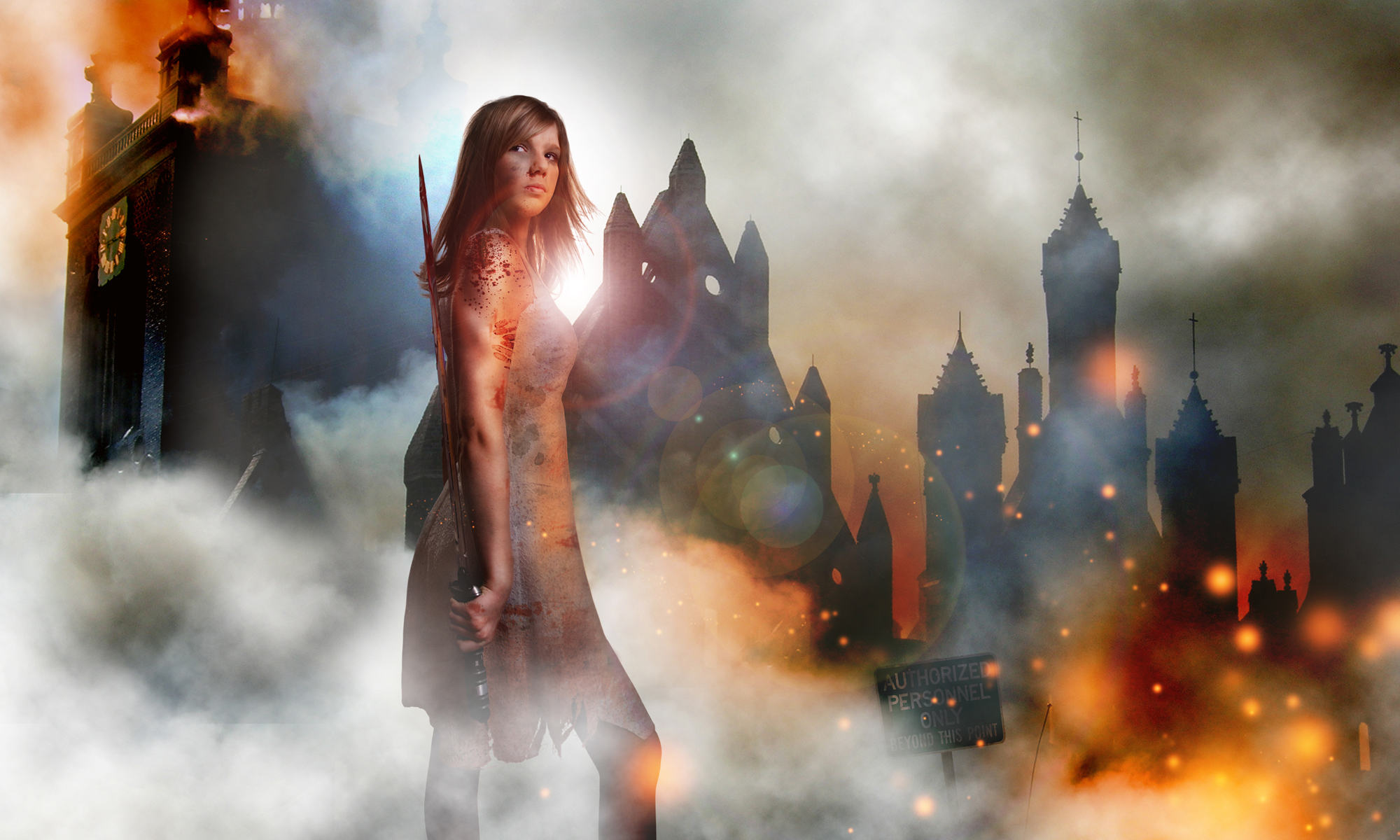
Ich hoffe, Sie fanden dieses Tutorial lustig und interessant. Dies ist übrigens mein erstes Tutorial. Bitte lassen Sie mich wissen, was Sie denken, und ich kann es kaum erwarten, zu sehen, was Sie sich einfallen lassen! Prost.
 By
By






