

German (Deutsch) translation by Wilhelm Wolf (you can also view the original English article)
In diesem tutorial Nik Ainley wandert mit uns durch den Prozess der Herstellung ein spektakuläres Bild. Dieses tutorial konzentriert sich auf das große Bild die Schritte für die Erstellung dieses Bildes. Lernen Sie einige unglaubliche Techniken in diesem tutorial, und erhalten einen Einblick in, wie Nik erstellt schöne Foto-manipulation Bilder. Lassen Sie uns check it out.
Einführung
Hallo alle zusammen, bevor wir nach unten kommen, um tatsächlich zu Beginn jeder Photoshop-Arbeit, die ich dachte, ich würde ein paar Worte sagen. Da dieser ziemlich lange Artikel, es gibt einige Punkte, die ich noch zu machen auf das, was von Ihr zu erwarten, wie es unterscheidet sich von den meisten tutorials, und meine Philosophie für tutorials selbst.
Erstens, und am wichtigsten ist, ich sollte erklären, dass dies keineswegs ein tutorial für Einsteiger. Ich würde sagen, dass mindestens ein durchschnittliches Niveau von Photoshop-Kenntnisse erforderlich, sowie ein ziemlich gutes Verständnis von Photoshop-Terminologie. Ich werde erklären, wie zu tun die Dinge, oder geben Sie Tastatur-shortcuts für die weniger gängigen Befehle, aber nicht erklären, wie man ein "Gaußscher Weichzeichner", oder wie, um eine Ebene auszuwählen. Wenn Sie brauchen, um zu wissen, wie diese Dinge zu tun, die Sie Lesen, das falsche tutorial!
Grundsätzlich ist die Idee hinter diesem tutorial ist die Dokumentation der Prozess, den ich verwendet Zeit, während das Bild von Anfang bis Ende. Nun, dies bedeutet wahrscheinlich, dass Sie nicht qualifiziert als traditionelle tutorial überhaupt, ich hatte sehr wenig Ahnung von dem, was das Endergebnis sein würde, als ich begann. Folglich, gibt es Schritte, die ergriffen werden, um Effekte oder änderungen, die in Wirklichkeit nicht aufgenommen werden in das endgültige Bild, wie ich mich entschieden Sie zu entfernen zu einem späteren Zeitpunkt. Ich könnte auch scheinen, Dinge zu tun, in einer eher sonderbaren Auftrag. Diese Reihenfolge ist nur, wie Dinge, die mir eingefallen ist, anstatt jedem Schritt wurde geplant, bevor erste Schritte.
Realistisch gesehen, wäre es auch für mich fast unmöglich erfassen Sie jede einzelne Aktion, die ich während der Produktion ein Bild. Nicht nur, weil es würde das Ergebnis in etwa 5000 Schritte, aber auch da wäre es völlig stören meine arbeiten Prozess und versucht, zu beachten, dass alles nach unten. Ich bin sicher, wie mir, Sie würden es sehr schwierig finden, zu erstellen, die ein zusammenhängendes Bild, wenn Sie hatte, um zu stoppen alle paar Sekunden, um etwas aufzuschreiben! Ich habe allerdings enthalten Sie alles, was ich denke, die wichtigsten Schritte und Techniken.
Ein anderer Weg, dieser Artikel unterscheidet sich möglicherweise von einer eher traditionellen "Rezept" style tutorial ist das fehlen von genauen Anweisungen. Sie nicht finden viel wie "fügen Sie nun ein glühen der diese genaue Farbe, Größe, Deckkraft' oder 'jetzt einen filter mit exakt diesen Einstellungen.' Es gibt ein paar Gründe dafür. Die erste ist, dass ich denke, dieser Ansatz ist ungeeignet für so ein Bild, welches viele verschiedene Techniken. Es ist gut für eine Methode auf, wie die zu reproduzieren eine exakte text, Stil, Symbol oder design, aber nicht hier.
Zweitens habe ich das Gefühl, dass viele Entscheidungen, wie welche Farbe, wie Licht etwas sein sollte, oder wie verschwommen ist wirklich an einzelnen Künstlers Geschmack. Ich könnte Ihnen sagen, die genaue hex-codes von jeder Farbe, die ich verwendet habe, aber ich bin mir sicher, dass alle unterschiedliche Vorstellungen haben von dem, was Sie denken, sieht gut aus. Ich versuche, Anweisungen zu geben, wo ich denke, Sie sind notwendig für den Prozess diskutiert.
So in der Zusammenfassung, das ist nicht die Art von tutorial können Sie verfolgen wie ein Kochbuch und am Ende mit dem gleichen Bild wie mir. Aber ich hoffe, dass mit der Erklärung meine Methoden Sie werden in der Lage sein zu Holen einige Photoshop-Kenntnisse und erfahren mehr über die Teile des Programms, die Sie vorher nicht kannte.
Da im Verlauf der Produktion dieses Bild werde ich auch auf ähnliche Weise wiederholt, werde ich nur geben, eine vollständige Erklärung der ersten Zeit. Anstatt wiederholen Sie die Schritte, die ich verwenden für z.B. Foto-Extraktion-ten mal, ich beschreibe Sie noch einmal, und dann sagst einfach " extrahieren Sie das Foto.'
Wie auch immer, es ist an der Zeit, darüber nachzudenken, wie dieses Bild entstehen soll. Trotzdem, es ist Zeit zu beginnen, denken über das erstellen dieses Bildes. Hier ist das Foto ich begann mit; ich habe es von iStock. Ich werden die Kombination mit anderen Fotos, die ich zeige, wie ich kurz vor der Einführung.
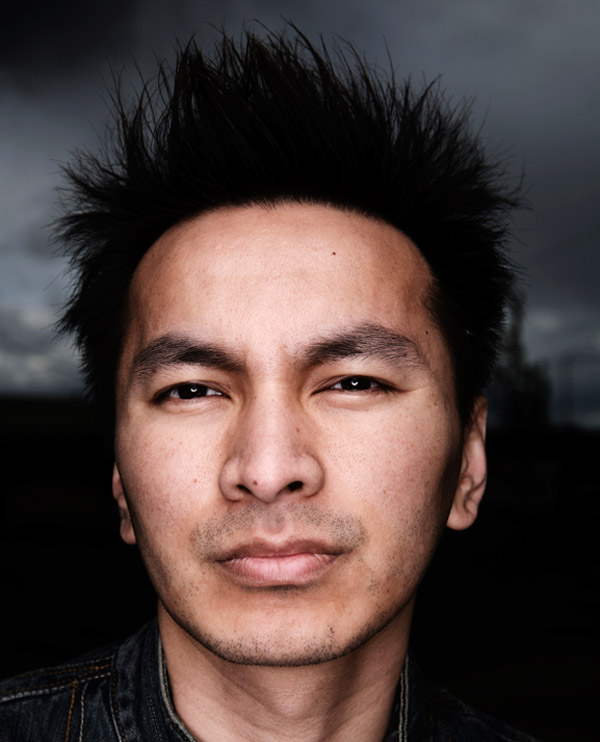
Mit einem Foto-manipulation-Bild, wie dieses, die Suche nach guten Fotos zu arbeiten, ist absolut Taste. Ich kann schauen, bis zu 10.000 Fotos, nur den richtigen zu finden, bin ich bereit zu bezahlen, die von guter Qualität sind. Es spielt keine Rolle, wie ausgefallen Ihre Photoshop-Kenntnisse sind bei der Arbeit mit schlechten Fotos. Verbringen Sie die Zeit hier und es wird sich zeigen, in Ihre endgültige Bild. Wenn Sie einen Platz benötigen, um Bilder zu finden, ich finde diese Seite hervorragend für alle Arten von Grafik-Ressourcen: Bluevertigo.
Recht, genug davon. Let ' s go.
Schritt 1
Die Chancen sind Sie brauchen, um einige Arbeit zu tun, um Ihr Foto vor dem Start, auch wenn es von hoher Qualität ist. Mein Foto ist eine gute Größe zu verwenden, wie meine Leinwand, so bin ich glücklich, nur öffnen Sie es in Photoshop und die Arbeit auf es direkt. Seine Größe ist 2912 x 4368 Pixel. Arbeiten mit hoher Auflösung bietet eine größere Kontrolle, damit das Bild gedruckt werden soll auf eine anständige Größe in der Zukunft, wenn nötig.
Das erste, was mir auffällt ist, dass das Bild zu dunkel. Zu lösen, führe ich ein Schatten/Lichter-Anpassung auf der es um die dunklen Seiten des Gesichts, ohne Sie komplett zu töten, ist der Kontrast.
Nun möchte ich zu neutralisieren, um den Farbstich, der das Bild etwas, so dass ich eine Farbbalance-Einstellung. Ich füge einige mehr blau, cyan und grün in das Bild, bis ich finde, der Hautton eine weitere angenehme Farbe. Seit ich wird werden loszuwerden, hintergrund, Haare und Kleidung, das Gesicht ist wirklich der einzige Teil, dass ich besorgt bin mit hier.
Die Letzte Sache, die ich tun, ist das Klonen-Werkzeug seine paar Sommersprossen/Flecken. Ich finde Sie störend und unnötig. Verwenden Sie das Werkzeug für Heilung, wenn Sie mögen, aber ich finde die Klon-tool eine Menge mehr zuverlässig.


Schritt 2
Jetzt für den fast unvermeidlichen Schritt, dass jedes Foto-manipulator hasst, Extraktion. Ich will schneiden Sie die hintergrund, so dass es nicht mich ablenken. Kann ich ersetzen Sie es später, wenn nötig. Nun gibt es endlose Möglichkeiten, um zu extrahieren Sie ein Bild, und die man zu verwenden, hängt wirklich davon ab, was Sie versuchen, zu schneiden. In diesem Fall habe ich eine ziemlich unregelmäßige Form, aber nichts übermäßig Komplex. Das bedeutet, ich kann nicht tun Sie es einfach von hand.
Zuerst erstelle ich eine Schicht hinter meinem Foto und füllen Sie es mit einer hellen Farbe (gelb, unten), kontrastiert scharf mit ihm. Dies ist so, dass wenn ich starten Sie schneiden ihn heraus, werde ich sehr leicht erkennen, welche Pixel ich bin versteckt. Ich habe dann eine Ebenen-Maske hinzufügen, zoom-in, und starten Sie die Ablaufverfolgung, die um sein Gesicht mit einer kleinen Bürste. Da ich Plane, zu vertuschen, die Haare und Nacken, die ich nur grob schneiden diese für jetzt. Kein Punkt tracing sich vorsichtig um etwas, was versteckt werden sowieso.
Für ein bisschen mehr detail auf diese Methode der Extraktion, hier ist ein sehr altes tutorial von mir, sollten noch hilfreich sein: Extraktion


Schritt 3
Sobald ich extrahiert hatte, was ich wollte, änderte ich den gelben hintergrund-Ebene zu schwarz, wie ich wollte, dass dieses Bild eine dunkle hintergrund. Das Gesicht beugte sich ein wenig, so wollte ich, um es zu drehen, um eine bessere Ausrichtung. Zu helfen, habe ich ein paar guides. Dann habe ich aufgereiht die Augen und die Nase mit Ihnen, so gut ich konnte.


Schritt 4
Ich wollte auch drehen Sie das Gesicht, auf mich zu schauen, so ist es mehr symmetrisch. Dazu habe ich ein warp-Transformation zu ziehen das Gesicht in eine bessere Ausrichtung.


Schritt 5
Nun, obwohl ich nicht wollen, das Gesicht perfekt symmetrisch ist, habe ich das Rechte (sein linkes) Auge ein bisschen zu geschlossen. Ich beschlossen, es zu ersetzen mit eine reflektierte version des anderen Auges. Dazu ging ein paar Schritte.
Zuerst habe ich dupliziert das Gesicht und spiegelte Sie horizontal mit dem transformieren-Werkzeug. Ich fiel dann die Deckkraft nach unten ausgerichtet und das spiegelt sich Blick auf die, die ich ersetzen wollte, bevor er wieder auf 100% Deckkraft. Ich fügte dann ein 'offenbaren keine" layer-Maske (ALT-Taste gedrückt halten, während Sie auf der Ebenenmaske hinzufügen-Symbol). Dann, mit einem großen weichen Pinsel, die ich gebürstet weiß auf der Maske über das alte Auge zu offenbaren, das neue Auge. Auf diese Weise sorgte ich dafür, dass die neuen eye gemischt in schön.
PS ich habe einen Verlauf auf den hintergrund hier. Es gab keinen besonderen Grund dafür, nur eine der vielen kleine Dinge, die ich tun, während die Herstellung eines Bildes, je nachdem, wie ich mich fühle. Sie werden bemerken, mehr kleinen, irrelevanten änderungen wie diese ganzen Artikel.


Schritt 6
Ich habe auch beschlossen, dass seine Augen waren ein wenig geschwollen, und so geglättet, die Haut direkt unter Ihnen. Dazu ging ein paar Schritte als gut.
Im Grunde habe ich geklont Haut von seinen Wangen bis knapp unter die Augen. Jedoch, die Haut auf seinen Wangen ist tatsächlich leichter, auch wenn es nicht nach es so eine gerade Klonen nicht funktionieren würde. Der Reparatur-Pinsel auch nicht hier, also es muss manuell gemacht werden. Zuerst habe ich dupliziert die Gesicht-Schicht, und ganz grob geklonte Haut von seinen Wangen nach oben, so dass es bedeckt alle den Bereich, den ich wollte, zu glatt.
Als Nächstes fügte ich einen offenbaren keine Ebenenmaske und ließ die Deckkraft auf 50% oder so. Diese Deckkraft zu ändern ist, weil ich nicht wollen, um vollständig zu entfernen Falten unter den Augen, denn das würde seltsam Aussehen. Als Nächstes habe ich gebürstet weiß auf der Ebenenmaske über die Bereiche, die ich wollte zu beeinflussen. Dieser sah ein wenig zu hell, so dass ich leicht abgedunkelt, die oberste Schicht mit einem Kurven-Anpassung (ziehen Sie die Mitte der Kurve leicht nach unten). Wenn gab es keinen Unterschied in der Helligkeit zwischen den beiden Bereichen, die ich getan haben könnte dies alles in einem Schritt mit dem Klon-Werkzeug. Diese Methode funktioniert, wo Helligkeit/Farbe Anpassungen erforderlich sind, aber.


Schritt 7
Wow, also nachdem alle, dass die Haupt-Bild ist grundsätzlich bereit für den Einsatz (hah! Ich wünschte, wie Sie sehen, habe ich, um weitere Anpassungen später, aber es ist gut für den moment). Jetzt ist es Zeit, um in unserer nächsten Foto. Dies ist ein weiteres Bild in hoher Auflösung, die in etwa der gleichen Größe wie die erste, von iStock.


Schritt 8
Als, bevor, ich brauchte, um zu extrahieren das Foto, um es bereit für den Einsatz. Mit einem Bild vor einem flachen hintergrund, wie dieser, die Aufgabe ist etwas einfacher. Ich finde der beste Weg, das zu tun diese Extraktion ist die Verwendung der RGB-Kanäle. Ich nahm einen Blick auf diese Kanäle zu sehen, die hatten die meisten Kontrast zwischen hintergrund und Objekt, in diesem Fall der blau-Kanal.
Als Nächstes habe ich dupliziert diesen Kanal. Dann in der Kurven-Anpassung-Fenster ausgewählt, die set-schwarz-Punkt-Pipette, und wählte ein sehr helles Grau. Dies änderte sich jedes pixel aus, das Licht Grau und leichter zu schwarz. Ich Neige dazu, nicht zu wählen das leichteste Grau möglich, als diese Ergebnisse in sehr gezackte Kanten, da Sie im Grunde verursachen aliasing. Um sicherzustellen, dass Sie immer alle Ihre Bild-erfordert ein wenig mehr Arbeit.
Tipp: Wenn Sie am Ende mit gezackten Kanten in Ihrem Kanal, es ist ein Weg, um zu helfen glätten Sie aus. Führen Sie eine Reihe von sehr leichten Gaußschen Weichzeichner (1 pixel oder weniger) auf Ihrem Kanal. Dann mit einer Tonwertkorrektur, ziehen Sie die beiden äußeren regler in Richtung Mitte, bis Ihr Kanal schärft sich wieder, aber zu stoppen, bevor es zackig. Seien Sie aber vorsichtig, da diese Methode kann die Ursache für die Glättung von Ecken, auch so feine details bekommen könnte schneiden Sie Ihre Auswahl.


Schritt 9
Mit dem Zauberstab-Werkzeug, wählte ich die großen weißen Flächen außen und in der Mitte des Rahmens. Ich habe dann invertiert diese Auswahl, im Auftrag von ein paar Pixel, und füllte die entstandene Auswahl mit schwarz. Ich hatte jetzt eine perfekte schwarze Figur in die Teile des Bildes, ich will und weiß, wo ich wollte es nicht. Dies ist eigentlich das genaue Gegenteil von dem, was ich will, weiß steht für die bits des Bildes ausgewählt werden sollen, so musste ich umkehren diesen Kanal. Ich habe dann STRG + klicken auf diesen Kanal zu produzieren eine Auswahl. Dann machen Sie sicher, dass der RGB-Kanal aktiv war, kopiert und eingefügt in mein Hauptdokument.


Schritt 10
Ok, also ich hatte jetzt mein zweites Foto ausgeschnitten und in mein Hauptdokument. Der erste job war hier zu bereinigen, die Extraktion.
Die Extraktion kann oft verlassen ein "haloing" - Effekt, wo der hintergrund ist nur sichtbar, um die Kanten des Objekts. Sie können versuchen, mit einem defringe Befehl zu reinigen, obwohl ich finde, die Ergebnisse dieser nur gut auf kleine Objekte. Auf eine sehr hohe Auflösung Bild wie dieses, das beste Ergebnis ist einfach zu schneiden Sie die äußere 1/2 Pixel. Dazu habe ich eine Auswahl, basierend auf der Form des Objekts (STRG + Klick auf die Ebenenminiatur) ein minus von 2 Pixel, und fügte dann eine Ebenenmaske.
Ich habe dann gebürstet schwarz auf diese Maske zu entfernen kleine Stücke von dem hintergrund, dass verpasst wurde, von der Extraktion. Wie hier gezeigt, ein bisschen von dem weißen hintergrund kann man durch das Objekt selbst. Es ist am besten zu reinigen, Dinge wie diese an den start, bevor Sie gehen, duplizieren Sie das Objekt viel und beheben Sie alle später.


Schritt 11
Jetzt musste ich entscheiden, wo genau ich wollte die Mischung dieses Bild in das Gesicht. Das erste, was ich Tat, war zu duplizieren mein neues Objekt (nennen wir es den Rahmen), und verbarg sich einer der Ebenen. Es ist gut, ein backup zu halten, wichtige Objekte, wie in diesem Fall, müssen Sie es wieder verwenden.
Als Nächstes wählte ich ein Teil des Rahmens, an dem ich interessiert war, und sehr grob maskiert es aus. Ich zog es rund, in der Größe verändert und gedreht werden, um zu sehen, was es sah aus wie in verschiedenen Positionen. Ich beschloss, eine auf jeder Seite des Gesichtes oberhalb der Augen gut aussah.


Schritt 12
Einmal hatte ich beschlossen, den Teil des Rahmens, ich wollte, ich brauchte, um schneiden Sie es ordnungsgemäß. Entledigte ich mich der groben Maske, Hinzugefügt eine weitere, und diese Zeit zurückverfolgt, um es vorsichtig.


Schritt 13
Nun, hier ist ein kleiner trick, der verwendet werden kann, wenn die Maskierung, wie diese, um ein sauberes Ergebnis. Manchmal kann es schwierig sein zu sagen, ob Sie Sie verlassen haben jede streunende Pixel, wenn die Maskierung, auch wenn Sie sich direkt an die Maske selbst. Durch einfaches hinzufügen einer Kontur Ebenenstil (standard-Einstellungen sind perfekt), diese rogue-Pixel sofort angezeigt. Auch ein einzelnes pixel, die nur 1% deckend wird eine Kontur Hinzugefügt, so dass es offensichtlich ist. Sie können dann schnell Whiz über Sie mit schwarz auf der Ebenenmaske.


Schritt 14
Ok, also ich hab ein schön Ausgeschnittenes Objekt jetzt, obwohl die untere ist ein wenig seltsam. Dies ist tatsächlich nach unten, um das Bild, aber als dort war keine schöne Kante zu schneiden.


Schritt 15
Sortieren diese unteren Rand hin fügte ich eine Ebenenmaske (nach der Anwendung des vorhergehenden verwendet, um schneiden Sie das Objekt aus), und begann sanft Bürsten schwarz über den unteren Bereich. Ich verwendet das Wischfinger-Werkzeug, schieben Sie die schwarzen nach oben in die Schicht, um es etwas weniger einheitlich.
Dieses Bild benötigt auch ein bisschen Anpassung entsprechend der Allgemeinen Beleuchtung und der Farben des Bildes. Die Schritte, die ich nahm, um es zu beheben sind wie folgt. Zuerst ein ganz leichter Schatten/Lichter-Anpassung zu bringen, einige der dunkleren Bereichen. Ich dann erfolgt eine selektive Farbkorrektur, und reduziert die Menge von gelb in gelb selbst. Endlich habe ich eine Farbbalance-Einstellung, fügen Sie mehr rot und magenta. Dies bringt die Farben näher in Einklang mit dem, was ich denke, eignet sich das Bild.


Schritt 16
Es ist wichtig, in Foto-Manipulationen wie das hinzufügen von Schatten und Schattierungen zwischen den Schichten zu bauen, um eine korrekte Gefühl von Tiefe. Generell tendiere ich zu Pinsel sanft auf die Ebenen mit schwarz (oder mehr oft eine dunkle Farbe gewählt, von welchem Objekt den Schatten wirft). Manchmal ist eine schnellere Methode ist das, was ich hier verwendet.
Ich erstellt eine neue Ebene unter dem Rahmen hatte ich gerade die Arbeit auf, wählte die Kontur des Rahmens, und füllte Sie mit schwarz. Durch die Art und Weise, wählen Sie den Umriss einer Ebene mit einer Ebenen-Maske, STRG + Klick auf die Ebenen-Miniatur. Dann halten Sie STRG + ALT + Shift und Klick auf die Ebenen-Maske Miniatur.
Ich habe dann verwischt dieser Ebene. Ein kleineres Gaussian blur", gefolgt von einem verblichenen zu 50% multiplizieren Sie hat den job (STRG + Umschalt + F verwenden Sie den Befehl "verblassen", die möglicherweise die meisten nützlichen Befehl in Photoshop meiner Meinung nach). Ich habe dann verwendet einen warp-Transformation zu ziehen diese Schatten unten leicht an, so saß er unter dem Rahmen. Unten, wo ich verblasst die Rahmen Weg, ich möchte nicht die Schatten, wie das ist, wo der frame gemeint ist, überblendung in das Gesicht. Ich fügte hinzu, eine Ebenen-Maske der Schatten, und leise maskierte aus dem Schatten in diesem Bereich.


Schritt 17
Nun begannen die Dinge sich zu bewegen ein wenig schneller. Zuerst habe ich verknüpft mit meiner Rahmen-und Schatten-Ebenen zusammen und legte Sie in einer layer-Gruppe für die schnelle manipulation. Dann habe ich begonnen zu spielen, um mit dem duplizieren, vergrößern, verkleinern, drehen und verschieben, um komplexere Formen. Hier können Sie sehen, wie das Gesicht aussieht wie vier Kopien von einem Objekt auf.
Ich sollte hier beachten, dass bei der Herstellung ein symmetrisches Bild wie dieses, es wäre sehr einfach, nur zu tun, die Hälfte von allem und kippen Sie es über am Ende. Jedoch, dies kann produzieren eine allzu perfekte Bild suchen, dann scheint fake. Ich mache fast alle der Symmetrie von hand, und kümmern Sie sich nicht Messen oder so etwas. Legen Sie einfach die Dinge, wo Sie sich im Recht fühlen.
An diesem Punkt, ich habe auch beschlossen, dass seine Nase war auch nicht in der Mitte, für meinen Geschmack. Ich leicht verschoben nach rechts mit einer sehr ähnlichen Methode, die das ersetzen des Auges (kopieren, verschieben, mischen).


Schritt 18
Zeit, um einige weitere Formen in den mix. Hier ist ein weiteres Stück des Rahmens etwa brachte als zuvor.
Ich habe oft fügen Sie Einstellungsebenen, die an der Spitze von meinem layer stack während der Arbeit zu bringen schnell Farbe ändert sich zu einem Gesamtbild. Es kann helfen, vereinen die verschiedenen Teile eines Bildes und geben Ihnen ein Gefühl von zusammenhalt. Die Art der Einstellungsebene ich verwenden, hängt ganz von der Bild, aber die häufigsten die ich benutze sind: Kurven, Farbbalance, Verlaufsumsetzung, Fotofilter, Farbton/Sättigung und Selektive Farbkorrektur. Für dieses Bild habe ich noch eine gradient map Einstellungsebene an dieser Stelle mit einem dunklen blau-weiß-Verlauf, zu einer Füllmethode weiches Licht mit einer Deckkraft von etwa 20%. Dies half, fügen Sie Kontrast sowie erweichen die orange-und Gelbtöne.
Hinzugefügt habe ich durchaus ein paar verschiedene Einstellungsebenen, die während der Entstehung dieses Bildes zu unterschiedlichen Zeiten. Wenn das Bild plötzlich scheint die Farbe ändern oder die Leichtigkeit subtil das war wohl dann wenn ich Hinzugefügt.


Schritt 19
Richtig extrahiert und vervielfältigt dieses neue Stück ist zu Beginn reinpassen. Möglicherweise können Sie sehen, wo ich versucht habe, einige der gekrümmten Elemente auf den beiden Bildelementen zu finden, sodass sie sich gut zu verbinden scheinen. Dies hilft die Foto-blending mehr nahtlos.


Schritt 20
Jetzt habe ich ein drittes Stück aus dem Rahmen. Die Farben wurden aufeinander abgestimmt und Schatten Hinzugefügt, um die Stücke passen sehr schön zusammen.


Schritt 21
Nun war ich hinzufügen Stück fortlaufend durch die drei verschiedenen Teile, die ich abgeschnitten hatte, den Rahmen. Alle die ich tun musste, war die Größe, drehen oder verzerren Sie Sie, und legen Sie Sie, wo ich denke, gut aussah. Ich habe auch beschlossen, abkleben der Kerl in den Ohren, an dieser Stelle, da Sie einfach immer in den Weg.
Ich habe auch beschlossen, ich will einige subtile Muster auf der Haut in den gleichen Formen wie die main-frame-bits habe ich schon länger. Es gibt viele Möglichkeiten, dies getan werden könnte, aber ich beschloss über die Verwendung der Hochpass-filter in Kombination mit einer Füllmethode. Der highpass-filter ist ein guter Weg, um zu 'neutralisieren' alles, aber die Kanten. Grundsätzlich wird, bleiben die hohen Kontrast-Kanten, während Sie die anderen Bereiche, um mid-level-Farbe. Wenn Sie kombinieren diese mit einem weichen Licht oder overlay Füllmethode, die ignoriert mid-level-Farben, Sie haben einen Weg, um die edge-details.
Hier ist, was man von der frame-Stück sieht aus wie nach laufen durch das highpass-filter und entsättigt (ich wollte keine Farbe tingeing auf der Haut). Dies ist die Art von detail, um zu Zielen, nicht zu scharf, aber nicht zu verschwommen. Ein 10 pixel oder so, die Einstellung war hier.


Schritt 22
Hier die Füllmethode der gefilterten Stück geändert wurde, zu überlagern und die Deckkraft sank auf etwa 60%. Das Ergebnis ist die Glanzlichter und Schatten die Formen erscheinen auf der Haut, aber die Bereiche zwischen der linken sind, unberührt.
Mit den wichtigsten Formen, wiederholte ich diese für verschiedene Teile des Rahmens, und setzte sich zu bewegen und verwandeln Sie rund um das Gesicht. Da diese Formen sind mit einer Füllmethode, ist es wichtig, dass Sie sich nicht überlappen. Dies würde am Ende zu produzieren, matschigen, unscharfen look.


Schritt 23
An diesem Punkt der Kerl im Gesicht habe, stört mich, so dass ich ein paar änderungen vorgenommen. Zuerst habe ich grob maskiert aus der Spitze von seinem Kopf, als es war störend, und ich denke, dass ich ersetzen wollte es später sowieso. Dann erkannte ich den Mund benötigt Futter mit der Nase, so dass ich leicht verschoben nach rechts mit genau der gleichen Methode wie mit der Nase.
Ich habe dann beschlossen, ich wusste nicht, wie die Augen. Sie waren einfach zu dunkel waren und saugen das Leben aus dem Bild. In Fällen wie diesem, wo die Augen sind eigentlich nur reines schwarz, es ist keine gute option, aber um diese komplett ersetzen.
Ich fand einen passenden eye Foto aus meiner Sammlung, grob schneiden ihn aus und stecken Sie es in.


Schritt 24
Um sicherzustellen, dass es richtig aufgestellt ließ ich seine Deckkraft auf 50%. Dann habe ich der Größe verändert und verschoben Sie herum, bis die alten und die neuen Schülerinnen und Schüler aufgereiht. Dies ist der einzige Teil, den ich war wirklich daran interessiert, zu ersetzen, so dass alles, was getan werden musste.
Sobald das Auge aufgereiht war, setzte ich die Deckkraft wieder bis zu vollen, und fügte hinzu, zeigen keine layer-Maske. Ich habe dann sanft gebürstet weiß auf der Maske zu enthüllen, die neuen Schüler.


Schritt 25
Ich wiederholte den Vorgang für das andere Auge. Die neue Leichtigkeit der Augen war viel besser, aber die Farbe war ein wenig langweilig, also habe ich Sie rot. Eine Kombination aus Farbton/Sättigung und Farbbalance-Einstellungen ist ein guter Weg für saftige umfärben wie diese.


Schritt 26
Wieder war da etwas, was mich stört, über diese guy ' s Gesicht. Dieses mal war es die Spitze seiner Nase, die war noch auf an einer Seite. Eine schnelle Reise, um die verflüssigen-Werkzeug, und ich schob es in die Mitte.
Das Stück, das ich Hinzugefügt unter die Nase besteht aus den gleichen drei Formen, die ich schneiden Sie aus dem Rahmen. Aber hier habe ich gemischte sowohl die erste Technik (gerade einfügen) und zweiten (highpass-filter). Dazu habe ich zuerst nach der Form, in den richtigen Ort, und dann dupliziert.
Ich führte das highpass-filter-Verfahren auf der unteren Ebene, und fügte dann eine Ebenenmaske auf die Obere Ebene. Ich habe dann verwendet einen schwarz-transparenten Verlauf und schleppte ihn auf die Maske aus den Bereichen, die ich wollte zu verstecken, gegenüber den Bereichen, die ich behalten wollte. Auf diese Weise werden die Formen langsam verblassen aus dem Körper in die subtilen Maßwerk.


Schritt 27
Ebenso wie das hinzufügen einige weitere subtile Muster auf der Nase, ich wollte jetzt einige große Flächen von Farbe auf die Wangen. Ich schnell zog Sie sich eine Form mit dem Zeichenstift-Werkzeug, und konvertiert dieses in eine Auswahl. Ich Durchschnitt diese mit dem Gesicht, um sicherzustellen, dass meine neuen Formen, die nicht über dem hintergrund (STRG + ALT + Umschalt + Angeklickt Gesicht die Ebenenminiatur).


Schritt 28
Auf einer neuen Ebene über dem Gesicht, ich zog einen rot-transparenten Farbverlauf von oben Links nach unten rechts. Ich änderte dann die Füllmethode dieser Ebene auf linear Nachbelichten mischen es besser. Dieser sah ein wenig flach, so beschloss ich, fügen Sie einige styling.
Um dies zu tun habe ich beschlossen auf die Ebenenstile; allerdings versuchen, fügen Sie Stile hinzu, um eine Schicht mit weichen Kanten, wie diese neue Form produzieren kann unangenehme Ergebnisse. Viel besser ist, um eine Schicht Stile gewidmet Schicht. Um dies zu tun, wählte ich die Form Weg, den ich zog, und baute es zu einer Auswahl wieder. Danach erstellte ich eine neue Ebene über meine rote Form und füllte Sie mit schwarz (obwohl es keine Rolle spielt, was Farbe, die Sie verwenden). Ich änderte dann die Ebene füllen (nicht Deckkraft!) zu 0%. Dies ermöglicht die layer styles zu zeigen, während nichts in der Schicht sich tatsächlich erscheint.
Ich habe dann Hinzugefügt einen Schatten nach innen und Schein nach außen hinzufügen, ein wenig definition um die rote Form. Zum maskieren der bits, die diese neuen Stile, die ich nicht wollte, ich habe sicher Ebenenmaske blendet Effekte wurde angekreuzt, in der Ebenenstile Fenster, und verwendet eine Maske, wie normal.


Schritt 29
Ich Verband diese beiden Form Schichten zusammen, und steckte Sie in eine Ebene Gruppe für Leichtigkeit. Ich habe dann dupliziert diese Gruppe, und spiegelt Sie horizontal, bevor Sie es auf die andere Wange. An dieser Stelle habe ich noch eine weitere Einstellungsebene hinzufügen, mehr blau in den Schatten, als auch als Kontrast erhöhen.


Schritt 30
Hier nicht viel zu sagen, habe ich nur noch mehr von den gleichen Formen an den Seiten des Kopfes mit der gleichen blending-Methode, wie für diejenigen, die unterhalb der Nase. Ich reduzierte die Deckkraft der Wange Formen als auch ein bisschen, als Sie waren etwas zu verwirrend.


Schritt 31
Ich wollte fügen Sie einige neue Formen, die Sie jetzt zu, bevor diese begann, zu eintönig, so war es Zeit, um in einem anderen Foto. Dies ist ein weiterer Bilderrahmen Foto von iStock. Ich war nur daran interessiert, die ganz oben, wie unten gezeigt. Extraktion und Farbe Befestigung waren identisch mit dem ersten Einzelbild.


Schritt 32
Ich klebte die neuen Rahmen unterhalb des alten, drehte es den Kopf nach unten, und abgeklebt die Teile, die ich nicht brauche. Die Farbanpassung war ein wenig komplexer, hier, aber nichts, was eine eigene erstellt Verlaufsumsetzung konnte es nicht beheben. Die shadow, die ich hier Hinzugefügt klein war, wie ich wollte, es zu sein scheinen sehr nahe am Gesicht. Ein Ebenenstil "Schlagschatten" gereicht.


Schritt 33
Ich wollte diese neue Art von frame, in der Mischung mit der ersten, die es nicht ganz. Zu helfen, dieses ich in gemischt ein paar Stücke aus dem ersten Bild über der Oberseite von den neuen. Habe ich eine Ebenenmaske und einem weichen Pinsel zu mischen Sie zusammen.


Schritt 34
An diesem Punkt habe ich beschlossen das ganze Gesicht benötigt, um in Einklang gebracht werden mit den Farben der frames ein wenig mehr. Dazu habe ich eine Farbton/Sättigung-Korrektur, die Wahl "einfärben", und wählen Sie ein dunkles orange/Braun.


Schritt 35
Ich habe dann verblasst diese (STRG + Umschalt + F), zu 30%, wie eine vollständige Einfärbung sieht immer Müll. Halten Sie eine Reihe von Farben wichtig ist.


Schritt 36
Die oben auf dem Kopf hatte wurde stört mich seit einiger Zeit durch dann. Ich wollte einige neue Formen zu addieren, gibt es etwas, was wie eine Krone mit einer Ost-Gefühl. Nach einen fairen Betrag zu suchen, fand ich dieses Bild auf iStock.


Schritt 37
Bevor Sie sich auf die mühsame Arbeit der Extraktion, die ich in etwa pflegten das neue Foto mit einer sehr rauen Extraktion und Farbe zu beheben.


Schritt 38
Das zu mögen, was ich sah, ich nahm das Bild richtig, dieses mal mit dem Zeichenstift-Werkzeug, wie ich wollte, zu bewahren, die schön abgerundete Kanten.


Schritt 39
Festlegung der Farben war wieder ganz ein bisschen schwieriger als mit dem ersten Bild. Eine gute custom-Verlaufsumsetzung und die wiederholte Verwendung von der Farbabstimmung notwendig war. Obwohl Sie nicht sehen können, hier, dieses Foto wurde nicht übermäßig gut konzentriert. Auf eine schwer zu schärfen lief ich den highpass-filter, der vor es mit einer Einstellung von etwa 3 Pixel. Dann habe ich verblasst die filter mit einem overlay Füllmethode. Dies hat geholfen, die bringen es zurück in den Fokus.


Schritt 40
Ich fühlte auch, dass die Verteilung von Licht über dieses neue Stück, welches ich rufe die Krone von nun an, war auch noch. Ich wollte, dass der Fokus mehr in den Mittelpunkt. Zu helfen, diese wählte ich den Umriss der Krone und erstellt eine neue Ebene. Dann habe ich einen weißen, schwarzen, radialen Farbverlauf von der oberen Mitte nach außen. Ich wechselte dann diese Ebene die Füllmethode auf weiches Licht und die Deckkraft angepasst, bis es gut aussah.


Schritt 41
Mit dem Kinn-Stück, ich wollte die neuen Formen zu präsentieren, die in der Krone zu verschmelzen mehr mit den Formen bereits vorhanden sind. Ich kopierte Teile der Krone, und bewegte Sie in der Nähe, wo die Ohren werden würde, hinter dem Rahmen Formen. Ich habe auch den highpass-Methode auf, um ein Duplikat der Krone etwas mehr Maßwerk, das Kinn und die Stirn.


Schritt 42
Weiterhin mit dieser Abstimmung von Formen, fing ich an, mischen einige Teile des ersten Rahmens in die Krone. Ich habe einige Formen, um den Rand und hinter der Krone zur Verbesserung der Konturen. Ich habe dann mischten einige die ersten Formen (die Formen, die ich geschnitten hatte direkt) auf der Vorderseite der Krone. Ich fühlte mich jetzt, es war mehr im Einklang mit dem rest des design-Arbeit.


Schritt 43
Es war zu dieser Zeit, die Stoppeln über seine Lippe begann, mich zu stören. Es schien fehl am Platz. Um dies zu beheben, habe ich einfach wiederholt die Methode, die ich verwendet, um zu verringern Schwellungen unter den Augen. Dieses mal habe ich die geklonte Haut aus der Stirn, und verwendet eine etwas höhere Deckkraft auf der neuen Ebene das überschreiben der Stoppeln.


Schritt 44
Ich spürte die Lücke in der Mitte seiner Stirn war ein bisschen langweilig und wollte etwas mehr konzentrieren. Ich dachte, ein Juwel wäre eine nette Geste, so ging zu finden, ein anständiges Foto. Ich entschied mich für dieses, weil die lotus-Form hat, die fortsetzen würde meine vage Eastern Thema. Wieder mal ein iStock-Bild. Ich sollte provision von Ihnen!


Schritt 45
Ich nahm das Juwel mit dem Zeichenstift-Werkzeug, und klebte es in mein Hauptdokument. Nach der Größenänderung und drehen, habe ich beschlossen, dass es sah ein bisschen zu einseitig. Um dies zu beheben habe ich gelöscht, die eine Hälfte, dupliziert die Verbleibende Hälfte, legte es horizontal, und trat die beiden Teile zusammen. Nachdem einige Farb-Korrekturen und hinzufügen von Schatten, es war schon besser. Ich habe auch noch ein paar kleine Formen aus dem ersten frame zu füllen Sie die Lücken an den Seiten des Juwels.


Schritt 46
Die Lücke über dem Juwel nun sah ausgesprochen seltsam, so beschloss ich, erneut hinzufügen, die Teil der Krone hatte ich abgeklebt. Die große Sache über die Verwendung von Ebenenmasken ist, dass man es wieder alles was ich tun musste, war Pinsel weiß in die Maske, wo ich wollte, um gelöschte Sachen. Ich änderte die Farben des Juwels, leicht durch das hinzufügen einer radialen Gradienten-overlay-layer-Stil gesetzt, um ein weiches Licht " - Modus. Dies verdunkelt den Mittelpunkt und erleichtert das Kanten.


Schritt 47
Die stud in der Mitte des Juwel war nervt mich etwas, und ich wollte, dass die ganze Sache zu sehen ein bisschen mehr wie lotus. Um dies zu beheben, habe ich einfach dupliziert das Juwel und schrumpfte die Kopie auf 50%. Dann fügte ich eine enge Ebenenstil "Schlagschatten", um diese Kopie zu machen es sich ein bisschen mehr.


Schritt 48
Ich fühlte, dass ich war immer in der Nähe des Ende das Bild jetzt damit begonnen, den Umgang mit kleinen tweaks. Ich habe einige Maßwerk an den Wangen mit dem gleichen highpass-Methode. Ich geklont aus dem blob auf der Unterseite der Juwel, und fügte hinzu, ein paar gestrichelte Linien über jedem Auge. Diese wurden importiert, aus Illustrator als gestrichelte Konturen sind eines der Standard-Optionen. Für Menschen ohne Illustrator habe ich ein anderes sehr altes tutorial, das helfen kann, replizieren Sie den Effekt in Photoshop: Gestrichelte Strich.


Schritt 49
Für einige Letzte details, die ich hinzufügen wollte einige tatsächliche Blütenblätter. Ich fand dieses Foto von einem lotus, obwohl, da diese waren sehr kleine details, ich schaue nicht zu hart. Jede alte Sache, die getan haben würde hier.


Schritt 50
Ich nahm die Blume, verdunkelt es deutlich über eine Kurven-Anpassung, und fügte hinzu, eine Menge von gelben und roten mit einem Farb-balance-Abgleich. Dies war um sicherzustellen, dass die Blütenblätter nicht abheben zu viel, und dass Sie in gemischt mit dem rest des Designs. Eine einfache Ebenenstil "Schlagschatten" war es gut für den Schatten. Dann stellte ich die Blumen zwischen das Gesicht und den Rahmen, Ebenen, dupliziert, transformiert und bewegt Sie ein paar mal in verschiedenen Positionen.


Schritt 51
Das Schmuckstück Stand schon zu viel für mich an diesem Punkt, so habe ich verdunkelt es schwer mit einer Verlaufsumsetzung Einstellung, geht von dunkelblau nach weiß und verblasst, um ein weiches Licht " - Modus und geringer Deckkraft. Ich habe dann verstärkt die Rottöne leicht mit einer selektiven Farbton/Sättigung Einstellung, die definiert, die genaue Palette von Farben zu beeinflussen, mit Hilfe der Schieberegler an der Unterseite.


Schritt 52
Ich fühlte, dass das Bild war fast fertig jetzt, so beschlossen, beginnen die arbeiten auf dem hintergrund. Ich wollte, dass das sehr minimal, so dass nicht ablenken von dem, was ich getan hatte, so weit. Ich beschlossen, ich wollte ein starburst-Stil-Effekt, aber eher als jeder von den normalen Techniken, die ich beschlossen, zu Experimentieren und kommen mit etwas neueren. Das erste, was ich tun musste, war, um eine flache Kopie des Bildes, so dass ich glättete es, und kopiert diese in ein neues Dokument (sicherstellen, dass zum Rückgängigmachen der Abflachung auf der Haupt-Bild danach).
Ich hatte eine Idee beteiligt, dass die Isolierung der details des Bildes und dann mit Ihnen zu produzieren ein platzen. Wie vor einem highpass-der beste Weg, diese zu isolieren details.


Schritt 53
Ich habe versucht, produzieren eine Auswahl um genau die Kanten des Bildes, so musste ich kopieren das gefilterte Bild in einen neuen Kanal. Der nächste Schritt war, um sicherzustellen, dass die meisten das Bild würde nicht gewählt werden, d.h. es wäre schwarz in meinem Kanal. Mit der set-schwarz-Punkt-Pipette in die Kurven-palette, zog ich alles bis auf die hellsten Schattierungen bis zu schwarz. Ich habe dann geglättet einige der Lärm aus, indem Sie es durch eine niedrige Einstellung median-filter und setzen Sie dann den weißen Punkt als der median reduzierte den Kontrast zu viel.


Schritt 54
Dies ist, wo ich eine Funktion von Photoshop, die ist selten, aber kann sehr nützlich sein in bestimmten Umständen. Ich habe eine Auswahl aus meinen benutzerdefinierten Kanal, und dann auf der Arbeit Pfad aus Auswahl " - Funktion in der Pfade-palette. Ich hatte jetzt eine sehr komplexe Pfad basiert um die kontrastreiche Bereiche im Bild.
Auf einer neuen Ebene habe ich dann gestreichelt diesen Weg mit einem normalen Runden harten Pinsel, so dass Sie sicher, dass der Abstand wurde auf 1%, und simulieren von Druck war angekreuzt, in der Schlaganfall-sub-Menü. Ich hatte jetzt viele schnörkelige Formen auf diese neue Ebene. Fein so weit, aber nichts, wie ein starburst.


Schritt 55
Um dies in mehr interessante Formen, die ich brauchte, um Dupliziere diese Ebene eine Anzahl von Zeiten, während die Erhöhung der Größe etwas jeder Zeit. Der einfachste Weg, um sich wiederholende änderungen wie diese, ist die Verwendung einer benutzerdefinierten Aktion. Ich nahm eine Aktion, die dupliziert die aktuelle Ebene, erhöht die Größe 100.5%, und verringert Ihre Helligkeit leicht zu. Ich drücke dann die Taste "play" auf diese Aktion über das 25-fache zu produzieren, die starburst.
Um ehrlich zu sein es gibt viele Möglichkeiten, diesen Effekt produziert werden konnte, das ist genau das, was ich kam mit auf die Eingebung des Augenblicks. Das ist ein bisschen interessanter als Ihre übliche radiale Unschärfe/Polarkoordinaten Methoden aber.


Schritt 56
Gestempelt habe ich alle diese duplizierten Ebenen in eine (alle Ebenen auszuwählen, STRG + ALT + E), und kopiert und wieder eingefügt in mein Hauptdokument, die nur über der hintergrund-Ebene. Ich erhöhte seine Größe leicht, es war also nicht komplett ausgeblendet, und in etwa ausgerichtet mit dem Kopf.


Schritt 57
So fügen Sie ein wenig Interesse in den hintergrund, stellte ich einige Elemente aus ein neues Foto, dieses mal aus dem Lager.xchng. Nach der Einstellung den Schwarzwert dunkler, so dass nur die hellen Funken sichtbar waren, habe ich entsättigt es sich leicht und änderte seine Füllmethode auf linear Abwedeln.


Step 58
Dann stellte ich ein paar verschiedene Exemplare, um das Bild herum, so dass einige Funken schoss aus verschiedenen teilen hinter dem Kopf. Ich abgeklebt scharfe Kanten mit einer normalen Maske der Ebene. Ich verwendet einem weichen Pinsel eine weitere Schicht mit einem Bildschirm Füllmethode, um ein bisschen mehr Licht. Dann legte ich eine Farbbalance-Einstellungsebene über alle diese neue hintergrund-Ebenen hinzufügen, etwas mehr magenta in den mix.


Schritt 59
An diesem Punkt war ich definitiv die Nase voll von dem Bild und wollte es fertig, So machte ich mich auf die letzten paar tweaks vor der Abflachung nach unten. Ich fügte hinzu, ein paar winzige Schädel in die Krone zu vertuschen, einige relativ leere Gebiete, und Durcheinander über die mit der Lichtverteilung der hintergrund, nichts großes.


Schritt 60
Die Abflachung unten am Ende des Bildes ist ein wichtiger Schritt, nicht nur für das speichern einer abgeflachten version. Es ermöglicht Ihnen, Veränderungen, wäre fast unmöglich (nicht zu erwähnen, unglaublich zeitaufwendig) auf eine mehrschichtige Datei. Wie viel oder wenig Sie tun, auf einem Bild variieren enorm je nachdem, welchen Effekt Sie nach. Ich werde beschreiben, was ich für dieses Bild aber.
Nach der Reduktion und kopieren das Bild in ein neues Dokument eingefügt (immer am besten, tun dies nur für den Fall, dass Sie versehentlich speichern über Ihre mehrschichtige Datei), habe ich zunächst vergrößert und sah für jede kleine details, die musste repariert werden. Die clone und smudge-Werkzeuge können verwendet werden, in Fällen wie diesen schnell zu beheben kleinere Probleme, gezackte Kanten, oder ähnliches. In diesem Fall, ich musste sehr wenig tun.
Als Nächstes kam die Beleuchtung und Farb-Korrekturen. Zuerst lief ich eine auto-Tonwertkorrektur auf das ganze Bild, und verblasste diese zu 50%. Dies hat geholfen, die Vereinheitlichung der Farben, entfernen Sie einige der Gelbstich, und erhöhen den Kontrast leicht. Im nächsten Schritt wurden verwischt, so dass ich lief zuerst eine leichte unscharfe Maske (30, 1.0, 0 ist gut für ein Bild dieser Größe) auf.
Ich lief dann ein Objektiv blur über das ganze Bild mit einer Einstellung von etwa 30 Pixel. Wenn Sie keine Lust zu warten, für ein Objektiv Unschärfe in Fällen wie diesem, kann es Jahre dauern, eine Gauß-oder "Feld Weichzeichnen" ist in Ordnung. Ich habe dann verblasst diese Füllmethode weiches Licht mit einer Deckkraft von etwa 30%. Das gibt dem ganzen Bild einen weicheren, mehr ätherische fühlen, sowie Angabe der Kontrast ein bisschen dramatisch zu steigern.
Als Nächstes fügte ich einige sanfte highlights mit einer ähnlichen Methode. Zuerst habe ich mein Bild dupliziert. Dann rannte ich ein anderes Objektiv Unschärfe auf, aber diesmal verblasst, um eine Füllmethode linear Abwedeln mit einer Deckkraft von etwa 15%. Ich wollte nicht, dass diese highlights überall, so dass ich dann Hinzugefügt, zeigen keine layer-Maske. Mit einem weißen transparent radialen Verlauf und einer weichen Bürste, ich habe dann Hinzugefügt, weiß um die Maske, wo ich wollte, das Bild zu Leuchten ein wenig mehr. In diesem Fall wollte ich es an Glanz um die Augen und die Mitte des Gesichts.
Das ist ziemlich viel es. Alles was ich tun musste, dann war wieder ein "unscharf maskieren" zu bringen, einige der details wieder heraus, dass alle, die Unschärfe hatte abgestumpft. Eine web-resolution-version, die ich einfach schrumpfte das Bild herunter und rannte einen anderen "unscharf maskieren", sondern stellen sicher, dass der radius wurde gesetzt auf 0,6 Pixel anstelle von 1.


Fazit
So da haben wir es. Ich habe aus der Dinge zu sagen. Ich hoffe, einige machte es Sinn sowieso. Spaß haben!

 By
By



