


German (Deutsch) translation by Valentina (you can also view the original English article)

In diesem Teil der Serie erstellen Sie mit dem UVW-Modifikator Unwrap UVs für den Hai und wenden Texturen an.
Projektübersicht:
In dieser neuesten Serie lernen Sie, wie Sie in 3D Studio Max einen glaubwürdigen Hai erstellen. In Teil 1 führt Sie der Autor Soni Kumari durch den gesamten Prozess der Modellierung des Körpers, der Flossen, des Munds, der Augen und der Zähne des Hais mit dem Standard-Poly-Modellierungswerkzeug von 3D Studio Max. Spätere Teile der Serie werden sich mit UV-Mapping und Texturierung befassen und ein vielseitiges und animationsfreundliches Rig für den Shark erstellen.
Zusätzliche Dateien:
1. UV-Kartierung des Körpers
Schritt 1
Starten wir 3ds Max und öffnen Sie die Datei "Complete Shark Model.max", die wir am Ende des ersten Teils dieses Lernprogramms gespeichert haben.


Schritt 2
Klicken Sie mit der rechten Maustaste darauf, wenn das Haimodell ausgewählt ist, und deaktivieren Sie dann die Option NURMS Toggle im Flyout-Menü.


Schritt 3
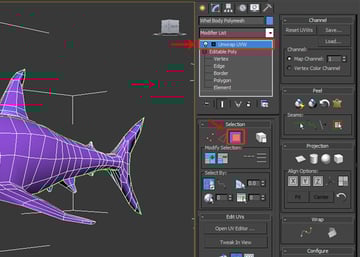
Wenn das Hai-Polygonnetz erneut ausgewählt ist, klicken Sie auf die Panel-Option Ändern, öffnen Sie die Modifikatorliste und wählen Sie dann den Modifikator Auspacken-UVW.


Schritt 4
Wählen Sie nun den Modifikator Auspacken-UVW im Modifikatorstapel aus, und klicken Sie dann in der Gruppe Auswahl auf Gesichtsauswahlmodus.

Schritt 5
Wählen Sie nun alle Flächen aus, die eine Hälfte des Hai-Polygonnetzes bilden (auf der linken oder rechten Seite), und klicken Sie dann auf die Schaltfläche UV-Editor öffnen, um das Fenster Bearbeiten-UVWs zu öffnen.


Schritt 6
Das öffnet das Fenster Bearbeiten-UVWs. Sie sehen die Uvs für die ausgewählten Gesichter rot. Im Moment ist dies nicht für die Anwendung der Textur-Karte geeignet, daher werden wir einige Parameter und Optionen anpassen, um sie perfekt zu entpacken.


Schritt 7
Um jedoch die Rückseitenauswahl zu ignorieren, aktivieren Sie die Option Hintere Ausrichtung ignorieren.


Schritt 8
Wenn nun die Hälfte des Hai-Netzes ausgewählt ist, gehen Sie zur Projektionsgruppe und klicken Sie auf die Schaltfläche Flache Karte (Planar Map).


Schritt 9
Öffnen Sie erneut das Fenster Bearbeiten-UVWs, und Sie sehen jetzt die neuen projizierten UVs in Rot.


Schritt 10
Deaktivieren Sie vorerst die Schaltfläche Flache Karte. Andernfalls können wir die UVs nicht im Bearbeiten-UVWs-Fenster bearbeiten.


Schritt 11
Klicken Sie im Bearbeiten-UVWs-Fenster auf das Werkzeug Verschieben, um die projizierten UVs zu verschieben, und verschieben Sie sie dann außerhalb des Bereichs Prüfer (Checker) (sehen Sie Abbildung unten).


Schritt 12
Wenn noch die Hälfte des Hai-Netzes ausgewählt ist, gehen Sie in der Hauptmenüleiste zum Menü Bearbeiten und klicken Sie auf die Option Select Invert (oder drücken Sie Control-I), um die Auswahl umzukehren.


Schritt 13
Wenn alle Flächen auf der gegenüberliegenden Seite jetzt ausgewählt sind, aktivieren Sie die Flache Karte-Projektion erneut wie zuvor.


Schritt 14
Vergessen Sie nach dem Anwenden der Planar-Projektionskarte nicht, sie auszuschalten, nachdem Sie die ausgewählten Flächen aus dem karierten Bereich im Bearbeiten-UVWs-Fenster verschoben haben.


Schritt 15
Mit Hilfe mehrerer Bilder habe ich dieses Texturbild in Photoshop vorbereitet. Es gibt verschiedene Möglichkeiten, solche Texturen zu erstellen, aber ich habe das ursprüngliche Blueprint-Bild (Seitenprofil) als Hintergrundreferenzebene in Photoshop verwendet und dann die Textur mit mehreren verschiedenen Skinbildern erstellt.
Ich habe dieses Texturbild im Tutorialordner eingefügt. Wenn Sie jedoch Ihre eigene Textur vorbereiten möchten, können Sie dies in Photoshop oder einem anderen Bildbearbeitungsprogramm tun. Jetzt müssen wir nur noch die UVs entsprechend dem Texturbild anpassen.


Schritt 16
Drücken Sie entweder die Taste M (oder klicken Sie auf die Schaltfläche Materialeditor in der Hauptsymbolleiste), um das Materialeditorfenster zu öffnen.


Schritt 17
Erhöhen Sie bei ausgewähltem ersten Materialschlitz die Werte für Spiegelebene und Glanz auf 69 bzw. 39. Klicken Sie dann auf Kartenstapel, um ihn zu erweitern.


Schritt 18
Klicken Sie nach dem Erweitern des Kartenstapels auf die Schaltfläche Diffuse Color, um die Textur-Map zu laden.


Schritt 19
Dies öffnet das Fenster Material/Kartenbrowser. Klicken Sie hier auf die Schaltfläche Bitmap.


Schritt 20
Wählen Sie nun die "Shark color.jpg"-Datei aus, die mit dem Lernprogramm geliefert wurde (oder in Photoshop erstellt wurde), und klicken Sie dann auf die Schaltfläche Öffnen.


Schritt 21
Sie können jetzt die Texturdatei im ersten Materialschlitz sehen.


Schritt 22
Jetzt werden wir die Textur auf das Hai-Netz auftragen. Klicken Sie bei ausgewähltem Hai-Polygonnetz auf die Schaltfläche Material der Auswahl zuweisen.


Schritt 23
Sie können sehen, dass die Textur jetzt auf das Hai-Netz angewendet wird, im Moment sieht es jedoch nicht gut aus.


Schritt 24
Nun müssen wir die UVs des Hai-Netzes entsprechend dem Texturbild bearbeiten und anordnen. Öffnen Sie das Bearbeiten-UVWs-Fenster und klicken Sie auf die Dropdown-Schaltfläche für die Texturbearbeitung in der oberen linken Ecke (siehe Abbildung unten).


Schritt 25
Sie werden sehen, dass die angewendete Texturkarte nicht in der Liste angezeigt wird. Wählen Sie also Texturliste zurücksetzen, um die Textur-Liste zurückzusetzen (oder zu aktualisieren).


Schritt 26
Klicken Sie dann erneut auf den Dropdown-Pfeil für die Texturbearbeitung. Diesmal zeigt es die angewendete Karte (Shark color.jpg). Wählen Sie nun die Textur Shark color.jpg aus.


Jetzt können Sie sehen, dass die Texturdatei korrekt im karierten Bereich angezeigt wird. Nun müssen wir die UVs an die Textur anpassen.


Schritt 27
Erweitern Sie bei ausgewähltem Hai-Netz im Ansichtsfenster den Modifikator Auspacken-UVW und wählen Sie den Kantenauswahlmodus aus.Wählen Sie dann die erste Kantenschleife an der Flosse des Hais aus (siehe Abbildung unten).


Schritt 28
Wenn die Kantenschleife der Flosse ausgewählt ist, gehen Sie im UVWs-Editorfenster zum Menü Werkzeuge und wählen Sie den Befehl Unterbrechen (oder drücken Sie Control-B), um die ausgewählte Kantenschleife zu brechen und sie vom Hauptnetz zu trennen.


Schritt 29
Aktivieren Sie anschließend die Schaltfläche Polygonauswahlmodus in der unteren Menüleiste und aktivieren Sie dann die Schaltfläche Nach Element UV Toggle auswählen (Select By Element UV Toggle). Klicken Sie nun auf die gebrochenen UVs der Flosse.


Schritt 30
Wählen Sie auf dieselbe Weise auch die erste Kantenschleife der anderen Finne aus, wie unten gezeigt.


Schritt 31
Wenn die Kantenschleife der Flosse ausgewählt ist, gehen Sie erneut zum Menü Werkzeuge im UVWs-Editorfenster und wählen den Befehl Unterbrechen (oder drücken Sie Control-B), um die ausgewählte Kantenschleife zu brechen und sie vom Hauptnetz zu trennen.


Schritt 32
Auf diese Weise haben wir jetzt beide Finnenschalen abgebrochen.


Schritt 33
Jetzt machen wir eine Muschel um den Mund mit der äußeren Randschleife. Wählen Sie im Kantenauswahlmodus die Randkanten des Mundes wie in der Abbildung unten gezeigt aus.


Schritt 34
Wenn die Kantenschleife den Mund markiert hat, gehen Sie zum Menü Werkzeuge im UVWs-Editorfenster und wählen Sie den Befehl Unterbrechen (oder drücken Sie Control-B), um die ausgewählte Kantenschleife zu brechen und sie vom Hauptnetz zu trennen.


Schritt 35
Gehen Sie nun mit der Shell für eine Seite des Körpers des Hais in das Menü Werkzeuge des UVWs-Editorfensters und wählen Sie den Befehl Horizontal spiegeln.


Schritt 36
Wir haben nun die UVs für den Körper des Hais umgedreht und werden nun versuchen, sie mit dem Texturbild abzugleichen.


Schritt 37
Wählen Sie eine der UV-Shells aus, und ziehen Sie dann die UV-Shell mit Hilfe des Verschiebungswerkzeugs (Move Tool) auf das entsprechende Bild (sehen Sie unten).


Schritt 38
Wiederholen Sie den gleichen Vorgang mit der UV-Schale der gegenüberliegenden Seite, wie in Schritt 34 beschrieben.


Schritt 39
Gehen Sie bei ausgewählter oberer UV-Hülle zum Menü Werkzeuge im UVW-Editor-Fenster und klicken Sie auf Entspannen.


Schritt 40
Das öffnet das Optionsfeld Entspannen-Werkzeug (Relax Tool). Wählen Sie hier die Option Relax By Edge-Winkel aus dem Dropdown-Menü aus und klicken Sie dann auf die Schaltfläche Relax starten. Sie werden sehen, dass sich die ausgewählten UVs entspannen.


Schritt 41
Hier werden Sie ein Problem feststellen. Die UV-Hülle wird erneut gedreht. Gehen Sie mit ausgewählter UV-Hülle zum Menü Werkzeuge und wählen Sie Vertikal spiegeln, um die Hülle noch einmal vertikal zu drehen.


Schritt 42
Nachdem Sie die UV-Hülle gedreht haben, müssen Sie sie mit den Werkzeugen Drehen und Skalieren dem Bild entsprechend anordnen.


Schritt 43
Skalieren und drehen Sie die UVs nach Bedarf, um sie mit dem Bild abzugleichen. Wir müssen sie jedoch noch anpassen, um eine korrekte Anpassung zu erreichen.


Schritt 44
Am besten wählen Sie jeden Scheitelpunkt (Vertex) aus und ordnen ihn dem Bild richtig zu.


Ordnen Sie auf diese Weise alle Umrisspunkte gemäß dem Bild an, wie unten gezeigt.


Schritt 45
Wir sind jetzt mit einer Seite des Körpers UVs fertig, wie im Bild gezeigt.


Schritt 46
Als Nächstes ordnen wir die UVs der anderen Seite wie zuvor der Textur entsprechend.


Schritt 47
Gehen Sie bei ausgewählter UV-Shell zum Menü Werkzeuge (im UVW-Editor-Fenster) und klicken Sie auf Relax. Wählen Sie im Dialogfeld Entspannungswerkzeug erneut die Option Nach Kantenwinkel entspannen (Relax By Edge Angles) und klicken Sie dann auf die Schaltfläche Entspannen starten. Die ausgewählten UVs werden entspannt.


Schritt 48
Wählen Sie auch jeden Scheitelpunkt der UV-Hülle aus und versuchen Sie, sie richtig mit dem Bild abzugleichen.


Schritt 49
Auf diese Weise haben wir beide Seiten-UVs entsprechend der Texturkarte richtig angeordnet.


Schritt 50
Nachdem Sie die beiden Körper-UV-Schalen positioniert haben, können Sie das Ergebnis im Ansichtsfenster sehen.


2. UV-Kartierung und Positionierung der Flossen
Schritt 1
Jetzt werden wir den Rest der gebrochenen Schalen für die Seitenflossen einrichten. Wählen Sie also die Seitenflossenschalen einzeln aus und verschieben Sie sie auf das entsprechende Texturbild, um sie richtig abzugleichen.


Schritt 2
Auf diese Weise haben wir die beiden Seitenflossenschalen entsprechend dem Bild angeordnet und platziert.


Schritt 3
Jetzt ordnen wir den Rest der kleinen Flossenmuscheln. Wählen Sie eine der kleinen Lamellen aus und platzieren Sie sie in der Nähe des entsprechenden UV-Netzes.


Schritt 4
Gehen Sie nun zum Werkzeug-Menü (im UVW-Editor-Fenster) und wählen Sie diesmal Target Weld (oder drücken Sie Control-T).


Wählen Sie bei ausgewähltem Zielschweißwerkzeug (Target Weld) einen Scheitelpunkt aus der kleinen Finnenschale aus und ziehen Sie ihn dann über den entsprechenden Scheitelpunkt, um sie zusammenzuschweißen.


Schritt 5
Schweißen Sie auf diese Weise alle entsprechenden Scheitelpunkte zusammen.


3. UV-Kartierung und Positionierung des Mundes
Schritt 1
Wir müssen auch die mit dem inneren Mund gebrochenen UV-Schalen in den rosa Bereich des Bildes legen.


Schritt 2
Jetzt müssen wir eine Projektionskarte auf die UV-Schalen des inneren Mundes anwenden, bevor wir sie entspannen können. Wählen Sie also nacheinander die seitlichen Mundschalen aus und wenden Sie dann eine Flache Karte-Projektion an.


Schritt 3
Platzieren Sie die beiden UV-Schalen im Innenbereich außerhalb des Texturbereichs, damit wir sie entspannen und richtig entfalten können.


Schritt 4
Wählen Sie eine der UV-Schalen für den seitlichen Innenmund aus, und wechseln Sie zum Menü Werkzeuge (im UVW-Editor-Fenster). Klicken Sie dann auf den Befehl Entspannen. Wählen Sie im Dialogfeld Entspannen-Werkzeug die Option Entspannen nach Gesichtswinkeln (Relax By Face Angles) und behalten Sie die Werte der Iterationen bei 10, den Betrag bei 1,0 und die Streckung auf 0,137. Klicken Sie dann auf die Schaltfläche Start Relax und anschließend auf die Schaltfläche Anwenden (Apply). Sie sehen, dass die ausgewählten UVs jetzt entspannt sind.


Schritt 5
Auf diese Weise haben wir die UV-Schalen für den Innenmund beider Seiten richtig entfaltet und entspannt.


Schritt 6
Jetzt werden wir die Textur des Mundbereichs korrigieren. Wählen Sie also im Kantenauswahlmodus (innerhalb des Modifikators Auspacken-UVW ) den Modus Schleife: XY-Kanten und dann die Kantenlinie der Mundkontur.


Schritt 7
Gehen Sie bei ausgewählter Mundlinienumrandung zum Menü Werkzeuge (zurück im UVW-Editor-Fenster) und wählen Sie das Unterbrechungswerkzeug (Break tool) aus.


Nach dem Abbremsen der UV-Schale im Mund sieht es so aus.


Schritt 8
Auf diese Weise sind wir mit den Hai-UVs fertig. Als Nächstes malen wir in Photoshop, wo immer dies erforderlich ist.


4. Rendern einer UV-Vorlage für Photoshop
Schritt 1
Es ist durchaus notwendig, einige Arbeiten in Photoshop auszuführen, da wir einige Bereiche malen und verwischen müssen, um die Textur nahtlos zu gestalten.


Schritt 2
Daher müssen wir eine UV-Vorlage erstellen, damit wir in Photoshop arbeiten können. Gehen Sie also erneut zum Menü Werkzeuge (im UVW-Editor-Fenster) und wählen Sie die Option UVW-Vorlage rendern.


Schritt 3
Das Fenster UVWs rendern wird geöffnet. Stellen Sie hier die Werte für Breite und Höhe auf 2048 ein und klicken Sie auf die Schaltfläche UV-Vorlage rendern.


Schritt 4
Wir erhalten jetzt eine gerenderte UV-Vorlage im Fenster Karte rendern. Klicken Sie hier auf die Schaltfläche Texturbild speichern und speichern Sie sie im .jpg-Format.


Schritt 5
Auf diese Weise haben wir ein UV-Vorlagenbild, das wir zum Verwischen und Malen in Photoshop verwenden können.


Schritt 6
Wir müssen die Textur um den Lippenbereich bemalen und flicken und ggf. auch die Nähte entfernen. Die Korrektur kann lange dauern, und ich gehe davon aus, dass Sie alle mit Photoshop vertraut sind. Ich werde den Prozess in diesem Tutorial nicht behandeln. Nachdem Sie die erforderlichen Korrekturen vorgenommen haben, müssen Sie das Bild speichern und anschließend die Textur im Material-Editor in 3ds Max aktualisieren.


5. Materialien erstellen
Schritt 1
Als nächstes werden wir in 3ds Max ein Material auf die Augen auftragen. Öffnen Sie also den Material-Editor (M) und wählen Sie einen leeren Steckplatz aus. Ändern Sie die Diffuse Farbe in ein dunkles Schwarz, und ändern Sie dann den Spiegelungswert auf 90 und den Glanz auf 55. Wenden Sie dann dieses Material auf beide Augen an.


Schritt 2
Gehen Sie schließlich zurück zum Shark-Hauptmaterial, kopieren Sie die Textur-Map und fügen Sie sie in den Bump-Kanal ein, wobei der Bump-Wert auf 3 oder 4 eingestellt ist. Dadurch wird der Skin-Textur ein wenig Bump hinzugefügt.


Schlussfolgerung
Wir haben nun die Texturierung des Hais abgeschlossen. Speichern Sie diese Datei zunächst als "Complete Textured Shark.max". Im nächsten Teil des Tutorials erfahren Sie, wie Sie den Hai manipulieren und enthäuten. Das wird sicher Spaß machen!


Verpassen Sie nicht mehr CG-Tutorials und Anleitungen, die täglich veröffentlicht werden - abonnieren Sie Cgtuts + per RSS.
 By
By



