

German (Deutsch) translation by Tatsiana Bochkareva (you can also view the original English article)
Das Einfügen von handgezeichneten Grafiken in Photoshop ist ein Trend, den es schon seit einiger Zeit gibt. Es ist ein Stil, der Ihrer Arbeit sofort ein nervöses Gefühl verleiht - und der sich sowohl für Print- als auch für webbasierte Projekte gut übersetzen lässt.
Ich habe alle handgezeichneten Grafiken geliefert, um dieses Tutorial zu vervollständigen, aber Sie werden mehr lernen und ein persönliches Flair verleihen, indem Sie Ihre eigenen Skizzen und Kritzeleien erstellen. Wie Sie feststellen werden, verfolgen wir das Hauptbild des Modells, sodass Sie nicht unbedingt ein talentierter Künstler sein müssen, um ein großartiges Endergebnis zu erzielen.
Ressourcen
Neben der handgezeichneten Kunst müssen Sie die folgenden Ressourcen nutzen.
- "IMG_4680.JPG" aus diesen Grunge-Texturen
- Sowohl die Comp- als auch die Version dieses Modells mit mittlerer Auflösung
- Vogel
- Hirsch
- Baum
- Gedeiht
Sie benötigen auch diese Kalligraphie-Schriftart.
Erstellen Sie Ihre eigenen Skizzen
Wie bereits erwähnt, werden alle handgezeichneten Grafiken im Ordner "source" bereitgestellt. Sie können jedoch mehr aus diesem Tutorial herausholen, indem Sie eine eigene Version dieser Abbildung erstellen und nicht eine Kopie von mir.
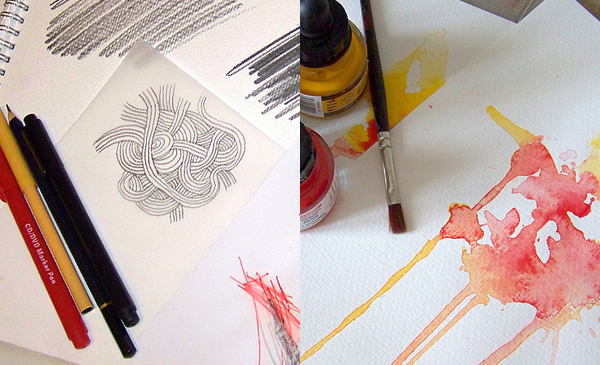
Bevor wir das Modell skizzieren, benötigen wir anfängliches Quellmaterial. Also, nehmen Sie ein Paar Stifte, Kugelschreiber und einen Skizzenblock und haben Sie Spaß daran, zufällige Kritzeleien und Kritzeleien zu machen - und wenn Sie Sich wirklich abenteuerlustig fühlen, spritzen auch etwas Farbe aus! Diese können dann mit 300 dpi gescannt, auf einem externen Laufwerk gespeichert und bei Bedarf abgerufen werden.
Schritt 1
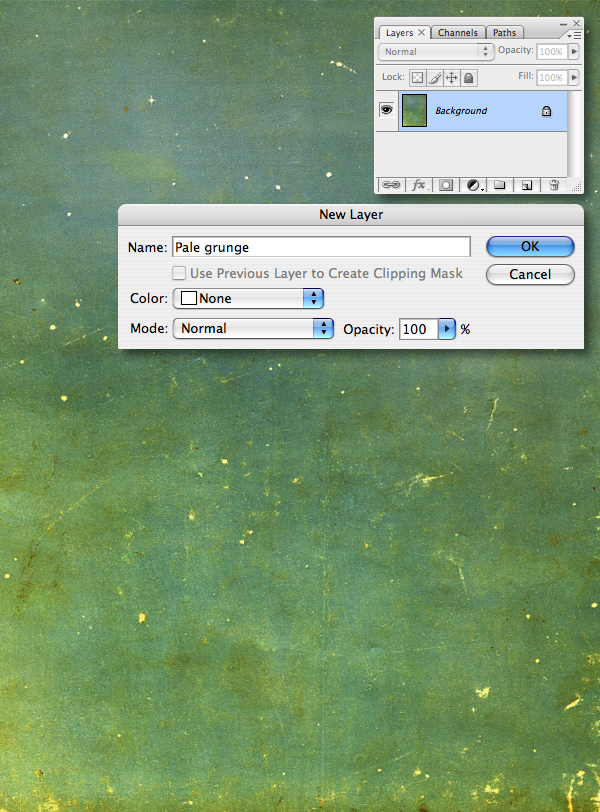
Öffnen Sie "Start.jpg" aus dem Ordner "source", doppelklicken Sie auf die Ebene "Background", um sie zu entsperren, und bezeichnen Sie sie als "Pale Grunge". Das ist nun Ihre Projektdatei während des gesamten Tutorials.
Schritt 2
Fügen Sie eine Einstellungsebene für die Farbbalance hinzu und ändern Sie die Schieberegler für Mittelton, Schatten und Hervorhebung wie gezeigt.


Schritt 3
Fügen Sie als Nächstes eine Einstellungsebene für Ebenen hinzu und stellen Sie die Schieberegler für den Eingabemittelpunkt und den Weißpunkt ein.
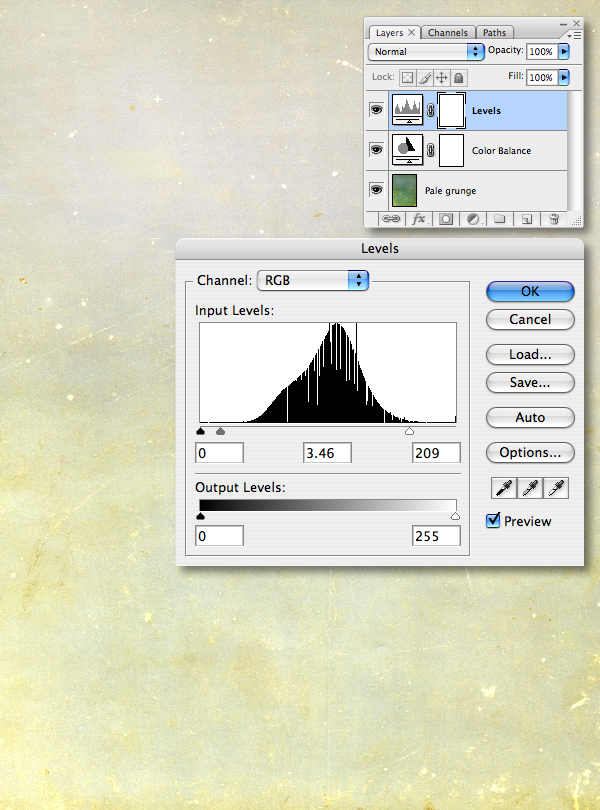
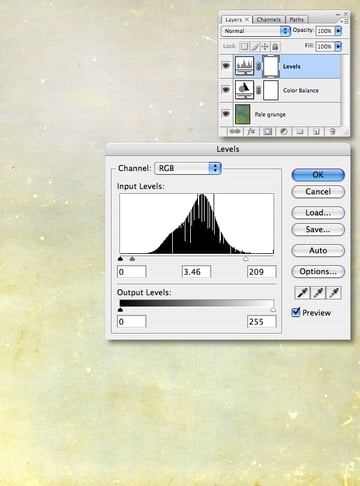
Schritt 4
Laden Sie "IMG_4680.JPG" von diesen Grunge-Texturen herunter und öffnen Sie sie. Gehen Sie zu Bild > Leinwand um 90 Grad gegen den Uhrzeigersinn drehen und dann Leinwand horizontal spiegeln.
Nimm das Zauberstab-Werkzeug (W), setze seine Toleranz auf 100 und deaktiviere die Option "Zusammenhängend". Wählen Sie nun die dunkelsten Bereiche aus und kopieren Sie sie in die Zwischenablage.
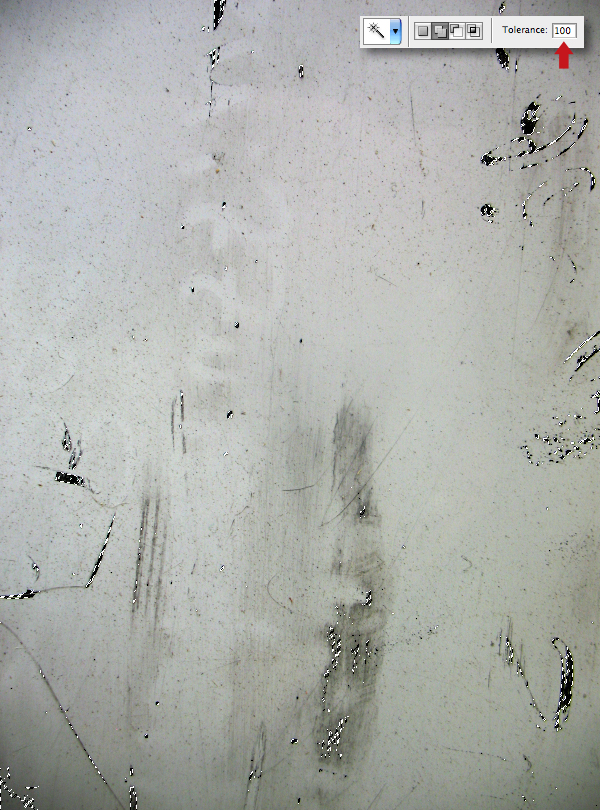
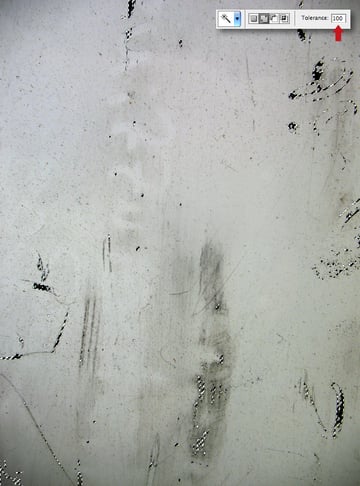
Fügen Sie die Auswahl als neue Ebene in Ihre Arbeitsdatei ein, drücken Sie zum Transformieren Befehlstaste + T, beschriften Sie sie mit "Not" und stellen Sie den Mischmodus auf "Weiches Licht". Legen Sie nun alle diese Ebenen in einem Gruppenordner mit dem Namen "BACKGROUND" ab.


Schritt 5
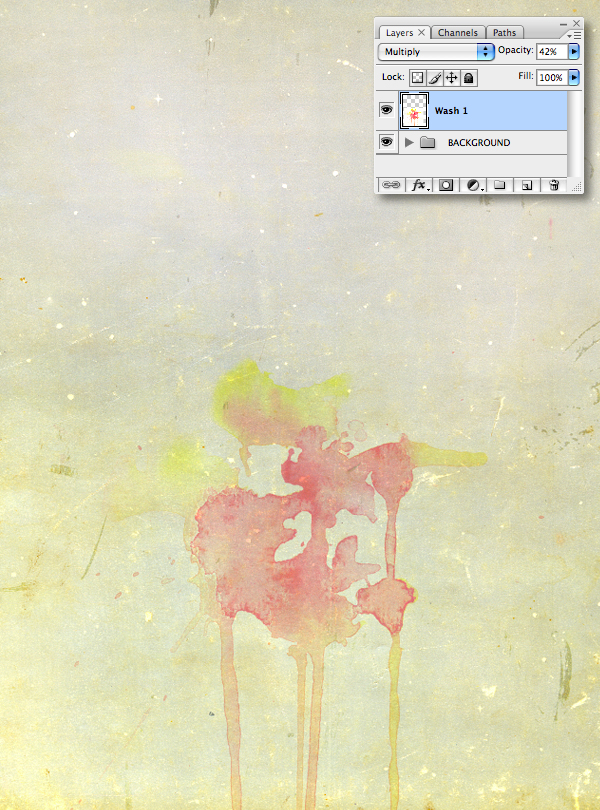
Importieren Sie "Paint_1.jpg" aus dem Ordner "source" über dem Ordner "BACKGROUND". Transformieren/positionieren Sie wie gezeigt, stellen Sie dann den Mischmodus auf Multiplizieren, die Deckkraft auf 42% und beschriften Sie ihn mit "Waschen 1".
Schritt 6
Öffnen Sie "Paint_2.jpg" aus dem Ordner "source" und wählen Sie mit dem Lasso-Tool (L) grob aus (sehen Abbildung).
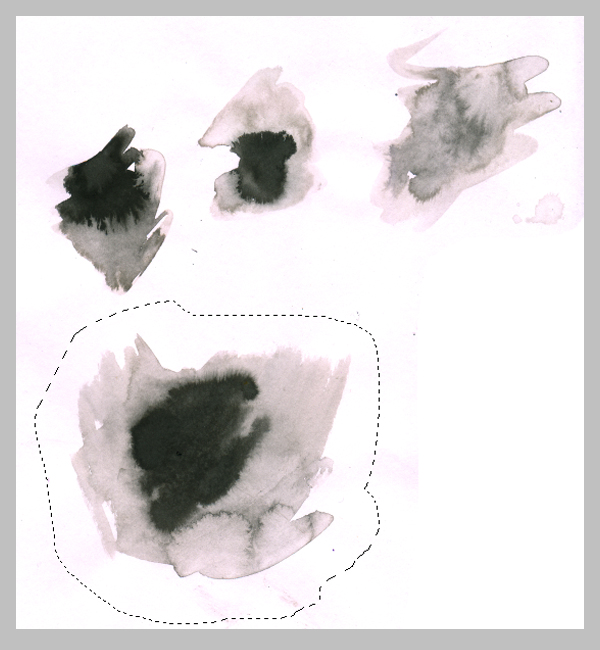
Kopieren > Als neue Ebene in Ihre Arbeitsdatei einfügen, den Mischmodus auf Multiplizieren einstellen und als "Wasch 2" bezeichnen. Drücken Sie nun Option, während Sie eine Einstellungsebene für Farbton / Sättigung hinzufügen. Aktivieren Sie im folgenden Fenster die Option Schnittmaske erstellen, wählen Sie die Option Kolorieren und kopieren Sie die folgenden Einstellungen. Verringern Sie anschließend den Effekt, indem Sie die Deckkraft der Einstellungsebene auf 49% reduzieren.


Schritt 7
Fügen Sie die Auswahl aus dem vorherigen Schritt erneut ein, stellen Sie den Mischmodus auf Multiplizieren und nennen Sie sie "Wash 3". Machen Sie sich keine Sorgen darüber, wie diese Ebenen jetzt aussehen - sie können später neu positioniert werden.
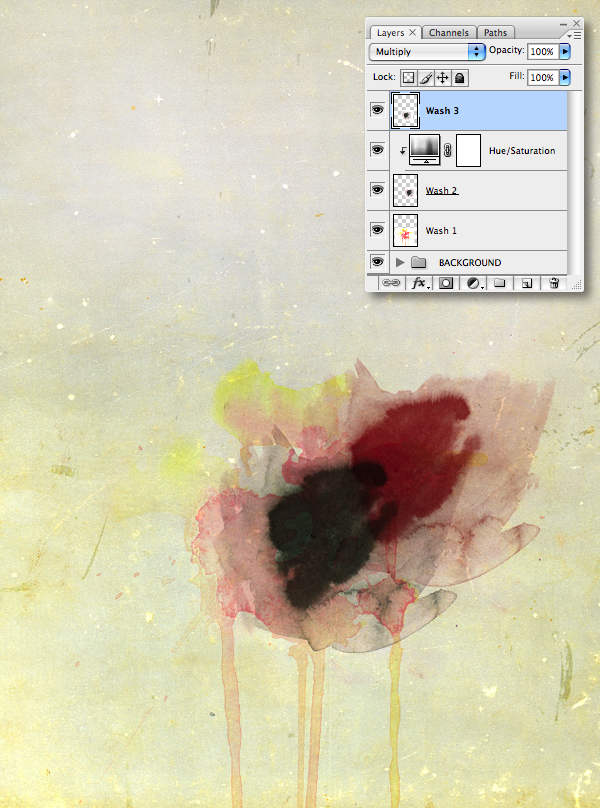
Schritt 8
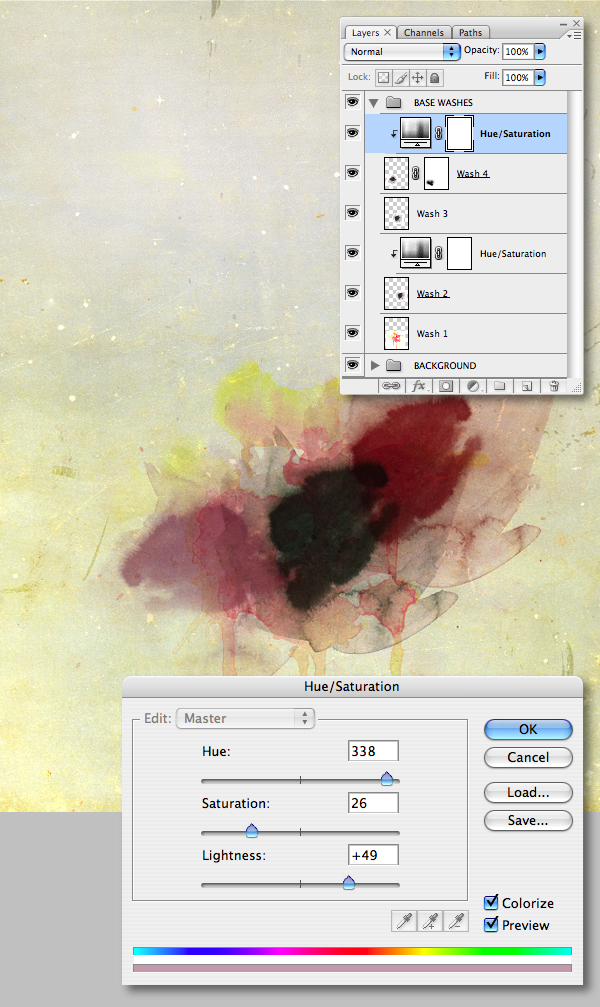
Lasso eine andere Farbwäsche als "Paint_2.jpg", Kopieren > Einfügen im Multiplikationsmodus und beschrifte sie mit "Wash 4". Schneiden Sie nun eine Einstellungsebene für Farbton / Sättigung wie in Schritt 6 mit den gezeigten Einstellungen ab. Diese Ebenen können jetzt in einem Gruppenordner mit der Bezeichnung "BASE WASHES" abgelegt werden.
Schritt 9
Laden Sie die Datei "Grunge_brushes.abr" aus dem Ordner "source". Fügen Sie eine neue Ebene hinzu, die auf Multiplizieren über den Gruppenordnern festgelegt ist, und nennen Sie sie "Gelbe Pinsel". Verwenden Sie den Farbwähler, um #eae870 als Vordergrundfarbe auszuwählen, und fügen Sie dann mithilfe einer Auswahl aus den neuen Pinseln einige zufällige Spritzer hinzu. Denken Sie daran, die Einstellungen für Pinselgröße und Drehung während der Arbeit anzupassen, um Wiederholungen zu vermeiden.


Schritt 10
Fügen Sie eine weitere Ebene hinzu, erneut im Multiplikationsmodus, und nennen Sie sie "Rosa Pinsel". Verwenden Sie dieselbe Technik, um mit #f5aad0 weitere Pinselstriche hinzuzufügen.
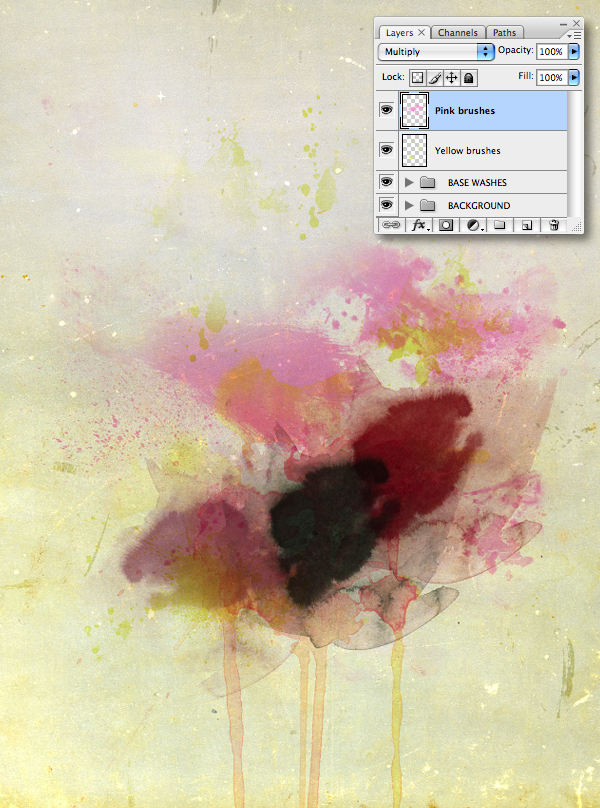
Schritt 11
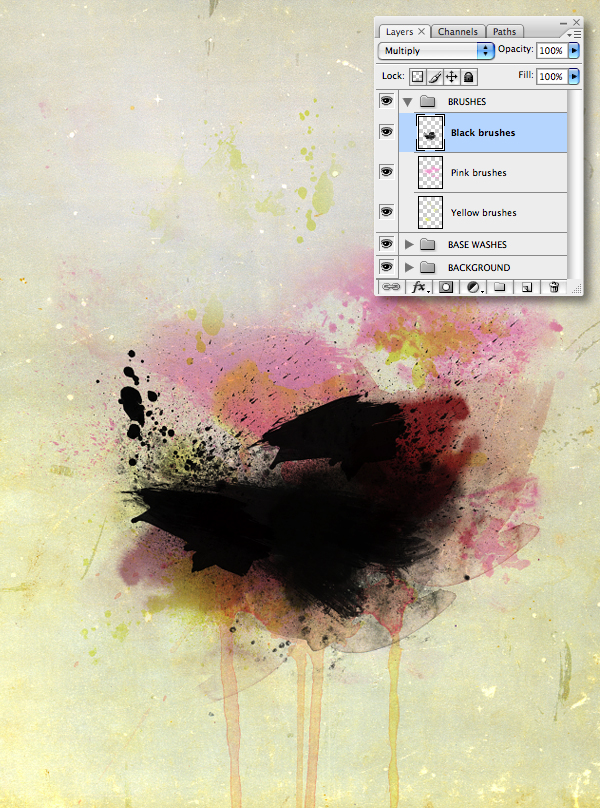
Fügen Sie im Multiplikationsmodus eine letzte Ebene hinzu und nennen Sie sie "Black brushes". Verwenden Sie nun wie gezeigt verschiedene schwarze Pinsel. Diese Ebenen können jetzt in einen Gruppenordner mit der Bezeichnung "BRUSHES" eingefügt werden.
Schritt 12
Besuchen Sie "Paint_2.jpg" aus dem Ordner "source" erneut und kopieren Sie > Fügen Sie eine weitere Wäsche in Ihre Arbeitsdatei ein. Stellen Sie den Modus auf Multiplizieren und nennen Sie ihn "Wash 5". Schneiden Sie als Nächstes eine Einstellungsebene für Farbton / Sättigung ab und verwenden Sie die folgenden Einstellungen.
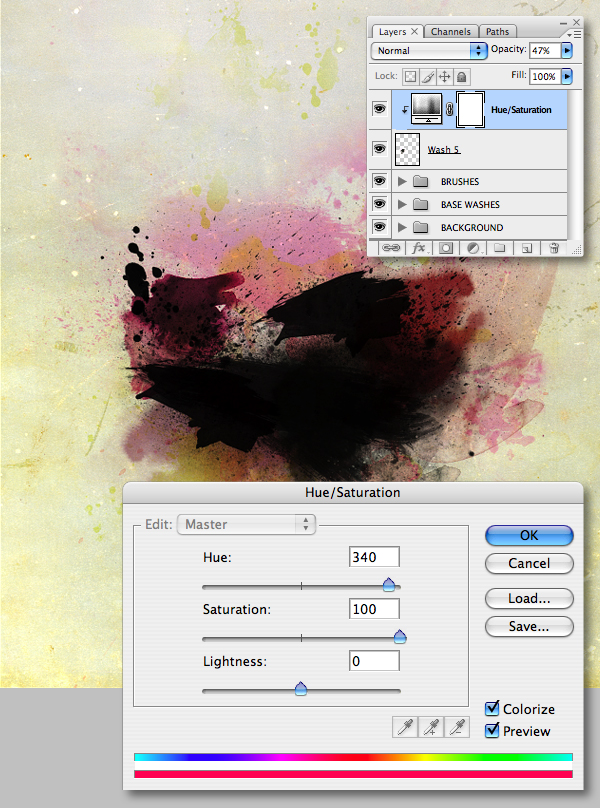
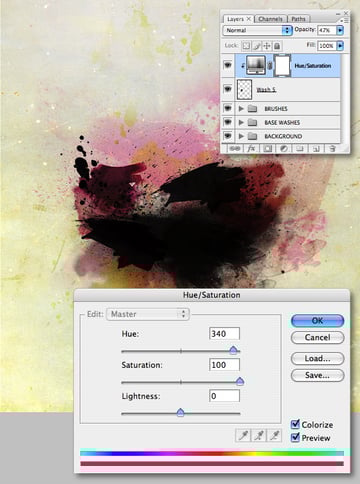
Wiederholen Sie dies mit einer anderen Auswahl aus "Paint_2.jpg" im Multiplikationsmodus und nennen Sie sie "Wash 5". Schneiden Sie nun wie gezeigt eine Ebenenanpassungsebene ab.


Schritt 13
Jetzt verwenden wir das Bild des Modells als Richtlinie. Dies wird irgendwann von Hand gezeichnet - meine Arbeitsweise besteht darin, zunächst eine kostenlose Komposition mit niedriger Auflösung herunterzuladen, um zu sehen, wie sie funktioniert, bevor Sie eine Version mit höherer Auflösung kaufen.
Öffnen Sie das Modell, stellen Sie das Zauberstab-Werkzeug auf 100% Toleranz ein und aktivieren Sie "Zusammenhängend". Wählen Sie dann grob den weißen Hintergrund aus. Drücken Sie nun Umschalt + Befehlstaste + I, um umzukehren und in die Zwischenablage zu kopieren.
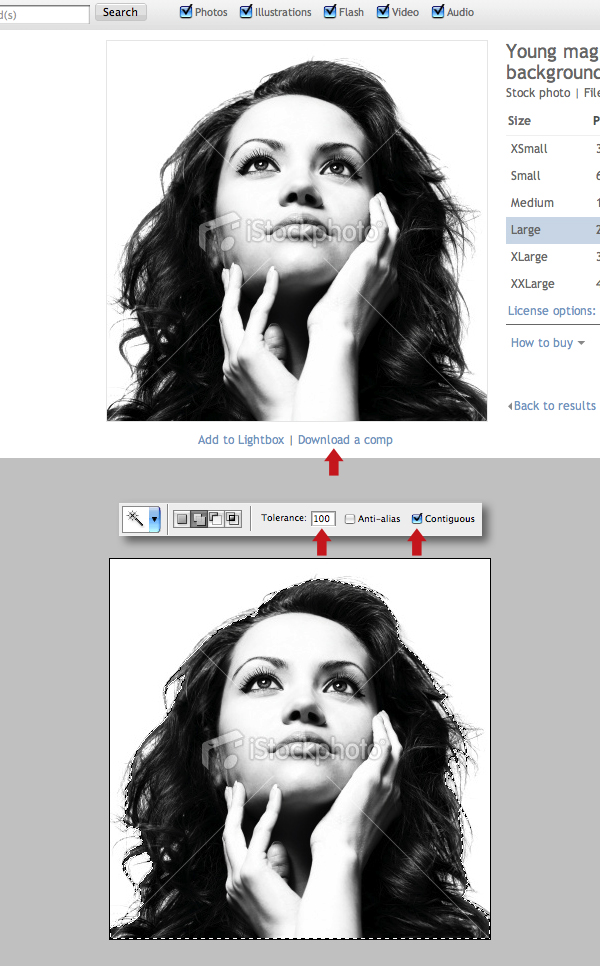
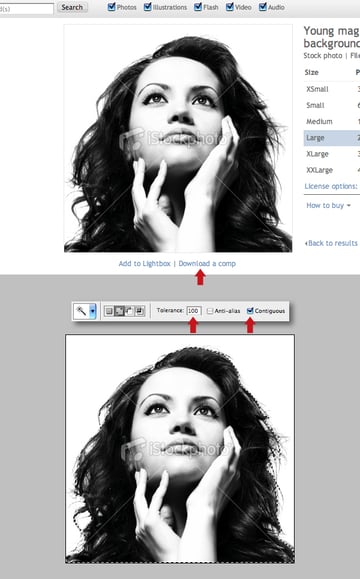
Fügen Sie als Nächstes das Modell in einen neuen Gruppenordner mit dem Namen "ELEMENTS" ein. Zentral transformieren / positionieren und als "Temp." Diese Ebene dient als temporäre Richtlinie.


Schritt 14
Fügen wir der Abbildung einige andere Elemente hinzu. Öffnen Sie den Vogel und gehen Sie zu Bild > Leinwand drehen > Horizontal spiegeln. Wählen Sie Auswählen > Farbbereich und klicken Sie auf eine beliebige Stelle am Himmel. Stellen Sie den Schieberegler Fuziness auf 136, aktivieren Sie die Schaltfläche Invertieren und klicken Sie auf OK.
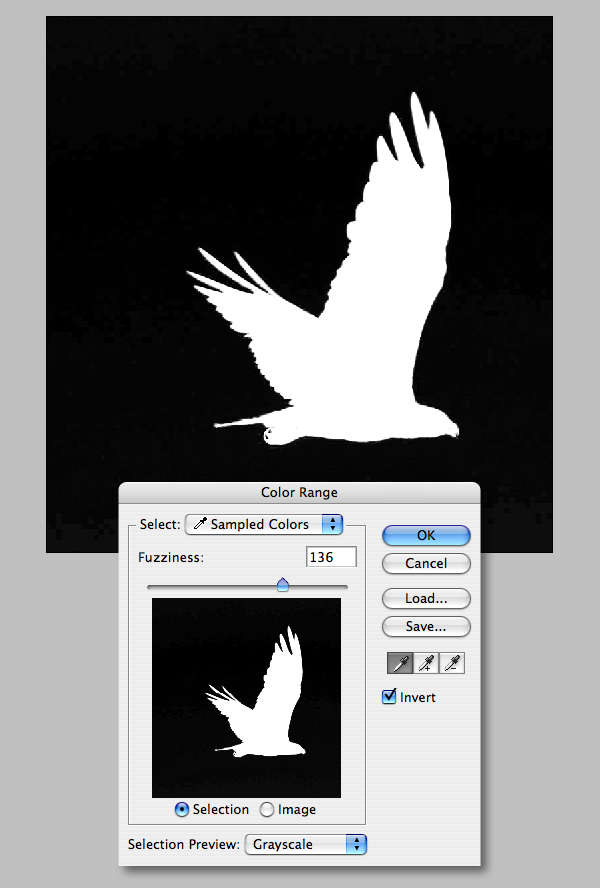
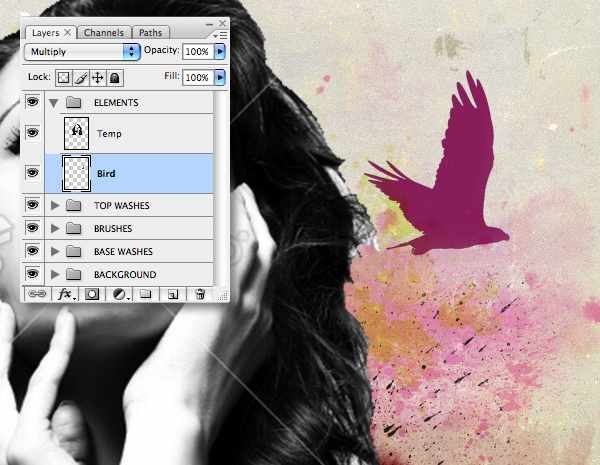
Kopieren > Fügen Sie nun die Auswahl als neue Ebene in den Ordner "ELEMENTS" unterhalb der Ebene "Temp" ein und ändern Sie die Größe. Klicken Sie bei gedrückter Befehlstaste auf das Ebenen-Miniaturbild, um eine Auswahl zu generieren und mit #a83f7c zu füllen. Ändern Sie den Mischmodus in "Multiplizieren" und beschriften Sie ihn mit "Bird".
Öffnen Sie "Scribble_a.jpg" aus dem Ordner "source", wählen Sie All and Copy. Stellen Sie in Ihrer Projektdatei sicher, dass die Ebene "Bird" als Ziel ausgewählt ist, und generieren Sie dann eine Auswahl aus ihrem Inhalt, indem Sie bei gedrückter Befehlstaste auf die Miniaturansicht klicken. Drücken Sie nun Umschalt + Befehlstaste + V, um Einfügen in. Sie haben jetzt eine neue Ebene, die Sie auf Multiplizieren setzen und "Bird Scribble" nennen können.
Diese Ebene wird automatisch mit einer Maske angezeigt, die zu diesem Zeitpunkt nicht verbunden ist. Dies bedeutet, dass Sie den Ebeneninhalt unabhängig voneinander positionieren / in der Größe ändern können.
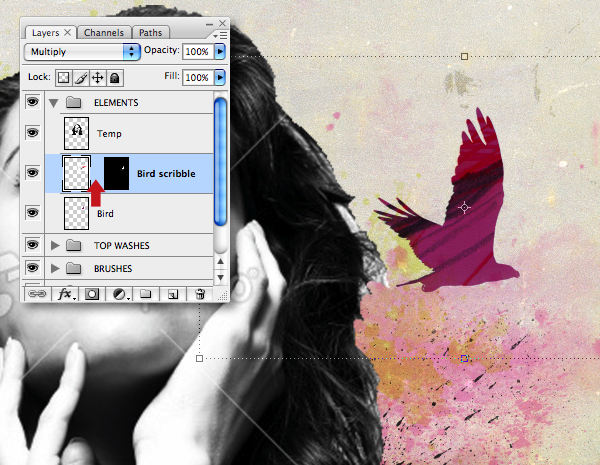
Wenn Sie zufrieden sind, klicken Sie zwischen den Ebenen- und Maskensymbolen, um sie zu verknüpfen. Denken Sie daran, dass Sie die Ebenen "Bird" und "Bird scribble" weiterhin transformieren / neu positionieren können, indem Sie bei gedrückter Umschalttaste auf die Ebenen-Miniaturansichten klicken.


Schritt 15
In den nächsten Schritten verwenden wir Illustrator, um auf einige Vektordateien zuzugreifen. Laden Sie dieses Vektorbild herunter, öffnen Sie es und kopieren Sie den Hirsch in die Zwischenablage.
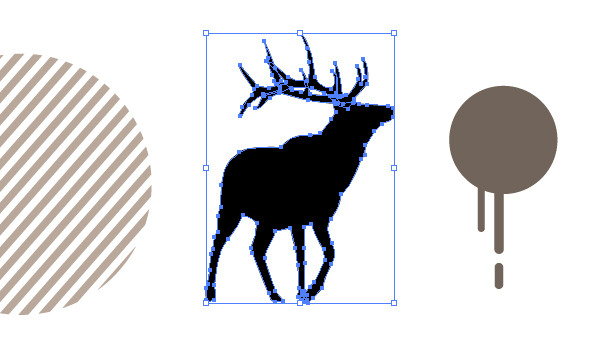
Einfügen als Pixel über der Ebene "Bird scribble", dann horizontal spiegeln und die Größe ändern. Füllen Sie den Ebeneninhalt mit demselben Rosa wie der Vogel (#a83f7c), ändern Sie den Mischmodus in "Multiplizieren" und bezeichnen Sie ihn als "Stag".
Befolgen Sie nun den gleichen Vorgang, um "Scribble_a.jpg" hinzuzufügen, wie Sie es mit dem Vogel getan haben. Nennen Sie diese Ebene "Stag Scribble".


Schritt 16
Laden Sie diese Vektorbäume mit Illustrator herunter und öffnen Sie sie. Kopieren Sie den Baum oben rechts in die Zwischenablage.
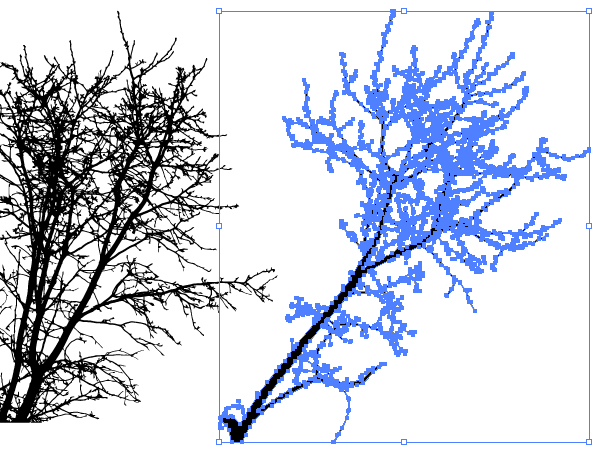
Fügen Sie erneut als Pixel über der Ebene "Stag scribble" ein, transformieren Sie den Mischmodus und stellen Sie ihn auf "Multiplizieren". Möglicherweise müssen Sie auch die Ebenen "Bird" und "Bird Scribble" neu positionieren, damit sie passen.


Schritt 17
Importieren Sie "Scribble_b.jpg" aus dem Ordner "source" und positionieren Sie es unter dem Ordner "ELEMENTS". Stellen Sie den Mischmodus auf Multiplizieren und die Deckkraft auf 74% ein und nennen Sie ihn dann "Scribble 1".
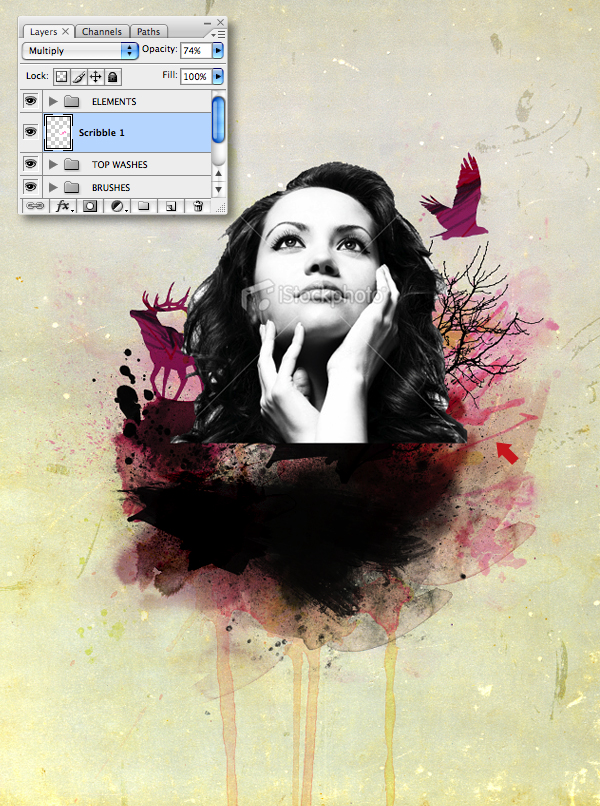
Wiederholen Sie dies mit "Scribble_c.jpg" im Multiplikationsmodus. Beschriften Sie es mit "Scribble 2" und stellen Sie die Deckkraft auf 88% ein.
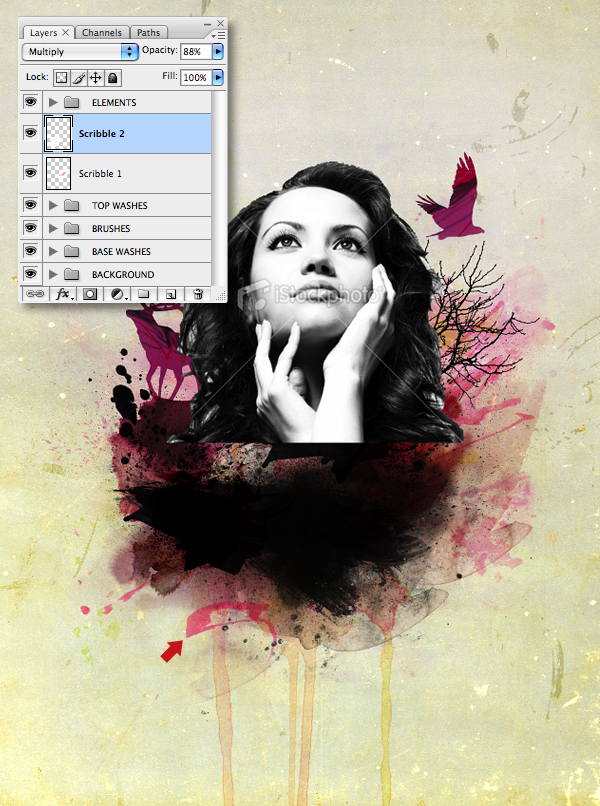
Fügen Sie "Scribble_d.jpg" im Mehrfachmodus hinzu, halten Sie die Deckkraft bei 100% und nennen Sie es "Scribble 3".
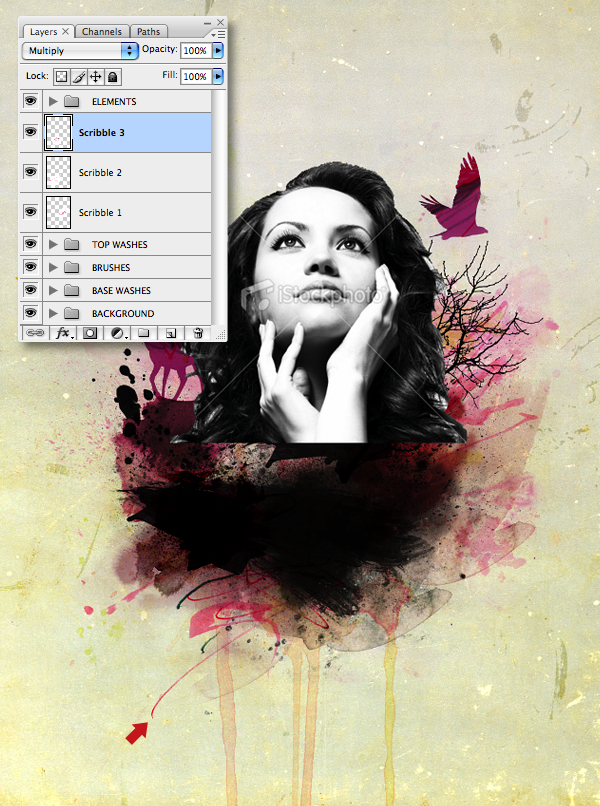
Wiederholen Sie diesen Vorgang mit "Scribble_e.jpg", halten Sie die Deckkraft bei 100% und nennen Sie ihn "Scribble 4".
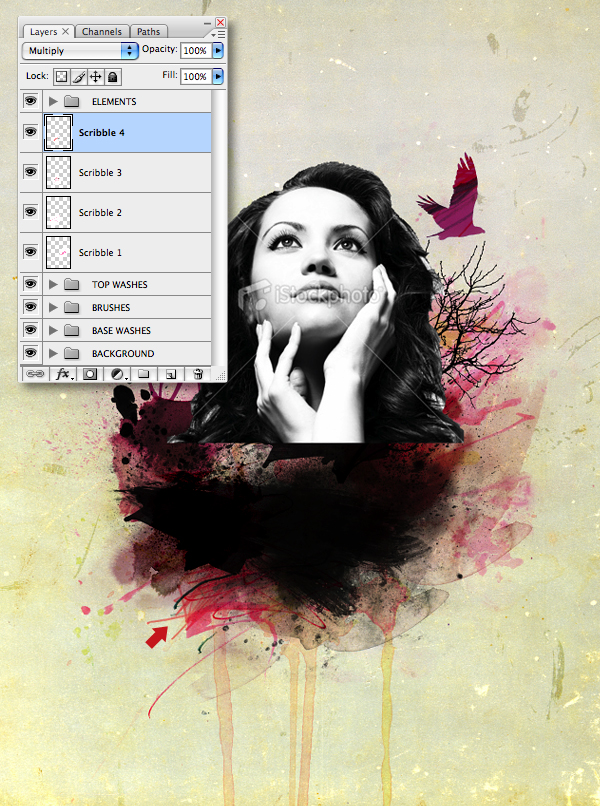
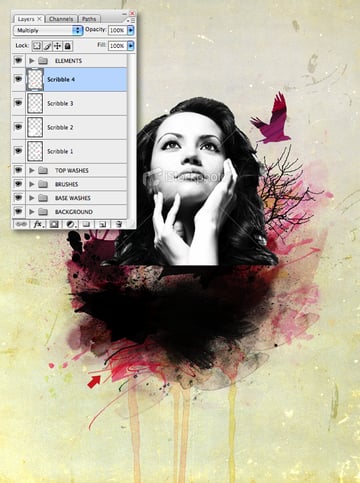
Dupliziere "Scribble 4" und transformiere / positioniere wie gezeigt. Nennen Sie diese Ebene "Scribble 5".
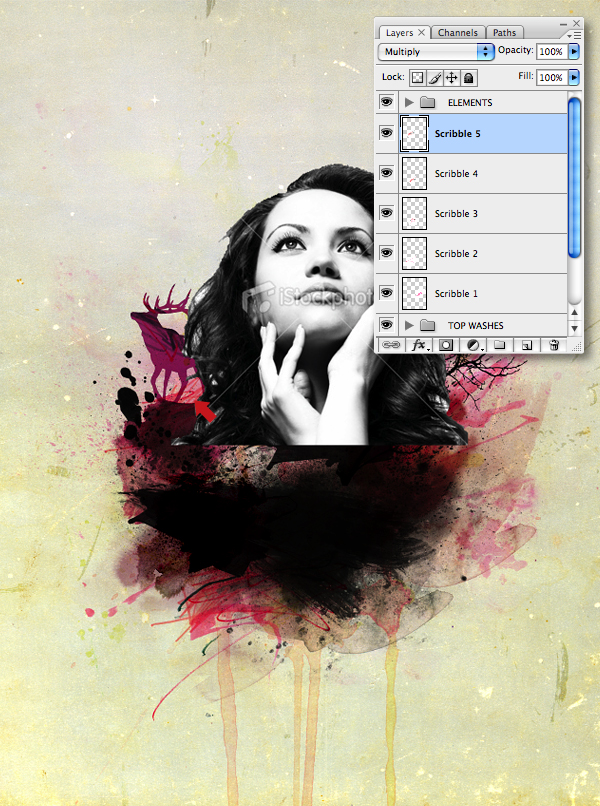
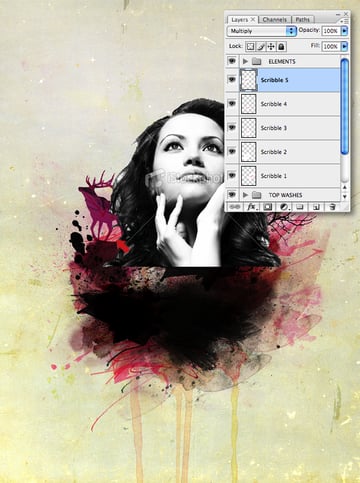
Öffnen Sie abschließend "Scribble_f.jpg" und fügen Sie es in eine kreisförmige Auswahl ein. Transformiere mit den gleichen Techniken wie die Ebene "Bird scribble" und setze sie dann auf "Multiplizieren bei 50% Deckkraft". Nennen Sie diese Ebene "Scribble 6".


Schritt 18
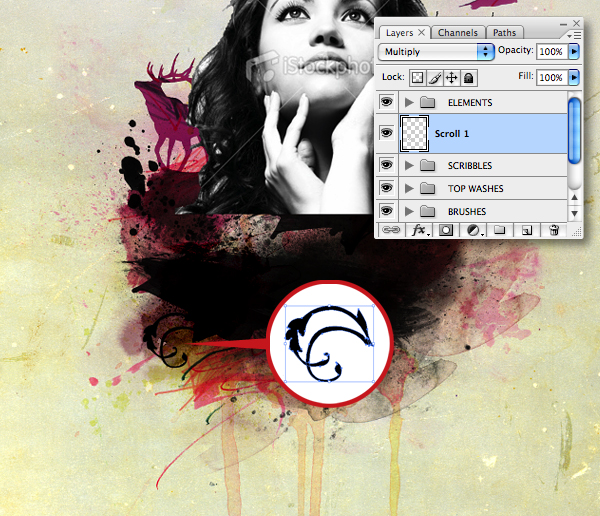
Laden Sie diese Vektor-Schnörkel in Illustrator herunter und öffnen Sie sie. Kopieren > Fügen Sie Ihre erste Form wie gezeigt im Multiplikationsmodus unter dem Ordner "ELEMENTS" ein und nennen Sie sie "Scroll 1".
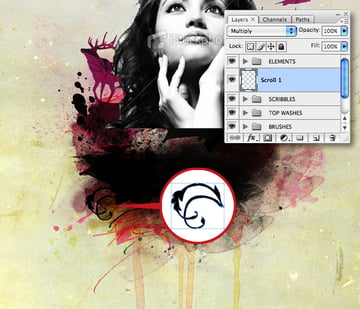
Wiederholen Sie dies mit einer anderen Vektorform und nennen Sie es "Scroll 2".
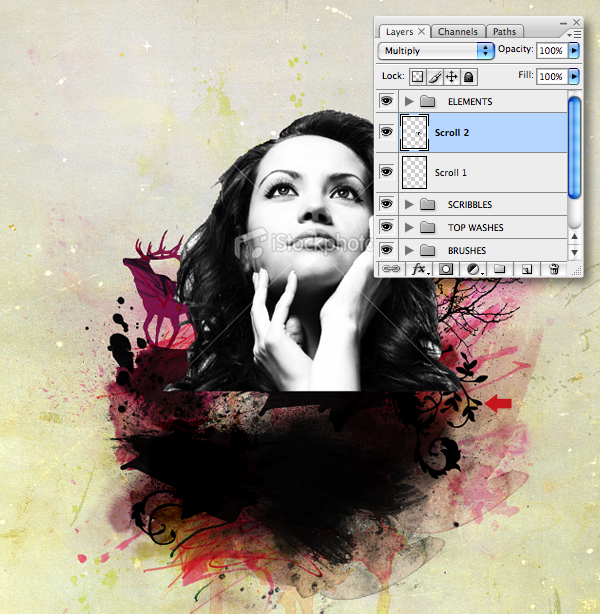
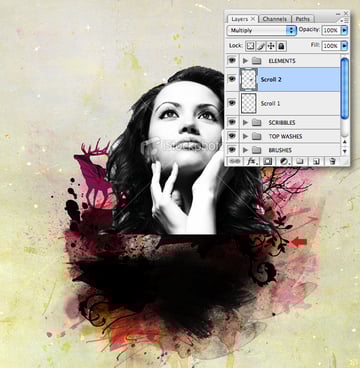
Kopieren > Zwei weitere Bildlaufebenen einfügen, wie gezeigt anordnen und entsprechend beschriften.


Schritt 19
Als nächstes müssen wir das mittelgroße Modellbild herunterladen, um genügend Details für die Verfolgung zu ermöglichen. Öffnen Sie das Bild in Photoshop und drucken Sie mit ca. 130%.
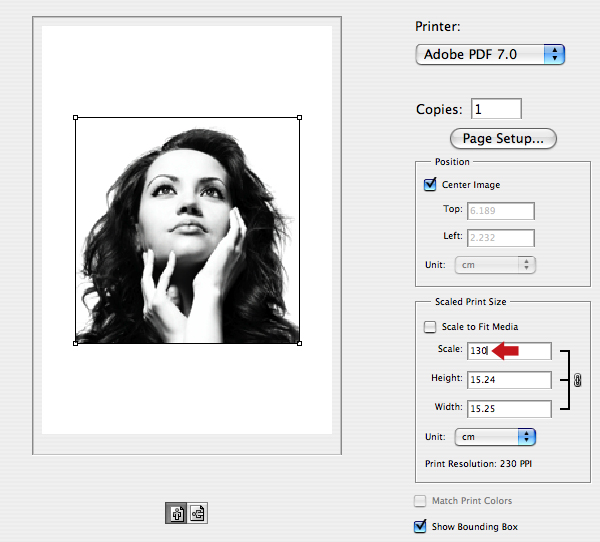
Kleben Sie etwas Transparentpapier über den Druck und zeichnen Sie mit einem weichen Stift (ich habe einen 2B verwendet) die Hauptmerkmale des Modells nach. Verwenden Sie beim Zeichnen der Haare eine künstlerische Lizenz und denken Sie daran, Ihre Bleistiftspitze schön scharf zu halten.
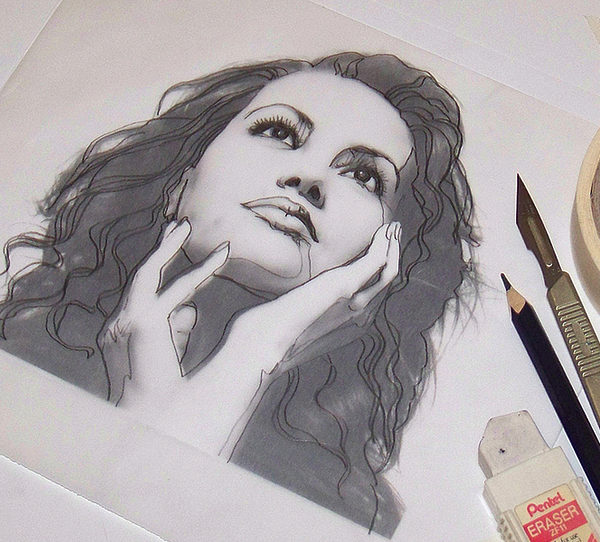
Wenn Sie fertig sind, scannen Sie Ihre Zeichnung mit 300 dpi und entfernen Sie Flecken oder unnötige Linien mit einem kleinen, scharfkantigen weißen Pinsel. Importieren Sie als Nächstes eine neue Ebene und bezeichnen Sie sie als "Trace" in einem neuen Gruppenordner mit dem Namen "MODEL". Stellen Sie den Mischmodus auf Multiplizieren und senken Sie die Deckkraft für die Positionierung auf 50%.
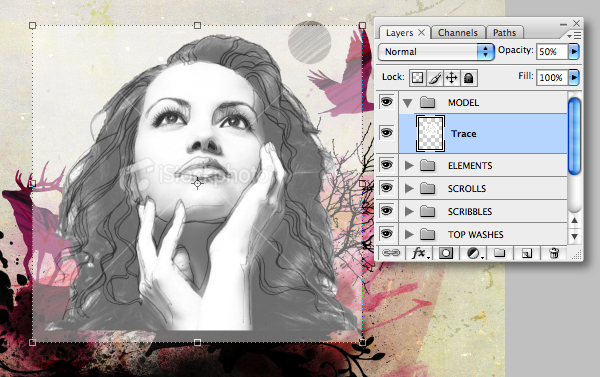
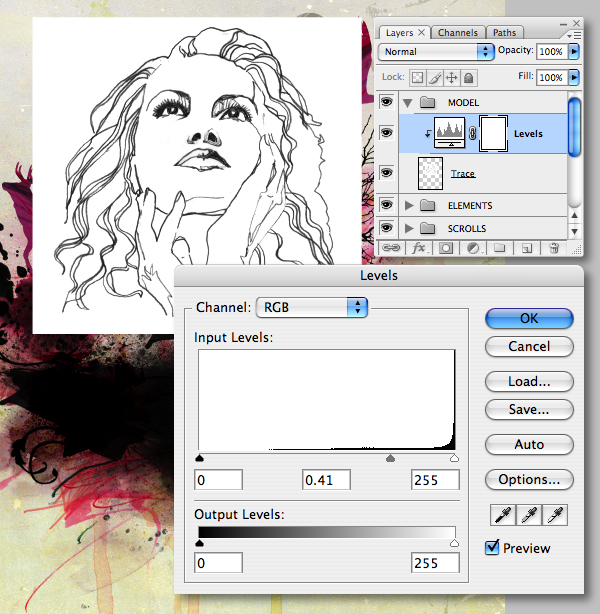
Stellen Sie den Mischmodus und die Deckkraft wieder auf die Standardeinstellungen ein und schneiden Sie dann eine Ebenenanpassung wie gezeigt ab.
Schritt 20
Sie können jetzt die Ebene "Temp" aus Schritt 13 in den Papierkorb verschieben. Nehmen Sie nun das Stiftwerkzeug (P) und zeichnen Sie mit der Option "Pfade" das gesamte Modell. Denken Sie daran, den Bereich Vom Pfad subtrahieren zu überprüfen, wenn Sie die inneren Unterpfade für das Haar zeichnen.
Speichern Sie Ihren Arbeitspfad als "Pfad 1" und klicken Sie bei gedrückter Befehlstaste auf die Miniaturansicht, um eine Auswahl zu generieren. Fügen Sie nun eine neue Ebene unter der "Spur" hinzu und nennen Sie sie "Off White Fill". Füllen Sie die aktive Auswahl mit #ecebe4. Zu diesem Zeitpunkt sollte Ihre Ebene "Trace" auf "Multiplizieren" eingestellt sein.


Schritt 21
Wir gehen genauso vor wie mit der Ebene "Bird Scribble", um der Zeichnung einige Farbwäschen hinzuzufügen. Generieren Sie eine Auswahl "Pfad 1". Öffnen Sie "Paint_3.jpg" aus dem Ordner "source" und kopieren Sie, zielen Sie auf Ihre letzte Ebenenanpassungsebene und fügen Sie sie ein. Positionieren Sie nun den Ebeneninhalt, setzen Sie ihn auf Multiplizieren, sperren Sie die Maske und beschriften Sie ihn mit "Color 1".
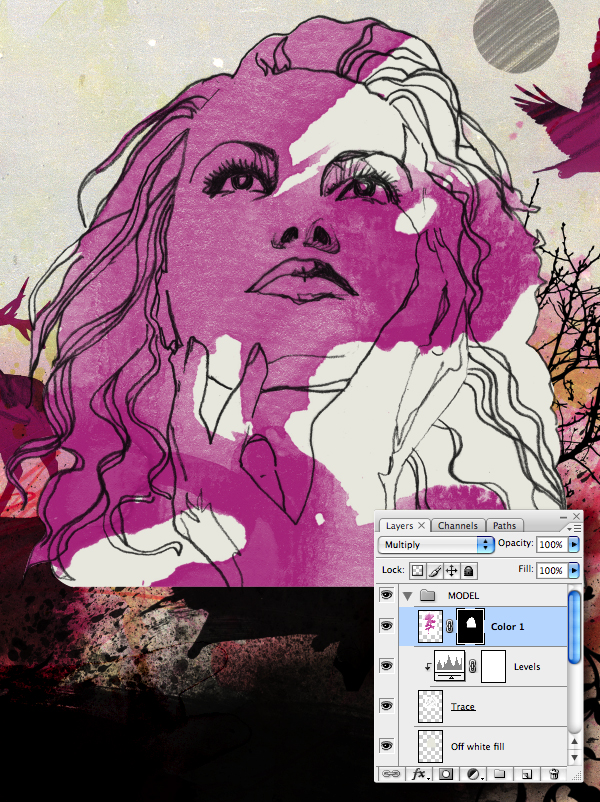
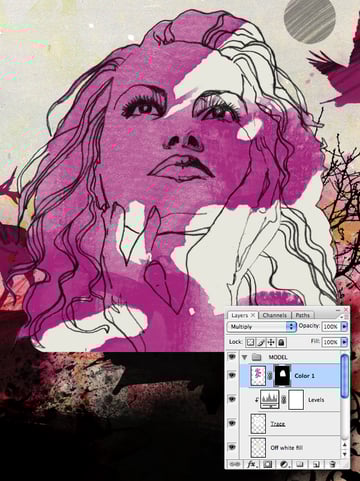
Klicken Sie auf das Symbol Neuen Pfad erstellen und zeichnen Sie dann um das Gesicht und die Hände des Modells, ausgenommen die Haare. Nennen Sie den neuen Pfad "Pfad 2" und generieren Sie eine Auswahl. Zielen Sie auf Ihre neue Ebenenmaske und füllen Sie sie mit Schwarz.
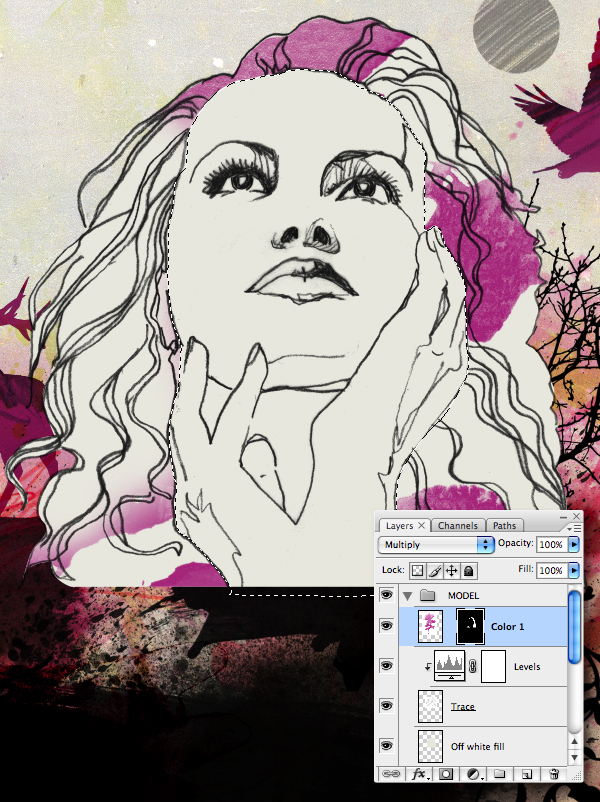
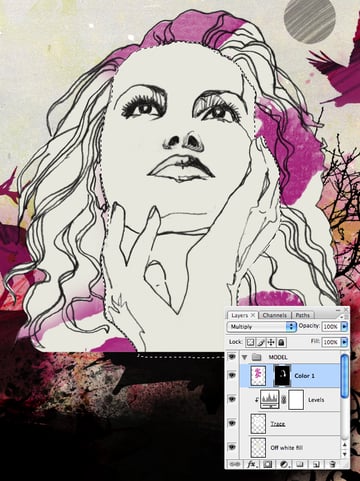
Importieren Sie "Paint_4.jpg" im Multiplikationsmodus mit denselben Einfüge- und Maskierungstechniken. Stellen Sie die Deckkraft auf 61% ein und beschriften Sie sie mit "Color 2".


Wir brauchen jetzt einige Farbwaschbereiche im Gesicht der Models. Erstellen Sie einen weiteren unabhängigen Pfad und zeichnen Sie um die Gesichtsschattenbereiche wie Augen, Nase, Mund, Hals und Handteile. Nennen Sie diesen Pfad "Pfad 2" und generieren Sie eine Auswahl. Öffnen Sie "Paint_5.jpg" und fügen Sie es als neue Ebene in die Auswahl ein und beschriften Sie es mit "Color 3". Diese Ebene sollte auch auf Multiplizieren und die Deckkraft auf 80% eingestellt sein. Sie können auch das Klon-Werkzeug (S) verwenden, das auf Aktuelle Ebene eingestellt ist, um fehlende Bereiche innerhalb der aktiven Auswahl auszufüllen.
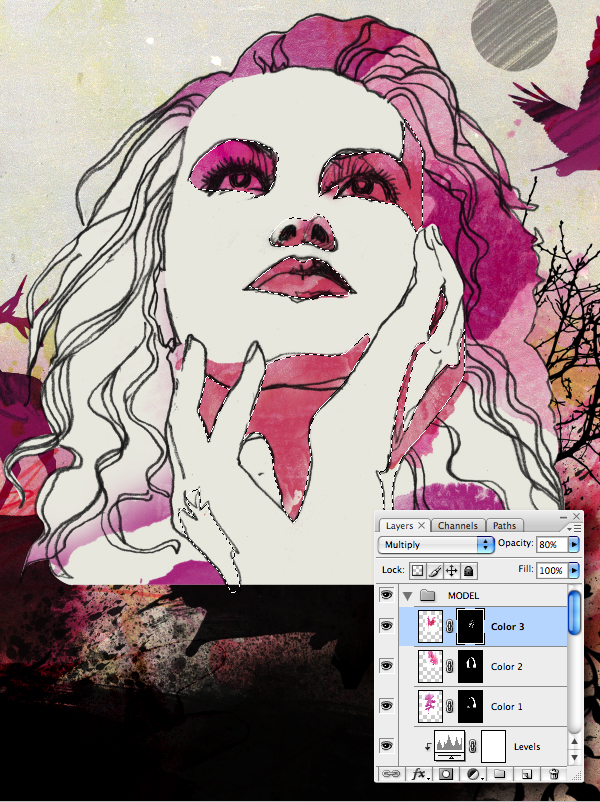
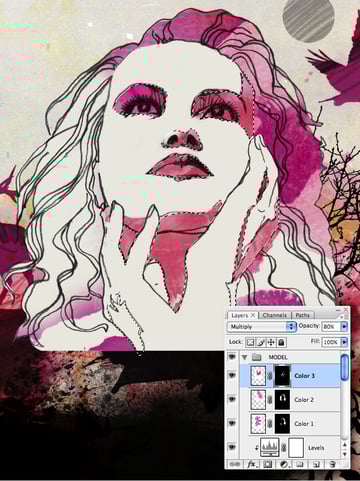
Als nächstes malen Sie die Maske mit einem kleinen, scharfkantigen Pinsel auf, um das Weiß der Augen freizulegen.
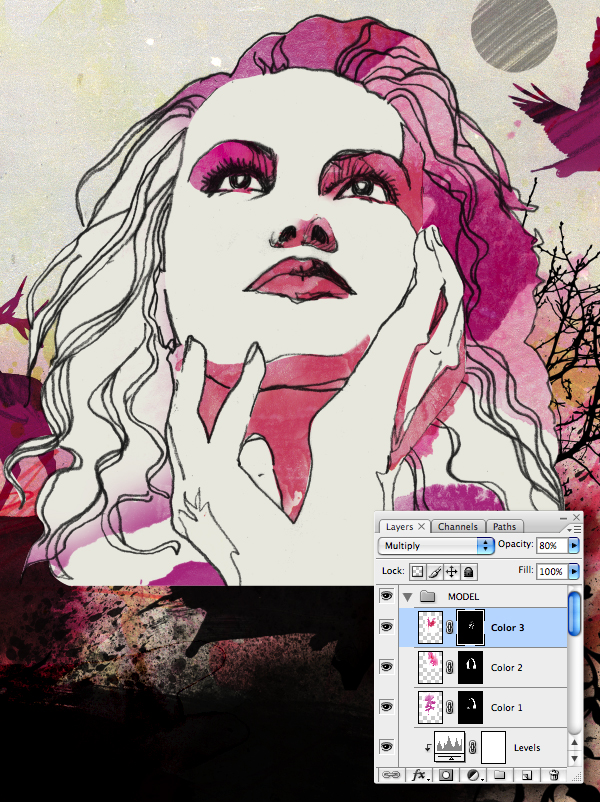

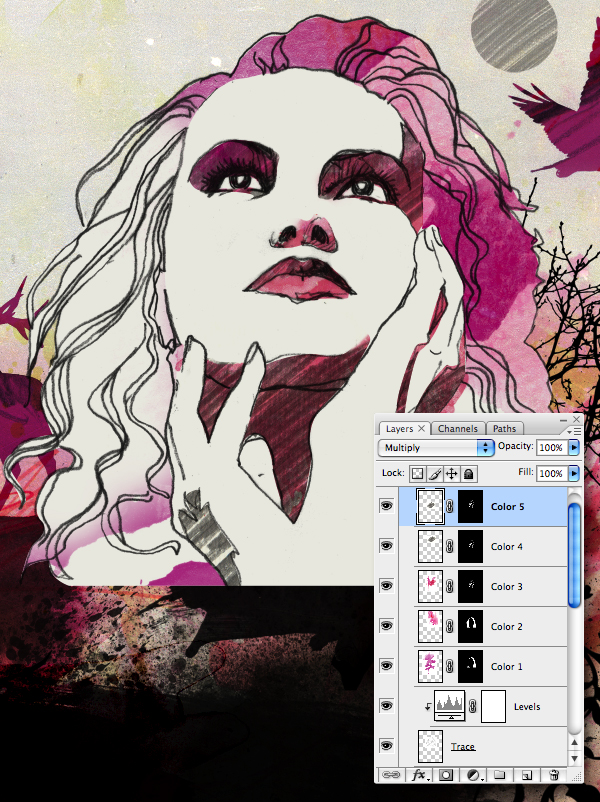
Fügen Sie "Scribble_f.jpg" in dieselbe Auswahl ein, setzen Sie sie auf "Multiplizieren / 80%" und positionieren Sie sie über den Augen. Fügen Sie "Scribble_f.jpg" erneut ein, diesmal über dem Hals, und setzen Sie es auf "Multiplizieren / 100%". Denken Sie daran, die Masken nach Bedarf zu ändern und die Ebenen entsprechend zu kennzeichnen.
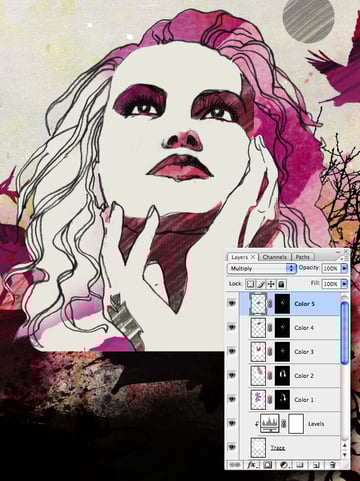
Nun zu einer letzten Waschschicht; Öffnen Sie "Paint_6.jpg" und fügen Sie es in eine Auswahl aus "Pfad 1" ein. Stellen Sie den Mischmodus auf Weiches Licht und beschriften Sie ihn mit "Color 6".
Doppelklicken Sie auf das Ebenensymbol, um auf das Fenster "Ebenenstil" zuzugreifen. Klicken Sie dann bei gedrückter Wahltaste auf den oberen Schieberegler "Überblenden wenn" (um es zu teilen) und ziehen Sie den Schieberegler für die linke Hälfte auf 216.
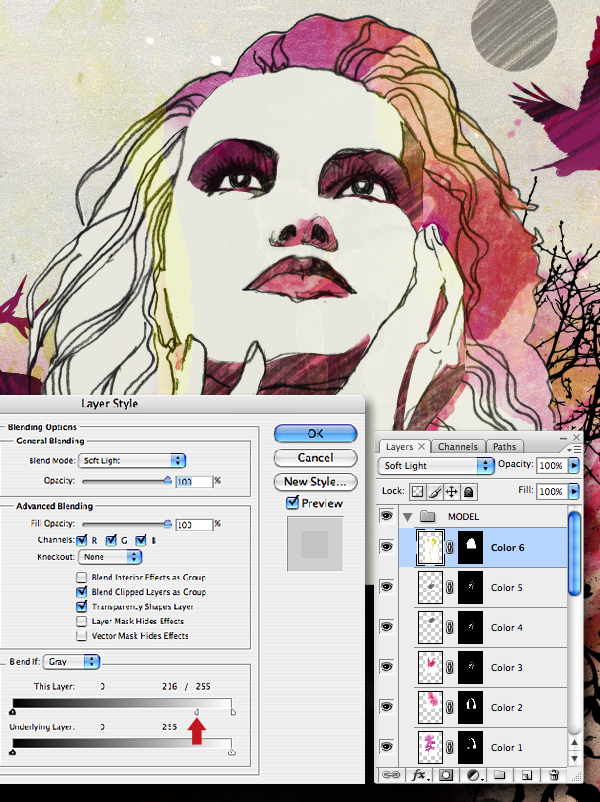
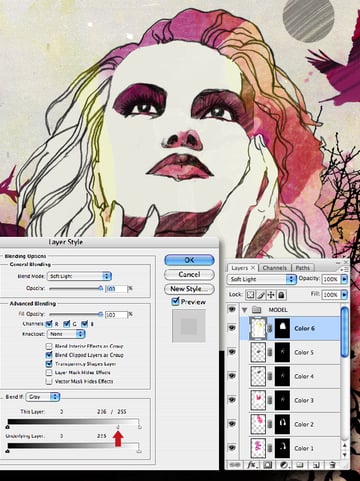
Deaktivieren Sie vorübergehend die Sichtbarkeit der Ebene "Trace". Ihre "Color" -Ebenen sollten ungefähr so aussehen.


Schritt 22
Öffnen Sie die Datei "Ball.jpg" aus dem Ordner "source" und konvertieren Sie sie in den RGB-Modus. Schneiden Sie eine Einstellungsebene für Farbton / Sättigung ab und stellen Sie die Deckkraft der Einstellung auf 30% ein.
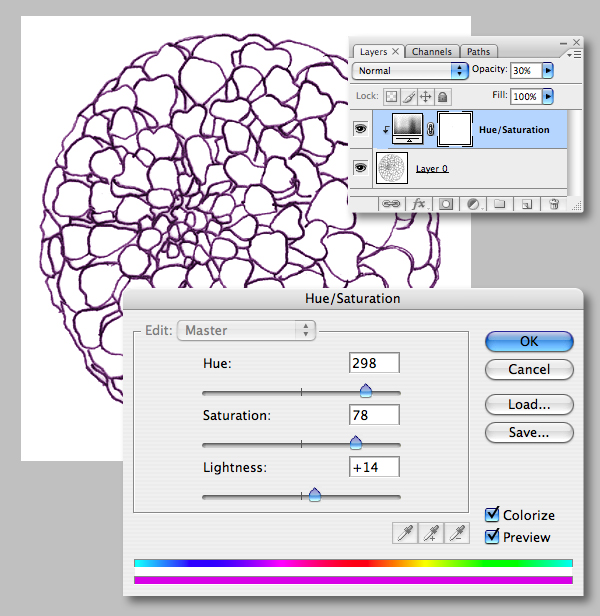
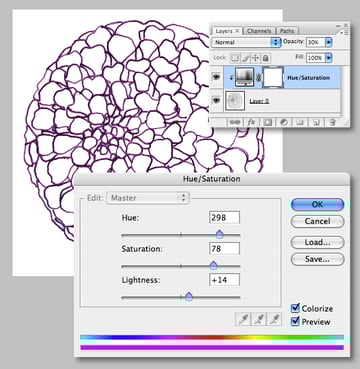
Geben Sie den "Background" für eine reguläre Ebene frei und setzen Sie ihn auf "Multiplizieren". Legen Sie eine neue Schicht darunter, nehmen Sie einen scharfkantigen Pinsel und füllen Sie die gesamte Kugel mit #eddadc auf der unteren Schicht.
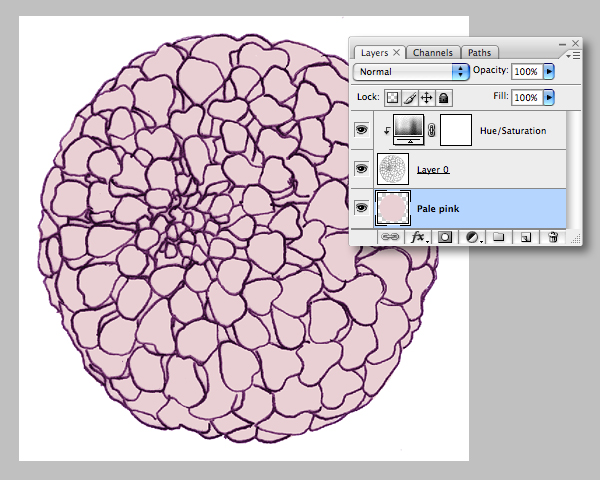
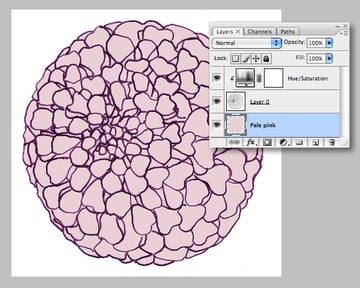
Fügen Sie eine weitere Schicht ein und malen Sie ausgewählte Segmente der Kugel weiß.


Füllen Sie anschließend die Bereiche mit #f97da8 und #782d83 auf separaten Ebenen und glätten Sie sie dann. Wählen Sie abschließend mit dem Ellipsentrainer-Auswahlwerkzeug (M) die Option "Anstoßen", "Erweitern" oder "Kontakt" aus, um sie anzupassen und in die Zwischenablage zu kopieren.
Schritt 23
Fügen Sie die Auswahl oben im Ordner "ELEMENTS" in Ihre Arbeitsdatei ein. Transformieren / positionieren Sie sich hinter dem Kopf des Modells und bezeichnen Sie es als "Heart cluster".


Schritt 24
Als nächstes beschaffen Sie sich einige geeignete Blumenbilder für die Verfolgung; Ich habe Blume 1 von henry3717, Blume 2 von BeverlyLR und Blume 3 gewählt. Diese können beschnitten und ziemlich klein (ca. 60 mm) ausgedruckt werden. Jetzt verfolgen und scannen.
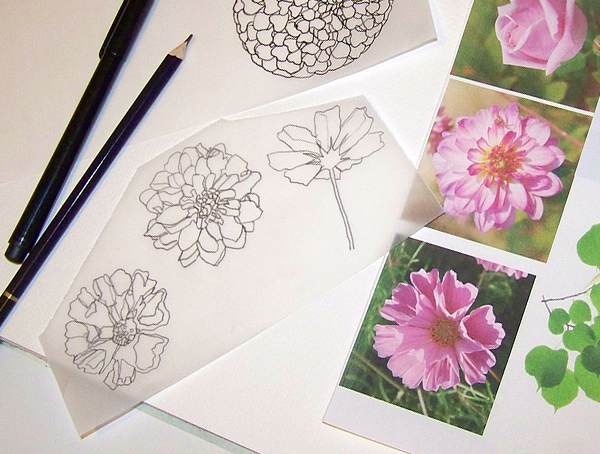
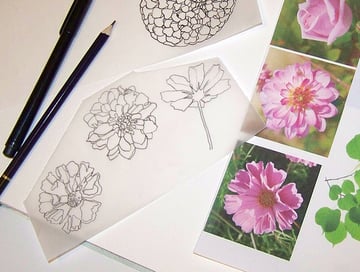
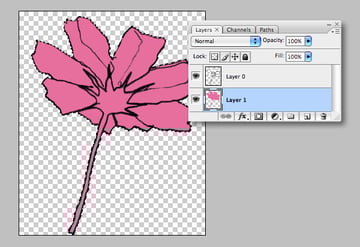
Öffnen Sie Ihren ersten Scan - oder verwenden Sie das mitgelieferte "Flower_1.jpg" aus dem Ordner "source" und konvertieren Sie es in den RGB-Modus. Geben Sie die Ebene "Background" frei. Verwenden Sie nun den Zauberstab, um den Hintergrund auszuwählen und zu löschen, und setzen Sie die Ebene auf Multiplizieren.
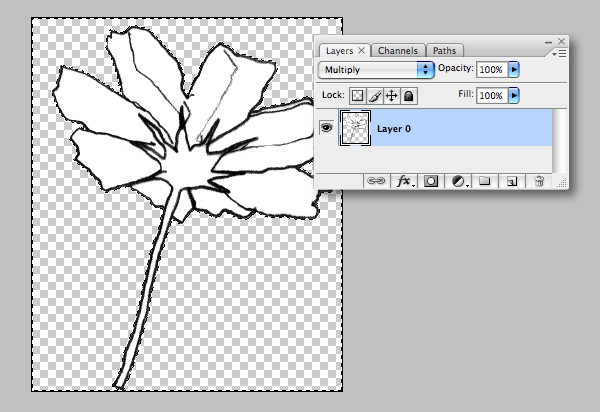
Kehren Sie die Auswahl um, fügen Sie eine untere Ebene hinzu und füllen Sie sie mit #f97da8.
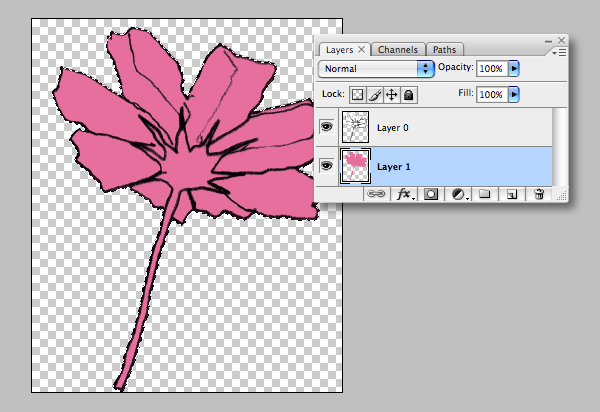
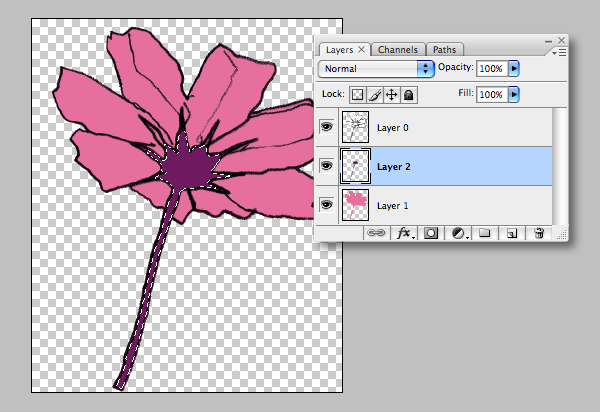
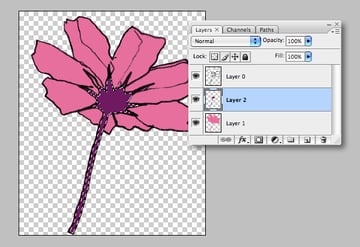
Sandwich eine weitere Schicht und füllen Sie den zentralen Bereich mit #8b2677. Drücken Sie nun Umschalt + Befehlstaste + E, um Sichtbar zusammenzuführen.
Schritt 25
Ziehen Sie Ihre Blume in einen neuen Ordner mit der Bezeichnung "FLOWERS". Wiederholen Sie den vorherigen Schritt für Ihre verbleibenden Scans oder verwenden Sie "Flower_2.jpg" und "Flower_3.jpg".
Halten Sie jede Blume auf einer unabhängigen Schicht und beschriften Sie sie entsprechend. Als nächstes Transformieren / Positionieren, um die untere linke und rechte Ecke des Modells auszublenden.


Schritt 26
Erstellen Sie ein neues Illustrator-Dokument und setzen Sie Ihre erste Schriftzeile mit dieser Schriftart auf ca. 115pt. Passen Sie für einen professionellen Look Ihren Kerning an (Abstand zwischen Zeichenpaaren). Platzieren Sie dazu den Cursor zwischen den Zeichen, die Sie beeinflussen möchten, und vergrößern / verkleinern Sie den Abstand nach Bedarf.
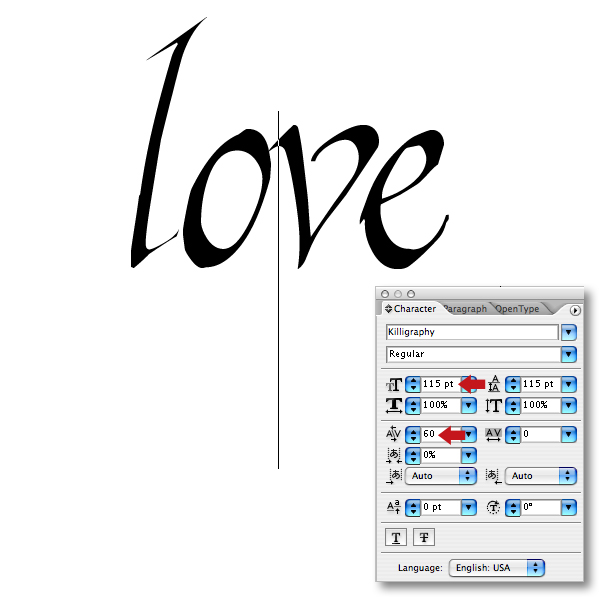
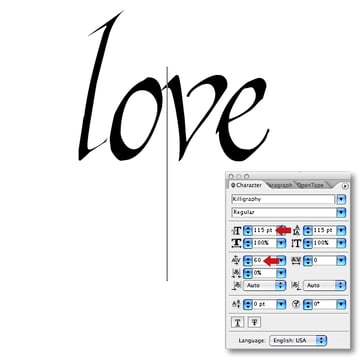
Stellen Sie das zweite Wort auf dieselbe Punktgröße und denselben Kern ein.
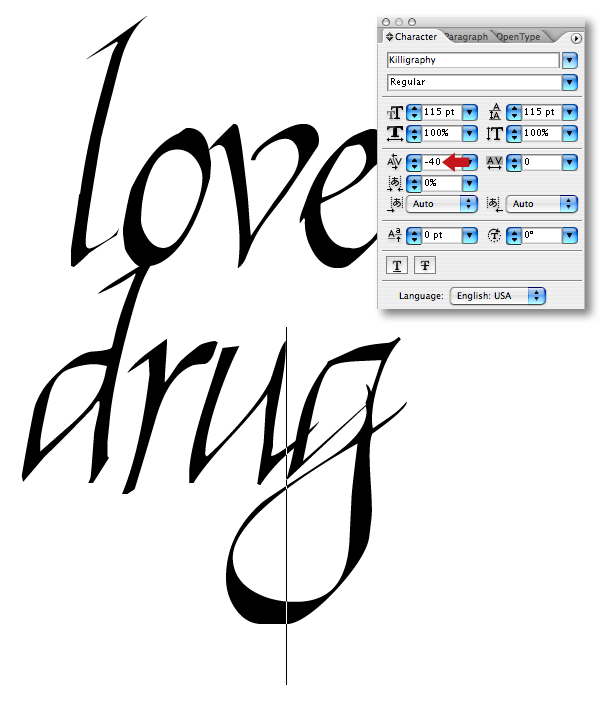
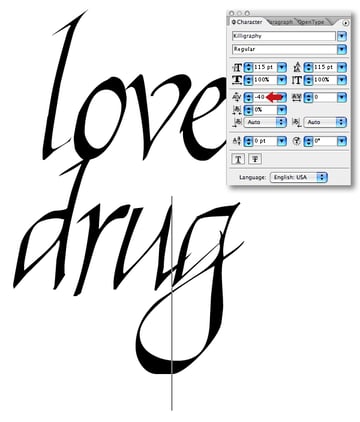
Fügen Sie den kleineren Typ in 48pt hinzu und positionieren Sie ihn wie gezeigt.
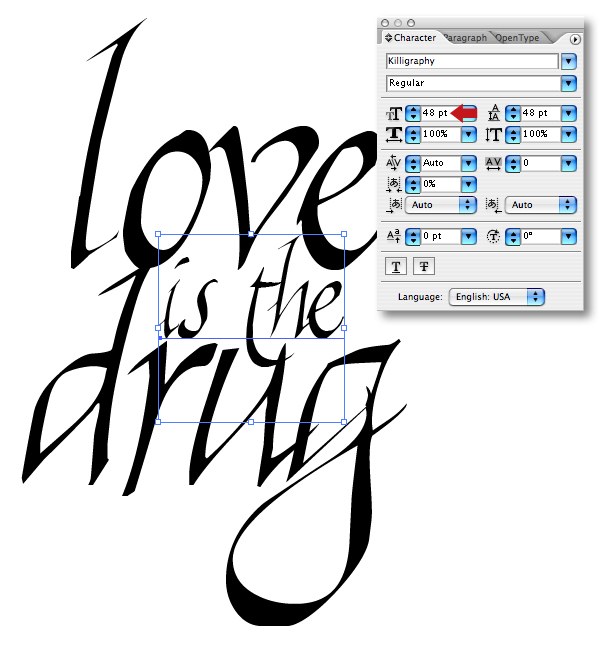
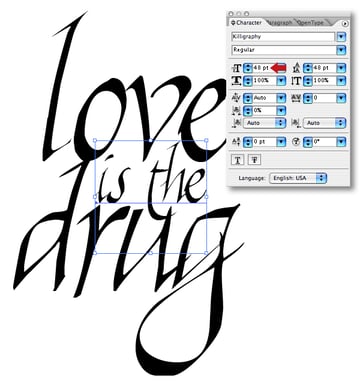
Fügen Sie danach eine Grundlinienverschiebung von -14pt zu den beiden Anfangszeichen der größeren Wörter hinzu.


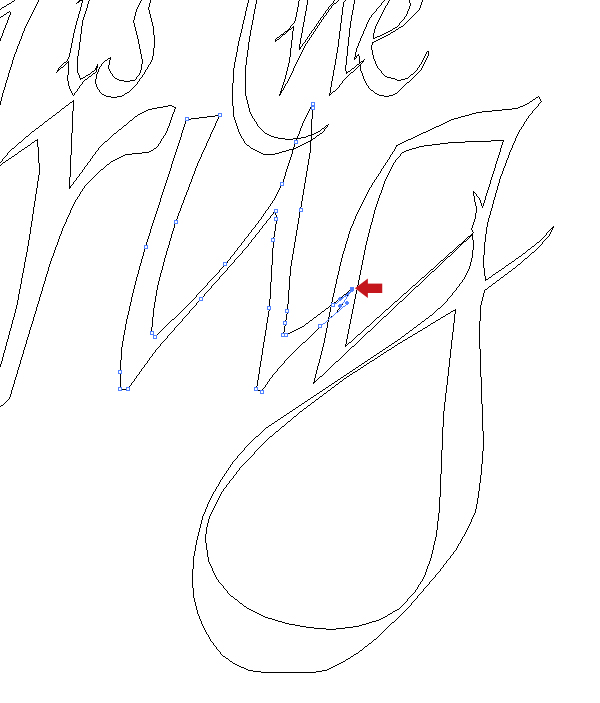
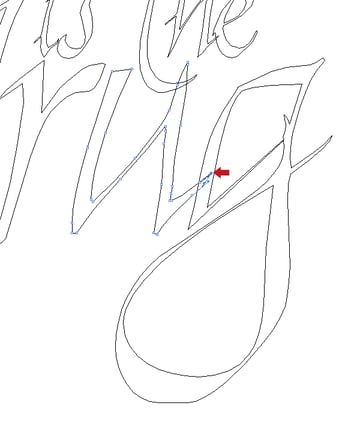
Wählen Sie alle aus, füllen Sie sie mit Weiß und drücken Sie dann Umschalt+Befehlstaste+O, um Konturen zu erstellen. Zeigen Sie abschließend im Gliederungsmodus (Befehl Y) an, greifen Sie zum Direktauswahl-Werkzeug (A) und verschieben Sie nach Bedarf alle überlappenden Punkte.
Schritt 27
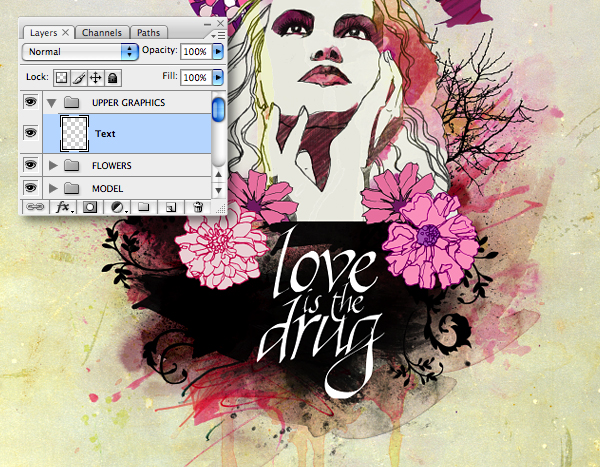
Kopieren > Fügen Sie Ihren Text als neue Ebene in einen neuen Ordner mit dem Namen "UPPER GRAPHICS" ein. Ändern Sie die Größe und Position wie gezeigt und benennen Sie sie entsprechend.
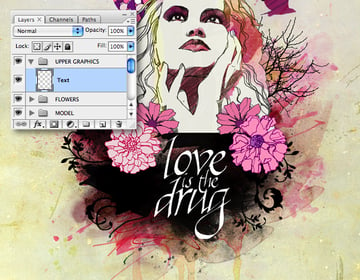
Schritt 28
Öffnen Sie "Heart.ai" aus dem Ordner "source" in Illustrator und kopieren Sie > Einfügen als neue Ebene in den Ordner "UPPER GRAPHICS". Ändern Sie die Größe und Position über der Ebene "Text" und nennen Sie sie "Heart".
Fügen Sie als Nächstes eine Maske zum Ordner "MODEL" hinzu und malen Sie den zentralen Bereich unter dem Herzen mit einem scharfkantigen Pinsel aus.


Schritt 29
Zu diesem Zeitpunkt hatte ich das Gefühl, dass um die Komposition herum mehr Platz vorhanden war, als notwendig war. Das ist leicht zu beheben; drücken Sie Optionstaste + C, um auf das Fenster Leinwandgröße zuzugreifen, und geben Sie 21 cm in die Breite und 24 cm in das Feld Höhe ein. Klicken Sie auf OK und dann im nächsten Fenster auf die Schaltfläche Weiter.


Schritt 30
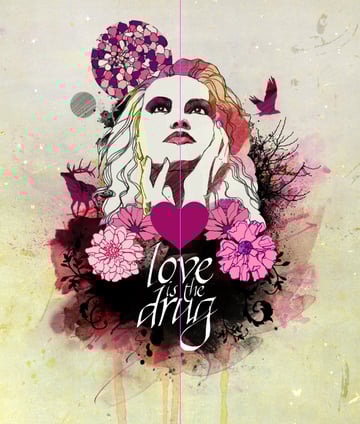
Richten Sie nun Ihre Hauptelemente an einer zentralen Hilfslinie aus und können Sie die Ebenen neu positionieren / in der Größe ändern. Sie können auch weitere Farbebenen hinzufügen und das Radiergummi-Werkzeug (E) nach Bedarf für vorhandene Ebenen verwenden.
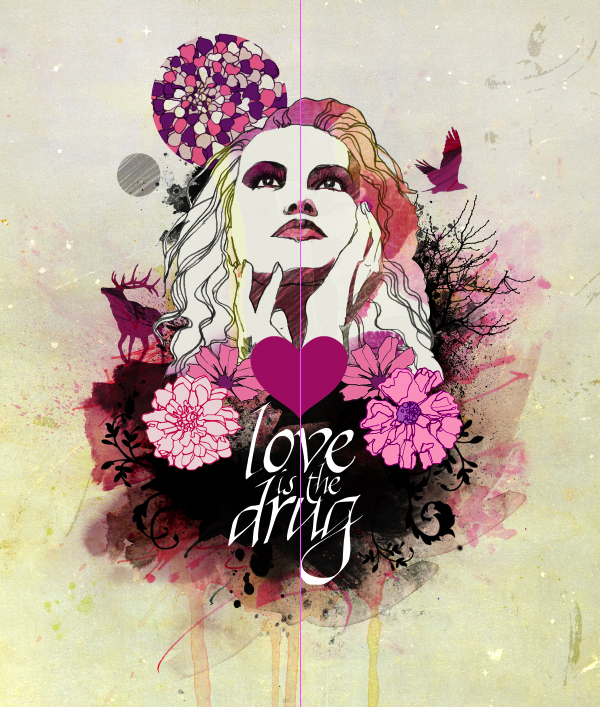
Schritt 31
Duplizieren Sie die Ebene "Heart cluster", ändern Sie die Größe und platzieren Sie sie rechts unten auf dem Haar des Modells. Fügen Sie als Nächstes mit #a86e94, #a83e7c und #eceb70 einige kleine rosa und gelbe kreisförmige Füllungen in den Ordner "UPPER GRAPHICS" ein. Halten Sie jeden Kreis auf separaten Ebenen und stellen Sie dann die Mischmodi entweder auf Hart / Weiches Licht, Bildschirm oder Multiplizieren und die Deckkraft entsprechend ein.


Schritt 32
Nimm das Polygon-Werkzeug, das sich unter dem benutzerdefinierten Form-Werkzeug (U) befindet. Setzen Sie die Option Seite auf 3 und aktivieren Sie die Option Pixel füllen. Wählen Sie #bbbaae als Vordergrundfarbe und fügen Sie eine Reihe kleiner Dreiecke hinzu. Stellen Sie die Mischmodi entweder auf Multiplizieren oder auf Lineares Brennen ein und passen Sie die Deckkraft nach Geschmack an.


Schritt 33
Öffnen Sie die Illustrator-Bildlaufdatei erneut und kopieren Sie > Fügen Sie eine weitere Datei in den Ordner "SCROLLS" ein. Positionieren Sie sich hinter dem Text, füllen Sie ihn mit #922952 und reduzieren Sie die Deckkraft auf 60%.
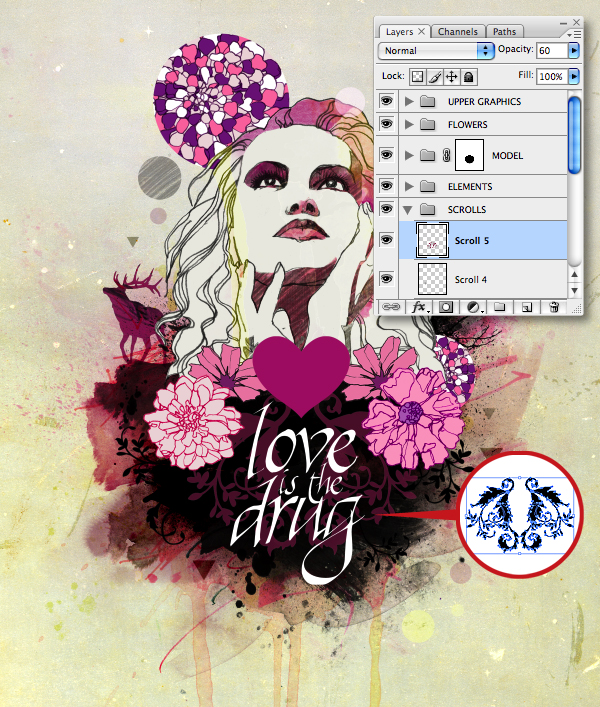
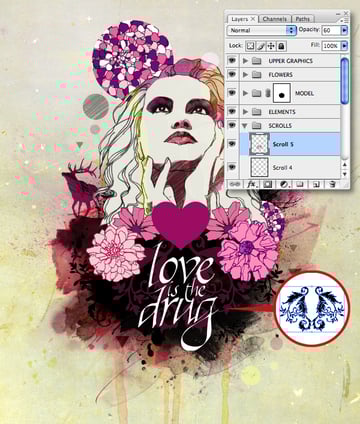
Schritt 34
Öffnen Sie abschließend "Lines.jpg" aus dem Ordner "source", generieren Sie eine kreisförmige Auswahl und kopieren Sie > Einfügen unten im Ordner "ELEMENTS". Stellen Sie den Mischmodus auf Multiplizieren und Transformieren / Positionieren hinter dem Modellkopf und bezeichnen Sie ihn als "Line cluster".


Schlussfolgerung und Ergebnis
Ich hoffe, Ihnen hat dieses Tutorial gefallen und Sie haben auch einige neue Techniken entdeckt. Schauen Sie sich diese Links an, um weitere handgezeichnete Inspirationen zu erhalten:
Das endgültige Bild ist unten.

 By
By



