


German (Deutsch) translation by Rebecca Priscilla (you can also view the original English article)
Sie fragen sich, wie Sie in InDesign eine Vorschau des Dokuments erstellen können? Manchmal möchten Sie alle Seitenmarkierungen in einem InDesign-Dokument sehen, wie Ränder, Rahmenkanten und Hilfslinien. In anderen Fällen möchten Sie nur die Seitenelemente sehen, die gedruckt werden sollen, ohne anderen Ablenkungen.
Sie können zwischen diesen beiden Ansichtsmodi—Normal und Vorschau—über eine Schaltfläche oder eine Tastenkombination hin- und herschalten.
Investieren Zeit und Ressourcen in Wissen, indem Sie InDesign lernen. Das kann für Ihre persönlichen Projekte und für Ihre Unternehmenserfolge einen großen Unterschied machen. Sie können unkompliziert und ganz gemütlich, mit unserer Hilfe InDesign online lernen.
Was Sie in diesem InDesign-Tutorial über Ansichtsmodi lernen werden
- Was Sie im Normal-Modus in InDesign sehen
- Wie Sie zum Vorschau-Modus in InDesign wechseln
- Wie Sie den Anschnitt-Modus in InDesign auswählen
Benötigte Materialien
Für dieses InDesign-Tutorial über alternative Ansichtsmodi benötigen Sie keine speziellen Materialien, aber hier sind die Ressourcen, die ich verwendet habe, falls Sie etwas Ähnliches erstellen möchten:
1. Was der Normal-Modus in InDesign anzeigt
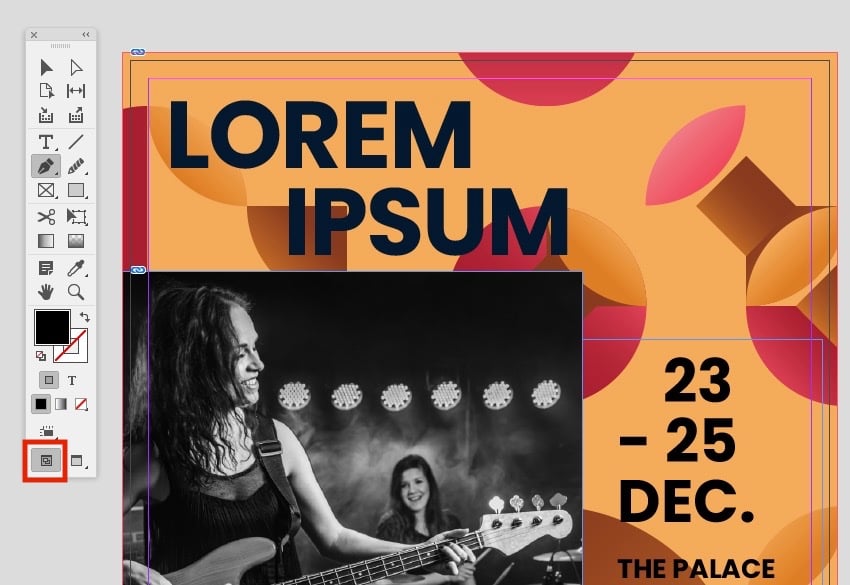
Klicken Sie auf den Modus Normal, um alle "verborgenen" Elemente in einem Dokument sichtbar zu machen. In diesem Modus sind alle Hilfslinien, die Sie platziert haben, Raster, die Sie eingerichtet haben, Rahmenkanten von Elementen und andere Strukturelemente sichtbar. Dies hat keinen Einfluss auf die Druckausgabe, sondern ändert nur die Darstellung auf dem Bildschirm, sodass Sie leichter mit den Seitenelementen arbeiten können.


2. Was der Vorschau-Modus in InDesign anzeigt
Klicken Sie auf den Bildschirmmodus Vorschau im unteren Bereich der Werkzeugsleiste, um den gesamten "Rahmen" der Seite sowie alle Hilfsmittel und nicht druckbaren Elemente auszublenden. Mit dem Tastaturkürzel W können Sie zwischen diesen beiden Ansichtsmodus umschalten—allerdings nur, wenn sich der Cursor nicht in einem Textrahmen befindet. So wechseln Sie zum Modus Vorschau in InDesign.


3. Wie man den Anschnitt-Modus in InDesign auswählt
Wählen Sie den Anschnitt-Modus, um alle sichtbaren/druckbaren Elemente sowie alle Beschnittzugaben (der Teil eines Entwurfs, der über den Rand einer Seite hinausgeht und zurückgeschnitten werden muss) zu sehen. Sie finden diese Schaltfläche, indem Sie die Schaltfläche Vorschau gedrückt halten, um ein Flyout-Menü mit alternativen Bildschirmmodus zu öffnen.


So einfach ist es, die Ansichtsmodi in InDesign zu erlernen!
Um Ihre Arbeit ohne die vielen Ablenkungen auf der InDesign-Seite zu sehen, müssen Sie nur bestimmte Bildschirmmodi ein- und ausschalten. Da Sie nun wissen, wie man in InDesign eine Vorschau eines Dokuments anzeigt, werden Sie bei Ihrer Arbeit häufig zwischen den gewünschten Ansichtsmodi hin- und herspringen.
Weitere Tipps und Tricks zu InDesign finden Sie in diesen Tutorials und Videos auf dem Envato Tuts+ YouTube-Kanal.

 By
By



