


German (Deutsch) translation by Katharina Grigorovich-Nevolina (you can also view the original English article)

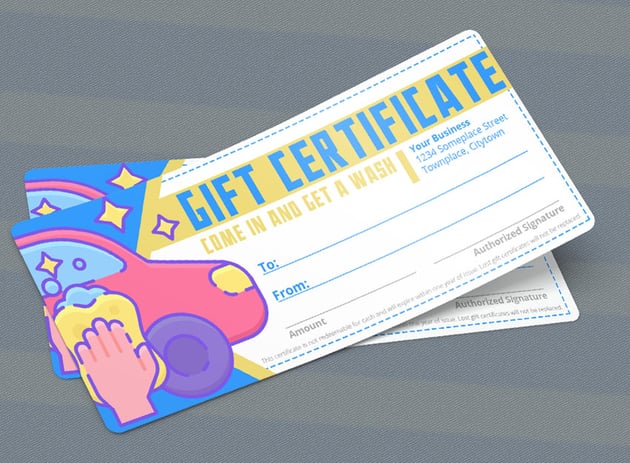
Sie benötigen eine Geschenkgutschein-Vorlage, wissen aber nicht, wie Sie eine eigene Geschenkgutschein-Vorlage erstellen sollen? In diesem Tutorial erfahren Sie, wie Sie einen druckbaren Geschenkgutschein mit und ohne Photoshop erstellen.
Photoshop macht es Ihnen leicht, eine anpassbare Geschenkgutscheinvorlage für Ihr Unternehmen, Ihre Kunden und mehr zu entwickeln. Oder wenn Sie nach einem benutzerfreundlichen Geschenkgutschein-Ersteller suchen, sind Sie bei uns richtig. Es ist für jeden etwas dabei.


Wenn Sie auf der Suche nach einem Online-Geschenkgutschein-Hersteller sind, besuchen Sie Placeit. Es ist ein einfaches Tool, das Sie direkt von Ihrem Browser aus verwenden können. Es geht nicht nur darum, einer Vorlage Text hinzuzufügen – Sie können Designelemente verschieben, neue importieren, Entwürfe speichern und vieles mehr. Und das Beste ist, es gibt keine Software-Anforderung. Sie können sogar Designs von Ihrem Mobilgerät aus erstellen und bearbeiten.
Wählen Sie aus einer Galerie mit Modellen, Designvorlagen, Logos, Videovorlagen und mehr. Es ist kostenlos, sofort mit dem Designen zu beginnen.

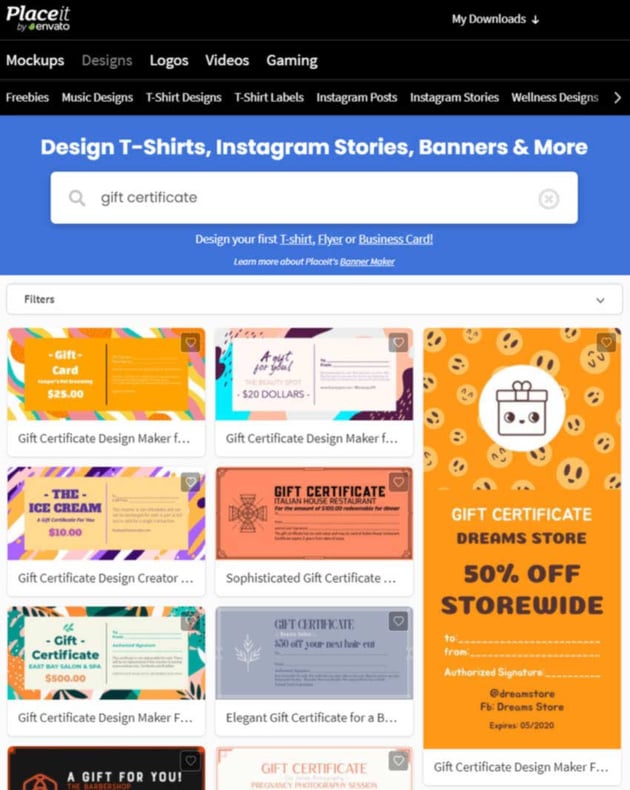
In Teil 3 dieses Tutorials sehen wir uns an, wie einfach es ist, Ihre eigenen benutzerdefinierten Geschenkgutscheine mit einem Online-Geschenkgutschein-Hersteller zu erstellen. Springen Sie dort nach unten, wenn Sie direkt in diesen Teil springen möchten.
Zuerst werden wir durch die Erstellung einer druckbaren Geschenkgutscheinvorlage von Grund auf in Adobe Photoshop gehen. Lass uns anfangen.
Was werden Sie brauchen?
Sie benötigen die folgenden Ressourcen, um dieses Projekt abzuschließen:
Laden Sie diese Assets herunter, um mit der exemplarischen Vorgehensweise zu arbeiten, oder verwenden Sie andere Assets Ihrer Wahl. Lass uns anfangen.
1. Wie kann man einen Geschenkgutschein erstellen?
Schritt 1
Denken wir zunächst an die wichtigsten Elemente, die wir auf unserem Geschenkgutschein benötigen. Dies kann je nach Ihrem Unternehmen und Ihren spezifischen Bedürfnissen variieren, aber die üblichen wesentlichen Elemente sind:
- der Name Ihres Unternehmens und/oder ein Logo
- Ihre geschäftlichen Kontaktdaten
- die Bedingungen des Geschenkgutscheins (z.B. Ablaufdatum, nicht bar auszahlbar, usw.)
- Platz für eine autorisierte Unterschrift oder einen Stempel
- der Betrag des Geschenkgutscheins
Sie können auch Dinge wie "An" und "Von" angeben, um Geschenke zu machen oder den Geschenkgutschein nur einer bestimmten Person zuzuordnen.
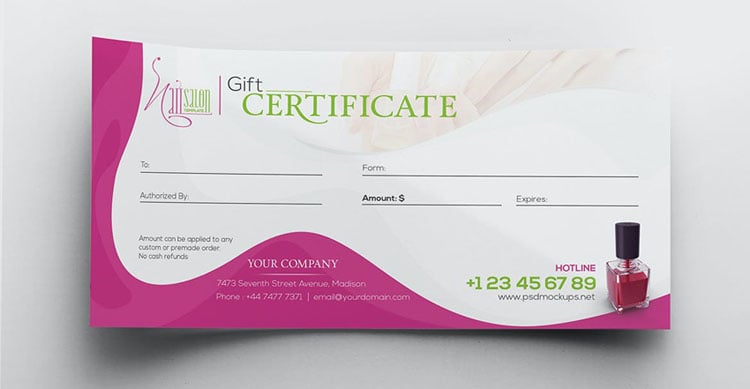
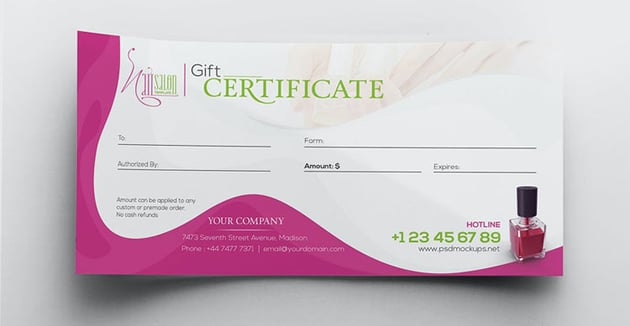
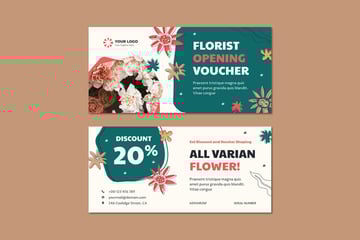
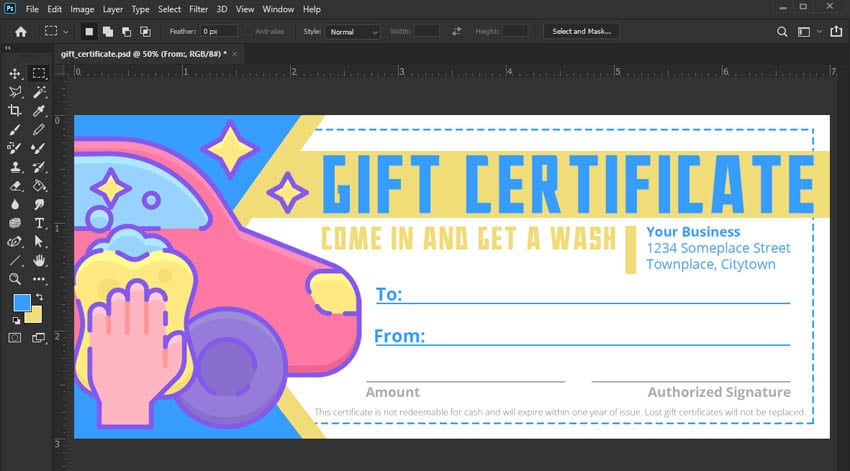
Hier ist ein Beispiel für ein fertiges Geschenkgutschein-Design. Überlegen Sie, was Sie einbeziehen möchten und warum, damit Sie einen soliden Plan haben.

Schritt 2
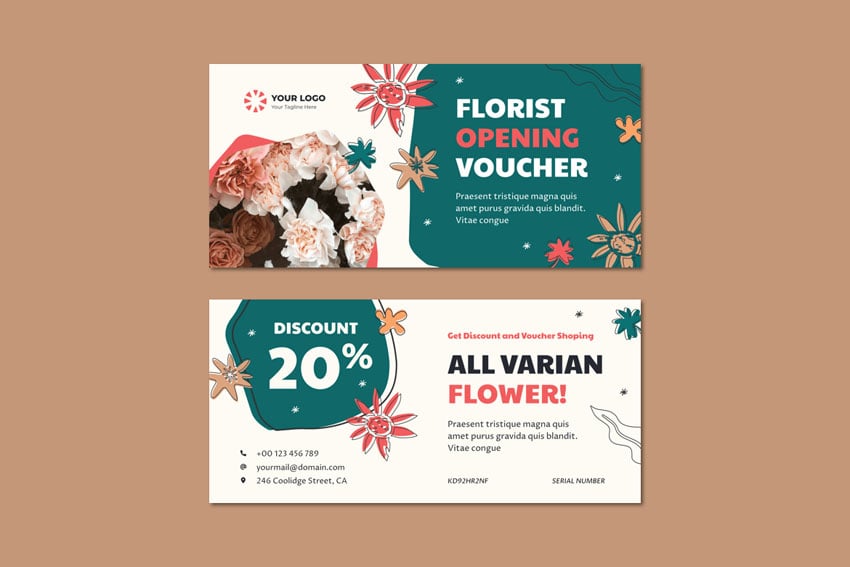
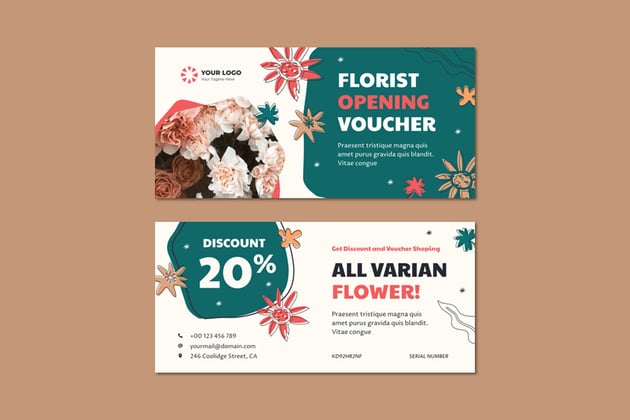
Geschenkzertifikate, Geschenkgutscheine und Coupons können in verschiedenen Größen erhältlich sein. Wie also entscheiden Sie, welche Größe für Ihre Geschäftsanforderungen geeignet ist?
- Gehen Sie zu einem professionellen Drucker? Fragen Sie sie nach Ihren Möglichkeiten. Viele Drucker schneiden Ihnen auch auf ein benutzerdefiniertes Format zu, sodass Sie sich nicht unbedingt auf gängige oder verfügbare Lagergrößen verlassen müssen.
- Werden Sie alles selbst basteln und selbst drucken? Denken Sie an Ihre Hardware und Verbrauchsmaterialien. Stellen Sie sicher, dass Sie die Auflösung und die Abmessungen kennen, die für Ihre Hardware gelten.
- Denken Sie an Ihr Papier. Möchten Sie die Dicke einer Visitenkarte? Bevorzugen Sie die Dünnheit von Briefpapier? Nehmen Sie sich etwas Zeit, um Papier zu testen. Bei vielen Druckern können Sie eine Musterbroschüre (mit unterschiedlichem Papiermaterial) bestellen, damit Sie das Papier vor dem Drucken oder Kauf überprüfen können.
- Werden Sie in Farbe drucken? Oder vielleicht Graustufen? Drucken Sie doppelseitig oder einseitig? Diese Antworten können einen großen Einfluss auf Ihre Designoptionen und Entscheidungen haben.
- Werden Sie digital verteilen? Coupons und Gutscheine können eine großartige Option für die Online-Werbung sein, daher könnte so etwas wie eine Geschenkgutscheinvorlage im PDF-Format praktisch sein.
Entscheiden Sie dann, welche Größe für Sie am besten geeignet ist. Hier gibt es keine falsche Antwort – wählen Sie, was für Sie, Ihre Ressourcen und Ihre Geschäftsanforderungen am besten geeignet ist.
Schritt 3
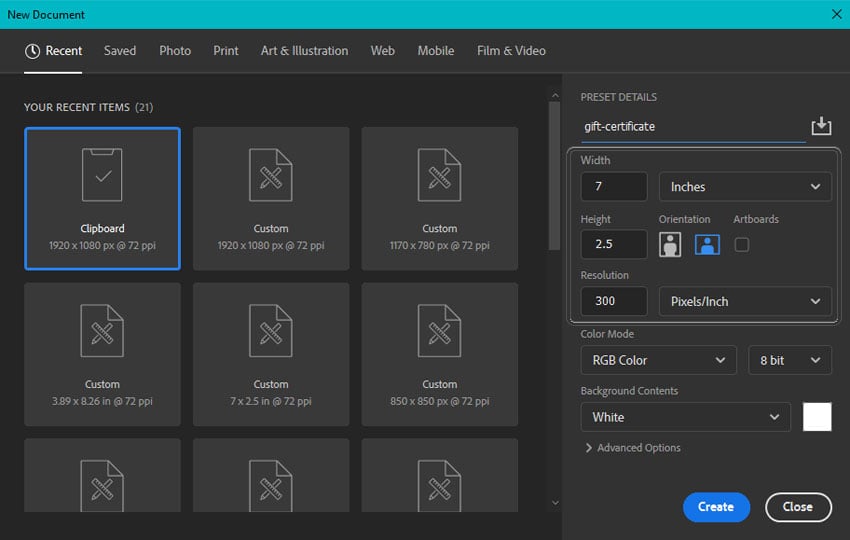
Öffnen Sie Adobe Photoshop und gehen Sie zu Datei > Neu, um ein neues Dokument zu starten.
Für diese Demonstration arbeiten wir mit einer Höhe von 2.5 Zoll (6.35 cm) und einer Breite von 7 Zoll (17.78 cm). Sie können jede gewünschte Größe auswählen, und die Konzepte, die wir in diesem Tutorial behandeln, gelten weiterhin.
Eine wichtige Sache, die hier zu beachten ist, ist die Auflösung, da wir für den Druck entwerfen. In dieser Demonstration arbeiten wir mit 300 dpi oder Punkten/Pixel pro Zoll.
Wenn Sie nicht vertraut sind, bedeutet dies, wie viele Punkte pro Zoll auf der Seite gedruckt werden. Je mehr Punkte pro Zoll, desto höher die Auflösung. Ein Bild mit niedrigerer Auflösung ist unscharfer und hat eine geringere Qualität.
Ich empfehle, mit 300 dpi zu arbeiten, auch wenn dies möglicherweise etwas höher ist, als Sie benötigen. Wir arbeiten hier in Adobe Photoshop mit Rasterbildern. Das bedeutet, dass wir es nicht einfach "größer machen" können, ohne an Qualität zu verlieren. Es ist oft ratsam, etwas größer zu arbeiten, da Sie leicht verkleinern können.
Nachdem Sie die gewünschte Größe und Auflösung eingegeben haben, klicken Sie auf Erstellen, um Ihr neues Dokument zu erstellen.
2. Wie kann man einen Geschenkgutschein in Photoshop erstellen?
Schritt 1
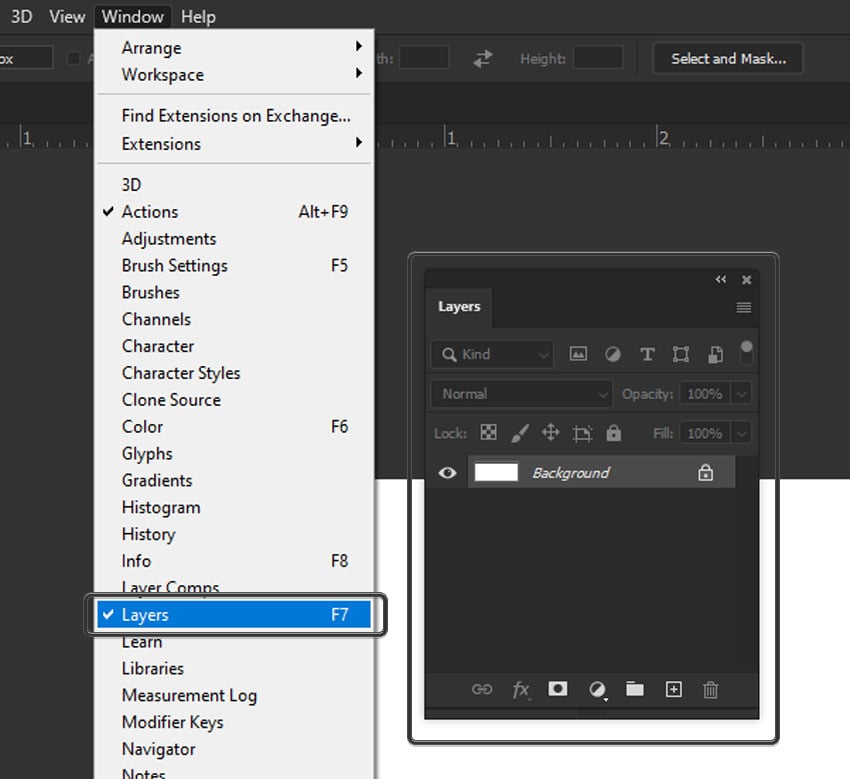
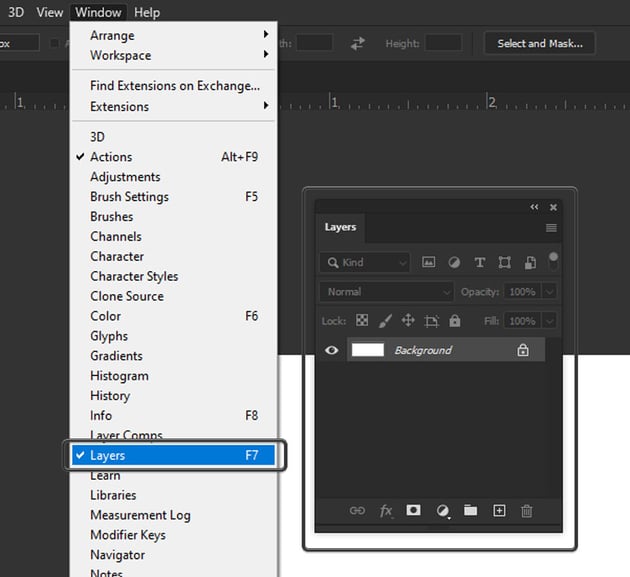
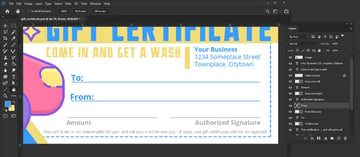
Bevor wir mit dem Entwerfen beginnen, sollten wir uns unsere Ebenen ansehen. Sie können das Ebenen-Bedienfeld öffnen, indem Sie zu Fenster > Ebenen gehen. Hier ist eine Vorschau, wie es im Screenshot unten aussieht.
Stellen Sie sich Ebenen so vor, als würden Sie Inhalte übereinander "schichten". Wir können auch Teile unseres Kunstwerks getrennt halten, indem wir sie jeweils auf eine eigene Ebene legen.
Möchten Sie mehr über dieses Konzept erfahren? Sehen Sie sich diese kostenlose Lektion aus unserem Einführungskurs in Photoshop an.
In diesem Tutorial werden die Ebenen aus Gründen der Übersichtlichkeit benannt. Um den Namen Ihrer Ebene zu ändern, doppelklicken Sie einfach auf den Namen einer nicht gesperrten Ebene.
Schritt 2
In dieser Demonstration gestalten wir einen Geschenkgutschein für eine Autowäsche. Sie können diese Konzepte jedoch für jedes Unternehmen oder jede Branche anpassen, die Sie bevorzugen.
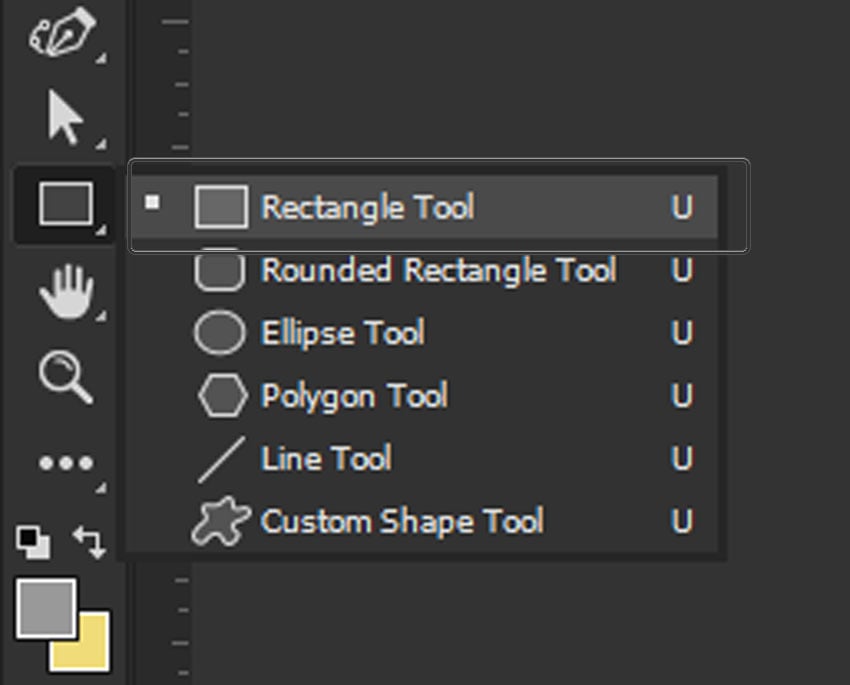
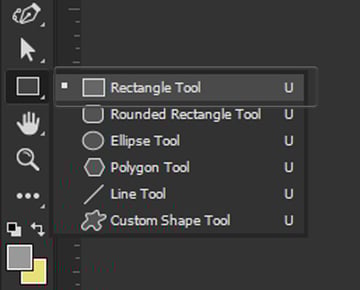
Beginnen wir mit einigen Grundformen. Wählen Sie das Rechteck-Werkzeug aus. Wenn Sie es nicht sehen, klicken und halten Sie auf Ihre Form-Werkzeuge, um die verschiedenen Formen zu erweitern, aus denen Sie auswählen können (wie im Screenshot unten gezeigt).

Schritt 3
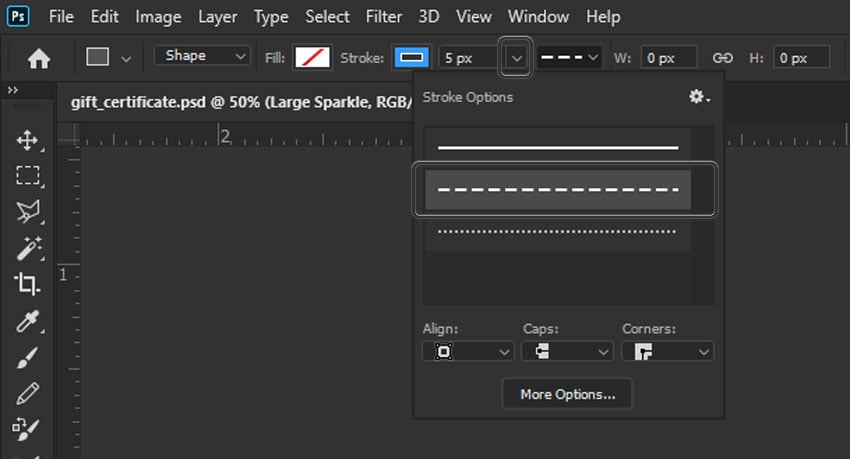
Schauen Sie dann in der Optionsleiste oben in der Software nach. Wir möchten, dass unsere Füllfarbe transparent ist (sie sieht aus wie ein weißes Kästchen mit einer roten Linie). Wählen Sie dann für die Konturfarbe eine lebendige blaue Farbe (#369dfe oder C:65 M:32 Y:0 K:0).
Unsere Konturgröße sollte 5 Pixel betragen.
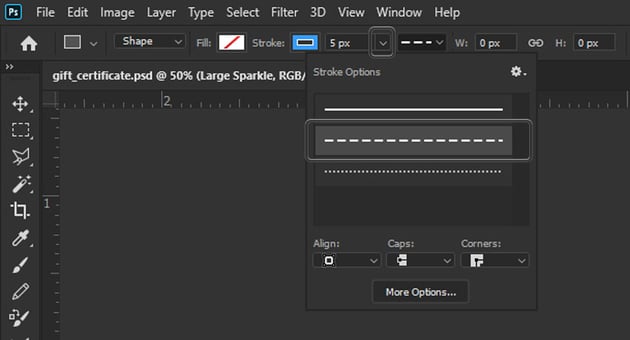
Wählen Sie dann Gestrichelt als Konturstil. Um den Konturstil zu ändern, klicken Sie auf den Pfeil neben dem Symbol, um das Menü zu erweitern. Wählen Sie dann die gestrichelte Option, wie unten gezeigt.
Schritt 4
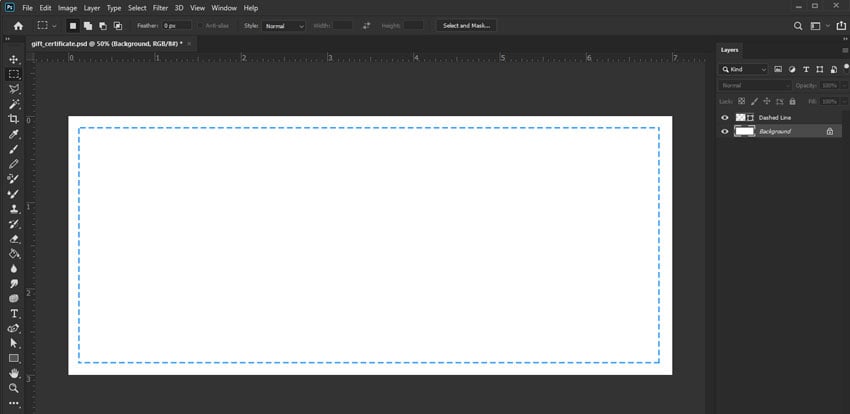
Nachdem Sie diese Einstellungen ausgewählt haben, klicken und ziehen Sie, um eine rechteckige Form zu zeichnen. Es sollte gestrichelt aussehen, wie unten gezeigt.
Schritt 5
Lassen Sie uns einige weitere Formen erstellen, wenn wir mit unserem Layout beginnen. Lassen Sie uns dieses Mal wieder das Rechteck-Werkzeug verwenden, jedoch mit einigen anderen Werten.
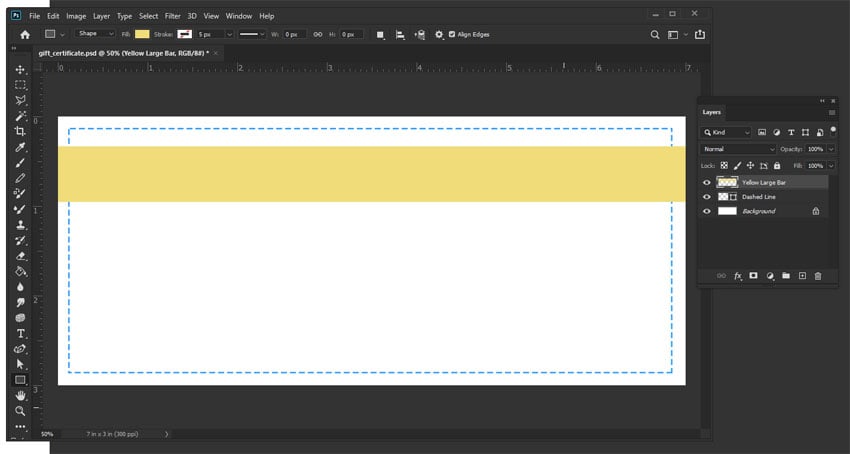
Machen Sie diesmal die Füllfarbe gelb. Stellen Sie die Konturfarbe auf transparent ein. Klicken und ziehen Sie dann, um im oberen Teil der Komposition ein langes Rechteck zu zeichnen.
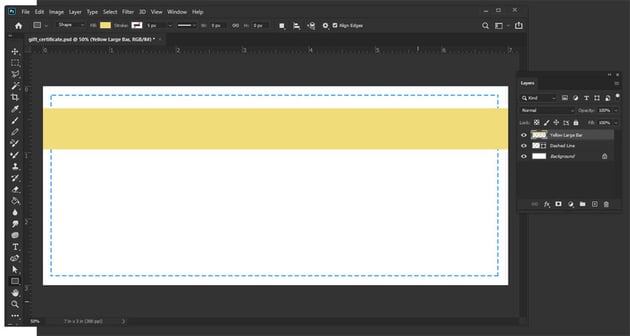
Schritt 6
Es gibt viele verschiedene Möglichkeiten, Formen in Photoshop zu erstellen – wie das Form-Werkzeug und das Zeichenstift-Werkzeug. Versuchen wir einen anderen Weg.
Erstellen Sie zunächst eine neue Ebene. Stellen Sie sicher, dass diese neue Ebene über Ihren vorherigen Ebenen liegt.
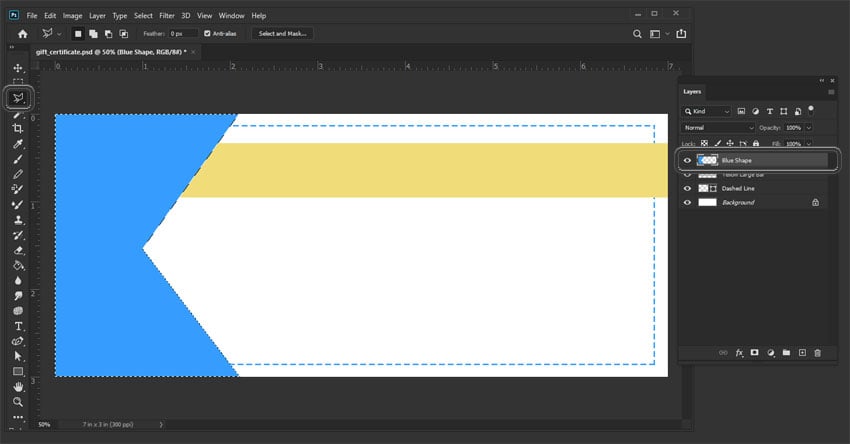
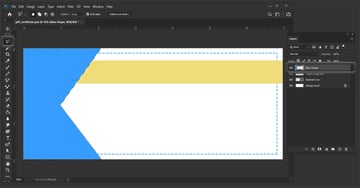
Wählen Sie dieses Mal das Polygonale Lasso-Werkzeug aus. Klicken Sie einmal, um Punkte zu platzieren, während Sie eine abgewinkelte Auswahl zeichnen, wie im folgenden Beispiel. Doppelklicken Sie, um die Auswahl abzuschließen.
Verwenden Sie bei ausgewählter neuer Ebene das Füll-Werkzeug, um die Form mit der gleichen blauen Farbe wie unsere gepunktete Linie zu füllen.
Schritt 7
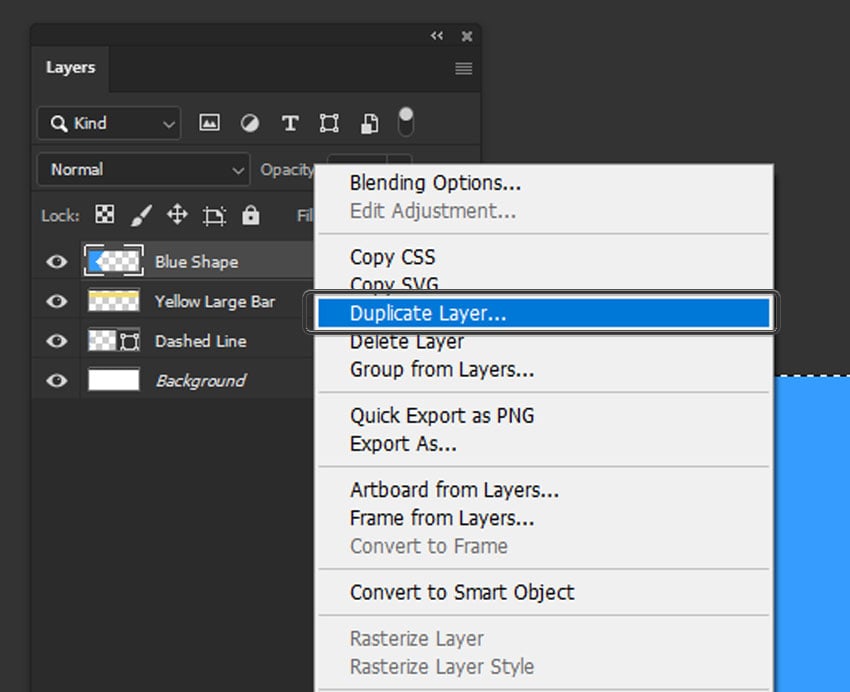
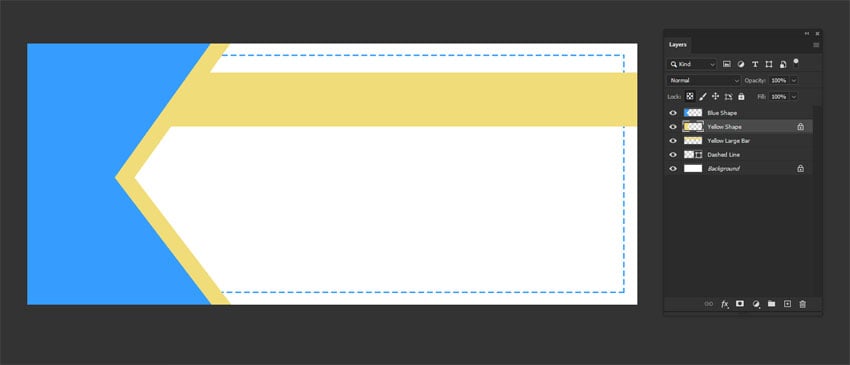
Als Nächstes erstellen wir eine Kopie unserer abstrakten Formebene. Klicken Sie mit der rechten Maustaste auf die Ebene und wählen Sie Ebene duplizieren.
Schritt 8
Sperren Sie transparente Pixel auf dieser duplizierten Ebene. Dies befindet sich im Ebenen-Bedienfeld, direkt neben dem Wort „Sperren“.
Verwenden Sie dann das Pipette-Werkzeug, um die gelbe Farbe auszuwählen, die wir bereits in unserer Komposition verwendet haben.
Verwenden Sie mit Gelb als aktive Füllfarbe das Füll-Werkzeug, um unsere kopierte Version unserer abstrakten Form zu füllen. Es sollte jetzt gelb sein.
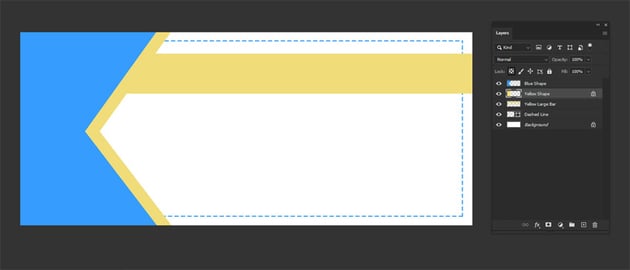
Ziehen Sie diese Ebene unter die ursprüngliche blaue abstrakte Form. Verschieben Sie dann die blaue Version mit dem Verschieben-Werkzeug ein wenig nach hinten. Auf diese Weise können wir ein wenig von der gelben Form hinter der blauen sehen.
Schritt 9
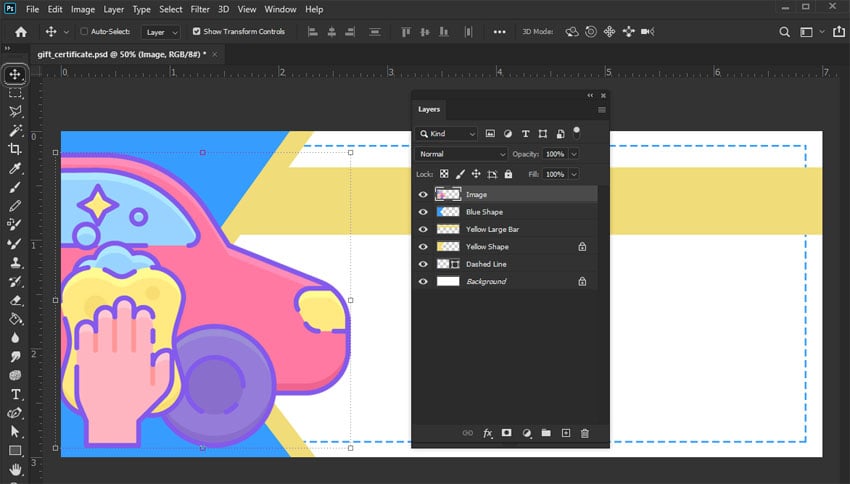
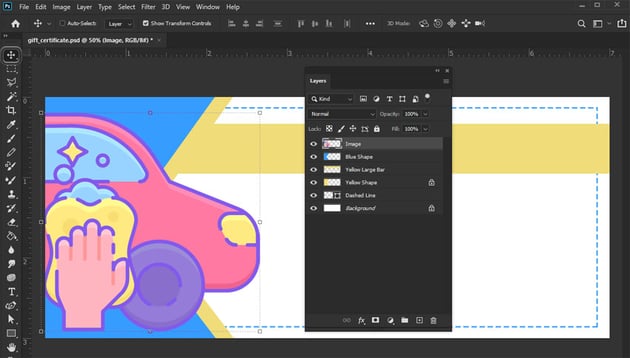
Als Nächstes fügen wir unserem Geschenkgutschein ein Bild hinzu. Ich werde diese Stockillustration von Envato Elements verwenden.
Öffnen Sie Ihr Bild in Adobe Photoshop. Kopieren Sie es und fügen Sie es dann in Ihr Geschenkgutschein-Designdokument ein.
Wir können dann das Verschieben-Werkzeug verwenden, um das Bild zu verschieben und anzupassen, um es am besten mit unserem Layout auszurichten. Sie können zu Bearbeiten > Frei transformieren gehen, wenn Sie die Größe des Bildes ändern und skalieren müssen.
Schritt 10
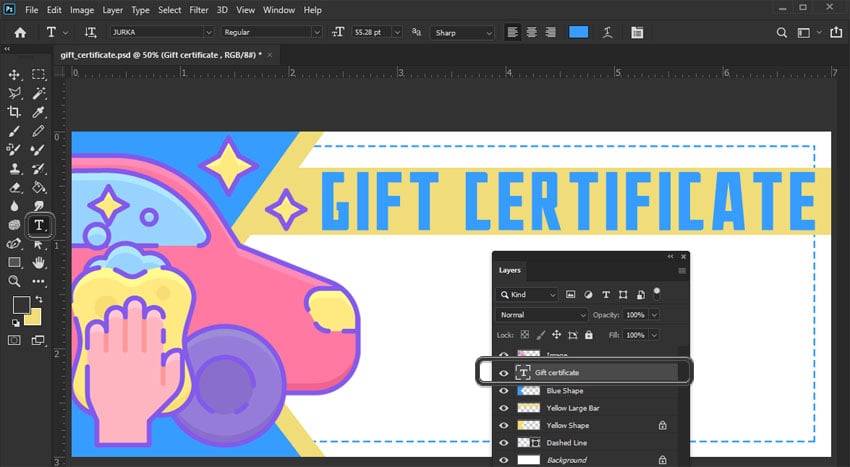
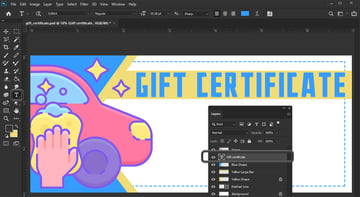
Fügen wir unserem Layout mit dem Textwerkzeug Text hinzu. Wählen Sie das Textwerkzeug in Ihrem Werkzeuge-Bedienfeld aus. Klicken Sie dann auf Ihren Arbeitsbereich, um mit dem Hinzufügen des Typs zu beginnen. Sie werden feststellen, dass Photoshop eine neue Textebene für Sie erstellt.
In diesem Beispiel verwende ich die Jurka-Schrift.
Schritt 11
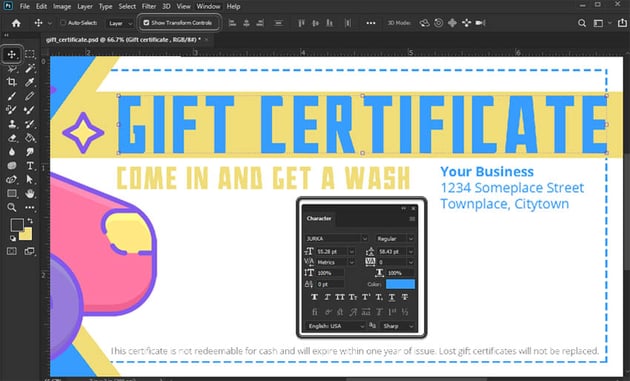
Wiederholen Sie diesen Vorgang, um Ihrem Layout Text hinzuzufügen. Hier sind einige schnelle Tipps, die Ihnen beim Hinzufügen und Bearbeiten Ihres Textes helfen:
- Verwenden Sie das Verschieben-Werkzeug, um Ihren Text in Ihrem Layout zu verschieben.
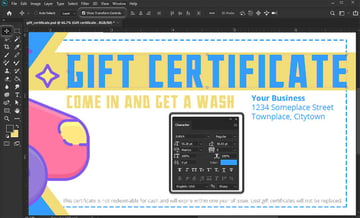
- Wechseln Sie zum Zeichen-Bedienfeld, um Dinge wie die Schriftgröße, die Schriftfarbe und die Schriftart selbst zu ändern. Wenn Sie dieses Bedienfeld nicht sehen, gehen Sie zu Fenster > Zeichen, um es zu öffnen.
- Sie können die Textgröße manuell ändern, indem Sie im Optionsfeld oben in der Software die Option „Transformationssteuer-Elemente anzeigen“ aktivieren.
In diesem Gestaltungsbeispiel werden die Schriftarten Jurka Schrift und Open Sans verwendet.

Schritt 12
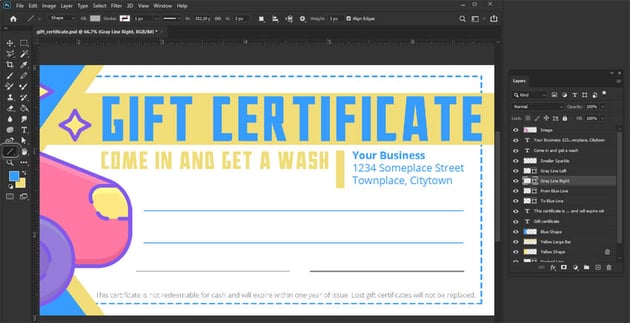
Fügen wir unserem Design einige Zeilen hinzu, um einige Informationen zum Einschreiben zu erhalten.
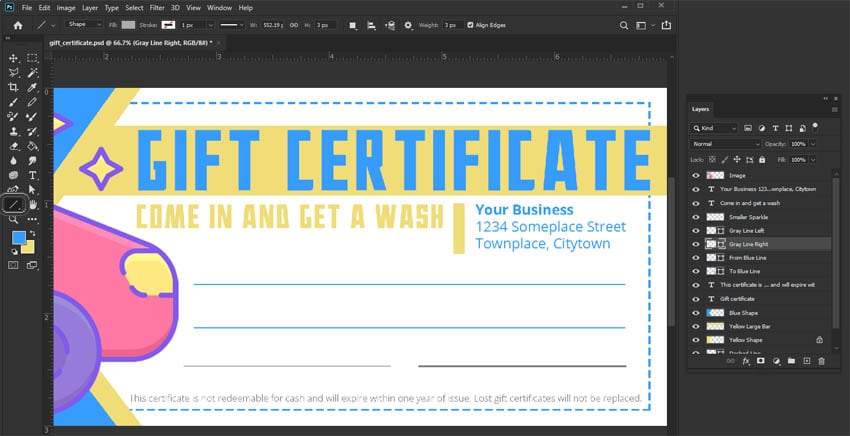
Wählen Sie das Linien-Werkzeug aus. Wenn Sie es nicht sehen, ist es oft unter den anderen Form-Werkzeugen verschachtelt.
Denken Sie daran, dass Sie auf das Form-Werkzeug klicken und es gedrückt halten können, um die Auswahl an Form-Werkzeugen zu erweitern und anzuzeigen.
Schauen Sie wie bei anderen Formen in Ihrer Optionsleiste nach. Wir wollen folgende Werte:
- Ihre Füllfarbe sollte unser leuchtendes Blau sein, das wir bereits verwendet haben.
- Ihre Konturfarbe sollte transparent sein.
- Stellen Sie die Höhe auf 3 Pixel ein. Beachten Sie, dass sich dies von der Konturgröße unterscheidet.
Klicken und ziehen Sie dann, um Linien in Ihrer Komposition für alle Bereiche zu zeichnen, die Sie in Ihr Layout aufnehmen möchten. Ich habe in meiner Komposition vier Zeilen erstellt. Dann habe ich eine zusätzliche Zeile erstellt, um meinem vorhandenen Text einen Akzent hinzuzufügen. Ändern Sie einfach die Höhe auf eine größere Zahl, um eine dickere Linie zu zeichnen.
Tipp: Um die Farbe vorhandener Linien (oder Formen) zu ändern, die Sie gezeichnet haben, doppelklicken Sie auf die Miniaturansicht im Ebenenbedienfeld.
Schritt 13
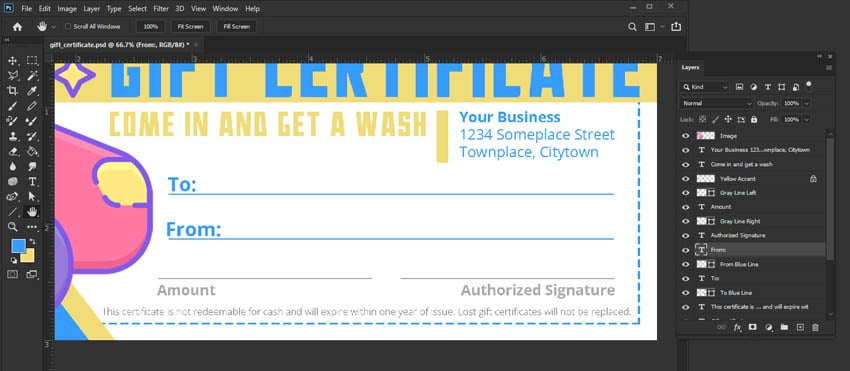
Dann fügen wir unseren neu erstellten Zeilen etwas Text hinzu. Dadurch wird dem Kunden mitgeteilt, wozu jede Zeile dient.
Verwenden Sie das Textwerkzeug, um beliebigen zusätzlichen Text hinzuzufügen. Ich habe die Leerzeichen für "An", "Von", "Betrag" und "Autorisierte Unterschrift" verfeinert.
Schritt 14
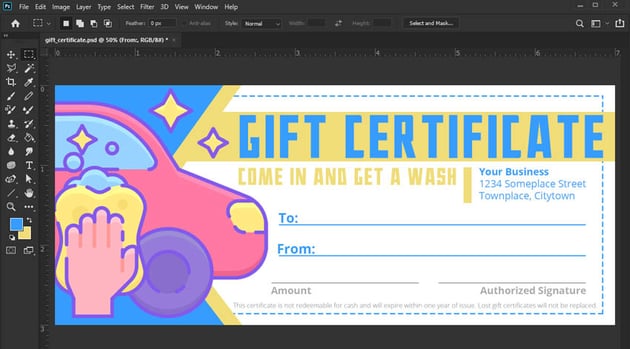
Und da haben Sie es! Wir haben eine Geschenkgutscheinvorlage erstellt, die Sie je nach Ihren geschäftlichen Anforderungen verwenden, wiederverwenden und neu mischen können. Ändern Sie die Farben, die Bilder und den Text, um eine Tattoo-Geschenkgutscheinvorlage oder eine Geschäftsgeschenkgutscheinvorlage zu erstellen, die Ihnen gefällt.
Denken Sie daran, Ihre Arbeit zu speichern. Es ist eine gute Idee, eine PSD-Datei mit Ebenen – ein Photoshop-Dokument – zu speichern, falls Sie Ihr Design später ändern möchten. Anschließend können Sie eine Geschenkgutscheinvorlage als PDF, ein hochauflösendes JPG oder jeden anderen gewünschten Dateityp exportieren, ohne dass Ihre vollständig bearbeitbaren Inhalte verloren gehen.

3. Wie kann man einen Geschenkgutschein ohne Photoshop erstellen?
Schritt 1
Photoshop ist ein leistungsstarkes Werkzeug – Sie können damit erstaunliche Dinge machen – aber vielleicht möchten Sie Photoshop nicht verwenden, um Ihre Geschenkgutscheinvorlage zu erstellen. Warum probieren Sie nicht stattdessen einen Geschenkgutschein-Hersteller aus?
Sehen wir uns an, wie einfach es ist, mit einer anpassbaren Geschenkgutscheinvorlage bequem von Ihrem Browser aus zu arbeiten.
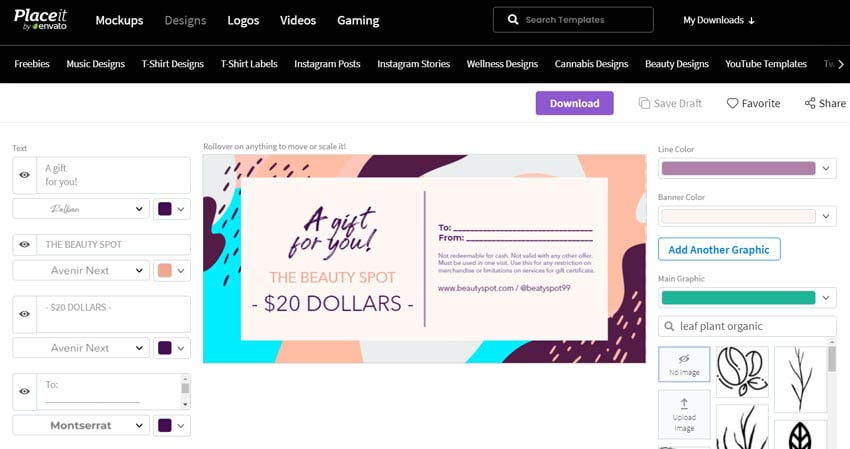
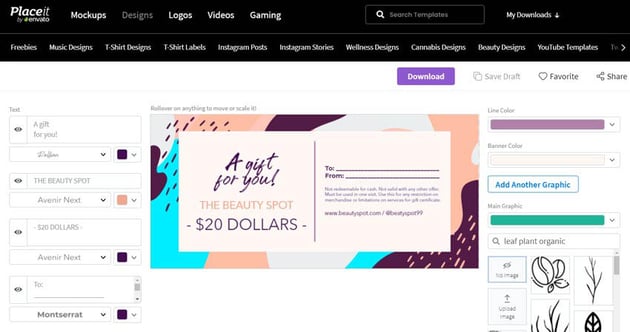
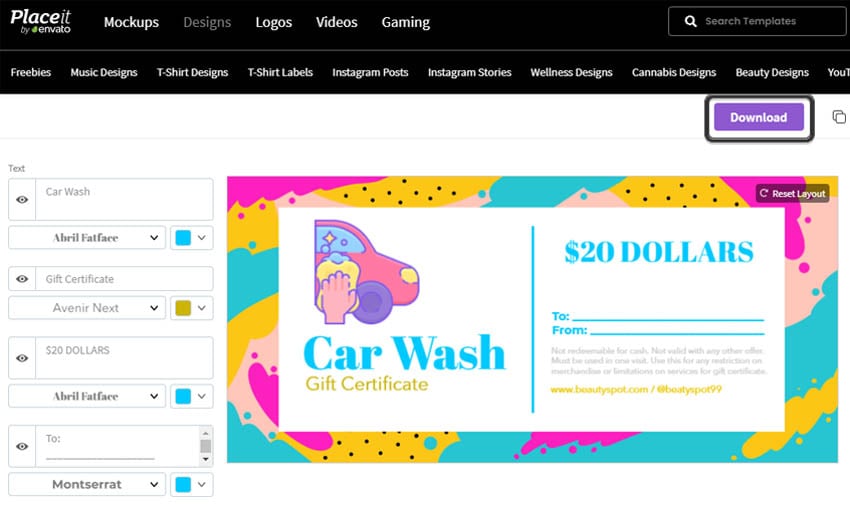
Für diese Demonstration arbeiten wir mit dieser druckbaren Geschenkgutscheinvorlage von Placeit. Sie können jetzt kostenlos mitarbeiten. Sehen Sie sich das an:
Schritt 2
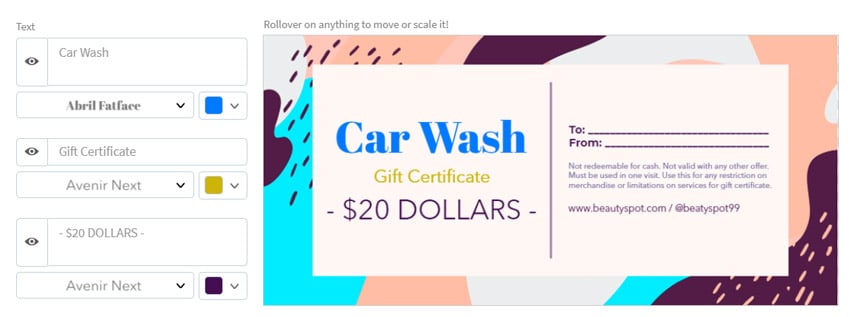
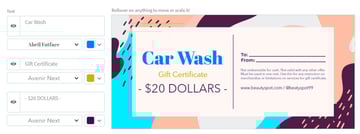
Wir können dieses Design einfach über unseren Browser ändern und anpassen. Zum Beispiel können wir ändern, was der Text auf der linken Seite sagt. Einfach tippen und der Text wird im Layout für Sie aktualisiert.
Hier links ändern wir auch die Schriftart und die Schriftfarbe.
Schritt 3
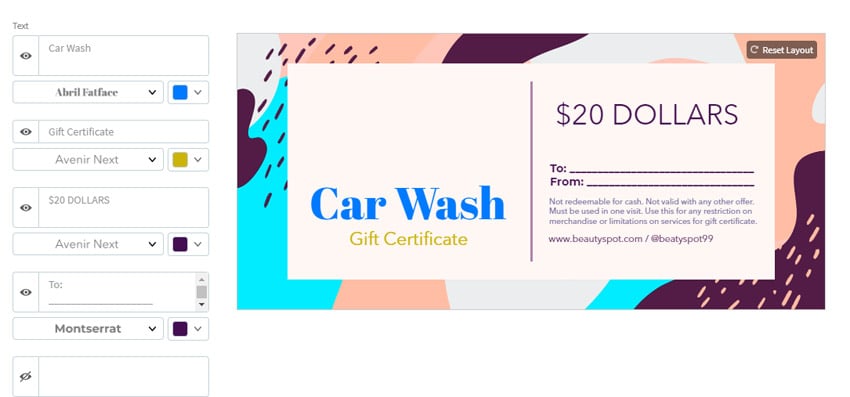
Wir können auch Designelemente verschieben.
Klicken und ziehen Sie auf einen beliebigen Teil des Designs, um ihn neu zu positionieren. Machen Sie weiter, probieren Sie es aus. Es ist kostenlos, einfach und Sie benötigen keine Software, um sofort mit dem Designen zu beginnen.

Schritt 4
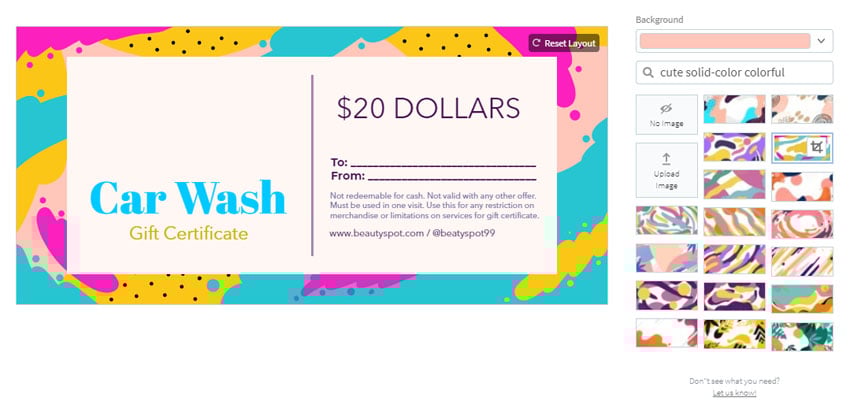
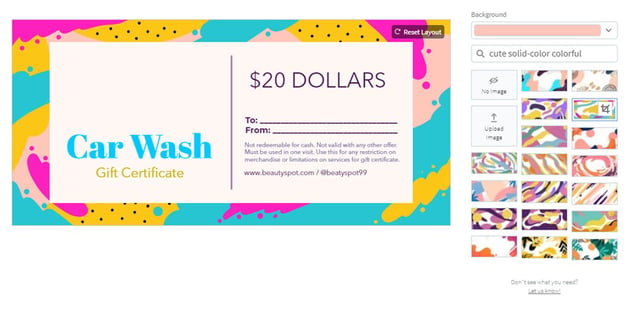
Auch hier können wir die Bilder ändern. Zum Beispiel können wir ganz einfach ein neues Hintergrundbild auswählen, wenn wir möchten. Es ist so einfach wie das Durchsuchen der bereits für Sie verfügbaren Bilder, direkt hier auf Placeit.
Es gibt auch viele Stock-Bilder zur Auswahl. Geben Sie einfach einen Suchbegriff über den Bildfeldern ein, um weitere Bilder anzuzeigen.
Schritt 5
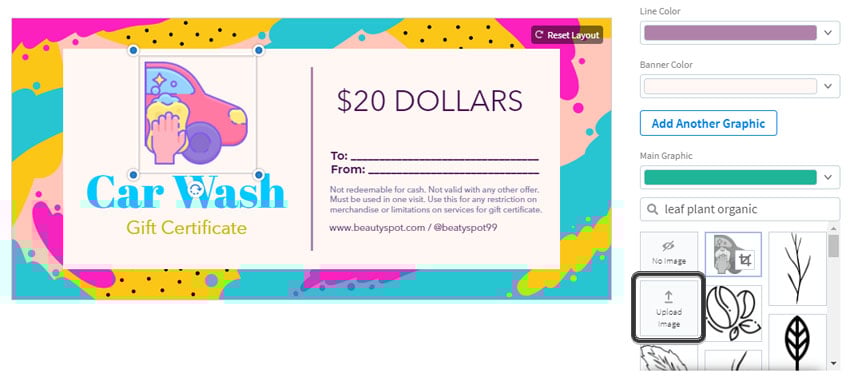
Wir können jedoch auch Bilder aus externen Quellen verwenden (denken Sie daran, nur urheberrechtlich geeignetes Bildmaterial zu verwenden). Lassen Sie uns das Bild verwenden, das wir in unserem früheren Geschenkgutscheindesign verwendet haben.
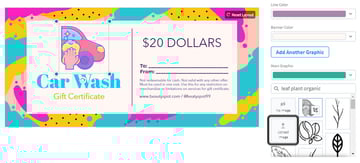
Klicken Sie unter Hauptgrafik auf Bild hochladen. Dann können wir ein Bild von unserem Computer auswählen, es zuschneiden und direkt hier in unserem Browser in unserem Layout bearbeiten. Bequem, oder?
Schritt 6
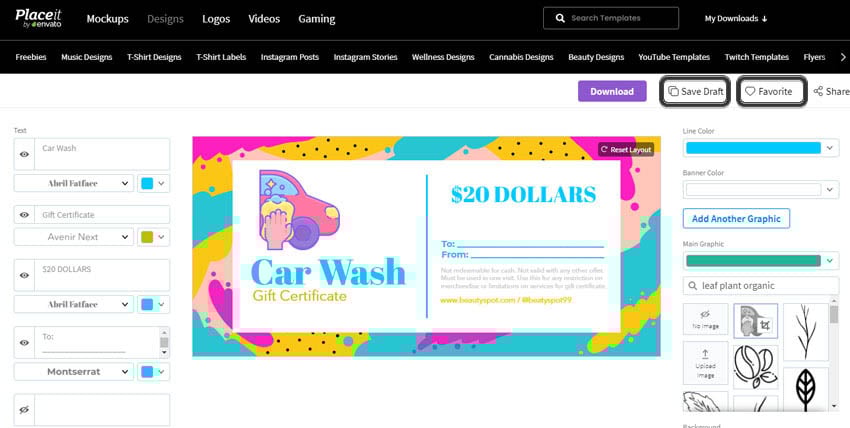
Wenn Sie sich für ein kostenloses Konto anmelden, können Sie Entwürfe Ihrer Arbeit speichern. Sie können Ihren Favoriten auch Vorlagen hinzufügen, sodass Sie später problemlos darauf zurückgreifen können. Es ist super bequem.
Schritt 7
Sobald Sie mit Ihrem Design zufrieden sind, müssen Sie nur noch auf Download klicken.
Wählen Sie eine einmalige Gebühr, um Ihr Werk herunterzuladen – dies beinhaltet auch die Lizenzierung für die kommerzielle Nutzung. Oder, wenn Sie gerne gestalten, nehmen Sie diese einmalige Gebühr und verwandeln Sie sie in unbegrenzte Downloads. Nach Herzenslust erstellen und herunterladen.

Probieren Sie eine anpassbare Geschenkgutschein-Vorlage aus
Suchen Sie nach Geschenkgutschein-Ideen? Hier ist ein Beispiel für einige der anpassbaren Geschenkgutscheinvorlagen-Designs, die Sie jetzt auf Placeit testen können.
Egal, ob Sie nach einem leeren Geschenkgutschein oder der perfekten Vorlage für Geschäftsgutscheine suchen, Sie können die Layouts sofort von Ihrem Computer oder Mobilgerät aus anpassen und ändern. Versuch es einmal!
1. Druckbare Geschenkgutschein-Vorlage
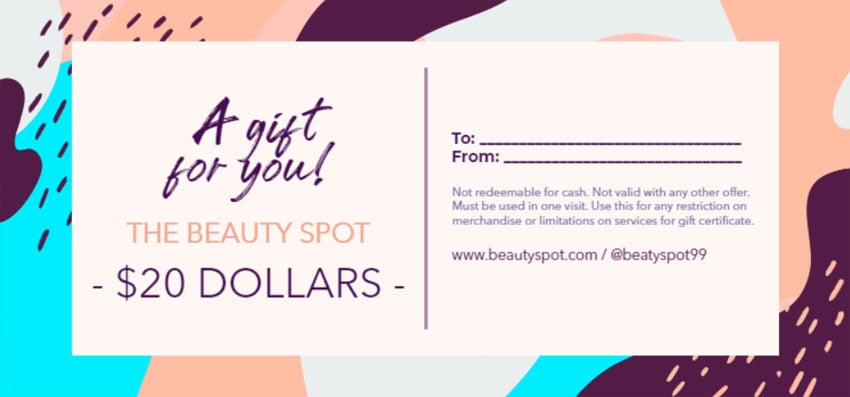
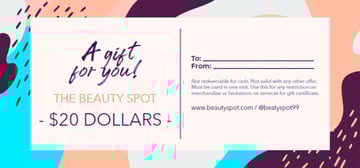
Hier ist die Geschenkgutschein-Vorlage, die wir in der vorherigen exemplarischen Vorgehensweise verwendet haben, um zu erfahren, wie Sie einen druckbaren Geschenkgutschein erstellen. Sie können auch dieses direkt eingraben und anpassen. Es ist einfach, macht Spaß und kann kostenlos ausprobiert werden.
2. Vorlage für Geschenkgutscheine mit hohem Kontrast
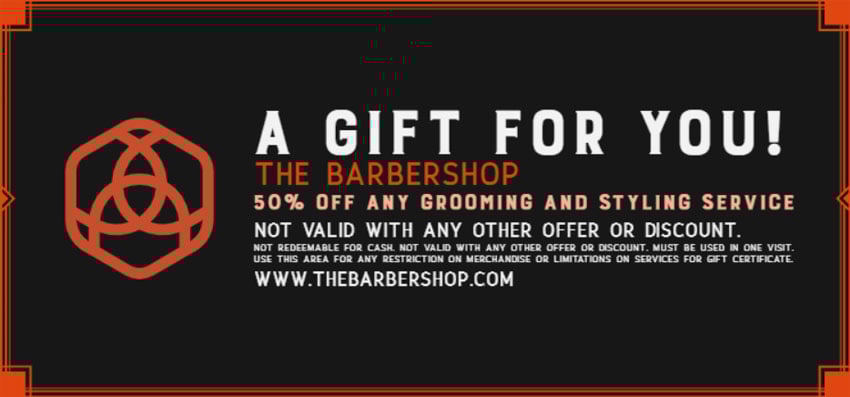
Bevorzugen Sie ein dunkleres Thema? Diese Geschenkgutschein-Vorlage hat standardmäßig einen dunklen Hintergrund, aber Sie können das Layout vollständig anpassen. Ändern Sie die Farben, verschieben Sie Dinge – Sie haben die Wahl.
3. Vorlage für benutzerdefinierte Geschenkgutscheine
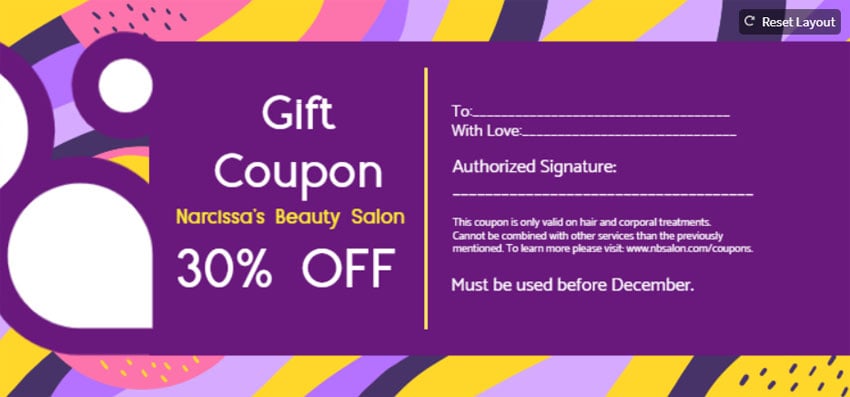
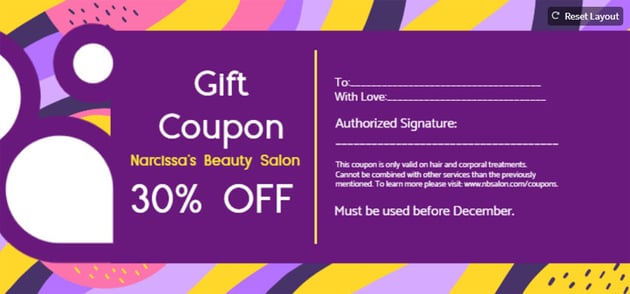
Hier ist ein individueller Geschenkgutschein, speziell angepasst für diesen Artikel. Klicken Sie auf , um mit der Gestaltung fortzufahren. Es ist einfach, auf Placeit neue Geschenkgutschein-Ideen zu entwickeln, weil es so einfach ist, den Inhalt des Layouts anzupassen.
4. Elegantes leeres Geschenkgutschein-Design
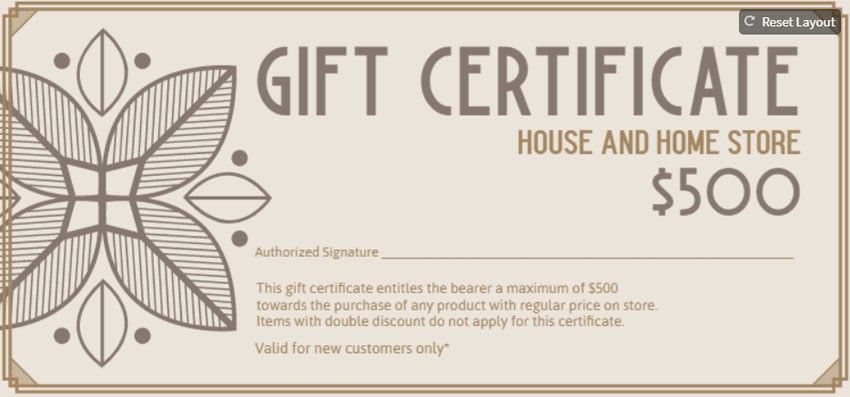

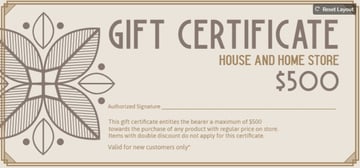
Stellen Sie sich dieses als Vorlage für einen Tattoo-Geschenkgutschein vor. Sie können Kunstwerke in Placeit hochladen, um dieses Design nach Belieben anzupassen. Tauschen Sie die Farben aus und verschieben Sie Layoutelemente, um den perfekten druckbaren Geschenkgutschein zu erstellen.
5. Bunte anpassbare Geschenkgutschein-Vorlage
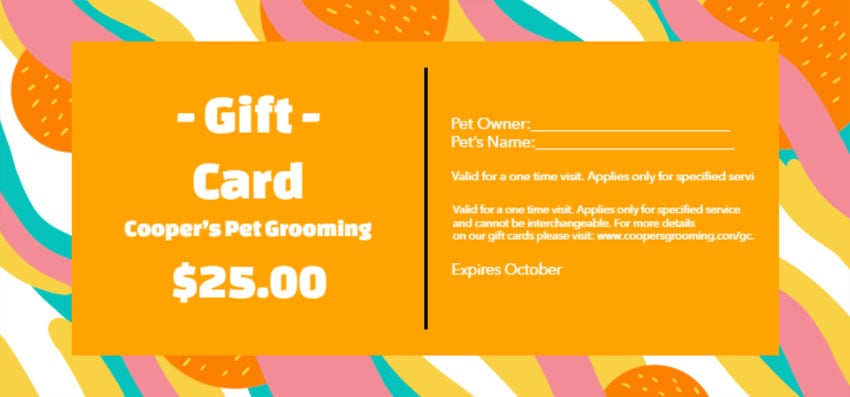
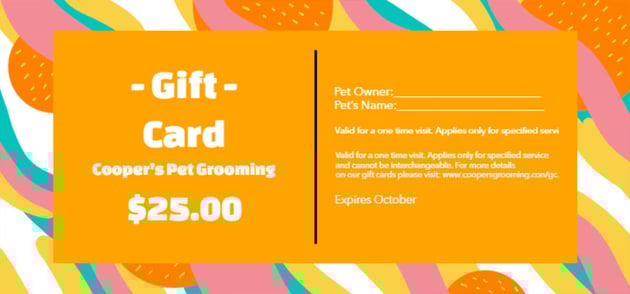
Wenn Sie nach einer vorgefertigten Geschenkgutscheinvorlage suchen, ist dies ebenfalls eine großartige Option. Hintergrund austauschen, Text ändern und fertig. Die Änderungen können so einfach oder komplex sein, wie Sie möchten.
Gestalten Sie noch heute Ihre eigenen druckbaren Geschenkgutscheine
Es gibt so viele verschiedene Möglichkeiten, individuelle Geschenkgutscheine zu erstellen. Egal, ob Sie eine von Grund auf neu erstellen, eine gefundene Geschenkgutscheinvorlage bearbeiten oder einen Geschenkgutscheinersteller verwenden möchten, wir hoffen, Sie haben heute etwas Hilfe und Inspiration gefunden.
Sehen Sie sich diese anderen Artikel, Zusammenfassungen und Tutorials von Envato Tuts+ an, um noch mehr Designinhalte und Inspiration zu erhalten. Viel Spaß beim Gestalten!

 VorlagenDie 20 besten kostenlosen Vorlagen für Business-Geschenkgutscheine (MS Word und Mehr für 2020)
 Adobe InDesign10 wichtige Tipps zum Erstellen von Druckdesigns
 Grafikdesign100 beste Grafikdesign-Tutorials
 PostkarteSo erstellen Sie eine Postkartenvorlage in InDesign
 DruckdesignWie kann man einen Werbeflyer in Photoshop erstellen?
 By
By



