


German (Deutsch) translation by Katharina Grigorovich-Nevolina (you can also view the original English article)


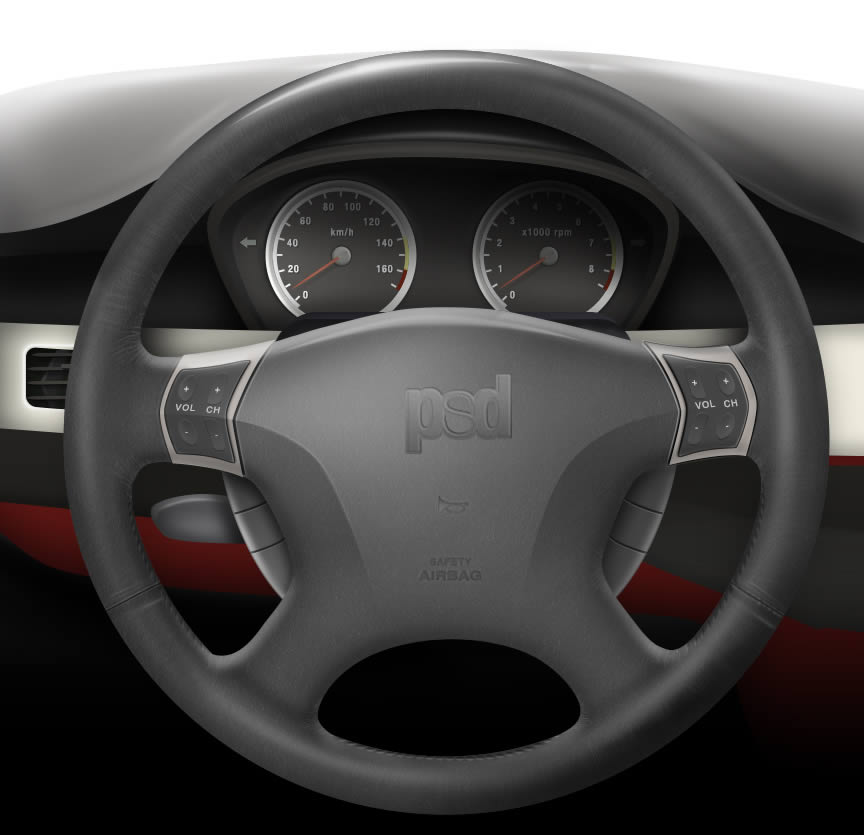
In diesem Tutorial wird erklärt, wie Sie in Photoshop ein Autolenkrad und ein Armaturenbrett mithilfe von Vektorformen, Ebenenstilen und etwas Malerei erstellen. Lassen Sie uns anfangen!
Tutorial Assets
Das folgende Asset wurde bei der Erstellung dieses Tutorials verwendet.
- Hautstruktur (skin_6.jpg) von WeGraphics
Schritt 1: Leinwand vorbereiten
Zeichnen Sie zunächst eine neue Datei mit einer Größe von 850 px × 840 px. Drücken Sie Befehl /Strg + R, um das Lineal anzuzeigen. Klicken Sie auf das vertikale Lineal und ziehen Sie es auf den Leinwandbereich, um eine neue vertikale Hilfslinie zu erstellen. Wiederholen Sie diesen Vorgang für das horizontale Lineal, um eine horizontale Hilfslinie zu zeichnen. Die aus diesen Führungen erstellten Grenzen helfen uns beim Zeichnen der Lenkradform.


Schritt 2: Grundform zeichnen
Aktivieren Sie zunächst das Ellipse-Werkzeug. Ziehen Sie bei gedrückter Umschalttaste, um eine perfekte Kreisform zu zeichnen. Stellen Sie die Farbe auf #797979 ein.


Schritt 3
Duplizieren Sie den Pfad b, indem Sie ihn auswählen, und drücken Sie dann Befehl/Strg + C, Befehl/Strg + V. Ändern Sie die Größe auf eine kleinere Form und stellen Sie den Modus auf Subtrahieren. In diesem Schritt erhalten wir eine Ringform.


Schritt 4
Verwenden Sie das Zeichenstift-Werkzeug, um den inneren Teil des Lenkrads zu zeichnen. Stellen Sie den Pfadmodus auf "Zur Form hinzufügen".


Schritt 5
Wenden Sie die Grundbeleuchtung mit Ebenenstil Innerer Schatten und Schein nach innen an.


Schritt 6: Hautstruktur hinzufügen
Holen Sie sich eine Hautstruktur von WeGraphic (skin_6.jpg). Legen Sie es auf das Lenkrad.


Schritt 7
Wir möchten sicherstellen, dass das Lenkrad keine Stiche enthält. Aktivieren Sie das Patch-Werkzeug, wählen Sie Stiche aus und ziehen Sie es in den sauberen Bereich.

Schritt 8
Wiederholen Sie diesen Vorgang für den verbleibenden Teil der Stiche.


Schritt 9
Klicken Sie auf Bild > Anpassungen > Farbton/Sättigung. Reduzieren Sie die Sättigung auf -100 und die Helligkeit auf -47, um die Textur viel dunkler zu machen.


Schritt 10
Ändern Sie die Ebene Füllmethode in Multiplizieren.


Schritt 11
Ziehen Sie die Vektormaske bei gedrückter Alt-Taste von der Radform auf die Texturebene. Zu diesem Zeitpunkt befindet sich die Textur innerhalb der Textur.


Verringern Sie die Deckkraft auf 50%.


Schritt 12
Duplizieren Sie die Hautstruktur (Befehl/Strg + J). Stellen Sie die Füllmethode auf Multiplizieren und reduzieren Sie die Deckkraft auf 30%. Klicken Sie bei gedrückter Alt-Taste auf das Symbol Neue Ebenenmaske hinzufügen. Malen Sie einen Teil der Maske mit Weiß, um mehr Textur auf dem Lenkrad zu erhalten.


Unten sehen Sie die Ebenenmaske, die ich erstellt habe.


Hier ist der Unterschied vor und nach dem Hinzufügen weiterer Textur.


Schritt 13: Fügen Sie Schatten und Highlights hinzu
Erstellen Sie eine neue Ebene und ziehen Sie die Lenkradvektormaske mit gedrückter Alt-Taste. Von nun an bleibt alles, was wir in dieser Gruppenschicht platzieren oder zeichnen, im Lenkrad.

Schritt 14
Befehls-/Strg-Klick-Ringform vom Lenkrad. Klicken Sie auf Auswählen > Ändern > Vertrag, verwenden Sie 15 Pixel.


Schritt 15
Machen Sie eine neue Ebene und füllen Sie die Auswahl mit Weiß. Deaktivieren Sie (Befehl / Strg + D). Machen Sie das Highlight weicher, indem Sie Filter Gaußscher Weichzeichner, Filter > Weichzeichnungsfilter > Gaußscher Weichzeichner anwenden.


Reduzieren Sie die Deckkraft auf 10%.


Schritt 16
Befehl / Strg-Klick in der Mitte des Lenkrads, um eine neue Auswahl basierend auf seiner Form zu treffen. Wählen Sie > Ändern > Um 20 Pixel verkleinern.


Schritt 17
Erstelle eine neue Ebene und fülle die Auswahl mit Weiß. Deaktivieren Sie (Strg + D).


Machen Sie das Highlight weicher, indem Sie Gaußscher Weichzeichner anwenden. Filter > Weichzeichnungsfilter > Gaußscher Weichzeichner.


Schritt 18
Wählen Sie erneut die Ringform am Lenkrad. Klicken Sie auf Auswählen > Ändern > Zusammenziehen, um die Auswahlgröße um 25 Pixel zu verringern. Aktivieren Sie eines der Auswahlwerkzeuge und drücken Sie einige Male nach oben und links, um es zu verschieben. Erstelle eine neue Ebene und fülle die Auswahl mit Weiß.


Schritt 19
Erweichen Sie es mit Gaußschem Weichzeichner.


Schritt 20
Verringert die Deckkraft auf 20%. Fügen Sie eine Ebenenmaske hinzu und malen Sie dann einige der Markierungen, um sie auszublenden. Wir wollen es so natürlich wie möglich machen.


Schritt 21
Wiederholen Sie die vorherigen Schritte, verwenden Sie diesmal jedoch Schwarz, um Highlights hinzuzufügen.


Schritt 22
Lassen Sie uns das Lenkrad stärker hervorheben. Aktivieren Sie das Pinsel-Werkzeug und klicken Sie mit der rechten Maustaste auf die Leinwand, um die Pinseleinstellung zu öffnen. Wählen Sie einen weichen Pinsel (Härte: 0%).


Erstellen Sie eine neue Ebene. Aktivieren Sie das Zeichenstift-Werkzeug und zeichnen Sie eine Kurve. Klicken Sie mit der rechten Maustaste und wählen Sie Konturpfad. Wählen Sie im nächsten Dialogfeld Werkzeug: Pinsel. Stellen Sie sicher, dass Sie Druck simulieren auswählen.


Unten ist das Ergebnis, das wir haben. Sie können das gleiche Ergebnis erzielen, wenn Sie einen Wacom-Zeichenstift verwenden und die Druckeinstellung aktiviert ist. Ich benutze auch Wacom, aber ich bevorzuge immer diese Technik - Zeichenstift- und Pinsel-Werkzeug -, weil das Ergebnis genauer ist.


Schritt 23
Wenden Sie Gaußscher Weichzeichner an, wenn Sie der Meinung sind, dass das Highlight zu hart ist. Filter > Weichzeichnungsfilter > Gaußscher Weichzeichner.


Schritt 24
Wiederholen Sie den vorherigen Schritt, verwenden Sie diesmal jedoch eine kleinere Pinselgröße, um ein stärkeres Highlight hinzuzufügen.


Schritt 25
Erstellen Sie wieder eine neue Ebene. Es ist eine gute Angewohnheit, jede Pinselkontur in eine separate Ebene zu legen. Auf diese Weise können Sie es einfach bearbeiten, wenn Ihnen das Ergebnis nicht gefällt. Malen Sie einen subtilen Schatten in der unteren rechten Ecke.


Schritt 26
Erstellen Sie neue Ebene. Malen Sie in der Mitte des Lenkrads weiß. Machen Sie sich keine Sorgen, wenn das Ergebnis hart erscheint.


Schritt 27
Machen Sie das Highlight weicher, indem Sie einen sehr großen Gaußschen Weichzeichner-Filter anwenden.


Schritt 28
Reduzieren Sie die Deckkraft der Ebene auf 32%.


Schritt 33
Befehl/Strg-Klick-Starrradform, um eine neue Auswahl basierend auf ihrer Form zu treffen. Aktivieren Sie das Auswahl-Werkzeug und drücken Sie einige Male auf den Abwärtspfeil, um es nach unten zu verschieben.


Schritt 34
Auswahl umkehren (Befehl/Strg + Umschalt + I).


Schritt 35
Befehl/Strg + Umschalt + Alt-Klick auf die Lenkradform, um die aktive Auswahl mit ihrer Form zu schneiden. Zu diesem Zeitpunkt haben wir das obere Ende des Lenkrads ausgewählt.


Schritt 36
Erstellen Sie eine neue Ebene. Auswahl-Füllung mit Weiß.


Schritt 37
Deaktivieren Sie (Befehl/Strg + D). Weichen Sie das Highlight mit Gaußschem Weichzeichner.


Schritt 38
Markieren Sie die Deckkraft auf 50%. Markierung außerhalb des Lenkrads löschen.


Schritt 39
Malen Sie mit der vorherigen Technik mehr Glanzlichter in der Mitte des Lenkrads. Fügen Sie der Ebene eine Ebenenmaske hinzu.


Schritt 40
Zeichnen Sie einen Pfad, der den oberen Teil der Lenkradmitte auswählt.


Schritt 41
Befehl/Strg-Klick-Pfad, um ihn in eine Auswahl zu konvertieren. Drücken Sie Befehl/Strg + Umschalt + I, um die Auswahl umzukehren. Aktivieren Sie das Pinsel-Werkzeug und reduzieren Sie die Deckkraft auf 30%. Malen Sie die ausgewählte Maske mit Schwarz.


Schritt 42
Reduzieren Sie die Deckkraft der Highlightsebene auf 20%. Wenn Sie der Meinung sind, dass das Highlight zu hart ist, deaktivieren Sie (Befehl/Strg + D) und wenden Sie dann Gaußschen Weichzeichner an.


Schritt 43
Wenn Sie die Auswahl aufheben, klicken Sie auf Auswählen > Neu auswählen, um die vorherige Auswahl wiederherzustellen. Malen Sie Schatten auf die unten angegebenen Bereiche.


Schritt 44
Reduzieren Sie die Deckkraft der Ebene auf 35%.


Schritt 45
Lassen Sie uns ein stärkeres Highlight auf das Lenkrad zeichnen. Zeichnen Sie Pfad, erstellen Sie neue Ebene, klicken Sie mit der rechten Maustaste und wählen Sie Konturpfad aus. Wählen Sie Werkzeug: Pinsel und stellen Sie sicher, dass Druck simulieren aktiviert ist. Reduzieren Sie bei Bedarf die Deckkraft.


Schritt 46
Erstellen Sie eine neue Ebene und zeichnen Sie einen weiteren Schatten auf einen anderen Teil des Lenkrads.


Schritt 47
Um ein realistisches Objekt zu zeichnen, müssen wir ihm Unvollkommenheit hinzufügen. Im wirklichen Leben gibt es keine perfekte Beleuchtung, perfekte Textur, perfekte Form oder perfekte Farbe. Lassen Sie uns zuerst einige Falten am Lenkrad anbringen.
Erstellen Sie eine neue Ebene und aktivieren Sie das Pinsel-Werkzeug. Wählen Sie eine kleine Pinselgröße, 1 px oder 2 px. Malen Sie zufällige schwarze Linien auf die Ecke des Lenkrads. Im Moment brauchen Sie sich keine Sorgen um das Ergebnis zu machen. Duplizieren Sie die Ebene (Befehl/Strg + J). Aktivieren Sie das Verschieben-Werkzeug und drücken Sie zweimal den Pfeil nach oben und links, um es 2 px nach oben und rechts zu bewegen. Invertieren Sie die Farbe in Weiß, indem Sie Befehl/Strg + I drücken. Verringern Sie die Deckkraft beider Ebenen.


Schritt 48
Wiederholen Sie die vorherigen Schritte, um weitere Falten an der anderen Ecke des Lenkrads zu zeichnen.


Schritt 49
Wiederholen Sie diesen Schritt, jedoch oben am Lenkrad. Machen Sie eine neue Ebene und malen Sie zufällige Linien auf das Lenkrad. Dupliziere die Ebene, bewege sie 2 Pixel nach oben, invertiere ihre Farbe und reduziere dann die Deckkraft beider Ebenen.


Schritt 50
Erstellen Sie eine neue Ebene. Zeichnen Sie mit dem Pinsel eine Linie auf einem Teil des Lenkrads. Zeichnen Sie eine schwarze Linie.

Schritt 51
Erstellen Sie eine neue Ebene. Zeichnen Sie eine weiße Linie neben der vorherigen schwarzen Linie. Reduzieren Sie die Deckkraft beider Linien.


Schritt 52
Zeichnen Sie subtiles Highlight und Schatten mit dem weichen, größeren Pinsel-Werkzeug. Stellen Sie sicher, dass Sie eine weitere Unvollkommenheit hinzufügen, indem Sie einige zufällige Linien daneben malen.


Hier ist das Ergebnis zu 100%.

Schritt 53: Konturen
Fügen wir noch eine weitere Unvollkommenheit hinzu: Diesmal kräuseln sich Konturen an einem Teil des Lenkrads.
Stellen Sie sicher, dass das Pinsel-Werkzeug aktiv ist, und öffnen Sie die Pinselfelder (F5). Klicken und ziehen Sie in das Pinsel-Aussehen, um es in eine Ellipse umzuwandeln. Erhöhen Sie den Abstand auf ca. 400%.


Schritt 54
Erstellen Sie eine neue Ebene und zeichnen Sie eine schwarze Linie wie unten gezeigt.


Schritt 55
Duplizieren Sie die Linienebene mit Befehl/Strg + J. Invertieren Sie ihre Farbe in Weiß (Befehl/Strg + I). Aktivieren Sie das Verschieben-Werkzeug und drücken Sie zweimal den Aufwärts- und Rechtspfeil, um die neue Ebene 2 Pixel nach oben und rechts zu verschieben. Reduzieren Sie die Deckkraft der schwarzen Linienebene auf 50% und die weiße Linie auf 20%.


Schritt 56
Machen Sie eine neue Ebene und malen Sie dunkle Schatten in der Nähe der Konturen.


Schritt 57
Wiederholen Sie diesen Schritt, um weitere Konturen auf der anderen Seite des Lenkrads zu zeichnen.


Schritt 58: Schaltfläche
Duplizieren Sie die Lenkradform und ändern Sie die Farbe in #aea7a1. Fügen Sie einen weiteren Pfad hinzu, um einige Schaltflächen zu platzieren, und stellen Sie den Modus auf Überschneiden ein. Stellen Sie sicher, dass Sie es hinter der Gruppe mit Schatten und Highlights platzieren, an der wir zuvor gearbeitet haben.


Schritt 59
Befehls-/Strg-Klick-Form. Erstellen Sie eine neue Ebene. Malen Sie benötigte Schatten und Highlights.


Schritt 60
Erstellen Sie eine neue Ebene und platzieren Sie sie hinter der Form. Füllen Sie die Auswahl mit Schwarz.


Schritt 61
Erweichen Sie es mit Gaußschem Weichzeichner. Löschen Sie den Schatten außerhalb des Lenkrads.


Schritt 62
Malen Sie ein weiteres subtiles Highlight neben dem Schatten. Verwenden Sie einen weichen Pinsel mit Größe 1 px.


Schritt 63
Zeichnen Sie eine weitere Vektorform mit der Farbe #434343 innerhalb der vorherigen Form. Fügen Sie Ebenenstil die abgeflachte Kante und Prägung hinzu.


Unten ist das Ergebnis bei 100% gezeigt.

Schritt 64
Befehls- / Strg-Klick-Form, die wir gerade erstellt haben. Erweitern Sie die Auswahl um 1 Pixel, indem Sie auf Auswählen > Ändern > Erweitern klicken. Erstellen Sie eine neue Ebene und platzieren Sie sie hinter der Form. Füllen Sie die Auswahl mit Schwarz.

Schritt 65
Wenden Sie Gaußschen Weichzeichner an, um sie zu mildern.


Schritt 66
Aktivieren Sie das Pinsel-Werkzeug und malen Sie kleine Markierungen oben rechts in die Form.


Schritt 67
Zeichnen Sie diese Form, die aus einer Ellipse besteht und dann transformiert wird. Fügen Sie Ebenenstile die abgeflachte Kante und Verlauf-Ineinanderkopieren hinzu und reduzieren Sie die Füllung auf 0%.


Schritt 68
Zeichnen Sie eine weitere Schaltfläche und wenden Sie dieselben Ebenenstile an.


Schritt 69
Verwenden Sie das Text-Werkzeug, um oben auf der Schaltfläche eine Beschriftung hinzuzufügen. Sie können die Transformation jederzeit anwenden (Befehl / Strg + T), um sicherzustellen, dass der Text mit der Schaltflächenperspektive übereinstimmt.

Schritt 70
Fügen Sie eine weitere Schaltfläche auf der anderen Seite hinzu. Sie können deutlich sehen, dass ich zu faul bin, um ein anderes Etikett zu verwenden. Sei also kreativ!


Schritt 71: Logo
Fügen Sie Text oder Logo in der Mitte des Lenkrads hinzu. Sie können Ihr eigenes Auto-Logo verwenden, wenn Sie möchten. Hier verwende ich eine Zeichenkombination in verschiedenen Schriftstilen. Wenden Sie die abgeflachte Kante und Prägung im Ebenenstil an und setzen Sie die Füllung auf 0%.


Schritt 72
Klicken Sie bei gedrückter Befehlstaste / Strg-Taste auf das Logo und klicken Sie auf Auswählen > Ändern > Erweitern. Treffen Sie eine neue Ebene und füllen Sie die Auswahl mit einer beliebigen Farbe. Wenden Sie den inneren Schatten und das Verlauf-Ineinanderkopieren im Ebenenstil an. Reduzieren Sie die Füllung auf 0%.


Schritt 73
Fügen Sie weitere Logos hinzu, wenn Sie dies für erforderlich halten.

Bisher ist hier unser Ergebnis.


Schritt 74: Seitentasten
Zeichnen Sie eine Ellipsenform mit der Farbe: #181817 hinter dem Lenkrad. Drücken Sie Befehl/Strg + T und drehen Sie es dann. Drücken Sie die Eingabetaste, sobald Sie mit dem Transformationsergebnis zufrieden sind. Wenden Sie im Ebenenstil die abgeflachte Kante und die Prägung und das Verlauf-Ineinanderkopieren an.


Schritt 75
Fügen Sie eine neue Ebene hinzu und konvertieren Sie sie in eine Schnittmaske. Auf diese Weise geht alles, was wir hier malen, in die Form. Malen Sie einige Schatten hinter der Hauptlenkradform. Malen Sie auf der gegenüberliegenden Seite einige Highlights.

Schritt 76
Erstellen Sie eine neue Ebene und zeichnen Sie dann eine weiße Kurve. Duplizieren Sie die Ebene (Befehl / Strg + J). Aktivieren Sie das Verschieben-Werkzeug und drücken Sie zweimal den Aufwärtspfeil, um es um 2 Pixel nach oben zu verschieben. Reduzieren Sie die Deckkraft beider Linien, schwarz auf 50% und weiß auf 20%.


Schritt 77
Duplizieren Sie die Linien und platzieren Sie sie einige Pixel darüber.


Schritt 78
Erstellen Sie eine neue Ebene und malen Sie subtile Highlights in der Mitte der Schaltfläche.


Schritt 79
Duplizieren Sie die Schaltfläche und legen Sie sie auf die gegenüberliegende Seite. Wir möchten nicht, dass beide Schaltflächen zu 100% identisch sind. Ich empfehle Ihnen daher, verschiedene Lichter und Schatten manuell zu zeichnen. Wie Sie unten sehen können, ist die linke Taste viel heller als die rechte.

Schritt 80
Zeichnen Sie die unten gezeigte Form auf der linken Seite des Lenkrads mit der Farbe #434346. Hinzufügen einer Farbverlauf-Ineinanderkopieren im Ebenenstil.


Schritt 81
Malen Sie großes und subtiles Highlight in der Mitte der Form und scharfes Highlight in der Oberseite der Form.

Schritt 82
Malen Sie den Schatten direkt hinter den vorherigen Schaltflächen.


Bisher ist hier unser Ergebnis.


Schritt 83: Hinteres Teil
Zeichnen Sie ein abgerundetes Rechteck hinter das Lenkrad mit der Farbe #2d2c31. Erstellen Sie eine neue Ebene und konvertieren Sie sie in eine Schnittmaske. Malen Sie die obere Form mit Schwarz.


Schritt 84
Zeichnen Sie an derselben Position eine kleinere, abgerundete Rechteckform. Wiederholen Sie den vorherigen Schritt und streichen Sie die Oberseite mit Schwarz.


Schritt 85: Dashboard
Zeichnen Sie eine rote Form hinter das Lenkrad. Fügen Sie einen inneren Schatten im Ebenenstil und eine Verlauf-Ineinanderkopieren hinzu.


Schritt 86
Zeichnen Sie manuell eine andere Form über der vorherigen Form mit dunkelgrauer Farbe. Wenden Sie Schein nach innen und das Verlauf-Ineinanderkopieren im Ebenenstil an.


Schritt 87
Malen Sie die Markierung auf den unten angegebenen Bereich.


Schritt 88
Befehl/Strg-Klick auf die Lenkradform. Stellen Sie sicher, dass das Auswahl-Werkzeug aktiv ist, und drücken Sie einige Male den Abwärtspfeil. Füllen Sie die Auswahl mit Schwarz.


Schritt 89
Klicken Sie auf Filter > Weichzeichnungsfilter > Gaußscher Weichzeichner, um den Schatten zu mildern.


Schritt 90
Fügen Sie eine Ebenenmaske hinzu und malen Sie den oberen Schatten mit Schwarz, um ihn auszublenden.


Schritt 91
Reduzieren Sie die Deckkraft auf 20%.


Schritt 92
Malen Sie den unteren Bereich mit Schwarz auf alles dort.


Schritt 93
Zeichnen Sie die unten gezeigte Form mit der Farbe #242524. Erstelle eine neue Ebene und konvertiere sie in eine Schnittmaske (Befehl/Strg + Alt + G). Malen Sie die obere Form mit Schwarz.


Schritt 94
Wiederholen Sie den vorherigen Schritt. Zeichnen Sie eine andere Form über die vorherige Form und malen Sie den oberen Bereich mit Schwarz. Erstellen Sie eine neue Ebene und malen Sie dann den Schnittpunkt zwischen den beiden Formen mit Schwarz.


Schritt 95
Zeichnen Sie das obere Dashboard mit der Farbe Grau. Hinzufügen eines Farbverlauf-Ineinanderkopierens im Ebenenstil.


Schritt 96
Erstellen Sie eine neue Ebene und konvertiere sie in eine Schnittmaske (Befehl/Strg + Alt + G). Malen Sie Schatten und markieren Sie die Form.


Bisher ist dies unser Dashboard. Als nächstes zeichnen wir das mittlere Dashboard. Um uns dabei zu helfen, verstecken wir das Lenkrad.


Schritt 97
Dtart durch Zeichnen der unten gezeigten Form, verwenden Sie #eeebdc als Farbe. Neue Ebene erstellen. Drücken Sie Befehl/Strg + Alt + G, um es in eine Schnittmaske umzuwandeln. Malen Sie die Ränder mit Schwarz. Sie können die Deckkraft verringern, wenn Sie der Meinung sind, dass der Schatten zu hart ist.


Unten ist das Ergebnis, wenn das Lenkrad aufgedeckt wird.


Schritt 98
Zeichnen Sie ein abgerundetes Rechteck und ändern Sie einige seiner Punkte, bis wir die folgende Form haben. Füge einen inneren Schatten im Ebenenstil hinzu. Dies wird das Lüftungsloch sein.


Unten ist das Ergebnis, wenn das Lenkrad aufgedeckt wird.


Schritt 99
Zeichnen Sie diese Formen mit dem Stiftwerkzeug über die Belüftung. Stellen Sie sicher, dass Sie einige Schatten dahinter zeichnen. Sie werden vielleicht bemerken, dass Formen, die ich gemacht habe, außerhalb des Lochs liegen. Es spielt keine Rolle, da das Lenkrad es versteckt hält.


Schritt 100
Fügen Sie eine weitere abgerundete Rechteckform für den Griff hinzu. Malen Sie mehr Schatten und zeichnen Sie einige Formen in das Loch.


Schritt 101
Fügen Sie eine weiße Kontur hinzu, der das Lüftungsloch umgibt. Wenden Sie Gaußschen Weichzeichner an, um sie zu mildern.


Hier ist das Ergebnis mit Lenkrad enthüllt.


Schritt 102
Wir sind fast fertig. Lassen Sie uns das Lenkrad zurück offenbaren.


Schritt 103
Das mittlere Dashboard scheint zu hell. Wir müssen dort mehr Schatten hinzufügen. Befehl/Strg-Klick auf die Lenkradform. Verschieben Sie die Auswahl um einige Pixel nach unten.


Schritt 104
Machen Sie eine neue Ebene hinter dem Lenkrad. Füllen Sie die Auswahl mit Schwarz und machen Sie sie mit dem Gaußschen Weichzeichnungsfilter weicher.


Schritt 105: Tachometer
Zeichnen Sie die unten gezeigte Form. Fügen Sie ein Verlauf-Ineinanderkopieren und Schein nach innen im Ebenenstil hinzu.


Schritt 106
Wiederholen Sie den vorherigen Schritt, zeichnen Sie eine ähnliche Form, diesmal jedoch kleiner mit hellerer Farbe. Fügen Sie dieselben Ebenenstile hinzu.


Schritt 107
Fügen Sie eine weitere Form hinzu.


Schritt 108
Malen Sie einige Markierungen auf die unten angegebenen Bereiche. Wir haben es in Schritt 22 gesehen.


Schritt 109
Zeichnen Sie eine weiße Kreisform. Malen Sie subtiles Highlight, die den Kreis umgeben.


Schritt 110
Befehl/Strg-Klick auf die Kreisform. Klicken Sie auf Auswählen > Ändern > Vertrag, Auswählen > Ändern > Rahmen. Erstellen Sie eine neue Ebene und füllen Sie die Auswahl mit Weiß. Hinzufügen einer Farbverlauf-Ineinanderkopieren im Ebenenstil.


Schritt 111
Zeichnen Sie einen grauen Kreis innerhalb der vorherigen Form. Wenden Sie Schein nach innen und das Verlauf-Ineinanderkopieren im Ebenenstil an.


Schritt 112
Zeichnen Sie eine Ringform mit der Farbe #e1e2e1. Subtrahieren Sie den unteren Teil mit einer Polygonform. Erstellen Sie eine neue Ebene. Konvertieren Sie es in eine Schnittmaske (Befehl/Strg + Alt + G) und malen Sie das rechte Ende mit Gelb und Schwarz.

Schritt 113
Zeichnen Sie eine Kreisform und wenden Sie die folgenden Ebenenstile an.


Schritt 114
Zeichnen Sie eine hohe Linienform in die Mitte des Geschwindigkeitsmessers. Stellen Sie sicher, dass der Linienpfad ausgewählt ist, und drücken Sie Befehl/Strg + Alt + T, um den Pfad zu duplizieren und zu transformieren. Drehe es um 15 °. Drücken Sie einige Male Befehl/Strg + Umschalt + Alt + T, bis wir einen vollständigen Liniensatz in 360 ° haben.


Schritt 115
Fügen Sie in der Mitte eine Kreisform hinzu. Stellen Sie den Modus auf Subtrahieren.


Schritt 116
Fügen Sie in jede Zeile einige Zahlen ein.

Schritt 117
Fügen Sie eine Ellipsenform hinzu und drehen Sie sie. Legen Sie es auf den Kreis. Vergessn Sie nicht, ein paar Schatten dahinter zu malen.


Schritt 118
Duplizieren Sie den Geschwindigkeitsmesser. Ändern Sie die Nummer, um sie in einen Drehzahlmesser umzuwandeln.


Schritt 119
Zeichnen Sie in jede Richtung einen Pfeil für den Blinker.


Schritt 120
Machen Sie eine neue Schicht und legen Sie sie auf den Tacho. Verwenden Sie ein weiches und großes Pinsel-Werkzeug, um einige Schatten zu malen.


Endgültiges Bild
Hier ist unser Endergebnis. Ich hoffe Ihr hat das Tutorial gefallen. Danke fürs Lesen.
 By
By



