

German (Deutsch) translation by Federicco Ancie (you can also view the original English article)
In diesem Tutorial zeige ich Ihnen, wie Sie eine postapokalyptische Manipulation mit Anpassungsebenen, Vektormasken und einigen Spezialeffekten erstellen. Lass uns anfangen!
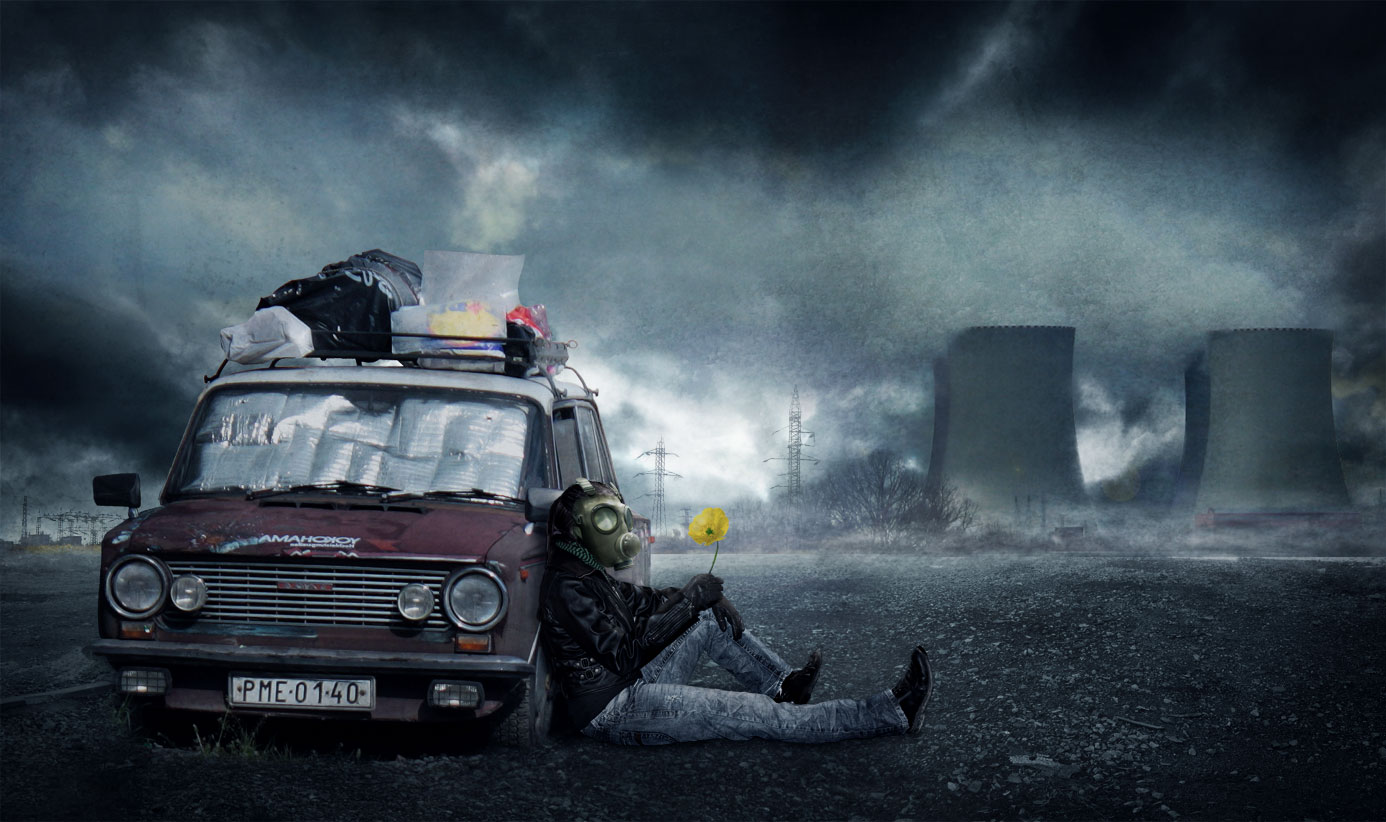
Endgültige Bildvorschau
Sehen Sie sich das Bild an, das wir erstellen werden. Sie können die endgültige Bildvorschau unten oder eine größere Version hier anzeigen.
Vorbereitung
In diesem Tutorial erstellen wir das endgültige Bild hauptsächlich aus Bildern, die ich aufgenommen habe. Viele davon werden unten gezeigt. Sie stehen Psd Plus-Mitgliedern zur Verfügung. None Plus-Mitglieder müssen nach kompatiblen Bildern suchen, um diesem Tutorial folgen zu können. Ich habe auch ein Bild einer Gasmaske, einiger Rissbürsten, kurviger Bürsten, Nebelbürsten und einer Grunge-Textur verwendet. Für Schritt 8 benötigen Sie außerdem ein Bild einer sitzenden Person.


Schritt 1 - Mischen des Hintergrunds
Erstellen Sie ein neues Dokument. Öffnen Sie die Bilder mit dem unteren Teil des Hintergrunds und ziehen Sie sie in das neue Dokument. Wie Sie sehen können, habe ich das rechte Bild zweimal verwendet, um die Manipulation breiter zu machen.


Jetzt müssen wir alle Teile gut miteinander vermischen. Beginnen Sie mit dem Bild rechts. Fügen Sie der Ebene eine Vektormaske hinzu. Sie finden die Schaltfläche Vektormaske hinzufügen in der Palette Ebenen (Wenn Sie die Palette nicht sehen, klicken Sie einfach auf F7 auf Ihrer Tastatur und sie wird angezeigt).

Öffne das Pinselwerkzeug (B). Wählen Sie einen weichen, runden Pinsel, wählen Sie dann eine durchgehend schwarze Farbe und verringern Sie die Deckkraft auf etwa 25%. Beginnen Sie mit dem Übermalen der Teile des Bildes, die ausgeblendet werden sollen. Machen Sie dasselbe auch mit dem mittleren und rechten Teil des Hintergrunds.
Die Verwendung einer Vektormaske anstelle des Radiergummis (das bei Photoshop-Benutzern so beliebt ist) ist besser, da Sie alle Schritte, die Sie ausgeführt haben, sehr einfach rückgängig machen können. Sie wählen einfach Weiß als Farbe und übermalen die Bereiche, die Sie wieder sehen möchten. Mit dem Radiergummi-Tool gibt es keine Möglichkeit zur Wiederherstellung. Der rechte Teil des Hintergrunds ist sehr hell. Beheben Sie es, indem Sie eine Einstellungsebene mit Levels hinzufügen und wie gezeigt einstellen.


Klicken Sie mit der rechten Maustaste auf die Einstellungsebene und wählen Sie die Option Schnittmaske erstellen. Dank der Schnittmaske wirkt sich die Einstellungsebene nur auf eine Ebene unter sich aus. Nach diesem Schritt sollte Ihr Bild wie unten gezeigt aussehen.


Schritt 2 - Den Himmel mischen
Es ist Zeit, Himmel hinzuzufügen. Öffnen Sie die richtigen Himmelsfotos und ziehen Sie sie in die Manipulation. Mischen Sie sie auf die gleiche Weise wie beim unteren Teil, indem Sie jeder Ebene eine Vektormaske hinzufügen und dann mit einem schwarzen Pinsel über die Teile streichen, die ausgeblendet werden sollen.
Seien Sie beim Mischen sehr vorsichtig, denn wenn Sie es nicht genau machen, wird die gesamte Manipulation nie realistisch aussehen.


Schritt 3 - Den Hintergrund ausmalen
In diesem Schritt entsättigen wir das Bild und fügen einen anständigen Cyan-Ton hinzu. Klicken Sie oben auf die Ebenen und fügen Sie eine Einstellungsebene Farbton/Sättigung hinzu. Senken Sie die Deckkraft auf -100. Fügen Sie dann eine Einstellungsebene der Farbbalance hinzu und stellen Sie sie wie gezeigt ein.


Der Himmel wirkt ein wenig langweilig. Um es dramatischer zu machen, fügen Sie eine Einstellungsebene von Helligkeit/Kontrast hinzu und erhöhen Sie den Kontrast ein wenig. Sie können keine Schnittmaske verwenden, da der Himmel aus zwei Ebenen besteht. Den gleichen Effekt erreichen Sie aber, wenn Sie eine Vektormaske der Einstellungsebene Helligkeit/Kontrast mit Schwarz füllen und dann mit einem weichen, weißen Pinsel über den Himmel malen. Die Vektormaske sollte wie unten aussehen.

Nach diesem Schritt sollte Ihre Manipulation wie in der Abbildung unten aussehen.


Schritt 4 - Perspektive fixieren
In diesem Schritt fixieren wir die Perspektive der Manipulation. Nimm das Markierungswerkzeug (M) und wähle die gesamte Manipulation aus. Gehen Sie nun zu Bearbeiten > Zusammengeführt kopieren (Befehl + Umschalt + C). Fügen Sie (Befehl + V) das zusammengeführte Bild ein.
Klicken Sie auf diese neu erstellte Ebene und fügen Sie Filter anwenden > Verzerren > Sphärisieren hinzu... setzen Sie den Wert Betrag auf 20% und drücken Sie dann OK.


Schritt 5 - Kernkraftwerk hinzufügen
Öffnen Sie das Bild der Nuklearstation und wählen Sie dann den Stationsbereich mit Ihrer bevorzugten Methode aus. Sie müssen sich nicht viel um den Rauch kümmern, aber seien Sie bei der Auswahl der Kühltürme sehr vorsichtig. Nachdem Sie mit der Auswahl zufrieden sind, greifen Sie das Verschieben-Werkzeug (V) und ziehen Sie die Station in die Manipulation.
Fügen Sie die Vektormaske der Ebene mit der Station hinzu und streichen Sie dann mit einem weichen Pinsel über die Bereiche, die Sie ausblenden möchten. Sie können die Deckkraft und Größe des Pinsels beliebig oft ändern, da das Ergebnis realistischer aussieht.
Nur ein kleiner Hinweis: Es ist besser, eine geringere Deckkraft zu verwenden und häufiger über die Ebene zu malen. Dadurch gibt es keine harten Kanten und das Mischen sieht sehr realistisch aus.


Schritt 6 - Hinzufügen des Kraftwerks
Jetzt fügen wir das Kraftwerk hinzu. Es wäre die Hölle, alle Teile mit dem Lasso-Tool oder ähnlichem auszuwählen. Stattdessen zeige ich Ihnen einen kleinen Trick.
Öffne das Bild der Pflanze. Duplizieren Sie die Ebene. Gehen Sie nun zu Bild > Anpassungen > Schwellenwert. Setzen Sie den Schwellenwert auf den Wert 162. Danach sollten Sie etwas Ähnliches wie im Bild unten haben.


Nimm das Zauberstabwerkzeug (W). Stellen Sie sicher, dass Sie alle Optionen wie gezeigt deaktiviert haben.


Klicken Sie nun einfach auf einen schwarzen Bereich und die Maske wird erstellt. Blenden Sie die Ebene mit einem Schwellenwerteffekt aus. Klicken Sie auf die Ebene mit der Station und ziehen Sie sie in die Manipulation. Einfach, nicht wahr?
Da die Pflanze im Hintergrund steht, sollte sie etwas heller sein. Dazu habe ich die Deckkraft etwas abgesenkt. Sie können dasselbe tun oder die Helligkeit erhöhen oder etwas anderes verwenden, das Sie normalerweise verwenden.
Im rechten Teil des Bildes befinden sich einige unerwünschte Drähte. Schnappen Sie sich das Radiergummi-Werkzeug (E) und löschen Sie sie einfach.


Schritt 7 - Hinzufügen des Autos
Öffnen Sie das Bild des Autos und trennen Sie es vom Hintergrund. Sie können jede Methode verwenden, mit der Sie vertraut sind. Normalerweise verwende ich das Lasso-Tool, aber es gibt keine Regel. Nachdem Sie fertig sind, ziehen Sie das Auto in die Manipulation. Wenn Sie sich den unteren Teil des Autos genau ansehen, gibt es einige Unordnung zu beseitigen.


Fügen Sie eine neue Ebene über der Ebene mit dem Auto hinzu. Nimm das Pinselwerkzeug (B) und wähle dann einen weichen, runden Pinsel mit geringer Deckkraft. Wählen Sie eine Farbe, die der Schattenfarbe unter dem Auto ähnelt, und malen Sie dann vorsichtig über die Unordnung. Fügen Sie nun eine Einstellungsebene von Helligkeit/Kontrast hinzu, stellen Sie den Helligkeitswert auf -20 und den Kontrastwert auf -15 ein.


Schritt 8 – Hinzufügen einer Person
Suchen Sie nach einem Bild mit einer sitzenden Person, um es zu verwenden. Ich habe einen verwendet, den ich in der Akte hatte. Trennen Sie es dann vom Hintergrund und ziehen Sie es in die Manipulation. Sie haben nicht das ähnliche Bild wie ich, daher müssen Sie möglicherweise einige kleinere Änderungen vornehmen, die etwas anders sind, als ich Ihnen zeigen werde, aber der Gesamtprozess sollte ähnlich sein.


Wie Sie sehen, ist die Frau zu gesättigt, mit hellen Highlights und zu viel Kontrast. Um dies zu beheben, fügen Sie über der Ebene eine Einstellungsebene für Farbton/Sättigung hinzu und stellen Sie dann die Sättigung auf -65 ein. Erstellen Sie nun eine Schnittmaske aus der Ebene.
Es gibt zu viele Highlights und auch der Kontrast ist hoch, weil das Foto mit Innenlicht aufgenommen wurde. Diese Art von Licht ist sehr hart und passt nicht zur globalen Beleuchtung dieser Manipulation. Fügen Sie eine neue Einstellungsebene von Levels hinzu und stellen Sie sie wie gezeigt ein.


Klicken Sie nun auf die Vektormaske der Einstellungsebene und füllen Sie sie mit einfarbiger schwarzer Farbe.

Nimm das Pinselwerkzeug (B). Wählen Sie einen kleinen, weichen, runden Pinsel. Senken Sie die Deckkraft auf 20%. Wählen Sie eine weiße Farbe und malen Sie sorgfältig über die Glanzlichter, die Sie dunkler haben möchten, wie unten gezeigt.


Es wäre besser, die Hose etwas dunkler zu tragen. Fügen Sie Einstellungsebenenpegel hinzu und stellen Sie die Eingabepegel auf: 0, 0,57 und 255. Füllen Sie die Vektormaske mit Schwarz und malen Sie mit Weiß über die Hose.
Das Gesamtbild der Person sollte dunkler sein. Fügen Sie eine Ebenenmaske von Helligkeit/Kontrast hinzu und stellen Sie die Helligkeit auf -25 und den Kontrast auf -15 ein.


Schritt 9 - Gasmaske
Laden Sie hier das Foto einer Gasmaske herunter. Trennen Sie es vorsichtig vom Hintergrund und ziehen Sie es in die Manipulation. Gehen Sie zu Bearbeiten > Transformieren > Warp und ändern Sie das Raster, damit es besser auf das Gesicht passt. Das Ergebnis sollte ähnlich wie im Bild unten aussehen.

Im Originalfoto kommt die Lichtquelle von oben, passt aber nicht zu dieser Manipulation. Um dies zu beheben, fügen Sie eine Einstellungsebene mit Ebenen über der Ebene mit der Gasmaske hinzu und legen Sie dann die Werte wie folgt fest:0, 0,38 und 255. Erstellen Sie eine Schnittmaske. Füllen Sie die Vektormaske mit Schwarz und malen Sie dann mit einem weißen Pinsel über die Bereiche, die dunkler sein sollen.
Jetzt werden wir weitere Cyan-Farben hinzufügen. Fügen Sie eine Einstellungsebene für Farbbalance hinzu und stellen Sie sie ähnlich wie unten gezeigt ein.


Der letzte Schritt bei der Anpassung der Gasmaske besteht darin, die Deckkraft zu verringern. Fügen Sie eine Einstellungsebene von Farbton/Sättigung hinzu und stellen Sie die Sättigung auf -40 ein. Erstellen Sie auch eine Schnittmaske daraus.


Schritt 10 - Hinzufügen der Blume
Öffne das Bild der Blume. Trennen Sie es vom Hintergrund und ziehen Sie es in die Manipulation. Wie Sie sehen können, hat die Blume keine schöne gelbe Farbe wie das endgültige Bild. Um dies zu verbessern, fügen Sie die Farbbalance der Ebene hinzu und stellen Sie sie wie gezeigt ein.


Erhöhen Sie den Kontrast ein wenig (fügen Sie eine Einstellungsebene von Helligkeit/Kontrast hinzu und erhöhen Sie den Kontrastwert) und verringern Sie die Sättigung (mit einer Einstellungsebene von Farbton/Sättigung). Vergessen Sie nicht, Schnittmasken aus allen Einstellungsebenen zu erstellen, die Sie gerade hinzugefügt haben!
Meiner Meinung nach wäre es schön, die Blume etwas mehr vom Hintergrund zu trennen, indem man ein äußeres Leuchten hinzufügt. Klicken Sie mit der rechten Maustaste auf die Ebene mit der Blume und wählen Sie Mischoptionen. Überprüfen Sie nun Outer Glow und stellen Sie es wie gezeigt ein.


Nachdem Sie fertig sind, sollten Sie etwas wie das folgende Bild haben.


Schritt 11 - Lackieren des Dampfes
Keine Sorge, Sie müssen hier nichts Schwieriges malen, nur eine schöne Kurve. Wenn Sie ein großes Problem damit haben, können Sie einige kurvige Pinsel herunterladen (zum Beispiel hier und verwenden Sie sie). Dies ist nur ein schneller Schritt. Die Ergebnisse sollten wie in der Abbildung unten aussehen.


In Ordung! Der grundlegende Teil dieser Manipulation ist getan! Wir haben alle wichtigen Elemente platziert. Jetzt werden wir an einigen Details und vor allem an der Beleuchtung arbeiten. Aber vorher möchte ich Ihnen zeigen, wie Ihre Ebenen bisher aussehen sollten.


Schritt 12 - Globale Beleuchtung hinzufügen
In diesem Schritt werden wir die globale Beleuchtung ändern, um eine dramatischere Atmosphäre zu schaffen und die Aufmerksamkeit des Betrachters zu erregen.
Klicken Sie auf die Ebene mit dem Hintergrund und der festen Perspektive. Duplizieren Sie die Ebene. Gehen Sie nun zu Filter > Render > Beleuchtungseffekte und stellen Sie es wie gezeigt ein.


Fügen Sie eine Einstellungsebene von Ebenen hinzu. Stellen Sie es auf diese Werte ein:0, 3,74 und 255, und drücken Sie dann OK. Erstellen Sie eine Schnittmaske und füllen Sie die Vektormaske der Einstellungsebene mit Schwarz. Nehmen Sie das Pinselwerkzeug (B), wählen Sie eine weiße Farbe, verringern Sie die Deckkraft des Pinsels und malen Sie dann über die Horizontbereiche in Bereichen, die Ihrer Meinung nach heller sein sollten.


Schritt 13 - Zerstörung der Atomstation
Meiner Meinung nach sollte das Atomkraftwerk etwas zerstörter und schmutziger sein. Zuerst werden wir das Sauberkeitsproblem beheben.
Setzen Sie die Schmutzbürste ein. Wenn Sie nicht wissen, wie, können Sie sich dieses Tutorial ansehen. Erstellen Sie eine neue Ebene und malen Sie Schmutz über einen der Türme. Gehen Sie nun zu Bearbeiten > Transformieren > Warp und passen Sie den Schmutz an die Form des Turms an.


Löschen Sie unerwünschte Teile und verringern Sie die Deckkraft. Machen Sie dasselbe mit dem zweiten Turm. Installieren Sie nun die Rissbürsten. Ich habe diese verwendet. Erstellen Sie eine neue Ebene und malen Sie einige schöne Risse.
Schritt 14 - Reparieren Sie die Beleuchtung an der Atomstation
Da wir mitten in der Manipulation recht starkes Licht hinzugefügt haben, müssen wir die Beleuchtung an der Station reparieren.
Fügen Sie eine Einstellungsebene mit Ebenen über den Ebenen mit der Kernstation hinzu. Stellen Sie die Eingangspegel auf:0; 1,25; und 255. Füllen Sie die Vektormaske mit Schwarz und wählen Sie einen schönen weichen, runden Pinsel mit geringer Deckkraft. Übermalen Sie nun die Bereiche, die heller sein sollen. Wenn Sie sich nicht sicher sind, sehen Sie sich das Bild unten als Referenz an.

Schritt 15 - Hinzufügen des Nebels
In diesem Schritt fügen wir dem Hintergrund einen hübschen Nebel hinzu. Laden Sie einige Nebelbürsten herunter (ich habe diese verwendet) und installieren Sie sie. Fügen Sie nun eine neue Ebene über den Ebenen im Hintergrund hinzu (die Ebenen mit Kraftwerk und Kernkraftwerk, nicht die Ebenen mit Auto und Person). Nimm das Pinselwerkzeug (B), wähle eine weiße Farbe, verringere die Deckkraft des Pinsels und male dann den Nebel.
Wenn Nebel nicht natürlich aussieht, versuchen Sie, die Deckkraft weiter zu verringern oder ändern Sie den Mischmodus auf Bildschirm.


Schritt 16 - Hinzufügen des Lens Flare
Wie Sie im vorherigen Bild sehen können, ist das Licht am Horizont immer noch nicht dasselbe wie im endgültigen Bild. Wir werden es mit einem Lens Flare beheben.
Erstellen Sie eine neue Ebene über der Ebene mit dem Nebel. Füllen Sie es mit einer festen schwarzen Farbe. Gehen Sie zu Filter > Rendern > Lens Flare und wählen Sie dann den gewünschten Flare-Typ aus. Ich habe Objektivtyp 105 mm Prime verwendet. Drücke OK. Ändern Sie nun den Mischmodus der Ebene auf Bildschirm oder Aufhellen und verringern Sie dann die Deckkraft auf etwa 40%.
Schritt 17 - Schatten unter der Person
In diesem Schritt fügen wir Schatten unter der Person und auf der Vorderseite des Autos hinzu. Denken Sie daran, dass Schatten sehr wichtig sind und wenn Sie sich genau umsehen, werden Sie feststellen, dass alles Schatten hat. Denken Sie daran, wenn Sie Ihre Manipulationen erstellen!
Erstellen Sie eine neue Ebene unter der Ebene mit der Person. Klicken Sie nun bei gedrückter Befehlstaste auf die Miniaturansicht der Ebene mit der Person. Es aktiviert die Maske der Person.

Füllen Sie die Auswahl mit einer durchgehenden schwarzen Farbe und deaktivieren Sie sie. Nimm das Verschiebewerkzeug (V) und verschiebe den Schatten nach unten.


Gehen Sie nun zu Filter > Blur > Gaußian Blur... und stellen Sie den Radius so ein, dass die Kanten des Schattens schön verwischt werden; Ich habe es auf 4 px eingestellt. Senken Sie die Deckkraft auf 70%. Nimm das Radiergummi-Werkzeug (E) und lösche dann alle Teile des Schattens außer dem Schatten unter dem Bein.
Führen Sie nun das gleiche Verfahren wie zuvor durch, verringern Sie jedoch die Deckkraft noch mehr auf etwa 40%. Sehr gut, die Schatten unter dem Bein sind fertig! Jetzt müssen wir Schatten unter dem Rücken der Person hinzufügen. Der Vorgang ist immer noch derselbe, außer dass Sie die Schatten nach links und nicht nach unten verschieben. Nach diesem Schritt sollte Ihre Manipulation wie in der Abbildung unten aussehen.


Schritt 18 - Schatten vor dem Auto und der Person
Aufgrund der Lichtquelle und des Hintergrunds muss es vor dem Auto und der Person Schatten geben. Wir werden es aber ganz einfach beheben! Fügen Sie eine neue Ebene unter den Ebenen mit dem Auto und der Person hinzu. Nimm das Pinselwerkzeug (B) und wähle dann einen großen, weichen, runden Pinsel. Wählen Sie eine schwarze Farbe und verringern Sie die Deckkraft auf etwa 30%. Jetzt nur noch Schmerzen vor dem Auto und der Person. Einfach nicht wahr?
Schritt 19 - Hinzufügen der Highlights
In diesem Schritt werden wir einige Highlights hinzufügen, um den Kontrast zu erhöhen und die ganze Szene ein wenig dramatischer zu machen.
Fügen Sie über all Ihren Ebenen eine Einstellungsebene mit Ebenen hinzu. Stellen Sie die Eingangspegel auf diese Werte ein:0; 2,30; und 208. Drücke OK. Füllen Sie nun die Vektormaske der Einstellungsebene mit einer einfarbigen schwarzen Farbe. Nimm das Pinselwerkzeug (B), wähle eine weiße Farbe und verringere die Deckkraft auf 25%. Malen Sie über die Bereiche, die hervorgehoben werden sollen. Wenn Sie sich nicht sicher sind, sehen Sie sich das Bild unten als Referenz an.


Schritt 20 - Noch einmal Schatten
Jetzt fügen wir weitere Schatten hinzu. Fügen Sie erneut eine Einstellungsebene von Levels hinzu und stellen Sie die Input Levels auf: 17; 0,60; und 255. Füllen Sie die Vektormaske mit Schwarz und mit weißer Pinselfarbe über die Bereiche, in denen Ihrer Meinung nach mehr Schatten vorhanden sein sollten.


Schritt 21 - Letzte Anpassungen
In diesem und im nächsten Schritt schaffen wir die Atmosphäre, die Sie im endgültigen Bild sehen können. Fügen Sie eine Einstellungsebene der Farbbalance über Ihren Ebenen hinzu und stellen Sie dann die Farbstufen wie folgt ein: -3; +4; und +15.


Jetzt fügen wir eine hübsche Vignette an den Rändern hinzu. Fügen Sie eine Einstellungsebene von Levels hinzu und stellen Sie dann die Input Levels wie folgt ein: 0; 0,50; und 255. Füllen Sie nun die Vektormaske mit Schwarz und malen Sie dann mit einem weichen, weißen Pinsel um die Kanten.


Öffnen Sie eine Grunge-Textur (ich habe diese verwendet) und ziehen Sie sie in die Manipulation. Ändern Sie den Mischmodus auf Überlagern und verringern Sie die Deckkraft auf 25%. Textur fügt dem Bild etwas mehr Kontrast hinzu.


Ich habe die Farbbalance noch einmal geändert und die Deckkraft verringert, aber das hängt von Ihrem persönlichen Geschmack ab. Unten sehen Sie die letzten beiden Anpassungen.


Abschluss
Nun, das ist alles. Ich hoffe, dass dieses Tutorial für Sie nützlich war und Sie einige neue Techniken erlernt haben oder Inspiration für Ihre eigenen Fotomanipulationen gefunden haben!
 By
By



