


German (Deutsch) translation by Rebecca Priscilla (you can also view the original English article)


Möchten Sie lernen, wie Sie Ihr Bild im Pixel-Stretch-Effekt in Photoshop erstellen können? Heute zeige ich Ihnen, wie Sie ein Bild im Pixel-Stretch-Stil in Photoshop mit den Standardwerkzeugen erstellen können! So einfach geht's!
Wenn Sie auf der Suche nach einem Pixel-Stretch-Plugin sind, schauen Sie sich StretchMatic auf Envato Elements—ein großartiges Tool mit endlosen kreativen Möglichkeiten. Verleihen Sie Ihre Bilder, Formen oder Textebenen dem Pixel-Stretch-Effekt mit ein paar einfachen Klicks.


Kreative Bilder helfen Ihrem Unternehmen langfristig erfolgreicher zu werden, dadurch, dass sie besser auffallen, in Erinnerung bleiben und potenzielle Kunden auf Sie aufmerksam machen. Photoshop Effekte können jedem Bild neue Wow-Effekte verleihen und für kreativere Endergebnisse sorgen.
Photoshop Aktionen führen nicht nur zu cooleren, kreativeren Fotos, sparen Ihnen aber auch Zeit und Energie. Sie können viel effizienter arbeiten, wenn Sie Photoshop Aktionen anwenden.
Was Sie in diesem Photoshop-Tutorial über Pixel-Stretch-Effekt lernen werden
- Wie man ein Bild vorbereitet, um einen Ausdehnungs-Effekt in Photoshop zu erstellen
- Wie man einen Pixel-Stretch-Effekt in Photoshop erstellt
- Wie Sie zusätzliche Fotoeffekte zu Ihrem ausgedehnten Bild im Pixel-Stretch-Stil hinzufügen
Tutorial-Assets
Das folgende Bild wurde bei der Erstellung dieses Pixel-Stretch-Photoshop-Tutorials verwendet:
Wenn es Ihnen lieber ist, Video-Tutorial anzusehen, sehen Sie sich auf unserem Envato Tuts+ YouTube Channel an, wie man einen Pixel-Stretch-Effekt in Photoshop erstellen kann:
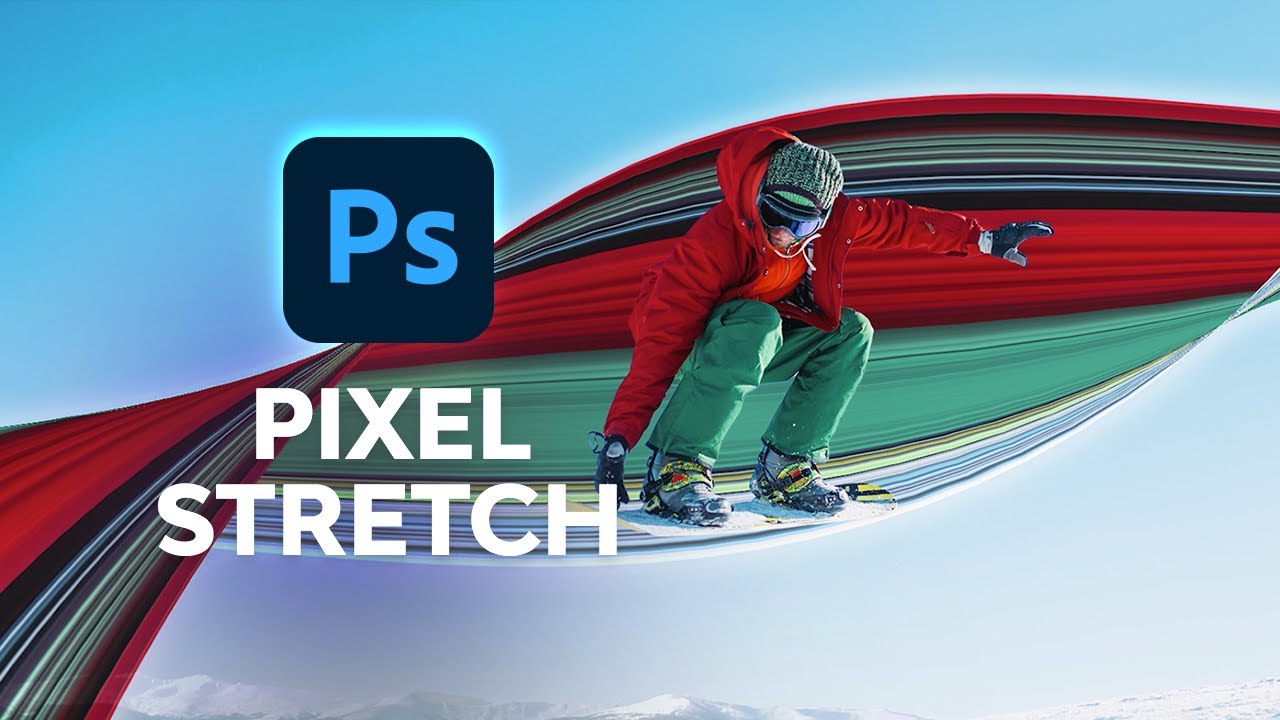
1. Das Bild für den Pixel-Stretch-Effekt in Photoshop vorbereiten
Schritt 1
Beginnen wir damit, unser Bild zu öffnen. Drücken Sie Strg-O und wählen Sie das Bild aus, das Sie verwenden möchten.


Schritt 2
Gehen Sie zu Auswahl > Motiv, um den Snowboarder auszuwählen.


Schritt 3
Verfeinern Sie die Auswahl mit dem Lasso-Werkzeug (L). Halten Sie die Umschalttaste gedrückt, um die Auswahl zu erweitern, oder die Alt-Taste, um die Auswahl zu verkleinern.


Schritt 4
Wenn Sie mit der Auswahl fertig sind, drücken Sie Strg-J, um ein Duplikat der Auswahl zu erstellen.


Schritt 5
Wählen Sie nun das Auswahlrechteck-Werkzeug und erstellen Sie eine vertikale Auswahl, wie in der Abbildung unten gezeigt:


Schritt 6
Schneiden Sie die Auswahl mit Strg-J aus und verschieben Sie diese neue Ebene nach links.


Schritt 7
Drücken Sie Strg-R, um die Lineale anzuzeigen, und ziehen Sie dann eine Linie an den oberen Rand der Ebene.


Schritt 8
Treffen Sie eine Auswahl, erstellen Sie eine weitere Kopie mit Strg-J und verschieben Sie diese neue Ebene nach links. Legen Sie sie dann über das vorherige Rechteck.


Schritt 9
Schließlich wählen Sie diese Ebene im Ebenen-Bedienfeld aus und klicken Sie mit einem Rechtsklick auf Mit darunter liegenden auf eine Ebene reduzieren..


2. Den Pixel-Stretch-Effekt in Photoshop erstellen
Schritt 1
In diesem Abschnitt werden wir einen Pixel-Stretch-Effekt erstellen. Suchen Sie das Auswahlwerkzeug: Einzelne Spalte im Werkzeug-Panel. Verwenden Sie es, um eine Auswahl in der Mitte Ihres Rechtecks zu treffen.


Schritt 2
Drücken Sie dann Strg-J und machen Sie die vorherige Ebene unsichtbar.


Schritt 3
Um den Ausdehnungs-Effekt mit Photoshop-Werkzeug zu erzeugen, müssen Sie Strg-T drücken und dann die Umschalttaste gedrückt halten und den Rahmen horizontal ziehen.


Schritt 4
Legen Sie die neue Ebene unter die Ebene Snowboarder.


Schritt 5
Jetzt wissen Sie, wie Sie ein Bild in Photoshop ausstrecken können, aber lassen Sie uns den Effekt noch verbessern. Drücken Sie Strg-T und aktivieren Sie dann das Verformen-Werkzeug.


Schritt 6
Wählen Sie den oberen linken Punkt des Verformen-Werkzeugs und ziehen Sie ihn nach unten.


Schritt 7
Danach nehmen Sie den zweiten Punkt von oben und ziehen ihn nach oben.


Schritt 8
Ziehen Sie den unteren rechten Punkt nach oben und verschieben Sie ihn dann nach rechts.


Schritt 9
Und schließlich wählen Sie den dritten unteren Punkt aus und ziehen ihn nach unten. Drücken Sie dann die Eingabetaste.


3. Letzter Feinschliff, damit das Bild mit Pixel-Stretch-Effekt besser aussieht
Schritt 1
Erstellen Sie mit Strg-J eine Kopie Ihrer Photoshop-Ebene mit dem Pixel-Stretch-Effekt,


Schritt 2
Ändern Sie den Mischmodus der ersten Ebene auf Hartes Licht und die Deckkraft auf 95%.


Schritt 3
Doppelklicken Sie auf die erste Ebene und fügen Sie die Fülloptionen Schein nach außen mit den folgenden Einstellungen hinzu:
- Füllmethode: Negativ multiplizieren
- Deckkraft: 38%
- Farbe: Weiß
- Überfüllen: 15%
- Größe: 50


Schritt 4
Wählen Sie die zweite Ebene aus und ändern Sie die Füllmethode auf Farbe.


Schritt 5
Gehen wir zu Ebene > Neue Einstellungsebene > Farbton/Sättigung und setzen die Sättigung auf 15.


Schritt 6
Gehen Sie nun zu Ebene > Neue Einstellungsebene > Gradationskurven und verwenden Sie die Einstellungen, die Sie unten sehen können:


Schritt 7
Im letzten Schritt ändern Sie die Deckkraft der Ebene auf 64%.


Tolle Arbeit, Sie haben es geschafft!
Heute haben Sie gelernt, wie man in Photoshop mit einfachen Werkzeugen den Pixel-Stretch-Effekt erstellen kann. Probieren Sie die Methode, die wir in diesem Photoshop-Tutorial über den Pixel-Stretch-Stil verwendet haben, an anderen Bildern aus, um weitere erstaunliche Kunstwerke zu schaffen. Teilen Sie uns in den Kommentaren auf YouTube mit, ob Sie auch an einem Photoshop-Tutorial über kreisförmige Pixelausdehnung interessiert sind!
Pixel-Stretch-Effekt mit Photoshop-Aktionen oder Add-ons von Envato Elements
Wenn Sie auf der Suche nach Pixel-Stretch-Effekten und anderen kreativen Photoshop-Aktionen sind, werfen Sie einen Blick auf diese Sammlung von Photoshop-Produkten, die auf Envato Elements verfügbar sind:
StretchMatic Photoshop Plugin (ZXP, ATN, HTML, PDF)
Sie fragen sich, wie Sie ein Bild in Photoshop ausdehnen können? Verwenden Sie StretchMatic! Dieses kreative Add-on gibt Ihnen unendlich viele Möglichkeiten, um Pixel-Stretch-Effekte zu erzeugen. Noch nie war es so einfach, einen solchen Fotoeffekt zu erzeugen. Schauen Sie sich das Demo-Video an, um alle Funktionen zu sehen!
Artistic Pixel Sorter: Photoshop Actions (ATN, TXT)
Dies ist eine weitere erstaunliche Photoshop-Aktion mit wirklich beeindruckenden Ergebnissen! Sparen Sie Ihre Zeit und wählen Sie eine von vier verschiedenen Aktionen mit einer großen Auswahl an Glitch-Effekten. Außerdem finden Sie 20 Farbkorrekturvorgaben und ein ausführliches Video mit Anleitungen.


Chromatic Glitch Text Effect (PSD)
Mögen Sie ästhetiche Glitch Art? Probieren Sie diese erstaunlichen Fotoeffekte aus, um Störeffekte im Poster, Flyer und Kunstwerke zu erstellen. Probieren Sie verschiedene Farboptionen aus, um das Ergebnis zu erzielen, das Ihnen am besten gefällt. Dieser Effekt funktioniert mit jeder Schriftart, und die schriftliche Anleitung hilft Ihnen, schnell Meisterwerke zu erstellen.


30 Digital Glitch Photoshop Stamp Brushes (ABR)
Wenn Sie Ihr Kunstwerk mit Hilfe unseres Photoshop-Tutorials über Pixel-Stretch erstellt haben, möchten Sie vielleicht Ihrer Komposition verfeinern mit weiteren kreativen Elementen. Sehen Sie sich diese erstaunliche Sammlung von Glitch-Pinseln an! Alle Photoshop-Pinsel haben eine hohe Auflösung (bis zu 2500 Pixel) und funktionieren in jeder Photoshop-Version. Sie können sie verwenden, um Überlagerungen zu erstellen, visuelle Elemente für Ihre digitalen Kunstwerke zu schaffen oder dekorative Elemente zu Ihren Fotos hinzuzufügen.


Liquid Melting Text Effects v01 (PSD)
Flüssige Schmelzeffekte sind immer noch ein großer Trend! Dieser PSD-Effekt ist extrem einfach zu verwenden und erzeugt mit wenigen Klicks beeindruckende Ergebnisse. Die drei verschiedenen PSD-Dateien mit wunderschönen Effekten werden Sie nicht enttäuschen.


Möchten Sie lernen, wie Sie weitere kreative Effekte erstellen können? Sehen Sie sich diese anderen Tutorials auf unserer Website an:


 By
By



