


German (Deutsch) translation by Nikol Angelowa (you can also view the original English article)

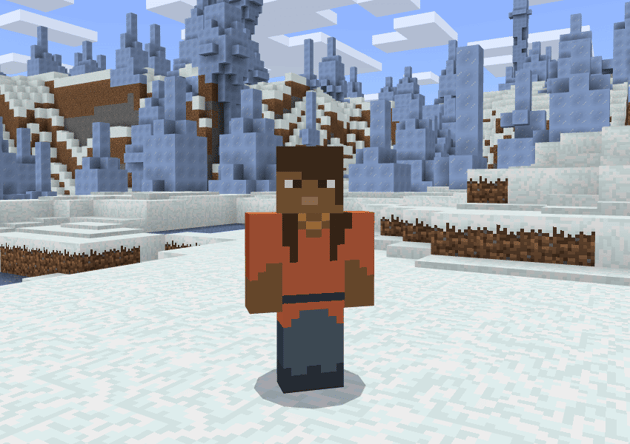

Wollten Sie schon immer Ihren eigenen Minecraft-Charakter-Skin erstellen, wussten aber nie genau, wo Sie anfangen sollen? Nun, heute ist Ihr Glückstag, denn ich werde Ihnen einen detaillierten Einblick in den gesamten Prozess geben und Ihnen zeigen, wie Sie eine grundlegende Vorlage nehmen und in ein fertiges, verwendbares Produkt verwandeln.
Wenn das interessant klingt, schnapp dir schnell eine frische Tasse Kaffee und lass uns schlau werden!
Bevor wir beginnen, wollte ich darauf hinweisen, dass das gesamte Projekt eine Fortsetzung eines älteren Tutorials ist, in dem ich Ihnen gezeigt habe, wie Sie mit dem leistungsstarken isometrischen Raster von Affinity Designer einen isometrischen Minecraft-Charakter erstellen.
Heute werden wir die Dinge ändern, indem wir diesen fertigen Charakter mit einer benutzerdefinierten Vorlage, die ich zusammengestellt habe, in Adobe Illustrator übersetzen.
An dieser Stelle werden einige von Ihnen vielleicht darauf hinweisen, dass es eine Reihe von Online-Editoren gibt, mit denen Sie ein ähnliches Ergebnis erzielen können, aber da ich gerne die volle Kontrolle über den kreativen Prozess von Anfang bis Ende habe, habe ich mir die Zeit genommen, es eine benutzerdefinierte Vorlage zusammen, die ich angehängt habe, um die Dinge zu vereinfachen.
Wenn Sie das Tutorial in Affinity neu erstellen möchten, machen Sie sich keine Sorgen, denn ich habe auch eine separate Vorlage für Sie erstellt, damit jeder teilnehmen und Spaß haben kann.
Vergessen Sie auch nicht, dass Sie das Projekt jederzeit erweitern können, indem Sie zu GraphicRiver gehen, wo Sie eine große Auswahl an Vektorpixelgrafiken finden.
Lassen Sie uns jedoch unseren Fokus wieder auf das Projekt lenken und direkt loslegen.
1. So laden Sie die Ressourcendatei
Bevor wir mit der Arbeit am eigentlichen Skin beginnen, müssen wir uns ein paar Minuten Zeit nehmen und uns vorbereiten, indem wir die Ressourcenvorlage laden.
Angenommen, Sie haben es bereits heruntergeladen, öffnen Sie es entweder, indem Sie es aus Illustrator laden (Datei > Öffnen und dann zu dem Ordner gehen, in dem Sie es heruntergeladen haben) oder indem Sie direkt auf die Datei doppelklicken.


Sobald die Datei geladen ist, können Sie die eigentliche Vorlage sehen, die aus einem 64 x 64 px großen Drahtgitter des gesamten Charakters besteht, das sorgfältig beschriftet wurde, damit Sie genau wissen, um welche Form es sich handelt .


2. So richten Sie eine neue Projektdatei ein
Da wir die Vorlagendatei nicht ändern möchten, nehmen wir uns einen Moment Zeit und speichern sie als eigenes neues Projekt (Datei > Speichern unter) und geben ihr einen benutzerdefinierten Namen, damit wir kann es später von anderen entworfenen Skins unterscheiden.


3. So verwenden Sie benutzerdefinierte Ebenen
Wenn Sie das Ebenenbedienfeld öffnen, sehen Sie, dass ich mir die Zeit genommen habe, für jeden Körperabschnitt ein paar separate Ebenen einzurichten, die ich einzeln beschriftet habe, damit Sie sie leicht verwenden können, um den Charakter nach und nach aufzubauen.


Die Hilfslinienebene selbst verfügt über einige Unterebenen, die Sie ein- und ausschalten können, um einen bestimmten Abschnitt des Körpers zu identifizieren und zu isolieren, wenn Sie den Designprozess so sauber wie möglich halten möchten.


Wenn Sie mit der Arbeit am eigentlichen Projekt beginnen, empfehle ich Ihnen, alle Ebenen mit Ausnahme derjenigen zu sperren, auf der Sie sich gerade befinden, um sich jeweils auf einen Abschnitt konzentrieren zu können, was den gesamten Designprozess rationalisiert.
Lassen Sie uns jedoch zum eigentlichen kreativen Prozess übergehen, bei dem wir sehen werden, wie einfach es ist, eine benutzerdefinierte Charakter-Skin mit nur ein paar einfachen Rechtecken zu erstellen.


4. So erstellen Sie die Hauptkörperformen
Sobald unsere neue Projektdatei fertig eingerichtet ist, können wir mit der Arbeit an der eigentlichen Haut beginnen, und wir werden dies tun, indem wir ihre Hauptformen auslegen.
Schritt 1
Wählen Sie das Rechteckwerkzeug (M) und beginnen Sie mit #95693D als Füllfarbe über jede der verschiedenen Hilfslinien zu zeichnen. Stellen Sie sicher, dass die resultierenden Formen auf der jeweiligen Ebene positioniert werden.


Schritt 2
Da ich bereits einen Charakter habe, den ich in Affinity Designer erstellt habe, kopiere ich (Strg-C) und füge (Strg-F) das Design in Illustrator ein und verwende dann das Pipettenwerkzeug (I), um Wählen Sie Farben aus und wenden Sie sie auf die verschiedenen Körperteile der Haut an, indem Sie die Alt-Taste gedrückt halten und dann einfach darauf klicken.


5. Wie man dem Kopf des Charakters Details hinzufügt
Sobald wir alle unsere Körperteile angelegt haben, können wir ihnen nach und nach Details hinzufügen, und zwar beginnend mit dem Kopf. Angenommen, Sie befinden sich auf der richtigen Ebene (das wäre die siebte), zoomen Sie den oberen Abschnitt der Zeichenfläche heran und springen wir direkt hinein.
Schritt 1
Schalten Sie den Pixelvorschaumodus ein (Alt-Strg-Y) und zeichnen Sie dann den Mund mit einem 2 x 1 px großen Rechteck, das wir mit #BC9069 einfärben und dann mittig an der Vorderseite ausrichten und in einem Abstand von 1 px von positionieren seine untere Kante.


Schritt 2
Fügen Sie das rechte Auge mit zwei horizontal nebeneinander gestapelten 1 x 1 px großen Quadraten hinzu, färben Sie das linke mit #FFFFFF und das rechte mit #402C1B. Wenn Sie fertig sind, wählen und gruppieren Sie die beiden mit der Tastenkombination Strg-G und positionieren Sie sie wie im Referenzbild zu sehen.


Schritt 3
Erstellen Sie das linke Auge mit einer Kopie (Strg-C > Strg-F) des Auges, an dem wir gerade gearbeitet haben, das wir vertikal reflektieren (Rechtsklick > Transformieren > Reflektieren > Vertikal) und dann auf der gegenüberliegenden Seite positionieren des Gesichts.


Schritt 4
Zeichnen Sie mit ein paar farbigen Rechtecken #4D3723 den vorderen Teil des Haares und folgen Sie dem Referenzbild als Hauptanleitung. Nehmen Sie sich Zeit, und wenn Sie fertig sind, wählen und gruppieren Sie (Strg-G) alle zusammensetzenden Formen der Vorderseite, bevor Sie mit der nächsten fortfahren.


Schritt 5
Gehen Sie zum linken Abschnitt des Kopfes und erstellen Sie den kleinen Ohrring mit einem 1 x 1 px großen Rechteck, das wir mit #E09A50 einfärben und dann in einem Abstand von 3 px vom linken Rand des größeren Quadrats und 2 px vom unteren Rand positionieren einer.


Schritt 6
Fügen Sie das hintere Haarsegment zum unteren Abschnitt des Kopfes mit einem 8 x 4 px Rechteck (#402C1B) hinzu, auf dem wir ein kleineres 4 x 2 px (#95693D) hinzufügen, das wir gruppieren (Strg-G) und positionieren Sie dann wie im Referenzbild zu sehen. Wenn Sie fertig sind, wählen und gruppieren Sie (Strg-G) alle Formen des aktuellen Abschnitts, und machen Sie dasselbe für den gesamten Kopf danach.


Kurzer Hinweis: Dieser Schritt ist optional, wenn Sie es mit Charakteren mit kurzen Haaren zu tun haben, denn wenn Sie die Haut im Spiel laden und den Kopf bewegen, sieht es nicht komisch aus, als wenn Sie es tun würden mit längeren Haaren.
6. Wie man Details zum Torso des Charakters hinzufügt
Sobald wir mit dem Hinzufügen von Details zum Kopf fertig sind, können wir eine Ebene nach unten bewegen und uns auf den Torso konzentrieren, den wir nach und nach Abschnitt für Abschnitt verfeinern.
Schritt 1
Beginnen Sie mit der Arbeit am oberen Teil des Torsos, indem Sie den hinteren Teil des Blusenhalses mit einem 4 x 1 px großen Rechteck hinzufügen, das wir mit #BF522E färben und dann mittig an der Oberkante der darunter liegenden Form ausrichten.


Schritt 2
Fügen Sie die Haarsegmente mit zwei 2 x 4 px großen Rechtecken (#4D3723) hinzu, die wir wie im Referenzbild zu sehen an den Seiten positionieren. Wenn Sie fertig sind, wählen und gruppieren Sie (Strg-G) alle zusammensetzenden Formen des aktuellen Abschnitts, bevor Sie mit dem nächsten fortfahren.


Schritt 3
Gehen Sie nach unten zum vorderen Abschnitt des Torsos und erstellen Sie den Halsausschnitt mit einem 4 x 2 px Rechteck (#95693D), das vertikal über einem kleineren 2 x 1 px Rechteck (#95693D) gestapelt ist, das wir gruppieren (Control- G) und dann mittig an der Oberkante der zugrunde liegenden Form ausrichten.


Schritt 4
Zeichnen Sie die Halskette schnell mit ein paar farbigen Rechtecken #E09A50, die wir gruppieren (Control-G) und auf dem Halsausschnitt positionieren, wie im Referenzbild zu sehen.


Schritt 5
Fügen Sie die Haarsegmente mit zwei 2 x 4 px Rechtecken (#4D3723) vertikal über zwei kleineren 1 x 2 px Rechtecken (#4D3723) hinzu, die wir einzeln gruppieren (Strg-G) und dann auf die Seiten der Halsausschnitt. Sobald Sie die Formen an Ort und Stelle haben, wählen Sie alle aus und gruppieren Sie sie (Strg-G), bevor Sie mit dem nächsten Abschnitt fortfahren.


Schritt 6
Gehen Sie zum hinteren Abschnitt des Torsos und fügen Sie dann schnell die Haarsegmente mit drei 1 px hohen Rechtecken hinzu, die wir mit #4D3723 färben und dann wie im Referenzbild zu sehen positionieren. Wenn Sie fertig sind, stellen Sie sicher, dass Sie alle drei auswählen und gruppieren (Strg-G) und danach für den gesamten Abschnitt dasselbe tun.


Schritt 7
Beenden Sie den aktuellen Abschnitt, indem Sie den Gürtel mit einem 24 x 1 px großen Rechteck hinzufügen, das wir mit #37404D einfärben und dann in einem Abstand von 1 px von der Unterkante des Rumpfes positionieren.


7. Wie man Details zu den Armen des Charakters hinzufügt
Nachdem wir nun mit der Arbeit am Rumpf fertig sind, können wir zur nächsten Schicht (das wäre die vierte) übergehen und nach und nach Details zu den Armen hinzufügen, beginnend mit der rechten.
Schritt 1
Erstellen Sie den äußeren Seitenabschnitt des Blusenärmels mit einem 4 x 8 px großen Rechteck, das wir mit #BF522E einfärben und dann an der Oberkante der darunter liegenden Form ausrichten, wobei Sie darauf achten, die beiden anschließend auszuwählen und zu gruppieren (Strg-G).


Schritt 2
Zeichnen Sie den vorderen Abschnitt des Ärmels mit einem größeren 4 x 6 px großen Rechteck (#E37047), gefolgt von zwei kleineren (#E37047), die wir gruppieren (Strg-G) und dann wie im Referenzbild zu sehen positionieren. Wenn Sie fertig sind, wählen und gruppieren Sie alle zusammensetzenden Formen der aktuellen Seite mit der Tastenkombination Strg-G.


Schritt 3
Fügen Sie den inneren Seitenabschnitt der Hülle mit einem 4 x 6 px großen Rechteck hinzu, das wir mit #BF522E einfärben und dann an der Oberkante der darunter liegenden Form ausrichten. Achten Sie darauf, sie anschließend auszuwählen und zu gruppieren (Strg-G).


Schritt 4
Erstellen Sie den hinteren Abschnitt des Ärmels mit einer Kopie (Strg-C > Strg-F) der Vorderseite, die wir vertikal reflektieren (Rechtsklick > Transformieren > Reflektieren > Vertikal) und dann auf den entsprechenden Armabschnitt positionieren Löschen Sie anschließend die darunter liegenden Formen.


Schritt 5
Da wir nun eine fertige Version des rechten Arms haben, können wir den linken schnell mit einer Kopie (Strg-C) davon erstellen, die wir auf der fünften Ebene einfügen (Strg-F) und dann per Doppelklick anpassen darauf, um in den Isolationsmodus zu wechseln und dann die verschiedenen Seiten zu vertauschen, wie im Referenzbild zu sehen. Wenn Sie fertig sind, verlassen Sie den Isolationsmodus, indem Sie die Escape-Taste drücken, und stellen Sie sicher, dass Sie die darunter liegenden Formen entfernen, bevor Sie mit dem nächsten Schritt fortfahren.


Schritt 6
Fügen Sie das Haarsegment dem oberen Abschnitt des linken Ärmels (der Schulter) mit einem 1 x 4 px großen Rechteck hinzu, das wir mit #6D4B31 färben und dann an seinem linken Rand positionieren die Tastenkombination Strg-G.


Schritt 7
Beenden Sie den aktuellen Körperteil, indem Sie das Haarsegment mit einem 1 x 2 px großen Rechteck (#4D3723) an der Vorderseite des Ärmels hinzufügen, das wir wie im Referenzbild zu sehen positionieren. Wenn Sie fertig sind, wählen Sie alle Formen aus und gruppieren Sie sie mit der Tastenkombination Strg-G.


8. Wie man Details zu den Beinen des Charakters hinzufügt
Sobald wir die Arme des Charakters mit Details versehen haben, können wir zur dritten Ebene übergehen, wo wir uns darauf konzentrieren, die Beine zu verfeinern, beginnend mit der linken.
Schritt 1
Erstellen Sie den inneren Seitenabschnitt des Stiefels mit einem 4 x 5 px großen Rechteck, das wir mit #37404D einfärben und dann unten an der darunter liegenden Form ausrichten. Stellen Sie sicher, dass Sie die beiden anschließend auswählen und gruppieren (Strg-G).


Schritt 2
Zeichnen Sie den vorderen Abschnitt des Stiefels mit ein paar farbigen Rechtecken #37404D, die wir gruppieren (Control-G) und positionieren, wie im Referenzbild zu sehen.


Schritt 3
Fügen Sie die kleine Ecke der Bluse hinzu, indem Sie ein 2 x 1 px großes Rechteck (#E37047) vertikal über einem kleineren 1 x 1 px Rechteck (#E37047) stapeln, das wir gruppieren (Strg-G) und dann an der darunter liegenden Seite ausrichten obere rechte Ecke der Form. Wenn Sie fertig sind, wählen und gruppieren Sie (Strg-G) alle zusammensetzenden Formen des aktuellen Abschnitts, bevor Sie mit dem nächsten fortfahren.
Schritt 4
Fügen Sie den äußeren Seitenabschnitt des Stiefels mit einem 4 x 5 px großen Rechteck (#37404D) hinzu, das wir zentriert an der Unterkante der größeren Form ausrichten und sicherstellen, dass Sie die beiden anschließend gruppieren (Control-G).


Schritt 5
Erstellen Sie das Seitensegment der unteren Ecke der Bluse mit einem 4 x 2 px großen Rechteck, das wir mit #E37047 einfärben und dann an der Oberkante der größeren darunterliegenden Form ausrichten. Wenn Sie fertig sind, wählen und gruppieren Sie (Strg-G) alle zusammensetzenden Formen des aktuellen Abschnitts, bevor Sie mit dem nächsten fortfahren.


Schritt 6
Fügen Sie dem Bein die hinteren Details mit einer Kopie (Strg-C > Strg-F) des Vorderteils hinzu, die wir rechts positionieren und dann wie im Referenzbild zu sehen anpassen. Wenn Sie fertig sind, wählen und gruppieren Sie (Strg-G) alle Kompositionsabschnitte des Beins, bevor Sie mit dem nächsten Schritt fortfahren.


Schritt 7
Beenden Sie die Haut, indem Sie die Details zum rechten Bein hinzufügen, indem Sie eine Kopie (Strg-C) von derjenigen verwenden, an der wir gerade gearbeitet haben und die wir (Strg-F) auf die entsprechende Ebene einfügen (das wäre die zweite) und passen Sie sie dann an, indem Sie die Abschnitte wie im Referenzbild zu sehen vertauschen. Wenn Sie fertig sind, vergessen Sie nicht, die zugrunde liegenden Formen zu entfernen, bevor Sie auf die Schaltfläche zum Speichern klicken.


9. So exportieren Sie die Skin
Okay, wir haben jetzt einen voll funktionsfähigen Skin, was bedeutet, dass wir ihn nur exportieren müssen, um ihn dann in Minecraft einzubringen.
Schritt 1
Bevor Sie den eigentlichen Export erstellen, müssen Sie das Ebenenbedienfeld öffnen und die Hilfslinienebene ausblenden, da sonst Ihre Haut Unreinheiten hat.


Schritt 2
Sobald die Hilfslinien ausgeblendet sind, können Sie das endgültige Design einfach exportieren, indem Sie zu Datei > Exportieren > Für Web speichern (oder mit der Tastenkombination Alt-Umschalt-Strg-S) gehen, wo wir das Dateiformat festlegen möchten zu PNG-24, und stellen Sie sicher, dass die Option Transparenz aktiviert ist.


10. So importieren Sie die Skin in Minecraft
Jetzt, da wir unser exportiertes Design haben, müssen wir nur noch das Spiel starten und dieses hübsche Mädchen hochladen!
Schritt 1
Sobald das Spiel fertig geladen ist, klicken Sie auf das kleine Aufhänger-Symbol im unteren rechten Bereich des Hauptfensters, direkt unter Ihrem Benutzernamen und der Charaktervorschau.


Schritt 2
Ein neues Fenster sollte sich öffnen, in dem Sie die Möglichkeit haben, einen neuen Skin auszuwählen.


Schritt 3
Navigieren Sie zu dem Ordner, in den Sie den Skin exportiert haben, und doppelklicken Sie dann einfach darauf, um ihn innerhalb des Spiels hochzuladen.


Schritt 4
Das Spiel fordert Sie dann auf, den richtigen Modelltyp für Ihre Haut auszuwählen, in unserem Fall das rechte Modell mit den dickeren Armen.


Schritt 5
Danach müssen Sie nur noch auf die Schaltfläche Bestätigen klicken, und dann können Sie mit Ihrem selbst zusammengestellten Skin spielen.


Es ist ein Wrap!
Da haben Sie es, liebe Minecraft-Spieler, ein schönes und einfaches Tutorial, wie Sie Ihren eigenen benutzerdefinierten Skin erstellen können, der nur ein paar Rechtecke verwendet.
Wie immer hoffe ich, dass Sie bei der Projektarbeit Spaß hatten und vor allem dabei etwas Neues und Nützliches gelernt haben.
Wenn Sie Fragen haben, können Sie diese gerne im Kommentarbereich posten und ich melde mich so schnell wie möglich bei Ihnen!


 By
By



