

German (Deutsch) translation by Federicco Ancie (you can also view the original English article)
In diesem Tutorial werde ich Ihnen zeigen, wie ich mit verschiedenen Photoshop-Werkzeugen wie Farbbereich, verschiedenen Mischmodi und mehr eine Fantasy-Fotomanipulation namens "You Can Not Frost The Time" erstellt habe. Lassen Sie uns anfangen!
Vorschau des enfgültigen Bildes
Schauen Sie sich das Bild an, das wir erstellen werden.
Tutorial Details
- Programm: Photoshop CS und höher
- Schwierigkeit: Fortgeschritten
- Geschätzte Fertigstellungszeit: ca. 4 Stunden


Vorbereitung
Bevor wir beginnen, laden Sie alle erforderlichen Bilder (Himmel, Pier, Körper des Deamons, Eis, Grunge-Textur, Kopf des Deamons, Wellen 1, Wellen 2, Wellen 3, Wellen 4, Schädel, Sanduhr) und Pinsel (Vögel, Nebel) herunter, Beleuchtung, abstraktes Leuchten, Spritzwasser).
Schritt 1 - Mischen des Hintergrunds
Öffnen Sie die Bilder des Himmels und des Piers und ziehen Sie sie in das neue Dokument. Nennen Sie die Ebene mit dem Pier "PIER" und platzieren Sie sie über dem Himmel.
Fügen Sie nun die Ebenenmaske zum "PIER" hinzu (die Schaltfläche Vektormaske hinzufügen finden Sie in der Ebenen-Palette). Nehmen Sie nun das Pinselwerkzeug(B), wählen Sie einen weichen Rundpinsel und wählen Sie Schwarz als Farbe. Stellen Sie sicher, dass die Vektormaske ausgewählt ist (klicken Sie einfach darauf) und malen Sie über die Bereiche, die Sie verschwinden möchten.
Sie sollten einen kleineren Pinsel am Horizont verwenden, um die Überblendung präziser zu gestalten. Nach diesem Schritt sollte Ihr Bild dem unten gezeigten ähnlich sein.


Schritt 2 - Hinzufügen des Dämons
Öffnen Sie das Bild des Körpers des Deamons, ziehen Sie es in die Manipulation und nennen Sie es "KÖRPER". Öffne nun das Bild mit dem Kopf, nimm das Auswahlwerkzeug(M) und wähle den Bereich des Kopfes aus. Wählen Sie nun das Verschieben-Werkzeug(V) und ziehen Sie den Kopf in die Fotomanipulation. Nennen Sie die Ebene "HEAD". Drücken Sie Befehlstaste + T. Hiermit können Sie mit der Ebene drehen. Stellen Sie die Drehung so ein, dass sie der Drehung des Halses des Dämons entspricht. Wenn Sie zufrieden sind, drücken Sie die Eingabetaste.
Jetzt müssen wir den Kopf mischen. Fügen Sie die Vektormaske zum "KOPF" hinzu und streichen Sie mit einem schwarzen Pinsel über die Bereiche, die Sie ausblenden möchten. Dies bedeutet, dass der Hintergrund des Archivbilds und auch Teile des Gesichts bereits mit Eis bedeckt sind. Verstecke auch die Augen, weil wir sie kurz mit dem Schädel bedecken.
Wenn Sie nicht sicher sind, was Sie verstecken sollen und was nicht, überprüfen Sie das Bild unten.


Öffnen Sie das Bild des Schädels und wählen Sie das Loch anstelle der Augen aus (es gibt viele Möglichkeiten, etwas auszuwählen, Sie können alles verwenden, was Sie möchten). Ziehen Sie sie dann in die Manipulation und platzieren Sie sie anstelle der Augen.
Erstellen Sie eine neue Ebene. Wählen Sie mit dem Pinselwerkzeug(B) eine cyanfarbene Farbe und malen Sie zwei Punkte anstelle der Pupillen. Nach diesem Schritt sollte Ihre Fotomanipulation wie im Bild unten aussehen.


Schritt 3 - Eis hinzufügen
In diesem Schritt fügen wir Eis über dem Kopf und der Hand des Dämons hinzu. Öffne das Bild von Eis. Gehen Sie nun zu Auswahl > Farbbereich... und setzen Sie den Wert Unschärfe auf ca. 170. Der Farbbereich ist ein nützliches Werkzeug, wenn Sie eine Auswahl anhand der Farbe oder des Tonwerts treffen müssen.
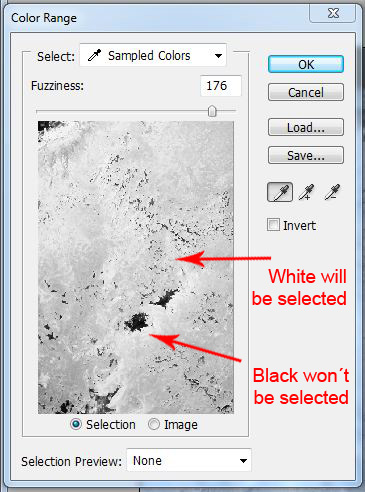
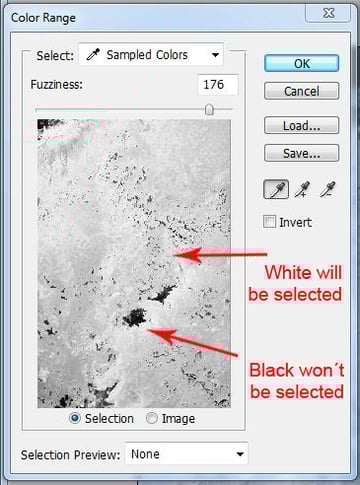
Nachdem Sie die Unschärfe eingestellt haben, drücken Sie OK und das Werkzeug trifft die Auswahl. Drücken Sie Befehlstaste + C, um die Auswahl zu kopieren, klicken Sie auf Ihre Fotomanipulation und drücken Sie Befehlstaste + V, um das Eis einzufügen. Drücken Sie nun Befehlstaste + T und ändern Sie die Größe auf die richtige Größe (ich habe die Größe auf 25% geändert). Ändern Sie den Mischmodus in "Hartes Licht" (den Mischmodus finden Sie oben in der Ebenen-Palette).

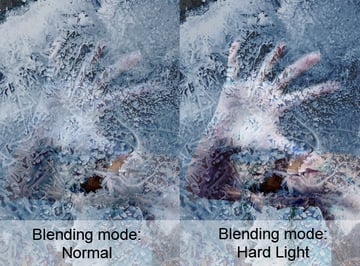
Fügen Sie die Vektormaske zur Ebene "Eis" hinzu. Nimm das Pinselwerkzeug(B) und lade die abstrakten Leuchtpinsel. Wenn Sie nicht wissen, wie man Pinsel hinzufügt, können Sie sich dieses Tutorial ansehen. Es ist besser, geformte Pinsel als klassische abgerundete zu verwenden, da Sie auf diese Weise ein natürlicheres Ergebnis erzielen.
Malen Sie nun mit Schwarz auf die Vektormaske über den Teil, den Sie verschwinden möchten. Während des Vorgangs sollten Sie die Größe und Deckkraft des Pinsels ändern, um mehr Variationen zu erhalten.
Jetzt machen wir den gleichen Prozess mit dem Kopf. Verwenden Sie den Farbbereich, um das Eis auszuwählen. Kopieren Sie es in die Manipulation, ändern Sie den Mischmodus auf Hartes Licht, fügen Sie die Vektormaske hinzu und mischen Sie sie mit einem Leuchtpinsel. Sie sollten mit so etwas wie dem unten gezeigten Bild enden.


Schritt 4 - Den Kopf beschatten
Bisher ist der Kopf flach und sieht nicht sehr realistisch aus. In diesem Schritt werden wir einige Lichter und Schatten hinzufügen, um das Problem zu beheben.
Erstellen Sie eine neue Ebene, füllen Sie sie mit einer grauen Farbe (#808080) und ändern Sie den Mischmodus der Ebene in Überlagern. Fügen Sie jetzt mit Dodge Tool und Burn Tool die Lichter und Schatten hinzu. Durch Hinzufügen dieser neuen "gray" Ebene arbeiten Sie zerstörungsfrei, was bedeutet, dass Sie jederzeit zurückgehen und Änderungen vornehmen können. Wenn Sie Ausweichen und Brennen direkt auf der "head" -Ebene verwenden, können Sie später nichts mehr reparieren.


Schritt 5 - Hinzufügen der Sanduhr
Öffnen Sie das Bild mit der Sanduhr und treffen Sie eine Auswahl. Ziehen Sie es dann in die Manipulation, ändern Sie die Größe und drehen Sie es (Befehlstaste + T) so, dass es die gleiche Richtung wie die Hand hat. Fügen Sie eine Vektormaske hinzu und wählen Sie einen kleinen Rundpinsel aus, stellen Sie die Deckkraft des Pinsels auf einen niedrigen Wert von etwa 15% ein, wählen Sie eine schwarze Farbe und beginnen Sie, die Teile der Sanduhr zu übermalen, die halbtransparent sein sollten (hauptsächlich Glas) ).
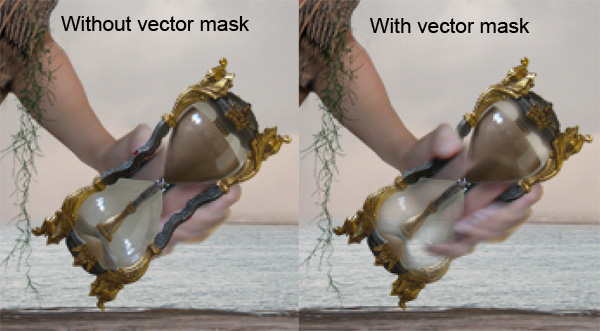
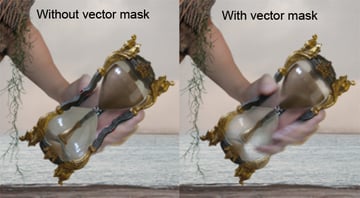
Jetzt werden wir die Bewegung hinzufügen. Kopieren Sie die Ebene "Sanduhr" und platzieren Sie sie unter der ursprünglichen Ebene. Gehen Sie nun zu Filter > Weichzeichnen > Bewegungsunschärfe ... und stellen Sie den Wert auf 12 ein. Drücken Sie dann OK.
Eine weitere Sache, die getan werden muss, ist das Hinzufügen von Schatten. Erstellen Sie eine neue Ebene unter der Ebene mit Bewegung. Füllen Sie es mit der Farbe #808080 und ändern Sie den Mischmodus bei Überlagerung. Wählen Sie nun einen weichen Rundpinsel, wählen Sie Schwarz für die Farbe, verringern Sie die Deckkraft auf 20% und malen Sie die Schatten um die Sanduhr und unter die Hand.
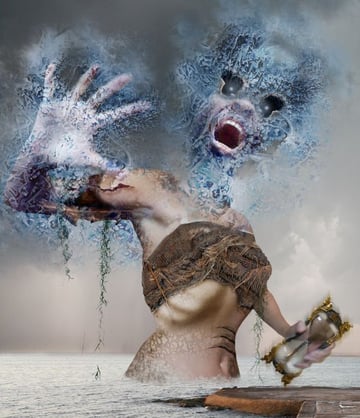
Nach diesem Schritt sollte Ihr Bild wie unten gezeigt aussehen.

Schritt 6 - Hinzufügen von Wasserspritzern
In diesem Schritt werden wir das Wasser um den Dämon hinzufügen. Wir verwenden den Farbbereich wie in den vorherigen Schritten.
Fand einige Stock Fotos mit Wellen. Ich habe diese verwendet - Wellen 1, Wellen 2, Wellen 3, Wellen 4 von sxc.hu und auch diese Wasserspritzbürsten.
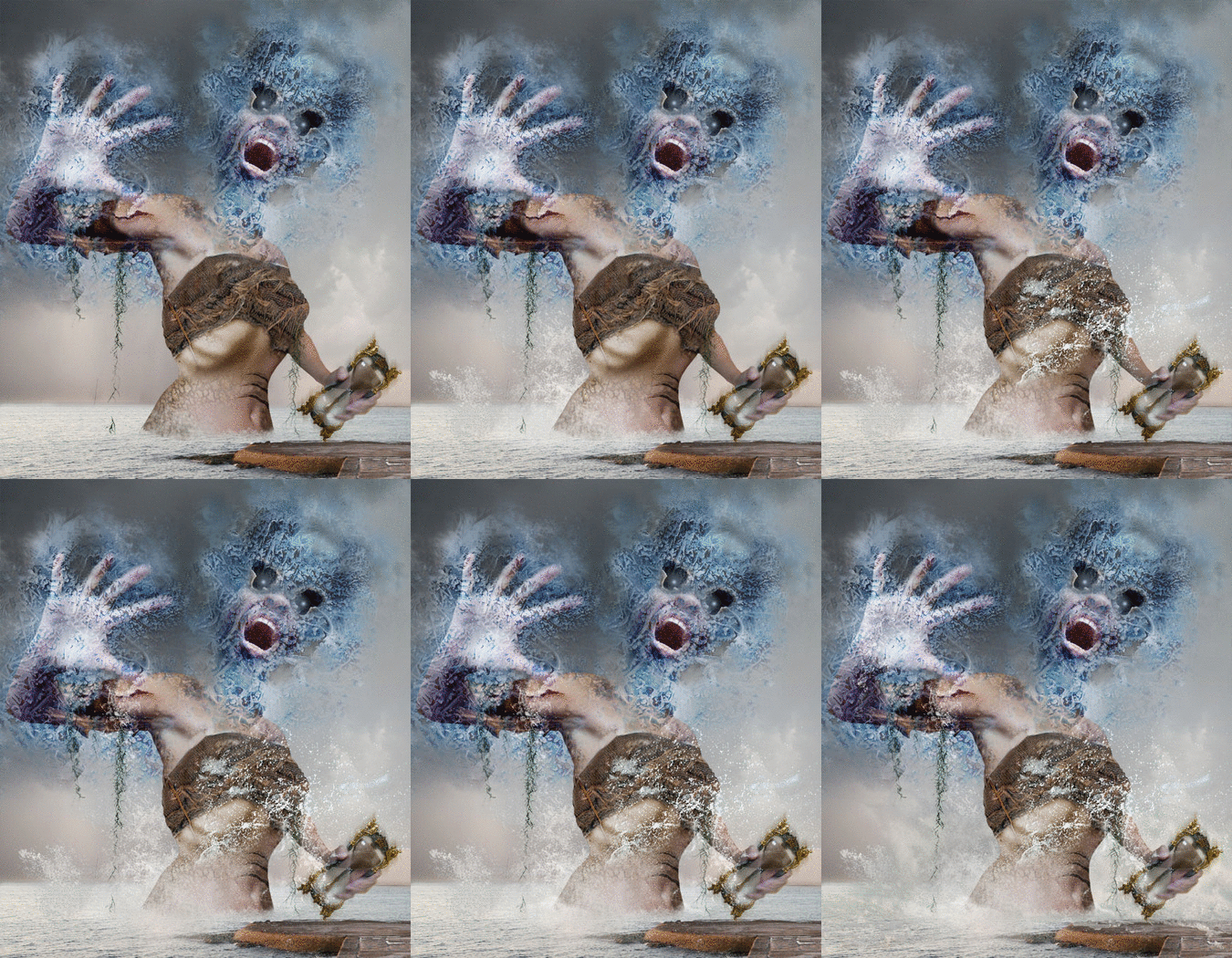
Öffnen Sie das Foto mit Wellen, gehen Sie zu Auswählen > Farbbereich und stellen Sie Unschärfe auf den Wert ein, mit dem Sie vertraut sind. Dies entspricht der Auswahl von Eis in Schritt 3. Denken Sie daran, dass die weißen Teile ausgewählt werden und die schwarzen nicht. Grau ist halbtransparent. Sie sollten einige Wellen vor und auch hinter dem Dämon platzieren, damit er realistisch aussieht. Inspiration zum Platzieren von Wellen finden Sie in der folgenden Animation.

Schritt 7 - Hinzufügen des Assistenten
Laden Sie ein Foto eines Zauberers herunter. Die von mir verwendete ist nicht öffentlich verfügbar, aber es ist kein Problem, etwas Ähnliches zu finden. Schneiden Sie den Hintergrund aus und ziehen Sie die Auswahl mit dem Verschieben-Werkzeug in Ihr Dokument. Drücken Sie Befehlstaste + T und ändern Sie die Bildgröße auf die richtige Größe.
Erstellen Sie mit dem Assistenten eine neue Ebene über der Ebene. Wählen Sie den Glühpinsel (es kann der sein, den wir beim Mischen des Eises verwendet haben, oder Sie können einige herunterladen, die Ihnen besser gefallen), wählen Sie eine cyanfarbene Farbe und malen Sie den Zauber. Ganz einfach, nicht wahr?
Ich habe auch Licht zwischen seinen Händen hinzugefügt, aber es liegt wirklich an dir und wie stellst du dir den Zauber vor. Sie können natürlich verschiedene Farben verwenden. Lassen Sie Ihrer Fantasie freien Lauf.


Schritt 8 - Hinzufügen der Beleuchtung
Die wichtigsten Dinge sind erledigt. In den nächsten Schritten werden wir einige Details hinzufügen und dann die Farbe und die Lichter mit Schatten ändern. Beginnen wir mit der Beleuchtung.
Wählen Sie das Pinselwerkzeug und fügen Sie die heruntergeladenen Beleuchtungspinsel hinzu. Wählen Sie eine weiße Farbe, erstellen Sie eine neue Ebene und klicken Sie auf die Stelle, an der Sie die Beleuchtung wünschen.
Wenn Sie sich einige Fotos von Stürmen mit Beleuchtung ansehen, werden Sie feststellen, dass die Wolken um die Beleuchtung sehr hell sind. Und genau das werden wir jetzt tun. Erstellen Sie erneut eine neue Ebene, füllen Sie sie mit Grau und ändern Sie den Mischmodus in Überlagern. Wählen Sie nun einen weichen Rundpinsel mit weißer Farbe, stellen Sie die Deckkraft auf 10% ein und malen Sie über den Himmel um die Beleuchtung, um sie heller zu machen.
Ich male auch einige Vögel, um den leeren Raum unter der linken und oberen rechten Hand des Dämons zu füllen. Aber es liegt absolut an Ihnen, ob Sie es auch tun oder ob Sie weitere Details hinzufügen.


Schritt 9 - Lokale Anpassungen
Einige Teile des Gesichts des Dämons sollten heller sein und die Sanduhr sollte mehr Kontrast haben. Wir werden es in diesem Schritt beheben.
Klicken Sie auf die Ebene mit dem Gesicht des Dämons (nicht mit dem Eis) und fügen Sie eine Einstellungsebene mit Ebenen hinzu (die Schaltfläche Neue Füllung erstellen oder Anpassungsebene finden Sie im unteren Teil der Ebenenpalette).

Stellen Sie die Eingangspegel auf 0; 1,64; 255 und drücken Sie OK. Klicken Sie nun mit der rechten Maustaste auf die Einstellungsebene und wählen Sie die Option Schnittmaske erstellen. Auf diese Weise wirkt sich die Anpassung nur auf die darunter liegende Ebene aus (in unserem Fall auf das Gesicht).
Klicken Sie nun mit der Sanduhr auf die Ebene und fügen Sie eine Ebene zur Anpassung der Ebenen hinzu. Stellen Sie nun die Eingangspegel auf 26 ein. 1,34; 215. Drücken Sie OK und erstellen Sie auch eine Schnittmaske.


Schritt 10 - Hinzufügen von Nebel
Um ein bisschen mehr Fantasy-Atmosphäre zu schaffen, werden wir in diesem Schritt etwas Nebel hinzufügen. Erstellen Sie eine neue Ebene über Ihren Ebenen. Nimm das Verlaufswerkzeug(G). Drücken Sie nun Alt und wählen Sie eine helle Farbe aus dem Bild. Wählen Sie den Typ des halbtransparenten Verlaufs, den Sie im Bild unten sehen, und malen Sie ihn von unten nach oben bis zum Assistenten. Schauen Sie sich das Bild besser an, um es klar zu verstehen. Ich habe den Farbverlauf rot gemacht, damit Sie besser sehen können, was zu tun ist.


Schritt 11 - Einstellen der globalen Beleuchtung
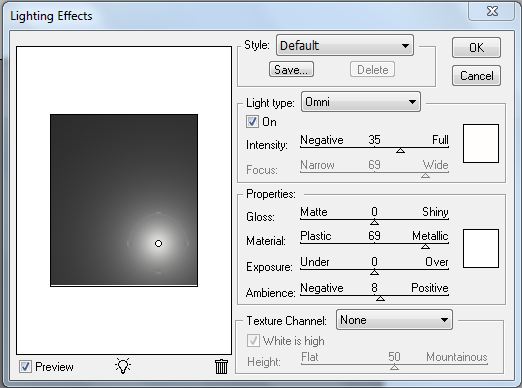
Jetzt werden wir etwas dramatischeres Licht hinzufügen. Fügen Sie eine neue Ebene über Ihren Ebenen hinzu und füllen Sie sie mit einem festen Mittelgrau (#808080). Ändern Sie den Mischmodus bei Überlagerung. Gehen Sie nun zu Filter > Rendern > Lichteffekte... und stellen Sie das Menü wie unten gezeigt ein. Drücken Sie dann OK.
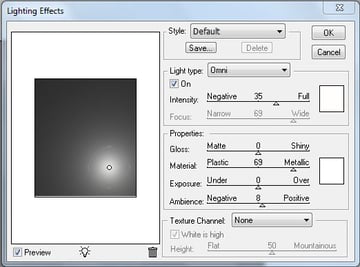
Der Kopf und die rechte Hand des Dämons sollten etwas leichter sein. Um dies zu beheben, wählen Sie mit dem Pinselwerkzeug(B) einen weichen Rundpinsel aus, wählen Sie eine weiße Farbe und verringern Sie die Deckkraft des Pinsels auf 10%. Übermalen Sie nun die Teile, die heller sein sollten (auf derselben Ebene, auf der Sie das Omni-Licht hinzugefügt haben). Wenn Sie der Meinung sind, dass einige Teile dunkler sein sollten, wählen Sie eine schwarze Farbe und übermalen Sie sie.
Auf diesem Bild unten sehen Sie meine Ebene "Einstelllichter" mit normalem Mischmodus.
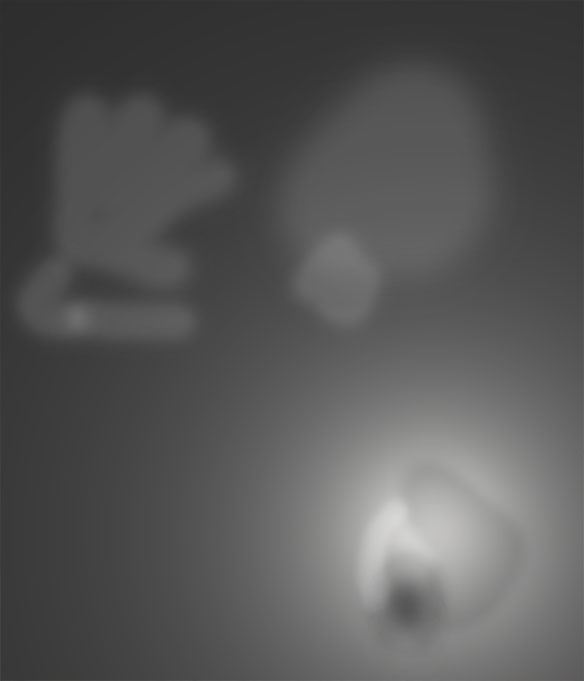

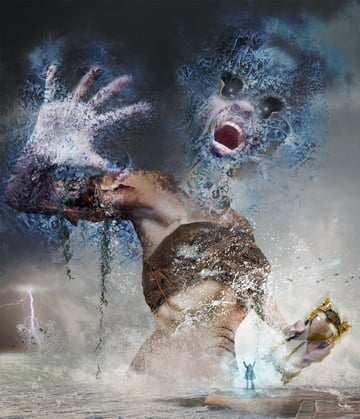
Wie Sie sehen können, habe ich den Assistenten ein wenig abgedunkelt. Das Ergebnis dieses Schritts ist im nächsten Bild zu sehen.

Schritt 12 - Hinzufügen einer Textur
Dies ist ein einfacher Schritt. Öffnen Sie das Bild mit der heruntergeladenen Grunge-Textur und ziehen Sie es in die Manipulation oben auf allen Ebenen. Experimentieren Sie nun mit den Deckkraft- und Mischmodi, um das gewünschte Ergebnis zu erzielen. Ich habe den Mischmodus Weiches Licht verwendet und die Deckkraft auf 37% eingestellt.


Schritt 13 - Globale Anpassung
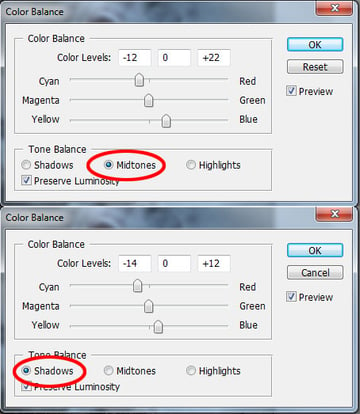
In diesem Schritt legen wir die globale Farbanpassung des Bildes fest. Zuerst werden wir es ein wenig entsättigen. Fügen Sie oben auf Ihren Ebenen eine neue Einstellungsebene für Farbton / Sättigung hinzu und stellen Sie die Sättigung auf -50 ein. Fügen Sie nun eine Einstellungsebene für die Farbbalance hinzu und stellen Sie sie wie in der Abbildung unten gezeigt ein.

Jetzt ändern wir Helligkeit und Kontrast. Fügen Sie eine Einstellungsebene für Helligkeit / Kontrast hinzu und setzen Sie beide Werte auf +10. Fügen Sie für die letzte Einstellung einen Fotofilter hinzu und stellen Sie den Filter auf Cyan ein, um der Fotomanipulation einen schönen Cyan-Farbton zu verleihen.


Schritt 14 - Schärfen
Das Schärfen ist der letzte Schritt, den wir ausführen, bevor diese Fotomanipulation abgeschlossen ist. Nimm das rechteckige Auswahlwerkzeug(M) und wähle das gesamte Bild aus. Gehen Sie nun zu Bearbeiten > Zusammengeführt kopieren oder drücken Sie einfach Umschalt + Befehlstaste + C. Drücken Sie dann Befehlstaste + V, um das zusammengeführte Bild einzufügen.
Gehen Sie nun zu Filter > Andere > Hochpass und stellen Sie den Radius auf 4px ein. Drücken Sie dann OK. Als letztes müssen Sie den Mischmodus dieser Ebene in Überlagern ändern. Das endgültige Bild ist unten gezeigt!
Abschluss
Herzliche Glückwünsche! Sie haben gerade gelernt, wie Sie eine Fotomanipulation mit dem Namen "You Can Not Frost The Time." erstellen. Ich hoffe, dass dieses Tutorial für Sie nützlich war und Sie etwas Neues gelernt haben oder nur Inspiration für Ihr nächstes Projekt gefunden haben.
 By
By




