

German (Deutsch) translation by Valentina (you can also view the original English article)
Das Illustrieren von Szenen von der letzten Grenze kann für eine schöne Arbeit sorgen. In diesem Tutorial - dem längsten, das wir jemals veröffentlicht habe - werde ich Sie durch die Erstellung einer spektakulären Weltraumszene führen, in der zwei Planeten kollidieren. Schnallt euch an, Photoshoppers!
Schritt 1 - Das Bild
Bevor wir beginnen, werfen wir einen Blick auf das Bild, das wir erstellen. Klicken Sie auf den Screenshot unten, um das Bild in voller Größe anzuzeigen.
Die vollständige 55-MB-Photoshop-Datei mit 50 Ebenen ist wie immer über unsere Psdtuts + Plus-Mitgliedschaft verfügbar.

Schritt 2 - Die Drittelregel
Bevor wir zur Zeichnung kommen, zunächst ein Wort zur Komposition. Der größte Teil des Bildes wird ein leerer Raum mit einem Hauptschwerpunkt sein - den explodierenden Planeten. Daher wird es wichtig sein, wo wir diesen Schwerpunkt platzieren. Ich habe die sogenannte Drittelregel befolgt.
Diese Regel, die in der Fotografie, beim Filmen und in der Illustration verwendet wird, besagt lediglich, dass Ihre Hauptschwerpunkte an den Schnittpunkten oder entlang der Linien selbst liegen sollten, wenn Sie Ihre Leinwand in Längsrichtung und vertikal in drei Teile teilen. Der Grund dafür ist, dass Dinge außerhalb des Zentrums mehr visuelles Interesse wecken.
Also werde ich meine Planetenbilder in der unteren linken Ecke platzieren. Beachten Sie, dass ich, nachdem ich meine tatsächlichen Linien für dieses Diagramm platziert hatte, feststellte, dass es nicht ganz in diesem Querschnitt war, aber nah genug :-)
Wie auch immer, für die Zwecke dieses Tutorials werde ich auf der linken Seite zoomen, damit wir die Dinge etwas näher zeigen können, ohne mein Psdtuts+-Raster zu beschädigen. Deshalb dachte ich, ich sollte Ihnen zuerst die Hauptkomposition zeigen.


Schritt 3 - Layers Magazine
Anmerkung des Herausgebers: Sie können das folgende Planetenbild herunterladen, indem Sie diesem Link folgen.
Ich habe dieses Bild gestern Morgen gestartet, nachdem ich in unserem Benutzerlink-Feed einen Link zum Back Page Design Contest des Layers Magazine entdeckt hatte. Der Wettbewerb besteht darin, ein Bild von einem Planeten (sehen Sie unten) aufzunehmen und etwas daraus zu machen. Es gibt einige tolle Preise, also klicken Sie sich durch und geben Sie sich ein! Auch wenn Sie nicht eingeben, möchten Sie das Planetenbild herunterladen.
(Falls Sie sich fragen, habe ich das Bild aus diesem Tutorial nicht eingegeben, da es stattdessen zu einem Tutorial wird.)


Schritt 4
Ok, endlich fangen wir an zu zeichnen !!
Zuerst erstellen wir eine neue Leinwand. Meins ist 1920px breit und 1200p hoch. In einer Hintergrundebene zeichnen wir einen radialen Gradienten, wobei der hellere Bereich ungefähr dort liegt, wo wir die Explosion zeichnen (d. h. Wo das Licht sein wird!). Es sollte ziemlich subtil sein, wie der Screenshot.


Schritt 5
Um unserem Raum eine Textur zu geben, müssen wir einige Wolken rendern. Gehen Sie zu Filter > Rendern > Wolken mit einer ausgewählten schwarz-dunkelbraunen Farbe (siehe Abbildung unten). Wenn Sie danach Strg + Alt + F drücken, werden sie erneut gerendert, jedoch mit mehr Kontrast. Dies ist nützlich, da sonst auf einer so großen Leinwand die Wolken etwas zu nah sind.


Schritt 6
Leider musste ich auch mit der Strg + Alt + F-Version mit einem großen Radiergummibürste einige Teile vorsichtig wegbürsten. Dann setzen wir die Wolkenebene auf Bildschirm und 85% Deckkraft, um einen Teil des radialen Hintergrundgradienten durchzulassen, den wir gemacht haben. Das Endergebnis ist unten gezeigt. Es ist ein bisschen schwer zu verstehen, warum ich das in diesem kleinen Screenshot gemacht habe, aber auf einer größeren Leinwand ist der Unterschied spürbar.


Schritt 7
Als nächstes habe ich dieses Bild von iStockPhoto aufgenommen (siehe Miniaturbild unten). Ich habe es wegen des Himmelsmusters gewählt, das so aussah, als würde es meiner Szene Textur verleihen. Ich habe eine 9-Kredit-Version gekauft, weil ich das Bild ziemlich groß brauchte.


Schritt 8
Dann habe ich das Bild über meine Leinwand geklebt und es so gedreht, dass es in Längsrichtung lief. Dann drücken wir Strg + Umschalt + U, um das Bild zu entsättigen, da mich die Farben nicht interessieren, sondern nur die Textur. Dann schnappte ich mir einen großen, weichen Radiergummi und löschte das meiste davon. Ich habe oben einen kleinen Fleck hinterlassen, wie gezeigt. (Tatsächlich befindet sich rechts neben dem endgültigen Bild ein weiterer Patch.)


Schritt 9
Als nächstes setze ich diese Ebene auf Color Dodge und 50% Deckkraft. Dies ergibt das gezeigte Ergebnis, einen schönen Struktureffekt, der gut zum Rest des Bildes passt.
Im Übrigen sollte ich erwähnen, dass ich bei der ursprünglichen Erstellung dieses Bildes nicht alle Schritte in der in diesem Tutorial angegebenen Reihenfolge ausgeführt habe. Es dauerte ungefähr 8 Stunden, bis ich fertig war, und vieles davon besteht darin, etwas hinzuzufügen, es dann wegzunehmen, dann etwas anderes hinzuzufügen, dann zu erkennen, dass es mit einer früheren Komponente zusammenstößt und diese entfernt usw. Ich habe den Prozess dann so gekürzt, dass er wirklich kohärent klingt und als hätte ich alles geplant (was ich eigentlich nicht getan habe :-)


Schritt 10
Um nun Sterne zu zeichnen, verwenden wir Pinsel. Es gibt andere Methoden zum Zeichnen von Sternen, insbesondere habe ich im Tutorial A Slick Supernatural Text Effect, das einen Rauschfilter verwendet, eine sehr schnelle und schmutzige Methode demonstriert. Leider funktioniert dies nicht so gut in einem größeren Bild, in dem die Sterne etwas zu klein und gleichmäßig verteilt erscheinen.
Nehmen Sie stattdessen einen Pinsel und Weiß als Farbe, klicken Sie dann oben rechts auf die Registerkarte Pinsel und folgen Sie den angezeigten Einstellungen. Sie haben nicht viel zu bieten, außer dass wir viele kleine, voneinander beabstandete Punkte wollen.

Schritt 11
Sobald ich meinen "Stern" -Pinsel hatte, malte ich überall herum, schnappte mir dann einen weichen großen Radiergummi und löschte einige Teile aus. Ich habe dann die Sternschicht dupliziert, um 180 'gedreht und auf 30% ausgeblendet. Dies verleiht unserem Sternenfeld etwas mehr Tiefe, wobei einige von ihnen nicht so hell sind wie andere.


Schritt 12
Jetzt habe ich nach vielen verschiedenen Experimenten entschieden, dass eine lila Farbe am besten aussehen würde, also habe ich eine neue Ebene mit einer lila Farbe gefüllt und den Mischmodus auf Überlagern eingestellt. (Beachten Sie, dass wenn Sie den Farbmischmodus verwenden, dies ein wirklich hartes und schreckliches Ergebnis liefert, sodass Überlagerung definitiv der richtige Weg ist).


Schritt 13
Jetzt haben wir unseren Hintergrund (meistens) sortiert. Ich habe dann alle diese Ebenen in eine nette Ebenengruppe namens Hintergrund eingefügt!
Dann habe ich in einer neuen Ebenengruppe namens Planet mein Planetenbild, das ich von der Website des Ebenenmagazins erhalten habe, eingefügt und in der Größe geändert.


Schritt 14
Jetzt, da die Explosion im oberen linken Bereich stattfinden wird, wird dies der hellste Teil des Planeten sein, und der untere rechte Bereich wird der dunkelste Bereich sein. Um den Planeten aufzuhellen, habe ich ihn zuerst dupliziert und dann mit einem Radiergummi alle bis auf die Oberkante entfernt. Ich habe diese Ebene auf Bildschirm und 50% gesetzt.
Dann habe ich diese Ebene dupliziert und etwas mehr gelöscht, sodass noch weniger von der Kante übrig ist. Dann habe ich das noch einmal dupliziert, etwas mehr gelöscht und dann eine Gaußsche Unschärfe (Filter > Unschärfe > Gaußsche Unschärfe) mit einem Abstand von 2 Pixel darauf ausgeführt. Dann habe ich diese Ebene dupliziert und dasselbe mit einem Abstand von 4 Pixel erneut gemacht. Dann habe ich das noch zweimal mit 8px und 16px Abständen gemacht. Sie können die sechs Ebenen rechts im Bild unten und den Verbund links sehen.
Ich habe das Gefühl, ich habe auch das Brennwerkzeug verwendet und unten rechts ein wenig gebrannt, aber ich kann mich nicht ganz erinnern! Platzieren Sie auf jeden Fall die Planetenebene und diese neuesten Ebenen in einer Untergruppe namens The Planet.


Schritt 15
Jetzt fügen wir wieder denselben Planeten ein, verkleinern ihn jedoch, sodass er noch kleiner ist (wie gezeigt). Dies wird der Komet/Planet sein, der kollidieren wird.
Übrigens, falls einer Ihrer Leser Astronomen oder Astrophysiker ist, sollte ich darauf hinweisen (falls es nicht blendend offensichtlich ist), dass ich in diesem Bild in keiner Weise nach Realismus strebe - nur etwas, das cool aussieht.


Schritt 16
Um diesen Planeten anders aussehen zu lassen als den anderen, habe ich den sehr cleveren Schritt unternommen, ihn schwarz-weiß zu machen - was für eine Technik! Drücken Sie einfach Strg + Umschalt + U, um es zu entsättigen.


Schritt 17
Als nächstes drehte ich es herum und benutzte das Ausweichwerkzeug (O), um es überall aufzuhellen, besonders unten rechts.


Schritt 18
Jetzt in einer weiteren Ebenenuntergruppe, die wir Planet Highlight nennen werden. Klicken Sie dann bei gedrückter Strg-Taste auf die ursprüngliche Planetenebene, um deren Pixel auszuwählen, und erstellen Sie eine neue Ebene in der Untergruppe "Planet Highlight".


Schritt 19
Mit dem Verlaufswerkzeug zeichnen wir einen weiß-transparenten Verlauf von links oben nach rechts unten.


Schritt 20
Jetzt duplizieren wir diese Verlaufsebene und wenden Filter > Weichzeichnen > Gaußscher Weichzeichner mit einem Abstand von 1 Pixel an. Dann duplizieren Sie erneut und wenden eine weitere Unschärfe mit einem Abstand von 2 Pixel und erneut mit 4 Pixel an. Ich habe die erste Ebene auf Bildschirm (50%), die zweite auf Überlagerung (50%), die dritte Ebene auf Weiches Licht (100%) und die letzte auf Überlagerung (100%) gesetzt.
Falls Sie sich fragen, warum ich das getan habe, ergibt die Wiederholung einen schönen, sehr weichen Unschärfeeffekt, und die verschiedenen Mischmodi wurden einfach ausgewählt, damit sie "richtig" aussehen. Mit einem Bild wie diesem verbringe ich viel Zeit damit, verschiedene Dinge auszuprobieren, um die Umgebung zu finden, die sich für mich am besten anfühlt.


Schritt 21
Als nächstes erstellen wir eine neue Ebenengruppe namens Licht und erstellen darin eine neue Ebene. Nehmen Sie dann einen großen, weichen Pinsel und klicken Sie einmal mit der Maus, um wie gezeigt einen weißen Schimmer zu erhalten.


Schritt 22
Drücken Sie nun Strg + T, um es zu transformieren. Dehnen Sie es und drücken Sie die Seiten hinein, dann drehen Sie es so, dass es tangential zum Hauptplaneten ist.


Schritt 23
Jetzt fügen wir dieser Ebene ein äußeres Leuchten mit den gezeigten Einstellungen hinzu. Wenn es auf etwas mit weichen Kanten angewendet wird, erhöht dies nur die Weichheit und verleiht den Kanten etwas Farbe.


Schritt 24
Als nächstes duplizieren wir diese Ebene und drehen sie so, dass sie wie gezeigt weg und runter geht. Die Idee dabei ist, etwas zu machen, das wie eine Wirkung aussieht.


Schritt 25
Um unserer Explosion etwas Farbe zu verleihen, nehmen wir wieder einen großen, weichen Pinsel und malen diesmal wie gezeigt eine gelbe Farbe.


Schritt 26
Wenn Sie diese letzte Ebene auf Überlagern setzen, sollte ein Ergebnis wie das folgende angezeigt werden.


Schritt 27
Jetzt duplizieren wir die gelbe Ebene und wenden Filter > Unschärfe > Bewegungsunschärfe darauf an, damit sie diagonal vom Planeten entfernt wird. (Hinweis: Ich habe gerade festgestellt, dass die Winkeleinstellung im Screenshot etwas abweicht. Sie sollte wahrscheinlich näher bei -45 Grad liegen.)


Schritt 28
Dann duplizieren wir diese Ebene, wenden Filter > Weichzeichnen > Gaußscher Weichzeichner von ca. 4 Pixel an, wiederholen dies dann erneut (Duplizieren + Weichzeichnen) und dann noch einmal und noch einmal für viel Glück!


Schritt 29
Gehen Sie in der letzten Version zu Bild > Anpassungen > Farbton/Sättigung, klicken Sie auf Kolorieren und machen Sie die Ebene rötlich.


Schritt 30
Hier sind wir jetzt.


Schritt 31
Als nächstes habe ich ein weiteres Bild von iStockPhoto aufgenommen. Ich habe dieses Bild gewählt, weil die leuchtenden Lichter für einen wirklich großartigen Lichteffekt sorgen und unsere Explosion zum Funkeln bringen.
(Ich sollte hier darauf hinweisen, dass ich dieses Bild später für einige der Sterne im Hintergrund verwendet habe, obwohl ich das in diesem Tutorial nicht dokumentiere.)


Schritt 32
Ich habe diese Ebene so in den Hintergrund eingefügt, dass sie sich hinter den beiden Planeten befindet. Dann habe ich mit einem weichen Radiergummi alle Teile außer dem Teil gelöscht, den Sie im Bild unten sehen. Dadurch sieht es so aus, als würden durch die Explosion viele Partikel herausgeschleudert.


Schritt 33
Erstellen Sie nun ein neues Ebenenset hinter dem Set namens The Planet. Nennen Sie dieses neue Set Backglow.
Klicken Sie dann bei gedrückter Strg-Taste auf die ursprüngliche Planetenebene, um deren Pixel auszuwählen, eine neue Ebene in Backglow zu erstellen und den Bereich mit Weiß zu füllen. Drücken Sie dann einige Male die Pfeile nach links und oben, um den weißen Bereich wie gezeigt in diese Richtung zu bewegen.


Schritt 34
Führen Sie nun Filter > Weichzeichnen > Gaußscher Weichzeichner aus und verwischen Sie das Weiß um ca. 4 Pixel.


Schritt 35
Stellen Sie dieses verschwommene Hintergrundlicht auf Überlagern und duplizieren Sie es dann, verwischen Sie es erneut um 8 Pixel, bewegen Sie es nach oben und links noch mehr. Dann wiederholen Sie dies noch einmal, aber mit 16px und noch mehr nach oben und links. Sie solten anfangen, ein violettes Licht (vom Hintergrund aufgenommen) von oben links auf dem Planeten zu bekommen.


Schritt 36
Jetzt werden wir einige Funken hinzufügen. Grundsätzlich habe ich meinen "Stern" -Pinsel von früher verwendet, außer dass ich unter "Formdynamik" die Steuerung auf "Ausblenden" gesetzt habe. Dies bedeutet, dass es beim Bürsten immer näher zusammenrückt.
Dann habe ich in einer neuen Ebene ein paar Linien gemalt, die an einer Stelle zusammenkommen. Das sieht aus wie Funken, die herausfliegen und sich ausbreiten. Ich habe das in Weiß gemacht.
Dann habe ich ein äußeres Leuchten mit gelber Farbe hinzugefügt und die Überlagerung als Leuchtmischmodus festgelegt. Dann habe ich dies so platziert, dass es so aussieht, als würden die Funken aus dem Aufprall austreten.


Schritt 37
Hier ist also unsere Explosion - sieht ziemlich cool aus!


Schritt 38
Welche Photoshop-Weltraumszene wäre ohne Lens Flare nicht komplett :-)
Also erstellen wir eine neue Ebene über den anderen, füllen sie mit Schwarz und gehen dann zu Filter > Rendern > Linseneffekt. Hier ist meins:


Schritt 39
Stellen Sie den Mischmodus unserer Linseneffekt-Ebene auf Überlagern, um einen Effekt wie gezeigt zu erzielen. Wir wollen, dass der Hauptfackelkreis direkt um die Explosion herum sitzt. Die meisten anderen sollten ins Nichts verschwinden.


Schritt 40
Um sicherzustellen, dass es ausgeblendet wird, setzen wir die Deckkraft auf 50% und fügen dann eine Ebenenanpassung hinzu. Zeichnen Sie mit dem Radialverlaufswerkzeug einen Weiß-Schwarz-Verlauf, wie in der Ebenenpalette gezeigt (Hinweis: Ignorieren Sie die anderen Ebenen, der Screenshot wurde aufgenommen nachdem alle schichten erstellt wurden :-)


Schritt 41
Als nächstes habe ich beschlossen, eine subtile Unschärfe anzuwenden, um das gesamte Bild weicher zu machen. Reduzieren Sie dazu alles, und drücken Sie dann Strg + A, um alles auszuwählen, und Strg + C, um es zu kopieren. Gehen Sie dann zu Ihrer Verlaufspalette und machen Sie einige Schritte rückgängig, damit sie nicht mehr abgeflacht ist und Sie alle Ebenen wieder haben.
Update: Dank Jared in den Kommentaren, der auf einen netten Befehl hingewiesen hat, den ich nicht kannte, drücken Sie Cmd + Opt + Umschalt + E (Mac)/oder/Strg + Alt + Umschalt + E (Win) und Sie erstellen einen Abgeflachte Kopie des Bildes in einer neuen Ebene über dem Rest. Danke Jared!
Fügen Sie als nächstes unsere Ebene über die anderen ein, duplizieren Sie sie und schalten Sie eine aus. Drücken Sie bei der anderen Taste Strg + Umschalt + U, um die Entsättigung zu erreichen.


Schritt 42
Jetzt könnten wir einfach eine Gaußsche Unschärfe anwenden, um die Dinge zu mildern, aber stattdessen dachte ich, wir würden eine radiale Unschärfe verwenden, da dies die Explosion verstärkt. Gehen Sie also zu Filter > Weichzeichnen > Radiale Unschärfe. Wählen Sie im Dialogfeld Zoom als Methode und setzen Sie den Betrag auf 100%. Positionieren Sie dann in der Diagrammposition die Mitte der Unschärfe ungefähr dort, wo Sie glauben, dass sich der Planet befinden wird. Möglicherweise müssen Sie diesen Schritt einige Male versuchen, bis Sie ihn richtig positioniert haben.
Sie sollten etwas bekommen, das wie der Screenshot unten aussieht. Ich glaube, ich habe den Unschärfefilter möglicherweise zweimal ausgeführt.


Schritt 43
Stellen Sie nun die unscharfe Ebene auf Überlagerung und 20% Deckkraft ein. Nehmen Sie dann die andere Version des abgeflachten Bildes und wiederholen Sie den Unschärfevorgang damit (aber entsättigen Sie es nicht). Stellen Sie diese auf 10% Deckkraft ein.
Die erste (entsättigte) Schicht dient dazu, den Kontrast ein wenig zu erhöhen und die Farben zu dimmen. Die zweite dient dazu, das Bild aufzuhellen und die radiale Unschärfe zu übertreiben. Sie können im Bild unten sehen, wie es aussieht, als würde Licht hervorplatzen.


Schritt 44
Als nächstes beschloss ich, dass ich ein bisschen mehr Lärm in meiner Explosion wollte, also schnappte ich mir diese Papiertextur von Bittbox.

Schritt 45
Ich habe es direkt über den Lichtschichten eingefügt und alle bis auf den Teil, den Sie im Bild unten sehen, gelöscht.


Schritt 46
Dann habe ich die Ebene auf Überlagerung und 75% Deckkraft eingestellt. Sie können den Effekt so gut wie nicht sehen, aber er fügt der Grafik etwas mehr Ebenen hinzu. In einem Bild wie diesem. Es sid die subtilen Details, die das Bild rocken lassen. Die Einstellung auf Überlagerung hilft auch dabei, einige der Blitze zu kontern, die ich im letzten Schritt gemacht habe.


Schritt 47
Wir sind jetzt fast da!
Um das Bild fertig zu stellen, dachte ich, ein anderer Planet/Mond wäre schön, da wir das Licht der Explosion reflektieren und die Bildtiefe angeben könnten. Also habe ich ein Bild des Mondes von iStockPhoto gekauft.


Schritt 48
Ich habe das Zauberstab-Werkzeug (W) verwendet, um das gesamte Schwarz im Mondbild auszuwählen, und dann Strg + Umschalt + I gedrückt, um meine Auswahl umzukehren, und Strg + C, um den Mondteil des Bildes zu kopieren.
Zurück in meinem Hauptbild habe ich den Mond eingefügt und auf die gezeigte Größe verkleinert.


Schritt 49
Als nächstes griff ich nach dem Brennwerkzeug (O) und brannte die rechte Kante in die Dunkelheit. Ich habe dann bei gedrückter Strg-Taste auf die Mondebene geklickt, um ihre Pixel auszuwählen, eine neue Ebene darüber erstellt und einen linearen Verlauf von rechts nach links gezeichnet, wobei Schwarz zu transparent verblasst. Zusammen gab mir dies eine Verdunkelung des Mondes, wie mit Licht auf der linken Seite gezeigt. Das sieht so aus, als würde es von der Explosion beleuchtet.


Schritt 50
Um es wirklich interagieren zu lassen, musste es die gleichen Farben haben. Also habe ich mit der Pipette eine Orange aus dem Bild ausgewählt. Dann klickte ich bei gedrückter Strg-Taste auf den Mond, um seine Pixel auszuwählen, erstellte eine neue Ebene und malte mit einem weichen Pinsel etwas Orange in einer sichelförmigen Form vor der Explosion. Ich habe diese Ebene auf Überlagern gesetzt und sie zweimal dupliziert, wobei ich jedes Mal mit Filter > Weichzeichnen > Gaußscher Weichzeichner verwischt habe.


Schritt 51
Zum Abschluss des Bildes habe ich wie gezeigt eine Typografie darüber hinzugefügt. Ich habe versucht, es einigermaßen subtil zu gestalten, und die Schrift Eurostile für ihre eckigen Ecken verwendet, die ziemlich futuristisch, aber nicht übertrieben futuristisch aussehen.
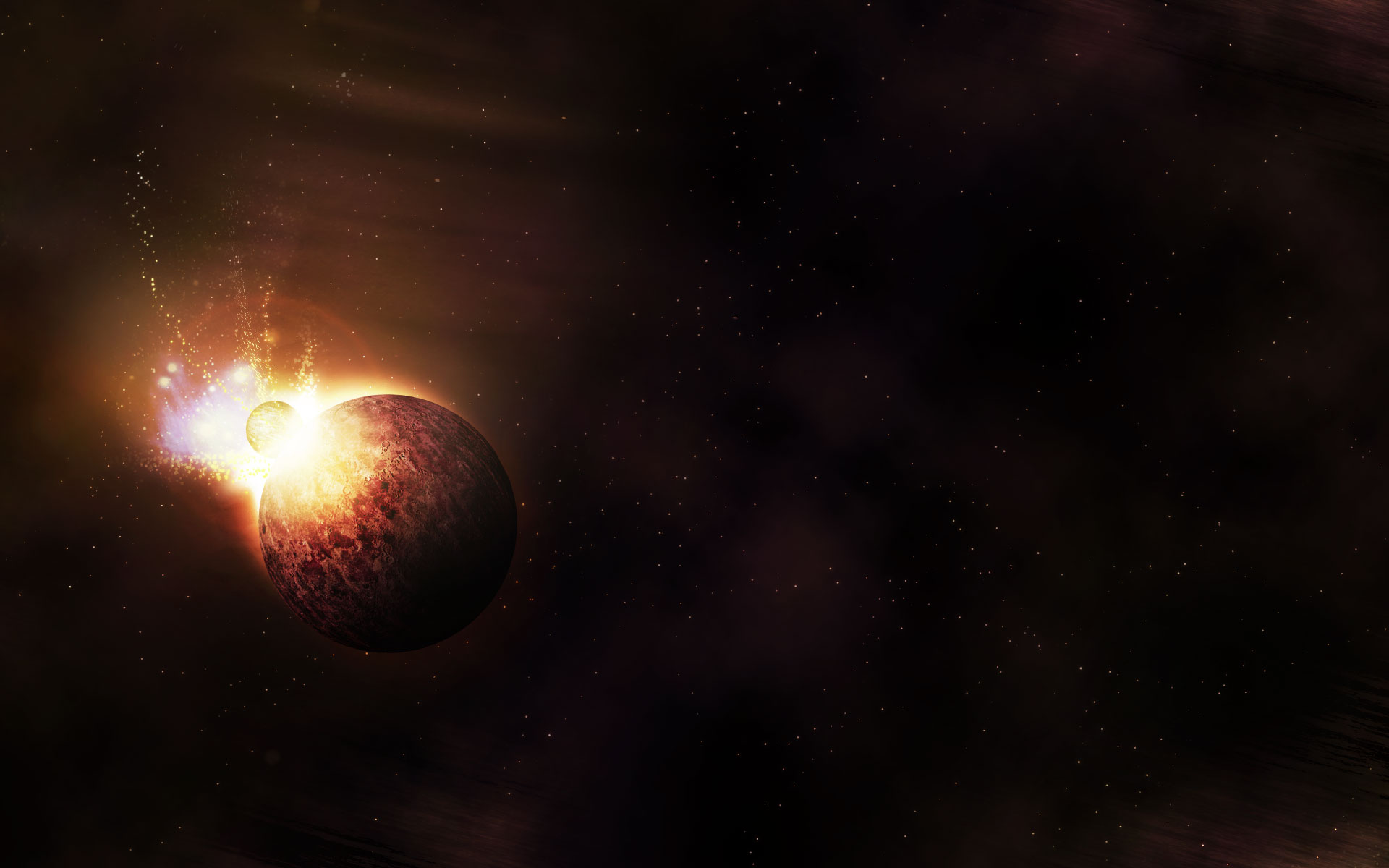
Und wir sind fertig !! Ein schönes, großes Hintergrundbild für meinen Laptop!
In den nächsten beiden Schritten zeige ich Ihnen zwei aktuelle Screenshots zwischen den Screenshots (im Gegensatz zu meinen erstellten Tutorial-Screenshots) und schließlich noch einmal das endgültige Bild :-)


Aktueller Screenshot 1
Ich habe dieses Bild gestern Morgen zum ersten Mal gestartet und nach ungefähr drei Stunden war ich hier. Ich habe es dabei belassen und bin heute zurückgekommen, um das Bild fertigzustellen. Sie können hier sehen, dass ich nicht die Höhepunkte auf dem Planeten hatte, es gibt viel mehr "Funken" und das Bild sieht ein bisschen mehr aus wie eine Sonnenfinsternis mit einem dunkleren Planeten mit Licht dahinter. Ich hatte mich auch nicht für eine violette Färbung entschieden und verwendete zu diesem Zeitpunkt ein sehr warmes Gelb.
Aktueller Screenshot 2
Oft ist es noch wichtiger zu wissen, wann Elemente angehalten und entfernt werden müssen, als zu wissen, wann Dinge hinzugefügt werden müssen. In dieser Iteration habe ich dem Bild einige leuchtende Wellenlinien hinzugefügt, ähnlich wie in dem sehr beliebten Psdtuts + -Tutorial Advanced Glow Effects.
Als ich dies meiner Frau zeigte, sagte sie mir prompt, ich sei zu weit gegangen und übertreibe das Bild. Sie hatte recht :-) Also entfernte ich die Linien und ging stattdessen mit dem Mond. Ich hatte auch eine etwas dumme Platzierung meines Textes - er ist zu nahe an der rechten Seite und sieht unausgeglichen mit dem Planeten aus.

Endgültiges Bild
Und so ging ich weiter und endete mit diesem Bild. Ich hoffe, dieses Tutorial war nützlich, da das Schreiben ewig gedauert hat! Ich denke, es wird eine Weile dauern, bis ich ein weiteres Tutorial mit 50 Schritten versuche!
 By
By



