


German (Deutsch) translation by Tatsiana Bochkareva (you can also view the original English article)
Im heutigen Tutorial zeige ich Ihnen, wie Sie ein weibliches Porträt erstellen, das von Vampira und Elvira inspiriert ist. Ich werde ein Archivbild als Referenz verwenden und dann in meiner eigenen Frisur und meinen eigenen Elementen arbeiten.
Schritt 1
Ich werde ein neues Dokument erstellen und die Datei > Mein Archivbild auf die Leinwand legen. Ich werde meine Ebenen wie gewohnt einrichten, wie unten gezeigt. Ich habe das Referenzbild in der Ebene. Dann habe ich eine "BG" -Ebene, in die ich normalerweise meinen Hintergrund zu einem späteren Zeitpunkt einfügen würde. Im Moment befindet sich ein weißes Füllrechteck(M) auf der Zeichenfläche, das auf Deckkraft 50% eingestellt ist. Ich habe dann andere Ebenen zum Skizzieren von Haaren, Grundformen und Schattierungen.


Schritt 2
Ich werde eine Vielzahl von Hauttönen verwenden, um die Hautschattierung zu erzeugen. Sie können diese Farbfelder suchen, indem Sie im Farbfeldbedienfeld auf das Drilldown-Menü oben rechts im Bedienfeld klicken. Gehen Sie zu Open Swatch Library und wählen Sie dann Skintones. Die Haut hat mehr als einen Farbton, daher neige ich dazu, mehrere Farbfelder auszuwählen.
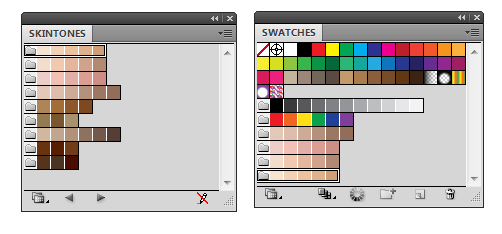

Ich werde das Zeichenstift-Werkzeug (P) verwenden, um die anfängliche Hautbasis zu zeichnen. Ich werde ihm eine mittlere Hauttonfüllung geben (C=0, M=20, Y=25, K=5).


Schritt 3
Die anfänglichen Schattierungsformen, die ich erstellen werde, werden mithilfe von Pathfinder > Vorderes Objekt abziehen erstellt, um Formen aus Duplikaten der Basisformen zu entfernen. Ich zeichne zuerst Formen mit dem Zeichenstift-Werkzeug (P), die die Lichtbereiche auf der Haut abdecken, und entferne sie dann aus der doppelten Grundform. Diese Formen haben einen brauneren Ton (C=0, M=25, Y=32, K=33) und werden auf Füllmethode Multiplizieren, Deckkraft 5% eingestellt.


Nachdem Sie eine Reihe von Schattierungsformen erstellt haben, gehen Sie weiter. Wählen Sie alle in dieser Farbe/Füllmethode/Deckkraft erstellten Formen aus und gruppieren Sie sie (Strg + G).


Schritt 4
Die nächsten Formen sind unordentlicher und werden mit dem Zeichenstift-Werkzeug (P) erstellt. Sie können dies anhand der folgenden Screenshots sehen. Die Grenzen der Formen gehen über die Grundform hinaus. Machen Sie sich darüber keine Sorgen, da dies früh genug behoben wird. Die Formen haben dieselbe Füllfarbe wie zuvor, sind jedoch auf Füllmethode Farbig nachbelichten, Deckkraft 10% eingestellt.


Schritt 5
Duplizieren Sie die ursprüngliche Grundform und erstellen Sie damit eine Schnittmaske (Strg + 7). Dadurch werden die Formen ausgeblendet, die über die Grundform hinausgegangen sind, und Sie erhalten saubere Kanten.


Schritt 6
Duplizieren Sie die Grundform und füllen Sie sie dann mit einem transparenten linearen Farbverlauf. Ich habe für diesen Verlauf einen braunen Hautton (C=0, M=32, Y=38, K=50) verwendet und ihn dann auf Füllmethode Multiplizieren, Deckkraft 15% eingestellt. Platzieren Sie es unterhalb der Gruppen von Hautschattierungen in der Gruppe Schnittmaske. Fügen Sie einen zusätzlichen transparenten radialen Gradienten hinzu, dessen Mitte bei 0% liegt. Dieser Farbverlauf befindet sich in der Mitte der duplizierten Grundform und verwendet einen Pfirsichfarbton (C=11, M=46, Y=37, K=9). Es ist auf Füllmethode Farbig nachbelichten, Deckkraft 35% eingestellt und wird auch unter den anderen Gruppen platziert.


Schritt 7
Fügen Sie nun die Highlights zur Haut hinzu. Ich verwende immer einen transparenten radialen Farbverlauf für die Formen für die Hervorhebung, weil es viel glatter ist. Ich werde einen hellen Hautton im Farbverlauf verwenden (C = 0, M = 9, Y = 15, K = 3) und die Formen auf Füllmethode Normal, Deckkraft 20% einstellen.


Wenn Sie fertig sind, platzieren Sie die gruppierten (Strg + G) Verläufe in der Gruppe Schnittmaske.


Schritt 8
Fügen Sie der Haut mit demselben transparenten radialen Farbverlauf weitere Glanzlichter hinzu. Diesmal mit Füllmethode Farbig abwedeln und Deckkraft 10%. Gruppieren Sie die Formen wie zuvor, wenn Sie fertig sind (Strg + G), und fügen Sie sie dann der Gruppe Schnittmaske hinzu.


Schritt 9
Wie Sie auf dem Originalreferenzbild sehen können, ist der Kontrast ziemlich stark. Obwohl ich meine Hautschattierung normalerweise mit den Schritten beenden würde, die ich bisher ausgeführt habe, werde ich jetzt weitere Schattierungen hinzufügen, um den Kontrast in der Haut hervorzuheben. Diese nächsten Formen haben einen dunkleren Hautton (C=0, M=32, Y=38, K=50) und sind auf Füllmethode Multiplizieren, Deckkraft 10% eingestellt.


Gruppieren Sie sie, wie immer mit (Strg + G), und fügen Sie sie in die Gruppe Schnittmaske ein.


Schritt 10
Ich werde der Haut einige rosafarbene Bereiche hinzufügen ... normalerweise auf den Wangen, der Schulter und den Ellbogen. Diese verwenden einen rosa transparenten radialen Farbverlauf (C=11, M=46, Y=37, K=9) und werden auf Füllmethode Farbig nachbelichten, Deckkraft 50% eingestellt.


Schritt 11
Dann ist es Zeit, den zuvor erstellten transparenten radialen Verlauf zu verwenden, um der Haut weitere Hervorhebungen hinzuzufügen. Diese Formen sind auf Füllmethode Negativ multiplizieren, Deckkraft 20% eingestellt.


Schritt 12
Ich werde mit dem Skizzieren der Haare beginnen und dazu das Tropfenpinsel-Werkzeug (Umschalt + B) verwenden. Doppelklicken Sie auf das Symbol in der Symbolleiste, um auf das Dialogfeld "Optionen" zuzugreifen. Ich werde die Größe auf 3pt ändern und sie durch Druck im Dropdown-Menü beeinflussen, dann die Variation auf 3pt setzen.


Dann skizziere ich, wo sich die Kopfhaut und der Haaransatz befinden, basierend auf dem, was das Referenzbild zeigt. Ich werde daraus wissen, dass mein Haardesign über diese Grenzen hinaus bleibt.


Schritt 13
Nach meiner ersten Skizze für die Kopfhaut werde ich die Formen gruppieren und die Deckkraft verringern, damit ich fast erkennen kann, wo sich die Kopfhaut befindet. Nun, um meine eigentliche Anleitung für die Haare zu zeichnen. Ich habe mich für einen Elvira-Look entschieden. Sie hat oben eine kleine Bienenstockbeule, und im unteren Teil des Haares fließen Haare.


Ich werde eine andere Farbe verwenden, um ein paar hervorstechende Streifen im Haar zu zeigen.


Schritt 14
Wie bei der Haut werde ich eine Grundform für das Haar zeichnen. Ich beginne mit der Erstellung der Haarlinie, indem ich Haarsträhnen entlang der Skizze zeichne. Ich verwende einen meiner Pinsel für das Breitenprofil 1, den ich in einem früheren Tutorial erstellt habe. Wenn Sie fertig sind, wählen Sie alle diese Konturen aus und dann Objekt > Umwandeln. Verwenden Sie dann Pathfinder > Vereinigen, um sie zu einer Form zu kombinieren. Wenn Sie streunende Formen haben, erstellen Sie mit diesen und der Hauptform einen zusammengesetzten Pfad (Strg + 8).


Schritt 15
Dann werde ich die Formen für die Haarbasis zeichnen und sie mit Pathfinder > Vereinen kombinieren, wo es möglich ist. Beachten Sie, dass sich das hell schattierte braune Haar in einer separaten Schicht hinter den Hautschattierungsschichten befindet. Auf diese Weise überlappen sich diese Formen nicht unnötig mit der Haut.


Die Haarbasen haben eine dunkelbraune Füllung (C=65, M=70, Y=70, K=80) und die Streifen einen helleren Braunton (C=25, M=25, Y=40, K=0) ).


Schritt 16
Basierend auf den aktuellen Farben, die ich für das Haar gemacht habe, scheint es im Vergleich zur Haut ein bisschen zu fett zu sein. Also werde ich der Hautschattierung mehr Kontrast und dunklere Farben hinzufügen. Zuerst dupliziere ich die Grundform unter den Schattierungsgruppen und gebe ihr einen dunkleren Hautton (C=0, M=32, Y=38, K=50) und setze sie auf Füllmethode Farbig nachbelichten.


Ich werde dann der Haut dunkelgraue (C=0, M=0, Y=0, K=80) Formen hinzufügen, um den Schatten zu erhöhen und ihn auf Füllmethode Multiplizieren, Deckkraft 25% einzustellen.


Wenn Sie fertig sind, gruppieren Sie die Formen (Strg + G) und fügen Sie sie dann Ihrer Schnittmaskengruppe hinzu.


Schritt 17
Duplizieren Sie die Grundformen für das Haar und füllen Sie sie dann mit einem dunkelbraunen (C=50, M=70, Y=80, K=85) invertierten transparenten radialen Farbverlauf mit Füllmethode Multiplizieren und Deckkraft 80%.


Ich habe das gleiche mit den Streifen gemacht, aber ich habe den Farbverlauf leicht geändert und die Deckkraft auf 100% geändert, während der Füllmethode immer noch auf Multiplizieren eingestellt ist.


Schritt 18
Mit dem Pinsel „Breitenprofil 5“ füge ich mit dem Pinsel-Werkzeug(B) Haarsträhnen hinzu. Diese 2-Punkt-Konturen verwenden eine dunkelbraune Konturenfarbe (C=65, M=70, Y=70, K=80) und werden auf Multiplizieren der Füllmethode, Deckkraft 40% eingestellt.


Ich habe eine neue Ebene für die Streifen erstellt, damit ich auch diese Haarsträhnen darin aufnehmen kann. Ich war dann in der Lage, die Haarsträhnen zu zeichnen, die sich unter den Streifen befinden würden, ohne dass dies das aktuelle Design beeinträchtigt.


Schritt 19
Mit dem Pinsel "Breitenprofil 1" füge ich den Streifen einige Hervorhebungsstränge hinzu. Ich verwende den gleichen Farbton wie die Basis und verwende 1pt- Kontur, die auf Negativ multiplizieren der Füllmethode, Deckkraft 50% eingestellt sind.


Mit dem gleichen Pinsel werde ich dem Haar Glanzlichter hinzufügen, wo ich denke, dass der Glanz sein wird. Dies ist mit einem goldbraunen (C=25, M=40, Y=65, K=0) und mit 4-Punkt- Konturen, die auf Füllmethode Farbig abwedeln, Deckkraft 10% eingestellt sind.


Schritt 20
Zurück zur Verwendung des Pinsels Width Profile 5 füge ich Strähnen von der Haarbasis weg hinzu. Das Haar ist von Natur aus nicht so glatt, wie wir es uns wünschen. Deshalb füge ich diese Strähnen hinzu. Sie verwenden dieselbe dunkelbraune Strichfarbe, 1 Punkt Konturengewicht und sind auf Deckkraft 80% eingestellt.


Um den Streifen weitere subtile Glanzlichter hinzuzufügen, verwenden Sie denselben Pinsel, diesmal jedoch mit der Grundfarbe der Streifen. Diese werden bei einem Hubgewicht von 1 Punkt ebenfalls auf eine Deckkraft von 80% eingestellt.


Schritt 21
Fügen Sie nun einige Details ins Gesicht ein. Die gute Nachricht ist, dass Profilporträts mit fast geschlossenen Augen nicht so viel Liebe zum Detail erfordern, wenn Sie sich mit Vektorfunktionen nicht so sicher sind! Erster Halt werden die Lippen sein. Ich werde mehrere Formen für die Lippen mit einer tiefroten Füllung zeichnen (C=15, M=100, Y=90, K=10) und sie auf Füllmethode Multiplizieren, Deckkraft 30% einstellen. Denken Sie daran, die Formen zu gruppieren, wenn Sie fertig sind (Strg + G), und sie der Schnittmaske hinzuzufügen.


Schritt 22
Mit dem zuvor in der Haut verwendeten Hervorhebungsverlauf füge ich dem Stirnbein, dem Augenlid und dem Augapfel Formen hinzu. Diese werden auf Füllmethode Farbig abwedeln und Deckkraft 40% eingestellt.


Schritt 23
Mit dem Pinsel für das Breitenprofil 1 füge ich mit dem Pinsel-Werkzeug (B) die Konturen für die Augenbrauen hinzu und zeichne buchstäblich die Details in die Augen. Solange Sie die Grundformen haben, ist alles, was zählt. Diese Konturen haben eine dunkelbraune Strichfarbe (C=65, M=70, Y=70, K=80) und sind auf Multiplizieren der Füllmethode, Deckkraft 30% eingestellt.


Schritt 24
Mit Mischpinseln, die zuvor in meinem Sports Car Tutorial erstellt wurden, verwende ich den Circle Center Blend-Kunstpinsel, um der Haut Glanzlichter hinzuzufügen. Ich verwende eine Vielzahl von Pinseln von 0,75 bis 4 Punkt mit einem hellen Hautton (C=0, M=9, Y=15, K=3), der auf Füllmethode Farbig abwedeln, Deckkraft 25% eingestellt ist.


Schritt 25
Unser Vamp sieht ein bisschen kahl aus, also denke ich, sie sollte ein paar Perlen tragen. Ich werde mit dem Ellipsen-Werkzeug (L) einen geraden Kreis zeichnen und den folgenden Grafikstil mit einer Vielzahl transparenter radialer Verläufe erstellen.


Dann werde ich die Kreise zum Ohrläppchen und zu beiden Seiten des Halses hinzufügen.


Schritt 26
Wählen Sie beide Kreise am Hals aus und erstellen Sie eine Mischung (Strg + Alt + B). Wenn Sie einen Drilldown in die für die Mischung erstellte Gruppe durchführen, werden Sie einen einzelnen Zeilenpfad bemerken. Ich werde mit dem Zeichenstift-Werkzeug (P) einen Punkt hinzufügen und dann den Ankerpunkt konvertieren (Umschalt + C) verwenden, um den Lenker herauszuholen und eine Kurve zu erstellen.


Ich werde die Mischung duplizieren und hinzufügen, um sie so zu ändern, dass es jetzt zwei Halsketten gibt.


Gehen Sie dann zu Objekt > Füllen > Angleichung-Optionen , um den Abstand auf "Angegebener Abstand" und den Wert auf 11pt zu ändern, und klicken Sie auf OK.


Schritt 27
Aus derselben Sammlung von Mischpinseln werde ich unter den Perlen einen subtilen Schatten hinzufügen. Ich verwende den Square Center Blend-Pinsel mit einer Hautton- Konturfarbe (C=0, M=32, Y=38, K=50) mit einem Konturgewicht von 1,5 pt und stelle ihn auf Multiplizieren der Füllmethode.


Schritt 28
Erstellen Sie eine neue Ebene über der Abbildung. Zeichnen Sie ein weißes Rechteck (M), um die Abbildung abzudecken, und dann eine Ellipse (L) über den Teil, den Sie sichtbar machen möchten. Duplizieren Sie die Ellipse für die zukünftige Verwendung. Verwenden Sie dann Pathfinder > Vorderes Objekt abziehen, um eine Ellipse (L) daraus zu entfernen.


Schritt 29
Ich habe die Füllung des weißen Rechtecks im Ebenenordner "BG" in "Gothic Pattern 18" aus dem Premium Pack Gothic/Victorian Pattern geändert und "Objekt > Transformieren > Skalieren" verwendet, um die Skalierung nur des Musters zu erhöhen.


Ich habe dann die folgenden Einstellungen im Bedienfeld Aussehen verwendet, um einen lila Hintergrund und einen leichten Vignetteneffekt zu erzielen.


Fügen Sie in der Ebene, die den weißen Rahmen enthält, ein Rechteck (M) unter dem Rahmen hinzu und verwenden Sie denselben schwarzen transparenten radialen Farbverlauf, um einen Vignetteneffekt über das Porträt zu werfen. Stellen Sie diese Form auf Füllmethode Multiplizieren, Deckkraft 40%.


Schritt 30
Ich werde einen Perlenrand für unseren Rahmen erstellen ... weshalb ich die Ellipse ursprünglich dupliziert habe. Erstellen Sie zunächst mit dem Ellipsen-Werkzeug (L) einen geraden Kreis und erstellen Sie damit einen Streupinsel mit den folgenden Optionen.


Wenden Sie diesen Pinsel auf die Ellipse an. Wenn Sie sehen können, wohin der Pfeil zeigt, überlappen sich die Kreise. Reduzieren Sie daher das Strichgewicht der Linie, um sicherzustellen, dass sie sich nicht überlappen. Ich bin mit 0.5pt gegangen.


Schritt 31
Klicken Sie abschließend auf Objekt > Ellipse umwandeln, sodass mehrere Kreise übrig bleiben, und heben Sie dann die Gruppierung auf (Umschalt + Strg + G). Dann habe ich den Perlengrafikstil auf die Kreise angewendet, um einzelne Perlen um den Porträtrahmen zu erstellen. Wenn Sie fertig sind, gruppieren Sie die Perlen, um organisiert zu sein (Strg + G), da dies immer eine gute Übung ist.


Abschluss
Ich hoffe, Ihnen hat das heutige Premium-Tutorial gefallen. Wenn Sie ein Porträt zu einem Thema erstellen, werden Sie oft von anderen Künstlern beeinflusst. Ich glaube, ich bin unbewusst von Grelin Machins wunderbaren Stück "Lady Elizabeth de Lioncourt" inspiriert worden.


 By
By



