

German (Deutsch) translation by Tatsiana Bochkareva (you can also view the original English article)
In diesem Tuts+ Premium-Tutorial zeigen wir Ihnen, wie 3D-Renderings mit Photoshop kombiniert werden können, um eine beeindruckende Science-Fiction-Komposition zu erstellen. Im ersten Teil erklären wir den Prozess des Einrichtens einer Poser-Szene und der Vorbereitung von drei separaten Renderings. Anschließend lernen Sie einige clevere Photoshop-Tricks, wie fortgeschrittene Maskierungs-, Beleuchtungs- und digitale Maltechniken, um eine Verschmelzung von Mensch und Maschine zu erreichen. Lassen Sie uns anfangen!
Tutorial Assets
Sie finden die meisten Dateien im Ordner "source". Sie benötigen außerdem die folgenden 3D-Modelle, Bilder und Pinsel, um dieses Lernprogramm abzuschließen.
- Cyborg 3D-Modell
- Regenerator 3D-Modell
- Roststruktur (Bild 1)
- Pinselpackung (unter Tutorials) von Daarken
Schritt 1
Ich habe alle Poser-Renderings im Ordner "source" bereitgestellt. Wenn Sie diesen Teil des Tutorials überspringen möchten, fahren Sie mit Schritt 22 fort.
Konsultieren Sie die "Readme" -Dateien nach der Installation Ihrer Poser-Downloads. Starten Sie Poser, wählen Sie die Standardfigur im Hauptansichtsfenster aus und klicken Sie auf Löschen. Gehen Sie zu Figuren > James > Ganzkörper-Morphs, markieren Sie das JamesHiresFBM-Miniaturbild und klicken Sie auf das Häkchen Neue Figur erstellen am Fuß der Registerkarte, um das Modell zu laden. An dieser Stelle beschäftigen wir uns nicht mit Texturen. Wählen Sie daher das Symbol Glatt schattiert unter Dokumentanzeigestil.


Schritt 2
Wählen Sie die gesamte Figur aus (angezeigt durch den roten Kreis) und stellen Sie den Parameterschalter ectomorphFBM auf 0,480, um der Figur ein leicht abgemagertes Aussehen zu verleihen.


Schritt 3
Die verschiedenen Kameraansichten befinden sich im Dropdown-Menü Kamerasteuerung. Auf die meisten Ansichten kann auch über Tastaturkürzel zugegriffen werden. Drücken Sie Cmd / Ctrl + Komma, um zur Posing Camera zu wechseln, und wählen Sie dann Poses Library > James Pose > Walking. Markieren Sie das Miniaturbild von Walk 10 und klicken Sie auf das einzelne Häkchen, um es anzuwenden. Wir werden diese Voreinstellung als Grundlage verwenden, um die erforderliche Pose zu erstellen.


Schritt 4
Der linke Arm und die linke Hand sind ideal für die Körpersprache, nach der wir suchen. Um dies auf der anderen Seite zu spiegeln, wählen Sie Abbildung > Symmetrie > Linker Arm zum rechten Arm und klicken Sie im folgenden Fenster auf Ja, um auch die Einrichtung der Gelenkzone zu kopieren.


Schritt 5
Als nächstes müssen wir den Torso der Figuren biegen, also wählen Sie die Brust und ändern Sie das Bend-Parameter-Wahlrad auf -25 Grad. Wählen Sie nun den Bauch und ändern Sie das Biegerad auf -2 Grad.


Schritt 6
In diesem Schritt schweben wir die Figur von der Grundebene. Damit dies funktioniert und natürlich aussieht, aktivieren Sie im Menü Abbildung die Option Inverse Kinematik für beide Beine. Wählen Sie nun die Hüfte und stellen Sie das yTran-Rad auf 0,494.


Schritt 7
Wählen Sie die Ansicht Von rechts (Cmd / Strg + Apostroph), wählen Sie den rechten Fuß und kopieren Sie diese Einstellungen, um das Bein vorwärts und rückwärts zu bewegen.


Schritt 8
Das ist der Grundkörper - kleinere Anpassungen können unmittelbar vor dem Rendern vorgenommen werden. Drücken Sie Cmd / Ctrl + gleich, um die Gesichtskamera zu wechseln, wählen Sie dann den Kopf aus und wenden Sie die folgenden Ausdrucks- und Morph-Einstellungen an.


Schritt 9
Aktivieren Sie Texture Shaded unter Document Display Style, um eine Vorschau der Darstellung der Figur beim Rendern anzuzeigen, und stellen Sie dann das EyesUp-Down-Rad auf -5.500, um sie nach oben zu rollen.


Schritt 10
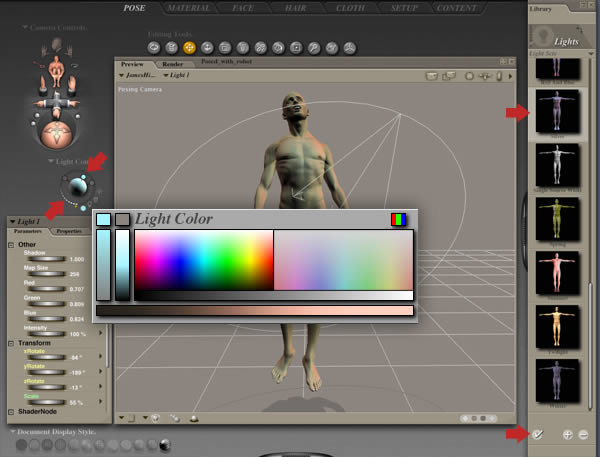
Die nächste Stufe ist das Hinzufügen von Beleuchtung. Poser ist mit einer Dreipunktbeleuchtung ausgestattet, die der Standard für visuelle Medien wie Video, Film, Standbilder und 3D-Anwendungen ist.
Kehren Sie zur Posing-Kamera zurück, öffnen Sie die Registerkarte Lichter, markieren Sie das silberne Miniaturbild und wenden Sie die Voreinstellung an. Der beste Weg zu verstehen, wie Posers Lichter funktionieren, ist ein Stück zu spielen. Ich habe die mittlere Lichtfarbe in Hellblau und die restlichen beiden in Neutralgrau geändert. Ich habe auch ihre Punkte gezogen, um sie neu zu positionieren, und ihre Intensität angepasst, wie durch die Pfeile angezeigt.
Schritt 11
Nehmen Sie sich etwas Zeit, um Ihre Figur aus verschiedenen Kameraansichten zu betrachten und gegebenenfalls kleinere Änderungen vorzunehmen. Öffnen Sie die James Pose-Bibliothek, stellen Sie sicher, dass die Figur ausgewählt ist, und klicken Sie dann auf das Plus-Symbol, um sie zu speichern und die Einstellungen in den folgenden Popup-Fenstern zu kopieren. Ihre neue Voreinstellung wird nun in der Bibliothek als eingekreist angezeigt.


Schritt 12
Als nächstes müssen wir die Cyborg-Figur hinzufügen. Sie finden ihn unter Figuren > DzFire > CyberM4. Markieren Sie die entsprechende Miniaturansicht Ihrer Version von Poser und klicken Sie auf das Doppelkreuz-Symbol, um sie als neue Figur zu laden.
Wählen Sie die gesamte Cyborg-Figur aus und stellen Sie das zTranslate-Parameterrad auf 0,335, um es etwas näher an die Kamera heranzuführen.


Schritt 13
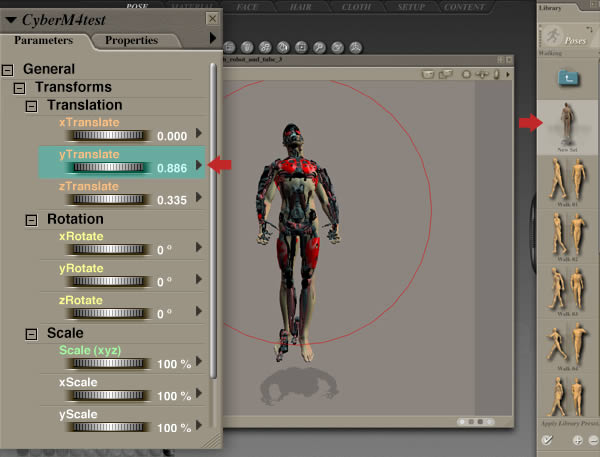
Wenden Sie bei noch ausgewähltem Cyborg die gespeicherte Pose aus dem vorherigen Schritt an und ändern Sie das yTranslate-Rad auf 0,886, um die Figur nach oben zu verschieben. Sie werden feststellen, dass die Füße des Cyborgs etwas seltsam geworden sind, aber dies ist nicht relevant, da sie im endgültigen Bild nicht erscheinen.
Schwitzen Sie nicht über die Geometrie des Cyborgs, die nicht zum menschlichen Modell passt - wir werden Photoshop verwenden, um dies später im Tutorial zu beheben. Die Anpassung des Kopfes des Cyborgs an den Menschen wird der wichtigste Faktor sein, den wir als nächstes angehen werden.
Schritt 14
Wechseln Sie zur Gesichtskamera, wählen Sie den unteren Kiefer und stellen Sie das Auf-Ab-Drehrad auf 8 Grad. Wählen Sie nun das Auge und ändern Sie den Drehknopf für Auf-Ab-Drehung auf -19 Grad. Wiederholen Sie dies für das andere Auge des Cyborgs.


Schritt 15
Wir müssen jetzt dem Cyborg ein Material hinzufügen. Stellen Sie sicher, dass die richtige Zahl ausgewählt ist, gehen Sie zu Poses > DzFire > CyberM4 und wenden Sie die Konstruktvoreinstellung an.


Schritt 16
Laden Sie nun CryoTube_1 (unter Requisiten > Szenerie) in die Szene und ändern Sie die Wählscheiben yRotate, Scale und yTran wie gezeigt.


Schritt 17
Jetzt ist es Zeit, ein schnelles Test-Rendering durchzuführen. Drücken Sie Cmd / Strg + Y, um das Fenster Rendereinstellungen zu öffnen, wählen Sie die Registerkarte Firefly und kopieren Sie die folgenden Einstellungen. Speichern Sie diese Voreinstellung für zukünftige Renderings und klicken Sie dann auf die Schaltfläche Jetzt rendern. Sobald Sie mit Ihrem Test-Rendering zufrieden sind, fahren Sie mit dem nächsten Schritt fort.


Schritt 18
Wählen Sie die Option Grundebene auswählen, öffnen Sie die Registerkarte Eigenschaften und deaktivieren Sie die Kontrollkästchen Sichtbar und Sichtbar in Raytracing. Wiederholen Sie diesen Vorgang für den Regenerator(CryoTube_1) und den Cyborg (Abbildung 1), damit nur der Mensch (JamesHiRes) sichtbar ist.


Schritt 19
Drücken Sie Umschalt + Befehlstaste / Strg + D, um das Fenster Renderdimensionen zu öffnen, kopieren Sie diese Einstellungen und klicken Sie auf OK. Die roten Balken im Screenshot zeigen die ausgeschlossenen Renderzonen an.


Schritt 20
Öffnen Sie das Fenster Rendereinstellungen erneut und kopieren Sie diese Einstellungen, speichern Sie die Voreinstellung und klicken Sie auf die Schaltfläche Jetzt rendern. Dieser Render wird einige Zeit dauern, also lehnen Sie sich zurück und entspannen Sie sich!


Schritt 21
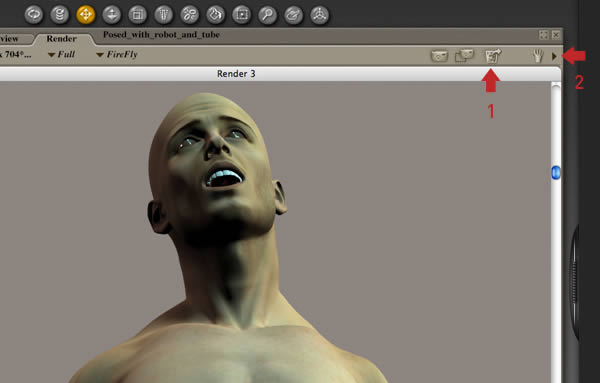
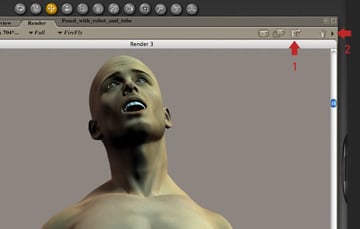
Wenn die Render-Statuenleiste fertig ist, klicken Sie auf den Pfeil, um sie anzuzeigen (1), klicken Sie dann auf das Dropdown-Menü Dreieck (2) und wählen Sie Bild exportieren und speichern Sie es (als PNG) an einem einprägsamen Ort.
Verwenden Sie nun die Sichtbarkeitsoptionen im Eigenschaftenfenster wie in Schritt 18, um separate Renderings für den Cyborg und den Regenerator zu erstellen, und speichern Sie sie an derselben Stelle.
Schritt 22
Öffnen Sie Ihr Regenerator-Rendering mit Photoshop (oder "HIRES_Render_3.png" aus dem Ordner "source"). Öffnen Sie nun Ihr menschliches Rendering (oder "HIRES_Render_1.png") und ziehen Sie die Ebenen-Miniaturansicht bei gedrückter Umschalttaste in das erste Dokument, um eine neue Ebene zu erstellen. Wiederholen Sie dies mit Ihrem Cyborg-Rendering (oder "HIRES_Render_2.png") und beschriften Sie sie entsprechend.


Schritt 23
Fahren Sie über eine zentrale vertikale Hilfslinie, stellen Sie das Zuschneidewerkzeug(C) in der Optionsleiste auf Löschen zugeschnittener Pixel ein und schneiden Sie das Bild auf 16cm x 105cm von der Mitte aus zu.


Schritt 24
Um die Gelbtöne auf dem Cyborg zu entfernen, richten Sie das Miniaturbild der Ebene aus und wählen Sie Bild > Anpassungen > Farbe ersetzen. Verwenden Sie nun die Pipetten, um die Farben wie angegeben auszuwählen und die restlichen Einstellungen zu kopieren.


Schritt 25
Jetzt werden wir einige Hintergrundtexturen vorstellen. Öffnen Sie die Datei "Brass_plate.jpg" aus dem Ordner "source" und platzieren Sie sie am unteren Rand des Ebenenstapels. Drücken Sie Cmd / Strg + T, um auf Transformieren zuzugreifen, und passen Sie die Größe an die Leinwand an. Nennen Sie diese Ebene "Texture 1".


Schritt 26
Dupliziere die Ebene "Texture 1", ändere dann den Mischmodus auf Weiches Licht und reduziere die Deckkraft auf 65%.


Schritt 27
Wenn Sie hineinzoomen, werden Sie Lichthöfe an den Rändern der 3D-Renderings bemerken. Um dies zu beheben, zielen Sie auf die Ebene "Cyborg", wählen Sie dann Ebene > Mattierung > Defringe und geben Sie 3px in das folgende Fenster ein. Wiederholen Sie dies auch für die Ebenen "Human" und "Regenerator".


Schritt 28
Fügen Sie das Bild "X_ray.jpg" aus dem Ordner "source" als neue Ebene über der zweiten Textur hinzu und beschriften Sie es mit "Texture 2". Passen Sie die Größe an und ändern Sie dann den Mischmodus auf Weiches Licht.


Schritt 29
Importieren Sie das Bild "Polaroid.jpg" aus dem Ordner "source" als weitere Ebene über "Texture 3" und nennen Sie es "Texture 3". Transformieren, dann den Mischmodus in Farbe ändern und die Deckkraft auf 21% senken.


Schritt 30
Wählen Sie Ebenen aus dem Dropdown-Menü Neue Füllung oder Anpassung erstellen am Fuß der Registerkarte Ebenen aus. Deaktivieren Sie nun die Beschneidungsoption, um alle zugrunde liegenden Ebenen zu beeinflussen, und kopieren Sie diese Einstellungen.


Schritt 31
Fügen Sie nun eine nicht abgeschnittene Farbbalance-Einstellungsebene mit den folgenden Einstellungen hinzu.


Schritt 32
Drücken Sie D, um Ihre Vordergrund- / Hintergrundfarben auf Schwarzweiß zurückzusetzen. Stellen Sie das Verlaufswerkzeug (G) in der Optionsleiste auf Vordergrund auf Transparent und Linear und fügen Sie dann eine neue Ebene über der letzten Einstellungsebene hinzu.
Halten Sie die Umschalttaste gedrückt und ziehen Sie einen Verlauf, der durch die Länge und Richtung des Pfeils angezeigt wird. Nennen Sie diese Ebene "Top grad", ändern Sie den Mischmodus auf "Multiplizieren" und reduzieren Sie die Deckkraft auf 48%.


Schritt 33
Um den Streifenbildungseffekt des Verlaufs zu verringern, wählen Sie Filter > Rauschen > Rauschen hinzufügen, geben Sie 3% ein und aktivieren Sie die Schaltfläche Einheitlich.


Schritt 34
Platziere eine neue Ebene über dem "Regenerator" und ziehe einen weiteren längeren Farbverlauf von unten. Stellen Sie diese Ebene auf Multiplizieren / 77% Deckkraft und beschriften Sie sie mit "Base grad 1". Drücken Sie nun Cmd / Ctrl + F, um den Rauschfilter erneut anzuwenden.
Wiederholen Sie dies auf einer anderen Ebene, ziehen Sie jedoch einen kürzeren Verlauf. Nennen Sie diese Ebene "Basisgrad 2", ändern Sie sie in "Multiplizieren / 56% Deckkraft" und fügen Sie dann erneut Rauschen hinzu.


Schritt 35
Als nächstes entfernen wir die Beschriftung von der Oberseite des Regenerators. Zielen Sie auf diese Ebene, setzen Sie das Patch-Tool (J) auf Normal und aktivieren Sie die Schaltfläche Quelle in der Optionsleiste. Ziehen Sie nun schrittweise innerhalb der Auswahl, bis alles weg ist.


Schritt 36
Stellen Sie Ihre Vordergrundfarbe auf #b9dbc0 und platzieren Sie eine neue Ebene mit dem Namen "Glow 1" über "Base grad 2". Stellen Sie das Verlaufswerkzeug (G) auf Radial und ziehen Sie es wie angegeben aus der Mitte heraus.


Schritt 37
Zugriff Transformieren und quetschen Sie den Farbverlauf in eine elliptische Form.


Schritt 38
Wählen Sie Filter > Weichzeichnen > Bewegungsunschärfe und stellen Sie den Winkel auf 90 Grad und den Abstand auf 438 Pixel ein.


Schritt 39
Ändern Sie den Mischmodus dieser Ebene in "Bildschirm" und reduzieren Sie die Deckkraft auf 85%.


Schritt 40
Wenden Sie jetzt die gleiche Menge an Rauschen an wie bei den anderen Verläufen.


Schritt 41
Fügen Sie eine weitere Ebene hinzu, wiederholen Sie dann die Schritte 36 bis 40, um einen größeren zentralen Farbverlauf zu erstellen, und nennen Sie diesen "Glow 2". Diese Ebene sollte auch auf Bildschirm mit einer Deckkraft von 32% eingestellt sein.


Schritt 42
Jetzt werden wir die Ebene "Regenerator" abdunkeln. Befestigen Sie eine Ebenenanpassung daran und wenden Sie die folgenden Einstellungen an.


Schritt 43
Als nächstes ändern wir den Tonwertbereich. Befestigen Sie mit diesen Einstellungen eine Farbbalance-Anpassung an derselben Ebene.


Schritt 44
In diesem Schritt ändern wir die Ebenenmaske aus Schritt 42, um das Erscheinungsbild von Lichtstrahlen zu erzeugen. Stellen Sie zuerst das Verlaufswerkzeug (G) auf die Voreinstellung Transparenter Regenbogen und kopieren Sie die verbleibenden Einstellungen. Stellen Sie sicher, dass Ihre Vordergrundfarbe schwarz ist, zielen Sie auf die Ebenenmaske und ziehen Sie einen abgewinkelten linearen Verlauf wie angegeben.


Schritt 45
Drücken Sie X, um Ihre Vordergrundfarbe in Weiß zu ändern, und ziehen Sie dann einen linearen Verlauf von unten. Nehmen Sie zum Schluss einen mittelgroßen Pinsel mit weichen Kanten (B) und malen Sie mit Schwarz, um zusätzliche Glanzlichter über die Rohrleitungen oben zu setzen.


Schritt 46
Nun, um ein paar Haare hinzuzufügen. Schalten Sie die Sichtbarkeit der Ebene "Cyborg" aus und importieren Sie dann die Datei "Hair.psd" aus dem Ordner "source" als neue Ebene über der Ebene "Human". Nennen Sie diese Ebene "Hair" und dann um 3 Pixel defringe.


Schritt 47
Bewegen Sie das Haar in Position und transformieren Sie es passend. Fügen Sie eine Maske hinzu und mischen Sie die Kanten wie gezeigt mit einer Auswahl weichkantiger Pinsel (B).


Schritt 48
Befestigen Sie eine Farbton- / Sättigungsanpassung am "Hair" und stellen Sie den Schieberegler für die Hauptsättigung auf -54. Wählen Sie nun Rot aus dem Dropdown-Menü und ändern Sie ihre Sättigung auf -33.


Schritt 49
Schneiden Sie als Nächstes eine Ebenenanpassung auf dieselbe Ebene und wenden Sie diese Einstellungen an.


Schritt 50
Zum Schluss schneiden Sie eine Farbbalance-Anpassung erneut auf dieselbe Ebene und kopieren diese Einstellungen.


Schritt 51
Das endgültige Bild zeigt nur das linke Auge des Mannes, das wir viel heller brauchen. Zielen Sie auf die Ebene "Human", nehmen Sie einen kleinen Pinsel mit weichen Kanten (B) und übermalen Sie den Augapfel vorsichtig mit einer cremefarbenen Farbe (#dde4d7).


Schritt 52
Als nächstes schneiden Sie eine Farbbalance-Anpassung an "Human" und wenden die folgenden Einstellungen an, um sie mit dem Rest der Komposition zu mischen.


Schritt 53
Um Ihre Ebenen organisiert zu halten, markieren Sie Ihr Miniaturbild "Base grad 2", halten Sie die Umschalttaste gedrückt und markieren Sie das Miniaturbild "Texture 1" (dies hebt auch alle dazwischen liegenden Ebenen hervor). Wählen Sie dann oben rechts "Neue Gruppe aus Ebenen" -out Menü auf der Registerkarte Ebenen. Benennen Sie den Ordner "BACKGROUND" im folgenden Fenster und schalten Sie die Sichtbarkeit der Ebene "Cyborg" wieder ein.


Schritt 54
Pixelkanten von 3D-Renderern können manchmal etwas hart erscheinen. Um dies zu beheben, drücken / drücken Sie die Miniaturansicht "Cyborg", um eine schichtenbasierte Auswahl zu erstellen. Gehen Sie zu Auswählen > Ändern > Um 2 Pixel zusammenziehen, drücken Sie dann Umschalt + F6, um das Federfenster zu öffnen, und geben Sie 1 Pixel ein. Drücken Sie nun Umschalt + Befehlstaste / Strg + I, um die Auswahl umzukehren, und drücken Sie Entf, um eine kleine weiche Kante zu erstellen. Wiederholen Sie diesen Schritt auch auf den Ebenen "Human" und "Regenerator".


Schritt 55
Zu diesem Zeitpunkt hatte ich das Gefühl, dass der untere Teil des Regenerators zu stark hervorgehoben war. Um dies zu beheben, fügen Sie der entsprechenden Ebene eine Maske hinzu, stellen Sie das Verlaufswerkzeug (G) auf Linear / 50% Deckkraft und ziehen Sie die Maske wie angegeben bei gedrückter Umschalttaste.


Schritt 56
Platzieren Sie beide Glühebenen in einem anderen Ordner und benennen Sie ihn entsprechend. Fügen Sie dann dem Ordner eine Maske hinzu. Erstellen Sie nun eine Auswahl aus der Ebene "Regenerator" und malen Sie mit einer Auswahl schwarzer, weichkantiger Pinsel (B), um den Trübungseffekt leicht zu reduzieren.


Schritt 57
Nun zum lustigen Teil der Verschmelzung von Mensch und Maschine! Damit dies erfolgreich funktioniert, würde ich empfehlen, einige Pinsel mit natürlichen Medien zu verwenden - beispielsweise das Pinselpaket, das zu Beginn des Lernprogramms aufgeführt ist.
Fügen Sie der Ebene "Cyborg" eine Maske hinzu, zoomen Sie dann hinein und entfernen Sie wie gezeigt ausgewählte Teile von Kopf und Brust. Um diese Phase zu verdeutlichen, wird meine Maske unten im Screenshot angezeigt.


Schritt 58
Als nächstes malen Sie den rechten Arm des Cyborgs und den größten Teil seines Torsos weg. Verwenden Sie jetzt einen weißen Pinsel, um die Metallstangen wieder herzustellen. Ziel ist es, die Illusion zu erzeugen, dass sie die Haut durchbohren. Halten Sie Ihre Maske auch ziemlich präzise um die Basis des Regenerators, wenn Sie seine Beine in das Loch versenken.


Schritt 59
Der nächste Schritt besteht darin, Teile der Anatomie des Mannes zu streichen. Fügen Sie der Ebene "Human" eine Maske hinzu und konzentrieren Sie sich zunächst auf Gesicht und Rumpf. Meine Maske wird zur Verdeutlichung wieder unten angezeigt.


Schritt 60
Maskieren Sie nun beide Beine, Teile des Unterleibs und seinen linken Arm.


Schritt 61
Legen Sie eine neue Schicht über den "Cyborg" und übermalen Sie das Roboterauge mit einem kleinen Pinsel(B) mit hellem Grün (#d4e4a7). Ändere diese Ebene in Hartes Licht und beschrifte sie mit "Eye glow".


Schritt 62
Als nächstes werden wir einige subtile Gore hinzufügen; Öffnen Sie "Stain_1.jpg" aus dem Ordner "source" und platzieren Sie es als neue Ebene über dem "Eye glow". Ändern Sie die Größe / Position über dem Brustbereich, ändern Sie den Mischmodus auf Multiplizieren und nennen Sie ihn "Blood 1".
Wir werden die Farbe und den Ton dieser Ebene direkt ohne Einstellungsebenen ändern. Drücken Sie zuerst Cmd / Ctrl + U, um Hue / Saturation zu öffnen und diese Einstellungen zu kopieren. Drücken Sie nun Cmd / Ctrl + L, um Levels zu öffnen und Folgendes anzuwenden.


Schritt 63
Fügen Sie dieser Ebene eine Maske hinzu, und drücken Sie dann Cmd / Strg + I, um die Maske in ein Negativ umzukehren. Verwenden Sie nun eine Auswahl weißer Pinsel(B), um ausgewählte Blutbereiche wie gezeigt zurückzumalen.


Schritt 64
Dupliziere diese Ebene und transformiere sie, um zusätzliche Ebenen zu erstellen. Sie können auch die gleichen Anpassungen (wie in Schritt 62) auf "Stain_2.jpg" anwenden, um einige eingekreiste Variationen zu erstellen. Wenn Sie fertig sind, benennen Sie diese Ebenen entsprechend um.


Schritt 65
Der Cyborg muss jetzt ein wenig modifiziert werden. Befestigen Sie ihn daher an der Farbbalance und kopieren Sie diese Einstellungen, um das Gelb zu verstärken. Diese Einstellung muss sich nur auf die obere Hälfte der Figur auswirken. Ziehen Sie daher einen Vordergrund (schwarz) wie angegeben von unten auf den transparenten linearen Verlauf (G).


Schritt 66
In diesem Schritt intensivieren wir die Farbe der Flüssigkeit in den Transfusionstanks. Befestigen Sie eine Farbton- / Sättigungsanpassung am "Regenerator" und verwenden Sie diese Einstellungen. Drehen Sie nun die Maske der Einstellung in Schwarz um und malen Sie die Flüssigkeit mit einem weißen Pinsel (B) zurück. Ändern Sie abschließend den Mischmodus der Einstellung in Weiches Licht.


Schritt 67
Platzieren Sie die Ebenen "Human" und "Hair" zusammen mit ihren Anpassungen in einem Ordner mit dem Namen "HUMAN". Fügen Sie nun Ihre verbleibenden relevanten Ebenen in zwei weitere Ordner mit den Namen "CYBORG" und "BLOOD" ein.


Schritt 68
In den nächsten Schritten werden wir einige zusätzliche Rohrleitungen hinzufügen. Deaktivieren Sie die Sichtbarkeit aller Ordner / Ebenen mit Ausnahme des "Regenerator" und seiner Einstellungsebenen. Platziere eine neue Ebene ganz oben im Stapel und drücke Cmd / Strg + Umschalt + Alt + E, um sie in eine zusammengeführte Ebene umzuwandeln.


Schritt 69
Zielen Sie auf die zusammengeführte Ebene, nehmen Sie das Lasso-Werkzeug(L) und zeichnen Sie um das Faust-Hängerohr. Drücken Sie Umschalt + Befehlstaste / Strg + J, um die Auswahl auf eine neue Ebene zu schneiden. Wiederholen Sie diesen Vorgang für die verbleibenden hängenden Rohre sowie die beiden Muttern oben in der Kammer. Die zusammengeführte Ebene kann jetzt gelöscht werden.


Schritt 70
Positionieren Sie die Rohre um den Hals und den Bauch der Figur, platzieren Sie die Schrauben dort, wo sie in die Haut eindringen, und entfernen Sie unerwünschte Bereiche mit dem Radiergummi-Werkzeug (E). Legen Sie alle diese Rohr- und Schraubenschichten in einen Ordner namens "EXTRA PIPES". Fügen Sie eine Ordnermaske hinzu und verstecken / entfernen Sie Teile nach Bedarf.


Schritt 71
Positionieren Sie eine neue Ebene mit dem Namen "Pipes shadow" unten in diesem Ordner. Füllen Sie nun eine schichtenbasierte Auswahl aus Ihrer ersten Pipe mit #2a3a34 auf dieser Ebene. Wiederholen Sie diesen Vorgang für die verbleibenden Rohre und schieben Sie den Ebeneninhalt leicht nach links.


Schritt 72
Wählen Sie mit dem "Pipes shadow" der Zielebene Edit > Puppet Warp und klicken Sie, um wie angegeben mehrere Pins hinzuzufügen. Ziehen Sie nun nacheinander jeden Stift, damit das Netz der Kontur der Figur folgt.


Schritt 73
Ändern Sie die Ebene "Pipes shadow" in "Multiplizieren" und reduzieren Sie die Deckkraft auf 71%. Fügen Sie als Nächstes eine umgekehrte Maske hinzu und malen Sie die erforderlichen Schatten mit einem kleinen weißen Pinsel (B) zurück.


Schritt 74
Platziere eine neue Ebene oben auf dem Stapel über dem Ordner "EXTRA PIPES" und nenne sie "Paint 1". Wählen Sie einen kleinen Pinsel mit weichen Kanten(B) und klicken Sie bei gedrückter Alt-Taste, um die zugrunde liegenden Farben und Farben innerhalb der schichtenbasierten Auswahl aus den Ebenen "Regenerator" und "Pipe" zu testen, um Schatten / Lichter hinzuzufügen und unregelmäßige 3D-gerenderte Pixel zu glätten. Meine Ebene wird isoliert am unteren Rand des Screenshots angezeigt.


Schritt 75
Fügen Sie eine weitere Ebene mit dem Namen "Paint 2" hinzu und malen Sie dann mit derselben Technik (ohne Auswahl) einige breitere Striche mit benutzerdefinierten Pinseln (B).


Schritt 76
Reduzieren Sie diese Ebene auf 57% Deckkraft und fügen Sie dann eine Maske hinzu. Malen Sie nun frei und auch innerhalb schichtbasierter Auswahlen, um den Schwerpunkt der Komposition freizulegen.


Schritt 77
Fügen Sie eine letzte Farbschicht hinzu und verwenden Sie dann die gleichen Techniken, um kleinere Fehler zu vertuschen.


Schritt 78
Legen Sie nun diese Roststruktur (Bild 1) als neue Schicht über den Tank und entfrieren Sie sie um 3 Pixel. Vertikal spiegeln und dann mit Farbton / Sättigung ändern, um den größten Teil der Farbe zu entfernen. Ändern Sie den Mischmodus in Überlagern und nennen Sie ihn "Texture 1". Diese Ebene kann nun zusammen mit den Farbebenen in einem neuen Ordner namens "PAINT / TEXTURE" abgelegt werden.


Schritt 79
Stellen Sie das Weichzeichnungswerkzeug schließlich auf 50% ein und übermalen Sie mit einer kleinen weichen Spitze alle verbleibenden scharfkantigen 3D-Renderbereiche auf den Ebenen "Regenerator", "Human" und "Cyborg".


Schlussfolgerung und Ergebnis
Jetzt wissen Sie, wie es gemacht wird. Warum erstellen Sie nicht Ihre eigene Komposition mit Poser und Photoshop? DAZ3D bietet viele verschiedene themenbezogene Humanoiden und Kreaturen, sodass Sie die Qual der Wahl haben!


 By
By



