

German (Deutsch) translation by Alex Grigorovich (you can also view the original English article)
Dieses Tutorial führt Sie durch den Prozess der Erstellung einer Engelsvektorillustration in Adobe Photoshop. Das ist auch in Adobe Illustrator problemlos möglich, wenn Sie mit den Werkzeugs vertraut sind. In diesem Lernprogramm werden Zeichenfähigkeiten und Photoshop-Kenntnisse vorausgesetzt, und es werden nur die Schritte zum Erstellen des Bildmaterials und nicht die damit verbundenen technischen Fähigkeiten vermittelt.
1. Erstellen Sie Ihre Skizze, von der aus Sie arbeiten können
Schritt 1
Erstellen Sie zunächst ein neues Dokument (STRG + N), um mit dem Skizzieren zu beginnen. Ich ziehe es vor, meine ersten Skizzen auf einer Leinwand zu machen, die 900 Pixel hoch und 675 Pixel breit ist, und die Skizze später zu vergrößern. Sie können bei jeder Größe beginnen, die sich für Sie am angenehmsten anfühlt. Verwenden Sie zuerst das Rechteck-Werkzeug, um Ebenen zu formen, um einen weißen Hintergrund zu erstellen. Erstellen Sie als Nächstes eine neue Ebene (STRG + UMSCHALT + N) und skizzieren Sie eine allgemeine Vorstellung davon, was Sie wollen. Zum Posieren verwende ich Strichmännchen und blocke in wichtigen Formen. Wenn Sie ein traditioneller Zeichner sind, können Sie Ihre Skizze wie gewohnt auf Papier erstellen, einscannen und uns in Schritt 10 treffen. Das Zeichnen der Flügel wird in den Schritten 7 bis 9 behandelt.

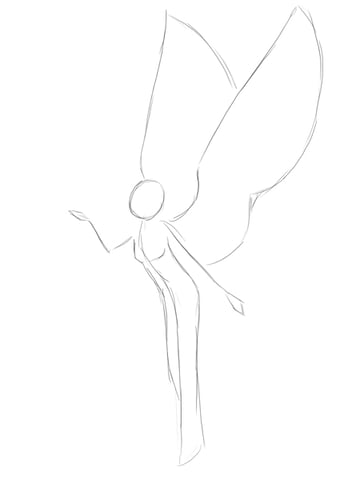
Schritt 2
Verringern Sie als Nächstes die Deckkraft Ihrer Posen-Skizzen und erstellen Sie eine neue Ebene darüber (STRG + UMSCHALT + N), um mit Ihren zweiten Skizzen zu beginnen. Dort können Sie Details und Formen hinzufügen und eine Figur erstellen, mit der Sie arbeiten können.
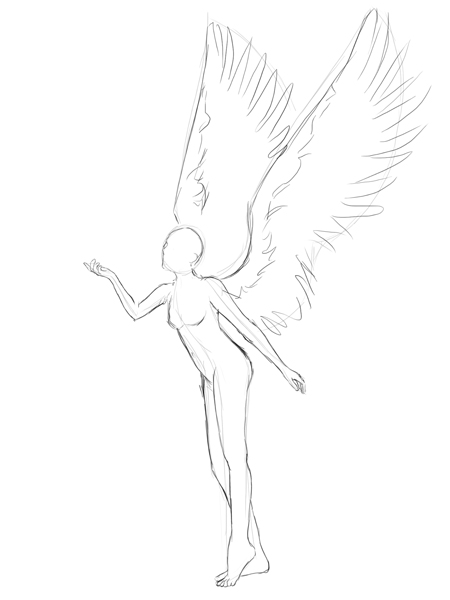

Schritt 3
Auf derselben Ebene habe ich eine Taube gezeichnet, die aus ihrer Hand fliegt. Auf einer neuen separaten Ebene habe ich die Umgebung grob skizziert - Wolken, Mond und Sterne.


Schritt 4
Skizzieren Sie auf einer weiteren neuen Ebene ihre Haare. Geben Sie ihm viel Volumen und drehen Sie es an einigen Stellen um ihren Körper. Wir werden keine Kleidung hinzufügen, also benutze die Haare, um sie stattdessen zu bedecken. Ich mache meine Skizzen gerne in Pink, damit ich leichter erkennen kann, welche Körperlinien danach gelöscht werden sollen. Sobald ich mit den Haarskizzen fertig bin, mache ich die Skizze schwarz.


Schritt 5
Skizzieren Sie ihre Gesichtszüge und wenn Sie mit dem Aussehen der zweiten Skizzen zufrieden sind, können Sie Ihre Skizzierebenen zusammenführen (halten Sie die Hintergrundskizzen getrennt).


Schritt 6
Ändern Sie jetzt die Größe Ihres Bildes (STRG + ALT + I), sodass die längere Seite 3000 Pixel lang ist. Verringern Sie die Deckkraft Ihrer zweiten Skizzebene (n) und erstellen Sie auf einer separaten Ebene für jeden Bereich Ihrer Zeichnung eine weitere Skizze. Der Körper und das Gesicht (blau) sind auf einer Schicht, die Haare (rosa) auf einer anderen und die Taube (lila) auf einer dritten Schicht. Diese endgültigen Skizzen sollten ordentlich genug sein, damit Sie beim Erstellen Ihrer Strichzeichnungen arbeiten können.

Schritt 7
Auf einer vierten Ebene können Sie Ihre Flügel herausziehen. Beginnen Sie mit der Außenseite, wie unten gezeigt.


Schritt 8
Fügen Sie als nächstes die innere Reihe der Federn hinzu, einschließlich einiger kleiner "flauschiger" Federn, bevor die größeren Federn beginnen, und einige darüber.


Schritt 9
Fügen Sie zwischen Ihrer inneren und äußeren Federreihe eine weitere volle Reihe hinzu und füllen Sie dann die Lücken mit einer vierten Reihe, sodass Sie etwas Ähnliches wie im folgenden Beispiel haben. Wenn Sie den ersten Flügel gemacht haben, machen Sie dasselbe für den anderen.


Schritt 10
Sie können jetzt Ihre sekundären Skizzenebenen ausblenden und Ihre neuen Skizzen schwarz machen. Jetzt können wir mit der Erstellung des Vektors beginnen. Fügen Sie Ihre Skizzierebenen zu einem Gruppenordner hinzu und stellen Sie diesen Ordner auf etwa 30% Deckkraft ein. Sie können die Hintergrundskizzenebene vorerst ausblenden.


2. Grundfarben
Schritt 1
Im Gegensatz zu meinen anderen Tutorials beginnen wir eher mit den Grundfarben als mit den Strichzeichnungen. Dies liegt daran, dass wir farbige Strichzeichnungen verwenden. Es ist also sinnvoll, zuerst die Grundfarben und dann die geeigneten Farben auszuwählen, um Ihre Strichzeichnungen hinzuzufügen. danach. Alternativ können Sie alle Ihre Farben auswählen, bevor Sie beginnen, aber ich persönlich bevorzuge es, sie auf dem tatsächlichen Bild auszulegen und zu sehen, wie sie als Teil des Kunstwerks aussehen, anstatt Farbfelder zu verwenden. Beginnen Sie mit dem Haar, indem Sie mit dem Zeichenstift-Werkzeug (P) um die Außenkanten des Haares zeichnen und mit der Auswahl Von Formebene subtrahieren die Lücken erstellen. Halten Sie die Skizzierebenen über dem Vektor, damit Sie sehen können, was Sie tun.


Schritt 2
Sobald Sie die Haare gemacht haben - ich habe für mich Hellblau gewählt - fügen Sie die Hautgrundschicht (en) darüber hinzu. Sie können dann die ausgewählten Farben für die Flügel und die cremefarbene Farbe für die Taube hinzufügen. Ich habe mich dafür entschieden, meine Flügel in der gleichen Farbe wie die Taube zu machen, wobei ich eine fast weiße Farbe mit subtilen goldenen Farbtönen verwende. Sie können Ihre Grundfarben in eigenen Gruppenordnern für jeden Bereich (dh einem Ordner für das Haar, einem für die Haut usw.) oder in einem Gruppenordner mit dem Titel "Farben" ablegen, je nachdem, was Sie bevorzugen.


Schritt 3
Fügen Sie auf Ihrer ursprünglichen Formebene mit weißem Hintergrund eine Verlaufsüberlagerung für Ihre Hintergrundfarben hinzu. Sie finden diese Option im FX-Menü unten auf der Registerkarte "Ebenen", während Ihre weiße Hintergrundebene hervorgehoben ist. Ich habe hellblaue und violette Töne gewählt, da ich den Himmel als Teil meiner Hintergrundumgebung habe.


3. Strichzeichnungen
Schritt 1
Mit Ihren Hauptgrundfarben und Ihrer Umgebung können wir jetzt mit der Strichzeichnung beginnen. Stufen. Ich habe mit der Haut angefangen, mit einer braunen Farbe. Fügen Sie Ihre Strichzeichnungen hinzu. Formen Sie Ebenen in einem Gruppenordner mit dem Namen "lines" über den Farbgruppenordnern, oder erstellen Sie erneut einen Gruppenordner für jeden Bereich, wie zuvor beschrieben.


Schritt 2
Die fertige Skin Line Art. Arbeiten Sie weiter an Ihrer Strichzeichnung und haben Sie keine Angst, von Ihrer Skizze abzuweichen, wenn Sie sich entscheiden, etwas zu ändern oder einen Bereich zu ändern, von dem Sie glauben, dass er nicht so aussieht, wie Sie es sich erhofft haben.


Schritt 3
Mit einem goldenen Ton habe ich die Strichzeichnungen hinzugefügt. für die Flügel. Ich habe dunkles Lila für die Augen und Wimpern und eine dunklere Version der Grundfarbe für die Augenbrauen verwendet. (Skizzierebenen ausgeblendet.)


Schritt 4
Verwenden Sie eine Farbe, die einige Farbtöne dunkler als Ihre Grundfarbe ist. für die Haare. Folgen Sie Ihren Skizzenlinien und nehmen Sie die erforderlichen Änderungen vor.


Schritt 5
Wenn alle Strichzeichnungen. Wenn Sie fertig sind, können Sie Ihre Zeichenskizzenebenen löschen, da wir sie nicht mehr verwenden werden. Behalten Sie die Hintergrundskizzenebene bei, das brauchen Sie noch.


4. Augen und Mund
Schritt 1
Erstellen Sie Formebenen hinter den Strichzeichnungen. Schichten und über den Grundfarbenebenen für Ihr Auge weiß. Ich verwende immer ein cremefarbenes statt eines echten Weiß, da ich finde, dass reines Weiß manchmal zu hell erscheinen kann.


Schritt 2
Verwenden Sie eine dunkle Farbe, um dem Augenweiß einen Schatten zu verleihen. Dieser Schatten wird vom Augenlid erzeugt, daher sollte er der Kurve der Oberseite der Augenform folgen. Ich bevorzuge normalerweise die Verwendung von Purpur-, Blau- oder Grüntönen, da dies die Töne sind, die am häufigsten vorkommen, wenn Sie ein Foto eines Auges farblich auswählen.


Schritt 3
Wählen Sie eine Grundfarbe für die Iris und erstellen Sie die Formen, um die Iris zu füllen. Ich habe eine türkisfarbene Farbe für meine gewählt.


Schritt 4
Fügen Sie jedem Auge einen Kreis für die Pupillen hinzu. Dies sollte eine tiefere Version der Grundfarbe oder in einem ähnlichen Tonwertbereich sein. Wählen Sie eine Farbe, die immer noch eine ziemlich hohe Sättigung aufweist. Andernfalls besteht die Gefahr, dass die Augen stumpf erscheinen.


Schritt 5
Verwenden Sie dieselbe Farbe, um einen Schatten um die Außenkanten der Iris zu legen, wobei der Boden nicht schattiert bleibt.


Schritt 6
Ein tieferer Ton wird wieder verwendet, um eine Schattierung um die Oberseite des Auges hinzuzufügen, die wiederum als der vom Augenlid erzeugte Schatten fungiert. Eine kleine Halbmondform wird am Boden der Pupille hinzugefügt.


Schritt 7
Fügen Sie unter Verwendung der ursprünglichen Grundfarbe für die Iris zwei Kreise für Glanzlichter hinzu, einen größeren Kreis nach oben an einem Ende des Halbmonds und einen kleineren Kreis nach unten am anderen Ende des Halbmonds. Tun Sie dies mit beiden Augen.


Schritt 8
Fügen Sie in jedes der oberen Highlights einen kleineren weißen Kreis ein. Sie können hierfür reines Weiß verwenden, oder Sie können die ursprüngliche Grundfarbe verwenden, die Sie für Ihr Augenweiß ausgewählt haben.


Schritt 9
Verwenden Sie ein cremefarbenes Mittel, um die Zähne zu färben, und fügen Sie unter der Oberlippe eine schmale graue Schattierungslinie hinzu. Verwenden Sie alternativ hellrote Töne, wenn Sie den Mund als offen anzeigen.


5. Die Haut beschatten
Schritt 1
Vor dem Schattieren müssen Sie zunächst Ihre Lichtquelle berücksichtigen. Mein Gesamtbild ist ziemlich gut beleuchtet, aber ich benutze den Mond im Hintergrund als Hauptquelle, um die zu schattierenden Bereiche zu betrachten. Beginnen Sie mit der Haut und fügen Sie Ihre Schattierung nur den dunkelsten Bereichen hinzu. Um das Haar, unter dem Kiefer, die Lippen, unter der Nase und um die Augen sind einige Bereiche zu berücksichtigen. Verwenden Sie Schnittmasken, um innerhalb der Grenzen der ursprünglichen Formschicht der Hautbasis zu bleiben. Um eine Schnittmaske hinzuzufügen, stellen Sie zunächst sicher, dass sich Ihre Schattierungsformebene direkt über der Grundfarbe Formschicht befindet. Klicken Sie dann mit der rechten Maustaste auf die Schattierungsformebene und wählen Sie die Option Schnittmaske erstellen. Fügen Sie weitere Schattierungsebenen unterhalb dieser Ebene hinzu, und die Schnittmaske wird automatisch erstellt.


Schritt 2
Erstellen Sie als Nächstes eine neue Formebene unter Ihren Schattierungsebenen in der Farbe Ihrer ursprünglichen Hautgrundfarbe. Verwenden Sie eine Verlaufsüberlagerung aus dem Menü "Ebenen-Effekte", die von der ursprünglichen Grundfarbe in Ihre Schattierungsfarbe übergeht, um dem Gesicht einen sanften Verlauf hinzuzufügen. Ich habe auch zwei kleine subtile Glanzlichter unter dem Auge ausgeschnitten, um einen Wangenknochen vorzuschlagen.


Schritt 3
Schattieren Sie die Haut mit dieser Methode weiter, indem Sie den dunkelsten Bereichen Schattenschichten hinzufügen und den Rest mit Farbverläufen ausfüllen, bis Sie fertig sind und mit dem Ergebnis zufrieden sind.


6. Die Flügel beschatten
Schritt 1
Als nächstes arbeiten Sie an den Flügeln. Schattieren Sie auch hier nur die dunkelsten Stellen, an denen das Licht am wenigsten gut ankommt, z.B. überall dort, wo Haare oder andere Federn vorhanden sind. Verwenden Sie eine Farbe, die einen ziemlich hohen Kontrast zwischen ihr und der ursprünglichen Grundfarbe ergibt. Verwenden Sie dünne Schattenstränge in der Mitte jeder Feder zusammen mit der anderen Schattierung. Dies ist eine einfache Möglichkeit, Federn Details hinzuzufügen.


Schritt 2
Ihr voll beschatteter Flügel sollte ähnlich wie der unten gezeigte aussehen.


Schritt 3
Fügen Sie dem Flügel wie zuvor mit der Verlaufsüberlagerungsmethode einen Verlauf hinzu. Haben Sie das dunkelste Ende des Farbverlaufs näher links unten, wo es am meisten von ihren Haaren und ihrem Körper beschattet wird. Ich habe auch die Deckkraft dieses Verlaufs auf 70% gesenkt, damit er subtiler ist und die ursprüngliche Schattierung immer noch gut zur Geltung kommt.


Schritt 4
Für den anderen Flügel, da es sich um das "inside" handelt, schattieren Sie ihn bis auf die Kanten vollständig, um einen Hintergrundbeleuchtungseffekt zu erzielen.


Schritt 5
Schattieren Sie die Taube genauso wie die Flügel, jedoch ohne Farbverläufe, da kleinere Bereiche wie dieser am besten mit höherem Kontrast funktionieren.


7. Das Haar schattieren
Schritt 1
Als nächstes können Sie mit der Arbeit an den Haaren beginnen. Wir werden dafür zwei Schattierungsebenen durchführen und nicht eine Schattierungsebene und Farbverläufe. Schattieren Sie nur die absolut dunkelsten Dunkelheiten für das Haar, da die sekundäre Schattierung verwendet wird, um die zusätzliche Tiefe hinzuzufügen. Verwenden Sie hier und da lange, dünne Schattierungsblöcke, um das Aussehen von Strähnen zu erhalten und das Haar haariger aussehen zu lassen. Verwenden Sie wie bei der Haut Schnittmasken, um das Haar zu schattieren.


Schritt 2
Wenn die erste Schicht der Haarschattierung abgeschlossen ist, müssen Sie sie überprüfen, um sicherzustellen, dass Ihr Haar gut fließt und die Richtung jedes Blocks sinnvoll ist. Wenn Sie Ihre Schattierung hinzufügen, müssen Sie sicherstellen, dass Sie den Haarfluss auf diese Weise verfolgen, da er sonst möglicherweise fehl am Platz aussieht. Wenn Sie mit dieser Primärschattierung zufrieden sind, fahren Sie mit der Sekundärschattierung fort.


Schritt 3
Unter Ihrer dunkleren Schattierung können Sie die sekundäre Schattierung hinzufügen. Verwenden Sie viele der strangartigen Schattierungsblöcke in der sekundären Schattierung, da dies wundervolle Details hinzufügt. Achten Sie jedoch erneut darauf, dass Sie beim Hinzufügen dieser Strähnen den gerichteten Fluss des Haares einhalten. Für diese Schattierung sollten Sie einen Ton verwenden, der gesättigter als Ihre Grundfarbe ist, aber nicht zu viel dunkler. Stellen Sie sicher, dass zwischen der sekundären Schattierung und der ursprünglichen Schattierung, die Sie hinzugefügt haben, immer noch viel Kontrast besteht.


Schritt 4
Sobald Sie die sekundäre Schattierung abgeschlossen haben, ist das Haar fertig und wird ohne Zweifel fabelhaft aussehen! Wir sind jetzt mit dem Charakterteil der Abbildung fertig. Wenn Sie also Änderungen an ihr vornehmen möchten, tun Sie dies jetzt, bevor Sie mit der nächsten Stufe fortfahren.


8. Hintergrund und Umwelt
Schritt 1
Verwenden Sie die Pipette-Werkzeug (I), um eine Farbe aus Ihrem Hintergrund auszuwählen, und machen Sie sie dann viel heller, sodass sie eher cremefarben ist. Dies ist die Grundfarbe für Ihre Wolken. Machen Sie Ihre grobe Hintergrundskizze sichtbar und verwenden Sie sie als Richtlinie. Erstellen Sie mit dem Stiftwerkzeug (P) Ihre Wolken - verwenden Sie große, abgerundete Kanten und tiefe Kurven, um ihnen ein weiches Aussehen zu verleihen.


Schritt 2
Als nächstes habe ich einen hellvioletten Ton verwendet, um den Wolken eine Schattierungsebene hinzuzufügen. Fügen Sie dieser Schattierung Beulen hinzu, anstatt der glatteren ursprünglichen Form der Wolken zu folgen, da sie sonst flach statt rund und flauschig aussehen.


Schritt 3
Für die zweite Schattierungsschicht habe ich wieder eine Farbe aus dem Hintergrund ausgewählt und sie etwas heller gemacht. Versuchen Sie erneut, den ursprünglichen Formen oder denen Ihrer ersten Schattierungsebene nicht zu stark zu folgen. Dieser einfachere Blick auf die Umgebung stellt sicher, dass Ihr Charakter auffällt, fühlt sich aber dennoch als Teil des Gesamtbildes.


Schritt 4
Machen Sie ähnliche Schattierungen wie die Wolken auf der anderen Seite. Blenden Sie die Skizze gelegentlich aus, um zu überprüfen, wie sie aussieht.


Schritt 5
Fügen Sie allen Wolken weiterhin Schatten hinzu und achten Sie immer darauf, dass Sie den Mond als Lichtquellenführer verwenden (d.h. dieselbe Lichtquelle, die Sie als primäre Lichtquelle für den Charakter verwendet haben).


Schritt 6
Danach der Mond - verwenden Sie dafür eine fast weiße Farbe, die heller als die Wolken ist. Ich wollte einen stilisierteren Look für mich, also zeichnete ich ihn freihändig, aber wenn Sie einen perfekteren runden Mond möchten, können Sie das Ellipsen-Werkzeug verwenden, während Sie die UMSCHALTTASTE gedrückt halten, um einen perfekten Kreis zu zeichnen, und dann mit derselben Methode erstellen Verwenden Sie als Kreis die Option Vom Formbereich subtrahieren, um eine Seite des Kreises auszuschneiden und eine Halbmondform zu erstellen.


Schritt 7
Fügen Sie mit einer blaugrauen Farbe einen Schattierungsblock zum inneren Rand Ihrer Mondform hinzu, um ihr eine gewisse Dimension zu verleihen, aber gehen Sie nicht direkt zu den Rändern. Machen Sie sich keine Sorgen, dass es zu dunkel wird. Nachdem wir in der nächsten Phase zusätzliche Beleuchtung hinzugefügt haben, ist diese Schattierung weniger sichtbar als hier. Sie können jederzeit wieder zurückkommen, um es zu ändern.


Schritt 8
Fügen Sie unter der ursprünglichen Mondform zwei Formen mit geringer Opazität hinzu, um als Mondschein zu fungieren. Tun Sie dies in der gleichen Farbe wie die ursprüngliche Mondgrundfarbe. Meine sind beide bei 20% Deckkraft.


Schritt 9
Fügen Sie als letzten Schliff zum Hintergrund einige Sterne hinzu. Ich habe ein benutzerdefiniertes Formwerkzeug verwendet, um meine Sterne sternförmig hinzuzufügen, obwohl es auch funktionieren würde, das Ellipsen-Werkzeug zu verwenden und sie stattdessen als Kreise hinzuzufügen. Meine Sterne haben dieselbe Farbe wie die Mondgrundfarbe und eine Deckkraft von 90%.


9. Beleuchtung
Schritt 1
Erstellen Sie einen neuen Gruppenordner über allen anderen Formebenen und allen von Ihnen verwendeten Gruppen und nennen Sie ihn "dodge". Wenn Sie in dieser Gruppe nur reinweiße Formebenen verwenden, können Sie Ihrer Grafik Hervorhebungen hinzufügen. Stellen Sie den Gruppenordner über das Menü oben auf der Registerkarte "Ebenen" auf "Ausweichen". Ihre weißen Formen sollten zwischen 5% und 20% Deckkraft haben, um die Glanzlichter zu erstellen. Verwenden Sie die für Sie richtige Deckkraft. Behalten Sie die Deckkraft des Gruppenordners bei 100% - ändern Sie nur die Deckkraft der Formebenen selbst. Die Pfeile auf dem Bild unten zeigen die grobe Richtung der Beleuchtung und wo ich dem Haar einige Glanzlichter hinzugefügt habe.


Schritt 2
Nachdem alle Haarsträhnen hinzugefügt wurden, habe ich auch einige der Ränder der Wolken hinzugefügt, die dem Mond am nächsten liegen. Fügen Sie diese Highlights hinzu, wo immer Sie dies für Ihre Illustration für angemessen halten. Mit dieser Methode können Sie dem Himmel auch weitere Sterne hinzufügen - experimentieren Sie und sehen Sie, was für Ihre Illustration funktioniert.


Schritt 3
Verwenden Sie für die Gesamtbeleuchtung und um dem Stück zusätzlichen Kontrast zu verleihen, der sich noch in Ihrem Gruppenordner "dodge" befindet, das Rechteck-Werkzeug, um dem gesamten Bild eine weiße Form hinzuzufügen. Meins ist auf 5% Deckkraft eingestellt. Sie werden feststellen, dass das gesamte Bild dadurch heller und glänzender wird. Sie könnten es so lassen, aber ich persönlich finde, es sieht ein wenig verwaschen aus, also noch eine letzte Sache, und dann sind wir fertig!


Schritt 4
Um den Kontrast wieder herzustellen, verwenden Sie das Rechteck-Werkzeug erneut, um eine reine schwarze Ebene über dem gesamten Bild, über den restlichen Ebenen und über der Gruppe "dodge" zu erstellen. Stellen Sie diese schwarze Ebene auf 20% Deckkraft ein und stellen Sie sie über das Menü oben auf der Registerkarte Ebenen auf Überlagern ein. Sie können die Deckkraft dieser Ebene und der vorherigen weißen Ebene im Ausweichordner ändern, bis Sie mit dem Aussehen Ihrer Abbildung zufrieden sind.


Sie sind fertig!
Sie haben jetzt etwas Ähnliches wie oben - eine fertige Engelsillustration im Anime-Stil. Zu den bemerkenswerten Effekten, die in diesem Lernprogramm verwendet werden, gehören Verlaufsebenenstile und das Erstellen von Lichteffekten mithilfe von Schwarzweiß-Ebenen sowie den Modi Überlagerung und Farbausweichen. Vielen Dank, dass Sie sich mir für dieses Tutorial angeschlossen haben. Ich hoffe, es hat Ihnen gefallen. Ich würde gerne jedes Kunstwerk sehen, das davon inspiriert oder damit geschaffen wurde.
 By
By



