German (Deutsch) translation by Tatsiana Bochkareva (you can also view the original English article)


Änderungen an Ihrem Auto oder Lastwagen in Photoshop können viel Spaß machen. In diesem Tutorial zeigen wir, wie man eine gepimpte Truck-Modifikation mit Fotos erstellt, die mit einer einfachen Point-and-Shoot-Kamera ohne erweiterte Beleuchtungseinstellungen aufgenommen wurden. Lass uns anfangen!
Tutorial-Assets
Die folgenden Assets wurden während der Erstellung dieses Tutorials verwendet.
Schritt 1
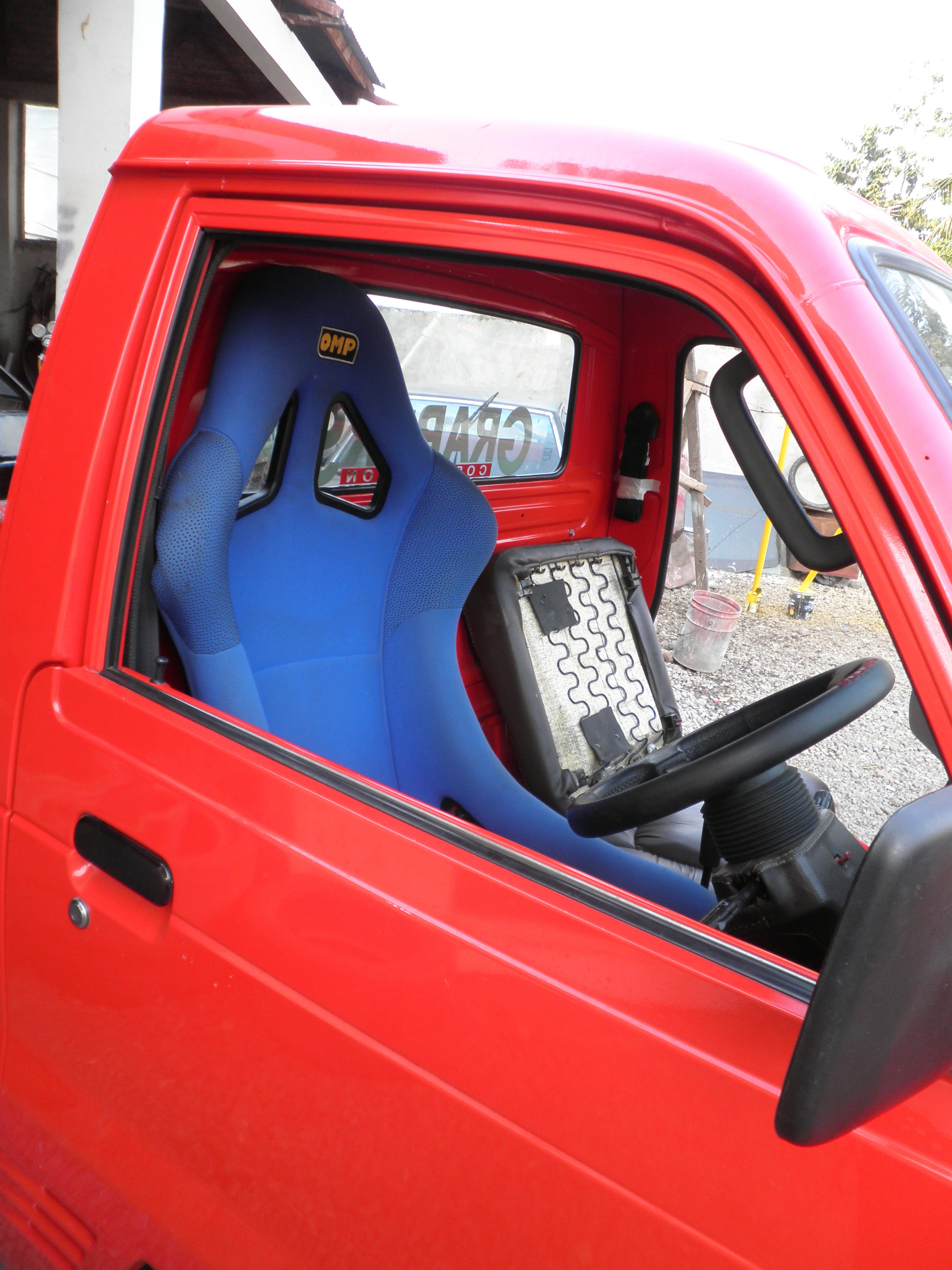
Öffnen Sie zunächst den Truck in Photoshop. Dieses Foto wurde draußen mit einer normalen Taschenkamera aufgenommen. Keine ausgefallene Beleuchtung oder Set wird dabei verwendet. Es ist also offensichtlich, dass Sie es selbst tun können.


Schritt 2: Perspektivische Linien zeichnen
Aktivieren Sie die Bedienfelder „Pfade“ und klicken Sie auf das Symbol „Neuen Pfad erstellen“, um einen neuen Pfad zu erstellen. Verwenden Sie das Linienwerkzeug, um eine perspektivische Linie zu zeichnen, indem Sie der Form des Autos folgen. Am Ende erhalten Sie eine Zwei-Punkte-Perspektive. Psdtuts+ hat bereits ein sehr vollständiges Tutorial zum Zeichnen der Perspektive veröffentlicht. Ich habe herausgefunden, dass das beste Tutorial How to Draw with Perspective von Gavin L ist. Die hier verwendete Technik ähnelt Schritt 39-44 im Tutorial.


Unten sehen Sie das Detail. Sie können sehen, dass wir einfach ein paar geraden Linien auf dem LKW folgen können.


Schritt 3
Wir werden den perspektivischen Pfad in eine Linie rendern. Zuerst müssen wir die Brush-Eigenschaft festlegen. Aktivieren Sie das Pinselwerkzeug (B), klicken Sie mit der rechten Maustaste und stellen Sie die Pinselgröße auf 5 px mit 0% Härte ein.


Schritt 4
Neue Ebene erstellen. Aktivieren Sie das Pfadauswahlwerkzeug, klicken Sie mit der rechten Maustaste auf die Leinwand und wählen Sie Strichpfad. Wählen Sie im nächsten Dialogfeld Pinsel aus.


Schritt 5
Unten ist die Perspektive, die ich in diesem Projekt verwendet habe.


Schritt 6: Hintergrund
Bevor wir fortfahren, arbeiten wir an seinem Hintergrund. Erstellen Sie eine neue Ebene und zeichnen Sie einen radialen Farbverlauf von Weiß nach Grau.


Schritt 7
Duplizieren Sie den Hintergrund, indem Sie Strg/Cmd + J drücken. Führen Sie die Transformation durch (Strg/Cmd + T). Ziehen Sie den Transformationsgriff nach unten, bis wir einen schönen Boden haben.


Schritt 8
Aktivieren Sie das Radiergummi-Werkzeug. Wählen Sie eine große Pinselgröße und stellen Sie die Härte auf 0%. Löschen Sie den oberen Teil des Bodens.


Schritt 9
Fügen Sie Farbton/Sättigung der Einstellungsebene mit den folgenden Einstellungen hinzu. Diese Einstellungsebene fügt dem Hintergrund eine schöne grüne Farbe hinzu.


Schritt 10: Schneiden des LKW
Wählen Sie den LKW-Kopf mit dem Stiftwerkzeug aus.


Schritt 11
Wandeln Sie den Pfad in eine Auswahl um, indem Sie Strg/Befehlstaste + Eingabetaste drücken. Drücken Sie Strg/Cmd + J, um die Auswahl in eine neue Ebene zu verschieben.


Schritt 12: Stoßstange
Beginnen wir mit dem Zeichnen der Stoßstange. Zuerst brauchen wir die Perspektivlinie, um unsere Zeichnung zu führen. Legen Sie die Linie auf die Leinwand. Zeichnen Sie gemäß dieser Anleitung die Grundform des Stoßfängers. Sie müssen sich keine Sorgen um Schattierung oder Hervorhebung machen. Die erste wichtige Sache ist, seine Perspektive zu entsprechen.
Nachdem Sie die Perspektive abgeschlossen haben, beginnen Sie mit dem Malen des Glanzlichts. Neue Ebene hinzufügen. Aktivieren Sie das Pinselwerkzeug mit niedriger Deckkraft. Malen Sie Weiß für den Glanz und Schwarz für den Schatten.


Schritt 13
Lassen Sie uns den neuen Bumper vorerst ausblenden, indem Sie im Ebenenbedienfeld auf das Augensymbol klicken. Wählen Sie den ursprünglichen Bumper aus und drücken Sie dann Strg/Cmd + J, um ihn auf eine neue Ebene zu duplizieren.


Schritt 14
Bringen Sie die neue Stoßstange zurück, indem Sie erneut auf das Augensymbol klicken. Legen Sie die duplizierte Stoßstange auf die neue Stoßstange. Möglicherweise müssen Sie die Kante mit einem weichen Radiergummi-Werkzeug löschen, bis sie mit der neuen Stoßstange verschmilzt.


Schritt 15
Machen Sie eine neue Schicht und legen Sie sie auf die Stoßstange. Aktivieren Sie das Werkzeug Klonstempel. Stellen Sie die Sample-Quelle auf Alle Ebenen ein. Alt-Klicken Sie auf einen Bereich ähnlich dem neuen Stoßfänger als Klonquelle und klicken Sie dann auf das Nummernschild, um es abzudecken. Tun Sie dies sorgfältig. Möglicherweise müssen Sie viele Klonquellen verwenden, um sich wiederholende Muster zu vermeiden und ein natürliches Ergebnis zu erzielen.


Schritt 16
Aktivieren Sie das Pinselwerkzeug und stellen Sie seine Deckkraft auf 20-35% ein. Stellen Sie die Vordergrundfarbe auf Weiß ein und zeichnen Sie einige Highlights auf den unteren Teil des Stoßfängers.


Schritt 17: Ladeluftkühler
Zeichnen wir ein Loch für den Ladeluftkühler in die Stoßstange. Erstellen Sie einen neuen Pfad und zeichnen Sie dann einen abgerundeten Rechteckpfad auf der Stoßstange. Achten Sie darauf, die Perspektive im Auge zu behalten. Drücken Sie Strg + Eingabetaste, um den Pfad in eine Auswahl umzuwandeln und ihn dann mit Schwarz zu füllen. Zeichnen Sie mit einem weichen Pinsel mit geringer Deckkraft einige weiche und subtile Schatten auf die linke und untere Seite des Ladeluftkühlers. Siehe Bild unten als Referenz.


Schritt 18: Side Body Kit
Zeichnen Sie mehr perspektivische Linien, um den Seitenkörper zu zeichnen. Ich finde es praktisch, mit dem Stiftwerkzeug zu zeichnen. Es hilft, genau zu zeichnen. Und wenn Sie es vermasseln, müssen Sie nur jeden Punkt mit dem Direktauswahl-Werkzeug ändern.


Schritt 19
Pfad in Auswahl umwandeln und dann mit #8dab3c füllen.


Schritt 20
Machen Sie eine neue Schicht auf dem seitlichen Bodykit. Aktivieren Sie das Pinselwerkzeug mit geringer Deckkraft. Drücken Sie D, um die Vordergrund- und Hintergrundfarbe auf die Standardeinstellung Schwarzweiß einzustellen. Drücken Sie X, um diese beiden Farben auszutauschen. Malen Sie weiß, um Glanzlichter auf dem seitlichen Bodykit zu zeichnen, und schwarz, um Schatten auf den unteren Teil des seitlichen Bodykits zu zeichnen.


Schritt 21
Verlängern Sie das seitliche Bodykit. Malen Sie ein weiteres Highlight und einen Schatten darüber.


Schritt 22
Zeichnen Sie eine kleine polygonale Auswahl auf dem Kotflügel und füllen Sie sie mit Weiß.


Schritt 23: Reifen und Felge
Zeichne eine elliptische Form für seinen Reifen.


Schritt 24
Ziehen Sie die Form bei gedrückter Alt-Taste, um sie zu duplizieren. Platzieren Sie den Reifen unter dem hinteren Kotflügel.


Schritt 25
Verwenden Sie das Stiftwerkzeug, um einfach eine polygonale Form für die Reifenseiten zu zeichnen.


Schritt 26
Zeichne eine weiße elliptische Form. Ebenenstil-Verlaufsüberlagerung hinzufügen.


Schritt 27
Zeichne zwei überlappende Ellipsen mit der Farbe #a19b94. Stellen Sie den Pfadmodus auf Add und Subtract ein. Fügen Sie die Ebenenstil-Verlaufsüberlagerung mit den folgenden Einstellungen hinzu.


Schritt 28
Duplizieren Sie die Halbmondform, die wir gerade erstellt haben, und ändern Sie ihre Farbe in #353535. Verschieben Sie die innere Ellipse einige Pixel nach links. Platzieren Sie die Form unter der ursprünglichen Form. Ebenenstil-Verlaufsüberlagerung hinzufügen.


Schritt 29
Wiederholen Sie Schritt 28. Ändern Sie diesmal die Farbe in #bfbaba.


Schritt 30
Wiederholen Sie den vorherigen Schritt. Verschieben Sie die innere Ellipse weiter weg. Ändern Sie die Farbe in #252423. Fügen Sie eine Farbverlaufsüberlagerung im Ebenenstil hinzu, um eine subtile Reflexion innerhalb des Metallrands hinzuzufügen.


Schritt 31
Jetzt arbeiten wir an den Speichen. Zeichnen Sie eine weitere Form hinter dem Rand mit der Farbe #191919. Machen Sie einige Löcher in der Felge, indem Sie im Modus Subtract eine elliptische Form hinzufügen. Ebenenstil-Verlaufsüberlagerung hinzufügen.


Schritt 32
Aktivieren Sie das Pinselwerkzeug mit geringer Deckkraft und 0% Härte. Erstellen Sie eine neue Ebene und zeichnen Sie eine subtile Reflexion der Löcher auf der Felge.


Schritt 33
Zeichnen Sie die Innenseite des Lochs mit der Farbe #10100f. Erstellen Sie eine neue Ebene und malen Sie ein subtiles Highlight.


Schritt 34
Zeichnen Sie mit der Farbe #232220 eine weitere Form hinter dem Rand.

Schritt 35
Zeichnen Sie eine schwarze Form für den Reifenhintergrund. Ebenenstil-Verlaufsüberlagerung hinzufügen.


Schritt 36
Klicken Sie im Ebenenbedienfeld bei gedrückter Strg-Taste auf die in Schritt 31 erstellte Ebenenform. Machen Sie eine neue Schicht über dem Rand. Klicken Sie auf Bearbeiten > Strich. Setzen Sie Farbe auf Weiß und Breite: 2 px.


Schritt 37
Verwenden Sie das weiche Radiergummi-Werkzeug, um einen Teil der Strichlinie zu löschen. Siehe Bild unten als Referenz.


Schritt 38
Zeichnen Sie eine elliptische Form mit der Farbe #323233. Fügen Sie Ebenenstil-Abschrägung und Prägung und Verlaufsüberlagerung mit den folgenden Einstellungen hinzu.


Schritt 39
Zeichnen Sie folgende Form für die Mitte des Reifens. Fügen Sie den inneren Schatten des Ebenenstils und die Verlaufsüberlagerung hinzu.


Schritt 40
Erstellen Sie eine neue Ebene. Zeichnen Sie dünne schwarze Linien in der Mitte des Randes und reduzieren Sie dann die Deckkraft auf 10%.


Schritt 41
Zeichne eine elliptische Form. Setzen Sie die Füllung auf 0% und fügen Sie dann Ebenenstil-Abschrägung und Prägung hinzu.


Schritt 42
Lassen Sie uns die Schraube zeichnen. Zeichnen Sie eine Ringform und ein Rechteck in der Mitte mit der Farbe #666667. Zeichne einen schwarzen Kreis und ein Rechteck. Subtrahiere es mit Kreis von der vorherigen Form. Zeichnen Sie einen größeren Kreis hinter dem Bolzen für seinen Schatten. Aktivieren Sie das Pinselwerkzeug und malen Sie ein subtiles Highlight auf die Schraube.


Schritt 43
Unten ist das fertige, in 100% Vergrößerung betrachtet. Fügen Sie alle Schraubenebenen in eine Gruppenebene ein, indem Sie sie auswählen und dann Strg + G drücken.

Schritt 44
Wir haben die Schrauben-Layer in einem Gruppen-Layer platziert, was das Duplizieren erleichtert. Ziehen Sie die Gruppe bei gedrückter Alt-Taste, um sie zu duplizieren. Machen Sie einige Schrauben an der Reifenmitte.


Schritt 45
Platzieren Sie Schraube, Felge und Speiche in einer Gruppenebene. Duplizieren Sie sie, indem Sie die Gruppenebene bei gedrückter Alt-Taste ziehen und auf den anderen Reifen legen.


Schritt 46
Stellen Sie sicher, dass Sie einige geringfügige Änderungen vornehmen, um die Perspektive jedes Reifens anzupassen. Unten sehen Sie einen subtilen Unterschied, den ich auf den Reifen gemacht habe. Im Vergleich zum rechten Reifen sehen wir mehr Löcher in der Speiche des linken Reifens. Ich füge auch einen subtilen Schatten auf den oberen Teil des linken Reifens hinzu.


Schritt 47: Seitenflügel
Erstellen Sie eine neue Ebene und platzieren Sie sie über allen Ebenen. Aktivieren Sie das Stiftwerkzeug und zeichnen Sie die Grundform des Seitenflügels. Pfad in Auswahl umwandeln und dann mit #98b338 füllen.

Schritt 48
Auswahl noch nicht entfernen. Neue Ebene erstellen. Klicken Sie mit der rechten Maustaste und wählen Sie Strich. Wählen Sie im Dialogfeld die Farbe Weiß mit einer Größe von 1 px aus. Erstellen Sie eine neue Ebene und zeichnen Sie einen Schatten auf den unteren Teil des Flügels.


Schritt 49
Zeichnen Sie eine polygonale Form, die den Flügel am seitlichen Bodykit befestigt. Malen Sie einige Glanzlichter und Schatten darauf, um ihm ein realistisches Aussehen zu verleihen.


Schritt 50
Machen Sie eine neue Schicht unter dem Flügel. Malen Sie weiche Schatten aus polygonalen Formen, die zuvor auf dem Seitenkörper erstellt wurden.


Schritt 51: GT-Flügel
Bevor wir den GT Wing zeichnen, müssen wir die Perspektivlinien ändern. Zeichnen Sie einige vertikale Linien, um die Perspektive des Spoilers anzupassen. Psdtuts+ hat ein weiteres großartiges Tutorial zum Zeichnen mit Perspektive veröffentlicht, Perspective Basics: A Draw-Through Technique, With a Spaceship.


Schritt 52
Zeichnen Sie die Grundform des GT Wing. Erstellen Sie eine neue Ebene und konvertieren Sie sie in eine Schnittmaske, indem Sie Strg + Alt + G drücken. Auf diese Weise kommt alles, was Sie bemalen, in den GT Wing. Malen Sie mit dem weichen Pinselwerkzeug einige weiße und schwarze Linien.


Schritt 53
Zeichnen Sie die grüne Form wie unten gezeigt. Malen Sie Weiß auf die Form für Glanzlichter und Schwarz auf den unteren Teil für Schatten.


Schritt 54
Alt-Ziehen, um die Form zu duplizieren.


Schritt 55
Erstellen Sie eine neue Ebene und malen Sie GT Wing-Schatten auf die Form.


Schritt 56: Kohlefaser
Lassen Sie uns eine Kohlefaser-Kohlenstoff-Textur erstellen. Klicken Sie auf Datei > Neu, um eine neue Datei zu erstellen. Stellen Sie die Größe auf 2.000 x 1.500 px ein.


Schritt 57
Zuerst brauchen wir Fasermuster. Erstellen Sie erneut eine neue Datei, diesmal mit einer Größe von 80 x 30 px.


Schritt 58
Aktivieren Sie das Verlaufswerkzeug. Klicken Sie in der Optionsleiste auf das Verlaufsvorschaufeld, um das Dialogfeld Verlaufseditor zu öffnen. Stellen Sie den Farbverlauf von #090909 bis #595959 ein.


Schritt 59
Wählen Sie die Hälfte der Leinwand mit dem Rechteckiger Auswahlrahmen aus. Ziehen Sie bei gedrückter Umschalttaste, um es von oben nach unten mit einem Farbverlauf zu füllen.


Schritt 60
Wählen Sie die andere Hälfte aus. Füllen Sie es mit dem gleichen Farbverlauf, aber diesmal mit entgegengesetzter Richtung.


Schritt 61
Speichern wir es als Muster. Klicken Sie auf Bearbeiten > Muster definieren. Benennen Sie im nächsten Dialogfeld das Muster als Faser.


Schritt 62
Schließen Sie die Musterdatei. Sie müssen die Datei nicht speichern, da wir sie als Muster gespeichert haben. Kehren wir zur größeren Datei (2.000 x 1.500 px) zurück. Klicken Sie auf Bearbeiten > Füllen. Set Use: Pattern und Select-Fasermuster, das wir gerade erstellt haben. Klicken Sie auf OK, um die Leinwand mit einem Fasermuster zu füllen.


Schritt 63
Klicken Sie auf Filter > Verzerren > Wirbel.


Schritt 64
Kopieren Sie die Kohlefaser-Textur, die wir gerade erstellt haben, indem Sie Strg + A drücken, um alle auszuwählen, und dann Strg + C, um sie in der Zwischenablage zu speichern. Klicken Sie bei gedrückter Strg-Taste auf GT Wing, um eine neue Auswahl basierend auf seiner Form zu treffen. Klicken Sie auf Bearbeiten > Inhalte einfügen > Einfügen in (Strg/Cmd + Umschalt + + Alt + V), um die Textur in die Auswahl einzufügen


Schritt 65: GT Wing Base
Zeichnen Sie mit dem Pinselwerkzeug die GT Wing-Basis. Fügen Sie die folgenden Ebenenstile hinzu, um der Form einen Glanzeffekt hinzuzufügen.


Schritt 66
Klicken Sie bei gedrückter Strg-Taste auf die GT-Wing-Basis. Erstellen Sie eine neue Ebene und malen Sie dann Schatten aus dem GT WIng. Unten sehen Sie den Unterschied vor und nach dem Malen des Schattens.


Schritt 67
Verwenden Sie das Pinselwerkzeug, um eine polygonale Form auf die Spitze der Spoilerbasis zu zeichnen. Fügen Sie der Form einige Schatten und Glanzlichter hinzu, um ihr ein realistisches Aussehen zu verleihen.


Schritt 68
Zeichnen Sie die weiße Kabelspitze mit dem Pinselwerkzeug in den angezeigten Bereich unten. Fügen Sie die folgenden Ebenenstile hinzu, um eine dreidimensionale Form zu erhalten.


Schritt 69
Verwenden Sie das Pinselwerkzeug, um eine einfache Linie und einen Kreis für Kabel und Schraube zu zeichnen.


Schritt 70
Wiederholen Sie Schritt 67-69 mit der anderen GT Wing-Basis.


Schritt 71: Heckstoßstange
Zeichnen Sie die unten gezeigte Form für die Basisstoßstange. Machen Sie eine neue Ebene darüber. Klicken Sie bei gedrückter Strg-Taste auf die Ebene, um eine Auswahl basierend auf ihrer Form zu treffen und mit dem weichen Pinsel-Werkzeug subtile Glanzlichter zu malen.


Schritt 72
Ändern Sie den Pinsel auf eine kleinere Größe. Zeichnen Sie ein kleines und dezentes Highlight an der Stoßfängerkante. Zeichnen Sie dann weitere Highlights auf andere Teile des Stoßfängers, um sicherzustellen, dass die Beleuchtung realistisch ist.


Schritt 73
Zeichnen Sie eine weiße elliptische Form auf die hintere Stoßstange. Fügen Sie die folgenden Ebenenstile hinzu, um ihm ein dreidimensionales Aussehen zu verleihen.


Schritt 74
Zeichnen Sie eine weiße rechteckige Form als Kabelspitze. Fügen Sie folgende Ebenenstile hinzu.


Schritt 75
Zeichnen Sie eine weiße dicke Linie, die als Kabel verwendet werden soll. Fügen Sie folgende Ebenenstile hinzu.


Schritt 76
Verwenden Sie das Pinselwerkzeug, um den Kabelschatten auf die hintere Stoßstange zu malen.


Schritt 77: Linker Reifenfender
Zeichnen Sie den linken Reifenkotflügel auf den unten angegebenen Bereich.


Schritt 78
Beginnen Sie mit dem Zeichnen der Grundform des Kotflügels. Malen Sie dann Glanzlicht und Schatten auf einer anderen Ebene.


Schritt 79
Denken Sie daran, dass wir zwei Räder haben. Lassen Sie uns also den Kotflügel duplizieren, indem Sie ihn bei gedrückter Alt-Taste ziehen.


Schritt 80: Sitz
Autositzfoto in Photoshop öffnen. Verfolgen Sie den Sitz mit dem Stiftwerkzeug und stellen Sie seinen Modus auf Zum Pfadbereich hinzufügen. Verfolgen Sie sein Inneres und stellen Sie dann den Modus auf Vom Pfadbereich subtrahieren.


Schritt 81
Drücken Sie Strg + Eingabetaste, um den Pfad in eine neue Auswahl zu konvertieren.


Schritt 82
Ziehen Sie die Auswahl in unser LKW-Bild. Drücken Sie Strg + T und klicken Sie dann mit der rechten Maustaste auf den Transformationsbereich und wählen Sie Horizontal spiegeln. Ändern Sie die Größe, bis sie im LKW proportional ist.


Schritt 83
Verwenden Sie das Pinselwerkzeug, um das Sicherheitsgurtband zu ziehen. Malen Sie Schatten darüber, um eine realistische Beleuchtung zu erhalten. Bandschatten auf den Sitz lackieren. Zum Schluss hinter dem Sitz schwarz lackieren.


Schritt 84: Dashboard
Erstellen Sie eine neue Ebene und legen Sie sie hinter den LKW. Zeichnen Sie die Grundform des Dashboards. Aktivieren Sie das Pinselwerkzeug und stellen Sie seine Deckkraft auf 30% oder weniger ein. Malen Sie Weiß für den Glanz und Schwarz für den Schatten.


Schritt 85: Lenkrad
Verwenden Sie das Stiftwerkzeug, um ein Lenkrad mit der Farbe #010101 zu zeichnen. Malen Sie einige Highlights auf die Oberseite. Um es realistisch und nicht zu flach zu machen, zeichnen Sie eine Kurve auf das Lenkrad und malen Sie einen subtilen Schatten darauf.


Schritt 86: Schaltknüppel
Zeichnen Sie ein weißes Rechteck für den Schalthebel des Lastwagens. Fügen Sie die folgenden Ebenenstile hinzu, um eine realistische Beleuchtung zu erzielen.


Schritt 87
Zeichnen Sie oben auf dem Schalthebel eine andere Form für den Knopf. Fügen Sie folgende Ebenenstile hinzu.


Schritt 88
Zeichnen Sie eine weiße Form, die den Schalthebel und seinen Knopf verbindet. Fügen Sie folgende Ebenenstile hinzu.


Schritt 89: Überrollbügel
Ziehen Sie zwei Überrollbügel in den Truck. Fügen Sie folgende Ebenenstile hinzu.


Schritt 90
Zeichnen Sie eine polygonale Form, die den Überrollbügel und den Stapler verbindet. Zeichne einige Löcher hinein. Malen Sie einige Schatten, um eine realistische Beleuchtung hinzuzufügen.


Schritt 91
Zeichnen Sie mit dem Pinsel-Werkzeug Glanzlichter und Schatten auf den Rollbalken. Siehe Bild unten, um den Fortschritt beim Zeichnen zu sehen.


Schritt 92
Zeichnen Sie mit derselben Technik Lichter und Schatten auf den anderen Überrollbügel.

Schritt 93
Zeichnen Sie einen Überrollbügel über die Tür. Fügen Sie die folgenden Ebenenstile hinzu, um ihm Glanzlichter und Schatten zu verleihen.


Schritt 94: Seitenfenster
Pfad für Seitenfenster Autoglas zeichnen. Wandeln Sie es in eine Auswahl um, indem Sie Strg + Eingabetaste drücken. Malen Sie Weiß und Schwarz mit einem weichen Pinsel mit geringer Deckkraft. Machen Sie weitere Schichten und malen Sie dann subtile Glanzlichter und Schatten auf das Glas.


Schritt 95
Wiederholen Sie den gleichen Vorgang, um das rechte Seitenfenster zu zeichnen.


Schritt 96
Duplizieren Sie den Sitz und seinen Gurt, indem Sie sie auswählen und dann bei gedrückter Alt-Taste ziehen. Führen Sie die Ebene mit der Tastenkombination Strg/Cmd + E zusammen. Platzieren Sie den duplizierten Sitz und befestigen Sie das Seitenfenster daneben. Löschen Sie nicht benötigte Bereiche außerhalb des Fensters. Stellen Sie den Mischmodus auf Weiches Licht und reduzieren Sie die Deckkraft auf 70%.


Schritt 97
Fahrersitz duplizieren und auf die Beifahrerposition legen.


Schritt 98: Hinterer Teil des Cockpits
Erstellen Sie eine neue Ebene und zeichnen Sie dann den hinteren Teil des Cockpits.


Schritt 99
Stellen Sie die Vordergrundfarbe auf Schwarz ein und zeichnen Sie dann die Ebenenform für das Heckfensterloch.


Schritt 100
Malen Sie mit dem Pinsel-Werkzeug Schatten auf den hinteren Teil des Cockpits. Reduzieren Sie die Pinseldeckkraft und malen Sie dann subtile Schatten hinter dem Sitz und auf dem Autoglas.


Schritt 101
Aktivieren Sie das Pinselwerkzeug mit geringer Deckkraft. Malen Sie dezentes Weiß und Schwarz für Glanzlichter und Schatten auf der Windschutzscheibe. Ich zeichne auch ein rotes Rechteck oben auf die Windschutzscheibe.


Schritt 102: Tür
Wählen Sie den oberen Teil der Tür. Siehe Bild unten als Referenz. Klicken Sie auf Bild > Anpassungen > Entsättigen, um alle seine Farben zu entfernen. Klicken Sie auf Bild > Anpassungen > Helligkeit/Kontrast. Reduzieren Sie die Helligkeit und erhöhen Sie den Kontrast, bis dieser Teil schwarz wird.


Schritt 103: Front-Ladeluftkühler
Ladeluftkühler vorne auswählen. Duplizieren Sie es auf eine neue Ebene, indem Sie Strg + J drücken. Klicken Sie auf Bild > Anpassungen > Helligkeit/Kontrast. Verringern Sie die Helligkeitseinstellung, um den Ladeluftkühler dunkler zu machen.


Schritt 104: Gepäckfach
Gepäckraum mit Stiftwerkzeug auswählen. Pfad in Auswahl umwandeln. Klicken Sie auf Bild > Anpassung > Helligkeit/Kontrast und reduzieren Sie die Helligkeit.


Schritt 105: Tür
Entfernen Sie die Auswahl noch nicht. Kopieren Sie die Fasertextur, die wir in Schritt 56-63 erstellt haben. Fügen Sie es in die Auswahl ein (Strg + Umschalt + Alt + V). Stellen Sie den Mischmodus auf Overlay mit Deckkraft: 85% ein.


Schritt 106: Luftschaufel
Zeichnen Sie ein Rechteck, das mit der LKW-Perspektive übereinstimmt. Erstellen Sie eine neue Ebene und malen Sie dann Glanzlicht und Schatten mit einem weichen Pinsel mit geringer Deckkraft. Zeichne mehr Formen hinein. Siehe Bild unten als Referenz.


Schritt 107: Schritte
Zeichnen Sie einige Stufen direkt unter dem seitlichen Ladeluftkühler. Malen Sie seinen Schatten auf den Lastwagen. Verwenden Sie immer noch das weiche Pinselwerkzeug, um Glanzlichter und Schatten auf den Stufen zu malen.


Schritt 108: Windabweiser
Zeichnen Sie ein einfaches Windabweiser auf dem Dach eines Lastwagens mit der Farbe #b0d156.


Schritt 109
Malen Sie einige Schatten und Glanzlichter. Siehe Bild unten als Referenz.


Schritt 110
Highlight oben auf dem Windabweiser lackieren. Wählen Sie die Hälfte der Markierung aus und löschen Sie sie dann.


Schritt 111: Schalldämpfer
Zeichnen Sie ein einfaches abgerundetes Rechteck für den Schalldämpfer. Stellen Sie sicher, dass die Form mit der LKW-Perspektive übereinstimmt. Fügen Sie einfachen Schlagschatten hinzu, um es von der LKW-Karosserie zu heben.


Schritt 112
Erstellen Sie eine neue Ebene und malen Sie einen subtilen Farbverlauf auf die Form.


Schritt 113
Zeichne zwei sich schneidende schwarze Kreise.

Schritt 114
Erstellen Sie eine neue Ebene. Malen Sie subtile Glanzlichter und Schatten, um die Form in ein dreidimensionales Endrohr zu verwandeln. Siehe Bild unten als Referenz.


Schritt 115
Die aktuelle Rohrform ist noch nicht dreidimensional. Es wirkt sehr flach. Wir müssen seine Kante betonen. Wählen Sie den Kreispfad aus und drücken Sie Strg + Eingabetaste, um eine neue Auswahl basierend auf seiner Form zu treffen. Neue Ebene erstellen. Klicken Sie auf Bearbeiten > Strich. Setzen Sie Breite auf 1 px und weiße Farbe.


Schritt 116
Löschen Sie einen Teil der Strichlinie mit dem weichen Radiergummi-Werkzeug. Wiederholen Sie den Strich einige Male, bis wir mehr Definition am Rand erhalten. Zeichnen Sie schließlich einige Schrauben und ihren Schatten.


Schritt 117: Kabel
Kabel hinter dem LKW ziehen. Neue Ebene erstellen. Verwenden Sie manuell das Pinselwerkzeug, um Schatten und Glanzlichter zu malen. Wenn Sie fertig sind, wählen Sie das Kabel und dessen Lichter und Schatten aus. Führen Sie sie durch Drücken von Strg + E zu einer Ebene zusammen. Duplizieren Sie das Kabel, ändern Sie dann die Größe und platzieren Sie es unter dem Originalkabel. Dies wird zu Kabelreflexionen an der LKW-Karosserie. Kabel außerhalb des LKW-Aufbaus löschen. Löschen Sie den oberen Teil der Reflexion und verringern Sie dann die Deckkraft.


Schritt 118: Hervorheben
Aktivieren Sie das Pinselwerkzeug. Stellen Sie die Vordergrundfarbe auf Weiß ein und reduzieren Sie dann die Deckkraft des Werkzeugs auf 10%. Malen Sie ein dezentes Highlight auf dem Windabweiser und seiner Windschutzscheibe.


Schritt 119
Lassen Sie uns weitere Highlights hinzufügen. Zeichnen Sie eine kreisförmige Auswahl auf den Vorderreifen. Neue Ebene erstellen. Klicken Sie auf Bearbeiten > Strich. Breite einstellen:2 px mit Farbe: Weiß.


Schritt 120
Weichen Sie die Strichlinie durch Hinzufügen von Gaußscher Weichzeichner aus. Klicken Sie auf Filter > Weichzeichnen > Gaußscher Weichzeichner. Aktivieren Sie das Radiergummi-Werkzeug. Strichlinie außerhalb des Staplers löschen.


Schritt 121: LKW-Farbe bearbeiten
Derzeit ist der Truck noch in seiner Originalfarbe. Persönlich fand ich es zu hell und es sieht aus wie ein Plastik. Also, reduzieren wir es. Wählen Sie seine grüne Farbe.


Schritt 122
Drücken Sie Strg + Umschalt + C, um alle Bereiche innerhalb der Auswahl zu kopieren. Klicken Sie auf Bearbeiten > Einfügen, ohne die Auswahl zu entfernen. Klicken Sie auf Bild > Anpassungen > Farbton/Sättigung und bearbeiten Sie die Einstellungen, bis wir eine dunklere Farbe haben.


Schritt 123
Stellen Sie den Mischmodus auf Farbton ein und reduzieren Sie die Deckkraft.


Schritt 124: Schatten
Treffen Sie eine neue Auswahl unter dem LKW. Erstellen Sie eine neue Ebene und füllen Sie sie dann mit Schwarz.


Schritt 125
Entfernen Sie die Auswahl, indem Sie Strg + D drücken. Machen Sie den Schatten weicher, indem Sie Gaussian Blur hinzufügen. Klicken Sie auf Filter > Weichzeichnen > Gaußscher Weichzeichner.


Schritt 126
Duplizieren Sie den Schatten, indem Sie Strg + J drücken. Machen Sie diesen Schatten erneut weich, verwenden Sie diesmal einen größeren Radius in Gaußscher Weichzeichnung.


Endgültiges Bild
Unten ist unser Endergebnis. Ich hoffe du genießt es. Denken Sie daran, dass wir dieses Projekt mit einem sehr einfachen Foto von einer billigen Taschenkamera begonnen haben. Also, ich bin sicher, Sie können dies mit Ihrem eigenen LKW tun. Nun, wenn Sie einen haben.
 By
By