


German (Deutsch) translation by Wilhelm Wolf (you can also view the original English article)
Lebewesen sind in der Regel kompliziert und ziemlich schwer zu zeichnen. Ein Adler zum Beispiel, Blick auf all die Federn! Es könnte Sie den ganzen Tag! Eigentlich nicht. Adobe Illustrator bietet Werkzeuge zum zeichnen, sich wiederholende Dinge in kürzester Zeit. Möchtest du lernen wie?
1. Bereiten Sie Ihre Datei
Schritt 1
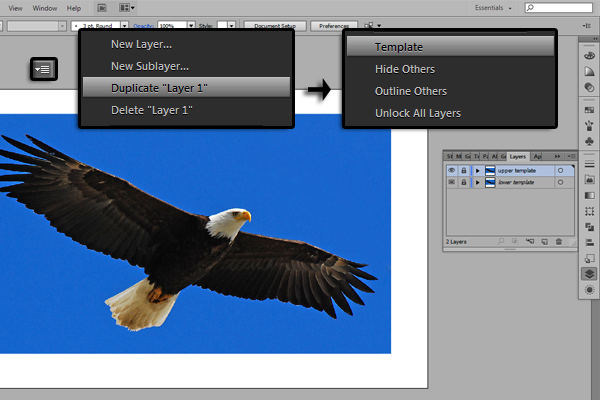
Zuerst müssen Sie bereiten Ihre Referenz. Für dieses tutorial den Zweck, die ich verwendet, bald Eagle Stock von Crystal McEvan. Platzieren Sie Ihre Referenz in der neuen Datei, dann:
- klicken Sie auf die erste Schicht und wählen Sie " Duplizieren "Ebene 1" aus dem Ebenen-Menü
- klicken Sie auf die erste Schicht wieder und wählen Sie Vorlage aus den Ebenen Menü
Jetzt hast du zwei templates, eines für Farben und eine für Formen. Sperren Sie die beiden, Fehler zu vermeiden.
Schritt 2
Jetzt müssen Sie einen guten Blick auf Ihre Referenz. Erstellen Sie in Illustrator ist wie der Bau - Sie planen müssen alle Elemente erste. Wie Sie sehen können, unsere Adler gebaut von sieben grundlegenden teilen: ein Auge, ein schnabel, ein Kopf, eine Schubkarre, zwei Krallen, einen Schwanz und zwei Flügel. Um erfolgreich zu sein, müssen Sie bauen Sie eins nach dem anderen, nicht alle gleichzeitig.

2. Erstellen Sie das Auge
Schritt 1
Den ersten Teil kümmern wir uns um das Auge. Erstellen Neue Ebene, nehmt das Ellipsen-Werkzeug (L) und zeichnen einer schwarzen Pupille. Halten Sie die Umschalttaste gedrückt, um eine perfekte Kreis.

Schritt 2
Nun zeichnen Sie einen weiteren, größeren Kreis (es wird die Simulation von blending zwischen der Pupille und der iris). Verwenden Sie die Pipette-Werkzeug (I) wählen Sie eine Farbe für Sie.

Schritt 3
Ziehen noch größeren Kreis zur Simulation der iris. Mach dir keine sorgen über die Farbe, wir kümmern uns um Sie in einem zweiten.

Schritt 4
Setzen Sie einen Farbverlauf auf der iris. Die Farben müssen nicht perfekt sein, genau, wir machen es stärker ausgeprägt, als in der Realität.

Schritt 5
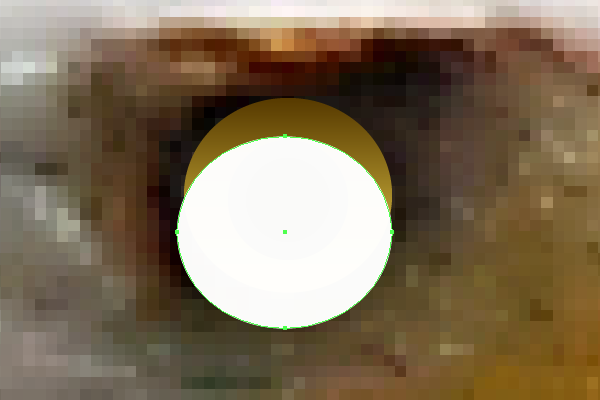
Jetzt wir ' ll fügen Sie einige Glanz auf dem Auge. Kopieren Sie die iris und füllen Sie es mit einigen zufälligen Farbe. Es sollten sich oberhalb der iris-Schicht. Bewegen Sie das weiße Exemplar etwas niedriger.
Schritt 6
Kommen Sie zurück, um den Gradient-panel wieder. Der Farbverlauf sollte weiß sein und... weiß. Ändern Sie den oberen Teil der Deckkraft auf 40% und der untere ist auf 0%.

Schritt 7
Während der untere Teil nahezu unsichtbar ist nun, ist es eine gute Nutzung zu entfernen, auch die unsichtbaren Teile. Wählen Sie sowohl die Blende und es zu kopieren, und wählen Sie Intersect aus dem Pathfinder-Bedienfeld.

Schritt 8
Nun fügen Sie einen großen, schwarzen Kreis hinter das Auge, um gefälschte der Augenlider.

3. Zeichnen Sie die Augen-Umgebung
Schritt 1
Das Auge ist nun getan, aber es kann nicht nur dort hängen. Jetzt bauen wir eine kleine Grube, wo das Auge gelegt wird. Zeichnen Sie zuerst eine Art Braue (es ist nicht wirklich eine Braue, aber es sieht aus wie dieser, schauen Sie sich die Referenz).

Schritt 2
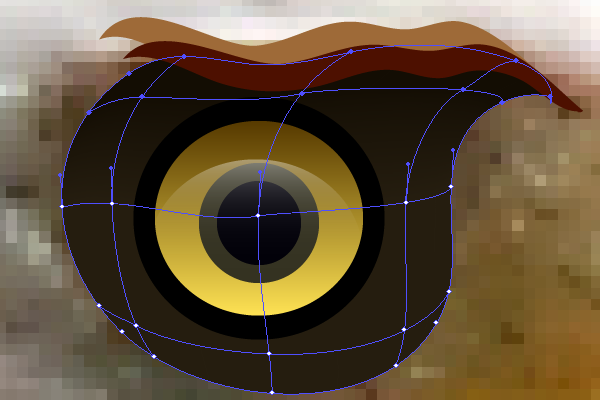
Kopieren Sie "die braue" und legen Sie eine hellere Farbe auf, und dann verschieben Sie es etwas nach oben und Links. Jetzt ist es Zeit für die Grube selbst. zeichnen Sie eine Form nach der Dunkelheit können Sie sehen, rund um das Auge. Dann nutzen Gitter-Werkzeug (U) zu konvertieren, um mesh.

Schritt 3
Manche setzen mehr Mesh-Punkte rund um die Augen. Wir benutzen Sie, um die Mischung der Grube in den Kopf.
Schritt 4
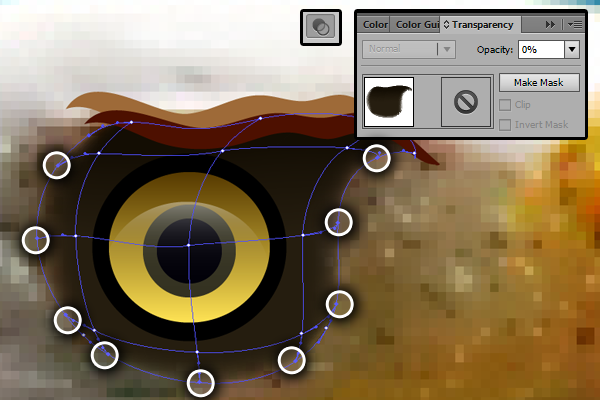
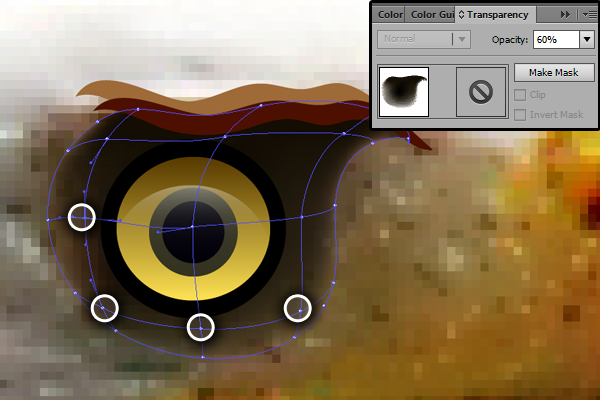
Wählen Sie alle äußeren Punkte (verwenden Sie das Lasso-Werkzeug (Q) klicken, um mehrere Punkte auf einmal) und stellt Ihre Deckkraft auf 0%.
Schritt 5
Um die Vermischung glatter, wählen Sie einige andere Punkte zu, und ändern Sie die Deckkraft auf 60%.
4. Erstellen Sie den Schnabel
Schritt 1
Zeit für den schnabel jetzt. Start aus der Nase hole, sollte es ganz einfach. Verwenden Sie Ellipsen-Werkzeug (L).

Schritt 2
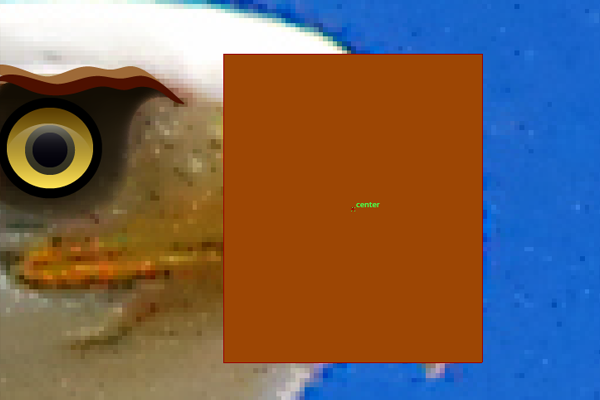
Bereiten Sie eine Basis für ein weiteres Netz. Nutzen Sie Rechteck-Werkzeug (M) ein Rechteck in der Allgemeinen Farbe des Schnabels.
Schritt 3
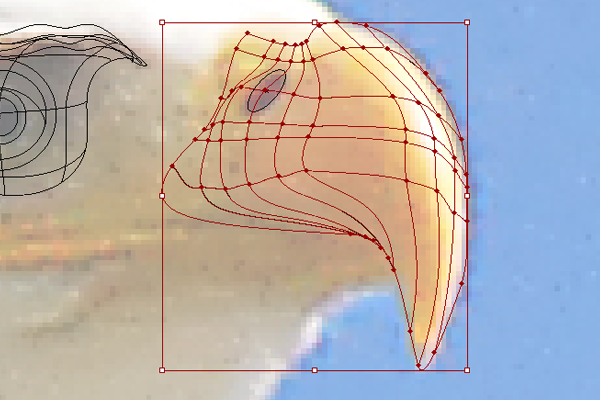
Gehen Sie in Konturen-Modus (Strg + Y). Jetzt können Sie sehen nur die Konturen und die untere Referenz-Ebene, die Sie umgewandelt in die Vorlage auf den start. Verwenden Sie das Direktauswahl-Werkzeug (A) verschieben Sie die Punkte und bestimmen Sie die Grenzen der Form des Schnabels.

Schritt 4
Verwenden Sie point-s Griffe zu glätten und biegen Sie die Linien ohne neue Punkte Hinzugefügt. Wenn Sie wollen, sich zu bewegen, aber alle die Form bricht in Folge, nur halten Sie die Umschalttaste gedrückt, während Sie es bewegen.

Schritt 5
Dies ist, wie es Aussehen sollte:

Schritt 6
Wir verwenden mesh-Punkte zum hinzufügen von verschiedenen Farben, die auf das gleiche Objekt. Zunächst müssen wir suchen, um die Bereiche Farben und setzen Sie neue mesh-Punkte gibt es mit Gitter-Werkzeug (U).
Schritt 7
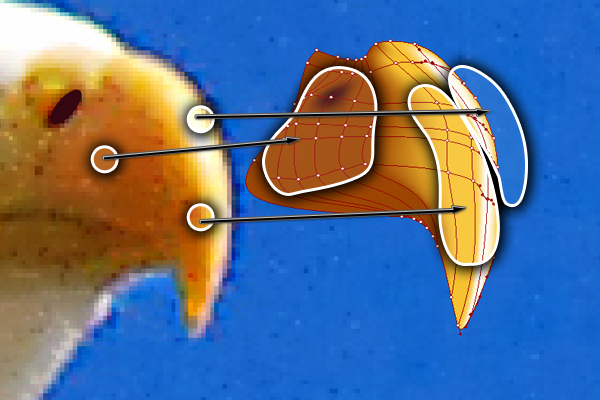
Gehen von Konturen-Modus (Strg + Y), und bewegen Sie den schnabel ein wenig zu sehen, die Referenz. Verwenden Sie die Pipette-Werkzeug (I) zum hinzufügen von Farben, um die Gebiete. Wieder, können Sie mit dem Lasso-Werkzeug (Q) klicken, um mehrere Punkte auf einmal.
Schritt 8
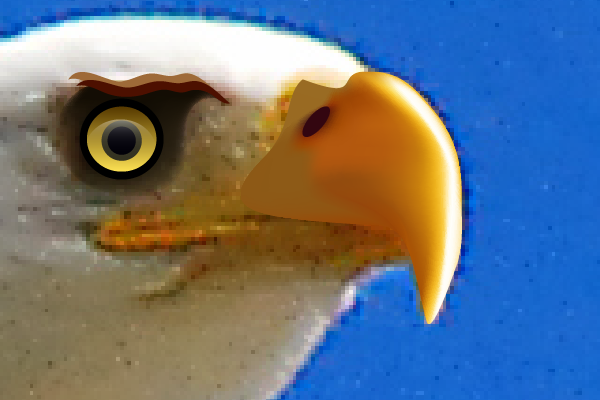
Nach Deckung aller der schnabel mit Farben, verschieben Sie Sie zurück an Ihren Platz.
Schritt 9
Wählen Sie die Kante des Schnabels und reset-es ist die Deckkraft auf 0%. Dieser Teil sollte sich harmonisch in den Kopf.

Schritt 10
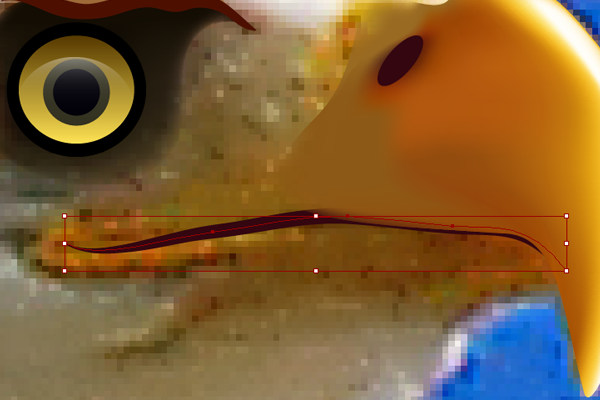
Nun zeichnen Sie ein pert-eagle lächeln. Sie können Pinsel-Werkzeug (B) oder was du willst.
Schritt 11
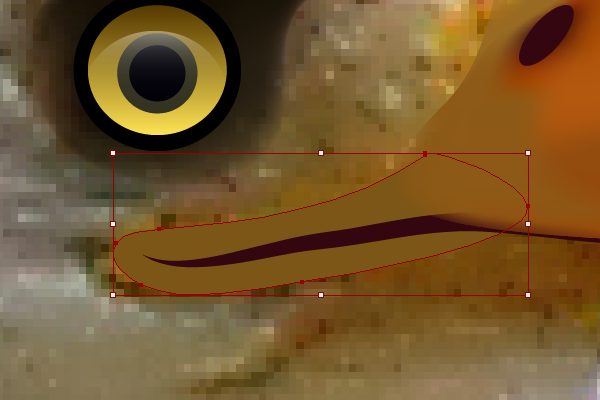
"Die Lippen" zu zeichnen (rechts, sie sind nicht Lippen... aber was würdest du das nennen?).
Schritt 12
Zeit für den unteren Teil des Schnabels. Es geht um eine Masche zu. Ich denke, Sie wissen, was zu tun ist?

Schritt 13
Form und hinzufügen von Gitterpunkten um die Form.

Schritt 14
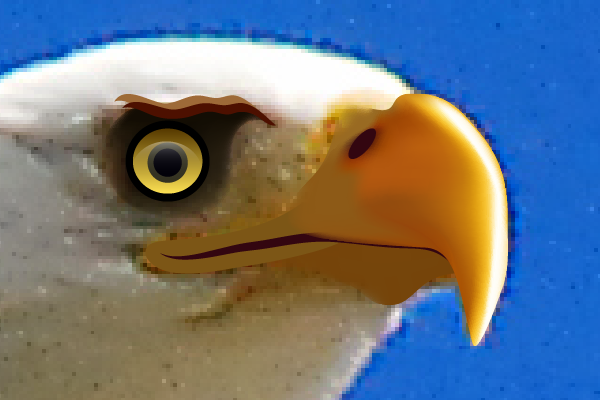
Die Transparenz, die sich harmonisch in den Kopf...

...und es ist getan!
5. Erstellen der Adler Kopf
Schritt 1
Es ist Zeit für den Kopf. Zeichnen Sie eine weiße Form, die innerhalb seiner Grenzen, dann verstecken Sie die Ebene - wir gehen, um es später zu verwenden.

Schritt 2
Der Kopf ist bedeckt mit Federn, aber es würde eine Menge Zeit zu ziehen alle. Das ist, warum wir gehen, um einen Pinsel herzustellen. Zeichnen Sie etwas, das wie drei graue Blätter - es wird ein cluster von Federn (Sie können ziehen Sie einfach ein, kopieren Sie und ändern Sie Ihre Farben, um Zeit zu sparen). Dieser cluster sollte senkrecht!

Schritt 3
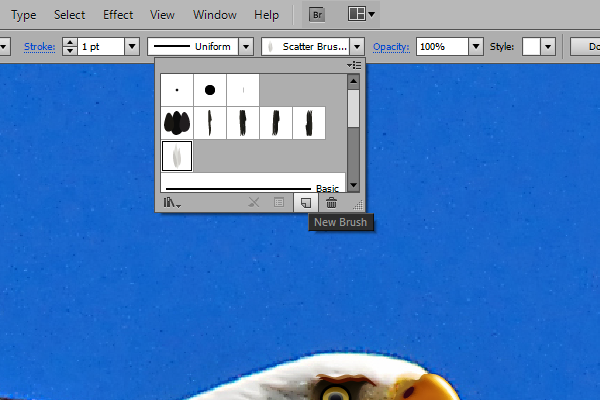
Wählen Sie die Federn und klicken Sie auf Neuer Pinsel über Pinsel-Bedienfeld. Wählen Sie "Scatter Pinsel" und klicken Sie auf OK.
Schritt 4
Ändern der Drehung, Rotation und stellen Sie relativ zum Pfad. Sollten Sie auch geringere Abstände, so dass alle Federn wurden nebeneinander platziert. Der genaue Wert hängt von der Größe des Clusters, so versuchen Sie etwas zufällig, klicken Sie auf OK., eine Linie zeichnen und überprüfen, ob es richtig aussieht. Wenn nicht, doppelklicken Sie einfach auf die Bürste auf der Liste, und ändern Sie den Wert.

Schritt 5
Wenn Sie zufrieden mit dem Pinsel sind, verwenden Sie, um alle Federn auf dem Kopf zu ziehen. Die unterste Reihe ab und bedecken Sie es mit einem anderen. Ändern Sie die Größe von Zeit zu Zeit zu machen, mehr natürliche.

Schritt 6
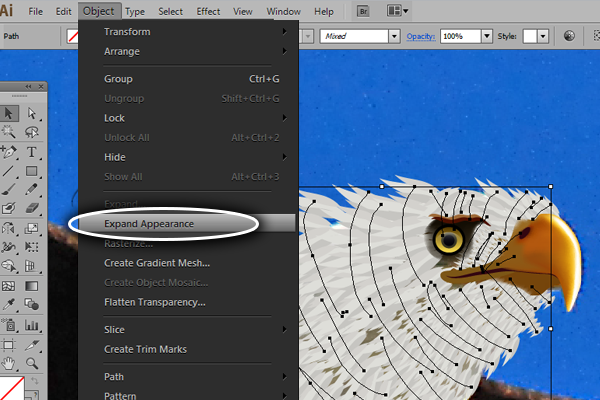
Die Federn sind nur Striche im Moment, also wenn Sie ebenso wie Formen bearbeitet werden sollen, musst du ins Objekt > erweitern Aussehen mit den Schlägen ausgewählt.
Schritt 7
Verwenden Sie das Radiergummi-Werkzeug (Umschalt + E) löschen Sie entbehrliche Federn. Auch können Sie Ihre "weißen Kopf" - Ebene wieder sichtbar - es füllt eventuelle Lücken auf. Möchten Sie vielleicht ändern Sie Ihre Farbe zu Grau.

Schritt 8
Fügen Sie etwas mehr Federn, versuchen zu halten, die Natürliche Richtung. Jetzt ist es besser "Frisur" als auf der Referenz!.

6. Hinzufügen Schattierung auf den Kopf
Schritt 1
Der Kopf sieht ein bisschen flach im moment. Wir müssen hinzufügen einige Schattierungen und Lichter. Zuerst ziehen etwas mit zufälliger Farbe:

Schritt 2
Gehen Sie zu Verlauf-Bedienfeld und erstellen Sie einen Gradienten von drei Farben. Blau (90%) ist eine spiegelung des Himmels, Braun und peach (70%, 0%) - Reflexion von dunklen Federn. Weiße Fänge so viele überlegungen wie möglich!

Schritt 3
Wir müssen die Mischung der schnabel mehr in den Kopf. Zeichnen Sie eine zufällige Form hinter Sie und füllen Sie es mit schmutzig orange (100%, 20%) Verlauf.

Schritt 4
Zu unterscheiden, den eigentlichen Kopf aus dem Hals, fügen Sie ein wenig der Verlauf mit der Farbe des Himmels und die dunklen Federn (10%, 50%).

Schritt 5
Jetzt ist Zeit für etwas Licht zu. Zeichnen Sie es als weiße, unregelmäßige Formen.

Schritt 6
Ändern Sie Ihre Füllmethode auf Weiches Licht. Sie machen es subtiler.

Schritt 7
Das ist unser Ergebnis bisher:

7. Rendering des Adlers Körper
Schritt 1
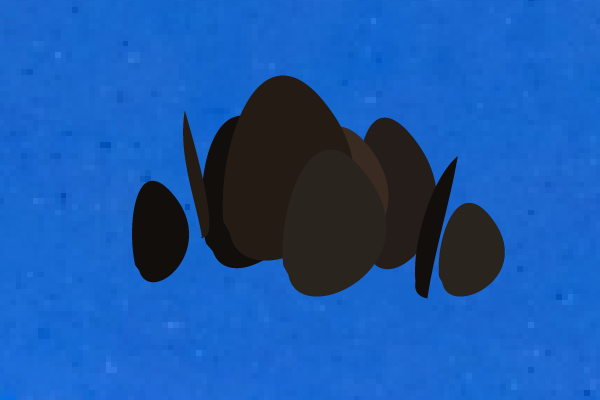
Jetzt erstellen wir die Schubkarre. Es ist komplett mit Federn bedeckt, die auch! Wir brauchen einen anderen Pinsel. Zeichnen Sie einige seltsame Formen in verschiedenen Schattierungen von Braun.
Schritt 2
Sie wissen, wie man einen Pinsel richtig?

Schritt 3
Zeichnen Sie eine Allgemeine Form der Grabhügel in dunkelbraun.

Schritt 4
Verwenden Sie Ihre neuen Pinsel zur Deckung der Schubkarre. Denken Sie daran, die Tipps die ich gegeben habe, Sie einige Schritte vor, erst die Unterste Reihe, deckt man ein anderes, mischen die Größen und Richtungen. Vergessen Sie nicht, über das schneiden der Kanten mit dem Radiergummi-Werkzeug (Umschalt + E).

8. Hinzufügen Schattierung auf der Schubkarre
Schritt 1
Wieder müssen wir einige Steigungen zu vermeiden, die Ebenheit. Zeichnen einer helleren Teil mit blau und Pfirsich.

Schritt 2
Für den schattigen Teil ziehen einige unregelmäßige Formen wieder und verschmelzen Sie zusammen durch die Auswahl von Vereinen aus dem Pathfinder-Bedienfeld.

Schritt 3
Verwenden Sie Radiergummi-Werkzeug (Umschalt + E) zu schneiden, keine unnatürlichen Glätte.

Schritt 4
Setzen Sie ein Standard-schwarz und weiß-Verlauf auf die Form. Wenn jeder Teil der Form bekommt seinen eigenen Farbverlauf, wählen Sie alle aus und Zusammengesetzten Pfad (Strg + 8).

Schritt 5
Ändern Sie die Füllmethode auf Multiplizieren. Jetzt ist es gemischt sehr gut.
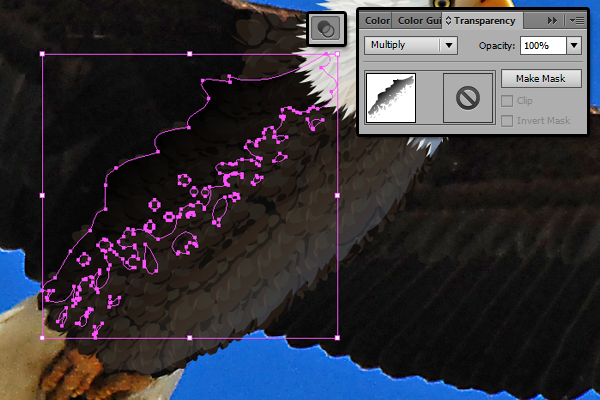
Dies ist, wo wir jetzt sind:

9. Vektor der Krallen
Schritt 1
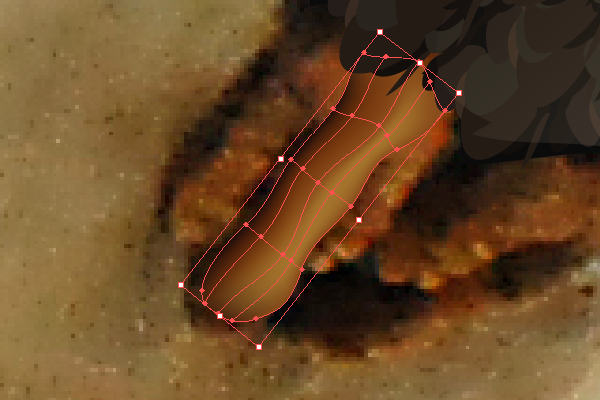
Jetzt haben wir kamen, um die Krallen. Sie sollte einfach zu bauen mit dem Gitter-Werkzeug (U). Erinnern Sie sich noch an diese Technik? Zeichnen Sie zunächst ein Rechteck, dann klicken Sie es mit dem Gitter-Werkzeug (U), wo immer es braucht, um gebogen werden.

Schritt 2
Bewegen Sie die Punkte zu erreichen, eine richtige Form.

Schritt 3
Und setzen Sie die Farben auf.
Schritt 4
Klauen sollte bedeckt sein mit etwas schuppenförmig. Wir erstellen einen anderen Pinsel um diesen Prozess zu beschleunigen. Zeichnen Sie ein einzelnes skalieren und konvertieren Sie es in einen Pinsel. Die wichtigsten Optionen hier sind Rotation und seine Verwandtschaft auf den Weg. Auch hier müssen Sie Experimentieren mit dem Abstand um es richtig zu machen.

Schritt 5
Zeichnen Sie eine Linie von Skalen auf die finger.

Schritt 6
Wenn es steht zu viel, senken Sie die Deckkraft.

Schritt 7
Jetzt kopieren Sie nur die finger und die Schuppen zu Holen alle die Zange, fertig.

Schritt 8
Dieser Schritt ist optional. Wenn Sie denken, es sieht schon oK., überspringen, aber wenn Sie wollen, mischen Sie die Finger zusammen, können Sie einen Farbverlauf wie diese:

Schritt 9
Bauen Sie die zweite Klaue von zwei Fingern. Wenn es darum geht, Ihre Skalen, verwenden Radiergummi-Werkzeug (Umschalt + E) entfernen Sie einige Ihrer Seiten und korrigieren Sie die Perspektive. Dann fügen Sie einige braune mesh-blob zu erstellen, die ein Schatten der Krallen. Vergessen Sie nicht zum ändern der Kanten' "Deckkraft" auf 0% für eine bessere Vermischung.

10. Machen die Bird ' s Tail
Schritt 1
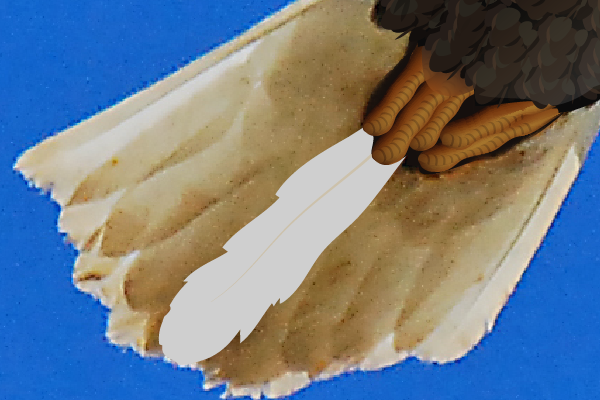
Wir könnten schon gebaut, der Schwanz mit einem Pinsel, aber ich denke, es gibt keine Notwendigkeit, erstellen Sie eines für die Haupt-Federn. Es gibt nur ein paar von Ihnen, und Sie sollten genau platziert. So zeichnen Sie eine Feder in einer ganz hellen Farbe.
Schritt 2
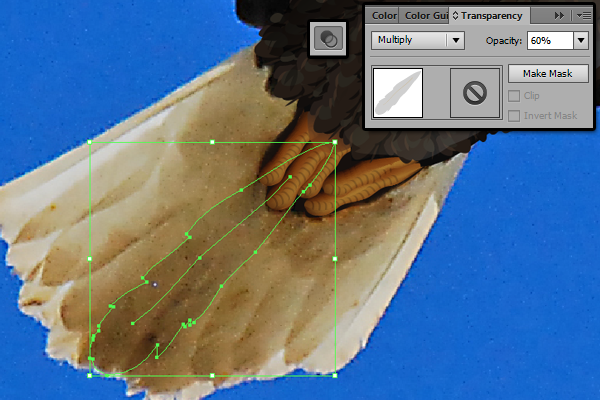
Ändern Sie Ihre Füllmethode auf Multiplizieren und die Deckkraft auf 60%.
Schritt 3
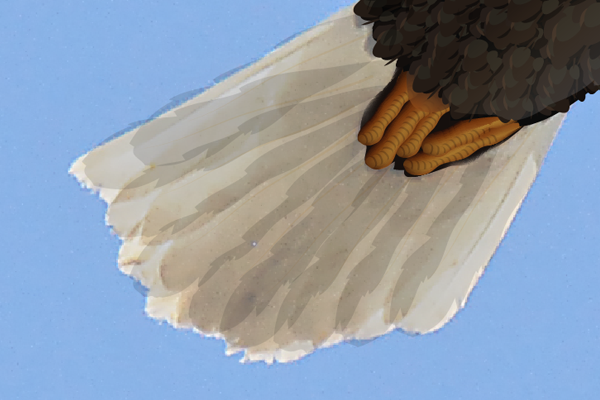
Kopieren und einfügen der Feder ganzen Schwanz. Sie können schalten Sie die zweite Vorlage aus um es besser zu sehen.
Schritt 4
Duplizieren Sie alle Federn und Vereinen die Kopie durch das Pathfinder-Bedienfeld. Füllen Sie die Form mit weiß.

Schritt 5
Legen Sie die Kopie unter die Originale um das Ergebnis zu sehen.

Schritt 6
Nun Bedarf es einer neuen Pinsel erstellen. Können Sie sehen, dieses Muster in dem oberen Teil der Rute? Wir simulieren mit wenig Federn wie diese:

Schritt 7
Das ist, wie Sie es tun können:

11. Hinzufügen Schattierung auf den Schwanz Shading
Schritt 1
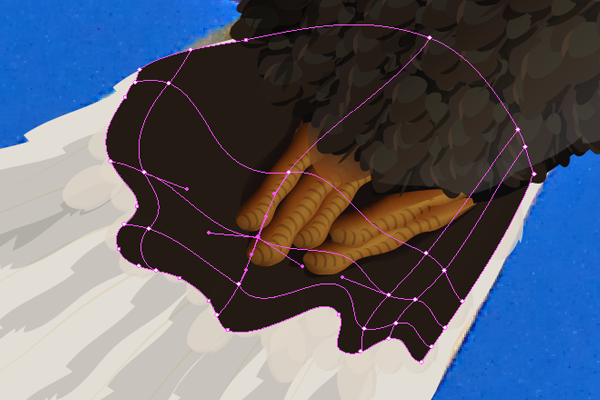
Der Schwanz wird unter die eagle ' s Körper und es benötigt auf jeden Fall schattiert werden. Zeichnen Sie eine Form wie diese, konvertieren Sie Sie dann in Mesh, und fügen Sie einige Punkte um die Kanten (Sie wissen wahrscheinlich, was wir als Nächstes tun werden).
Schritt 2
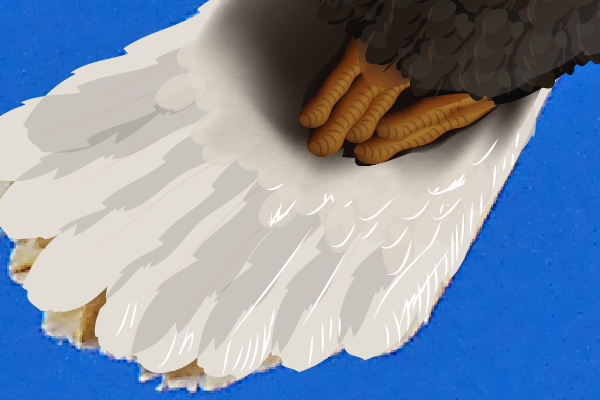
Fügen Sie einen Farbverlauf schauen, um den mesh zu erstellen Schattierung und Schatten.

Schritt 3
Zeichnen Sie ein paar Lichter, mit konischer Bürste, nur ein wenig.
Schritt 4
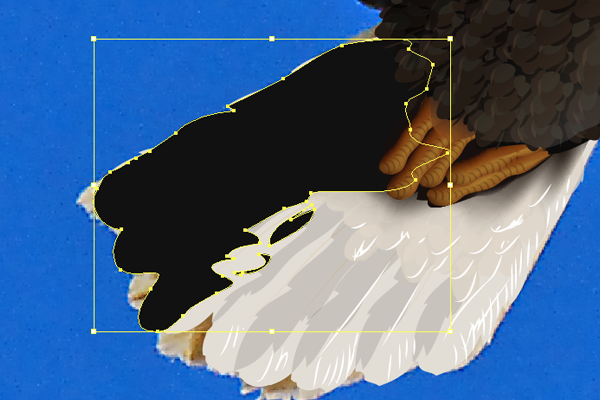
Es sollte ein Schatten auf der gegenüberliegenden Seite. Wird es einen ähnlichen Prozess, um die Schattierung von der Schubkarre. Können Sie sich daran erinnern?
Schritt 5
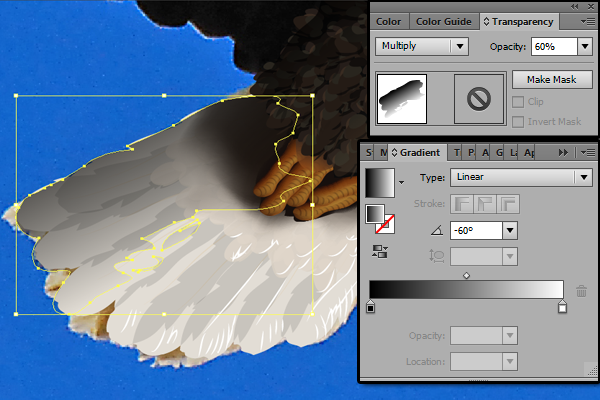
Wieder, einen schwarzen und weißen Farbverlauf (Zusammengesetzten Pfad zu vereinen, um den gradient - Control + 8) und ändern Sie die Füllmethode auf "Multiplizieren", die Deckkraft auf 60%.
Schritt 6
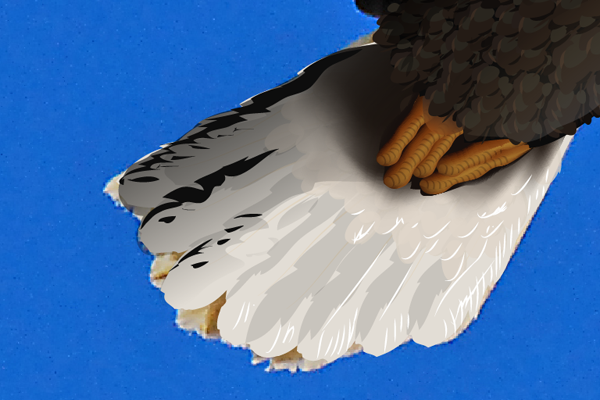
Ziehen einige dunklere Kanten der Federn auf dieser Seite.
Schritt 7
Ändern Sie Ihre Füllmethode auf Weiches Licht und die Deckkraft auf 20%.

Wir sind ziemlich weit, jetzt!
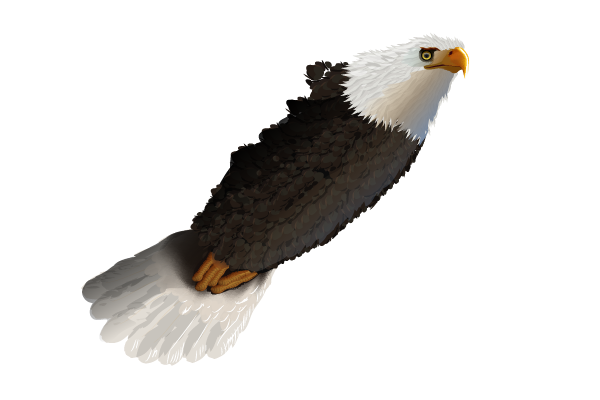
12. Zeichnen Sie die Eagle Wing
Schritt 1
Hier kommt der interessanteste Teil. Flügel haben die komplizierte Struktur, und es muss verstanden werden, ersten. Holen Sie sich Runde um einen guten Blick auf das unten stehende Schema. Wie Sie sehen können, ein Flügel ist gebaut aus Schichten. Jeder von Ihnen ist gemacht von verschiedenen Arten von Federn - zuerst kurz und rund, dann länger und scharf. Eine Schicht deckt die andere.

Schritt 2
First, let ' s decken Sie dieses kaum sichtbare Teil mit einigen Allgemeinen Formen. Darum kümmern wir uns später.

Schritt 3
Verwenden Sie den Pinsel, die wir geschaffen haben, bevor Sie für die Schubkarre. Decken Sie nur den Teil unten gezeigt. Der rest braucht es präzisere Behandlung. Sie können auch verwenden Sie diese Bürste, zur Abdeckung der Allgemeinen Form aus dem Schritt zuvor.

Schritt 4
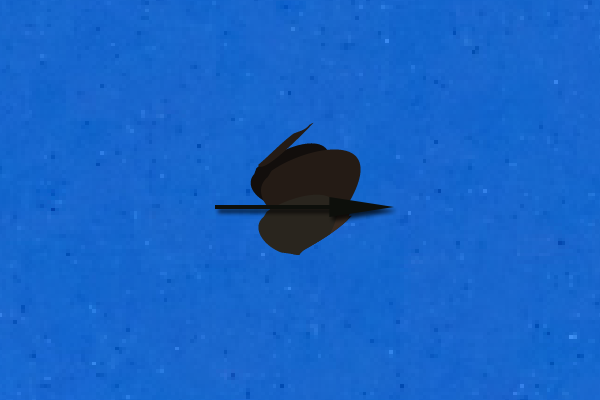
Neuen Pinsel erstellen wie diese (ja, es ist nur ein Teil von der vorherigen). Die Richtung ist sehr wichtig!
Schritt 5
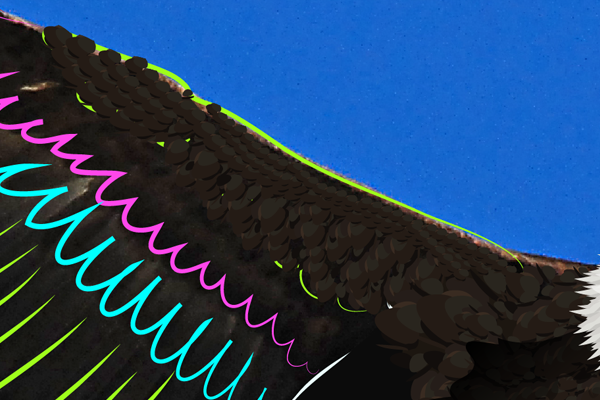
Verwenden Sie Ihre neuen Pinsel zu füllen und den rest der "grüne Schicht".
Schritt 6
Zeit für eine andere Bürste - es macht diese kleinen Federn auf der Oberseite, hervorgehoben durch die Sonne.

Schritt 7
Genau wie diese. Gehen Sie nicht zu regelmäßigen auf dieser, diese Federn sollten, scheinen Sie sich gut in die andere.
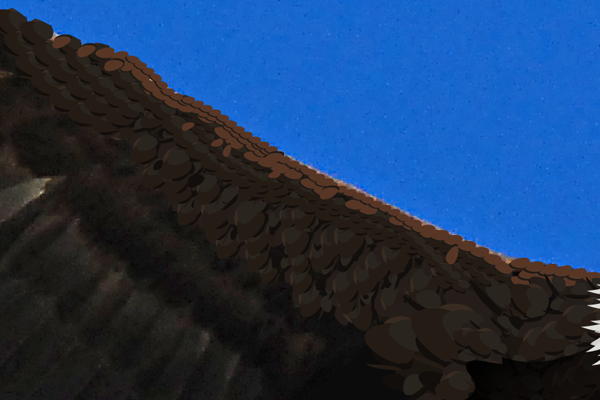
Schritt 8
Füllen Sie die Bereiche, die Sie am ehesten Links, zeichnen Sie eine Form wie diese Form unter den Federn. Verwenden Sie eine dunkle Farbe für Sie.


Schritt 9
Wie Sie sehen können, ein weiteres (rosa) Ebene gebaut mit etwas mehr Federn. Zoom Ihre Referenz und schau diese Federn, dann versuchen zu ziehen, einer von Ihnen. Du musst nicht perfekt zutreffen, nur halten die Farben (Steigungen vermeiden - Bürsten mag sie nicht).
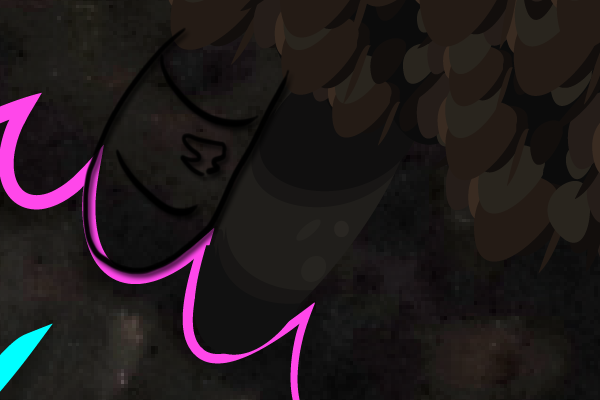
Schritt 10
Drehen Sie Ihre Feder in eine vertikale position und wandeln Sie es in einen Pinsel.

Schritt 11
Die situation wird kompliziert jetzt. Einigen der Federn platziert werden soll in einer Zeile - Sie können ziehen Sie einfach mit dem Pinsel - aber der rest, auf der linken Seite platziert sind Radial. Wir müssen einen anderen Pinsel dafür.
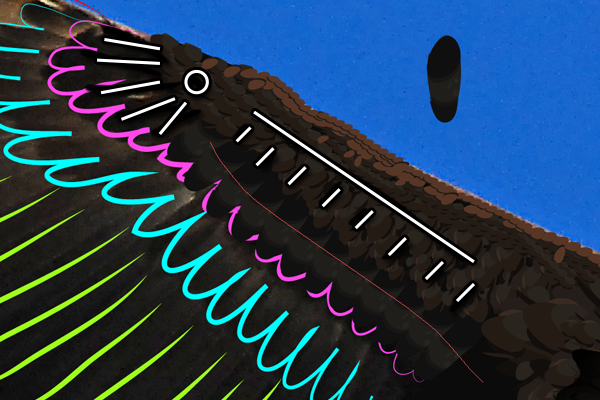
Schritt 12
Verwenden Sie die gleiche Basis wie vor, nur drehen Sie es ein wenig. Der exakte Winkel ist schwer zu definieren, müssen Sie möglicherweise zu Experimentieren.
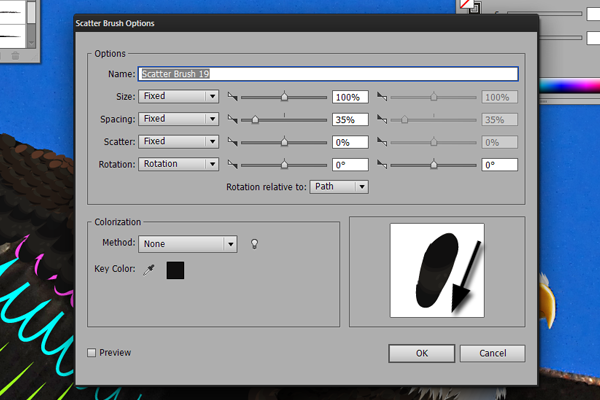
Schritt 13
Das ist, wie es Aussehen sollte:

Schritt 14
Eine andere Ebene wird ganz ähnlich wie der Vorherige. Hier ist die base-Feder für:

Schritt 15
Und wieder, es funktioniert gut auf die Reihe, aber für diese "hand" - Struktur, die Sie brauchen...

Schritt 16
...ein bisschen gedreht-version von der gleichen Bürste. Nur um zu diesem Ergebnis:


Schritt 17
Hier (gelb-grün) finden wir viel mehr und größere Federn. Sie wissen, was mit Ihnen zu tun (wie Sie wahrscheinlich bemerkt, es ist eher zu raten, als das kopieren der Federn).

Schritt 18
Die radiale "hand" - Struktur ist weniger sichtbar, hier, noch, die Sie brauchen zu kümmern, es zu.

Schritt 19
Die letzten (roten) layer enthält nur die radiale Struktur. Es ist nur ein paar Federn, also mein Rat ist, nicht zu schaffen, alle Pinsel, die für Sie und platzieren Sie diese manuell.


Schritt 20
Sie können verwenden Radiergummi-Werkzeug (Umschalt + E), um die Federn mehr realistisch.

Schritt 21
Der Flügel ist fertig! Aber wir sind noch nicht fertig.

13. Erstellen Sie den Anderen Flügel
Schritt 1
Kopieren Sie alle die Flügel und bewegen Sie ihn nach rechts. Stellen Sie sicher, dass Sie kopiert haben, müssen Sie alle Federn (gesperrte Ebenen werden nicht kopiert).

Schritt 2
Gehen Sie zu Objekt > Transformieren > Spiegeln und wählen Sie " Vertikal spiegeln den Flügel. Die Größe verändern und drehen, um die Passform der Referenz - (Sicht macht diese Flügel kürzer).

Schritt 3
Einige der Federn auf verschiedene Winkel (es ist die Perspektive wieder). Drehen Sie Sie so, dass Sie näher an den Körper.

14. Erstellen Hintergrund
Schritt 1
Wir brauchen einige einfache sky-für unsere Adler zu Fliegen. Zeichnen Sie ein blaues Rechteck (M) für die es unter all den Schichten (ausblenden der Referenz-Layer, die Sie nicht mehr benötigen).

Schritt 2
Verwenden Sie das Gitter-Werkzeug (U), um einige Farben in den Himmel.

15. Hinzufügen Highlights
Schritt 1
Wir haben einen Himmel und es gibt eine Menge von Licht in den Himmel, sowohl direkte und reflektierte. Ich legte die Lichtquelle hinter die Adler, in der linken oberen Ecke, so dass unser Vogel braucht, um beleuchtet von hinten. Jedes Licht zeichnen Sie eine Form auf der ganzen Ort, den Sie versuchen zu erhellen.
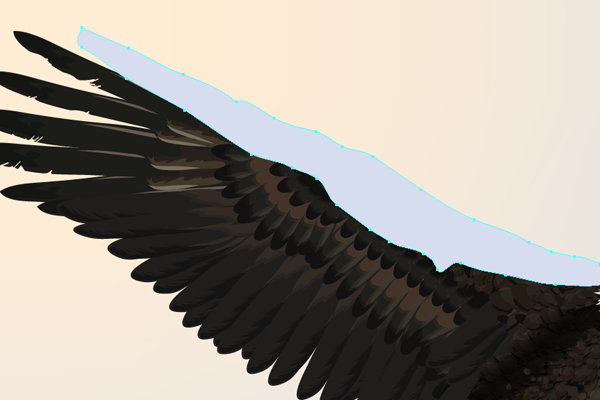
Schritt 2
Dann legen Sie einen Farbverlauf auf. Verwenden Sie die Farben des Himmels. Justieren Sie den Winkel, um den Winkel der Teil, den Sie gerade Blitz - der Obere Teil sollte stark sichtbar ist, desto niedriger sollte sich harmonisch in den rest des Körpers (0% Deckkraft).

Schritt 3
Suchen Sie alle Lichter und erstellen. Verwenden Sie alle Farben, die Sie sehen am Himmel - hier der Rechte Flügel sollte aufleuchten in pink, der linke blau.

Tolle Arbeit, Sie sind Fertig!
Das ist alles! Jetzt wissen Sie, wie Sie erstellen, jeden Pinsel, den Sie brauchen, wie Sie mit Farbverläufen für die Beschattung und wie zu mischen Maschen in den hintergrund. Gute Arbeit!

 By
By



