


German (Deutsch) translation by Valentina (you can also view the original English article)
Holen Sie sich Ihren Besen, wir fahren mit! Schließen Sie mir in Adobe Illustrator an, um eine helle und farbenfrohe kleine Hexe zu erstellen, die mit dem Feder-Werkzeug (Pen Tool), dem Fleck-Pinsel-Werkzeug (Blob Brush Tool), dem Verlaufswerkzeug (Gradient Tool) und dem Form-Generator-Werkzeug (Shape Builder Tool) hoch über einer Stadt fliegt. Die Magie ist in Vorbereitung, wenn Sie gut eingesetzte Werkzeuge kombinieren, um etwas Frisches für die Saison zu kreieren.
1. Erstellen Sie die Kopfformen
Schritt 1
Das ist meine erste Skizze. Ich habe es in Malen-Werkzeug (Paint Tool) SAI gezeichnet. Die Grundidee ist ein süßes, kleines Hexe-Pin-Up, das an klassische Pin-Up-Arbeiten aus den 1940er Jahren erinnert.
Die verschiedenen Kurven und Bögen, die die Beine, die Kleidung und die Haltung des Charakters erzeugen, bewegen die Augen des Betrachters um die Komposition, um etwas Dynamisches und so lebendiges wie die verwendeten Farben zu erzeugen.


Schritt 2
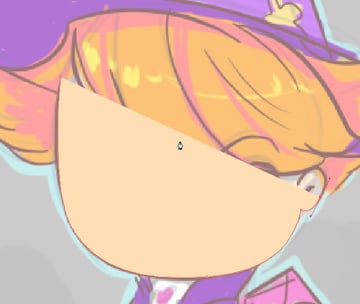
Wir beginnen mit dem Feder-Werkzeug (P), einem persönlichen Favoriten von mir, ich habe die Grundform des Kopfes nachverfolgt. Obwohl ich das Ohr zu dieser Form hinzugefügt habe, muss ich es später neu zeichnen, damit es unter den Haaren hervorschaut.

Schritt 3
Vervollständigen Sie den Kopf und stellen Sie sicher, dass Ihre Form geschlossen ist. Da der Kopf keine Ellipse ist, können Sie auch das Abgerundete Rechteckwerkzeug (Rounded Rectangle Tool) verwenden, um die gesamte Form unten zu zeichnen.


Schritt 4
Das Haar wird in Stufen hergestellt, wir beginnen mit einem hellen Orange als Grundfarbe. Bringen Sie für die Pony die Kurven der Haare in einen Punkt und bewegen Sie sie auf die rechte Seite der Bildebene. Die Haarseiten klappen nach oben und nach außen.


Schritt 5
Lassen Sie uns den Hexenhut zeichnen. Ich habe mit einem dunklen Purpur für die Krempe angefangen. Wenn Sie nicht mit einer Skizze beginnen, erstellen Sie mit dem Ellipse-Werkzeug (L) eine längliche Ellipse, die hinter dem Haar und dem Kopf des Ebenenbedienfelds platziert wird.


Schritt 6
Der Hauptkörper des Hutes ist ein Kegel, der oben abgerundet ist. Wenn Sie Probleme mit der Form haben, zeichnen Sie eine Hälfte und kopieren Sie das Teil einfach (Control-C) und Einfügen (Control-V), drehen Sie es über eine vertikale Achse und richten Sie es mit dem ersten Teil aus.


2. Erstellen Sie die Körperformen
Schritt 1
Der Körper besteht hauptsächlich aus einer fabelhaften lila Jacke, einer weißen Blende für ein Hemd, einer Hand und zwei Beinen. Die Arme der Jacke sind vom Rest des Kleidungsstücks getrennt, sodass Sie die Form jeder Komponente beim Rendern später besser erkennen können. Ich entschied mich für einen hohen, dramatischen Kragen, einen wogenden Rock und geschwollene Ärmel. Legen Sie die Hemdblende unter die Jackenteile.


Schritt 2
Die Beine erinnern an Hufe und haben keine Fußdefinition. Ähnlich wie das Gesicht abgerundet und zerquetscht ist, sind die Beine vereinfacht, sodass ihre Form und Position im Mittelpunkt stehen und nicht auf zusätzliche Funktionen.
Platzieren Sie die kleine Hand (diese ist spitz und enthält nur drei Finger auf dieser Seite (der vierte wäre ein Daumen, wird aber nicht in diesem Winkel angezeigt) hinter der Teile der Jacke im Ebenenbedienfeld.


3. Erstellen Sie die Sockenstreifen
Schritt 1
Zeichnen Sie mit dem Feder-Werkzeug um eines der Beine. Wählen Sie das Bein und das Sockenstück aus. Wählen Sie mit dem Form-Generator-Werkzeug (Shift-M) die Teile der Sockenform aus, die sich nicht mit dem Bein überschneiden. Wenn Sie alle angeklickt haben, heben Sie die Auswahl auf und löschen Sie jeden rosa Abschnitt, der sich außerhalb der Beinform befindet.


Schritt 2
Jetzt passt sich Ihre Socke perfekt an das kleine Bein an. Wiederholen Sie auf der anderen Seite.


Schritt 3
Zeichnen Sie für die Streifen selbst Kurvenstreifenformen mit einer hellen Kontrastfarbe. Wiederholen Sie den Vorgang aus den Sockschritten mit dem Form-Generator-Werkzeug.


4. Bauen Sie ein süßes Gesicht auf
Schritt 1
Süße Gesichter sind einfach. Benutzen Sie das Ellipse-Werkzeug (L), um ein Auge zu zeichnen. Drehen Sie ihn leicht nach innen. Wiederholen Sie auf der anderen Seite.


Schritt 2
Fügen Sie zwei kleine Ellipsen oder abgerundete Rechtecke an den Seiten der Augen für die Wimpern hinzu.


Schritt 3
Dieser nächste Schritt ist am einfachsten, wenn Sie ein Tablet verwenden. Zeichne mit dem Fleck-Pinsel-Werkzeug (Control-B) zwei Augenbrauen und einen kleinen lächelnden Mund. Alternativ können Sie Striche mit dem Feder-Werkzeug zeichnen und sie unter Optionen (oben) erweitern, sodass sie zu Formen werden.


Schritt 4
Die Wangen sind zwei kleine rosafarbene Ellipsen und das Ohr erhält eine schnell gezeichnete, flippige "s"-Form.


Schritt 5
Um das Fleck-Pinsel-Werkzeug zu bearbeiten, doppelklicken Sie auf das Symbol im Bedienfeld Werkzeuge. Daraufhin werden die Optionen des Fleck-Pinsel-Werkzeugs angezeigt. Daraus können Sie den Pinsel modifizieren.


Schritt 6
Fügen Sie einige Punkte, Herzen und funkelnde Augen hinzu und das Gesicht Ihrer kleinen Hexe ist bereit zu gehen!


5. Zeichnen Sie den Besen
Schritt 1
Hier ist unser kleiner Hexenfreund bis jetzt. Sie schwebt jedoch ohne Besen im Raum. Lassen Sie uns das reparieren.


Schritt 2
Zeichnen Sie mit dem Abgerundeten Rechteckwerkzeug (M) ein langes Kästchen für den Griff des Besens. Optional können Sie die Griffe der Endankerpunkte bearbeiten, um das Ende des Besens abzurunden.


Schritt 3
Die Borsten des Besens haben eine kurvige Pinselform. Dies wurde mit dem Fleck-Pinsel-Werkzeug gezeichnet. Wählen Sie mit dem Direktauswahl-Werkzeug (Direct Selection Tool) (A) die Innenform und löschen Sie sie vom Kopf des Besens. Sie sollten statt der unten gezeigten Kontur eine gefüllte Form haben.


Schritt 4
Am Ende dieses niedlichen kleinen Besens ist eine Schnur mit einigen Sternen und einem Zettel befestigt. Die Sterne können von Hand gezeichnet oder mit dem Sternwerkzeug (Star Tool) gezeichnet werden.


6. Fügen Sie Kleidungsdetails hinzu
Schritt 1
Fügen Sie einige kleine Herzformen für Knöpfe auf dem Hemd der Hexe hinzu.


Schritt 2
Beginnen Sie für ihre kleinen Schuhe mit dem Riemen. Beachten Sie, wie er sich über den Fuß krümmt, anstatt steil gerade zu sein. Lassen Sie zwischen dem Riemen und dem Schuh selbst einen Freiraum.


Schritt 3
Wiederholen Sie den Schuh auf der anderen Seite. Alternativ können Sie den kleinen Schuh kopieren und einfügen und so drehen, dass er auf den anderen Fuß passt.


Schritt 4
Wenn die gesamte Hexe blockiert ist, können wir an einem Hintergrund arbeiten.


7. Erstellen Sie einen grundlegenden Hintergrund
Schritt 1
Zeichnen Sie ein großes graues Rechteck für den Hauptteil des Hintergrunds. Der Mond, vor dem unsere kleine Hexe schwebt, ist ein einfacher Kreis, der mit dem Ellipse-Werkzeug (L) in einem helleren Grau gezeichnet wird.


Schritt 2
Diese Wolkenformen wurden mit dem Bleistift-Werkzeug (Pencil Tool) (N) gezeichnet und reichen über die Zeichenfläche hinaus. Platzieren Sie sie über dem Mond und hinter der Hexe in deinem Ebenenfenster.


Schritt 3
Spielen Sie mit den Hintergrundfarben. Die Wolken sind dunkler als der Mond, aber heller als der Hintergrund. Zu viel Kontrast zwischen den drei Elementen dieses Teils des Hintergrunds, und Sie werden mit der Lebendigkeit der Hexe konkurrieren. Zu wenig Kontrast und Sie verschleiern die gesamten Details.


Schritt 4
Für die kleine Stadt unter uns gehen wir nicht zu sehr ins Detail. Eine Alternative zu diesem Design sind kleine Grabsteine, die sich an das Halloween-Thema halten. Unabhängig davon erstellen Sie für die erste Ebene Formen in einem dunklen Grau. Vereinen Sie diese dunkelgrauen Formen in Pathfinder. Legen Sie hellere graue Gebäude- oder Grabmarkierungsformen über den dunkelgrauen.


Schritt 5
Gruppieren Sie (Control-G) Ihre Hintergrundelemente.


Schritt 6
Zeichnen Sie für die Geisterfreunde der kleinen Hexe unterschiedlich große Formen gebogener Tropfenformen.


Schritt 7
Überprüfen Sie die Platzierung der kleinen Geister. Gruppieren Sie sie auf der linken Seite der Hexe.


8. Rendern Sie das Haar
Schritt 1
Beginnen Sie mit der linken Seite des Haares und zeichnen Sie Verlaufsformen (mit dem Verlaufswerkzeug (G) von rot-orange zu demselben Orange des Haares (auf 0% Opazität eingestellt). Die Formen sollten die Unterseite des überstürzten Haares definieren Spielen Sie mit der Gesamtopazität im Transparenzbedienfeld, das wir in den nächsten Schritten in mehreren Ebenen darstellen werden.


Schritt 2
Fügen Sie weitere Formen hinzu, um zu definieren, wo sich die Haare trennen. Verwenden Sie das Form-Generator-Werkzeug, um sich nicht überschneidende Komponenten von Verlaufsformen zu löschen.


Schritt 3
Fügen Sie dunklere Farben, Rosa, Rottöne und Orangen hinzu, um den Schattenfall durch die Masse der Haare, des Kopfes und des Hutes zu zeigen.


Schritt 4
Erstellen Sie weitere Formen, bis Sie mit den von Ihnen aufgebauten Farbvariationen und Schatten zufrieden sind. Löschen Sie das, was sich nicht mit der Haupthaarform schneidet.


Schritt 5
Wiederholen Sie den Vorgang auf dem Pony und der anderen Seite des Haares. Konzentrieren Sie sich beim Pony auf die Formen, als wären sie Haarbüschel.


Schritt 6
Fügen Sie etwas Steigung hinzu, der in die entgegengesetzte Richtung geht, um Wirbel und Haarsträhnen zu zeigen.


Schritt 7
Fügen Sie glänzende Glanzlichter mit einem hellgelben radialen Verlauf hinzu, der von 100% bis 0% Opazität reicht.


9. Fügen Sie Schatten auf Gesicht und Hand hinzu
Schritt 1
Es werden zwei Schritte ausgeführt, um dem Gesicht einige Schatten hinzuzufügen. Der erste ist ein Schattenwurf, der von dunklem Pfirsich bei 100% Opazität zur Haupthautfarbe bei 0% Opazität geht. Wenn Ihre kleine Hexe einen anderen Hautton hat, schattieren Sie sie entsprechend.


Schritt 2
Der zweite Teil fügt der gesamten Kopfform einen ähnlichen (wenn auch leichteren) Farbverlauf hinzu (obwohl beide Farben auf 100% Opazität eingestellt sind). Beide Gradienten sind linear.


Schritt 3
Wählen Sie die Hand aus und verwenden Sie das Pipettenwerkzeug (Eyedropper Tool), um den Farbverlauf vom Gesicht aus anzuwenden.


Schritt 4
Fügen Sie zusätzliche Lichter- und Schattenformen hinzu (Schatten sind dunkler Pfirsich zu hellem Pfirsich und Lichtflecke sind Creme zu hellem Pfirsich).


10. Rendern Sie die Jacke
Schritt 1
Beginnen Sie mit Schattenformen, die von dunkelviolett bis zum Hauptpurpur der Jacke reichen. Definieren Sie die Kurven und Winkel des Kragens der Jacke und der Puffärmel.


Schritt 2
Unterscheiden Sie zwischen Ärmel und Rock der Jacke einen Farbverlauf, dessen dunkelste Farbe unter der Ärmelform liegt.


Schritt 3
Mit dem Feder-Werkzeug können zusätzliche, dünne Formen gezeichnet werden, die der Kontur der Jacke folgen und deren Rand an Hemd, Kopf und anderer Seite der Jacke definieren. Diese Teile können entweder den gleichen linearen Verlauf wie die anderen Schatten auf der Jacke haben oder das dunkle Purpur als Füllfarbe (mit oder ohne angepasste Deckkraft).


Schritt 4
Einige der Verlaufsformen sollen der Jacke selbst Details und Muster hinzufügen. Möglicherweise ist die Jacke ein geprägter Samt und hat an den Armen und am Rock Wellenmuster. Fügen Sie einen Schatten auf der linken Seite der Jacke hinzu, um sie vom rechten Ärmel zu trennen.


Schritt 5
Lassen Sie hellere Farben für den Rock in der Mitte. Fügen Sie Highlight-Formen hinzu, um den Rock ein wenig glänzend zu machen, ähnlich wie bei den Haaren (obwohl die Hervorhebungsfarbe von hellem Purpur bis zum Basispurpur gehen sollte, wobei die Opazität der einzelnen Farben im Verlaufsbedienfeld eingestellt wird.


Schritt 6
Zeichnen Sie einige blattförmige gewellte Forme auf jede Falte des Rocks.


Schritt 7
Hier ist eine Ansicht aller Schatten- und Hervorhebungsverläufe, ohne durch den Rest der Komposition verdeckt zu werden.


Schritt 8
Zeichnen Sie eine gebogene Form, die unter der Jacke für die Unterwäsche der kleinen Hexe platziert werden soll, oder fügen Sie ein paar Rüschen für einen Unterrock hinzu.
11. Fügen Sie Kleidungsdetails hinzu
Schritt 1
Übertragen Sie das Hemd, indem Sie den Herzknöpfen Schatten und Lichtflecke hinzufügen und einen Streifen in der Mitte des Hemdes selbst für die Öffnung ziehen.


Schritt 2
Zeichnen Sie netzartige Formen auf die rosa Fledermausflügel. Schauen Sie sich das Verlaufsfeld unten an.


Schritt 3
Fügen Sie einige Lichtflecke hinzu, die höher anhalten, sodass die Flügel wie die anderen Komponenten des Designs glänzend sind.


Schritt 4
Zeichnen Sie dünne, dunkelviolette Formen, um den Unterschied zwischen Haar und Hut näher zu definieren.


Schritt 5
Machen Sie dasselbe mit den Haaren, aber mit einer kastanienbraunen Farbe. Zeichne das Ohr neu, damit es vor den Haaren erscheint.


Schritt 6
Unser bisheriger Fortschritt. Als nächstes ist der Hut.


12. Erstellen Sie einen Sternenhut
Schritt 1
Beginnen Sie, indem Sie entweder einen kleinen gelben Stern mit dem Sternwerkzeug zeichnen oder eine blobähnliche Version mit dem Fleck-Pinzel-Werkzeug zu zeichnen. Ich entschied mich für letzteres. Es sieht aus wie eine kleine gelbe Blume mit nur fünf Blütenblättern.


Schritt 2
Kopieren Sie die Sterne um den Hut und fügen Sie sie ein.


Schritt 3
Ähnlich wie die gerenderten Formen und die gestreiften Socken müssen die Teile der Sterne, die sich nicht mit der Haupthutform schneiden, gelöscht werden. Wählen Sie alle Sterne und die Haupthutform aus. Wählen Sie mit dem Form-Generator-Werkzeug die äußeren Bits aus. Löschen Sie sie, gruppieren Sie die Sterne zusammen und platzieren Sie sie im Ebenenbedienfeld über der Hutform


Schritt 4
Kopieren Sie die Haupthutform und fügen Sie sie ein. Fügen Sie einen linearen Farbverlauf hinzu, der sich von dunkelviolett zu einem vollständig transparenten, helleren und wieder zurück zu dunkelviolett ändert. Spielen Sie mit dem Winkel des Verlaufs, so dass die Seite des Kegels möglichst gut abgeschattet ist.


Schritt 5
Fügen Sie für den Hutrand einige Formen hinzu, die der Krümmung der Randkontur folgen. Platzieren Sie sie im Ebenenbedienfeld über der Randform.


13. Rendern Sie die Socken
Schritt 1
Beginnen Sie damit, die Farben von Socke und Bein auf der linken Seite in dunklere Töne zu ändern.


Schritt 2
Ähnlich wie bei der Jacke besteht das Ziel darin, Schlagschatten, die Form des Kleidungsstücks, darzustellen und niedliche kleine Detailformen wie die blumig wirkende am Knie hinzuzufügen. Die Highlights für die Beine sind cremefarben statt hellviolett.


Schritt 2
Wiederholen Sie auf der anderen Seite. Fügen Sie einen gelben Kreis und eine hervorgehobene Kreisform für den Druckknopf des Schuhs hinzu.


14. Rendern Sie den Besen
Schritt 1
Konzentrieren Sie sich bei den Schatten auf dem Besen darauf, sie am unteren Ende des Griffs und zwischen dem Körper der Hexe und den Enden des Besens hinzuzufügen. Legen Sie transparentere Farbverläufe (dies sind Variationen von Braun) auf die Mitte des Besenstiels.


Schritt 2
Verwenden Sie für den Bürstenteil des Besens Verlaufsformen, die die Krümmung der Borsten definieren.


Schritt 3
Gehen Sie diesen Teil des Designs wie ein Haar vor. Verwenden Sie die Farbverläufe als Mittel, um Abschnitte, Stränge und Schattenformen zu definieren.


Schritt 4
Die Hälfte des Pinsels hat dunkelbraune Schatten, während die andere Hälfte ein helleres Braun hat (das gleiche Braun wie der Besenstiel).


Schritt 5
Fügen Sie der helleren Seite des Besens einige cremige Lichtfleck-Formen hinzu.


Schritt 6
Als Nächstes sind Details, Geisterbilder und einige abschließende Hintergrundarbeiten zu sehen. Lassen Sie uns das machen!


15. Rendern Sie die Sterne
Schritt 1
Zeichnen Sie mit dem gleichen Farbverlauf des Haares (dunkelorange bis hellorange) einen Blütenburst auf einen der Sterne. Senken Sie die Opazität dieser neuen Form.


Schritt 2
Schichten Sie eine andere Form, diese mit höherer Opazität, die den Einrückungen des kleinen kurvigen Sterns folgt. Löschen Sie die Teile der Schattenformen, die sich nicht mit dem Stern schneiden, mit dem Form-Generator-Werkzeug. Wiederholen Sie den Vorgang für den anderen Stern.


Schritt 3
Fügen Sie einige glänzende cremige Lichtflecke hinzu, um die kleinen Sterne zu beenden.


16. Weitere Details
Schritt 1
Wie die Kanten der Haare und der Jacke benötigen Hand und Besen dünne, dunkelbraune, sich verjüngende Linien, um die Kanten des Körpers der kleinen Hexe zu definieren.


Schritt 2
Fügen Sie diese entlang der Kanten des Besens hinzu, wo immer sie sich mit der Hexe oder dem Pinsel des Besens schneiden.


17. Erzeugen Sie den Schatten der Hexe
Schritt 1
Gruppieren Sie (Control-G) die kleine Hexe und ihren Besen zusammen.


Schritt 2
Kopieren (Control-C) und Einfügen (Control-V) der Hexe und Vereinigen Sie die neue Form im Pathfinder.


Schritt 3
Es gibt zwei Möglichkeiten für den Schatten. Verringern Sie entweder die Opazität und verwenden Sie ein einfaches dunkles Braun oder Grau für die Füllfarbe, oder setzen Sie die Füllung auf einen radialen Verlauf, der von einem vollständig deckenden zu einem vollständig transparenten dunklen Grau reicht. Unabhängig davon, welche Sie wählen, wird es hinter der Hexe im Ebenenbedienfeld und etwas außerhalb der Mitte (unten und rechts) gesetzt.


18. Erstellen Sie die Geistergesichter
Schritt 1
Zeichnen Sie mit dem Fleck-Pinsel-Werkzeug einige niedliche, schläfrige Gesichter. Sie möchten, dass die Gesichter eher Formen als Striche sind.


Schritt 2
Vereinen Sie die Gesichtsmerkmale der kleinen Geister im Pathfinder-Bedienfeld. Wählen Sie dann den Geisterkörper und sein Gesicht aus und klicken Sie im Pathfinder auf Ausschließen. Möglicherweise müssen Sie den Geist neu einfärben, da er die Farbe annehmen kann, mit der Sie das Gesicht gezeichnet haben.


19. Fügen Sie den Geistern ein Glühen hinzu
Schritt 1
Gruppieren Sie alle Ihre kleinen Geisterformen. Wenden Sie einen linearen Farbverlauf an, der vom ätherischen Hellblau zu einer vollständig transparenten Version dieses Blaus führt.


Schritt 2
Kopieren Sie die Geisterformgruppe und fügen Sie sie ein. Vereinen Sie diese Formen in Pathfinder und setzen Sie den Strich auf hellblau (Strichgewicht liegt bei Ihnen).


Schritt 3
Gehen Sie in der oberen Navigationsleiste zu Effekt > Unschärfe > Gaußsche Unschärfe (Effect > Blur > Gaussian Blur). Passen Sie das Blau Ihren Wünschen an.


Schritt 4
Richten Sie die Geisterformen des Unschärfeeffekts mit der ursprünglichen Geistergruppe aus und setzen Sie sie hinter die Gruppe.


20. Fügen Sie den letzten Schliff hinzu
Schritt 1
Zeichnen Sie mit dem Feder-Werkzeug (P) einige abgewinkelte Formen, die aus der Mitte der Komposition herausstrahlen.


Schritt 2
Legen Sie die Füllung auf einen radialen Verlauf fest, wie im Verlaufsfeld unten gezeigt. Platzieren Sie diese Form hinter den Elementen der Komposition


Tolle Arbeit, jetzt sind Sie fertig!
Unsere kleine Hexe ist komplett! Fügen Sie weitere Details hinzu, wenn Sie es für richtig halten: zusätzliche Lichtflecke auf der Kleidung und den Haaren, die Gebäude darunter oder Sterne am Nachthimmel.


 By
By



