
.jpg)

German (Deutsch) translation by Katharina Grigorovich-Nevolina (you can also view the original English article)

Photoshop hat sich zu einem Mehrzweck-Werkzeug entwickelt, mit dem komplexe Animationen erstellt werden können, ohne dass zusätzliche Software erworben werden muss. In diesem Tutorial zeigen wir Ihnen, wie Sie eine 3D-Animation mit Ton- und Lichteffekten erstellen und zusammensetzen. Wir werden auch Techniken zur Optimierung Ihrer Renderzeit behandeln. Lassen Sie uns anfangen!
Tutorial Assets
Die folgenden Elemente wurden bei der Erstellung dieses Tutorials verwendet.
- 3D-Objekt (in kostenlosen Download-Dateien)
- Materialvoreinstellungen (in kostenlosen Download-Dateien)
- Wohnzimmer
- Audioclips
Schritt 1
Erstellen Sie ein neues Dokument mit einer von Ihnen bevorzugten Videoauflösung. In diesem Fall verwende ich 720 x 480 Pixel.


Schritt 2
Wählen Sie eine Vordergrund- und Hintergrundfarbe und erstellen Sie mit dem Verlauf-Werkzeug einen radialen Verlauf wie gezeigt. Stellen Sie sicher, dass das Symbol Radialverlauf im Menü Top ausgewählt ist.


Schritt 3
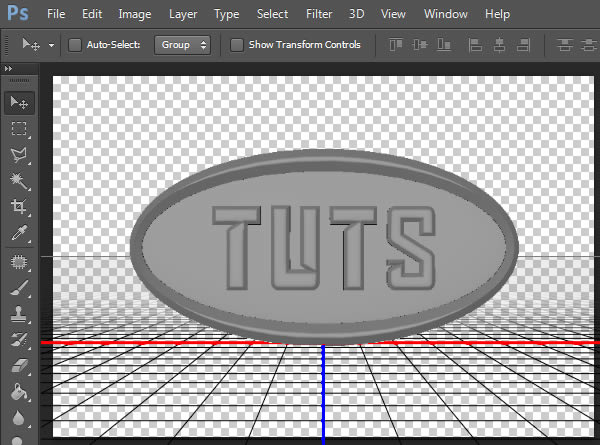
Der nächste Schritt besteht darin, unser 3D-Objekt zu erstellen, das wir später texturieren und animieren werden. Sie können jedes gewünschte Objekt verwenden oder erstellen. Für dieses Tutorial verwenden wir jedoch ein 3D-Objekt aus einem vorherigen Tutorial (in den Ressourcen enthalten). Informationen zum Erstellen dieses Objekts finden Sie in meinem Realistic Chrome Hood Ornament Premium-Tutorial.
Wir werden nun das 3D-Objekt zu unserer Szene hinzufügen. Gehen Sie zu Datei > Öffnen und navigieren Sie zur Datei "3D_object.psd". Dies wird als neues Dokument geöffnet.

Schritt 4
Wir möchten die Ebene "3D-Objekt" in die Szene verschieben, an der wir gerade gearbeitet haben. Normalerweise verwenden Sie das Verschieben-Werkzeug (V), um auf die Ebene zu klicken und sie von der Leinwand auf die richtige Dokumentregisterkarte oben zu ziehen. Wenn Sie den Mauszeiger über eine Dokumentregisterkarte bewegen, wird dieses Dokument geöffnet, damit Sie die neue Ebene in diesem neuen Dokument ablegen können. Leider können Sie mit einer 3D-Ebene das Verschieben-Werkzeug nicht direkt verwenden. Wir müssen es also indirekt verwenden.
Stellen Sie im Dokument "3D_object.psd" sicher, dass die 3D-Objektebene im Ebenenbedienfeld ausgewählt ist. Stellen Sie außerdem sicher, dass Sie das Rechteckige Auswahl-Werkzeug (M) auswählen.


Wenn Sie die Strg-Taste gedrückt halten, wird der Cursor vorübergehend auf das Verschieben-Werkzeug geändert, sodass wir jetzt auf die 3D-Ebene klicken und sie von Dokument zu Dokument ziehen können. Halten Sie Strg + Umschalt gedrückt, während Sie auf das Objekt klicken und es von der Leinwand in unser Arbeitsdokument ziehen. Wenn Sie den Mauszeiger über das Arbeitsdokument halten, wird es geöffnet.


Wenn das Arbeitsdokument geöffnet wird, ziehen Sie den Mauszeiger über die Leinwand und lassen Sie die Maustaste los, um die Ebene zu platzieren. Da wir die Umschalttaste gedrückt gehalten haben, wird die Ebene automatisch in der Mitte der Leinwand platziert.


Schritt 5
Stellen Sie bei ausgewählter 3D-Ebene sicher, dass das Eigenschaftenfenster und das 3D-Bedienfeld sichtbar werden. Wenn diese Bedienfelder nicht sichtbar sind, öffnen Sie sie einfach unter Fenster > 3D oder Fenster > Eigenschaften. Hier ist ein Beispiel für beide Fenster, wenn die "Aktuelle Ansicht" ausgewählt ist:


Unser nächster Schritt besteht darin, Texturen auf jede Oberfläche aufzutragen. Wenn wir zum 3D-Bedienfeld gehen, können wir die drei Objektgruppen sehen, aus denen unser 3D-Objekt besteht. Durch Drehen einer Gruppenebene können wir sowohl die 3D-Objektebene als auch die Materialebene sehen.


Wählen Sie im 3D-Bedienfeld die Ebene "Front Bevel Material" des Objekts "Ellipse" aus. Nehmen Sie im Eigenschaftenfenster die folgenden Anpassungen vor. Unser Ziel ist es, ein Chrommaterial für diese Oberfläche zu schaffen.


Schritt 6
Um dieses Material auf andere Oberflächen aufzutragen, müssen wir es im Material Picker speichern. Klicken Sie dazu im Eigenschaftenfenster auf das Vorschaufenster der Materialauswahl, wählen Sie das kleine Zahnradsymbol aus, um ein Flyout-Fenster mit zusätzlichen Optionen zu öffnen, und wählen Sie Neues Material. Nennen Sie das neue Material "Chrome".


Schritt 7
Um das neu erstellte "Chrome"-Material auf die restlichen "Ellipse" -Materialebenen anzuwenden, kehren Sie zum 3D-Bedienfeld zurück und klicken Sie bei gedrückter Umschalttaste auf die restlichen Oberflächen. Gehen Sie als Nächstes zur Materialauswahl im Eigenschaftenfenster und navigieren Sie zu unserem "Chrome"-Material.


Jetzt sollte das gesamte "Ellipse" -Objekt mit dem "Chrome" -Material texturiert werden. Wie Sie sehen können, gibt es keinen großen Unterschied. Dies liegt daran, dass es nichts zu reflektieren gibt. Wir werden später darauf eingehen.


Schritt 8
Wir werden das gleiche "Chrome" -Material für das "TUTS" -Objekt verwenden. Wählen Sie alle Materialebenen für das Objekt "TUTS" aus und wenden Sie das Material "Chrome" an. Ihr Bild sollte wie folgt aussehen:


Schritt 9
Das letzte Material, das wir anwenden müssen, befindet sich auf der Ebene "Backing Front Inflation Material". Wählen Sie diese Materialebene aus und übernehmen Sie die folgenden Einstellungen im Eigenschaftenfenster.


Schritt 10
Photoshop fügt automatisch eine Grundebene in jede 3D-Szene ein (gekennzeichnet durch das Raster). Es bietet auch die Möglichkeit, Schatten auf diese Grundebene zu werfen. Wählen Sie im 3D-Bedienfeld die Ebene "Umgebung" aus, gehen Sie zum Eigenschaftenbedienfeld und stellen Sie sicher, dass die Einstellungen für die Schatten- und Grundebene wie folgt festgelegt sind:


Schritt 11
Da unser Objekt auf der Grundebene "steht", wird der Schatten des Objekts darüber geworfen. Wir möchten schließlich, dass das Objekt parallel zur Grundebene und dem Licht direkt darüber ist, damit der Schatten direkt unter das Objekt geworfen wird.


Um dies zu erreichen, bewegen wir zuerst das Objekt in Position. Stellen Sie sicher, dass das Verschieben-Werkzeug (V) ausgewählt ist, und wählen Sie im 3D-Bedienfeld die Ebene "Szene" aus (dies wählt alle Objekte gleichzeitig aus).


Verwenden Sie das Bildschirm-Widget, um die Szene um 90 Grad um die X-Achse zu drehen. Sie können die Drehung auch manuell über die Registerkarte "Koordiniert" im Eigenschaftenfenster einstellen.


Verwenden Sie zum Schluss das Bildschirm-Widget, um die Szene nach unten zu verschieben, sodass sie näher an der Grundebene liegt.


Schritt 12
Der nächste Schritt besteht darin, die Beleuchtung anzupassen, um besser aussehende Schatten zu erhalten. Wählen Sie im 3D-Bedienfeld die Ebene "Unendliches Licht 1" aus und drehen Sie das Licht mithilfe des Bildschirm-Widgets so, dass es direkt auf unser Objekt zeigt.


Hier ist ein anderer Winkel, damit wir sehen können, wie der Schatten aussieht. Wenn Sie das Objekt so positionieren müssen, dass es näher oder weiter von der Grundebene entfernt ist, fahren Sie mit Schritt 11 fort.


Schritt 13
Bevor wir mit dem Anpassen der Beleuchtung fertig sind, bewegen wir die Kamera so, dass wir direkt auf unser Objekt gerichtet sind. Wählen Sie im 3D-Bedienfeld die Ebene "Aktuelle Ansicht" aus und bearbeiten Sie die Position der Kamera mit den Werkzeugen im oberen Menü.


Um diese Kamera zu speichern, gehen Sie zum Eigenschaftenfenster und klicken Sie auf die Dropdown-Liste unter "Ansicht". Nennen Sie diese Kamera "Rendern". Wenn Sie die Kamera speichern, wird sie automatisch zu unserem 3D-Bedienfeld hinzugefügt, sodass wir jederzeit zwischen mehreren Kameras wechseln können.


Schritt 14
Jetzt ist es Zeit, die Beleuchtung zu beenden. Wir werden die Einstellungen des Lichts ändern, damit eine kleine Menge Schatten hinter dem Objekt sichtbar ist. Dies hilft unserer Szene, nicht zu flach vor dem Hintergrund zu wirken. Wählen Sie im 3D-Bedienfeld erneut die Ebene "Unendliches Licht 1" aus und nehmen Sie die folgenden Änderungen im Eigenschaftenbedienfeld vor.


Beachten Sie, dass wir jetzt einen Teil des Schattens sehen können


Schritt 15
Um die Beleuchtung unserer Szene abzuschließen, fügen wir ein Image Based Light (IBL) hinzu. Wie der Name schon sagt, wird die Szene mit einem Bild beleuchtet (im Wesentlichen imitiert sie die Beleuchtung im Bild). Das Ergebnis ist eine viel natürlichere und realistischere Szene.
Wählen Sie im 3D-Bedienfeld die Ebene "Umgebung" aus. Stellen Sie im Eigenschaftenfenster sicher, dass IBL aktiviert ist, und klicken Sie auf das Symbol, um eine Textur zu laden. Fügen Sie das Bild des Wohnzimmers aus dem Tutorial Assets hinzu.


Unsere Szene wird jetzt von der IBL beleuchtet, die im Hintergrund unserer Leinwand dargestellt wird. Dieses Bild dient nur als Referenz und wird nicht im Hintergrund gerendert.


Solange die Umgebungsebene markiert ist, sehen wir dieses Referenzbild sowie ein Bildschirm-Widget, mit dem die IBL gedreht werden kann. Durch Verschieben des Bildes können wir die Reflexionen in unserer Szene ändern. Sie können die Umgebung nach Belieben drehen.


Schritt 16
Schließlich erscheinen die Reflexionen zu gelb. Wir können dies ändern, indem wir das Quellbild für die IBL bearbeiten. Gehen Sie dazu zum Eigenschaftenfenster, klicken Sie auf die IBL-Miniaturansicht und dann auf Textur bearbeiten.


Dadurch wird die Texturdatei in einem neuen Fenster geöffnet. Ich habe Bild > Anpassung > Farbe ersetzen verwendet, um das Gelb durch ein Blau zu ersetzen. Das muss nicht realistisch aussehen; Wir führen gerade eine neue Farbe ein.


So spiegelt unsere Szene die neuen Farben der IBL-Karte wider.


Schritt 17
Wir werden jetzt eine kleine Menge Animation in unserer Szene erstellen. Klicken Sie zunächst auf die Schaltfläche Video-Timeline erstellen, um die Timeline zu aktivieren. Wenn diese Schaltfläche nicht sichtbar ist, können Sie zu Fenster > Zeitleiste wechseln.


Die Ebene "3D-Objekt" wird jetzt als Videoebene in der Video-Timeline dargestellt.


Schritt 18
Da wir die "3D-Szenenposition" der Ebene "3D-Objekt" animieren, drehen Sie die Ebene "3D-Objekt" in der Zeitleiste nach unten.


Schritt 19
Stellen Sie im 3D-Bedienfeld sicher, dass die Ebene "Szene" ausgewählt ist. Bewegen Sie als Nächstes die Anzeige Aktuelle Zeit auf die 15-Frame-Marke und klicken Sie auf das Symbol "Keyframe-Animation aktivieren".


Bewegen Sie als Nächstes die Anzeige für die aktuelle Zeit auf die Markierung "00" und drehen Sie die Szene mit dem Bildschirm-Widget um etwa 30 Grad um die Y-Achse. Ein neuer Keyframe sollte automatisch im ersten Frame für die 3D-Szenenposition angezeigt werden.


Durch Hin- und Herbewegen der aktuellen Zeitanzeige zwischen den Keyframes können wir eine Vorschau der Animation anzeigen.


Schritt 20
Verwenden Sie den Schieberegler direkt unter der Zeitleiste, um den Endpunkt unseres Arbeitsbereichs auf 15 Frames festzulegen.


Schritt 21
Bevor wir die Animation rendern, können wir einige kleine Änderungen vornehmen, um die Renderzeit zu optimieren. Gehen Sie zu Bearbeiten > Einstellungen > 3D und setzen Sie den Ray Tracer-Schwellenwert für hohe Qualität auf 4. Wenn Sie alternativ ein ausgefeilteres endgültiges Rendering wünschen und nicht länger warten möchten, können Sie dies auf 5 oder sogar 6 setzen (wir rendern immerhin nur 15 Frames).


Schritt 22
Gehen Sie zu Datei > Exportieren > Video rendern und übernehmen Sie die Einstellungen wie gezeigt. Wir werden unsere Szene als JPG-Sequenz anstelle eines Videos rendern. Dies gibt uns später mehr Kontrolle. Ich empfehle, die gerenderten Standbilder in einem neuen Ordner zu speichern, um die Dateien besser zu organisieren.


Schritt 23
Speichern Sie zu diesem Zeitpunkt Ihre Datei und öffnen Sie ein neues Dokument. Wir werden eine schnelle 2D-Animation unseres Blendeffekts erstellen. Wir werden dies später auf unser 3D-Objekt anwenden. Erstellen Sie ein neues Dokument mit einer Größe von 525 x 300 Pixel und einem schwarzen Hintergrund.


Schritt 24
Erstellen Sie eine neue Ebene mit dem Namen "Blendung" und treffen Sie mit dem Rechteckigen Auswahl-Werkzeug eine horizontale Auswahl wie gezeigt.


Schritt 25
Wählen Sie das Verlauf-Werkzeug aus und stellen Sie sicher, dass es auf Vordergrund für transparenten und linearen Verlauf eingestellt ist. Stellen Sie außerdem die Vordergrundfarbe auf Weiß ein.


Erstellen Sie mit dem Verlauf-Werkzeug einen kleinen Verlauf am unteren Rand der Auswahl.


Drücken Sie Strg + D, um die Auswahl aufzuheben.


Schritt 26
Drehen Sie die Ebene "Blendung" wie gezeigt (Strg + T).


Schritt 27
Der nächste Schritt besteht darin, diese Ebene auf unserer Leinwand zu animieren. Öffnen Sie dazu die Zeitleiste wie in Schritt 17.


Drehen Sie die Ebene "Blendung" nach unten und klicken Sie auf das Symbol, um die Keyframe-Animation für die Eigenschaft "Position" zu aktivieren.


Bewegen Sie die Anzeige für die aktuelle Zeit auf Bild 50 und klicken Sie auf das Symbol Keyframe hinzufügen, um die Position festzulegen.


Bewegen Sie die Anzeige für die aktuelle Zeit weiter nach unten (bis zum Bild 90 oder so) und bewegen Sie die Ebene "Blendung" wie gezeigt über die Leinwand. An dieser Position sollte automatisch ein Keyframe generiert werden.


Schritt 28
Durch Drücken der Leertaste wird eine Vorschau der Animation angezeigt.


Verschönern Sie diese Animation nach Belieben. Ich habe ein paar zusätzliche Ebenen mit verschiedenen Arten von Blendung hinzugefügt, die sich mit unterschiedlichen Geschwindigkeiten bewegen. Hier ist eine kurze Vorschau.


Schritt 29
Gehen Sie zu Datei > Exportieren > Video rendern. Da wir mit einer 2D-Animation arbeiten (und uns keine Gedanken über die Renderzeiten machen müssen), können wir diese als .MOV-Datei speichern.


Schritt 30)
Nachdem wir unsere 2D-Blendungsanimation fertiggestellt haben, können wir zu unserer ursprünglichen Szene zurückkehren, um am Blendeffekt zu arbeiten.


Schritt 31
Für diesen nächsten Teil möchten wir, dass das Objekt vollständig schwarz ist. Klicken Sie auf die erste Materialebene des Objekts "TUTS" und ändern Sie die Materialeinstellungen im Eigenschaftenfenster wie gezeigt.


Schritt 32
Speichern Sie dieses Material wie in Schritt 6. Nennen Sie es "Reflected Black".


Schritt 33
Wenden Sie diese Textur auf jede Oberfläche aller drei Objekte an. Das Ergebnis sollte ein unrealistisch reflektierendes Objekt sein.


Schritt 34
Eine der großartigen Funktionen in Photoshop ist die Möglichkeit, animierte GIFs oder MOV-Dateien als Texturen hinzuzufügen. Wir werden die zuvor erstellte MOV-Datei auf die IBL in unserer Szene anwenden. Dadurch wird das Erscheinungsbild unserer 2D-Blendungsanimation in unserem Objekt wiedergegeben.
Wählen Sie im 3D-Bedienfeld die Ebene "Umgebung" aus, klicken Sie im Eigenschaftenbedienfeld auf die IBL-Miniaturansicht und wählen Sie "Textur ersetzen". Wählen Sie die gerade erstellte 2D Glare MOV-Datei aus.


Durch Drücken der Leertaste wird eine Vorschau der Animation angezeigt, es werden jedoch nur die ersten 15 Bilder angezeigt, seit wir den Arbeitsbereich in Schritt 20 angepasst haben. Erweitern Sie den Arbeitsbereich auf 90 Bilder.


Schritt 35
Wie in Schritt 15 erläutert, können wir das Bildschirm-Widget verwenden, um die Position der IBL zu ändern. Wenn Sie eine Vorschau der Animation anzeigen, ist die IBL derzeit so positioniert, dass sie nicht die Blendung in unserer Animation widerspiegelt. Stellen Sie die Anzeige für die aktuelle Zeit gegen Ende der Zeitleiste ein (wenn die Blendung in unserer .MOV-Datei zu animieren beginnt).


Drehen Sie die IBL, bis wir diese Blendung in den Reflexionen unseres Objekts sehen.


Schritt 36
Da unsere Szene nur minimale Texturen enthält, wird unsere Szene etwas schneller gerendert. Es gibt jedoch einige zusätzliche Schritte, die wir ausführen können, die wenig visuellen Unterschied machen, aber beim Rendern eine erhebliche Zeitersparnis bedeuten.
Klicken Sie auf jede Objektebene und deaktivieren Sie "Schatten fangen" und "Schatten werfen" (im Eigenschaftenfenster).


Wählen Sie die Ebene "Unendliches Licht 1" aus und deaktivieren Sie "Schatten" im Eigenschaftenfenster.


Wählen Sie die Ebene "Umgebung" aus und deaktivieren Sie "Schatten" im Eigenschaftenfenster. Stellen Sie außerdem die Deckkraft des Grundebenenschattens auf 0% ein.


Zuletzt gehen Sie als optionalen Schritt zu Bearbeiten > Einstellungen > 3D und setzen den Ray Tracer-Schwellenwert für hohe Qualität auf 3 oder 4.


Schritt 37
Das Letzte, was wir vor dem Rendern tun müssen, ist, den Hintergrund schwarz zu machen. Wählen Sie die Ebene "Hintergrund" und füllen Sie sie schwarz aus.


Schritt 38
Gehen Sie wie in Schritt 22 zu Datei > Exportieren > Video rendern und rendern Sie die Animation als JPG-Bildsequenz.


Schritt 39
Nachdem wir alle unsere Komponenten gerendert haben, können wir beginnen, unsere Animation mithilfe der Video-Timeline in einem neuen Dokument zusammenzusetzen. Gehen Sie zu Datei > Öffnen und navigieren Sie zu dem Ordner, in dem wir unsere 3D-Animationsbildsequenz gespeichert haben. Stellen Sie sicher, dass das Kontrollkästchen Bildsequenz aktiviert ist, bevor Sie es öffnen.


Da wir mit Videoebenen arbeiten, wird möglicherweise die folgende Meldung angezeigt, bevor Sie die Datei öffnen. Wenn die Datei geöffnet ist, gehen Sie einfach zu Ansicht und deaktivieren Sie die Korrektur der Pixelaspektration, um sie zu korrigieren.


Gehen Sie als Nächstes zu Datei > Platzieren und wählen Sie nur das letzte Bild unserer 3D-Animation aus. Dadurch wird das letzte Bild unserer Animation auf derselben Ebene wie unsere Videodatei platziert.


Beachten Sie, dass die Datei breiter als die Leinwand zu sein scheint. Dies liegt daran, dass unsere Videoebene in einem anderen Pixel-Seitenverhältnis als unser Standbild dargestellt wird. Wir können die Griffe manuell anpassen, um sie zu korrigieren.


Schritt 40
Der nächste Schritt ist das Hinzufügen der 3D-Blendungsanimation zu unserer Szene. Gehen Sie zu Datei > Platzieren und navigieren Sie zum Blendanimationsbild. Stellen Sie sicher, dass Sie diese als Bildsequenz öffnen. Beachten Sie, dass dadurch die Videoebene automatisch in ein Smart-Objekt konvertiert wird. Dies ist wichtig für die späteren Schritte (alternativ können Sie mit der rechten Maustaste auf eine beliebige Videoebene im Ebenenbedienfeld klicken und "In intelligentes Objekt konvertieren" auswählen).


Schritt 41
Um den anfänglichen Blendeffekt zu starten, wählen Sie die 3D-Blendanimationsebene aus und stellen Sie die Füllmethode auf Linear Abwedeln (Hinzufügen) ein.


Wenn Sie durch die Animation scrubben, können Sie sehen, wie sich diese Füllmethode auf die Szene auswirkt.


Schritt 42
Wie bereits erwähnt, ist unsere 3D-Blendung-Videoebene ein intelligentes Objekt. Als Smart-Objekt können wir jetzt Smart-Filter auf die Videoebene anwenden. Wir werden intelligente Filter verwenden, um unseren Blendeffekt zu verbessern. Erstellen Sie eine Kopie der Blendebene im Ebenenbedienfeld und nennen Sie diese "Unscharfe Blendung". Dadurch wird unserer Video-Timeline automatisch eine neue Ebene hinzugefügt.


Geben Sie diesem eine Gaußsche Unschärfe (Filter > Weichzeichnen > Gaußscher Weichzeichnen), die auf 6,8 Pixel eingestellt ist. Dies fügt das Leuchten hinzu, das oft mit einer Blendung einhergeht.


Schritt 43
Wir können mit der Blendung kreativ werden, indem wir einen radialen Weichzeichnen hinzufügen. Erstellen Sie eine weitere Kopie der ursprünglichen Blendebene und gehen Sie zu Filter > Weichzeichnen > Radialer Weichzeichnen . Stellen Sie den Betrag auf 100 ein. Sie können eine zweite radiale Unschärfe hinzufügen, um die Betonung zu erhöhen (Smart-Filter können mehrmals hinzugefügt werden).


Ihre Szene sollte wie folgt aussehen.


Schritt 44
Jetzt, da unsere Animation fast fertig ist, werden wir einige letzte Feinheiten hinzufügen. Fügen Sie im Ebenenbedienfeld eine neue Ebene hinzu und füllen Sie sie mit Schwarz. Nennen Sie diese Ebene "Fade".


Drehen Sie in der Video-Timeline die Ebene "Fade" nach unten und klicken Sie auf das Stoppuhr-Symbol, um die Keyframe-Animation für die Opacity-Eigenschaft zu aktivieren. Wenn Sie die Keyframe-Animation aktivieren, wird ein Keyframe an der Stelle Ihrer aktuellen Zeitanzeige platziert. Verschieben Sie ihn zurück zu Frame 00.


Schritt 45
Erstellen Sie eine weitere im zehnten Frame. Sie können auf einen Keyframe klicken und ihn ziehen, nachdem er hinzugefügt wurde, um ihn genauer zu positionieren.


Schritt 46
Wenn der zweite Keyframe noch aktiviert ist (gespendet durch die gelbe Markierung), passen Sie die Deckkraft der Ebene "Überblenden" über das Ebenenbedienfeld auf 0% an. Unser Einblenden ist jetzt abgeschlossen.


Schritt 47
Als letztes müssen Sie das in den Tutorial-Assets enthaltene Audio hinzufügen. Wir werden ein Soundclip-Bundle namens "Magic Wooshes" verwenden. Diese Datei enthält vier Seaparet-Woosh-Clips.
Klicken Sie ganz unten in unserer Video-Timeline auf das Plus-Symbol am Ende der Audiospur-Ebene. Laden Sie den Soundclip "Wooshes 01.mp3".


Schritt 48
Durch Drücken der Leertaste wird eine Vorschau der Animation mit dem Sound angezeigt. Dieser Audioclip klingt so, als würde er am besten funktionieren, wenn der Blendeffekt über unser Objekt übertragen wird. Bewegen Sie diesen Soundclip so, dass das "Woosh" abgespielt wird, wenn sich die Blendung über unser Objekt bewegt.


Schritt 49
Derzeit wird das Audio nach dem Ende unserer Animation weiter abgespielt. Um dies zu beheben, müssen wir den Clip zuschneiden. Klicken Sie auf das Ende der Audiospur und ziehen Sie sie zurück, damit sie mit unserer Animation endet.


Ziehen Sie an dieser Stelle die verbleibenden Ebenen zurück, sodass sie mit der Animation enden.


Der Ton wird immer noch früh unterbrochen. Um dies zu beheben, fügen wir dem Audio eine Ausblendung hinzu. Klicken Sie auf das Pfeilsymbol am Ende des Titels und stellen Sie das Ausblenden auf 0,5 Sekunden ein.


Schritt 50
Wenn Sie möchten, können Sie am Anfang unserer Szene eine weitere Audiospur hinzufügen, um sie abzuspielen, wenn sich unser Objekt in Position dreht. Um eine weitere Audiospur hinzuzufügen, klicken Sie auf das Musiknotensymbol in der Audiospur und wählen Sie Neue Audiospur.


Wiederholen Sie einfach die Schritte 47 bis 49. Ich habe festgestellt, dass der Clip "Wooshes 02.mp3" gut funktioniert, erfordert jedoch etwas mehr Anpassungen.


Schritt 51
Gehen Sie schließlich zu Datei > Exportieren > Video rendern.


Endgültiges Rendern
Sie sind fertig! Unten ist die endgültige Animation mit Soundeffekten:
.jpg) By
By



