German (Deutsch) translation by Wilhelm Wolf (you can also view the original English article)
Plakate sind oft erstaunliche Kunstwerke. Was wir sehen, als ein nahtloses design ist jedoch oft eine Kombination von mehreren verschiedenen Bilder sorgfältig gemischt und manipuliert, um zu produzieren gewünschten Ergebnis. In der heutigen tutorial werden wir zeigen, wie Sie den Schlüssel erstellen, der Kunst, für eine romantische Komödie Film-poster mit einer Handvoll Fotos. Let ' s get started!
Tutorial Assets
Die folgenden Elemente wurden während der Produktion dieses tutorial.
Schritt 1
Beginnen Sie mit einer neuen Leinwand mit den folgenden Abmessungen: 10.13" x 15" bei 200dpi. Stick RGB-Farbmodus. Füllen Sie Ihre Hintergrundebene mit weiß. Doppelklicken Sie auf die hintergrund-Ebene. Ein Menü sollte pop-up, klicken Sie auf OK. Ihr hintergrund ist nicht mehr gesperrt.


Schritt 2
Sie brauchen ein Bild von einer Stadt für den hintergrund. Sie können ein Bild aus Ihrer eigenen Sammlung oder Verwendung der in den Anlagen, die ich nahm von Atlanta aus einem Auto-Fenster (keine Sorge, die Fenster sind verschmiert!). Datei-name: Atlanta. Kopieren Sie das Bild und fügen Sie ihn in den canvas-Bereich durch drücken von " Befehl/Strg + C, dann Klick auf deine neue Leinwand. Dann drücken Sie Befehl/Strg + V. das Bild zu Skalieren, bis zu über 130% durch drücken der Tastenkombination " Befehl/Strg + T. In der oberen Menüleiste einige neue Optionen wird angezeigt. Klicken Sie in das Textfeld mit der Bezeichnung "W: 100%" und ändern Sie es auf 130%. Klicken Sie auf das Kettenglied-Symbol rechts neben dem Textfeld und drücken Sie die EINGABETASTE zweimal. Positionieren Sie das Bild ähnlich, wie es scheint, im Beispiel unten.


Schritt 3
Brauchen Sie weitere Stadt Hinzugefügt werden, die von diesem Bild. Öffnen Sie das Bild von Los Angeles nahm ich beschriftet: Los Angeles. Machen Sie eine grobe Auswahl mit dem Lasso-Werkzeug in der unteren Hälfte des Bildes.


Schritt 4
Kopieren Sie die Auswahl und fügen Sie Sie in Ihren Film-poster-Leinwand (Befehl/Strg + C Befehl/Strg + V). Skalieren bis zu etwa 175% (Command/Strg + T, dann drücken Sie Wahl + Umschalt + ziehen Sie eine der Ecken, um erhöhen Sie die Größe des Bildes). Wir bereinigen die lockere Auswahl, die wir aus diesem Teil der Stadt. Wenn Sie eine ruhige hand haben, gehen Sie vor mit dem Lasso-Werkzeug. Wenn nicht, verwenden Sie das Zeichenstift-Werkzeug, um einen Pfad zu erstellen umreißt die Spitze der Gebäude, wie im Bild unten zu sehen. Wenn Sie mit dem Stift-tool: Sobald Sie abgeschlossen haben, machen Sie Ihren Weg, gehen Sie auf die "Pfade" unter der Ebenen-Bedienfeld. Stellen Sie sicher, dass Sie Ihre Arbeit Pfad ausgewählt ist. Am unteren Rand der Pfade-Panel gibt es ein Symbol von einem Kreis aus Punkten. Klicken Sie auf, um Ihren Pfad in eine Auswahl. Zurück zu den Ebenen-Bedienfeld. Mit Ihrer Auswahl erstellt, und die Ebenen von Los Angeles ausgewählt haben, klicken Sie auf die "Add Layer Mask" - Symbol am unteren Rand der Ebenen-Panel.


Schritt 5
Mit Ihrer Auswahl erstellt, und die Ebenen von Los Angeles ausgewählt haben, klicken Sie auf die "Add Layer Mask" - Symbol am unteren Rand der Ebenen-Panel. Das Ergebnis sollte so Aussehen wie das Bild unten. Passen Sie die Platzierung der Ebenen, wenn Sie müssen.


Schritt 6
Das Stadtbild, das Bild ist zu blau für eine Romantische Komödie. Fügen Sie eine Farbbalance-Einstellungsebene, indem Sie auf das "Adjustment Layer" - Symbol auf dem unteren Rand der Ebenen-Panel. Wählen Sie "Color Balance" aus der Liste. Stellen Sie sicher, dass die Mitteltöne ist, was Sie einstellen. Die Farben ändern, die Anpassung der Ebenen wärmer. Sie tun nicht verwenden, die genauen Einstellungen die ich gemacht habe, verwenden, was gut aussieht auf Sie.


Schritt 7
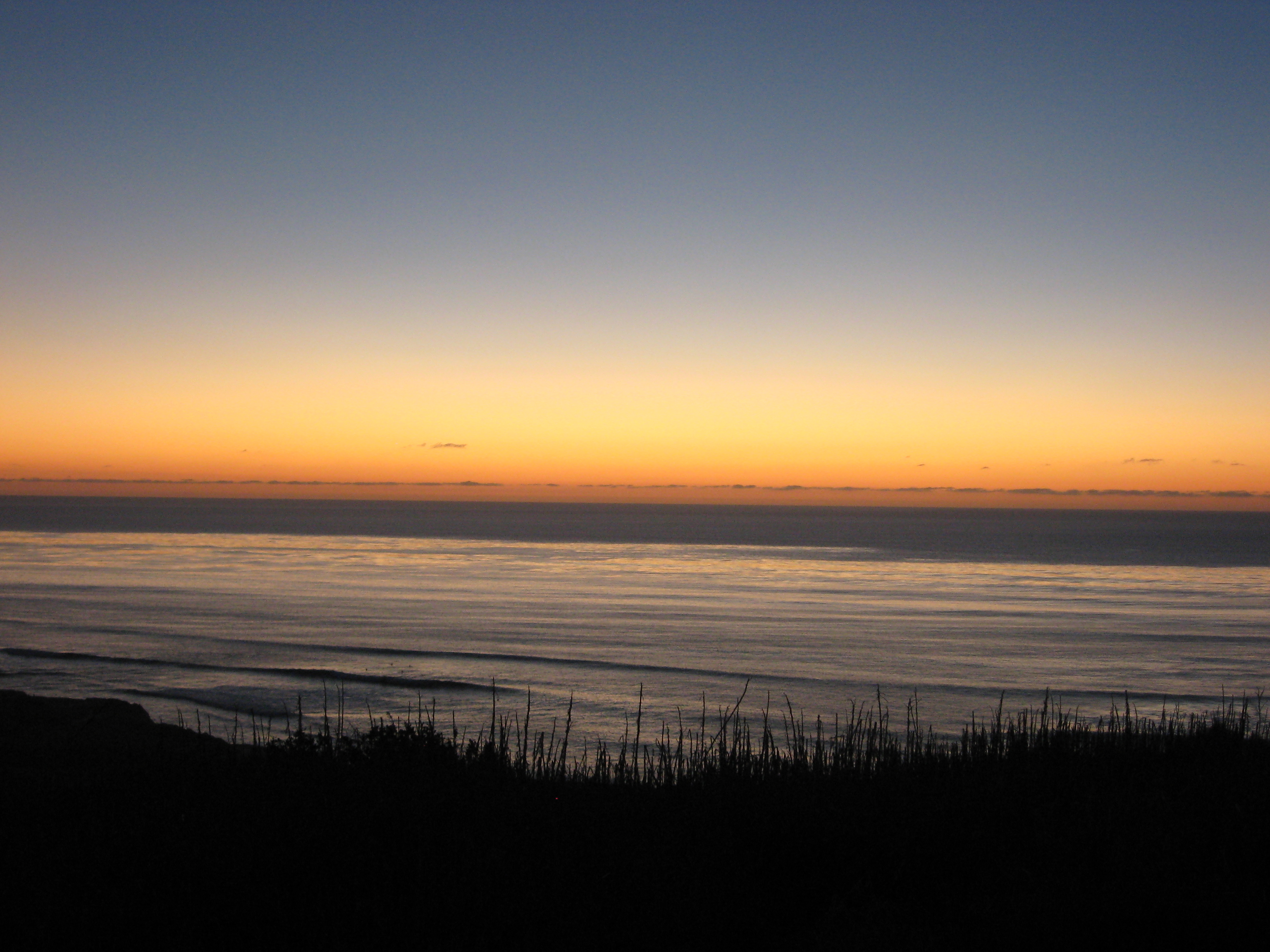
Wir gehen zum hinzufügen einer Farbabstufung auf die Leinwand. Sie können diesen Teil zwei Möglichkeiten: 1) verwenden Sie ein Bild von einem Sonnenuntergang. 2) stellen Sie einen Farbverlauf. Ich habe ein Bild von einem Sonnenuntergang habe ich fotografiert, weil ich denke, dass die Farben sind natürlicher und es ist schneller. Öffnen Sie die Datei: Sonnenuntergang. Kopieren Sie und Fügen Sie Sie in Ihre poster Leinwand. Drehen Sie die neue Ebene um 180 Grad. Alle wollen wir von diesem Bild ist eine orange bis Violett Nuancen. Verwandeln, dehnen und ziehen, bis alle Sie haben, ist ein orange bis Violett-abstufung auf Ihre Leinwand. Ändern Sie die Füllmethode auf "Overlay" und die Deckkraft auf 60%.


Schritt 8
Wir sind jetzt fügen Sie einen gelben Ton auf die Leinwand zu bekommen, einen Einblick in die gesamte Farbpalette. In der oberen Menüleiste gehen Sie auf Ebene > Neue Füllebene > Volltonfarbe an. Wenn das Menü öffnet sich und fragt Sie, was Farbe, nur "Keine" auswählen, Modus: Normal, Deckkraft 100%, und klicken Sie auf OK. Im nächsten Menü, das erscheint, wählen Sie eine gelbe Farbe. Habe ich eine gelbe mit den folgenden RGB-Werte ein: R:255 G: 228 B: 0. Klicken Sie auf OK. Ändern Sie die Füllmethode der Ebene auf Weiches Licht und die Deckfähigkeit auf 47%.


Schritt 9
Der Letzte Teil des Hintergrunds ist einem weißen, radialen Verlauf. Erstellen Sie eine Neue Ebene über alle Ebenen, die Sie bereits aufgebaut auf der Leinwand. Wählen Sie das Verlauf-Werkzeug, stellen Sie sicher, dass Sie mit einem Radialen Farbverlauf. Sie möchten, erstellen Sie einen Verlauf mit einem weißen Zentrum, das verblasst zu nichts. Verkleinern, geben Sie sich etwas Raum, und erstellen Sie ein großes Gefälle ausgehend von der Mitte der Leinwand und ziehen nach oben, wie im Bild unten zu sehen. Legen Sie die Deckkraft der Ebene auf 50%.


Schritt 10
Um organisiert zu halten, wählen Sie alle Ebenen, die Sie bisher entwickelt haben. Drücken Sie Befehl/Strg + G, um Sie in einen Ordner. Beschriften Sie die Ordner "Hintergrund". Wir sind dabei, zu beginnen, eine Menge von Ebenen.


Schritt 11
Öffnen Sie die Business-Frau Lager. Wählen Sie alles aus, kopieren Sie eine neue Ebene und fügen Sie sie direkt über der anderen ein (Befehl / Strg + A, Befehl / Strg + C, Befehl / Strg + V). Markieren Sie diese neue Ebene. Da Sie auf einem weißen hintergrund, Sie können von ihm getrennt werden leicht mit den Kanälen. Klicken Sie auf die Kanäle-Palette " unter der Ebenen-Bedienfeld. Klicken Sie auf den Blauen Kanal-denn Sie bietet den größten Kontrast zwischen der Figur und dem hintergrund. Mit der Blau-Kanal markiert, klicken Sie auf zurück in der Ebenen-Panel. Gehen Sie zu der oberen Menüleiste auf "AUSWAHL" > "Farbbereich". Mit dem Pipette-Werkzeug, klicken Sie auf den weißen hintergrund in dem kleinen Menü, das aufgetaucht ist. Spielen, um mit der Unschärfe-option, bis Sie den hintergrund und nur einige Ihre T-shirt ausgewählt. Ich hatte die Unschärfe-meter-Satz zu 18. Klicken Sie auf OK. Sie sollten nun eine Auswahl ähnlich wie das Bild unten.


Schritt 12
Mit dem Lasso-Werkzeug, fixieren Sie die Auswahl, die Sie gemacht haben. Da hast du den weißen hintergrund und einige der Frau das T-shirt ausgewählt, die Sie brauchen, um die Auswahl zu verkleinern. Das Ziel ist nur der hintergrund ausgewählt. Halten Sie die Wahltaste gedrückt, und wählen Sie die woman ' s shirt. Das gleiche tun Sie für Ihre Zähne und Augen nur für den Fall, Sie haben einige weiße in Ihnen war ausgewählt durch das Farbspektrum. Drücken Sie Befehl/Strg + Shift + I wählen Sie die inversen. Nun, die Frau ist gewählt, nicht der hintergrund. Klicken Sie unten im Ebenenfenster auf das Symbol "Ebenenmaske hinzufügen". Sie sollten nun eine anständige Maskierung der Frau entfernt vom hintergrund.


Schritt 13
Ziehen Sie die maskierte Ebene der Frau in Ihrem poster-Leinwand. Diese neue Ebene sollte sitzen, über den Hintergrund-Ordner. Sie sollten nun eine anständige Maskierung der Frau entfernt vom hintergrund. Erhöhen Sie die Größe der Frau von etwa 222%. Ihren Platz zu, wo Sie sehen, Sie ist in Bild unten.


Schritt 14
Wenn Sie erhöhen Sie die Größe des maskierten Ebene wird die Maske zu bekommen ein wenig funky. Um dieses Problem zu beheben, wird Befehl/Strg + Klick auf die Maske der Frau Schicht, so dass Sie ausgewählt ist. Gehe zu oberen Menü, WÄHLEN Sie > ÄNDERN > RANDSCHÄRFE. In dem Menü, das erscheint, feather die Auswahl von 3 Pixel und klicken Sie auf OK. Stellen Sie sicher, dass die MASKE ausgewählt ist, NICHT mit dem BILD DER Frau in der Ebenen-Panel. Überprüfen Sie die Vorder-und Hintergrundfarbe Farbfelder. Stellen Sie sicher, dass Ihre Farbfeld "HINTERGRUNDFARBE" SCHWARZ ist. Nun drücken Sie Befehl/Strg + Shift + I invertiert Ihr die Auswahl. Drücken Sie nun die ENTF-Taste. Ihre Maske sollte weniger weiß um die Frau. Wenn es noch etwas weiß, Sie können diesen Schritt wiederholen, nur Feder um 1 oder 2 Pixel mehr.


Schritt 15
Wenn Sie einen genauen Blick auf Ihr Haar, können Sie sehen, dass die Maske ein Chaos, und es gibt immer noch Teile von dem weißen hintergrund, so dass Sie sehen können. Mit einem Grafiktablett wird dieser Schritt viel leichter. Wählen Sie das Pinsel-Werkzeug. Machen Sie den Pinsel über die 6px breit, mit einer Härte von 80%. Stellen Sie die Pinsel-Deckkraft 100%, und ändern Sie den Durchfluss auf 80%. Diese Einstellungen sind nur das, was ich bin bequem, passen Sie diese entsprechend Ihren Anforderungen. Starten Sie, indem Sie jeder weiß, dass möglicherweise in Ihr Haar. Ein guter Ort, um zu starten ist das top-Teil in Ihr Haar. Stellen Sie sicher, dass Sie die Maske, indem Sie auf es so dass eine Reihe von Klammern umschließt das Masken-Symbol. Überprüfen Sie, dass die Vordergrundfarbe SCHWARZ ist. Malen Sie über die weißen Bereiche Links in der Maske. Wenn Sie mess up, ändern Sie Ihre Vordergrundfarbe auf WEIß und malen Sie den Bereich der Maske zurück. Eine einfache Möglichkeit, dies zu tun ist, haben Schwarz und Weiß zwei Farben, die Sie haben für den Vordergrund und den hintergrund. . Wenn Sie möchten, entfernen aus der Maske, stellen Sie die Vordergrundfarbe Schwarz. Wenn Sie möchten, fügen Sie zurück in die Maske, drücken Sie X und Ihre Vordergrund - /hintergrund-Farben auf dem flop, und jetzt können Sie weiter Bearbeiten Sie Ihre Maske.


Schritt 16
Sparen, wenn Sie noch nicht an diesem Punkt! Erstellen Sie eine Neue Ebene UNTERHALB der maskierten Ebene der Frau. Benennen Sie die Ebene "Haare." Mit dem Pipette-Werkzeug eine Farbe Auswahl, aus der Sie die Haare der Frau. Wechseln Sie zum Pinsel-Werkzeug. Verwenden Sie einen kleinen Pinsel, 2px mit 80% Härte, Deckkraft von 100% und 80% Fließen. Farbe lange, flowy Haarsträhnen zurück, um die Maske Aussehen mehr verfeinert.


Schritt 17
Wählen Sie die Ebene der Frau auf. Halten Sie die Wahltaste gedrückt, Klicken Sie und ziehen Sie nach unten auf die Ebene erstellen Sie eine Kopie. Re-name der Duplikat der Ebene, die sitzt oben "zu Retuschieren." Platzieren Sie den Cursor auf die Linie zwischen diesen zwei identische Ebenen. Drücken Sie die Taste Option so wird ein neues Symbol angezeigt wird (Sollte Aussehen wie zwei überlappenden Kreisen) und Klicken Sie auf. Ihre top-Ebene " Retusche sollte nun ein kleiner Pfeil zeigt an, dass es Auswirkungen auf die Ebene darunter.


Schritt 18
Loszuwerden, die Falten um die Augen und Hals. Retuschieren Sie ein wenig um Ihren Mund. Verwenden Sie das Stempel-tool zum Klonen von Bereichen. Sie können auch mit dem Patch-Tool. Lasso einen Bereich mit dem Patch-Tool, zum Beispiel, unter Ihrem Auge. Platzieren Sie den cursor in der Mitte Ihrer Auswahl, dann Klicken und Ziehen Sie an Ihre Stirn. Release, um zu sehen, die Falten verschwinden. Wiederholen Sie den Vorgang für das andere Auge. Klon aus den Falten in Ihrem Hals und um den Mund.


Schritt 19
Ihr Hemd ist wirklich geblasen. Um dieses problem zu beheben, erstellen Sie eine neue Tonwertkorrektur-Einstellungsebene über alle Ebenen, die Sie haben so weit. Ziehen Sie die Mitteltöne und Schatten Marker, bis Sie eine erhebliche Bandbreite der Werte in das T-shirt. Befestigen Sie die Ebenen Schicht auf die Schicht der Frau so, wie Sie Tat, um die Retusche-Ebene (siehe Schritt 17).


Schritt 20
Mit dem Zeichenstift-Werkzeug einen Pfad um den weißen Teil der Frau das T-shirt auf einer Ebenen Schicht. Wenn der Pfad geschlossen ist, klicken Sie auf die "Pfade" unter der Ebenen-Bedienfeld. Schalten Sie den Pfad in eine Auswahl mit der Gepunkteten Kreis-Symbol auf dem unteren Rand der Pfade-Panel. Zurück zu den Ebenen-Bedienfeld. Drücken Sie Befehl/Strg + Shift + I invertiert die Auswahl. Stellen Sie sicher, dass Ihr Hintergrund-Farbfeld Farbe auf Schwarz gesetzt. Drücken Sie "LÖSCHEN". Sie sollten nun nur den Bereich der Frau das T-shirt von betroffenen durch die Levels. Drücken Sie Befehl/Strg + D zum aufheben der Auswahl. Reinigen Sie die Maske auf die gleiche Weise wie mit der Frau die Haare, bis es so ähnlich aussieht wie das Bild unten.


Schritt 21
Erstellen Sie eine Neue Ebene, legen es an die Kette, die Sie von Ebenen Auswirkungen auf das Bild der Frau. Benennen Sie diese Ebene "Haut-Töne." Richten Sie eine Weiche Bürste mit einer Größe von etwa 150px - 200px, 0% Härte, 10% Deckkraft, und 20% Fließen. Gezielt sogar aus Ihren Hautton durch überstreichen. Vergessen Sie nicht, auch die Hauttöne auf Ihre Hände und zu erhellen Ihren Hals.


Schritt 22
Nun zu Erhellen Ihren Anzug ein wenig. Erstellen Sie eine Kurve Anpassung-Schicht auf der Oberseite der alle Ihre Schichten. Erstellen Sie eine Kurve mit zwei Kontrollpunkten, wie im Bild unten zu sehen. Lasso das Gesicht und Hals von Ihrem Kurve layer-Maske. Befehl/Strg + D um die Auswahl aufzuheben. Mit einem weichen Pinsel auf etwa 30% Deckkraft, Farbe entfernt die Maske ein wenig auf Ihrem T-shirt dunkel zu sichern. Fix irgendwelche seltsamen Kanten, die möglicherweise erstellt wurden, indem Sie das lasso-Werkzeug.


Schritt 23
Wir werden jetzt um Highlights zu helfen, definieren die Lichtquelle. So tun, es ist wie ein aus der oberen linken Seite, über die Leinwand. Erstellen Sie eine neue Curve-Einstellung-Schicht auf der Oberseite der alle Ihre Schichten, die Sie bisher haben. Eine GROßE helle Kurve. Befehl/Strg + Klick auf die Maske. Stellen Sie sicher, dass Ihr Hintergrund-Farbfeld Farbe auf Schwarz gesetzt. Drücken Sie "LÖSCHEN" entfernen Sie alle Informationen aus der Maske dieses neue Kurven-Ebene. Befehl/Strg + D um die Auswahl aufzuheben. Befestigen Sie diese Schicht auf die Kette, wie Sie Tat, um die vorherigen 4 Ebenen. Farbe in den Lichtern auf die Frau, und erstellen Sie die Richtung des Lichts. Verwenden Sie einen kleineren, weichen Bürste, so etwas wie 20px mit 0% Härte, 20% Deckkraft und 30% Fließen. Bauen Sie sich Ihr Licht. Wenn Sie mess up, denken Sie daran, Umschalten mit X zwischen Weißen und Schwarzen Vordergrund - /hintergrund-Farben zu addieren oder zu subtrahieren von Ihrer Maske.


Schritt 24
Nun, die highlights sind, erstellen Sie einige Schatten. Erstellen Sie eine neue Kurve Einstellungsebene UNTERHALB der Highlights Ebene. Machen Sie einen Steuerpunkt, und ziehen Sie nach Unten, um die Schatten erzeugen. Genau wie mit der Highlights-Schicht, Löschen Sie die Informationen in die Maske. Sie müssen die Farbe der Schatten in der gleichen Weise, wie Sie gemalt in den Highlights. Schatten hinzufügen, um Ihr Gesicht, unten an der Seite Ihres Armes und der decken, bis die Markierung auf der linken Seite Ihr nur unter Ihrem Unterarm. Es wird schließlich jemand sein, blockieren Licht aus dem erreichen das Gebiet.


Schritt 25
Es ist immer noch ein highlight auf der linken Seite von Ihr, die muss abgerissen werden. Erstellen Sie eine Neue Ebene direkt über der Kurve Einstellungsebene, die Sie Malte Ihre Schatten auf. Re-name der Ebene "arm Schatten." Mit dem Pipette-Werkzeug eine Farbe Auswahl eines Bereichs Ihrer Jacke, die ist im Schatten. Wechseln Sie jetzt auf das Pinsel-Werkzeug. Mit dem gleichen weichen, niedrige Opazität der Bürste die Sie verwendet, um Glanzlichter und Schatten, von Farbe über die Markierung auf Ihrem arm, wo das Licht nicht berühren. Wenn der Schatten nicht zu dunkel ist, ändern Sie die "Deckkraft" der Schicht. Ich stellte mir bis auf 40% Deckkraft.


Schritt 26
Sie sieht ein wenig rot, vor allem Ihre Haare. Auf der Oberseite der alle Ihre Ebenen, erstellen einer neuen Farbbalance-Einstellungsebene. Ziehen Sie den Balken, bis Sie fühlen, dass Ihr Haar sieht ein wenig natürlicher aus. Befestigen Sie die Ebene, um die Kette von Ebenen, die Sie haben zu gehen. Siehe mein Beispiel unten.


Schritt 27
Ihre Augen konnte aufgehellt werden. Erstellen Sie eine neue Tonwertkorrektur-Einstellungsebene auf alle Ebenen. Befestigen Sie die Ebene, um die Kette von Ebenen, die Sie haben zu gehen. Ziehen Sie die Weißen Highlights Markierung nach Links, bis Ihr Bild aufhellt, und Sie mögen, was Sie sehen, wie hell die Iris der Augen sind. Befehl/Strg + Klick auf die Maske der Tonwertkorrektur-Einstellungsebene, um wählen Sie den gesamten Bereich der Maske bedeckt. Stellen Sie sicher, dass Ihr Hintergrund-Farbfeld auf Schwarz festgelegt ist, und drücken Sie dann LÖSCHEN. Befehl/Strg + D um die Auswahl aufzuheben. Mit einem Weichen, Niedrigen Deckkraft 15px Pinsel, malen Sie zurück in die Maske auf Ihre Augen. Sie können erhellen das weiße in Ihren Augen auch, aber nicht über Bord gehen.


Schritt 28
Sie ist ein wenig übersättigt, was die endgültige Farbe-palette sein wird. An der Spitze aller Ebenen, die Sie haben, erstellen eine Farbton/Sättigung-Einstellungsebene. Befestigen Sie es an die Kette Ebenen, wie Sie es bisher getan haben, so sind die Auswirkungen dieser Ebene wirken sich nur auf die Frau. Nehmen Sie Ihre Sättigung auf ein Gebiet, das Sie möchten.


Schritt 29
Ihre Farbe ist besser... außer die Lippen sind zu blass. Erstellen Sie eine neue Farbton/Sat Einstellungsebene über alle Ihre Schichten. Passen Sie die Farbe, sodass die Lippen eine Farbe, die Sie mögen. Verbinden Sie die Ebene an die Kette. Benennen Sie die Ebene "Lippen." Befehl/Strg + Klick auf die Ebene der Maske, um es auszuwählen. Stellen Sie sicher, dass Ihr Hintergrund-Farbfeld auf Schwarz festgelegt ist, drücken Sie LÖSCHEN, um entfernen Sie alle Informationen aus der Maske, dann wird Befehl/Strg + D um die Auswahl aufzuheben. Machen Sie eine grobe Lasso um Ihre Lippen, ändern Sie Ihr Hintergrund-Farbfeld, um Weißen und drücken Sie "LÖSCHEN". Fixieren Sie die Ränder der Maske durch die Malerei es in und mit einem weichen Pinsel auf der Maske, bis Sie nur Ihre Lippen berührt, indem Sie Ihr Hue/Sat-Ebene wie das Bild unten.


Schritt 30
Dieser Schritt ist eine Bereicherung für das Aussehen der Haare, Augen und Mund. Wählen Sie alle Ebenen ab istock Ebene mit der Frau, die auf es den ganzen Weg bis zu den Lippen layer (Wählen, dass die Unterste Ebene, nach oben scrollen, Shift + Klick auf den Lippen Ebene, um alle Ebenen dazwischen). Mit alle diese Schichten ausgewählt, Drücken Sie Option + Klicken und ziehen nach oben, um kopieren Sie alle diese Ebenen. Mit all diesen neuen Layer erstellt, und immer NOCH AUSGEWÄHLT ist, drücken Sie Befehl/Strg + E zu glätten, Sie in eine Ebene. Sie sollten nun eine reduzierte version sitzen oben auf alle Schichten, die Sie erstellt in den Schritten 13 - 29. Mit dieser neuen layer ausgewählt haben, wählen Sie im oberen Menü auf FILTER > ANDERE > HIGH PASS. Auf dem Menü, das angezeigt wird, justieren Sie den Radius 1,5 Pixel und klicken Sie auf OK. Ändern Sie die Füllmethode der Ebene auf WEICHES LICHT. Sie werden bemerken, wenn Sie zoom-in, und schalten Sie den layer an-und ausschalten, die Sie erhöht haben, die Schärfe ein wenig. Wir wollen nur diese Wirkung auf Ihre Augen, Haare und Mund. Benennen Sie die Ebene etwas, das Sie sich erinnern werden. Ich beschriftet mine HP 1,5 (für High-Pass-1,5 px Radius). Fügen Sie eine Maske der High-Pass-Schicht. Löschen Sie die Informationen aus der Maske und malen Sie dann, es in über Bereiche, die Sie sehen, passen für Sie auf. Das Bild unten zeigt eine grobe Auswahl der Bereiche, die ich Malte, der High-Pass-Maske.


Schritt 31
Um organisiert zu halten, alle die Ebenen, die Sie haben, die die Frau in einen Ordner, nur wie hast du mit dem Hintergrund. Wählen Sie die oberste Ebene (High-Pass-Schicht) und dann scrollen Sie in der Ebenen-Bedienfeld, um die Letzte Schicht oben auf den Hintergrund-Ordner (Haarsträhnen). Shift + Klick auf die Haare Schicht. Mit all diesen Schichten markiert ist, drücken Sie Befehl/Strg + G, um Sie in einen Ordner. Benennen Sie den Ordner "Frau".


Schritt 32
Öffnen Sie die Datei mit dem Mann gekennzeichnet iStock_000003434407Medium.jpg. Drücken Sie Befehl/Strg + A, Befehl/Strg + C Befehl/Strg + V kopieren und fügen Sie die hintergrund-Ebene. Maske heraus, dass der Mann aus dem hintergrund auf die gleiche Weise wie mit dem Bild der Frau in den Schritten 11 und 12. Sie können Kanäle wieder zu trennen, ihn aus dem hintergrund. Wählen Sie den Blau-Kanal, zurück zu den Ebenen-Bedienfeld, dann gehen Sie zum oberen Menü auf AUSWAHL > Farbbereich > wählen Sie weiß aus dem hintergrund und verschieben Sie die Unschärfe meter, bis Sie haben eine gute Auswahl an hintergrund, und klicken Sie auf OK. Da Sie sich ausgewählt weiß, Sie haben eine Auswahl der hintergrund, nicht der Mann. Mit dem Lasso-Werkzeug, halten Sie die Wahltaste gedrückt, und stellen Sie ein lasso um seine Zähne, die Augen und Teile seines Hemdes, das sind fast vollständig weiß. Drücken Sie Befehl/Strg + Shift + I invertiert Ihr die Auswahl. Drücken Sie die Ebenenmaske Hinzufügen-Schaltfläche, um die Maske der Mann aus dem hintergrund.


Schritt 33
Ziehen Sie Ihre Maskierten Ebene des Mannes auf Ihre poster-Leinwand. Seine Schicht zwischen den Hintergrund-Ordner, und die Frau-Ordner. Drücken Sie Befehl/Strg + T und erhöhen seine Größe auf etwa 356% ein, und drücken Sie die EINGABETASTE. Ich weiß, das ist ein riesiger Prozentsatz erhöhen, aber es wird gut Aussehen, vertraue mir jetzt! Platzieren Sie ihn in dem poster, wenn Sie ihn sehen im Bild unten. Siehe Schritt 14 befestigen Sie die Maske Umriss des Mannes. Sie müssen die Feder es Sie genauso wie für die Frau.


Schritt 34
Erstellen Sie eine Neue Ebene unter der Ebene des Menschen. Benennen Sie die Ebene "Haar". Mit der Pipette wählen Sie eine Farbe aus die Haare des Mannes. Mit einem 2px Pinsel auf 80% Härte, Deckkraft 100% und Fluss bei 80%, Farbe in die Haare machen es natürlicher Aussehen.


Schritt 35
Markieren Sie die Ebene des Mannes. Drücken Sie die Wahltaste + Klicken, ziehen Sie die Ebene bis zu erstellen Sie eine Kopie. Link zu dieser Schicht auf eine darunter durch schweben Sie den cursor auf die Linie zwischen den beiden Schichten. Halten Sie die Wahltaste gedrückt, bis der cursor zu zwei überlappenden Kreisen, dann Klicken Sie auf den link der Schicht auf eine darunter. Re-name der verknüpften Ebene "Retusche." Loszuwerden, die Falten/Tränensäcke unter den Augen des Mannes mit dem Stempel-Werkzeug und/oder das Patch-Tool. Siehe Schritt 18 für die Referenz.


Schritt 36
Um auch die Menschen Hautton, erstellen Sie eine Neue Schicht auf der Oberseite der Retusche-Ebene. Link in der Kette der Schichten, so wirkt sich dies nur auf den Mann und keiner von den Ebenen unter ihm. Probieren Sie eine Hautfarbe, die in den helleren Bereich wird das Gesicht mit dem Pipette-Werkzeug. Mit 150px Weichen Pinsel Mit 0% Härte, 10% Deckkraft, und 20% Fließen, malen sich auf seinem Gesicht aus in einige der dunkleren Bereichen. Ändern Sie die Füllmethode auf Weiches Licht.


Schritt 37
Sogar seine Haut noch mehr, und passt die Beleuchtung besser, erstellen Sie eine neue Curve-Einstellungsebene über der Ebene Retuschieren. Ziehen Sie die Kurve nach unten zu verdunkeln es ähnlich zu dem, was Sie sehen im Bild unten. Befestigen Sie die Ebene in der Kette der Schichten. Befehl/Strg + Klick auf die Maske, stellen Sie sicher, dass Sie Ihre Farbfeld "Hintergrundfarbe" auf Schwarz gesetzt und drücken Sie auf LÖSCHEN, um die information zu entfernen aus der Maske. Drücken Sie Befehl/Strg + D um die Auswahl aufzuheben. Malen Sie zurück in die Maske mit einem weichen Pinsel auf den Seiten von seinem Gesicht. Verwenden Sie eine Bürste, wie Sie Sie verwendet für die Malerei in der Haut-Ton-Farbe.


Schritt 38
Zu erhellen die Augen, Folgen Sie der Schritt 27. Erstellen Sie eine Tonwertkorrektur-Einstellungsebene über dem Gesicht Schatten-Ebene, die Sie gerade in den letzten Schritt. Passen Sie die Ebenen, bis Sie die Augen ein wenig heller. Verknüpfung der Ebenen Schicht auf eine darunter. Befehl/Strg + Klicken auf die Maske, um es auszuwählen, stellen Sie sicher, Sie haben Schwarz als Ihr Farbfeld "Hintergrundfarbe", und drücken Sie "LÖSCHEN". Befehl/Strg + D um die Auswahl aufzuheben. Mit einem weichen Pinsel, geringe Deckkraft, low-flow, Farbe zurück in die Iris und ein wenig von der weißen in die Augen, um Sie etwas aufhellen.


Schritt 39
Er hat nicht einen großen Bereich von Werten in seinem Anzug. Um dieses Problem zu beheben, erstellen Sie eine neue Tonwertkorrektur-Einstellungsebene auf alle anderen Ebenen beeinflussen die Menschen. Ziehen Sie auf der Schatten-Markierung, bis Sie zu stärkeren dunklen Bereichen.


Schritt 40
Schalten Sie das Auge auf die Frau-Ordner, um einen besseren Blick auf den Mann. Erstellen Sie eine neue Kurven-Einstellungsebene über Ihre neuesten Ebenen Schicht. Passen Sie die Kurve, so gibt es ein großes highlight. Entfernen Sie alle Informationen aus der Maske wie in den vorherigen Schritten und Farbe zurück in die highlights nach der Lichtquelle, die Sie hatte auf die Frau.


Schritt 41
Er hat immer noch einen schlechten Schatten auf seinem Gesicht, und konnte stärkere highlights in einigen Bereichen, aber nicht überall, die Sie erstellt highlights vor. Erstellen Sie eine neue Curve-Einstellung-Schicht auf der Oberseite der vorherigen, und geben Sie ihm einen starken highlight-Kurve. Schließen Sie es an die Kette der Ebenen, und entfernen Sie die Informationen aus der Maske. Ändern Sie die Füllmethode auf "Luminanz". Die Farbe in den stärker Höhepunkte, die Sie wollen auf den Schultern von seinem Jackett auf seinem Gesicht, und an den Rändern seiner Haare.


Schritt 42
Drehen Sie die Frau, die Ordner wieder auf. Erstellen eine Farbton/Sättigung-Einstellungsebene unterhalb der Frau-Ordner. Passen Sie die Sättigung nach unten, so dass der Mann passt die Sättigung der Frau. Befestigen Sie den Farbton - /Sat-Ebene auf die Kette der Schichten.


Schritt 43
Schalten Sie die Frau-Ordner wieder. Da haben wir einen Gelben hintergrund, der Mann der Krawatte sollte passen besser zu dem Farbschema. Mit dem Zeichenstift-Werkzeug erstellen Sie einen Pfad Kontur der Krawatte. Wechseln Sie auf die "Pfade", und klicken Sie auf den Gepunkteten Kreis Schaltfläche am unteren Rand der Pfade-Panel, so dass Ihr Weg nun möglich geworden, eine Auswahl zu treffen. Zurück zu den Ebenen-Bedienfeld. Erstellen Sie eine neue Farbton/Sättigung-Einstellungsebene. In der Hue/Sat-panel, es sollte ein pull-down-Menü, das derzeit "Master" ausgewählt. Nach Unten ziehen, und setzen Sie ihn auf "rot." Durcheinander herum mit dem Farbton und der Sättigung bars, bis Sie anfangen zu nah an einer gelben Farbe. Sie können ändern Sie die pull-down-Menü von rot, Gelb, grün, usw. Spielen, um mit der Ebenen, bis Sie eine Farbe, die Sie mögen. Schießen für gelb, wenn Sie möchten, bleiben Sie innerhalb der gelben palette. Link die Ebene in der Kette der Schichten. Zum aufhellen der Farbe der Krawatte, drücken Sie Befehl/Strg + Klick auf die Maske der Farbton/Sat-Band-Farbkorrektur-Ebene zu markieren Sie die Umrisse der Band, dann erstellen Sie eine neue Tonwertkorrektur-Einstellungsebene. Ziehen Sie auf dem weißen Highlights marker zum aufhellen der Band.


Schritt 44
Nun fügen Sie einen High-Pass-Schicht auf den Mann zu. Wählen Sie alle Ebenen, die mit dem Mann, von dem er auf dem ganzen Weg bis zu der Ebenen Schicht Auswirkungen auf seine Krawatte. Wenn alle diese Ebenen ausgewählt sind, drücken Sie die Wahltaste + Klicken und ziehen Sie die Schichten, bis Sie zu kopieren. Mit all den neu kopierten Ebenen ausgewählt ist, und drücken Sie Befehl/Strg + E Zusammenführen, Sie in eine Ebene. Mit Ihrem neuen layer ausgewählt haben, wählen Sie im oberen Menü auf FILTER > ANDERE > HIGH PASS. Verwenden Sie ein-Pixel-Radius 1,5 px, und klicken Sie auf OK. Ändern Sie die Füllmethode der Ebene auf OVERLAY. Benennen Sie die Ebene so etwas wie HighPass 1.5. Da das Bild von dem Mann ist eine geringere Bildqualität als die der Frau, es ist ok, lassen Sie die high-pass-Schicht beeinflussen ihn vollständig zu schärfen das Bild.


Schritt 45
Wählen Sie alle Ebenen, die zu tun haben mit dem Mann von der Ebene, die Sie gemalt, seine Haare auf, die alle den Weg zu den high-pass-Schicht auf ihm. Drücken Sie Befehl/Strg + G zur Gruppe dieser Schichten in einen neuen Ordner. Benennen Sie den Ordner "Mann". Biegen Sie an der Frau-Ordner.


Schritt 46
Erstellen Sie eine Neue Ebene zwischen dem Man Ordner und Frau-Ordner. Benennen Sie die Ebene "Schatten". Ändern Sie den Mischmodus auf MULTIPLIZIEREN. Verwenden Sie die Pipette, um eine Farbe Auswahl aus einem dunklen Bereich in dem man ' s Anzug. Wechseln Sie auf das Pinsel-Werkzeug, und mit einem Pinsel über 150px - 200px, 0% Härte, 10% Deckkraft, und 20% Flow, Farbe Schatten auf die Ebene, um zu zeigen, dass die Frau einen Schatten über die Menschen, indem Sie vor ihm stehen.


Schritt 47
Erstellen Sie eine Neue Schicht auf der Oberseite der Frau-Ordner. Ändern Sie die Vordergrund-Farbfeld Schwarz. Benennen Sie die Ebene "Verlauf." Mit dem Verlauf-Werkzeug, erstellen Sie einen Linearen Farbverlauf von unten von der Leinwand etwa auf halbem Weg bis die Frau den arm. Ändern Sie die Füllmethode der Ebene auf MULTIPLIZIEREN.


Schritt 48
Erstellen Sie eine Neue Ebene über der Ebene "Verlauf". Benennen Sie es "Rosa Schicht." Doppel-klicken Sie auf das Vordergrund-Farbfeld. Holen Sie sich eine rosa Farbe. Die RGB-Werte, die ich verwendet wurden, waren R: 253 G: 203 B: 212. Klicken Sie auf OK. Mit Ihrem Pink-Ebene hervorgehoben ist, drücken Sie Option + DELETE, um fülle die Ebene mit deiner Vordergrundfarbe. Ändern Sie die Rosa Ebene die Füllmethode auf WEICHES LICHT und die Deckkraft auf 10%. Diese Schicht wird sich aufzuwärmen Ihre palette ein wenig.


Schritt 49
Um Filmkorn, um das poster erstellen Sie eine Neue Schicht auf der Oberseite der Rosa Schicht. Drücken Sie Umschalt + F5. Unter "Inhalt", wählen Sie "50% Grau". Halten Sie den Modus auf Normal, Deckkraft auf 100%. Lassen Sie "Transparenz erhalten" deaktiviert. Klicken Sie auf OK. Gehen Sie zu der oberen Menüleiste auf FILTER > RAUSCHEN > RAUSCHEN HINZUFÜGEN. Setzen Sie den Betrag um 5%. Wählen Sie "gleichmäßig" und aktivieren Sie das Kontrollkästchen neben Einfarbig. Klicken Sie auf OK. Benennen Sie die Ebene "Rauschen 5%." Ändern Sie die Füllmethode auf OVERLAY.


Schritt 50
Nun zu hinzufügen geben Sie. Öffnen Sie die gefälschte Rechnungs-Datei. Ziehen Sie es auf Ihre poster Leinwand über dem Rauschen von 5% - Ebene. Gehen Sie zum oberen Menü auf EBENE > NEUE Füllebene > klicken Sie auf OK. Wählen Sie Weiß, klicken Sie auf OK. Platzieren Sie den cursor auf die Linie zwischen der weißen Ebene Füllen, und die gefälschte Rechnungs-Schicht. Drücken Sie die Wahltaste + Klicken Sie auf das Anhängen der Füllebene die Gefälschte Rechnungs-Schicht. Das weiß sollte jetzt nur auf die Abrechnung. Markieren Sie die beiden Ebenen und drücken Sie Befehl/Strg + G, um Sie in einen neuen Ordner. Benennen Sie den Ordner "Abrechnung." Ändern Sie die Deckkraft auf 40%. Legen Sie die Abrechnung auf dem poster, wie Sie sehen im Bild unten.


Schritt 51
Ziehen Sie eine vertikale Hilfslinie in der Mitte des Plakats, dividieren es in der Hälfte. In kleiner Schrift, erstellen Sie eine gefälschte url für Ihre Film-website. Zentrieren Sie es auf die Zeile unterhalb der Abrechnung wie im Bild unten zu sehen. In der etwas größeren Art, eine neue Textebene, in der wenig Platz auf der letzten Zeile der Abrechnung. Typ "coming soon" und richten Sie es mit der unteren Zeile der Abrechnung.


Schritt 52
Fügen Sie Ihre Titel. Ich verwendet Linotype Didot in Großbuchstaben mit einem größeren Maßstab, "W." Ich habe dann hervorgehoben, "o - e" im Titel, und legen Sie die Grundlinie, Höhe, 7pt, richten Sie die Spitze des W mit dem rest der Buchstaben. In einer blassen gelben Farbe, ich tippte die beiden Namen meiner Darsteller auf separate Textebenen und richteten Sie auf die gleiche Grundlinie, und entlang der "o" und "e" in meinem Titel. In die gleiche hellgelbe Farbe und Typ, Größe, ich habe meine Slogan und ausgerichtet ist es in der gleichen Weise, die ich ausgerichtet die beiden Schauspieler Namen. Kern der Briefe, die in Ihrer Art, bis Sie die Art von Abstand Sie wollen.


Schritt 53
Zu helfen, die Titel und Namen der Schauspieler stehen ein wenig heraus, ich habe einen Schatten auf Sie. Doppel-klicken Sie auf die Titel-Ebene, um das Ebenenstil-Menü. Klicken Sie auf "Schlagschatten". Stellen Sie den Winkel und die Deckkraft des Schattens, die Distanz, Ausbreitung und Größe einen Schatten, die Sie mögen. Ich ging für einen dezenten Schlagschatten bei 74% Deckkraft, Abstand 3px, Spread 0%, und die Größe 5px. Klicken Sie auf OK. Fügen Sie den gleichen Schlagschatten zu den beiden Schauspieler-Namen. Platzieren Sie den cursor über das "FX" finden Sie auf der Titel-Ebene. Drücken Sie die Wahltaste + Klicken und ziehen Sie die "FX" auf der ersten Schauspieler-Namen. Tun Sie es wieder für den zweiten, um denselben Effekt. Wählen Sie alle Art von Ebenen, einschließlich der Billing-Ordner, und drücken Sie Befehl/Strg + G, um Sie in einen neuen Ordner. Benennen Sie den Ordner "Typ".


Letzte Bild
Gute Arbeit! Sie sind Fertig!


 By
By