

German (Deutsch) translation by Alex Grigorovich (you can also view the original English article)

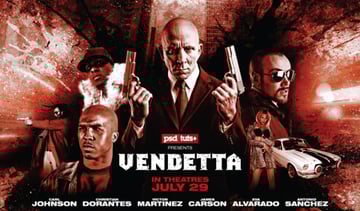
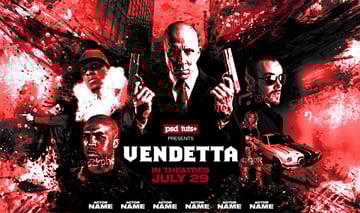
Actionfilme bieten eine Form der Flucht, die kein anderes Filmgenre kann. Ihre Werbeplakate sind bestrebt, die rasanten, actionreichen Szenen festzuhalten, um Ihr Adrenalin zu stärken! Dieses Tutorial konzentriert sich auf das Entwerfen eines Vorab- oder Teaser-Posters, das einige Monate vor der eigentlichen Veröffentlichung des Films angezeigt wird.
Dieses Plakat wurde von der Arbeit von Mike Orduñaon und insbesondere von seiner Illustration für den Film Street Kings beeinflusst.
In diesem Tutorial werde ich Sie durch den Prozess der Erstellung eines visuell auffälligen Designs mit einer begrenzten Farbpalette führen. Zuerst stellen Sie eine Collage aus verschiedenen Quelldateien zusammen und verwenden dann einige grungy, echte Tintenflecken und Pinsel für zusätzliche Körnung. Als Nächstes arbeiten Sie mit Illustrator zusammen und verwenden eine Kombination aus Interaktiv abpausen- und Pathfinder-Befehlen, um den Titel des notleidenden Films zu erstellen.
Sie finden die Photoshop PSD-Datei in einem Verzeichnis mit der Bezeichnung "source", das in der von Ihnen heruntergeladenen ZIP-Datei enthalten ist. Vielleicht möchten Sie es kurz durchsehen, bevor wir beginnen. Sie finden auch einige Pinsel und Texturen, um das Tutorial zu vervollständigen, sowie die druckfertigen Illustrator-Grafiken.
Vorbereitung
Ich habe meine eigenen Texturen für den Mixed-Media-Effekt erstellt, indem ich mit einer Zahnbürste Zellulosespray und Posterfarbe auf Wasserbasis auf Kartuschenpapier aufgetragen habe. Ich experimentierte auch mit der gleichen Technik auf Papier, das in Wasser eingeweicht worden war, was einen interessanten Marmoreffekt ergab. Wenn die Blätter vollständig trocken waren, wurden sie mit 300 dpi in Photoshop gescannt, dann wurden einige zu Pinseln verarbeitet und andere als Texturen gespeichert. Sie finden diese Dateien: PSDTUTS_grunge_brushes.abr und Splat_1.psd bis Splat_8.psd im Ordner "source".
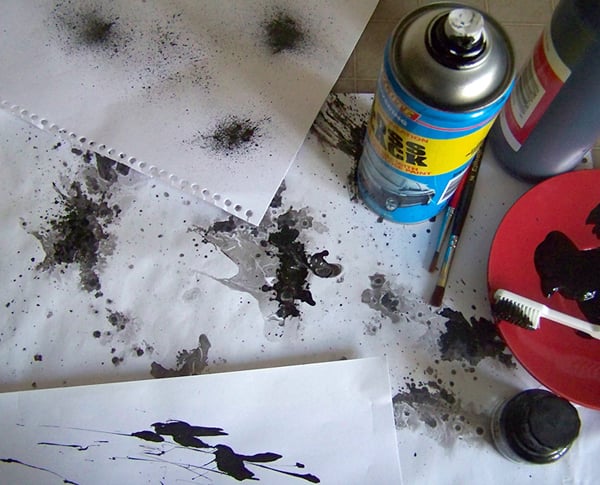
Laden Sie zunächst Kompositionen mit niedriger Auflösung der Bilder herunter, die Sie verwenden möchten, oder nehmen Sie Ihre eigenen Bilder auf. Wie ich beabsichtigt hatte, die hochauflösenden Versionen im endgültigen Bildmaterial zu verwenden (fertige Größe: 2050 mm x 1050 mm). Ich habe ein kleineres, vorbereitendes, grob geschichtetes Photoshop-Dokument erstellt:180 mm x 108 mm bei 72 dpi. Wenn Sie auf diese Weise arbeiten, erhalten Sie ein Gefühl für das Gesamtdesign und die Zusammenarbeit der Bilder.
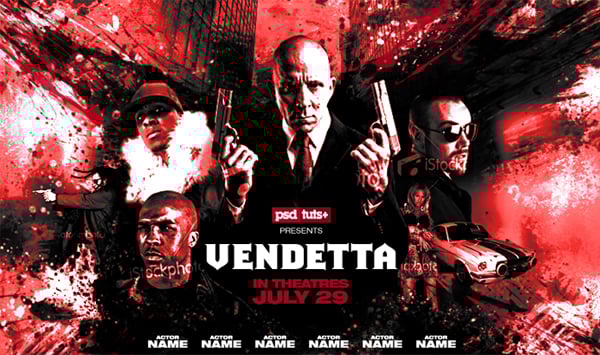
Hier ist eine Liste der mittelgroßen iStockphoto-Bilder, die ich verwendet habe:
Die verwendeten stock.xchng-Bilder:
Und schließlich 4.jpg aus diesen Texturen
Schritt 1
Für dieses Tutorial arbeiten wir mit einer reduzierten Größe des Standard-3-Blatt-Posterformats, das normalerweise 205 x 105 cm beträgt.
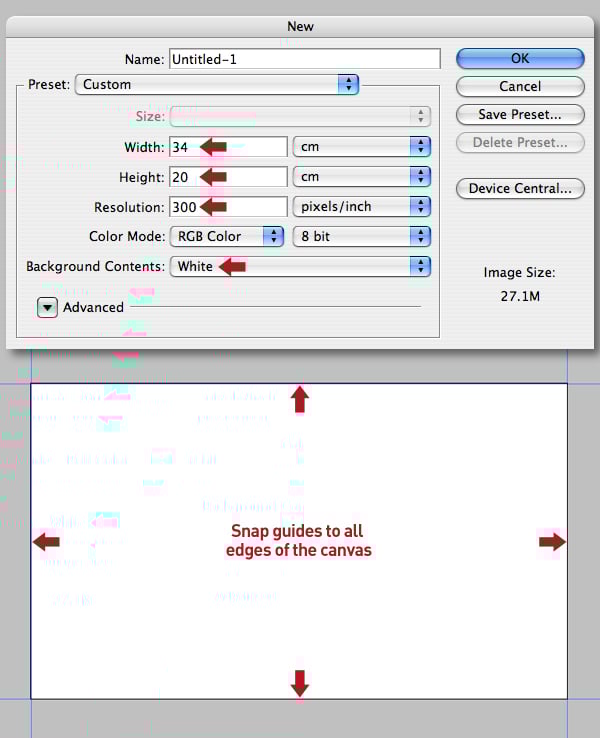
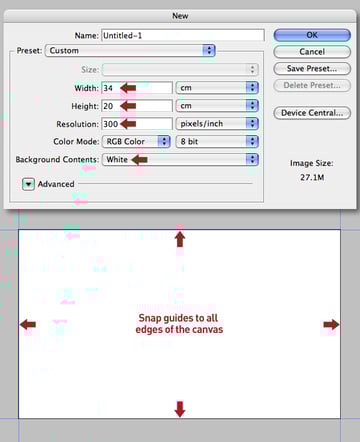
Erstellen Sie ein neues RGB-Dokument mit 300 dpi (34 x 20 cm), wobei der Hintergrundinhalt auf Weiß eingestellt ist. Stellen Sie als Nächstes sicher, dass Snap im Menü Ansicht aktiviert ist, und ziehen Sie die Hilfslinien an alle vier Kanten Ihrer Leinwand.
Drücken Sie jetzt Befehlstaste + Y, um Proof Colors zu aktivieren. Auf diese Weise können Sie im RGB-Modus arbeiten, während Sie in CMYK eine Vorschau anzeigen, und später unerwartete Farbverschiebungen vermeiden.
Schritt 2
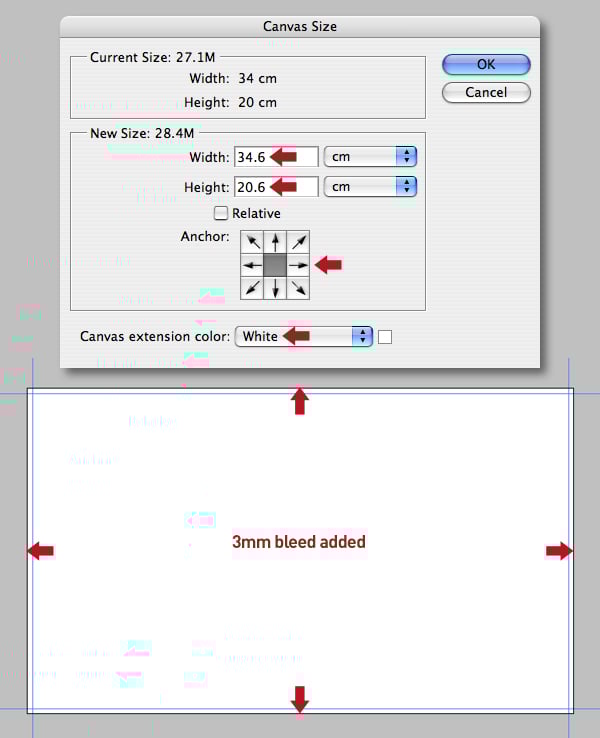
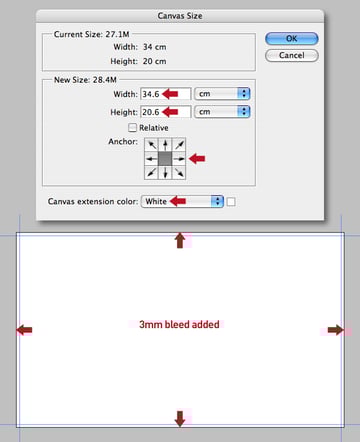
Als nächstes müssen Sie rundum 3 mm Beschnitt hinzufügen. Eine schnelle Methode besteht darin, Bild > Leinwandgröße auszuwählen und den Ankerpositionierungspunkt zentral festzulegen. Ändern Sie nun einfach die Breite auf 34,6 cm, die Höhe auf 20,6 cm und stellen Sie die Canvas-Erweiterungsfarbe auf Weiß ein.
Schritt 3
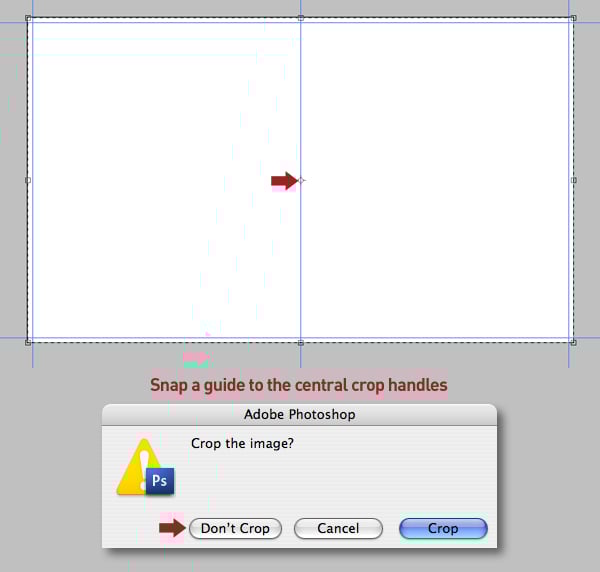
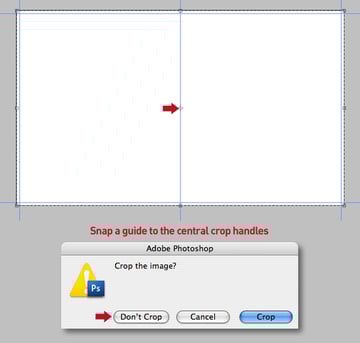
Rasten Sie das Freistellungswerkzeug (C) auf der Leinwand ein. Ziehen Sie nun eine zentrale Hilfslinie zum Mittelpunkt des Zuschnitts und klicken Sie auf Nicht zuschneiden. Dies ist wiederum viel schneller als die Auswahl von Ansicht > Neuer Leitfaden, um sie manuell zu platzieren.
Schritt 4
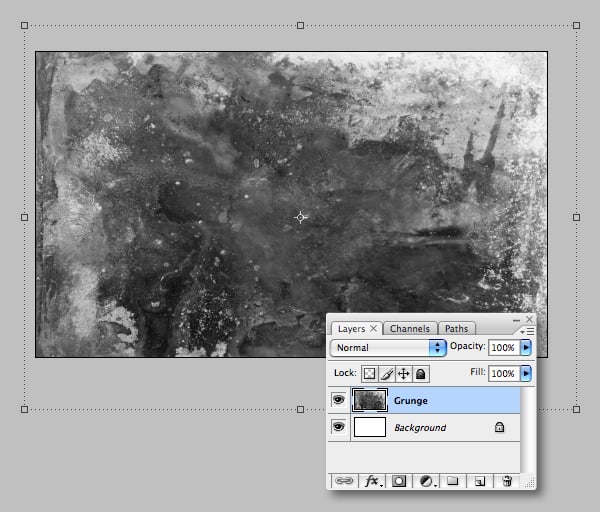
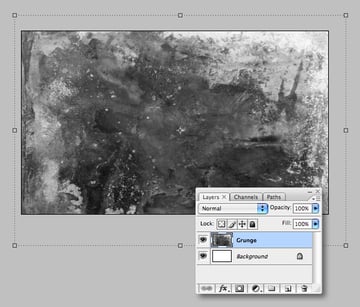
Öffnen Sie 4.jpg. Drehen Sie die Leinwand um 90 Grad im Uhrzeigersinn und ziehen Sie sie als neue Ebene in Ihre Arbeitsdatei. Drücken Sie nun Befehlstaste + T, um die Größe zu ändern und sie als "Grunge" zu bezeichnen.
Schritt 5
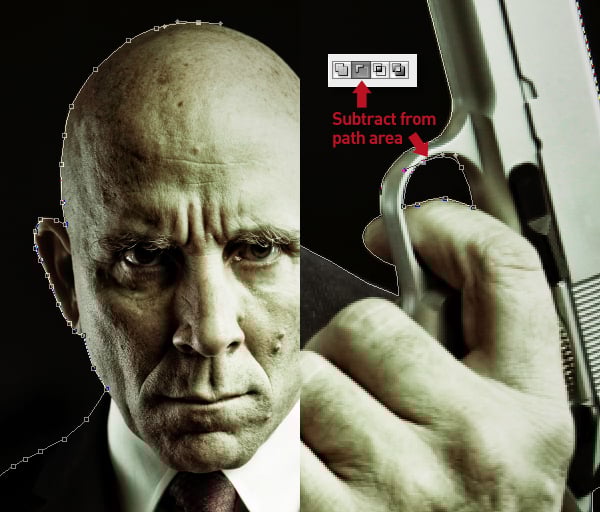
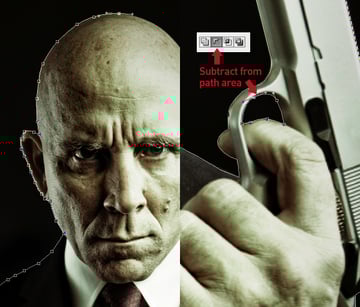
In Photoshop gibt es viele Werkzeuge, mit denen Sie Bilder isolieren können. Da jedoch jedes Bild anders ist, ist es unpraktisch, sich auf eine Technik zu beschränken. Verwenden Sie das Zeichenstift-Werkzeug (P), das auf Pfade eingestellt ist, um den Auftragskiller sorgfältig zu planen. Denken Sie daran, beim Erstellen der inneren Unterpfade die Option Vom Pfadbereich subtrahieren auszuwählen.
Das Zeichenstift-Werkzeug verursacht die größte Angst und Frustration bei neuen Photoshopern, wird aber gleichzeitig von denen verehrt, die sich etwas Zeit genommen haben, um es kennenzulernen.
Schritt 6
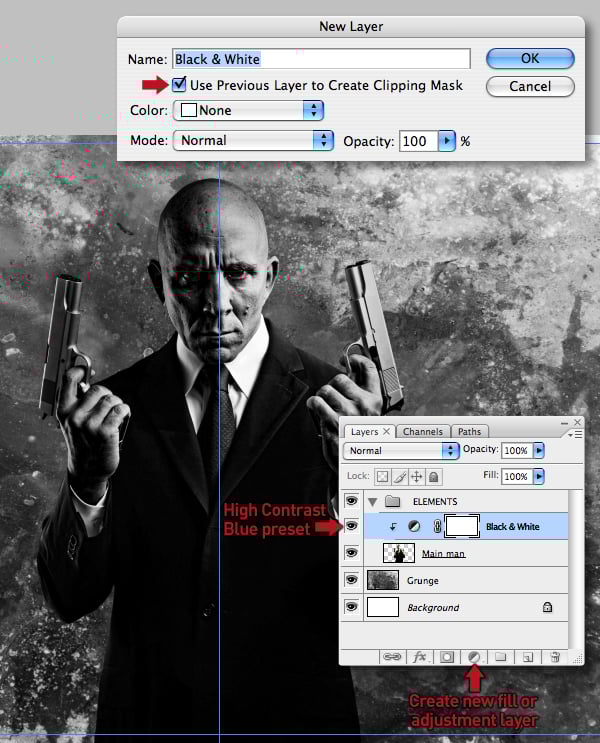
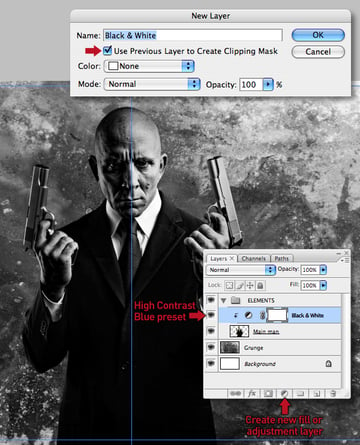
Wenn Sie fertig sind, wechseln Sie zur Pfadpalette und klicken Sie bei gedrückter Befehlstaste auf die Pfadminiatur, um eine Auswahl zu generieren. Kopieren Sie nun > Als neue Ebene in Ihr Arbeitsdokument einfügen, transformieren / positionieren Sie es in der zentralen Hilfslinie und nennen Sie es "Hauptmann". Fügen Sie die Ebene dann in einen Gruppenordner mit der Bezeichnung "ELEMENTS" ein. Als nächstes zielen Sie auf Ihre "Hauptmann" -Ebene und halten die Alt-Taste gedrückt. Wählen Sie im Pulldown-Menü "Schwarzweiß" aus. Klicken Sie auf das Symbol "Neue Füll- oder Einstellungsebene erstellen" und wählen Sie dann im Pulldown-Menü "Voreinstellung" den Filter "Kontrastreicher Blau". Aktivieren Sie im nächsten Fenster die Option Vorherige Ebene verwenden, um eine Schnittmake zu erstellen.
Der Vorteil der Verwendung von Einstellungsebenen besteht darin, dass keine Bearbeitung dauerhaft ist, bis Sie das Bild reduzieren. Sie können das Bild jederzeit erneut aufrufen und die Anpassung optimieren, indem Sie auf das entsprechende Symbol doppelklicken. Eine normale Einstellungsebene wirkt sich auf alle Ebenen unmittelbar darunter aus. Das Abschneiden einer Anpassung wirkt sich nur auf die ausgewählte Ebene aus.
Zielen Sie nun auf die Ebene "Schwarzweiß" und schneiden Sie eine Belichtungsebene mit den folgenden Einstellungen ab.
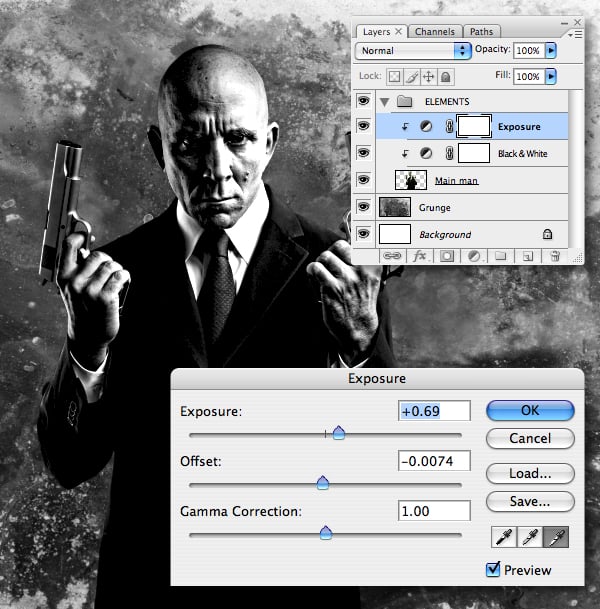
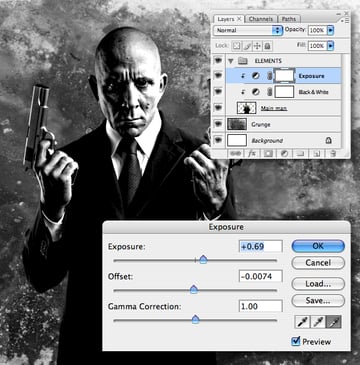
Schritt 7
Das Mädchen hat einen einfachen weißen Hintergrund und kann leicht isoliert werden. Gehen Sie zu Auswählen > Farbbereich, klicken Sie auf die Pipette im Hintergrund, stellen Sie den Schieberegler für Unschärfe auf etwa 60 und klicken Sie auf OK.
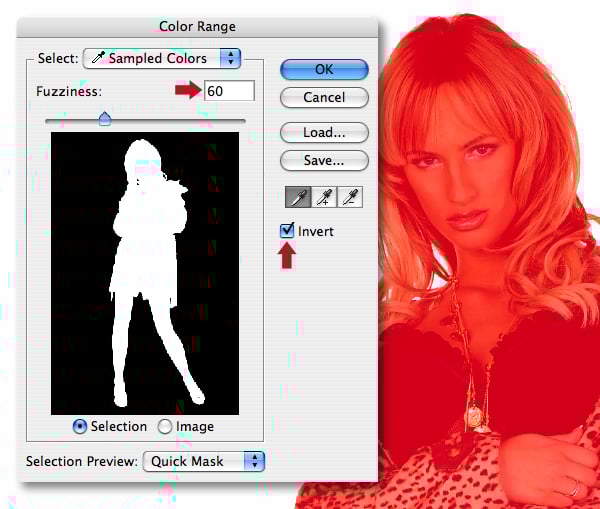
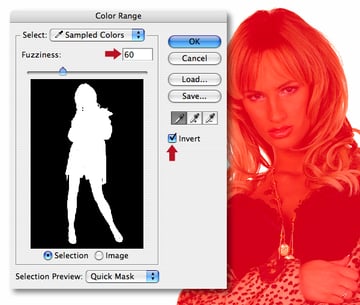
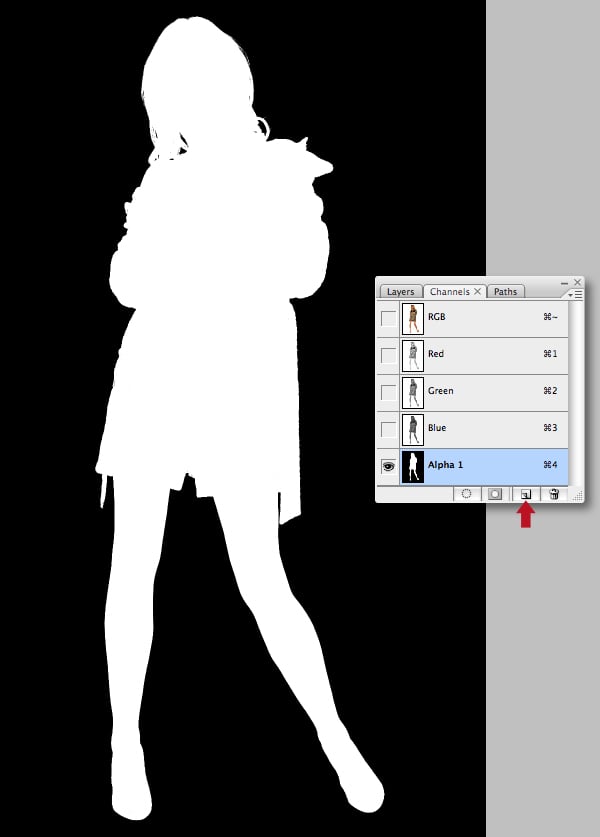
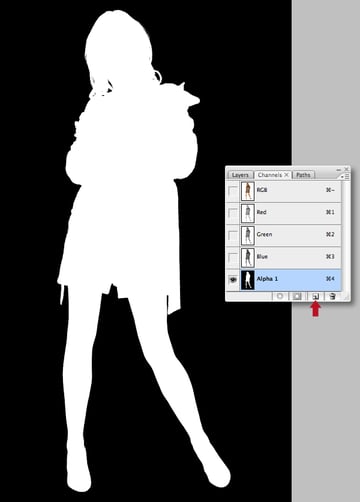
Die Farbpalette hat ziemlich gute Arbeit geleistet, erfordert jedoch noch weitere Arbeiten. Wenn die Auswahl noch aktiv ist, wechseln Sie zu Ihrer Kanalpalette und fügen Sie einen neuen Kanal hinzu. Stellen Sie Schwarz als Vordergrundfarbe ein und klicken Sie auf Löschen, um den neuen Kanal mit Weiß zu füllen. Deaktivieren Sie nun die Farbe und verwenden Sie einen weißen, scharfkantigen Pinsel, um alle schwarzen Bereiche in der Figur zu übermalen.
Schritt 8
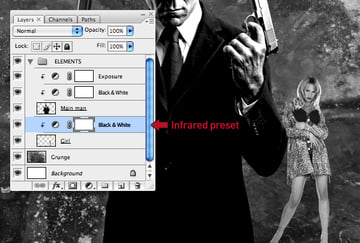
Klicken Sie bei gedrückter Befehlstaste auf die Miniaturansicht des Kanals, um eine Auswahl zu generieren. Wählen Sie dann den obersten zusammengesetzten RGB-Kanal aus und kopieren Sie ihn in die Zwischenablage. Zurück in Ihrer Arbeitsdatei fügen Sie sie in den Gruppenordner unter dem "Main man" ein. Transformieren/ positionieren und benennen Sie die Ebene "Girl". Befestigen Sie nun mit der Infrarot-Voreinstellung eine Schwarzweiß-Einstellungsebene am "Girl".
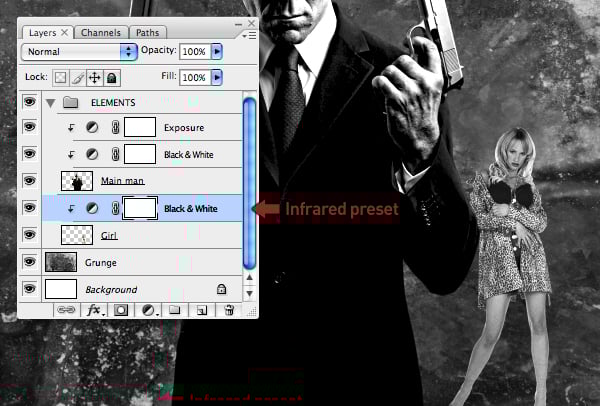
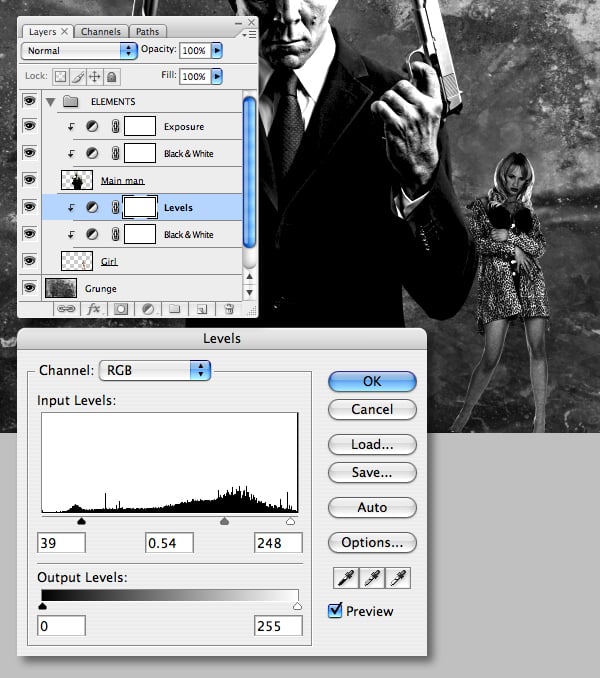
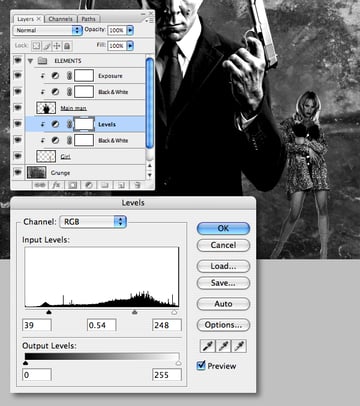
Als nächstes schneiden Sie eine Stufenanpassung an das "Girl" mit den folgenden Einstellungen.
Schritt 9
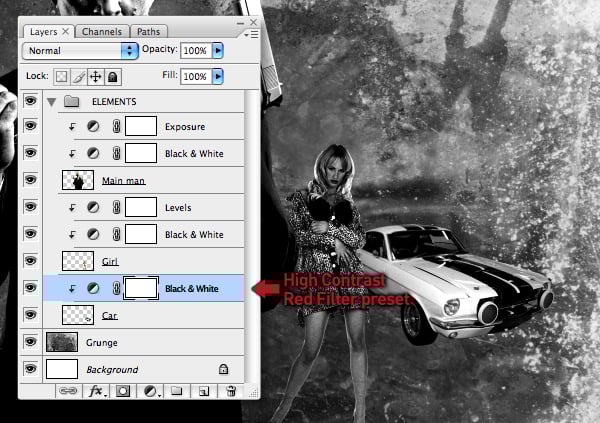
Isolieren Sie das Auto mit einem Pfad und fügen Sie es als neue Ebene mit dem Namen "Car" unter "Girl" hinzu. Transformieren/positionieren Sie wie gezeigt und schneiden Sie dann eine Schwarzweiß-Einstellungsebene mit der Voreinstellung "Kontrastreiches Rot" darauf.
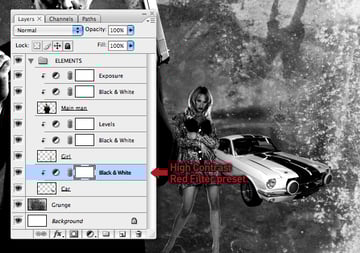
Schritt 10
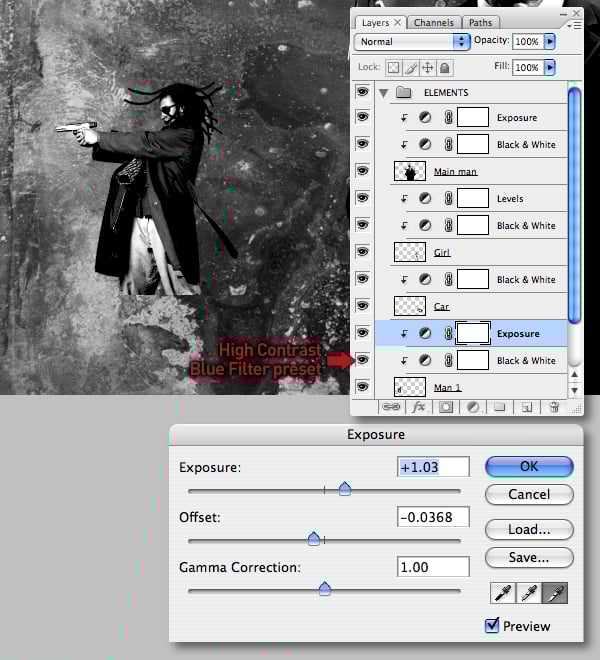
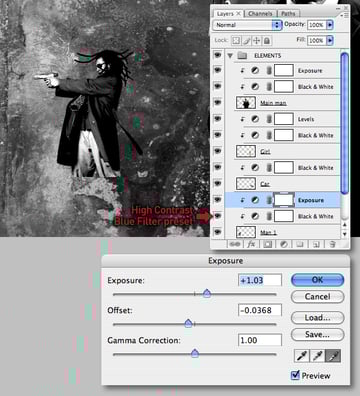
Einige Bilder erfordern eine Kombination von Auswahlverfahren. Verwenden Sie zuerst die Extraktionsmethode Farbbereich / Alpha-Kanal für das Gunman-Bild und malen Sie dann innerhalb der pfadbasierten Auswahl auf dem zusätzlichen Kanal, um das Haar und andere Bereiche zu fixieren. Wenn Sie fertig sind, fügen Sie eine neue Ebene mit der Bezeichnung "Man 1" unter "Car" hinzu.
Transformieren / positionieren Sie wie gezeigt und schneiden Sie dann eine Schwarzweiß-Einstellungsebene mit der Voreinstellung "Kontrastreiches Blau" darauf. Schneiden Sie als Nächstes eine Belichtungsebene mit den angezeigten Einstellungen ab.
Schritt 11
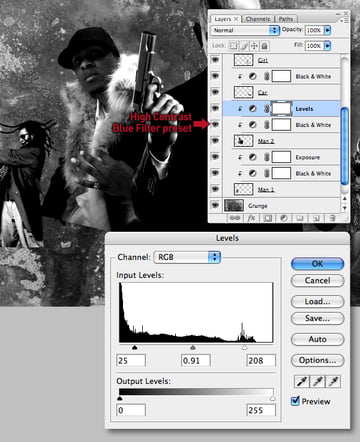
Isolieren Sie den Schläger und fügen Sie ihn als neue Ebene mit der Bezeichnung "Car 2" unter dem "Car" hinzu. Transformieren / positionieren Sie wie gezeigt und schneiden Sie dann eine Schwarzweiß-Einstellungsebene mit der Voreinstellung "Kontrastreiches Blau" ab. Schneiden Sie dann eine Einstellungsebene für Ebenen mit den angezeigten Einstellungen ab.
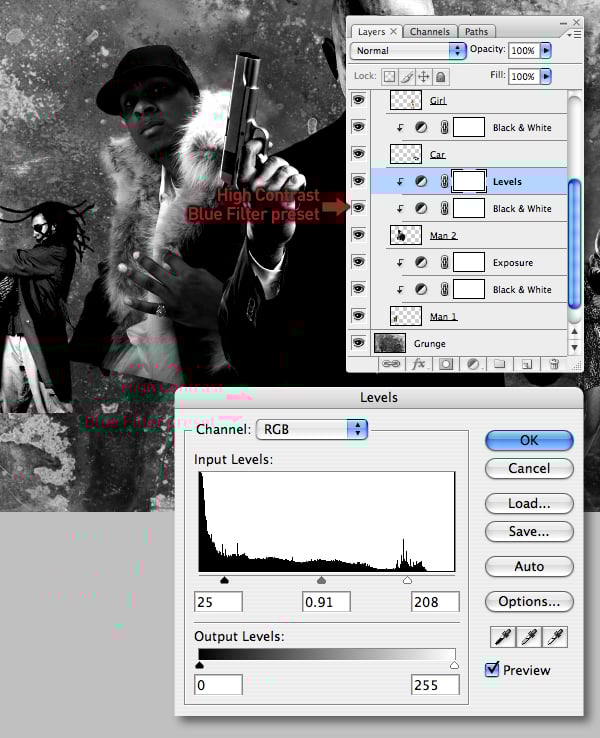
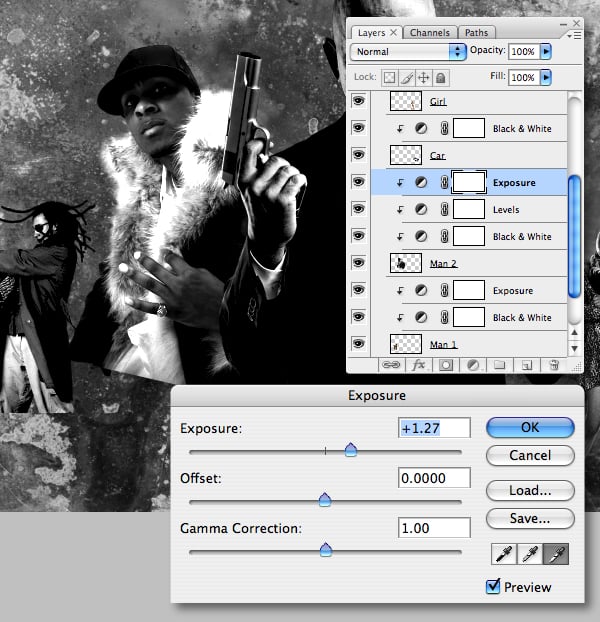
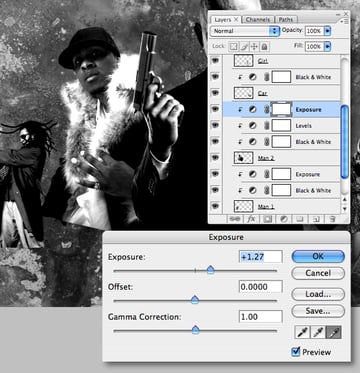
Befestigen Sie nun eine Belichtungseinstellungsebene mit den folgenden Einstellungen am "Man 2".
Schritt 12
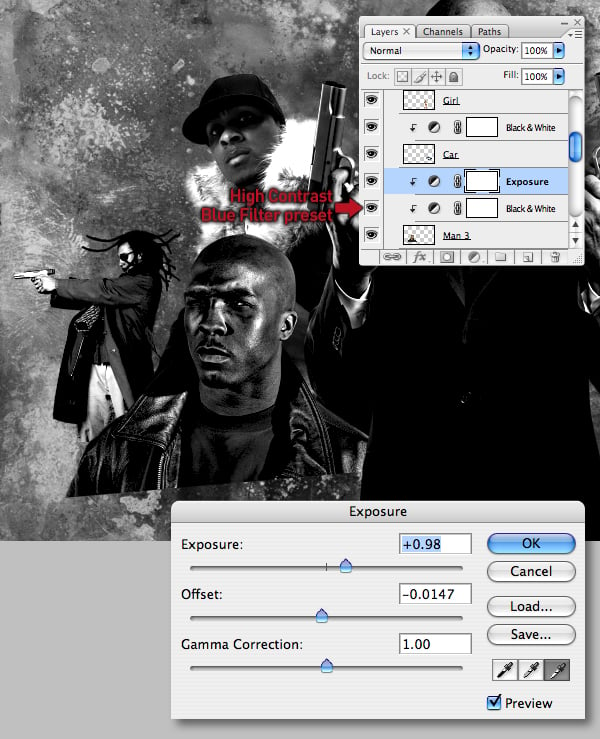
Isolieren Sie den zweiten Schläger und fügen Sie ihn als neue Ebene mit der Bezeichnung "Man 3" unter dem "Car" hinzu. Transformieren / positionieren und dann eine Schwarzweiß-Einstellungsebene mit der Voreinstellung "Kontrastreiches Blau" ausschneiden. Schneiden Sie dann eine Belichtungsebene mit den angezeigten Einstellungen ab.
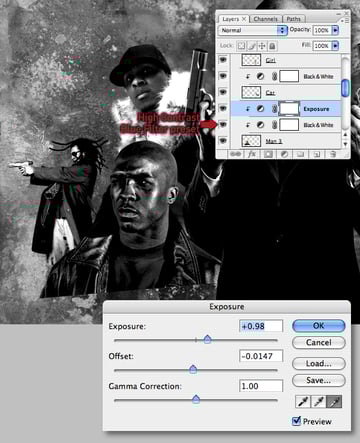
Schritt 13
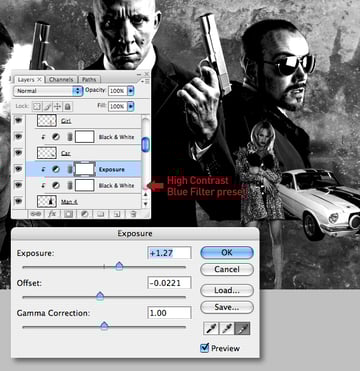
Isolieren Sie den dritten Schläger und fügen Sie ihn als neue Ebene mit der Bezeichnung "Man 4" unter dem "Car" hinzu. Transformieren / positionieren und dann eine Schwarzweiß-Einstellungsebene mit der Voreinstellung "Kontrastreiches Blau" erneut ausschneiden. Schneiden Sie nun eine Belichtungsebene mit den angezeigten Einstellungen ab.
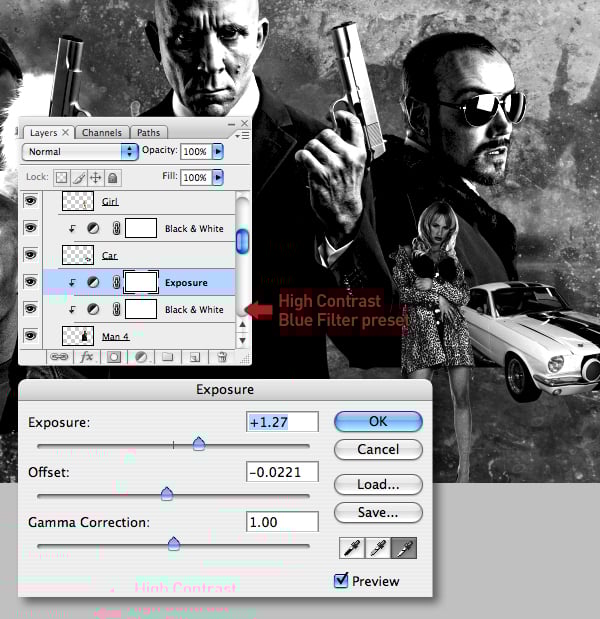
Schritt 14
Öffnen Sie das Straßenszenenbild und fügen Sie eine neue Ebene hinzu. Wählen Sie nun das Kopierstempel-Werkzeug (S) und setzen Sie die Sample-Option auf Aktuell und Unten. Sie können jetzt auf Ihre neue Ebene klonen, um die Straßenlaternen zu entfernen.
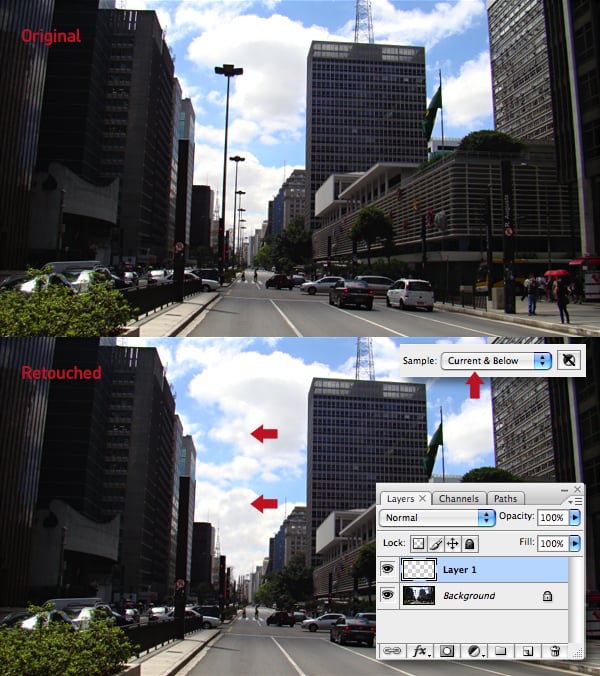
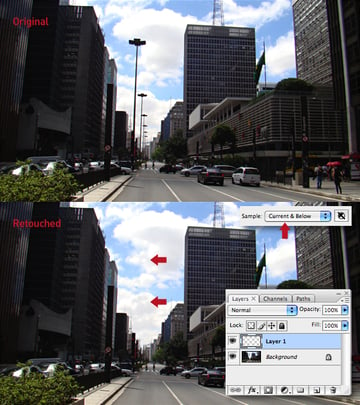
Schritt 15
Wenn Sie fertig sind, reduzieren Sie sie und ziehen Sie sie als neue Ebene in Ihre Arbeitsdatei unter "Man 1" und stellen Sie den Mischmodus auf "Multiplizieren". Drücken Sie nun Befehlstaste + T und dann Strg, um auf die Perspektive zuzugreifen. Ziehen Sie dann die oberen Griffe nach innen und beschriften Sie die Ebene mit "City".
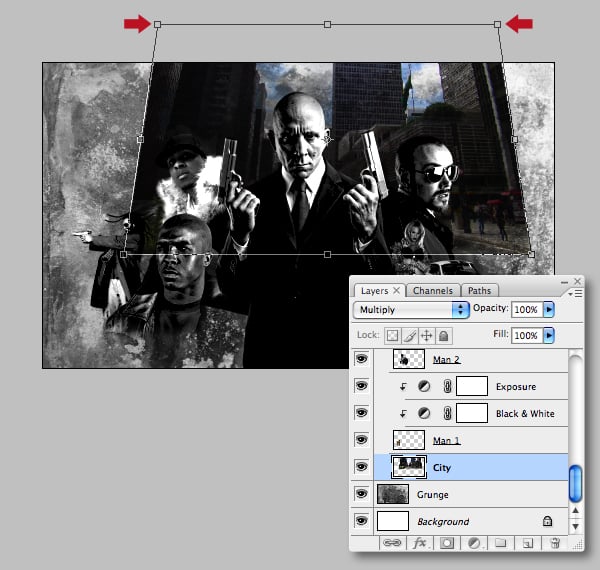
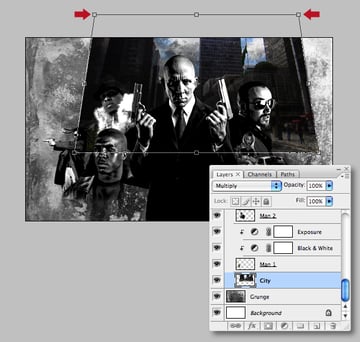
Schritt 16
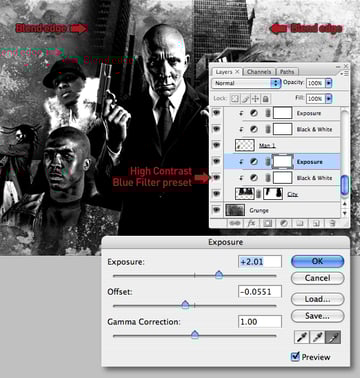
Fügen Sie der "City" eine Ebenenmaske hinzu und mischen Sie die Kanten mit einem großen Pinsel mit weichen Kanten weg. Schneiden Sie nun eine Schwarzweiß-Einstellungsebene mit der Voreinstellung "Kontrastreiches Blau" ab. Schneiden Sie als Nächstes eine Belichtungsebene mit den angezeigten Einstellungen ab.
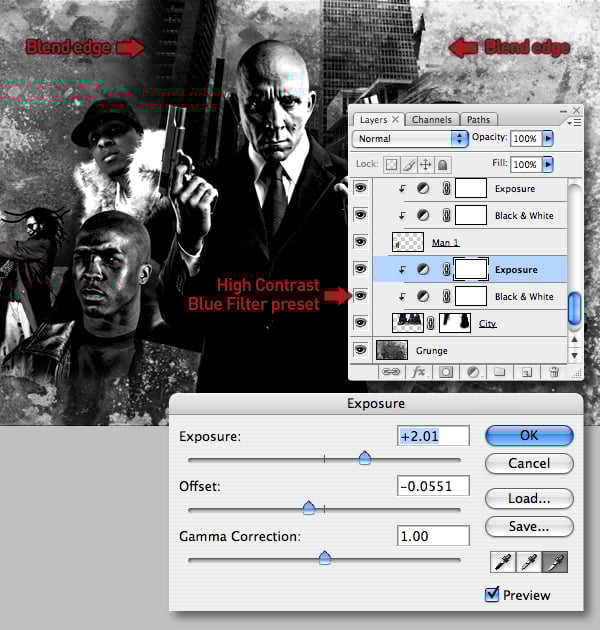
Schritt 17
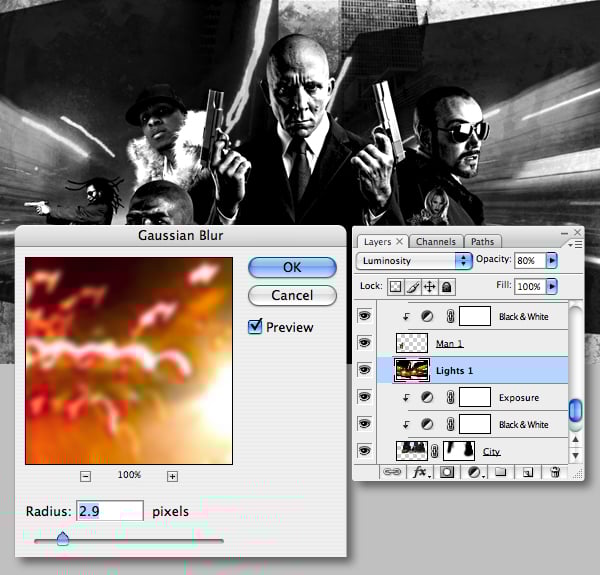
Öffnen Sie das Lichtstrombild und kopieren Sie > Fügen Sie einen Abschnitt als neue Ebene unter "Man 1" ein. Transformieren/positionieren Sie rechts von der Leinwand und transformieren Sie dann erneut mit Perspektive/Verzerren - ziehe die Griffe in Richtung der Mitte der Leinwand. Wiederholen Sie dies mit einem anderen Teil des Lichtstrombildes für die linke Seite.
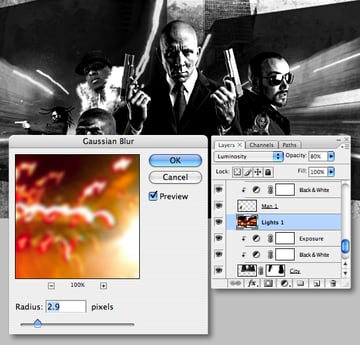
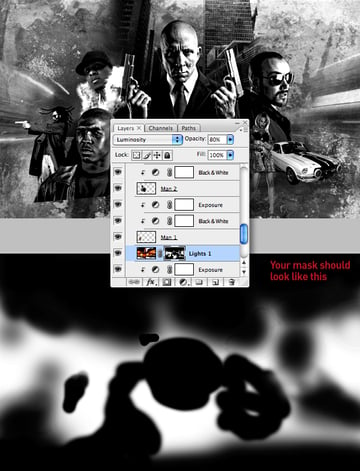
Wenn Sie zufrieden sind, führen Sie die beiden Ebenen zusammen, stellen Sie den Mischmodus auf Luminanz und senken Sie die Deckkraft auf 80%. Nennen Sie die Ebene abschließend "Lights 1" und fügen Sie eine kleine Menge Gaußscher Weichzeichner hinzu - etwa 2-3 px.
Schritt 18
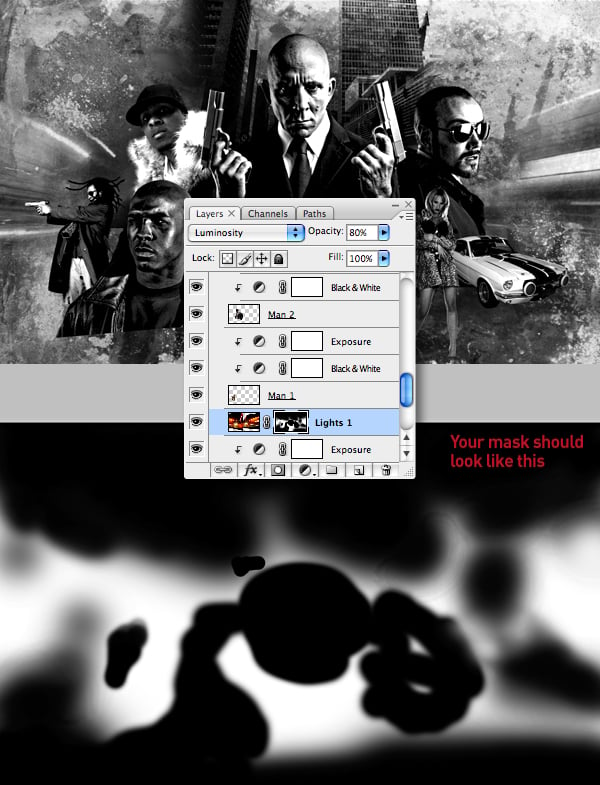
Fügen Sie "Lights 1" eine Ebenenmaske hinzu und mischen Sie sie mit verschiedenen Pinseln vorsichtig in den Hintergrund.
Schritt 19
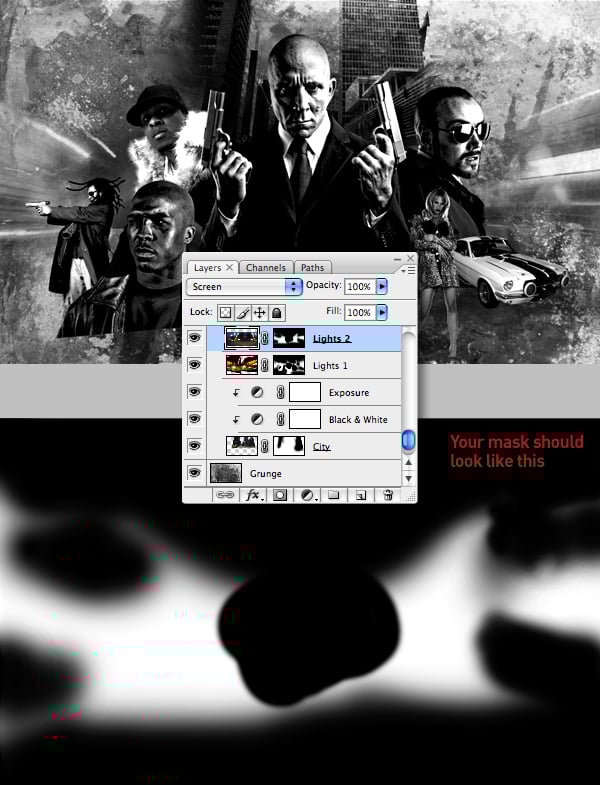
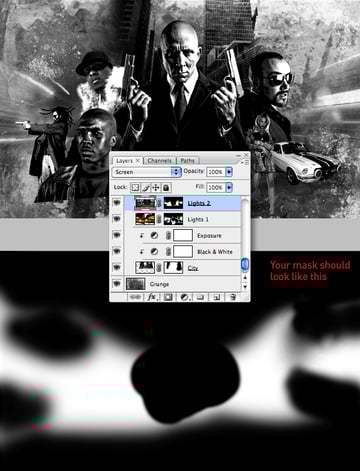
Öffnen Sie das Nachtlichtbild und folgen Sie den gleichen Techniken wie in Schritt 17, um Bereiche auf beiden Seiten in neue Ebenen unter "Man 1" einzufügen. Füge die beiden Ebenen zusammen, setze dann den Mischmodus auf Bildschirm und nenne diese Ebene "Lights 2". Fügen Sie zum Schluss eine Ebenenmaske hinzu und mischen Sie sie wie gezeigt in den Hintergrund.
Schritt 20
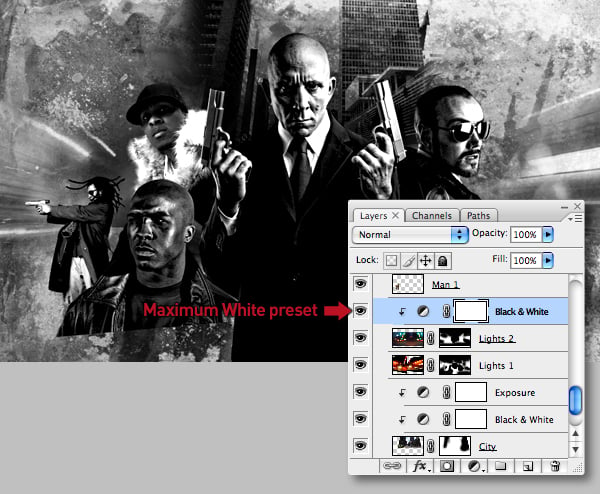
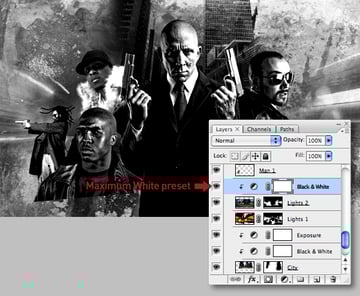
Befestigen Sie eine Schwarzweiß-Einstellungsebene mit der Voreinstellung "Maximales Weiß" an "Lights 2".
Schritt 21
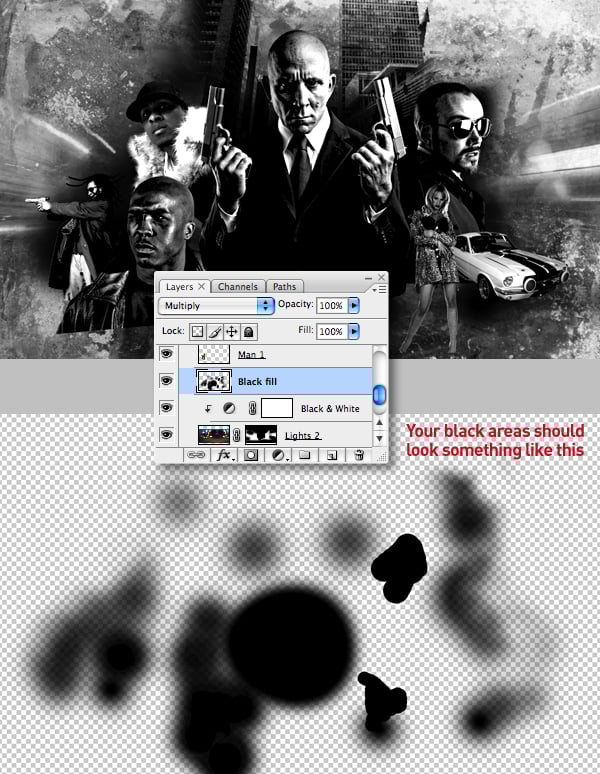
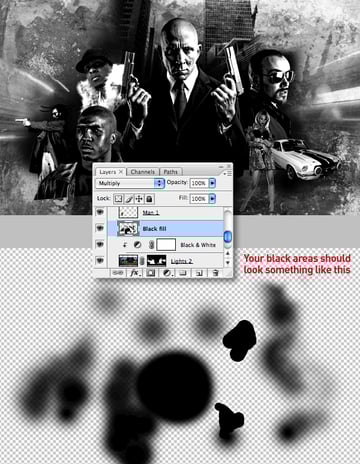
Fügen Sie unter "Man 1" eine neue Ebene mit der Bezeichnung "Black Fill" hinzu und stellen Sie den Mischmodus auf "Multiplizieren". Verwenden Sie jetzt verschiedene schwarze Pinsel, um Lücken zwischen und um die Kanten der Figuren und des Autos zu füllen.
Schritt 22
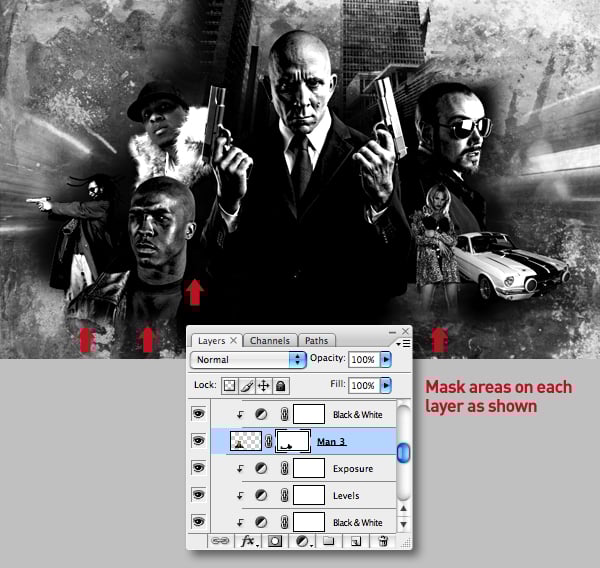
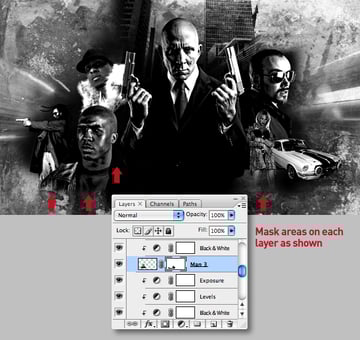
Entfernen Sie alle harten Kanten der Figuren, indem Sie den entsprechenden Ebenen Masken hinzufügen, und mischen Sie sie dann vorsichtig mit einem Pinsel mit weichen Kanten. Jetzt ist es an der Zeit, alle Elemente neu zu positionieren und dabei genügend Platz für den Titel und die Grafiken zu lassen.
Schritt 23
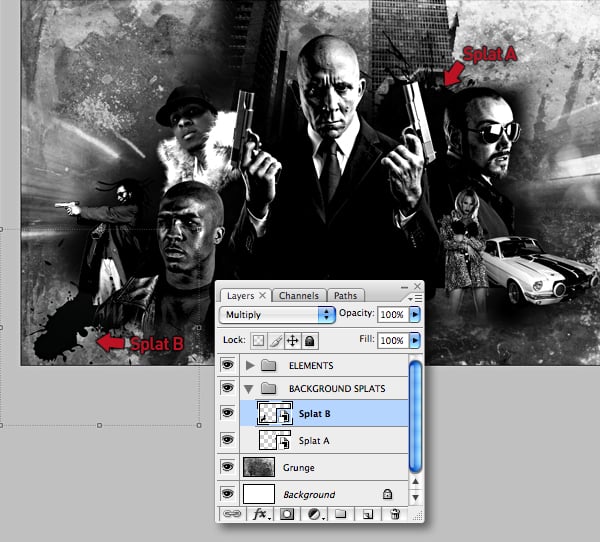
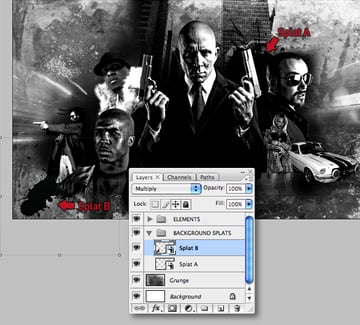
Fügen Sie unter "ELEMENTS" einen neuen Gruppenordner mit dem Namen "BACKGROUND SPLATS" hinzu. Öffnen Sie "Splat_1.psd" aus dem Ordner "source", legen Sie es in Ihrem neuen Ordner ab und beschriften Sie es mit "Splat A". Gehen Sie mit der Zielebene zu Ebene > Smartobjekte > In Smartobjekt konvertieren.
Pixelbasierte Smartobjekte behalten ihre ursprüngliche Größe bei und können ohne Qualitätsverlust mehrfach transformiert werden. Transformieren Sie nun wie gezeigt und wiederholen Sie den Vorgang mit "Splat_2.psd". Beschriften Sie die Ebene entsprechend und setzen Sie dann beide Ebenen auf "Multiplizieren".
Schritt 24
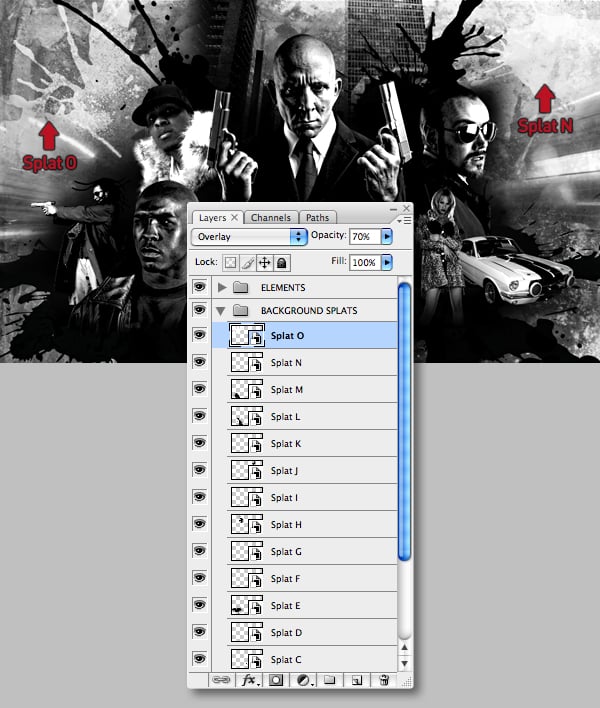
Wiederholen Sie diesen Vorgang mit den verbleibenden Splat-Dateien aus dem Ordner "source" und positionieren Sie ihn um die Montage herum. Fühlen Sie sich frei, einige der Ebenen zu duplizieren und sie nach Bedarf umzudrehen.
Ändern Sie nun die Füllung auf ausgewählten Splat-Ebenen, indem Sie auf das Miniaturbild des Smartobjekts doppelklicken, dann mit dem Zauberstab-Werkzeug (W) auswählen, mit Weiß füllen und speichern. Diese werden nun automatisch in Ihrer Arbeitsdatei aktualisiert.
Stellen Sie den Mischmodus dieser weißen Splat-Ebenen auf Überlagern und passen Sie ihre Deckkraft nach Geschmack an.
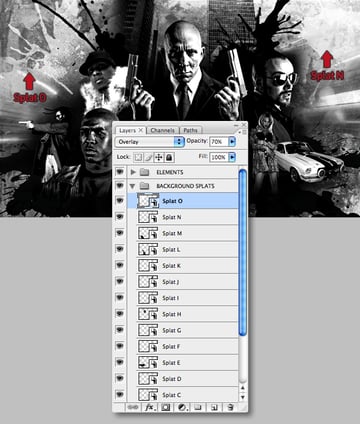
Schritt 25
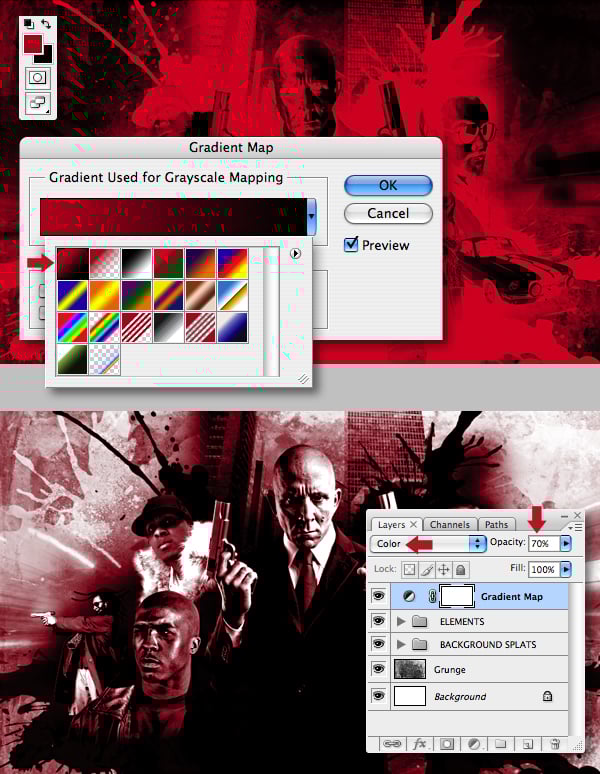
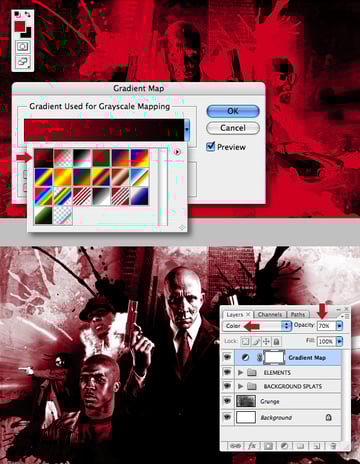
In den nächsten Schritten werden einige selektive Farbanpassungen eingeführt. Wählen Sie zunächst #ae001b als Vordergrund und Schwarz als Hintergrundfarbe. Fügen Sie nun oben im Stapel eine Einstellungsebene für die Verlaufskarte hinzu. Wählen Sie im Dropdown-Menü die Voreinstellung Vordergrund zu Hintergrund aus.
Stellen Sie als Nächstes den Mischmodus auf Farbe und senken Sie die Deckkraft der Ebene auf 70%.
Schritt 26
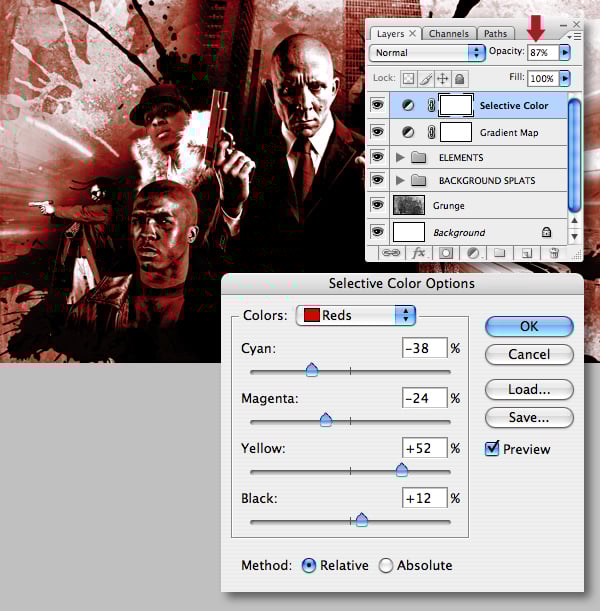
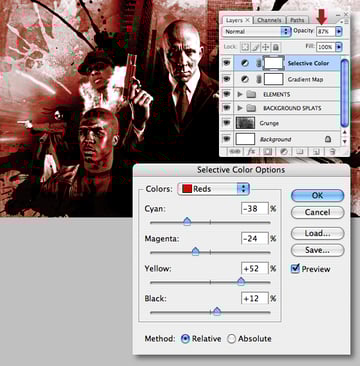
Erhöhen Sie nun den Rottonbereich, indem Sie eine Einstellungsebene für die selektive Farbe hinzufügen. Wählen Sie Rot aus dem Dropdown-Menü und verwenden Sie die folgenden Einstellungen. Reduzieren Sie als Nächstes den Effekt, indem Sie die Deckkraft der Ebene auf 87% reduzieren.
Schritt 27
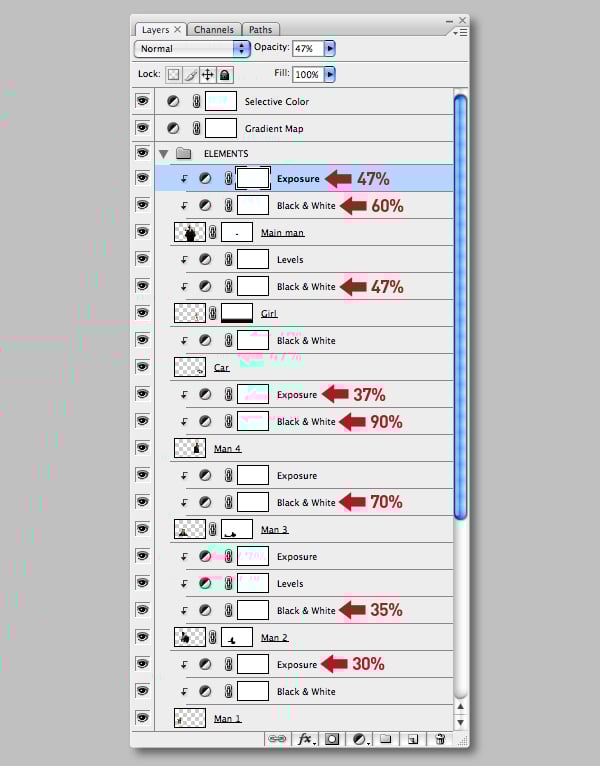
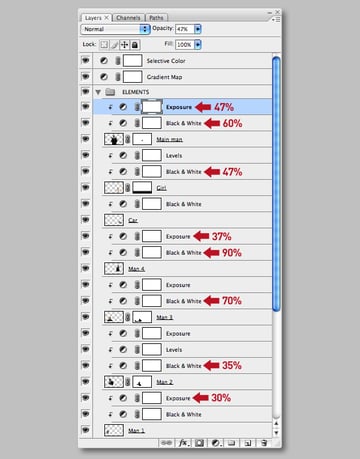
Diese beiden Anpassungen haben das gewünschte Ergebnis erzielt, wirkten sich jedoch auch auf einige Anpassungen im Ordner "ELEMENTS" aus. Beheben Sie dies, indem Sie die Deckkraft wie gezeigt löschen.
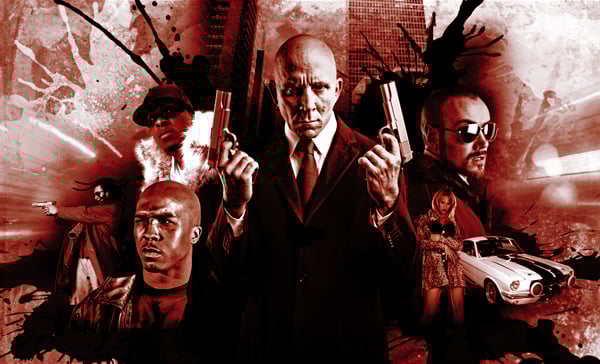
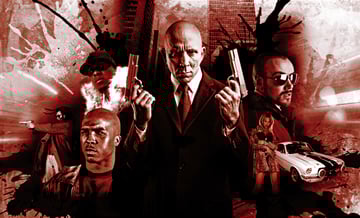
Ihre Illustration sollte jetzt ungefähr so aussehen.
Schritt 28
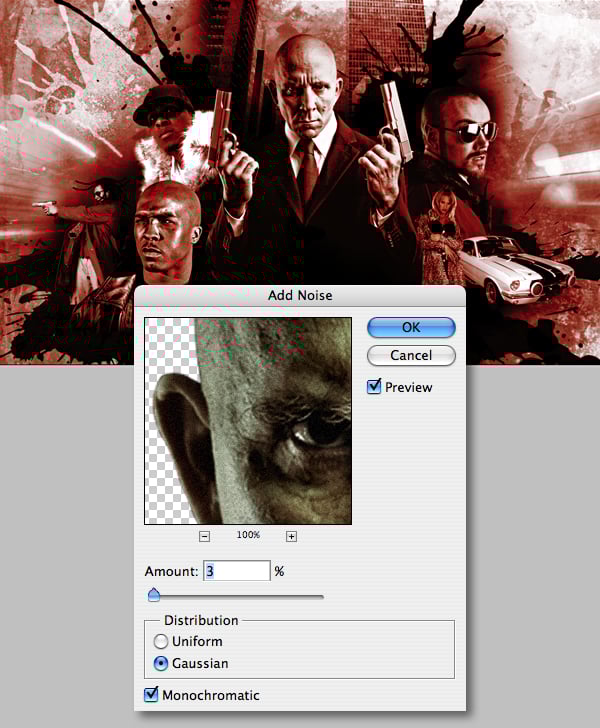
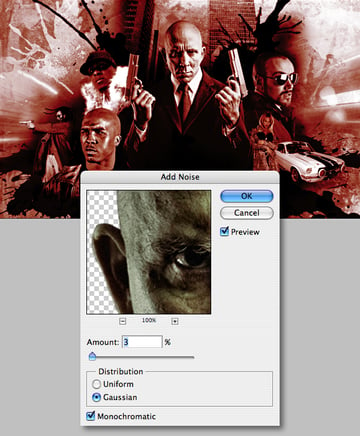
Wenn Sie hineinzoomen, werden Sie feststellen, dass die Figuren in der Montage alle unterschiedliche Körnungen aufweisen. Identifizieren Sie zuerst diejenige mit der höchsten Körnung (Man 3) und fügen Sie dann Rauschen (Filter > Rauschen > Rauschen hinzufügen) auf den anderen Ebenen hinzu. Ich habe dann zuerst 3% Gauß / Monochromatisch auf der Ebene "Hauptmann" verwendet Drücken Sie Befehlstaste + F, um den Filter für alle verbleibenden Ebenen im Ordner "ELEMENTS" mit Ausnahme von "Man 3", "Lights 1", "Lights 2" und "City" zu wiederholen.
Schritt 29
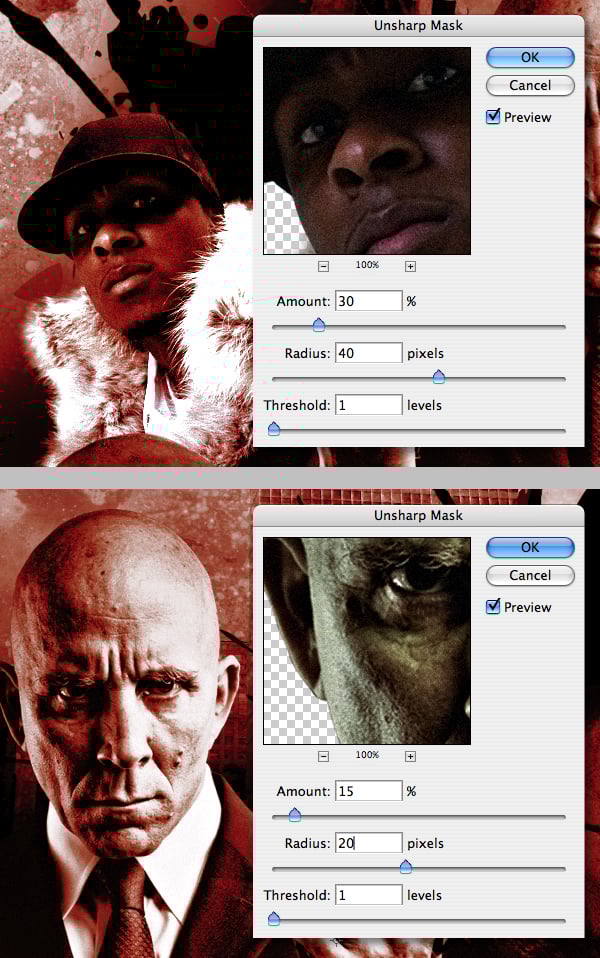
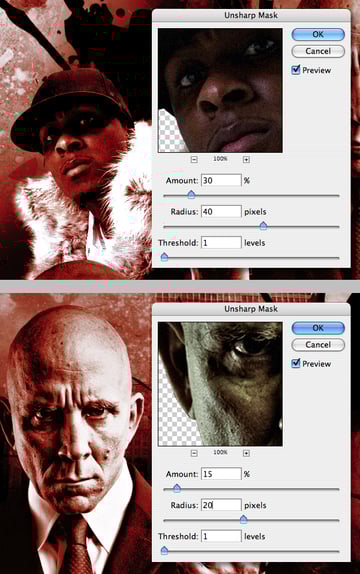
Als nächstes zielen Sie auf die Ebene "Man 2" und wählen Filter > Scharfzeichnungsfilter > Unscharf maskieren und verwenden Sie die folgenden Einstellungen: Betrag:30, Radius:40 und Schwellenwert:1. Zielen Sie nun auf die Ebene "Main man" und drücken Sie Option + Befehl + F, um das Filterfenster erneut zu öffnen. Verwenden Sie diesmal jedoch die folgenden Einstellungen: Betrag:15, Radius:20 und Schwellenwert: 1.
Drücken Sie nun Befehlstaste + F, um den Filter für alle verbleibenden Ebenen im Ordner "ELEMENTS" mit Ausnahme von "Man 2", "Lights 1", "Lights 2" und "City" zu wiederholen.
Schritt 30
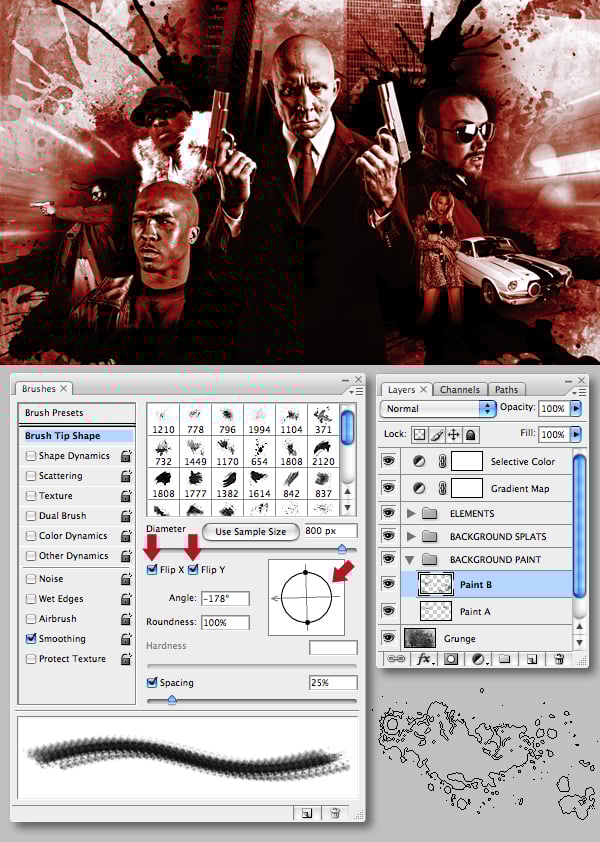
Fügen Sie unter "BACKGROUND SPLATS" einen neuen Gruppenordner mit der Bezeichnung "BACKGROUND PAINT" hinzu. Laden Sie die Datei "PSDTUTS_grunge_brushes.abr" aus dem Ordner "source", fügen Sie eine Ebene in den neuen Ordner ein und beschriften Sie sie mit "Paint A".
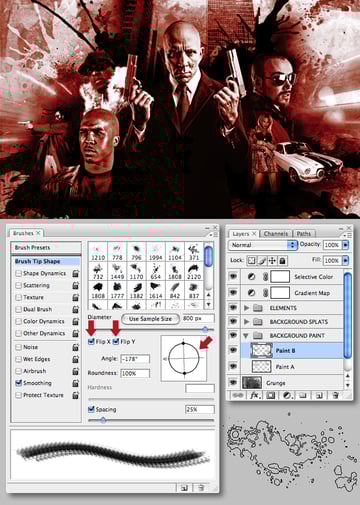
Verwenden Sie die Pinsel stempelnd auf der neuen Ebene mit Schwarz. Arbeiten Sie auch mit einer Vielzahl von Pinseln und spiegeln/drehen Sie die Form der Pinselspitze, um Wiederholungen zu vermeiden. Malen Sie nun auf eine andere Ebene und beschriften Sie sie mit "Paint B", um den Effekt zu verstärken.
Schritt 31
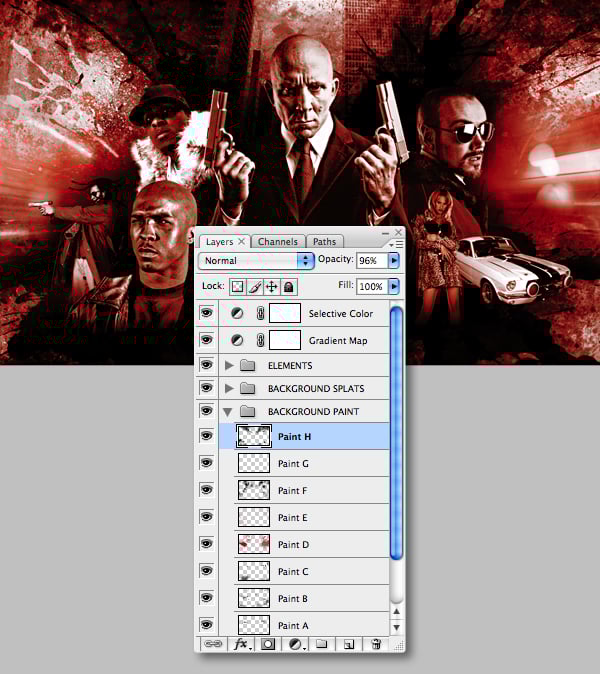
Fügen Sie mit derselben Technik weitere Farbschichten mit Schwarz und Rot (#ae001b) hinzu. Wenn Sie das Gefühl haben, Bereiche überarbeitet zu haben, verwenden Sie das Radiergummi-Werkzeug (E) oder lassen Sie die Deckkraft der Ebenen fallen.
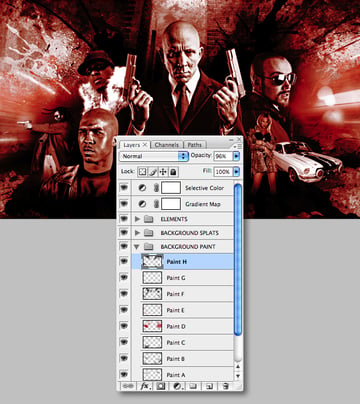
Schritt 32
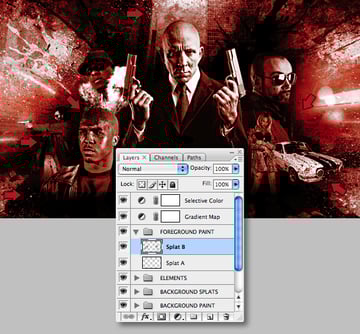
Fügen Sie über "ELEMENTS" einen Gruppenordner mit der Bezeichnung "FOREGROUND PAINT" hinzu. Legen Sie eine neue Ebene in den neuen Ordner und beschriften Sie sie mit "Splat A". Verwenden Sie dann eine Auswahl von Sprühpinseln, um ausgewählte Bereiche um die Leinwandkante mit Weiß zu malen. Es ist wichtig, diesen Teil nicht zu übertreiben - Sie benötigen hier nur eine geringe Menge Spray.
Fügen Sie nun eine weitere Ebene mit der Bezeichnung "Splat B" hinzu und tupfen Sie einige äußere Teile der Montage mit schwarzer Farbe ab. Halten Sie sie ebenfalls subtil und sorgen Sie sich nicht um ein leichtes Übermalen von Figuren. Dies wird in Schritt 34 behoben.
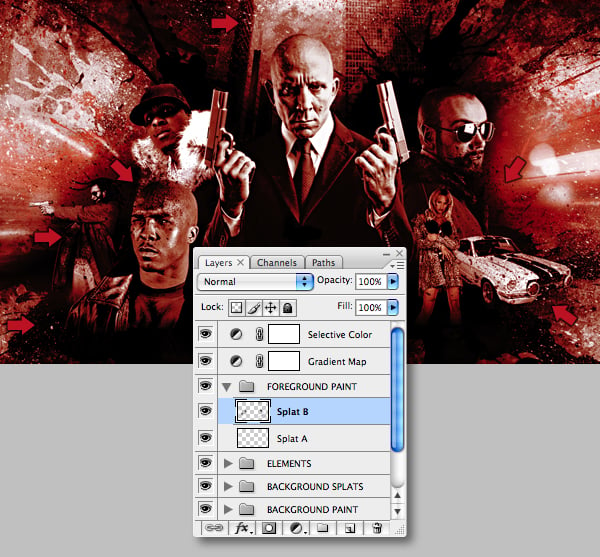
Schritt 33
Wechseln Sie zu Ihrer Kanalpalette und fügen Sie einen neuen Kanal hinzu. Generieren Sie nun eine schichtenbasierte Auswahl, indem Sie bei gedrückter Befehlstaste auf alle Figuren und Miniaturansichten der Autoebene klicken und den neuen Kanal mit Weiß füllen.
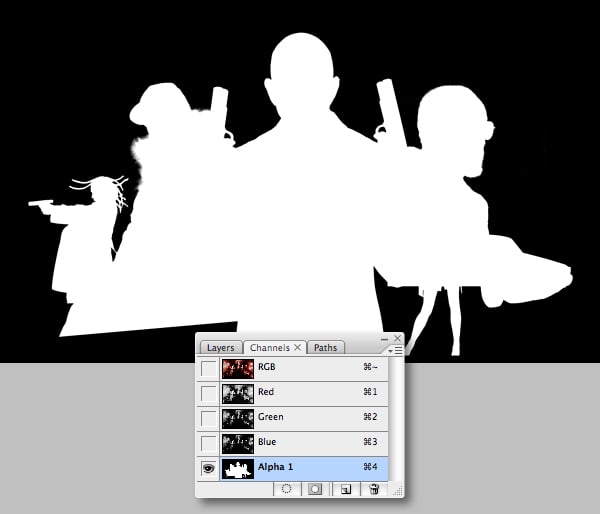
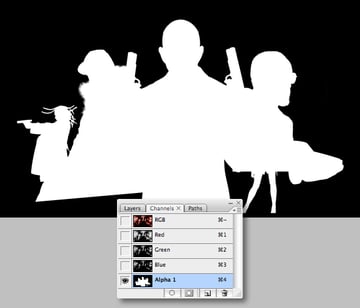
Schritt 34
Zielen Sie auf den Ordner "FOREGROUND PAINT" und wählen Sie Ebene > Ebenenmaske > Auswahl ausblenden. Stellen Sie sicher, dass Sie die Datei speichern, dann reduzieren, in CMYK konvertieren und den zusätzlichen Kanal löschen. Drücken Sie nun Umschalt + Befehl + S, um als TIFF an einem denkwürdigen Ort zu speichern.
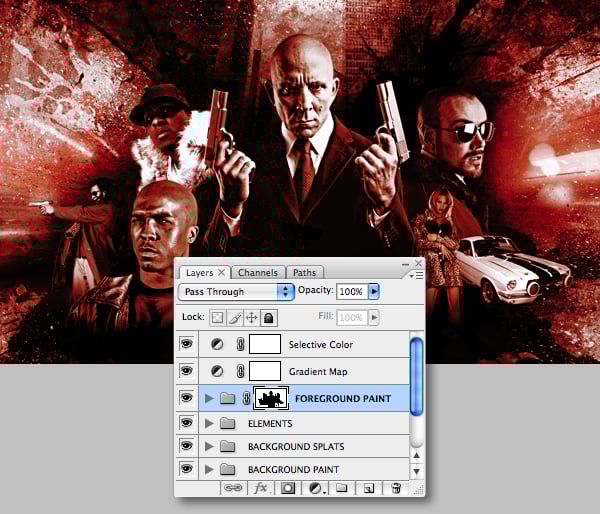
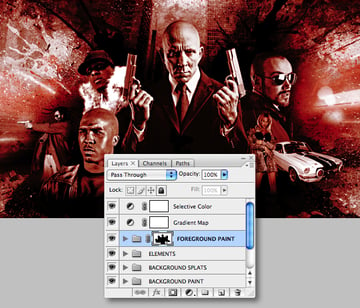
Schritt 35
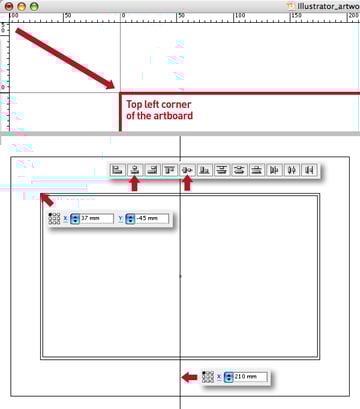
Starten Sie Illustrator und erstellen Sie ein neues A3-Querformatdokument. Zoomen Sie mit den sichtbaren Linealen (Befehl + R) in die obere linke Ecke und ziehen Sie den Ursprungspunkt der Regeln an den oberen linken Rand der Zeichenfläche.
Setzen Sie als Nächstes Füllung und Strich auf Keine und drücken Sie Befehlstaste + Y, um im Gliederungsmodus zu arbeiten. Wählen Sie das Rechteck-Werkzeug (M) und klicken Sie auf eine beliebige Stelle auf der Zeichenfläche. Geben Sie im nächsten Fenster eine Breite von 346 mm und eine Höhe von 206 mm ein. Fügen Sie ein weiteres Rechteck mit einer Breite von 340 mm und einer Höhe von 200 mm hinzu.
Wählen Sie beide Rechtecke aus und klicken Sie auf die Symbole Horizontal und Vertikal ausrichten. Wenn beide Objekte noch ausgewählt sind, positionieren Sie sie mithilfe des Referenzpunkt-Locators im Totpunkt (X: 37 mm und Y: -45 mm).
Ziehen Sie nun über eine zentrale vertikale Regel auf 210 mm. Möglicherweise müssen Sie Option + Befehl + Semikolon drücken, um Ihre Hilfslinien zu entsperren und mithilfe des Referenzpunkt-Locators genau zu positionieren. Wenn Sie fertig sind, verwenden Sie denselben Tastaturbefehl, um die Hilfslinien zu sperren.
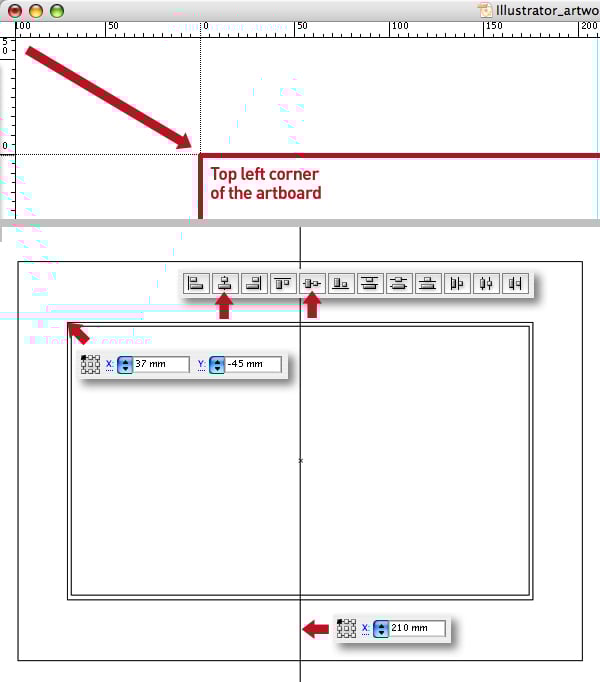
Schritt 36
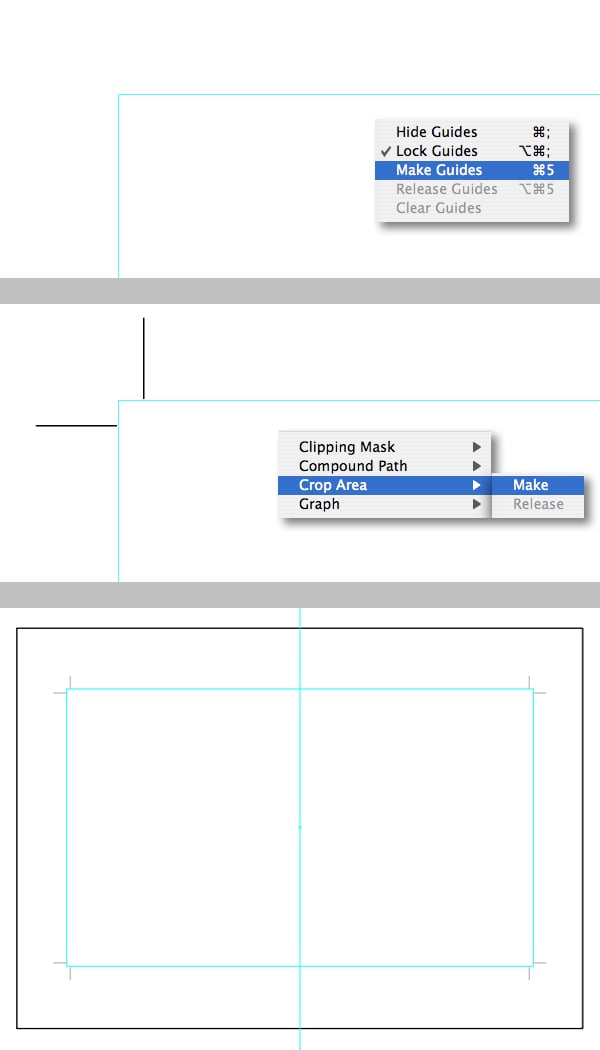
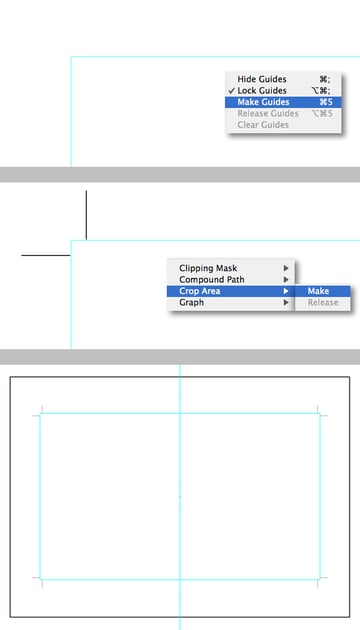
Wählen Sie das größere Rechteck aus und drücken Sie Befehlstaste + 5, um es in eine Hilfslinie zu konvertieren. Wählen Sie dann das kleinere aus und gehen Sie zu Objekt > Schnittbereich > Erstellen. Sie haben jetzt präzise Entlüftungs- / Mittelführungen und Trimmmarkierungen, die den nächsten Schritt erleichtern.
Schritt 37
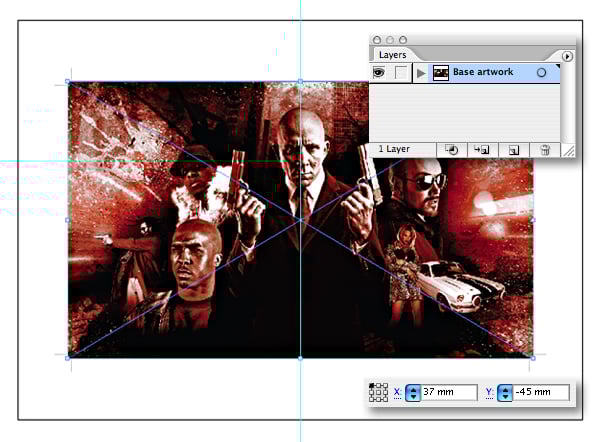
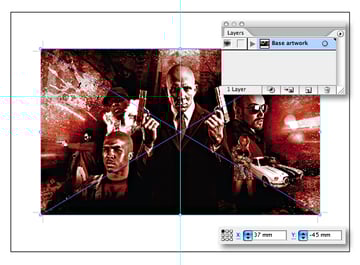
Wählen Sie Datei > Platzieren, aktivieren Sie die Option "Verknüpfen" und navigieren Sie zu dem in Schritt 34 gespeicherten TIFF. Aktivieren Sie Smart Guides (Befehlstaste + U), um sich am äußeren Führungsfeld zu positionieren, und überprüfen Sie die Koordinaten mit dem Referenzpunkt-Locator (X: 37 mm und Y: -45 mm). Beschriften Sie die Ebene schließlich mit "Basisgrafik".
Schritt 38
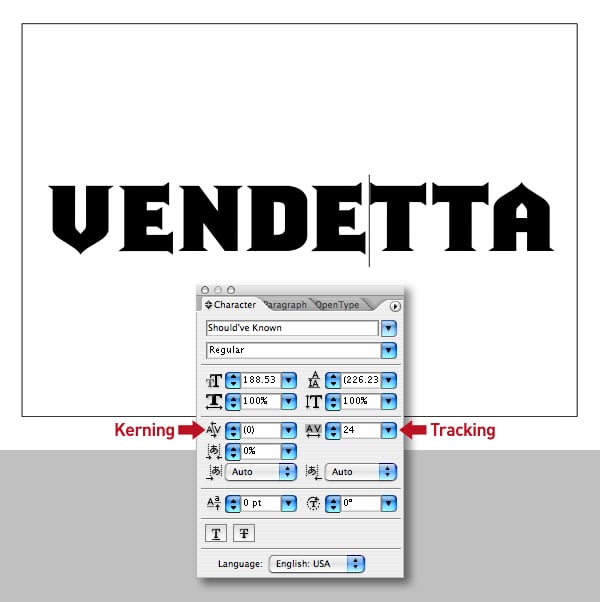
Erstellen Sie ein neues Illustrator-Dokument für die A3-Landschaft und fügen Sie den Filmtitel mit dem Textwerkzeug (T) hinzu. Ich habe Should've Known wegen seines unverwechselbaren Serifenstils verwendet. Halten Sie es ziemlich groß - etwa 190pt ist in Ordnung. Achten Sie auch genau auf Ihr Kerning und Tracking - eine ausführliche Erklärung finden Sie in Schritt 6 dieses Tutorials.
Schritt 39
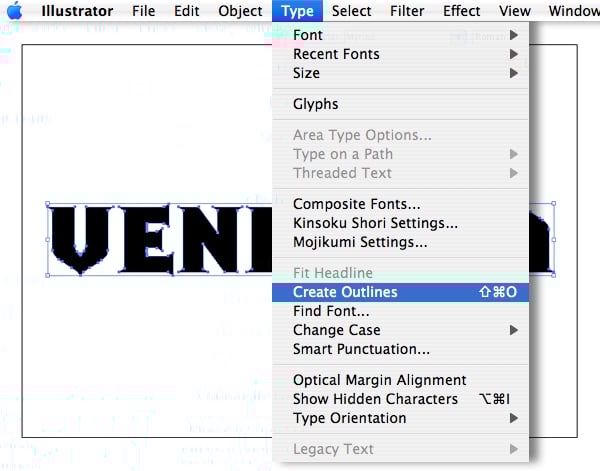
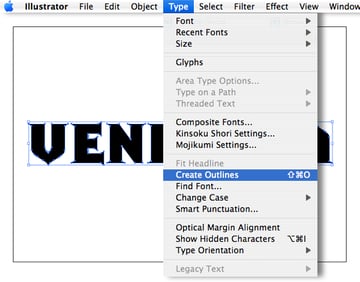
Wählen Sie nun Typ > Konturlinien erstellen (Umschalt + Befehl + O).
Schritt 40
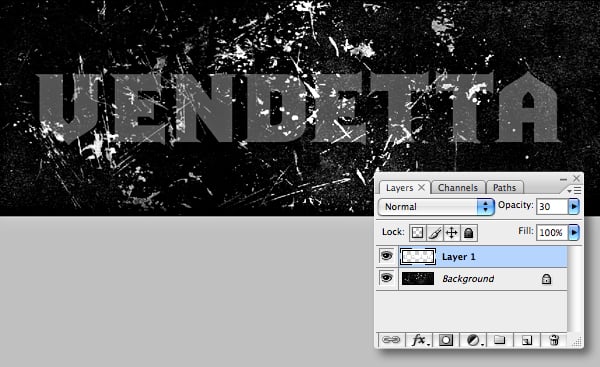
Wählen Sie Ihren Typ und dann In die Zwischenablage kopieren. Öffnen Sie die Datei "Scratches.jpg" aus dem Ordner "source" in Photoshop und fügen Sie sie als Pixel ein. Diese neue Ebene dient als Richtlinie für Ihre Notbereiche. Verringern Sie daher die Deckkraft auf etwa 30%.
Schritt 41
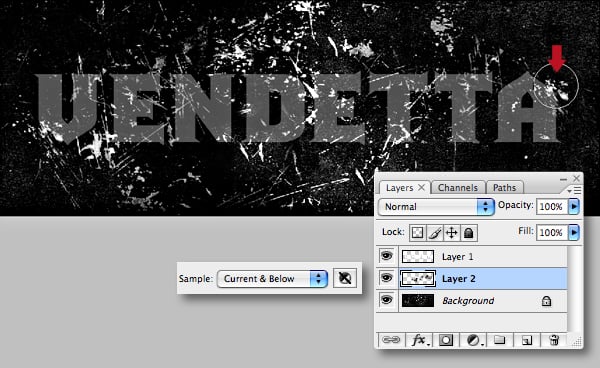
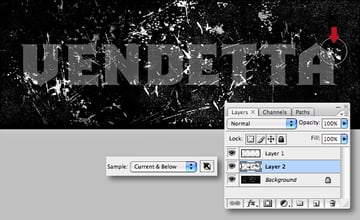
Fügen Sie eine neue Ebene über dem "Background" hinzu und arbeiten Sie dann mit dem Kopierstempel-Werkzeug (auf "Aktuell und unten" eingestellt), um Bereiche nach Bedarf zu entfernen und zu duplizieren.
Schritt 42
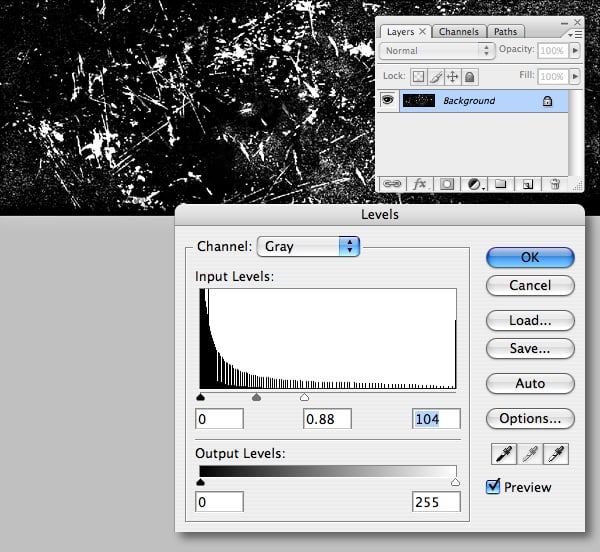
Wenn Sie fertig sind, löschen Sie die beiden obersten Ebenen und drücken Sie Befehlstaste + L, um auf die Ebenen zuzugreifen und die angezeigten Einstellungen zu verwenden. Jetzt als TIFF speichern.
Schritt 43
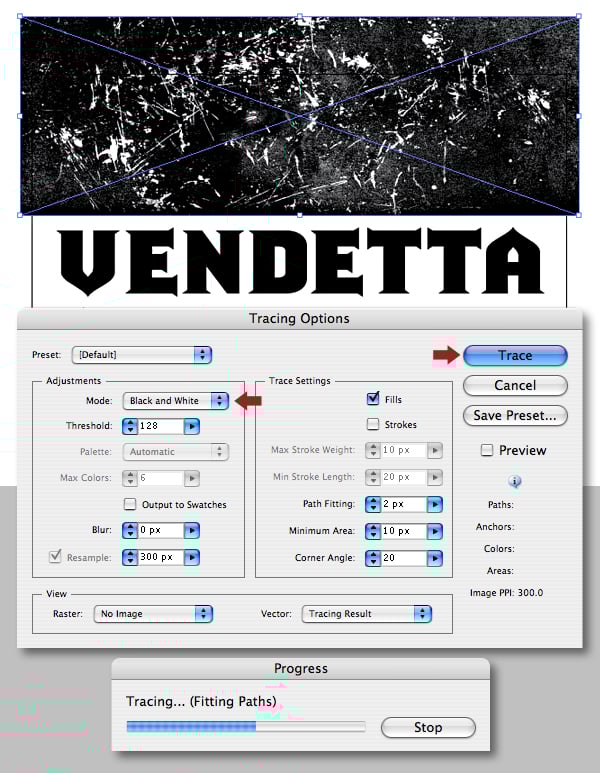
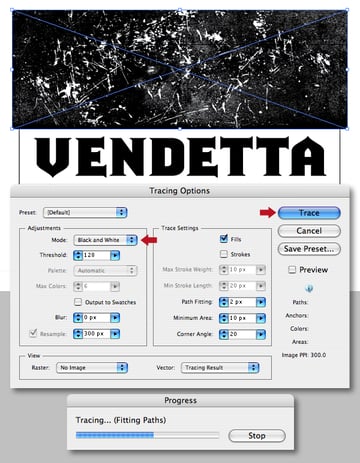
Wählen Sie in Ihrem Illustrator-Beschriftungsdokument Datei > Platzieren aus und navigieren Sie zu Ihrer TIFF-Datei. Gehen Sie anschließend zu Objekt > Interaktiv nachzeichnen > Nachzeichneroptionen, wählen Sie die Standardeinstellungen für Schwarzweiß aus und klicken Sie auf die Schaltfläche Nachzeichnen.
Schritt 44
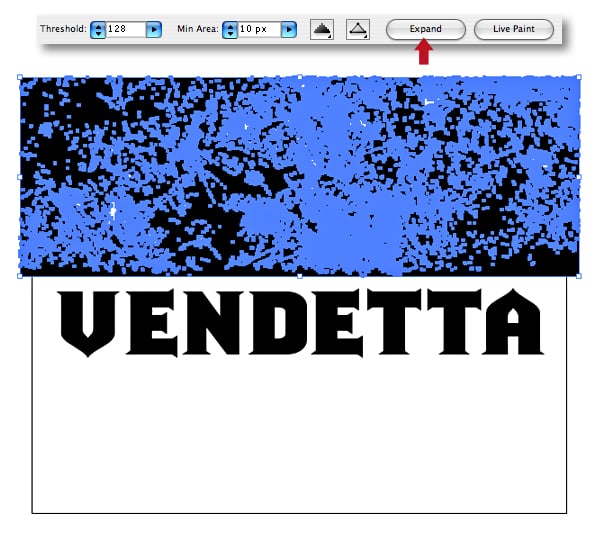
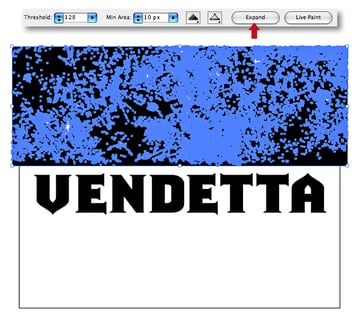
Klicken Sie nun in der Steuerungspalette auf die Schaltfläche Erweitern.
Schritt 45
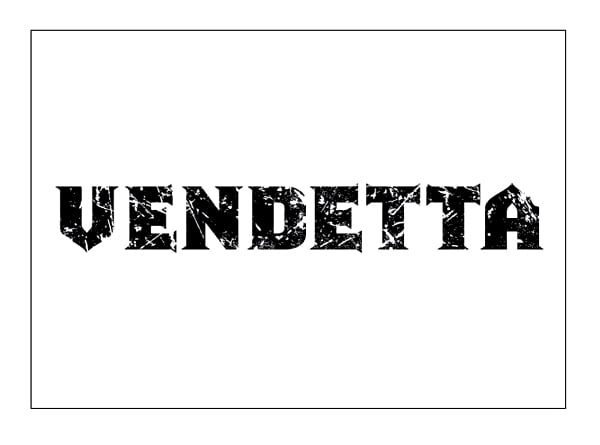
Verwenden Sie das Direktauswahl-Werkzeug (A), um einen schwarzen Bereich auszuwählen. Gehen Sie dann zu Auswählen > Gleiche Füllfarbe und klicken Sie auf Löschen.
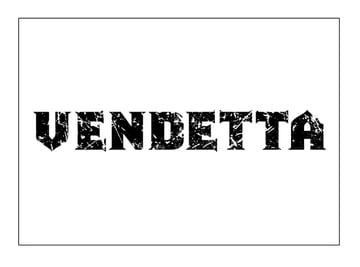
Schritt 46
Wählen Sie die verbleibenden weißen Bereiche aus und drücken Sie Befehlstaste + Umschalttaste + Linke Klammer, um sie nach hinten zu senden. Wählen Sie nun Ihren Typ aus und gehen Sie zu Objekt > Zusammengesetzter Pfad > Erstellen (Befehl + 8).
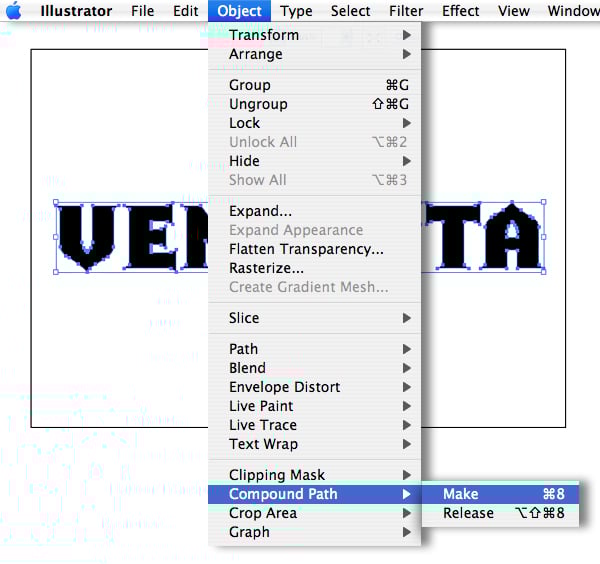
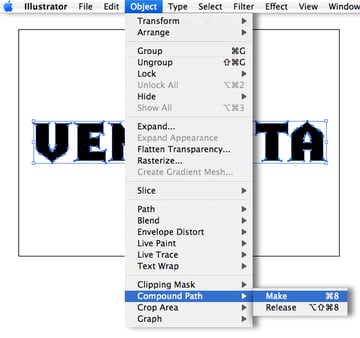
Schritt 47
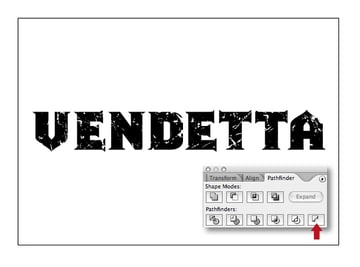
Wählen Sie Alle (Befehl + A) und klicken Sie in der Pathfinder-Palette auf den Befehl Minus Zurück. Minus Back verwendet das untere Objekt, um die subtrahierten Bereiche zu definieren. Sie sollten jetzt einen einzigen Pfad für den notleidenden Titel haben.
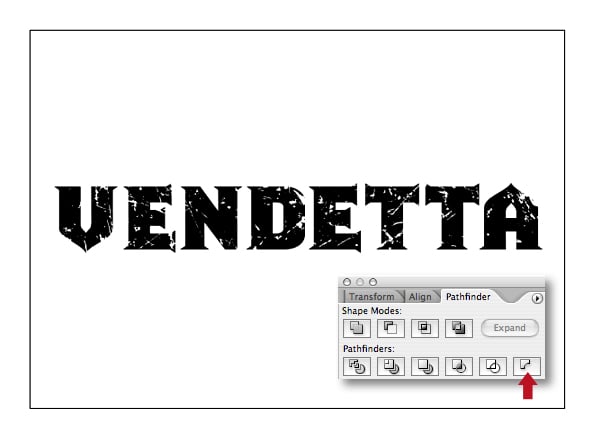
Schritt 48
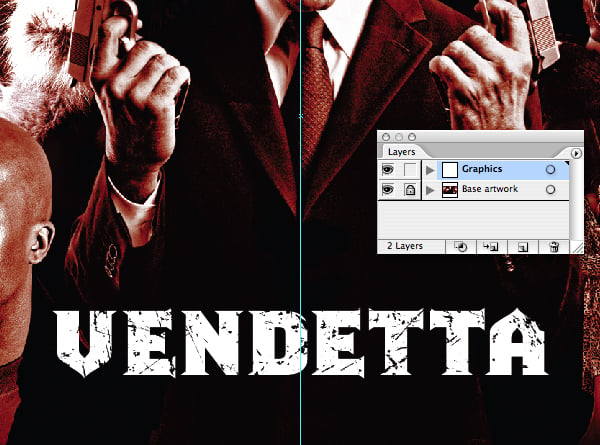
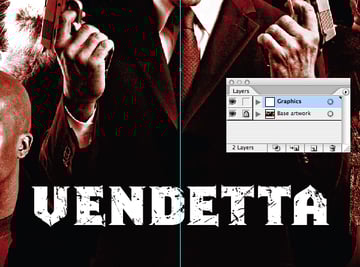
Kopieren Sie in die Zwischenablage und sperren Sie dann in Ihrer Illustrator-Poster-Grafikdatei die Ebene "Base artwork". Fügen Sie darüber eine neue Ebene mit dem Namen "Graphics" hinzu. Fügen Sie den Titel in die neue Ebene ein und füllen Sie ihn mit Weiß. Ändern Sie nun die Größe und positionieren Sie sie wie gezeigt in der zentralen Führung.
Schritt 49
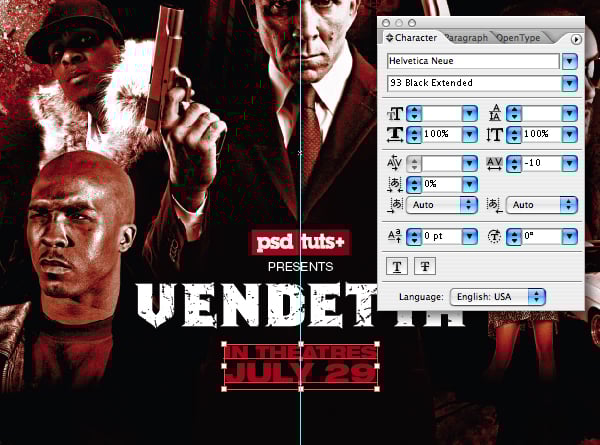
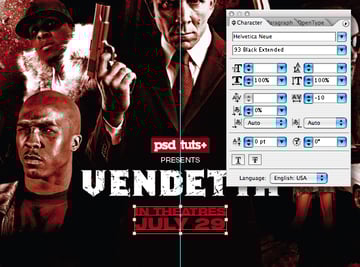
Fügen Sie Ihrem Design weiteren Text hinzu. Ich habe Helvetica Neue verwendet und auch ein Vektor-Psdtuts+ -Logo eingefügt. Denken Sie auch daran, CMYK-Werte zu verwenden, da das Bildmaterial kommerziell gedruckt werden soll.
Schritt 50
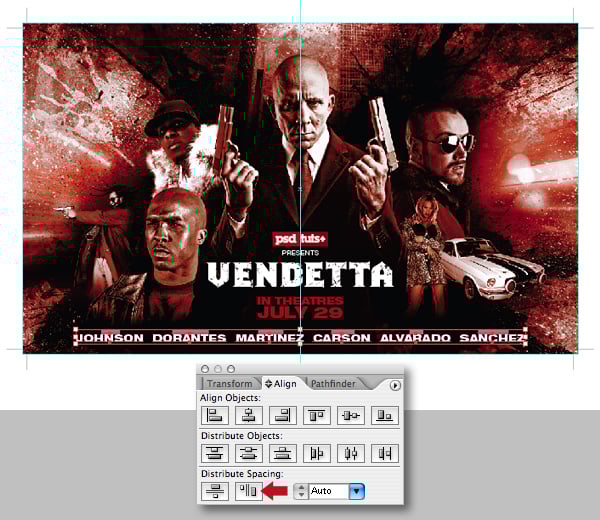
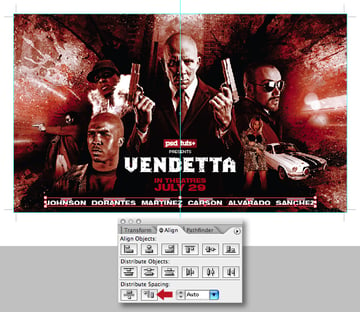
Fügen Sie abschließend einige Credits entlang der Basis hinzu und verteilen Sie sie mithilfe der Ausrichtungspalette gleichmäßig. Das ist alles, was Ihr Poster fertig und druckbereit ist!
Abschluss
Ich hoffe, Sie haben hier einige neue Techniken gelernt und sich inspirieren lassen, Ihre eigenen Poster-Designs zu erstellen - viel Spaß!
 By
By



