

German (Deutsch) translation by Valentina (you can also view the original English article)
Im heutigen Tutorial zeigen wir Ihnen, wie Sie mit intelligenten Objekten in Photoshop eine realistische Kaffeetasse mit einem anpassbaren Etikett erstellen. Lassen Sie uns anfangen!
Tutorial Assets
Schritt 1
Beginnen Sie mit der Erstellung eines 1500 x 2200 Pixel großen Dokuments mit 300 dpi. Fülle die Hintergrundebene mit #c2c2c2.


Schritt 2
Hier sehen Sie die verschiedenen Teile, die für die Kaffeetasse benötigt werden.


Schritt 3
Beginnen Sie mit dem Einrichten einiger Hilfslinien, eine in der Mitte vertikal bei 750 Pixel und eine horizontal bei 1100 Pixel.


Schritt 4
Wir werden mit der Erstellung der Tasse beginnen. Erstellen Sie mit dem Stiftwerkzeug (Pen Tool) den Seitenumriss des Bechers, stellen Sie sicher, dass er auf Pfade eingestellt ist, und fügen Sie ihn zum Pfadbereich hinzu (+). Wenn eine Seite erstellt wurde, wählen Sie sie aus und drücken Sie Cmd/Ctrl + Alt + T, um eine Kopie zu erstellen. Verschieben Sie den Drehpunkt zur Mittellinie, klicken Sie mit der rechten Maustaste auf die Form und wählen Sie Horizontal spiegeln. Erstellen Sie den unteren Bereich mit dem Ellipsen-Werkzeug, klicken und halten Sie auf die vertikale Hilfslinie und halten Sie die Alt-Taste auf der Tastatur gedrückt, um sie symmetrisch zur Mittellinie zu machen. Erstellen Sie aus den Formen eine neue feste Ebene, füllen Sie sie mit Weiß (#ffffff) und nennen Sie sie Tasse.


Schritt 5
Wiederholen Sie die gleichen Schritte, um das Etikett zu erstellen.


Schritt 6
Der Deckel wird auf die gleiche Weise hergestellt. Stellen Sie beim Erstellen des unteren Teils des Deckels sicher, dass er von Zum Pfadbereich hinzufügen (+) in Vom Pfadbereich subtrahieren (-) geändert wird.


Schritt 7
Um die Innenseite des Deckels zu erstellen, kopieren Sie die untere Ellipse vom Deckel und ändern Sie die Form in Zum Pfadbereich hinzufügen (+). Füllen Sie sie mit einem Grau (#adadad).

Schritt 8
Erstellen Sie den Deckelring genauso wie die Tasse. Stellen Sie sicher, dass die untere Ellipse die gleiche Größe wie der horizontale Deckel hat. Nennen Sie es lid_ring.


Schritt 9
Jetzt werden alle für die Kaffeetasse benötigten Teile erstellt. Sie können sie jetzt so skalieren, dass die Kaffeetasse ungefähr 1100 Pixel hoch und 650 Pixel breit ist. Stellen Sie sicher, dass Ihre Ebenen in der gleichen Reihenfolge wie die angezeigten sind.


Schritt 10
Jetzt ist es Zeit, die Teile zum Leben zu erwecken. Wir beginnen mit der Tasse. Erstellen Sie eine Form, die etwas größer als die Tasse ist. Erstellen Sie eine Verlaufsfüllung wie unten gezeigt, erstellen Sie eine neue Ebene über der Verlaufsfüllung und nennen Sie sie Verlauf. Wählen Sie sowohl die Verlaufsfüllung als auch die neue Ebene aus und drücken Sie Cmd/Ctrl + E, um sie zusammenzuführen.
Frei transformieren (Cmd/Ctrl + T) die Ebene so, dass sie der Tassenform folgt. Drücken Sie bei ausgewählter Ebene ALT + Cmd/Ctrl + G, um eine Schnittmaske zu erstellen. Jetzt ist die Verlaufsschicht nur dort sichtbar, wo sich die Tasse befindet.


Schritt 11
Erstellen Sie mit dem Stiftwerkzeug einen Pfad unter der Tasse, der dem unteren Bogen der Tasse folgt. Erstellen Sie eine neue Ebene über der Verlaufsebene und nennen Sie sie bottom_shadow. Streichen Sie den Pfad mit einem weichen Pinsel mit Schwarz (#000000). Drücken Sie bei ausgewählter Ebene ALT + Cmd/Ctrl + G, um eine Schnittmaske zu erstellen.


Schritt 12
Um den Deckelgradient zu erstellen, machen Sie dasselbe wie für die Tasse, aber wenn Sie die Form frei transformieren, wechseln Sie vom freien Transformationsmodus in den Verziehen-Modus, um die Gradient-Ebene an die Deckelform anzupassen. Vergessen Sie nicht, vor dem Transformieren eine neue Ebene zu erstellen und den Gradient mit dieser zusammenzuführen.


Schritt 13
Auf die gleiche Weise, wie wir den unteren Schatten auf der Tasse gemacht haben, werden wir einen unteren Schatten auf dem Deckel machen. Nennen Sie diese Ebene lid_bottom_shadow.
Wir müssen auch ein Top-Lichtfleck erstellen, auf die gleiche Weise, aber einen weißen Pinsel verwenden und es top_highlight nennen.


Schritt 14
Doppelklicken Sie auf die Ebene lid_ring und erstellen Sie eine Verlaufsüberlagerung wie unten gezeigt. Drücken Sie OK und klicken Sie dann mit der rechten Maustaste auf die Ebene und wählen Sie Ebenen erstellen. Das führt zu einer neuen Ebene über der Ebene lid_ring mit dem Namen Gradient-Füllung von lid_ring.


Schritt 15
Machen Sie mit dem Stiftwerkzeug einen Pfad, der der Unterseite des Deckelrings folgt, und machen Sie ihn so, dass er an den Enden ein wenig von der Unterseite abweicht. Erstellen Sie eine neue Ebene und nennen Sie sie bottom_shadow. Wenn die neue Ebene ausgewählt ist, streichen Sie den Pfad mit einem großen weichen schwarzen Pinsel. Erstellen Sie eine weitere Ebene, nennen Sie sie bottom_shadow_2 und streichen Sie den Pfad mit einem kleineren Pinsel. Ändern Sie die Opazität für beide Ebenen auf 10% und stellen Sie sie so ein, dass der Deckelring eine Schnittmaske enthält.


Schritt 16
Erstellen Sie einen Pfad, der der unteren Form der Deckelringe folgt. Erstellen Sie eine neue Ebene über dem top_highlight für den Deckel und nennen Sie sie lid_ring_bottom_shadow. Streichen Sie mit einem schwarzen Pinsel über den Pfad, gehen Sie zu Filter > Unschärfe > Gaußsche Unschärfe (Filter > Blur > Gaussian blur) und stellen Sie ihn auf 6 Pixel ein. Ändern Sie die Opazität auf 30%.
Duplizieren Sie die Ebene und ändere ihren Namen in lid_ring_top_shadow. Verschiebe sie nach oben, damit sie über dem Deckelring sichtbar wird. Ändere die Opazität auf 18%. Stellen Sie sicher, dass beide Schichten den Deckel als Schnittmaske haben.


Schritt 17
Doppelklicken Sie auf die Ebene lid_inside und erstellen Sie eine Gradient-Überlagerung (gradient overlay).


Schritt 18
Jetzt ist es Zeit, den Schatten auf der Tasse vom Etikett zu erzeugen. Erstellen Sie einen Pfad, in dem das Etikett endet, und eine neue Ebene über dem bottom_shadow für die Tasse, und nennen Sie sie label_bottom_shadow. Streichen Sie mit einem schwarzen Pinsel über den Pfad. Duplizieren Sie die Ebene und benenne die neue Ebene in label_bottom_shadow_2 um und ändere die Opazität auf 10%. Wählen Sie die erste Ebene aus und gehen Sie zu Filter > Unschärfe > Gaußsche Unschärfe. Machen Sie daraus eine 10-Pixel-Unschärfe. Ändern Sie die Opazität auf 40%. Stellen Sie sicher, dass beide Ebenen die Tasse als Schnittmaske haben.


Schritt 19
Erstellen Sie zwei neue Ebenen über der Beschriftungsebene und nennen Sie sie gradient_left und gradient_right. Stellen Sie sie so ein, dass das Etikett als Schnittmaske verwendet wird. Stellen Sie mit dem ausgewählten Gradient-Werkzeug die Gradienten wie unten gezeigt ein. Ändern Sie den Mischmodus beider Ebenen in Multiplizieren.


Schritt 20
Damit sich die Tasse „runder“ anfühlt, werden auf der Seite des Etiketts einige Lichtflecke angebracht. Erstellen Sie Pfade auf beiden Seiten des Etiketts und eine neue Ebene über den Gradient-Ebenen, und legen Sie fest, dass das Etikett als Schnittmaske verwendet wird, und nennen Sie es side_highlights. Streichen Sie mit einem weichen weißen Pinsel über die Pfade und stellen Sie den Mischmodus der Ebene auf Weiches Licht.


Schritt 21
Der Deckel wirft einen Schatten auf das Etikett. Erstellen Sie daher zunächst mit dem Stiftwerkzeug einen Pfad wie gezeigt. Erstellen Sie eine neue Ebene über den side_highlights, nennen Sie sie lid_shadow und legen Sie fest, dass die Beschriftung als Schnittmaske verwendet wird.
Streichen Sie über den Pfad, verwischen Sie ihn ein wenig und stellen Sie den Mischmodus-Ebenen auf Multiplizieren und die Opazität auf 25% ein


Schritt 22
Wiederholen Sie Schritt 21, benennen Sie jedoch die Ebene lid_shadow_2.


Schritt 23
Jetzt ist es an der Zeit, den Druck für das Etikett zu erstellen, einen Pfad zu erstellen, der etwas größer als das Etikett ist, ihn zu einer einfarbigen Ebene zu machen, ihn mit einer Farbe Ihrer Wahl zu füllen und ihn als lable_print zu bezeichnen. Verringern Sie die Opazität der Ebene, damit Sie sehen können, was sich darunter befindet. Platzieren Sie diese Ebene direkt über der Etikettenebene. Dadurch erhält die Ebene die Etikettenebene als Schnittmaske.
Klicken Sie mit der rechten Maustaste auf die Ebene und wählen Sie In Smart-Objekt konvertieren. Jetzt können Sie die Ebene kostenlos transformieren. Wenn Sie jedoch mit der rechten Maustaste auf die Ebene klicken und Inhalt bearbeiten auswählen, können Sie die Ebene immer so bearbeiten und aktualisieren, wie sie bei der Konvertierung in ein intelligentes Objekt vorhanden war.
Drücken Sie Cmd/Ctrl + T, um die Ebene frei zu transformieren, und wechseln Sie dann in den Verziehen-Modus. Versuchen Sie, die Ebene so aussehen zu lassen, wie unten gezeigt. Es ist wichtig, dass sowohl die horizontalen als auch die vertikalen Linien wie gezeigt sind, da sonst der Etikettendruck schlecht aussieht.


Schritt 24
Klicken Sie mit der rechten Maustaste auf die Ebene label_print und wählen Sie Inhalt bearbeiten (oder doppelklicken Sie auf das Vorschaufenster für die Ebene auf der Registerkarte Ebene). Dadurch wird der Etikettendruck in einem neuen Fenster angezeigt. Sie können die einfarbige Ebene löschen und das Muster importieren. Gehen Sie zu Datei > Speichern. Dadurch wird das Smart-Objekt in der Originaldatei aktualisiert. Ihre Tasse sollte ungefähr so aussehen wie die unten gezeigte.
Wenn der Druck auf seltsame Weise verzerrt ist, können Sie die in Schritt 23 vorgenommene Transformation jederzeit ändern. Drücken Sie einfach Cmd/Ctrl + T und wechseln Sie zu Warp Mod.


Schritt 25
Gehen Sie zurück zum Fenster label_print. Der Text, der auf dem Etikett angezeigt wird, kann an einer beliebigen Stelle platziert werden. Damit die Tasse jedoch realistischer aussieht, sollte der Text nicht mittig auf dem Etikett platziert werden. Ich habe mich dafür entschieden, es so zu formulieren, dass es nicht mehr im Rahmen ist.
Sie können hier jede Art von Text einfügen und das Muster in etwas anderes ändern oder eine Volltonfarbe verwenden.


Schritt 26
Damit der Text mehr wie auf der Tasse aussieht, müssen wir einige Farbvariationen vornehmen. Erstellen Sie zunächst eine neue Ebene über der Textebene „Großer Kaffee“ und benennen Sie sie als Farbverlauf. Erstellen Sie mit dem Gradient-Werkzeug einen schwarzen Farbverlauf von der Seite fast bis zur Mittellinie. Stellen Sie die Ebene so ein, dass sie groß ist Text als Schnittmaske und stellen Sie die Opazität auf 28% ein.
Erstellen Sie eine neue Ebene über der gerade erstellten Ebene und benennen Sie sie als Lichtfleck. Erstellen Sie mit dem Verlaufswerkzeug einen weißen Gradient neben der Seite. Maskieren Sie es auch auf der Textebene.
Machen Sie jetzt genau das Gleiche mit dem anderen Text.


Schritt 27
Erstellen Sie eine neue Ebene über der Musterebene und benennen Sie sie als Lichtfleck. Führen Sie mit einem großen weichen weißen Pinsel einen Pinselstrich entlang der Mittellinie aus. Ändern Sie die Opazität der Ebene auf 15%.
Duplizieren Sie die Ebene und fügen Sie eine Ebenenmaske hinzu, wobei die Ebenenmaske ausgewählt ist und das Verlaufswerkzeug einen schwarzen Gradient von unten bis zur Mitte erstellt, sodass der untere Teil der Ebene von voller Opazität auf null Opazität unten ausgeblendet wird. Ändern Sie die Opazität der Ebene auf 20%.
Speichern und schließen Sie die Ebene label_print. Jetzt ist die Beschriftung fertig.


Schritt 28
Die seitlichen Markierungen auf dem Etikett sind für diesen Druck zu dunkel. Ändern Sie daher den Mischmodus der seitlichen Markierungen auf Bildschirm und die Deck Opazität kraft auf 70%.


Schritt 29
Damit die Tasse so aussieht, als stünde sie tatsächlich auf etwas, braucht sie einen Schatten.
Gehen Sie in die Tassen-Ebene und kopieren Sie die untere Form. Erstellen Sie eine neue Füllebene mit der gerade kopierten Form und nennen Sie sie Schatten. Platziere es auf der Hintergrundebene. Gehen Sie zu Filter > Unschärfe > Bewegungsunschärfe (Filter > Blur > Motion blur) und erstellen Sie eine 225-Pixel-Unschärfe und anschließend eine 6-Pixel-Gauß-Unschärfe.
Dupliziere die Ebene und strecke die erste Ebene so, dass die Breite 120% beträgt, und ändere die Opazität auf 20%. Transformieren Sie die andere Ebene so, dass ihre Breite auf 80% reduziert wird und ändere die Opazität auf 60%.


Schritt 30
Wählen Sie alle Ebenen außer dem Hintergrund aus und drücken Sie Cmd/Ctrl + G, um sie zu gruppieren. Benennen Sie die Gruppe in Tasse um. Dupliziere die Cup-Gruppe und drücke Cmd/Ctrl + E, um sie zusammenzuführen. Transformieren Sie die neue Ebene so, dass sie ca. 60% der ursprünglichen Größe beträgt, und verschieben Sie sie auf die linke Seite.
Um das Bild interessanter aussehen zu lassen, werden wir es sozusagen mit einem sehr kurzen Fokus fotografieren. Gehen Sie zu Filter > Unschärfe > Linsenunschärfe (Filter > Blur > Lens blur), stellen Sie den Radius auf 21 Pixel ein und klicken Sie auf OK. Duplizieren Sie die Ebene und schieben Sie die neue Tasse auf die andere Seite.


Schritt 31
Um dem Bild einige Details hinzuzufügen, erstellen wir einen Rührer.
Verwenden Sie die gleiche Technik wie für die Tasse, um den Rührer zu erstellen, füllen Sie die Schicht und nennen Sie sie Rührer. Klicken Sie mi der rechten Maustaste auf die Ebene und wählen Sie In Smart-Objekt konvertieren. Jetzt ist es an der Zeit, es so zu platzieren, dass es so aussieht, als würde es neben der großen Tasse liegen. Verwandeln Sie es frei, damit es gut aussieht. Sie können jederzeit zurückgehen und es später ändern, wenn es seltsam aussieht.


Schritt 32
Der Rührer sollte aus Holz sein, damit Sie hier eine Textur hinzufügen können, wenn Sie möchten, oder das Holz von Grund auf neu herstellen können. Wir werden das Holz von Grund auf neu herstellen, damit Sie ein „rein in Photoshop hergestelltes“ Bild unter Ihr fertiges Bild legen können.
Öffnen Sie zunächst das Smart-Objekt und erstellen Sie eine neue einfarbige Ebene mit der Farbe #9f7948. Erstellen Sie eine neue Ebene über der einfarbigen Ebene. Nennen Sie es Körner und gehen Sie zu Filter > Rendern > Wolken (Filter > Render > Clouds), drücken Sie Cmd/Ctrl + T und dehnen Sie die Ebene so, dass die Höhe ca. 400% beträgt. Gehen Sie zu Filter > Unschärfe > Bewegungsunschärfe und erstellen Sie eine 200-Pixel-Unschärfe mit einem (+/-) 90-Grad-Winkel. Gehen Sie zu Bild > Anpassungen > Posterisieren (Image > Adjustments > Posterize), wählen Sie Stufe 20 und klicken Sie auf OK. Drücken Sie Cmd/Ctrl + L, um die Ebenen für die Ebene aufzurufen und zu ändern, damit das Bild kontrastreicher wird. Jetzt müssen wir einige Fasern hinzufügen. Gehen Sie zu Filter > Rauschen > Rauschen hinzufügen (Filter > Noise > Add Noise), setzen Sie den Betrag auf 50% und klicken Sie auf OK. Gehen Sie zu Filter > Unschärfe > Bewegungsunschärfe und erstellen Sie eine 10-Pixel-Unschärfe mit einem (+/-) 90-Grad-Winkel. Ändern Sie den Mischmodus der Ebene in Multiplizieren.
Um den Körnern etwas Tiefe zu verleihen, duplizieren Sie die Körnerschicht und benennen Sie sie in Hervorhebungen um und invertieren Sie sie (Cmd/Ctrl + I). Drücken Sie Cmd/Ctrl + L und ändern Sie die Eingangspegel auf 75-1,0-140. Ändern Sie den Mischmodus auf Bildschirm und die Opazität auf 50%. Legen Sie die Ebene unter die Körnerschicht und schieben Sie sie ein Pixel nach unten und eins nach rechts.
Wählen Sie alle erstellten Ebenen aus und machen Sie sie so, dass sie die Rührform als Schnittmaske haben.


Schritt 33
Fügen Sie dem Rührer einen Text oder eine Form hinzu und geben Sie die unten gezeigten Ebeneneigenschaften ein.
Speichern und schließen Sie das Rührer-Smart-Objekt.


Schritt 34
Cmd/Ctrl Klicken Sie auf das Ebenenvorschaufenster des Rührer-Smart-Objekts, um die ausgewählte Form zu erhalten. Erstellen Sie eine neue Ebene unter dem Rührer und füllen Sie die Auswahl mit Schwarz. Duplizieren Sie die Ebene und nenne sie stirrer_side und stirrer_shadow mit der Schattenebene am unteren Rand der beiden.
Drücken Sie Cmd/Ctrl + T, um die beiden Ebenen frei zu transformieren, und schieben Sie sie nach unten, um die Dicke des Rührers zu erhalten. Vielleicht möchten Sie ihn ein wenig verzerren, damit das andere Ende dünner ist.
Wählen Sie die Ebene stirre_side aus und malen Sie mit einem schwarzen Pinsel mit einer auf 100% eingestellten Härte die fehlenden Enden so ein, dass die Seiten mit dem Rührer verbunden sind. Doppelklicken Sie auf die Ebene, um die Eigenschaften-Ebene aufzurufen und eine Farbüberlagerung zu erstellen. Klicken Sie mit der rechten Maustaste auf die Ebeneneffekte und wählen Sie Ebenen erstellen.
Erstellen Sie eine neue Ebene über der Ebene stirrer_side, benennen Sie sie hervor und maskieren Sie sie auf der Ebene stirrer_side. Erstellen Sie mit einer weichen weißen Pinselfarbe in einigen Glanzlichtern an der Seite nur einige Variationen in der Farbe. Ändern Sie den Mischmodus für die Ebene in Überlagern.


Schritt 35
Um der Oberseite des Rührers einige Glanzlichter hinzuzufügen, erstellen Sie eine neue Ebene über der Ebene des intelligenten Rührerobjekts und legen Sie fest, dass sie bis zum Rührer maskiert wird. Nehmen Sie einen großen ( > 1000px) weißen Pinsel und machen Sie einen Punkt in der Mitte des Rührers. Ändern Sie die Opzität auf 58% und den Mischmodus auf Bildschirm.
Dupliziere die Lichtflecke-Ebene und lege sie darunter. Ändere den Mischmodus auf Überlagern und die Opazität auf 20%. Schieben Sie es zum linken Ende des Rührers.
Um weitere Glanzlichter hinzuzufügen, erstellen Sie eine Abschrägung und prägen Sie die Smart-Objekt-Ebene des Rührers. Ändern Sie die Schatteneinstellungen so, dass sie mit den Glanzlichtern übereinstimmen, sodass Sie ringsum Glanzlichter erhalten.


Schritt 36
Wählen Sie die Ebene stirrer_shadow aus und fügen Sie eine Bewegungsunschärfe und eine Gaußsche Unschärfe hinzu, um den Schatten korrekt zu machen.


Schritt 37
Fügen Sie eine neue Hilfslinie hinzu. Dies ist die horizontale Linie für das Bild. Erstellen Sie eine neue Ebene über dem Hintergrund, benennen Sie sie hervor und erstellen Sie einen großen radialen Gradienht in der Mitte.
Duplizieren Sie die Ebene und benennen Sie die beiden Ebenen in Highlight_Bottom und Highlight_Top um. Maskieren Sie die beiden Schichten so, dass sie nur in ihrem jeweiligen Bereich sichtbar sind (wie unten gezeigt).
Heben Sie die Verknüpfung der Ebenenmaske und der Ebene auf "light_top "auf und transformieren Sie den Lichtfleck so, dass sie den oberen Rand des Bildes erreicht, und ändern Sie die Opazität auf 90%. Wenn Sie fertig sind, verknüpfen Sie die Ebenenmaske erneut mit der Ebene.


Schritt 38
Erstellen Sie eine einfarbige schwarze Ebene und eine Maske für einen Teil des Bildes, wie unten gezeigt, und ändern Sie die Opazität der Ebene auf 30%. Nennen Sie es low_light.


Abschluss
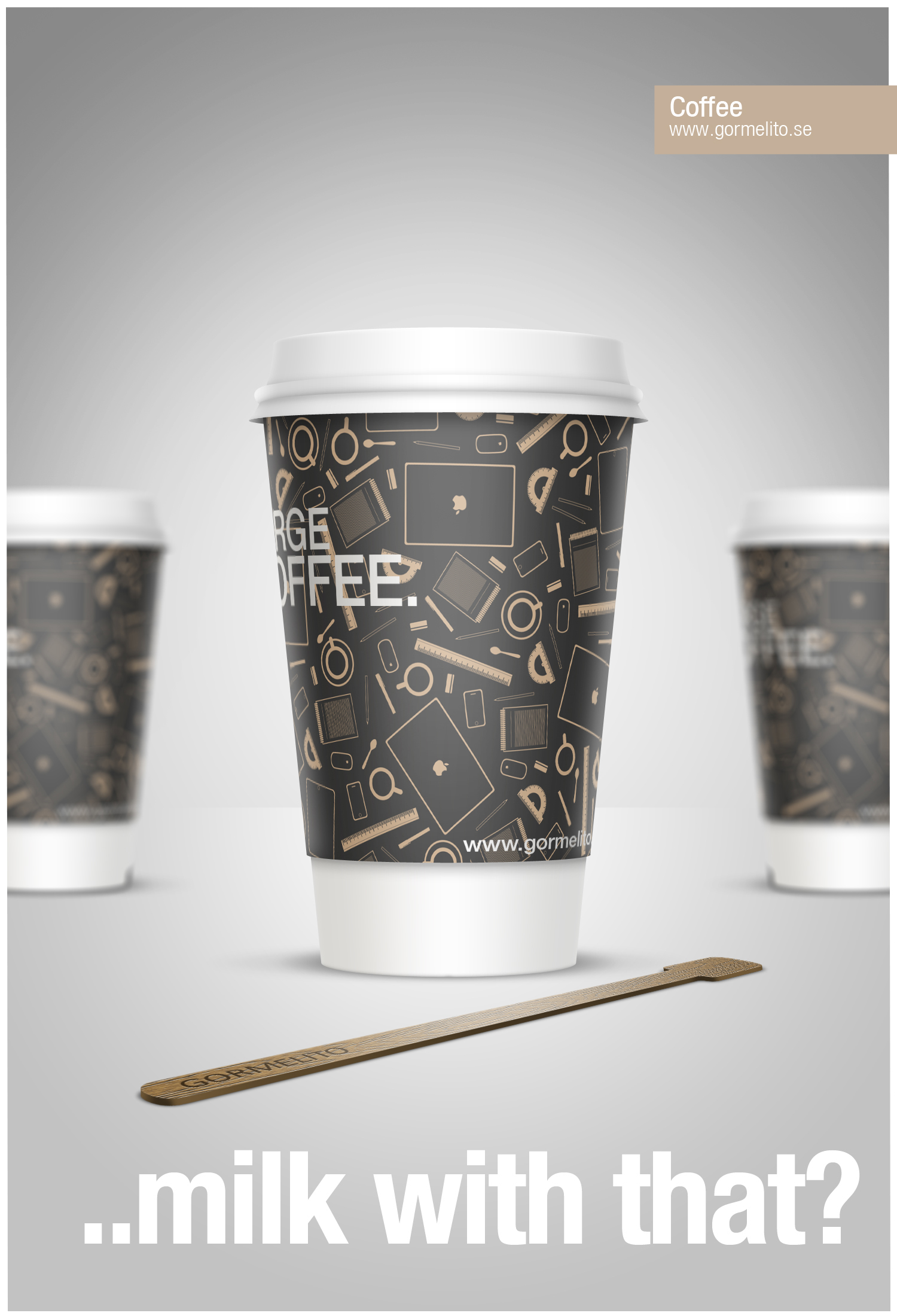
Beenden Sie das Bild, indem Sie einen Rahmen und Text hinzufügen. Fügen Sie außerdem eine Beschriftung in die obere Ecke ein.
 By
By



