

German (Deutsch) translation by Katharina Grigorovich-Nevolina (you can also view the original English article)


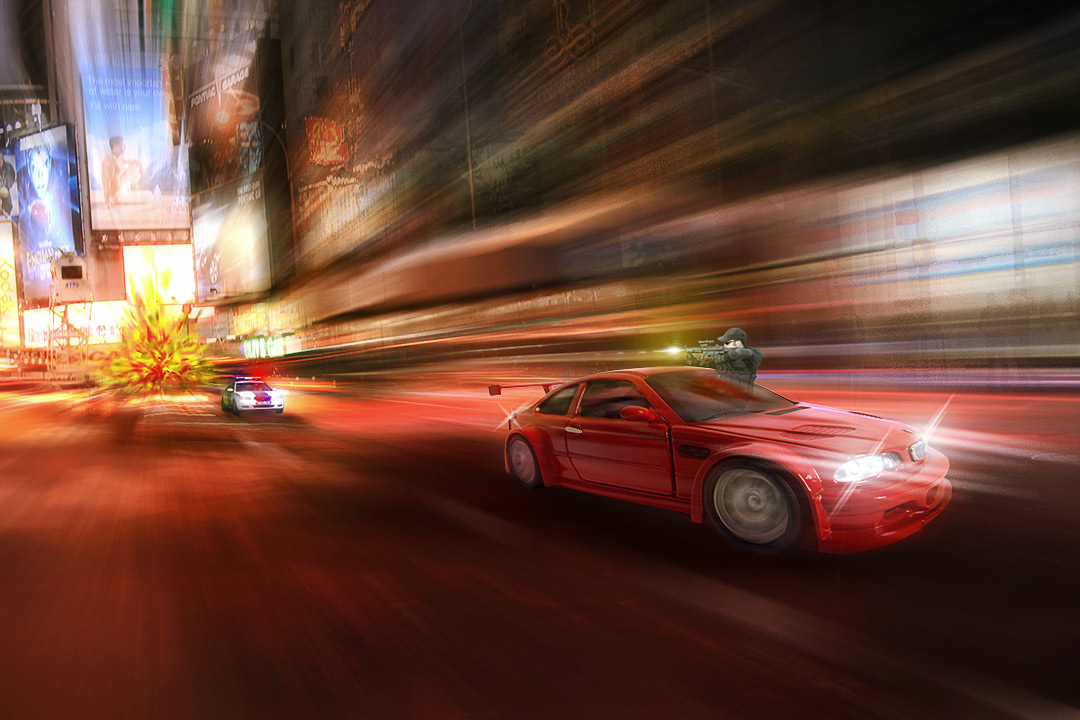
Wenn Sie viel Zeit damit verbracht haben, sich mit Websites für Stock-Fotografie zu beschäftigen, wissen Sie wahrscheinlich bereits, dass es nicht einfach ist, ein perfektes Foto für ein bestimmtes Projekt zu finden. und wenn ja, werden Sie wahrscheinlich mehr Zeit verbringen, als es wert ist, sie aufzuspüren. Aus diesem Grund müssen Sie häufig ein eigenes zusammengesetztes Bild erstellen, damit ein Foto funktioniert. Im heutigen Tutorial werden wir viele Techniken anwenden, um mehrere Fotos in eine actiongeladene Verfolgungsjagd mit Explosionen und Waffenfeuer zu verwandeln.
Ressourcen
Die folgenden Bilder wurden bei der Erstellung dieses Tutorials verwendet.
Vorbereitung
Zuerst müssen wir uns einige Fotos von fahrenden Autos als Referenz ansehen, damit unsere Darstellung korrekt ist. Hier, hier, hier und hier sind einige gute Referenzen von Fotografen auf deviantart. Wenn Sie im Internet suchen, gibt es sicher weitere Beispiele. Wir werden versuchen, ein Bild wie dieses zu schaffen, aber Dinge werden in die Luft gesprengt und Autos werden beschossen.
Bitte beachten Sie, dass Pinselgrößen nicht angegeben werden, da ich sie normalerweise nur mit [und] erhöhe oder verkleinere, bis ich eine geeignete Größe erhalte, anstatt nur eine bestimmte Größe zu verwenden. Farben werden mit einem # vor ihnen angegeben. Beim Bürsten bezieht sich der weiche Pinsel normalerweise auf einen Rundpinsel mit einer weichen oder verschwommenen Kante, während sich ein harter Pinsel auf einen Rundpinsel mit einem genau definierten Rand bezieht.
Schritt 1
Öffnen Sie Background.jpg in einem neuen Dokument. Wie Sie sehen können, handelt es sich um ein ziemlich hochauflösendes Bild, mit dem wir mit einer hohen Auflösung arbeiten können. Dies hat den Vorteil, dass wir mehr Details hinzufügen und in größeren Formaten drucken können. Andererseits ist die Verwendung von Filtern und anderen Werkzeuge langsamer, insbesondere wenn Ihr PC etwas älter und langsamer ist. Es ist ein Kompromiss und Sie müssen auswählen, wie groß Sie arbeiten möchten, und die Größe auf die gewünschte Größe ändern, indem Sie Bild > Bildgröße verwenden. Der Rest des Tutorials bezieht sich auf diese Ebene, sodass Sie auswählen können, welche Größe Ihrer Meinung nach am besten für Sie geeignet ist.


Schritt 2
Öffnen Sie den Sportwagen-Bestand in einem neuen Dokument. Wir müssen das Auto von seinem Hintergrund isolieren. Verwenden Sie Ihre bevorzugte Auswahlmethode, um den weißen Hintergrund des Sportwagenbestandes auszuwählen. Persönlich bevorzuge ich die Verwendung des Zeichenstift-Werkzeugs (P), um den Hintergrund manuell auszuwählen. Nachdem Sie den Hintergrund ausgewählt haben, können Sie ihn entfernen, indem Sie ihm eine Ebenenmaske hinzufügen. Ich bevorzuge das Isolieren von Material in einem separaten Dokument zur Hauptdatei, da dies bedeutet, dass Sie die Größe des Materials nicht ändern müssen, da sich die Leinwandgröße zwischen dem Material und der Hauptdatei unterscheidet, bevor Sie es isolieren.


Schritt 3
Importieren Sie das Sportwagenbild mit Background.jpg in die Datei. Mit dem freien Transformation-Werkzeug (Strg + T) können Sie das Auto horizontal drehen, indem Sie - vor der Abbildung im Feld W: hinzufügen. Ändern Sie dann die Größe, bewegen und drehen Sie das Auto, damit es besser in den Hintergrund passt. Machen Sie sich keine Sorgen, wenn es zu diesem Zeitpunkt nicht perfekt ist, und modifizieren Sie das Auto in den folgenden Sätzen erheblich. Im Bild unten sehen Sie einige der Zahlen, mit denen ich das Auto passend gemacht habe.
Hinweis: Lassen Sie sich nicht von dem - vor dem H: - Feld täuschen, das ich ursprünglich in das W gesetzt hatte, aber die Rotation, die hinzugefügt wurde, nachdem es in ein Minus im H - Feld geändert wurde.


Schritt 4
Duplizieren Sie die Hintergrundebene. Wenn Sie sich die Referenzen in der Einleitung ansehen, können Sie sehen, dass der Hintergrund unscharf ist. Um dies zu erreichen, verwenden wir Filter > Weichzeichnungsfilter > Radialer Weichzeichner für die duplizierte Ebene. Die verwendeten Einstellungen sind in der Abbildung unten dargestellt. Es ist sehr wichtig, das Weichzeichner-Zentrum absolut richtig einzustellen, den Radialen Weichzeichner weiter zu machen und rückgängig zu machen, bis das Zentrum korrekt aussieht, um eine gute Perspektive auf die Straße zu erhalten.


Schritt 5
Fügen Sie der duplizierten Hintergrundebene eine Ebenenmaske hinzu und verwenden Sie einen weichen schwarzen Pinsel mit einer Deckkraft von ca. 20% in die Ebenenmaske, um einen Teil des Weichzeichners zu entfernen und einige Details aus dem Hintergrund hervorzuheben.


Schritt 6
Jetzt kehren wir zur Ebene der Sportwagen zurück, damit sie besser in die Szene passt. Beginnen Sie mit der Transformation mit Bearbeiten > Transformieren > Perspektive und Bearbeiten > Transformieren > Schrägstellung. Es gibt keine genaue Methode dafür. Verwenden Sie einfach die verschiedenen Transformationswerkzeuge, um die Perspektive und die Proportionen des Autos in die Szene einzufügen.


Schritt 7
Jetzt verschwimmen die Räder des Autos, damit sie aussehen, als wären sie in Bewegung. Wählen Sie die hinteren Felgen mit dem Zeichenstift-Werkzeug (P) aus und verwenden Sie Filter > Weichzeichnungsfilter > Radialer Weichzeichner. Für Einstellungen haben Sie Weichzeichnermenge: 10, Weichzeichnermethode: Drehen und Weichzeichner zentrieren Sie sich leicht nach unten und links von der Mitte.
Wählen Sie anschließend die vorderen Felgen auf die gleiche Weise aus und wenden Sie Radialer Weichzeichner an, diesmal jedoch mit Blur Amount: 50, Quality: Best und Weichzeichner Center leicht nach oben und rechts von der Mitte


Schritt 8
Jetzt werden wir das Weiß in den Autofenstern entfernen. Wählen Sie die weißen Bereiche mit dem Zauberstab mit einer Toleranz von 32 aus. Umschalt + Linksklick, um mehrere Bereiche hinzuzufügen. Dadurch wird auch ein Teil des Weiß der Kartenhaube ausgewählt. Deaktivieren Sie die Option, indem Sie das Lasso-Werkzeug verwenden und die Alt-Taste gedrückt halten. Löschen Sie dann durch Drücken der Löschtaste.
Löschen Sie einen Teil des Sitzes, der durch die Frontscheibe sichtbar ist, mit einem weichen Pinsel bei einer Deckkraft von ca. 20%. Wir werden zu einem späteren Zeitpunkt wieder zu den Fenstern zurückkehren, also sorgen Sie sich nicht zu sehr um die Details.


Schritt 9
Nun zu einem zusätzlichen Schatten an der Unterseite des Autos. Erstellen Sie eine neue Ebene (Strg + Umschalt + N), nennen Sie sie "Weicher Schatten" und ziehen Sie sie unter die Ebene "Sportwagen". Beginnen Sie mit einem weichen schwarzen Pinsel bei 100% Deckkraft und bürsten Sie die Unterseite des Fahrzeugs mit einem weichen Radiergummi bei 100% Deckkraft, um etwaige Fehler zu beseitigen.


Fügen Sie der Ebene ein Weichzeichnungsfilter mit Weichzeichnermenge: 50, Unschärfemethode: Zoom, Qualität: Mittel und dem Unschärfezentrum hinzu, das ungefähr dem entspricht, den wir in Schritt 4 für den Hintergrund verwendet haben. Stellen Sie nun die Ebenen-Füllmethode auf Weiches Licht und Deckkraft auf 75%. Wenn Bereiche mehr Schatten benötigen, fügen Sie sie mit einem weichen schwarzen Pinsel bei 20% Deckkraft hinzu.


Schritt 10
Erstelle eine neue Ebene über dem "weichen Schatten" und nenne sie "harter Schatten". Holen Sie sich einen Soft Blue (#00ffff) Pinsel und bürsten Sie in die unmittelbare Unterseite des Autos. Wenden Sie einen radialen Weichzeichner mit den gleichen Einstellungen wie im letzten Schritt an, jedoch mit Betrag: 30. Stellen Sie diese Ebene auf Hartes Licht mit einer Deckkraft von 10% ein.


Schritt 11
Nun die Beleuchtung reparieren. Verwenden Sie Bild > Anpassungen > Helligkeit/Kontrast mit Helligkeit: -75 und Kontrast: 5. Verwenden Sie dann die Ausweichen- und Brennen-Werkzeuge in Reichweite: Mitteltöne und Belichtung: 20% geben dem Auto einige Glanzlichter und Schatten.


Schritt 12
Erstellen Sie eine neue Gruppe (Cmd + G). Nennen Sie es "Fenster" und ziehen Sie es über die Ebene "Sportwagen". Erstellen Sie eine neue Ebene darin und verwenden Sie einen weichen schwarzen Pinsel mit einem Deckkraftpinsel von 70% an der Seite der Fenster, um sie etwas dunkler zu machen. Dies ist die Schattierung für die Fenster. Stellen Sie dann die Ebene auf Deckkraft 50% ein.


Erstellen Sie eine neue Ebene (Befehlstaste + Umschalttaste + N) über der vorherigen und verwenden Sie dann einen weichen Pinsel mit 100% Deckkraft mit dem Pinsel #2b1e05 in allen Fenstern. Stellen Sie die Füllmethode auf Weiches Licht und die Deckkraft auf 70%.


In einer weiteren neuen Ebene mit einem weichen Pinsel bei 100% Deckkraft mit dem Pinsel Nr. 103624 in allen Fenstern wie zuvor. Stellen Sie diesmal die Füllmethode auf Hartes Licht und die Deckkraft auf 80% ein.


Schritt 13
Fügen wir einige Reflexionen in den Fenstern hinzu. Erstellen Sie eine neue Gruppe (Cmd + G), benennen Sie sie als Reflektion und ziehen Sie sie unter die Gruppe "Windows". Erstellen Sie eine neue Ebene in der neuen Gruppe und wählen Sie mit dem Augentropfen-Werkzeug (I) einige farbige Glanzlichter aus dem Hintergrund aus und bürsten Sie sie mit einem harten Rundpinsel bei 100% Deckkraft in die vorderen Fenster.
Führen Sie dann eine Filter > Weichzeichnungsfilter > Weichzeichner-Bewegung für diese Ebene mit Winkel: -9 und Entfernung: 30 aus. Jetzt wird das Auto und der Hintergrund etwas "reflektiert". Um dies zu beseitigen, wählen wir die darunter liegende Ebene mit den Fenstern Nr. 103624 mit Cmd + Linksklick darauf aus und wählen dann mit Cmd + Umschalt + I die Umkehrung aus und löschen, um die Farbe außerhalb der Fenster zu entfernen. Ändern Sie dann die Ebene auf Hartes Licht und die Deckkraft auf 60%


Jetzt machen wir dasselbe mit den Seitenfenstern auf einer neuen Ebene. Der einzige Unterschied besteht darin, dass der Bewegungs-Weichzeichner diesmal bei Winkel: 5 liegt.


Schritt 14
Fügen wir dem Auto etwas Bewegungsunschärfe hinzu, um ihm ein Gefühl von Bewegung zu geben. Duplizieren Sie die Sportwagenebene und gehe in eine neue Gruppe mit dem Namen "Weichzeichner" über der Gruppe "Reflexion". Während die Ebene ausgewählt ist, wählen Sie Ebene > Ebenenmaske > Übernehmen, wenn Sie mit einer Ebenenmaske isoliert haben. Dadurch bleibt die Ebene nur mit dem Auto ohne weißen Hintergrund und ohne Ebenenmaske. Wenden Sie Filter > Weichzeichnungsfilter > Bewegung-Weichzeichner mit einem Winkel von -9 und einem Abstand von 50 an.


Duplizieren Sie die Ebene mit dem Bewegung-Weichzeichner. Stellen Sie die ursprüngliche Ebene mit der Bewegung-Weichzeichner auf 40% Deckkraft ein. Löschen Sie auf der duplizierten Ebene mit einem weichen Radiergummi bei 100% Deckkraft die Teile der Unschärfe, die das Auto bedecken, und wiederholen Sie das Bewegung-Weichzeichnungsfilter durch Drücken von Cmd + F.


Schritt 15
Lassen Sie uns dem Auto ein paar Lichter hinzufügen. Erstellen Sie eine neue Gruppe mit dem Namen "Front Lights" und ziehen Sie sie auf alle anderen Ebenen. Wählen Sie Alle (Cmd + A) und Kopieren zusammengeführt (Cmd + Umschalt + C). Diese Ebene wird nicht Teil des endgültigen Bildes sein. Sie dient nur dazu, die Mitte des Filters > Rendern > Linseneffekt zu erhalten, in der das Licht die Scheinwerfer verlassen würde. Klicken Sie im Filter auf OK und überprüfen Sie, ob die Fackel von der Stelle kommt, an der sie sein sollte. Löschen Sie dann die Ebene.
Erstelle eine neue Ebene und fülle sie mit Schwarz. Gehen Sie zu Filter > Rendern > Linseneffekt und halten Sie diesmal das Flare-Zentrum wie zuvor, ändern Sie jedoch die Helligkeit auf 40% und den Objektivtyp auf 105 mm Prime. Ändern Sie dann die Füllmethode auf Linear abwedeln und Opacity auf 25%. Wir müssen das Licht auch auf der linken Seite des Autos beleuchten, damit auf derselben Ebene ein weiteres Lens Flare ausgeführt wird, diesmal jedoch das Flare Center etwas rechts und über dem vorherigen und die Helligkeit: 20%. Sie können eine andere Ebene zum Zusammenführen kopieren verwenden, um die Position des Flare-Center-Spots zu ermitteln, wenn Sie möchten.


Schritt 16
Erstellen Sie eine neue Ebene über der vorherigen mit den Fackeln und verwenden Sie einen weichen Pinsel mit #6dcff6 und 80% Deckkraftpinsel um die beiden Scheinwerfer. Stellen Sie diese Ebene auf Hartes Licht mit 50% Deckkraft.


Schritt 17
Zeichnen Sie mit einem weichen weißen Pinsel bei 100% drei Linien auf das nahe Scheinwerferlicht (siehe Abbildung unten). Führen Sie dann einen Radialen Weichzeichner für die Ebene mit demselben Weichzeichnerzentrum durch, das wir für den Hintergrund verwendet haben. Weichzeichnerqualität: Mittel und Weichzeichnermenge: 50. Nennen Sie die Ebene "Scheinwerfer".


Schritt 18
Duplizieren Sie die Ebene "Head Light". Verwenden Sie das freie Transformation-Werkzeug (Strg + T), um die Größe zu ändern und wie im Bild unten zu drehen. Wählen Sie sowohl die Ebene "Head Light" als auch die Ebene "Head Light Copy" aus und klicken Sie mit der rechten Maustaste darauf und führen Sie die Ebenen zusammen. Nennen Sie die zusammengeführte Ebene "Head Light Right".


Schritt 19
Duplizieren Sie die Ebene "Scheinwerfer rechts" und verschieben Sie sie mit dem Frei Transformieren-Werkzeug (Strg + T) und ändern Sie die Größe, damit sie gut in die Rolle des linken Scheinwerfers passt. Nennen Sie dieses "Scheinwerfer links". Mit einem weichen Radiergummi bei 100% Deckkraft werden die Teile des Lichts gelöscht, die vom Auto blockiert würden. Die Lichter sind etwas zu hell, ändern Sie also die Deckkraft beider Scheinwerferebenen auf 80%


Schritt 20
Erstellen Sie mit dem Licht eine neue Ebene über der vorherigen und verwenden Sie einen weichen Pinsel mit #fff200 und einem Pinsel mit 100% Deckkraft um die beiden Scheinwerfer. Stellen Sie diese Ebene auf Ineinanderkopieren mit 10% Deckkraft.


Schritt 21
Bilden Sie jetzt eine neue Gruppe namens "Rücklichter" und Sie haben es erraten, wir werden die Rücklichter hier platzieren. Dupliziere das "Hauptlicht rechts" und bewege, drehe und verändere es mit dem freien Transformation-Werkzeug (Strg + T), damit es als Licht von hinten passt. Duplizieren Sie diese Ebene und drehe sie und ändern Sie sie erneut wie unten gezeigt. Klicken Sie mit der rechten Maustaste auf diese duplizierte Ebene und führen Sie sie zusammen. Nennen Sie diese neue Ebene "Head Light Rear" und ändern Sie ihre Deckkraft auf 70%.


Schritt 22
Erstellen Sie eine neue Ebene über "Scheinwerfer hinten" und verwenden Sie einen weichen Pinsel mit #fd8a8a und einem Pinsel mit 100% Deckkraft am hinteren Scheinwerfer. Stellen Sie diese Ebene auf Lebendiges Licht mit 25% Deckkraft.


Schritt 23
Erstellen Sie eine neue Gruppe mit dem Namen "Etage". Ziehen Sie es unter die beiden Scheinwerfergruppen. Verkleinern Sie das Bild auf ca. 50%. Zeichnen Sie mit dem Zeichenstift-Werkzeug (P) eine Linie von der Übergröße der unteren rechten Ecke bis zu der Stelle, an der sich die Weichzeichnermitte von dem radialen Weichzeichner befindet.


Um nun die Pinselvoreinstellung zu ändern, die Sie im Pinselfenster finden, müssen Sie das Pinsel-Werkzeug (B) auswählen, um darauf zugreifen zu können. Laden Sie das Pinsel-Set für quadratische Pinsel, das standardmäßig in Photoshop enthalten sein sollte, und wählen Sie den größten quadratischen Pinsel aus. Ändern Sie dann die Einstellungen wie in der Abbildung unten gezeigt (passen Sie die Pinselgröße und den Abstand an die Anforderungen der Leinwandgröße an, an der Sie arbeiten, aber die anderen Einstellungen sollten gleich sein).


Wenn die Pinselvoreinstellungen festgelegt wurden, gehen Sie erneut zum Zeichenstift-Werkzeug (P) und klicken Sie mit der rechten Maustaste auf das Bild und wählen Sie Strichpfad. Wählen Sie im nächsten Feld Pinsel und aktivieren Sie das Kontrollkästchen Druck stimulieren. Sie sollten jetzt einige Straßenlinien haben. Verschieben und drehen Sie die Linien mit dem "Frei Transformieren-Werkzeug, damit sie besser passen, und führen Sie dann einen radialen Weichzeichner mit demselben Weichzeichnerzentrum wie für den Hintergrund mit 50% des Betrags durch.
Wenn Sie dann den Radierer bei 100% Deckkraft verwenden, löschen Sie Teile der Linien, damit sie so aussehen, als würden sie in die Ferne eingeblendet. Stellen Sie die Ebene auf Hartes Licht und 75% Deckkraft ein und benennen Sie die Ebene zum Abschluss "Straßenmarkierungen", damit Sie nicht vergessen, was es in Zukunft ist.


Schritt 24
Malen Sie in einer neuen Ebene mit dem Pipette-Werkzeug (I) verschiedene helle Farben aus dem Hintergrund an der Seite des Autos und der Straße. Verwenden Sie eine Vielzahl von leuchtenden Farben auf der Karosserie für Glanzlichter, während Sie hauptsächlich Rot auf dem Boden verwenden. Verwenden Sie Cmd + F, um den vorherigen Filter für radialen Weichzeichner zu wiederholen und die Farben gut zu mischen. Stellen Sie dann die Ebene auf Ineinanderkopieren und 20% Deckkraft ein.


Schritt 25
Erstelle eine neue Ebene namens "Front Light". Verwenden Sie einen weißen weichen Pinsel unterschiedlicher Größe und Deckkraft, wie in der Abbildung unten gezeigt, um etwas mehr Licht vom Scheinwerfer zu erhalten. Zeichnen Sie dann mit einem kleinen schwarzen Pinsel einige schwarze Linien in das weiße Licht, um ihm Tiefe zu verleihen. Führen Sie eine radiale Unschärfe für die Ebene mit den gleichen Einstellungen wie zuvor durch. Erwarten Sie Weichzeichnermenge: 30, um alles zusammen zu mischen, und stellen Sie die Ebene dann auf 15% hartes Licht ein.


Schritt 26
Die linke Straßenseite sieht etwas zu hell aus, also machen wir es dunkler. Erstellen Sie eine neue Ebene und verwenden Sie einen weichen schwarzen Pinsel mit 100% Deckkraft in den Bereichen, die etwas zu hell aussehen. Stellen Sie diese Ebene auf Ineinanderkopieren und 25% Deckkraft und verwenden Sie einen großen weichen Radiergummi bei 25% Deckkraft, um die Teile zu entfernen, die dunkler sind als sie sein sollten. Verwenden Sie Ihre eigene Diskretion, Cmd + Z ist Ihr Freund.


Es ist noch ein sehr heller Bereich übrig (siehe oben), der vom Hintergrund stammt, und wir müssen ihn vertuschen. Erstellen Sie eine neue Ebene und verwenden Sie einige der Brauntöne aus dem Hintergrund mithilfe der Farbe des Pipetten-Werkzeugs (I) im Boden mit einem weichen Pinsel mit 100% Deckkraft. Verwenden Sie einen weichen Radiergummi mit einer Deckkraft von 20%, damit er sich in den Hintergrund einfügt.


Schritt 27
Das war's für dieses Auto. Erstellen Sie eine neue Gruppe mit dem Namen "Leading Car" und ziehen Sie alle Gruppen mit ihren Ebenen aus den vorherigen Schritten. Erwarten Sie "Hintergrund". Dies dient nur dazu, die Datei organisiert zu halten, da wir noch viel mehr Elemente hinzufügen müssen, um das Stück zu vervollständigen. Erstellen Sie eine neue Gruppe namens Explosion und platzieren Sie sie unter "Führendes Auto", aber über "Hintergrund".


Schritt 28
Erstellen Sie eine neue Ebene in der Gruppe "Explosion". Wir könnten einen Vorrat verwenden, um die Explosion zu machen, aber es ist interessanter, unseren eigenen zu erstellen, und ich denke, dass dies auch besser zum Stück passt, auch wenn es möglicherweise nicht so realistisch ist. Wählen Sie zuerst einen weichen Rundpinsel aus, gehen Sie zu den Pinselvoreinstellungen und geben Sie ihm die folgenden Einstellungen.


Jetzt werden wir in der Grundform und Farbe der Explosion bürsten. Ich habe unten die Schritte beschrieben, die ich verwendet habe, sowie die Farben. Es wurde durchgehend ein Pinsel mit einer Deckkraft von 100% verwendet. In diesem Teil dreht sich alles um Versuch und Irrtum. Das Schöne an der Arbeit an einem Computer ist, dass Sie Undo verwenden können. Wenden Sie nach dem Bürsten eines radialen Zoom-Weichzeichner der Menge: 40 mit der gleichen Mitte wie zuvor an auf die Ebene.


Schritt 29
Verschieben und Frei Transformieren Sie die Ebene so, dass die Explosion besser in die Szene passt. Sie möchten, dass sie sich dort befindet, wo sich der Horizont befindet. Erstellen Sie eine neue Ebene und ziehe sie unter die mit der Explosion. Verwenden Sie einen weichen Pinsel mit 60% Deckkraft und #f3d711, um unter der Explosion auf dieser Ebene zu bürsten. Reduzieren Sie dann die Deckkraft des Pinsels auf 10% und verwenden Sie Schwarz, um dem Gelb einige Schatten zu verleihen. Wählen Sie die Ebene oben aus, klicken Sie mit der rechten Maustaste und führen Sie sie unten zusammen und nennen Sie die Ebene "Boom!".


Schritt 30
Fügen Sie dem "Boom!" Eine Ebenenmaske hinzu. schichten und entfernen Sie den unteren Teil der Explosion, indem Sie mit einem schwarzen Pinsel in die Ebenenmaske malen. Erstellen Sie dann eine neue Ebene und klicken Sie mit der rechten Maustaste darauf und wählen Sie Schnittmaske erstellen. Wir sollen die Explosion unten in dieser Ebene schattieren. Verwenden Sie daher einen schwarzen Pinsel mit geringer Deckkraft, um Schatten hinzuzufügen, und einen weißen Pinsel für Glanzlichter.
Verwenden Sie dann einen Farbton/eine Sättigung (Cmd + U) für "Boom!" Schicht mit Farbton: +3 Sättigung: -15 & Helligkeit: -3.


Verwenden Sie die Werkzeuge Ausweichen und Brennen (Mitteltöne) auf der Ebene, um die Schatten und Lichter hervorzuheben und mehr Tiefe zu erzielen. Die dunklen Flecken sahen ebenfalls fehl am Platz aus. Verwenden Sie daher einen kleinen weichen gelben Pinsel mit 30% Deckkraft, um sie zu verbergen.


Schritt 31
Um die Explosion zu beenden, erstellen Sie eine neue Ebene und zeichnen Sie einen großen Punkt um die Explosion mit einem weichen #fff000-Pinsel bei 100% Deckkraft. Dies ist das Leuchten der Explosion. Löschen Sie die untere Hälfte des Lichts mit einem weichen Radiergummi mit 20% Deckkraft und stellen Sie die Ebene auf Ineinanderkopieren auf 20% ein.


Schritt 32
Fügen wir nun ein Auto hinzu, das dem führenden Auto nachjagt, um dem Stück noch mehr Drama zu verleihen. Erstellen Sie eine neue Gruppe und nennen Sie sie "Polizei". Platzieren Sie es über der Gruppe "Explosion", aber unter der Gruppe "Führendes Auto".
Öffnen Sie den Cop Car-Bestand und isolieren Sie das Auto vom Hintergrund, wie Sie es für den Sportwagen getan haben, und duplizieren Sie es auf ähnliche Weise in die Datei, an der wir arbeiten. Ziehen Sie es in die Gruppe "Polizei" und verwenden Sie das Frei Transfromieren-Werkzeug (Cmd + T), um die Größe zu ändern und es in eine geeignete Position zu bringen, damit es den Sportwagen verfolgen kann. Nennen Sie die Ebene "Cop Car"


Schritt 33
Lassen Sie uns diesen Cop Car genauso umbauen, wie wir es für den Sportwagen getan haben. Die verwendeten Werkzeuge finden Sie unter Bearbeiten > Transformieren. Die Schritte sind in der Abbildung unten dargestellt.


Schritt 34
Gehen Sie auf der Ebene mit Helligkeit: -12 und Kontrast: -26 zu Bild > Anpassungen > Helligkeit/Kontrast. Erstellen Sie dann eine neue Ebene und fügen Sie sie als Schnittmaske hinzu. Verwenden Sie in dieser neuen Ebene einen weichen #fff000-Pinsel mit 30% Pinsel auf der rechten Seite des Cop Car (links), um das Licht anzuzeigen, das von der Explosion im Hintergrund empfangen wird.


Schritt 35
Fügen wir nun dem Cop Car Schatten hinzu, genau wie wir es für den Sportwagen getan haben. Erstellen Sie eine neue Ebene unter der Ebene "Cop Car" und nennen Sie sie "Soft Shadow". Wenn Sie einen weichen schwarzen Pinsel mit 100% Deckkraft verwenden, können Sie einen Schatten färben. Wenn Sie fertig sind, verwenden Sie ein Zoom-Radialen Weichzeichnungsfilter mit der gleichen Mitte wie immer mit Betrag: 50. Stellen Sie diese Ebene auf Weiches Licht mit 75% Deckkraft ein.


Schritt 36
Erstellen Sie eine neue Ebene über dem "weichen Schatten" und nennen Sie sie "harter Schatten", genau wie beim Sportwagen. Verwenden Sie diesmal jedoch einen weichen schwarzen Pinsel, um die unmittelbare Unterseite zu bürsten. Lassen Sie die Füllmethode diesmal nur auf Normal, ändern Sie jedoch die Deckkraft auf 80%


Schritt 37
Erstellen Sie eine neue neue Gruppe in "Polizei" und nennen Sie sie "Lichter". Diese neue Untergruppe muss sich über der anderen Ebene in "Polizei" befinden. Erstellen Sie eine neue Ebene darin und nennen Sie sie "Scheinwerfer". Verwenden Sie einen weißen weichen Pinsel mit 100% Deckkraft und malen Sie zwei Punkte, die die beiden Scheinwerfer bedecken./Reduzieren Sie dann die Deckkraft auf 50%, erhöhen Sie jedoch die Pinselgröße auf fast das Doppelte der ursprünglichen Größe und malen Sie auf die beiden Punkte, um sie zum Leuchten zu bringen. Ändern Sie die Deckkraft der Ebene auf 80%, um die Cop Car-Scheinwerfer fertigzustellen.


Schritt 38
Erstellen Sie eine neue Ebene über "Scheinwerfer" und nennen Sie sie "Rot". Wir werden den roten Teil des Notlichts des Cop Car auf dieser Schicht machen. Malen Sie mit einem roten (#ff0000) weichen Pinsel bei 100% Deckkraft einen großen roten Punkt auf das linke Notlicht oben auf dem Auto und das rechte Notlicht auf den Grill des Autos. Reduzieren Sie dann die Pinselopazität auf 50% und bürsten Sie diese beiden Punkte, um sie zum Leuchten zu bringen. Stellen Sie dann die Ebene auf Ineinanderkopieren.


Schritt 39
Erstellen Sie nun eine neue Ebene über "Rot" und nennen Sie sie "Blau". Malen Sie mit einem blauen (#0000ff) weichen Pinsel bei 100% Deckkraft einen großen Punkt wie zuvor oben auf das Auto und den Grill, diesmal jedoch auf die gegenüberliegende Seite. Reduzieren Sie dann die Pinselopazität auf 30% und streichen Sie um diese beiden Punkte, um sie zum Leuchten zu bringen. Machen Sie sie jedoch nicht so breit wie das rote Leuchten, da die Notlichter häufig phasenverschoben zueinander arbeiten, sodass ein Licht auf einem hell leuchtet Seite des Willens die andere wird hell auf der anderen Seite des Autos sein, die wir nicht sehen können. Stellen Sie dann die Ebene auf Weiches Licht.


Schritt 40
Das war's für das Cop Car. Fügen wir nun einen Schützen in das führende Auto ein, der auf die Polizisten schießt. Was ist eine Aktion ohne Schüsse? Erstellen Sie eine neue Gruppe, nennen Sie sie "Gunman" und platzieren Sie sie über der Gruppe "Leading Car".
Öffnen Sie den Gunman-Bestand und isolieren Sie ihn vom Hintergrund, wie Sie es zuvor für die beiden Bestände getan haben, und duplizieren Sie ihn auf ähnliche Weise in die Datei. Ziehen Sie es in die Gruppe "Gunman" und ändern Sie die Größe und verschieben Sie es mit dem "Frei Transformieren-Werkzeug (Cmd + T), sodass es so aussieht, als würde sich der Mann aus dem Fenster lehnen.


Schritt 41
Jetzt ist es Zeit, sich wieder zu verwandeln. Sie sollten die Übung jetzt kennen; Der Vorgang ist in den folgenden Abbildungen dargestellt.


Schritt 42
Wenn Sie das Bild mit einer Ebenenmaske isoliert haben, gehen Sie hinein, wenn Sie keine neue auf der Ebene mit dem Material erstellen. Verwenden Sie einen schwarzen Pinsel von 80%, um das Stück des Schützen zu maskieren, das durch das Glas gesehen werden würde. Verwenden Sie einen 100% undurchsichtigen Pinsel, um Teile zu maskieren, die vom Auto verdeckt würden.


Schritt 43
Verwenden Sie Abwedeln und Brennen (Midtones), um den Schützen zu beschatten. Eine kleine Anleitung und ein Vergleich von vorher und nachher finden Sie unten.


Schritt 44
Erstellen Sie eine neue Gruppe innerhalb der Gruppe "Gunman" und nennen Sie sie "Bullets". Erstelle darin eine neue Ebene namens "Light Trail". Jetzt werden wir einige Schüsse auf die Waffe malen. Dazu verwenden wir einen Pinsel, der standardmäßig in Photoshop enthalten ist. Um im Pinselauswahlmenü die Option Pinsel zurücksetzen zu wählen, wählen Sie aus der Pinselauswahl den unten gezeigten aus. Wählen Sie eine geeignete Pinselgröße, um den Lauf der Waffe zu bedecken, und malen Sie mit 100% Deckkraft in Weiß darauf. Verwenden Sie dann [, um die Pinselgröße zu verringern und die Lichtspur aus dem Lauf der Waffe zu malen. Wenden Sie Filter > Weichzeichnungsfilter > Bewegung-Weichzeichner mit Winkel: 4 und Abstand: 5 auf diese Ebene an, um den "Lichtweg" zu beenden.


Schritt 45
Um die Kugeln zu beenden, fügen wir ihnen etwas Glanz hinzu. Holen Sie sich einen weichen #fff200 Rundpinsel zu 100% und zeichnen Sie einen großen Punkt mit der Mitte, in der sich die Lichtspur befindet. Reduzieren Sie die Deckkraft des Pinsels auf 50% und zeichnen Sie einen noch größeren Punkt auf den gerade gezeichneten. Verwenden Sie einen runden Radiergummi mit einer Deckkraft von 70% und löschen Sie das Gelb, von dem aus das Licht durch das Auto behindert wird, und stellen Sie die Ebene auf eine Deckkraft von 30% für lebendiges Licht ein.


Schritt 46
Das war's für das Stück, wenn es um das Hinzufügen von Elementen geht. Hoffentlich hast du schon einiges gelernt. Jetzt müssen wir nur noch das Stück mit ein paar Anpassungen polieren, um es fertigzustellen. Unten ist das Bild bisher. Erstellen Sie eine neue Gruppe mit dem Namen "Anpassungen" über allen anderen Gruppen, und Sie haben vermutet, dass wir hier unsere Anpassungsebenen einfügen werden.


Schritt 47
Anpassungsebenen können entweder über Ebene > Neue Einstellungsebene oder durch Klicken auf das schwarz/weiße Symbol im unten gezeigten Ebenenfenster erreicht werden. Die meisten dieser Anpassungen dienen dazu, das Stück nach meinen persönlichen Vorlieben fertigzustellen. Experimentieren Sie mit den Anpassungseinstellungen, da diese einen großen visuellen Einfluss auf das Endprodukt haben. Ich werde im Folgenden skizzieren, was ich getan habe.
Beginnen wir mit einer Stufen-Ebene. Das Ziel der Ebene ist es, den Kontrast im Stück zu verbessern, und die verwendeten Werte sind unten gezeigt.
Erstellen Sie anschließend eine Schwarzweiß-Einstellungsebene mit den im Bild angegebenen Werten und setzen Sie diese Ebene auf Ineinanderkopieren15%.


Schritt 48
Fügen wir dem Teil nun einige Verlaufskarten hinzu. Diese finden Sie ebenfalls unter Einstellungsebenen. Klicken Sie im Feld für die Verlaufskarte auf das Dropdown-Menü und dann auf den Pfeil und wählen Sie Farbharmonien 1. Verwenden Sie bei dieser Auswahl der Farbverläufe die unten gezeigte Farbe Orange und Blau und setzen Sie die Ebene Farbe auf 15% Deckkraft.


Fügen Sie nun eine weitere Verlaufskarte aus dem Set Color Harmonies 1 mit den Namen Rot-Orange, Blau-Grün hinzu. Aktivieren Sie bei Verlaufsoptionen die Option Umkehren und drücken Sie OK. Löschen Sie die Teile der Verlaufskarte, die sich auf die Vordergrundelemente des Stücks auswirken, und setzen Sie sie dann auf 20% weiches Licht. Dies gibt dem Stück mehr Tiefe.


Schritt 49
Wir werden jetzt unsere vorletzte Ebene erstellen. Wir werden diese Ebene anders starten, indem wir zuerst den Ebenen-Füllmethode Weiches Licht und Deckkraft auf 30% ändern. Auf diese Weise können wir direkt sehen, welche Auswirkungen diese Ebene auf den Rest des Bildes hat. Verwenden Sie nun das Verlauf-Werkzeug mit einem weißen bis schwarzen radialen Verlauf bei 100% Deckkraft, um einen Verlauf wie im Bild gezeigt zu erstellen. Ziel dieser Ebene ist es, die Aufmerksamkeit auf die Vordergrundelemente zu lenken, indem sie beleuchtet und die Hintergrundelemente abgedunkelt werden.


Schritt 50
Dies wird endlich unsere letzte Ebene sein! Wählen Sie Alle (Cmd + A), Zusammengeführtes Kopieren (Cmd + Umschalt + C) und Einfügen (Cmd + V), um eine Ebene mit dem bisherigen Bild zu erhalten. Führen Sie einen Filter > Andere > Hochpass mit einem Radius von 1,0 aus und stellen Sie ihn auf Ineinanderkopieren ein, um das Bild leicht zu schärfen und es zu beenden.


Schlussfolgerung
Das war's! Sehen Sie alle Aktionen, die wir aus nur vier stationären Lagerbeständen erstellen können. Ich hoffe, es war eine interessante Lektüre für Sie und Sie haben einige nützliche Tipps, Tricks und Techniken aufgegriffen, die Sie verwenden und sogar verbessern können, um großartige zukünftige Werke zu erstellen.
 By
By




