

German (Deutsch) translation by Władysław Łucyszyn (you can also view the original English article)
Gezeichnete Elemente sind sicherlich etwas, das eine Illustration aufwerten kann. Auch wenn Sie nicht sehr gut zeichnen können, können Sie dennoch ein hochwertiges Stück erstellen. Alles, was Sie brauchen, ist eine gute Idee und Photoshop-Kenntnisse. Und wenn Sie mir nicht glauben, werden Sie Ihre Meinung nach dem Lesen dieses Tutorials definitiv ändern. Werfen wir also einen Blick hinein!
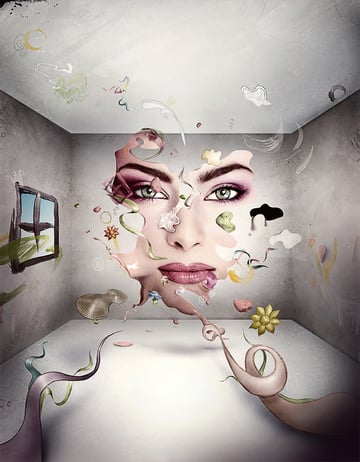
Endgültige Bildvorschau
Sehen Sie sich das Bild an, das wir erstellen werden.

Teil I - Tutorial-Details
- Programm: Photoshop CS3
- Schwierigkeit: Mittel - Fortgeschritten
- Geschätzte Fertigstellungszeit: 2 Stunden
Einführung und Vorbereitung
Es ist eine thematische Illustration zu "No Beauty", die die Vorstellung verbirgt, dass keine Schönheit ewig währt. Plötzlich fällt alles Große und Schöne auseinander. All das Glück ist mit den bunten Stücken weg. Das Endergebnis hat seine eigene Stimmung, auch wenn es bunt ist, es ist immer noch irgendwie beängstigend.
Und wie gesagt, das ist ziemlich einfach, aber Sie fragen sich vielleicht, warum dieses Tutorial als fortgeschritten bezeichnet wird. Nun, alles ist in Ordnung, solange Sie eine Basis haben, an der Sie arbeiten können. Hier haben wir absolut nichts, wir werden dieses Stück von Grund auf neu erstellen. Was also schwierig ist, ist die ganze Illustrationstiefe, Schattierung und Kolorierung. Daneben gibt es einige Dinge, die man einfach fühlen muss.
Okay, jetzt schauen wir uns an, was wir verwenden werden:
Schritt 1
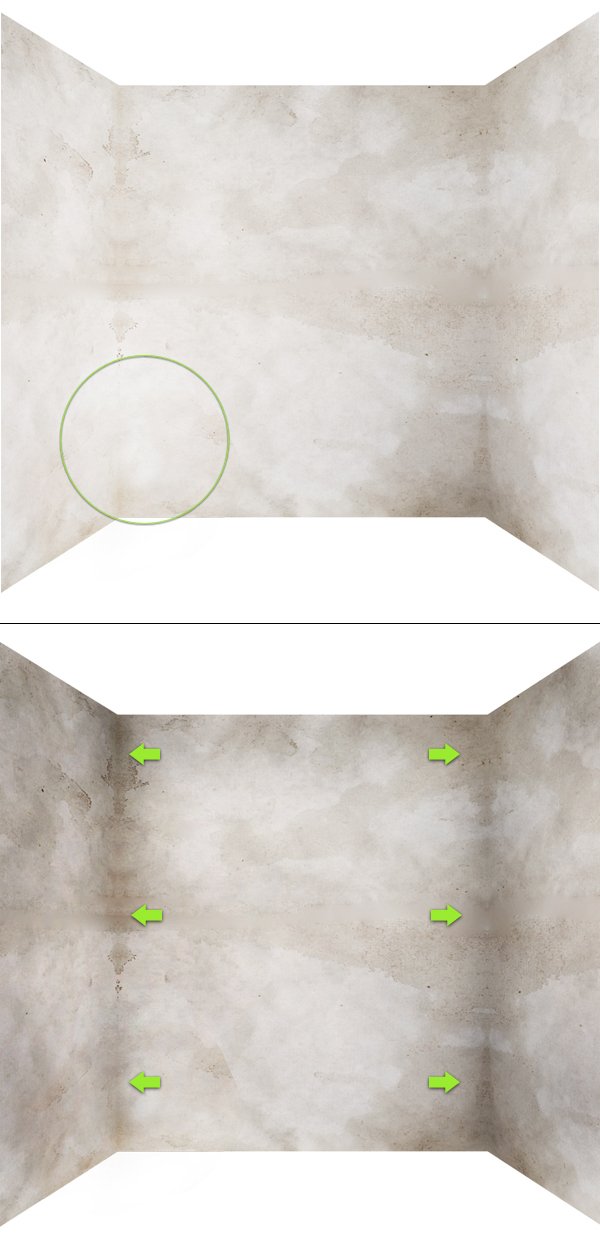
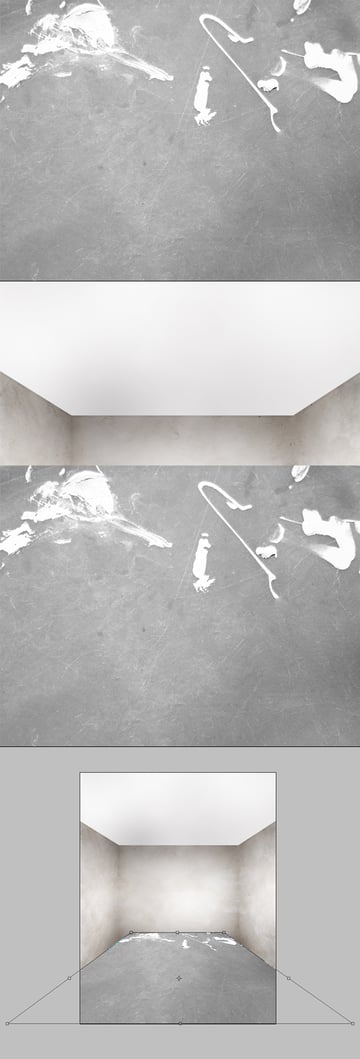
Ich versuche immer, auf einer großen Leinwand zu arbeiten, aber für die Tutorial-Zwecke werde ich ein Dokument verwenden, das 815 x 1050 Pixel groß ist. Nur um Ihnen beim Kauf großer Bilder Geld zu sparen. Wie auch immer, ziehen Sie die Papierstruktur in unser Dokument, duplizieren Sie sie zweimal und drücken Sie für jede Kopie Befehl + T (Freie Transformation) und wählen Sie dann Verzerren. Sehen Sie sich das zweite Bild unten an und sehen Sie, wie Sie diese beiden Papierkopien umwandeln. Sie müssen wie gezeigt eine Perspektive erstellen.
Jetzt im gleichen Bild - zwei grüne Rahmen zeigen Ihnen, wo Sie das Hauptpapier schneiden müssen, um eine gute Verbindung zu erhalten. Schnappen Sie sich schließlich das Ausbessern-Werkzeug und entfernen Sie die schlecht aussehenden Texturen (drittes Bild unten).


Schritt 2
Verwenden Sie als nächstes Befehl + U und verringern Sie die Sättigung dieser Hintergrundpapierstruktur etwas. Wenn die Textur noch etwas bearbeitet werden muss (erstes Bild unten), verwenden Sie das Ausbessern-Werkzeug oder das Kopierstempel-Werkzeug, um einige Unvollkommenheiten abzudecken.
Nehmen wir an, der Papierhintergrund ist eine Art Raum, also dachte ich, diese Wände brauchen mehr Kontrast. Um die Textur besser aussehen zu lassen, verwenden Sie das Nachbelichter-Werkzeug (Bereich - Mitteltöne) und brennen Sie die Verbindungslinien ein, damit sie eher wie ein Raum aussieht.

Schritt 3
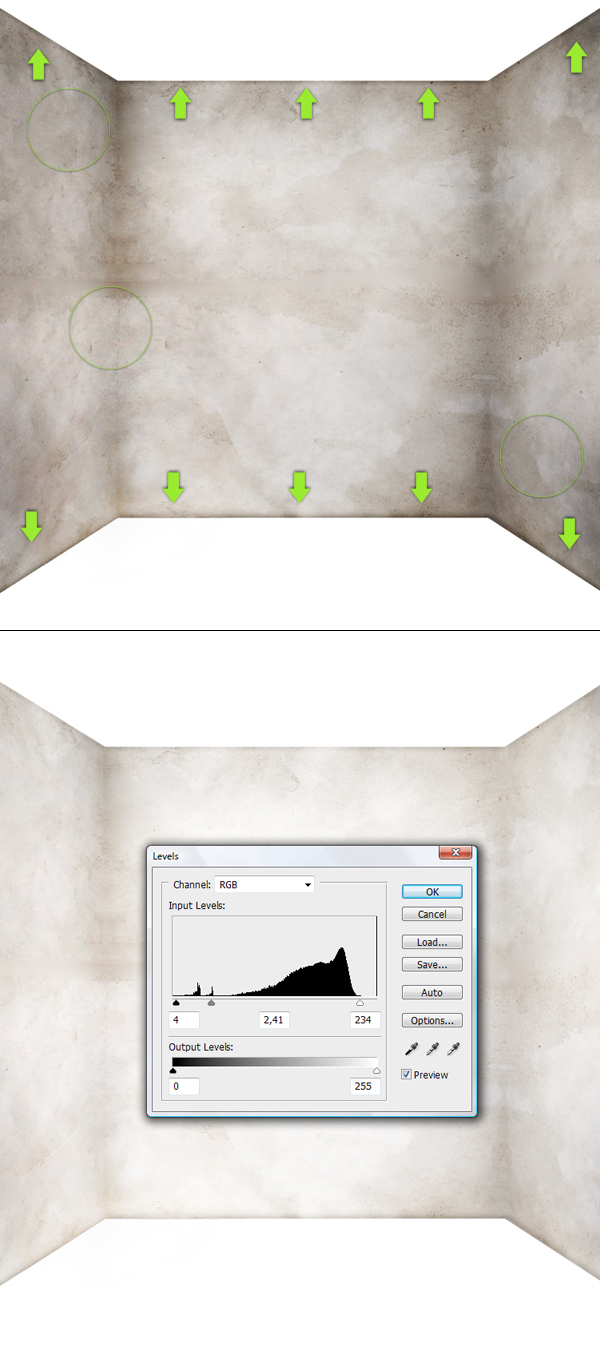
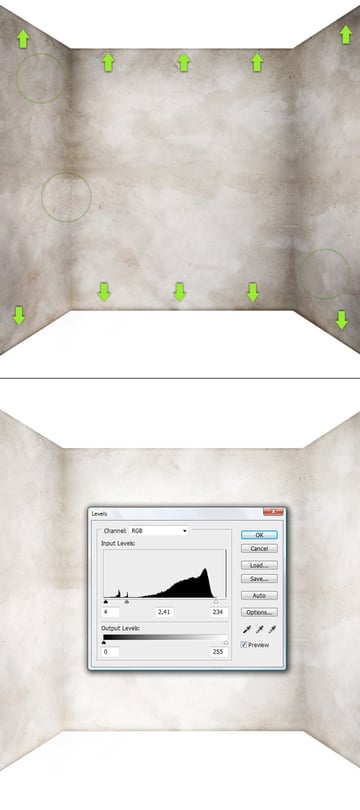
Jetzt, während Sie noch das Nachbelichter-Werkzeug ausgewählt haben, machen Sie den Durchmesser sehr klein und malen Sie in den oberen und unteren Rand (erstes Bild unten - wo die Pfeile anzeigen). Dies soll helfen, Wände, Boden und Decke getrennt zu halten.
OK, schauen Sie sich das zweite Bild unten an. Aus meiner Erfahrung wusste ich, dass ich diesem Bild im Endprodukt mehr Kontrast verleihen würde, also habe ich den Gesamtkontrast vorerst etwas gesenkt, um das Gefühl zu haben, dass all diese Wände sehr hell sind. Verwenden Sie dazu Ebenen wie im zweiten Bild unten gezeigt.
Schritt 4
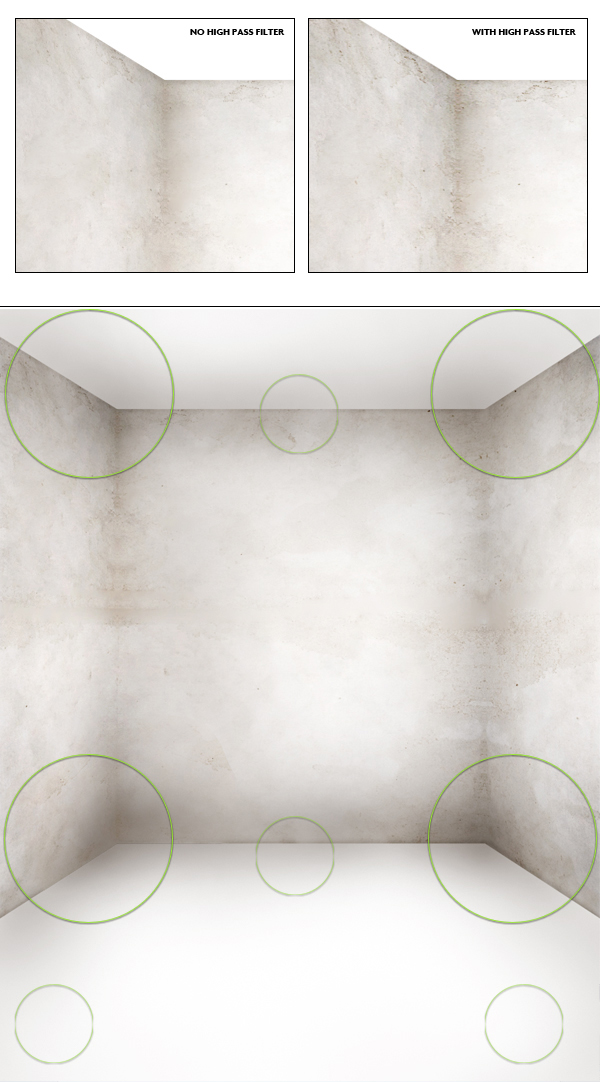
Ich gehe davon aus, dass Sie alle Ihre Wandschichten zusammengeführt haben, um die Arbeit zu erleichtern. Wenn nicht, machen wir es jetzt. Dann duplizieren (Befehl + J) die Ebene "Wände" und ändern Sie ihre Deckkraft in Überlagerung. Gehen Sie nun zu Filter > Other > High Pass und fügen Sie den Wert 1 oder 2 hinzu. Sie sollten sofort das im ersten Bild unten gezeigte Ergebnis erhalten.
Drücken Sie nun Befehl + Umschalt + A, um die gesamte Leinwand auszuwählen, dann Befehl + Umschalt + C (zusammengeführtes Kopieren) und Befehl + V (Einfügen). Deaktivieren Sie die vorherige Ebene "Wände". Lassen Sie nur die weiße Hintergrundebene sichtbar und die neue zusammengeführte Ebene.
Erstellen Sie vor allem eine neue Ebene, ändern Sie ihre Deckkraft auf Multiplizieren, greifen Sie zum Pipette-Werkzeug und probieren Sie etwas dunkelbraune Farbe. Verwenden Sie dann das Pinsel-Werkzeug mit 0% Härte und etwa 3% Fluss und malen Sie dann wie im zweiten Bild unten gezeigt, um eine unregelmäßige Schattierung zu erzielen. Beachten Sie, wie dadurch Boden und Decke erstellt werden.
Schritt 5
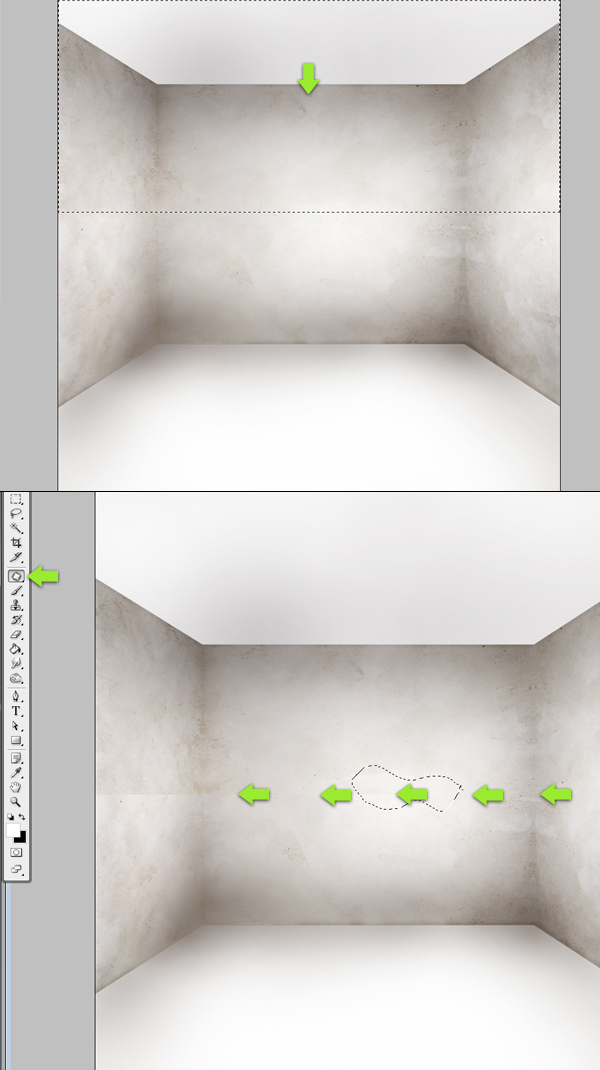
Wählen Sie die zusammengeführte Ebene (die mit der gesamten Leinwand) und verwenden Sie das rechteckige Auswahl-Werkzeug, um den oberen Teil des Bildes auszuwählen, halten Sie dann die Befehlstaste gedrückt und ziehen Sie diesen Teil nach unten. Dies wird uns helfen, die Perspektive zu reparieren, da wir sie am Anfang ziemlich zufällig gemacht haben (wenn Sie sich das vorstellen können, sollten sich die diagonalen Wandlinien in der Mitte des Bildes kreuzen). Betrachten Sie als Nächstes das zweite Bild unten und verwenden Sie das Ausbessern-Werkzeug, um die durch die Pfeile angezeigte gerade Linie zu entfernen (die ein Ergebnis der Reparatur der Perspektive ist).
Schritt 6
Öffnen wir die kratzige Textur (Link in der Einführung) und drücken Sie Befehl + Umschalt + U, um sie zu entsättigen. Dann können Sie Ebenen (Befehl + L) hinzufügen und die Weißtöne verbessern, nur um diese winzigen Kratzer sichtbarer zu machen. Schauen Sie sich das zweite Bild unten an. Was wir tun müssen, ist diese Textur im Bodenpunkt zu platzieren.
Es gibt auch eine alternative Möglichkeit, diesen Schritt durchzuführen, indem Sie die Textur strecken (wie Sie im dritten Bild unten sehen), um die richtige Perspektive zu erhalten (mit Befehl + T > Verzerren), aber gut, da nicht jeder das richtige Auge hat, um dies zu machen rechts, wir können uns an die Position im zweiten Bild unten halten.

Schritt 7
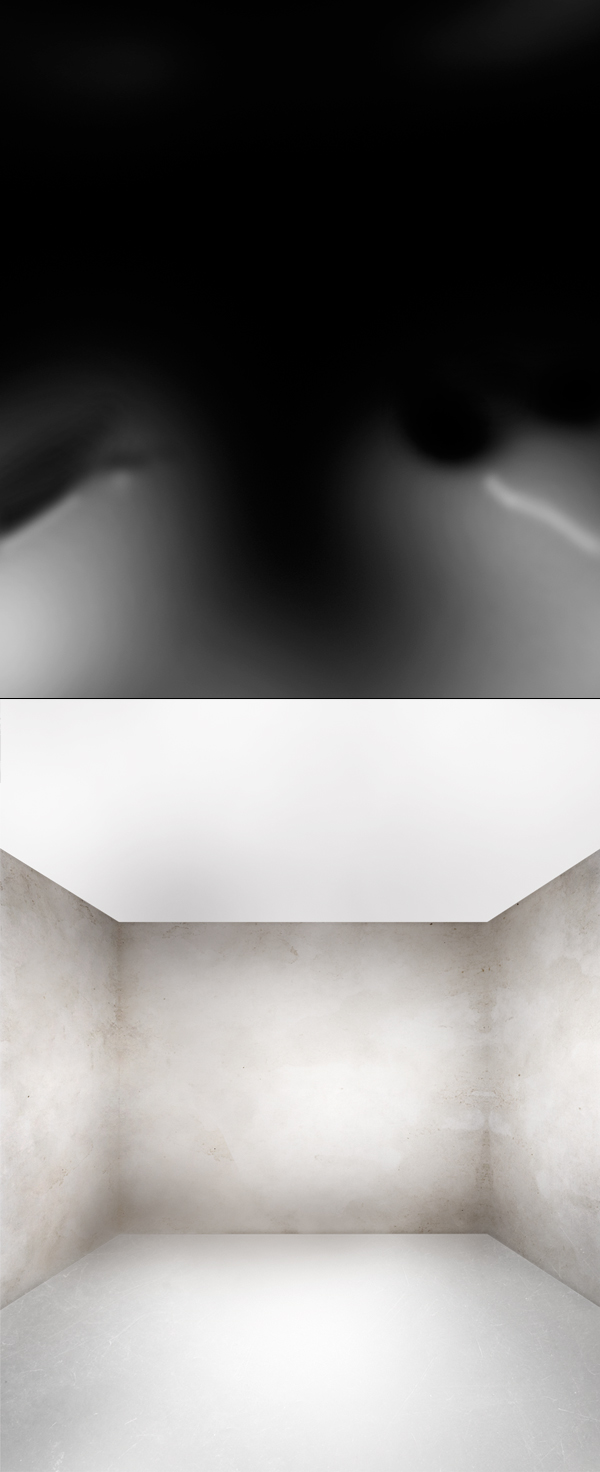
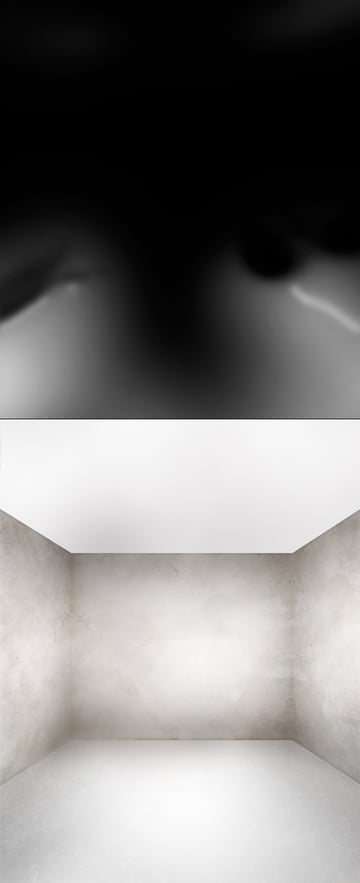
Wenn Sie diese Textur positioniert haben, gehen Sie zu Ebene > Ebenenmaske > Alle ausblenden. Dadurch wird die Textur völlig unsichtbar. Dann greifen Sie zum Pinsel-Werkzeug und machen Sie Ihre Pinseleinstellung sehr weich (Fluss bei etwa 4% und Härte bei 0%). Verwenden Sie dann Weiß für die Farbe und malen Sie auf die Ebenenmaske der Textur.
Das erste Bild unten zeigt die Vollmaskenansicht und es wird gezeigt, wo ich gemalt habe, um die Textur sichtbar zu machen. Schauen Sie sich nun das zweite Bild unten an und bemerken Sie, wie gut diese Textur mit dem weißen Hintergrund verschmilzt.
Schritt 8
Verwenden Sie dieselbe Technik aus dem vorherigen Schritt, um die Deckenfläche zu erstellen. Öffnen Sie nun das Gesichtsbild. Schnappen Sie sich jetzt das Radiergummi-Werkzeug, das auf 100% Härte und 100% Fluss eingestellt ist, und entfernen Sie die umgebenden Hautblumen. Ein genauer Ausschnitt ist nicht notwendig, da wir in den folgenden Schritten die Gesichtsform bearbeiten. Vorerst müssen wir auch dieses Gesicht verkleinern, damit es besser zur Illustration passt (drittes Bild unten). Alles braucht seinen Platz in einem hochwertigen Stück, lassen Sie Ihr eigenes Auge die Proportionen beurteilen.


Schritt 9
Jetzt formen wir dieses Gesicht. Schnappen Sie sich das Stiftwerkzeug und zeichnen Sie einen kurvigen Pfad um das ganze Gesicht. Achten Sie darauf, viele Hohlraumformen zu erstellen (absolut keine Quadrate). Wenn Sie fertig sind, verwandeln Sie den Pfad in eine Auswahl und drücken Sie Befehl + Umschalt + I, um die Auswahl umzukehren (erstes Bild unten), und drücken Sie dann Löschen. Jetzt sollten Sie etwas Ähnliches wie im zweiten Bild unten erhalten.
Wenn Sie an einer solchen Illustration arbeiten, müssen Sie viel arbeiten und planen. Im dritten Bild unten wollte ich euch zeigen, wie ich es mir in meinem Kopf vorgestellt habe – wie die nächsten Schritte aussehen könnten. Ich skizzierte das auseinanderfallende Gesicht und wollte dies im Grunde durch Verschmieren der Haut tun, aber letztendlich stellte sich das als Spritzer heraus.


Schritt 10
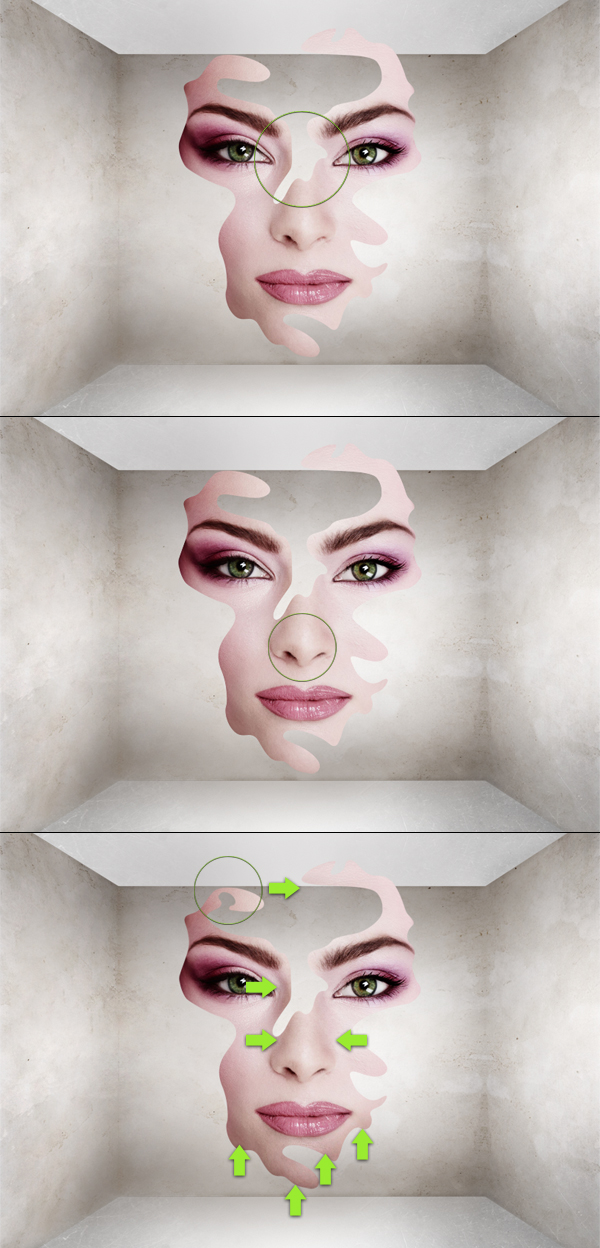
Ich habe noch einige Korrekturen am Gesicht vorgenommen, da mir die Gesichtsmitte nicht gefallen hat (erstes Bild unten). Wenn Sie möchten, können Sie mit dem Stiftwerkzeug mehr vom Gesicht ausschneiden. Achte auf ihre Nase, die Löcher sehen irgendwie komisch aus (als ob das rechte kaum zu sehen ist). Um dies zu korrigieren, verwenden Sie das Nachbelichter-Werkzeug (mit Bereich auf Mitteltöne eingestellt) und einen kleinen Durchmesser. Brennen Sie das rechte Nasenloch (zweites Bild unten). Seien Sie vorsichtig, das Nachbelichter-Werkzeug kann auch die Nasenhaut beeinflussen, deshalb brauchen wir einen kleinen Durchmesser, um es präzise zu machen.
Wenn Sie immer noch das Nachbelichter-Werkzeug ausgewählt haben, vergrößern Sie Ihren Durchmesser und malen Sie dort, wo die grünen Pfeile anzeigen (drittes Bild unten). Ich wollte einige Schatten und auch die Unterseite des Gesichts verbessern. Bald werden wir etwas Schatten unter dieses Gesicht werfen, und damit alles richtig funktioniert, ist es gut, den unteren Teil dieser Haut zu schattieren.

Schritt 11
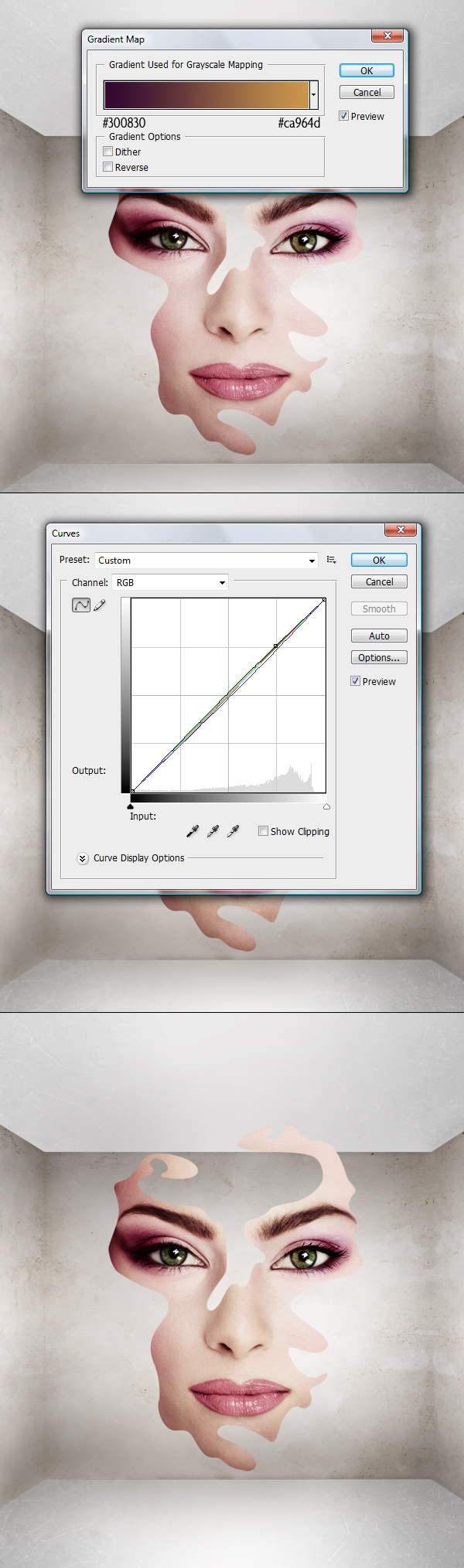
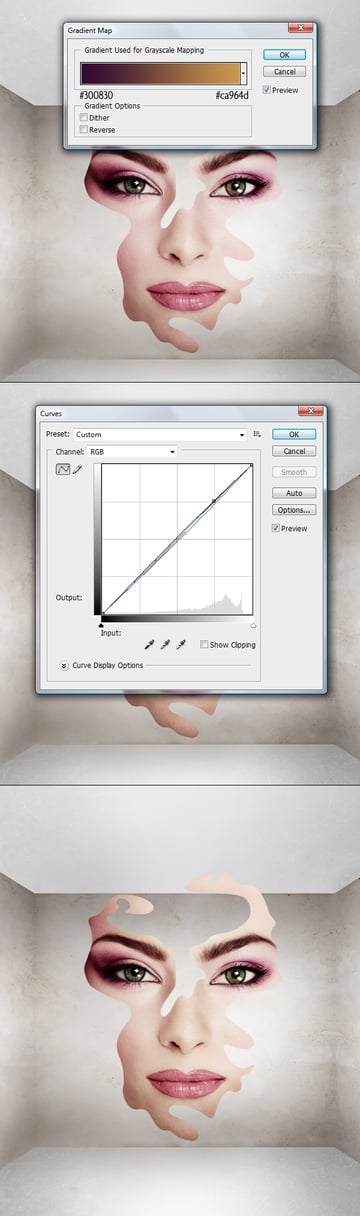
Das Gesicht wirkt irgendwie blass, also wärmen wir es ein wenig auf. Wählen Sie die Ebene "Gesicht", halten Sie die Alt-Taste gedrückt, gehen Sie zur Ebenenpalette und wählen Sie Verlaufskarte (aktivieren Sie die Option Vorherige Ebene verwenden, um Schnittmaske zu erstellen). Schauen Sie sich das erste Bild unten an und verwenden Sie ähnliche Farben wie meine. Wählen Sie die Ebene Verlaufskarte aus, ändern Sie den Mischmodus in Weiches Licht und verringern Sie die Deckkraft auf etwa 20-30% (um das Gesicht nicht mit Farbe zu überladen). Verwenden Sie dann erneut Alt, fügen Sie eine weitere Einstellungsebene hinzu, nämlich Kurven, und passen Sie sie ein wenig an, um das ähnliche Aussehen wie im dritten Bild unten zu erhalten.
Schritt 12
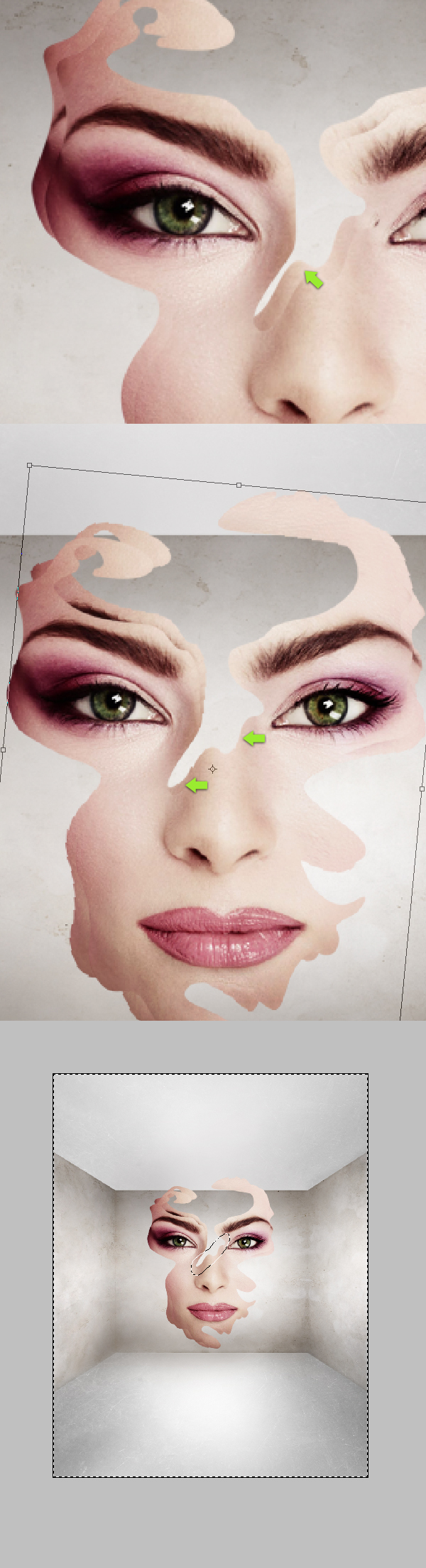
OK, stellen Sie jetzt sicher, dass Sie nichts mehr an der Farbe des Gesichts ändern müssen und wählen Sie dann diese beiden Einstellungsebenen (Kurven und Verlaufskarte) sowie unsere Ebene "Gesicht" aus. Drücken Sie dann Command + E, um sie zusammenzuführen. Verwenden Sie als nächstes Befehl + J, um die Ebene "Gesicht" zu duplizieren, ziehen Sie die Kopie unter die ursprüngliche und verschieben Sie sie ein wenig nach links oben (erstes Bild unten).
Noch mehr Abwechslung und weniger ebene Ergebnisse erzielen Sie, wenn Sie diese Fläche drehen (zweites Bild unten). Nehmen Sie dann das Lasso-Werkzeug und treffen Sie eine Auswahl um den angezeigten Teil über der Nase, drücken Sie Befehl + Umschalt + I, um die Auswahl umzukehren (drittes Bild unten) und verwenden Sie Löschen, um alle unerwünschten Teile zu entfernen.

Schritt 13
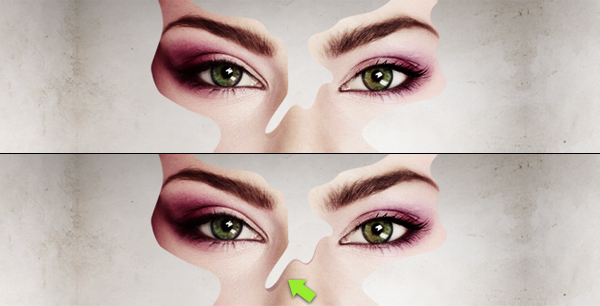
Und worum geht es hier? Dieses Gesicht kam mir sehr flach vor. Um diesen Look zu vermeiden, ist es gut, etwas Tiefe hinzuzufügen. Wie Sie sehen können, ist das erste Bild unten die Ansicht, die wir nach dem Löschen aller unerwünschten Teile aus dem vorherigen Schritt erhalten, und der Gesichtsschnitt ist kaum sichtbar.
Wir verwenden das Nachbelichter-Werkzeug (mit Bereich auf Mitteltöne eingestellt), um die Hauttiefe hinzuzufügen, indem wir der duplizierten "Gesichts"-Ebene, die unter der ursprünglichen liegt (zweites Bild unten), etwas Schatten geben.

Schritt 14
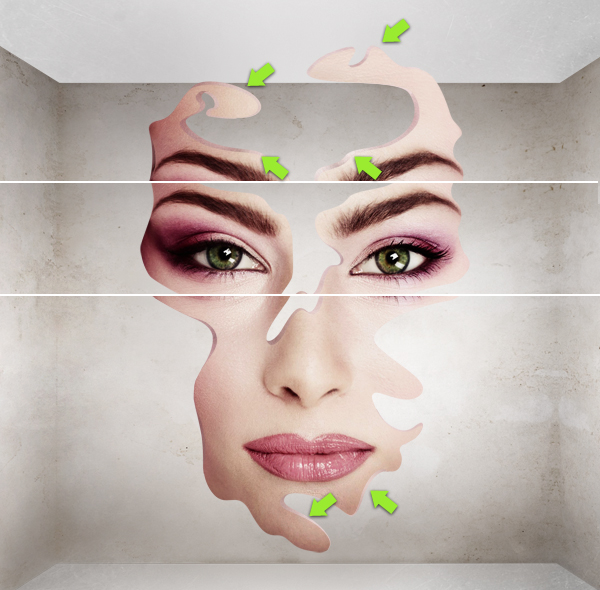
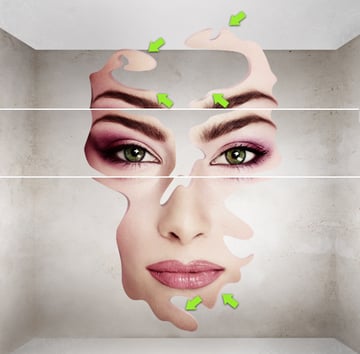
Ich hoffe, dass ich bis zu diesem Schritt klarkomme, denn wenn Sie den vorherigen nicht verstanden haben, wird dies etwas verwirrend. Sie können es bei Bedarf überprüfen. Jetzt müssen wir Schritt 13 für persönlich ausgewählte Hautpartien wiederholen. Verwenden Sie also das Nachbelichter-Werkzeug (Mitteltöne), um wie im vorherigen Schritt an Hohlraumstellen zu malen. Verwenden Sie dann das Abwedler-Werkzeug (Mitteltöne) an konvexen Stellen (erstes Bild unten, Stellen sind durch grüne Pfeile gekennzeichnet).
Sie können dies an jeder Hautkante tun, aber denken Sie daran, dass dies möglicherweise nicht überall gut aussieht. Beachten Sie auch, dass ich diese Schnitte mit verschiedenen Winkeln (absichtlich) gemacht habe, um eine unregelmäßige Tiefe zu erhalten.
Schritt 15
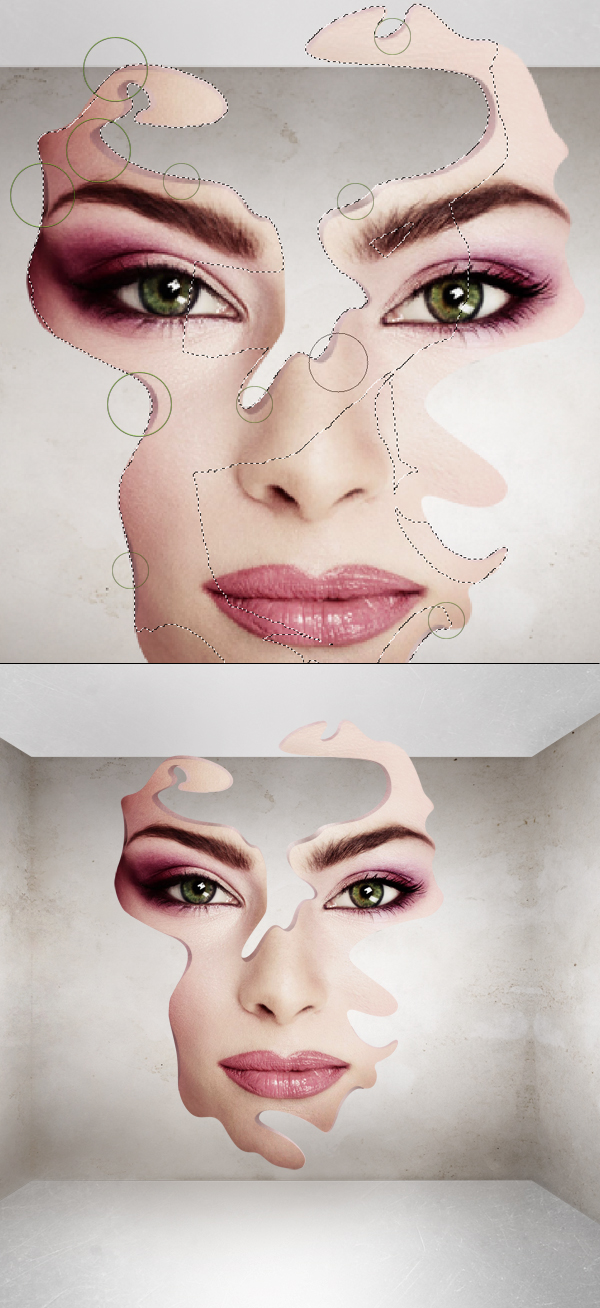
Dies mag auch schwer zu verstehen sein, aber keine Angst, die Erklärung ist einfach. Schauen Sie sich das erste Bild unten an. Die Auswahl, die Sie sehen, ist nichts anderes als all diese Schnitte, die in einer Ebene zusammengeführt sind (die, die wir im vorherigen Schritt gemacht haben). Und es sieht so komisch aus, weil unter unserem ursprünglichen Gesicht einige Hautreste sind.
Also halte ich die Befehlstaste gedrückt und klickte mit der linken Maustaste auf die Miniaturansicht der zusammengeführten "Skin" -Ebene, um diese Auswahl zu erhalten. Nachdem Sie nun diese Auswahl haben, erstellen Sie eine neue Ebene direkt unter der Ebene "Gesicht", jedoch über der zusammengeführten Ebene "Haut". Ändern Sie nun den Mischmodus auf Multiplizieren und wählen Sie eine dunkelrosa oder dunkelbraune Farbe (wie #653737). Nehmen Sie das Pinsel-Werkzeug mit den üblichen Einstellungen (Fluss bei 3% und Härte bei 0%). Dann machen Sie dasselbe wie zuvor, verdunkeln Sie die Kavitätenflecken erneut.
Verwenden Sie den gleichen Vorgang für konvexe Flecken, erstellen Sie eine neue Ebene über der vorherigen und ändern Sie den Mischmodus in Überlagerung. Verwenden Sie nun die gleichen Pinseleinstellungen (jedoch mit einer sehr hellen, bräunlichen Farbe, fast weiß), um die konvexen Stellen zu malen.
Dieser Schritt ist für Sie vielleicht nicht notwendig, aber ich achte immer besonders auf Details und gut, es ist wichtig, diesen Look qualitativ hochwertig zu gestalten. Und ich habe dies getan, weil das Nachbelichter- und Abwedler-Werkzeug nicht immer die beste Arbeit leistet und Sie es manchmal nur manuell korrigieren müssen.

Schritt 16
OK, wenn Sie mit den Gesichtsschnitten fertig sind, können Sie alle "Gesichts"-Ebenen zusammenführen, einschließlich: "Haut", "Schattierung", "Lichter" und "Gesicht". Erstellen Sie dann eine neue Ebene unter der Ebene "Gesicht".
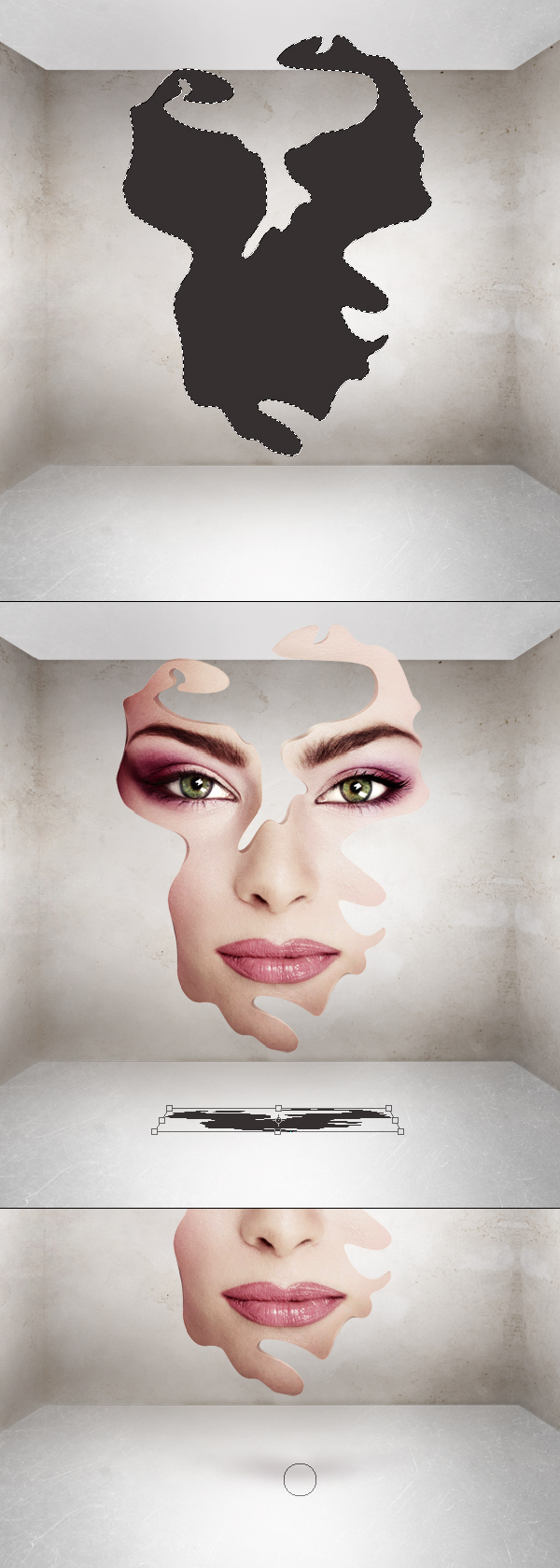
Gehen Sie zur Ebenenpalette, rufen Sie die Auswahl des Gesichts wieder auf (Befehlstaste klicken Sie auf die Miniaturansicht der Ebene). Schnappen Sie sich das Füllwerkzeug, wählen Sie eine dunkle Farbe mit einem kleinen Rot- oder Braunton (etwa #5b5555). Füllen Sie diese Auswahl damit (auf der neuen Ebene) - siehe das erste Bild unten.
Deaktivieren Sie dann die Auswahl und verwenden Sie Befehl + T, um Gesichtsschatten zu erstellen (zweites Bild unten). Senken Sie die Deckkraft der "Schatten"-Ebene auf etwa 20-40%.
Als nächstes können Sie die gleiche Farbe und einen sehr weichen Pinsel verwenden, um eine neue Ebene im Schattenpunkt zu malen. Tun Sie dies, um Schattenfehler zu korrigieren (drittes Bild unten).

Schritt 17
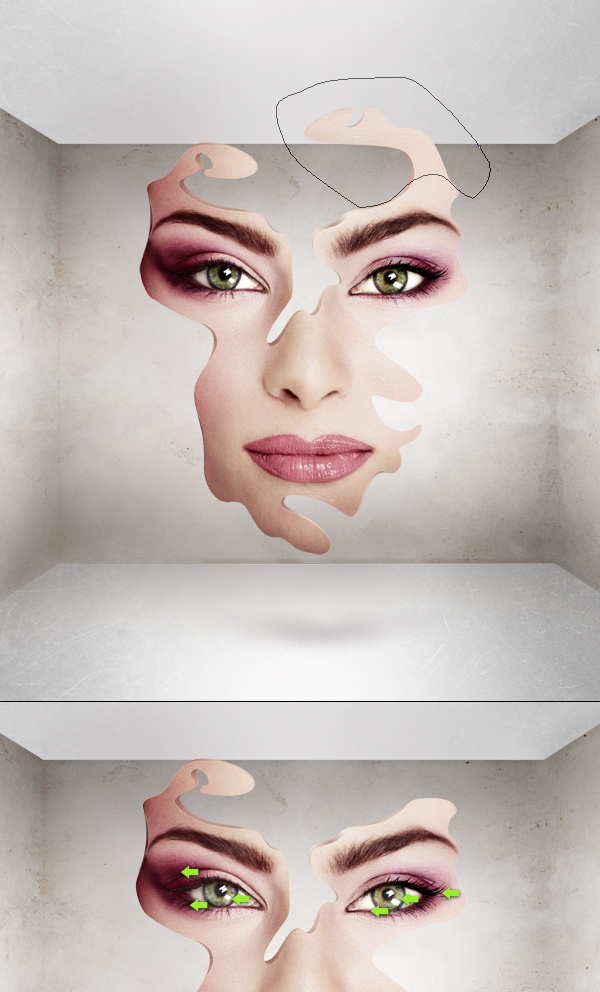
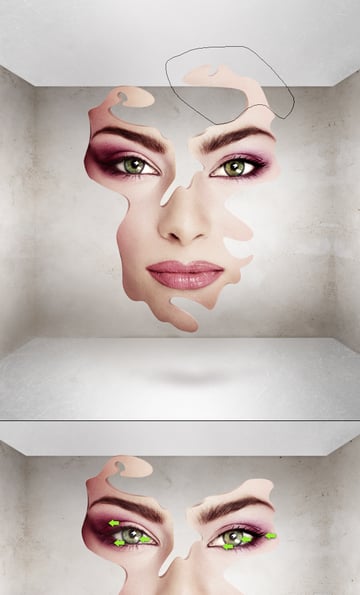
Jetzt habe ich mir das Bild neu angeschaut und beschlossen, einen kleinen Teil des Gesichts zu entfernen, weil es mich störte. Sie können dasselbe mit dem Stiftwerkzeug tun (erstes Bild unten). Und Sie sehen, es ist gut, die Ebene "Gesicht" zusammengeführt zu haben, jetzt können Sie problemlos arbeiten. Noch besser ist es, wenn Sie von jedem Teil ein Backup haben.
Im zweiten Bild unten habe ich das Abwedler-Werkzeug für ihre Augen und Lidschatten verwendet (zuerst mit Mitteltönen, dann ein wenig Highlights). Bei einem frischen Blick fallen viele neue Dinge auf. Denken Sie daran, dynamisch zu arbeiten!
Schritt 18
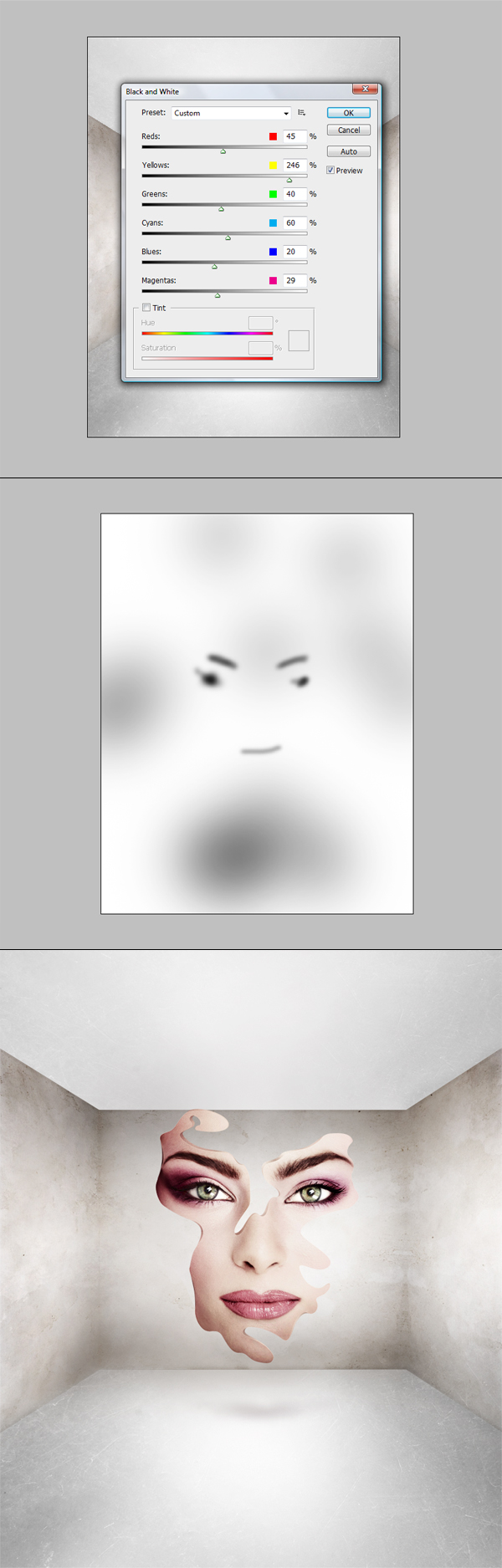
In diesen letzten Schritten werden wir einige allgemeine Anpassungen vornehmen. Gehen Sie zum oberen Rand der Ebenenpalette und erstellen Sie dort eine neue Einstellungsebene aus Schwarzweiß. Ändern Sie den Mischmodus auf Weiches Licht und passen Sie die Deckkraft an, damit es für Sie gut funktioniert.
Die Einstellungsebene sollte automatisch eine eigene Ebenenmaske haben. Klicken Sie nun auf die Ebenenmaske und malen Sie mit einem weichen schwarzen Pinsel auf die Teile, die nicht von der Schwarz-Weiß-Einstellungsebene betroffen sein sollen (ich habe hauptsächlich die dunkelsten Illustrationsflecken ausgewählt).

Schritt 19
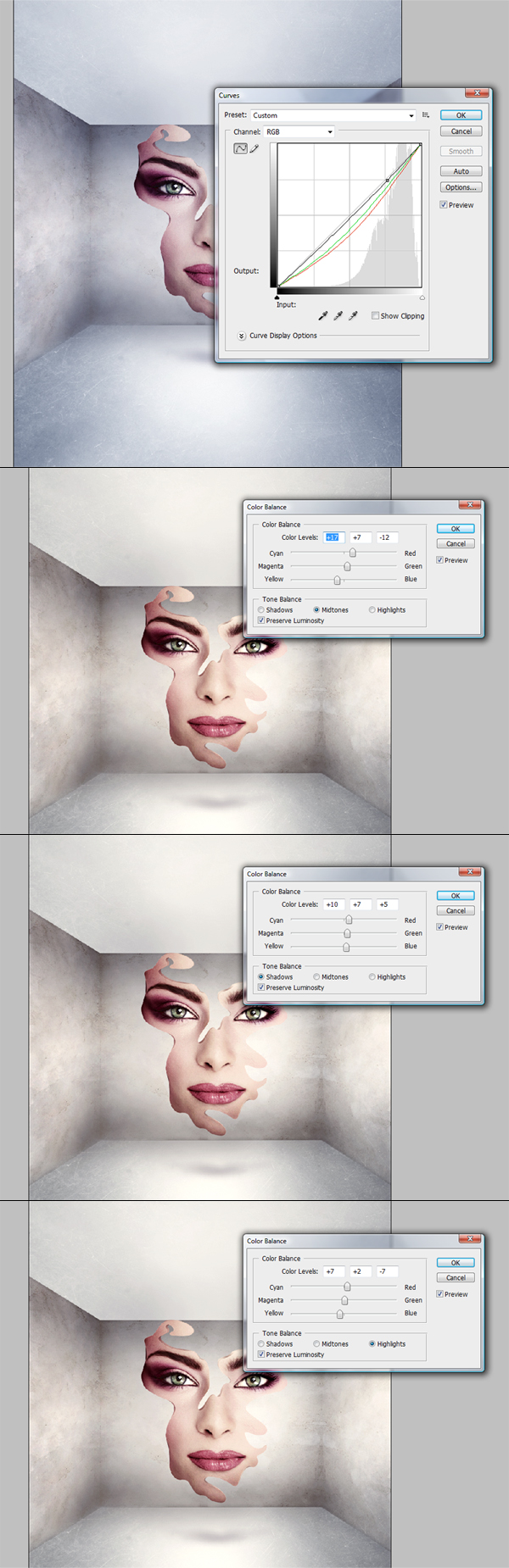
Fügen Sie nun oben in der Ebenenpalette einige weitere Einstellungsebenen hinzu. Wählen Sie zuerst Kurven und lassen Sie die Töne der gesamten Illustration ähnlich aussehen (als ob alles aus einem Bild stammt). Nehmen Sie dann mit der Farbbalance weitere Anpassungen vor, und im Grunde ist es die gleiche Idee. Füllen Sie es mit Ihren persönlichen Einstellungen.

Schritt 20
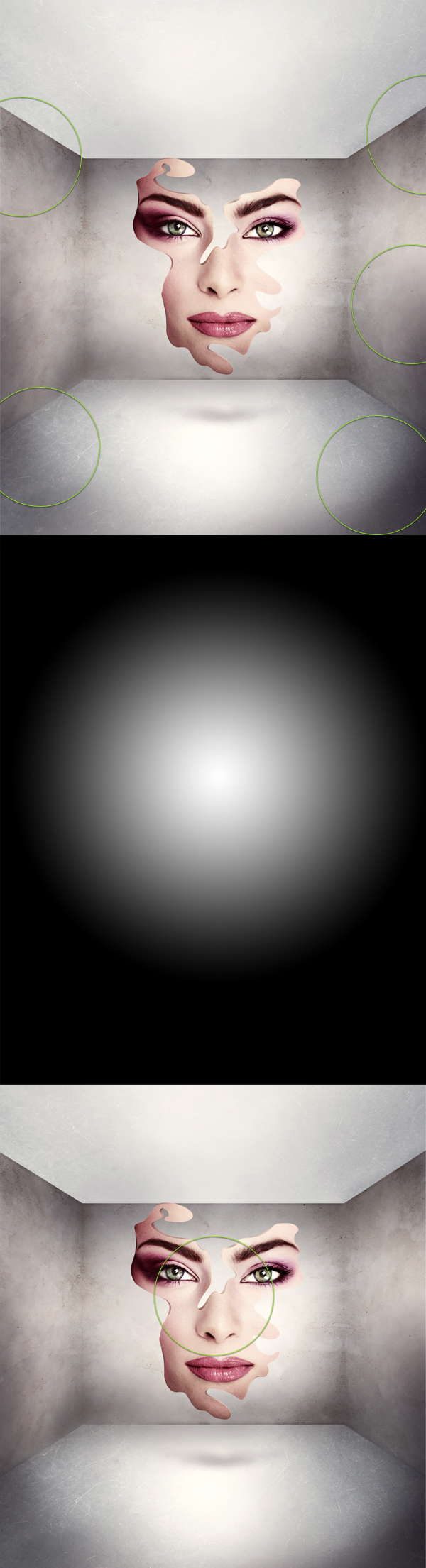
Als nächstes fügen wir einige Raumschattierungen hinzu (erstes Bild unten), erstellen dafür vor allem eine neue Ebene und verwenden das Pinsel-Werkzeug mit sehr weichen Einstellungen (wie üblich). Wähle eine dunkelviolette Farbe (wie #1a0a18), je nachdem, wie deine Illustration gefärbt ist – meine sieht für mich irgendwie kaltviolett aus.
Erstellen Sie nun vor allem eine weitere neue Ebene, drücken Sie D auf der Tastatur, um die Farben auf Standard zurückzusetzen. Schnappen Sie sich das Verlaufswerkzeug, stellen Sie es auf Radial (von Weiß nach Schwarz) und füllen Sie die gesamte Leinwand (zweites Bild unten).
Stellen Sie schließlich den Mischmodus dieser Ebene auf Overlay ein und reduzieren Sie die Deckkraft auf 15%. Sie können sich das dritte Bild unten ansehen, der mit grünen Kreisen markierte Punkt zeigt, wo wir dadurch ein wenig Fokus hinzugefügt haben.

Schritt 21
OK, jetzt ist dies nicht notwendig (wie wir dies im Endprodukt tun werden), aber um diesen Teil erfolgreich zu beenden, drücke ich Befehl + A (wähle die gesamte Leinwand), dann Befehl + Umschalt + C (zusammengeführtes Kopieren), dann Befehl + V (Einfügen) und Filter > Hochpass mit Wert 1 hinzugefügt. Dann habe ich den Mischmodus dieser zusammengeführten Ebene auf Overlay gesetzt. Auf diese Weise erhalten wir ein schönes, geschärftes Ergebnis.


Abschluss
Es ist großartig, was Sie von Grund auf erreichen können, mit nur zwei Texturen und einem Frauengesicht. Das Ergebnis ist vorerst abgeschlossen. Um das Stück fertig zu bekommen, brauchten wir zuerst den Ort und das Hauptmotiv - den Charakter. Hier ist es also. Jetzt, da Sie das Gesamtbild haben, können wir mit der Planung beginnen, mit welchen Effekten wir diese Illustration füllen möchten, um sie vollständig zu vervollständigen. Und darum kümmern wir uns in Teil 2. Schaut gleich mal vorbei!
Danke für das Lesen des Tutorials. Sie können das letzte Bild unten sehen.
 By
By



