


German (Deutsch) translation by Jaques Donnez (you can also view the original English article)


1. Erstellen und Auspacken der Papiermasche
Schritt 1
Erstellen Sie in 3ds Max eine Ebene mit einer Breite und Höhe von jeweils 80.


Schritt 2
Wenden Sie den Modifikator Unwrap UVW auf die Ebene an.


Schritt 3
Klicken Sie auf eine beliebige Fläche der Ebene, während die Optionen Polygon und Nach Element XY auswählen umgeschaltet sind. Es werden automatisch die gesamten Flächen ausgewählt.

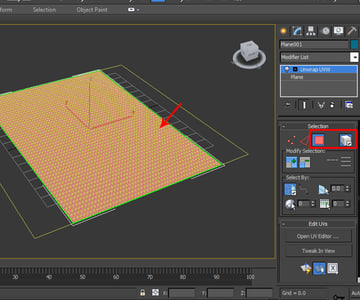
Schritt 4
Klicken Sie anschließend auf Planar Map und dann auf Fit.

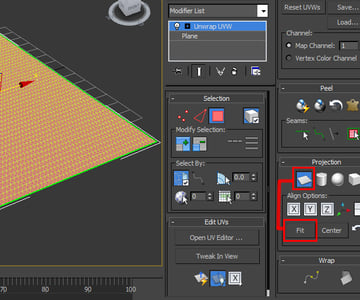
Schritt 5
Klicken Sie dann auf die Schaltfläche UV-Editor öffnen. Es öffnet sich das Fenster UVWs bearbeiten.

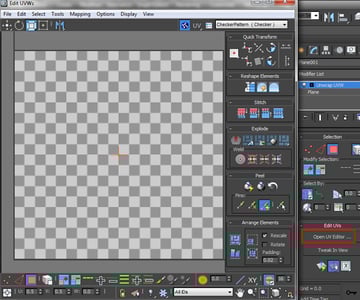
Schritt 6
Wählen Sie im Fenster UVWs bearbeiten den Menüpunkt Kartierung > Kartierung verflachen. Es öffnet sich das Unterfenster Flatten Mapping. Klicken Sie hier auf OK.

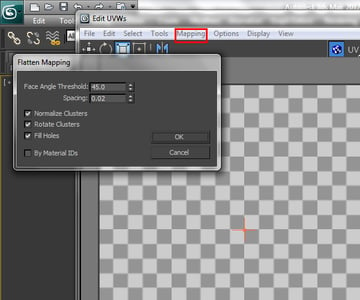
Schritt 7
Sie öffnet das UV des Flugzeugs in einer ebenen Weise.

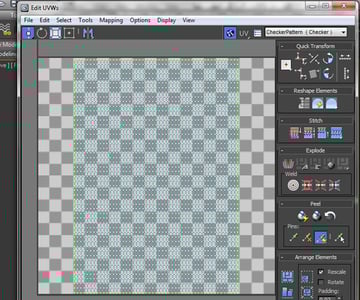
Schritt 8
Gehen Sie zu Werkzeuge > UVW-Vorlage rendern.


Schritt 9
Setzen Sie die Werte für Breite und Höhe auf jeweils 2048 und klicken Sie dann auf die Schaltfläche Render UV Template.


Schritt 10
Es rendert das UV-Bild. Klicken Sie auf das Symbol Bild speichern, um das Bild zu speichern.

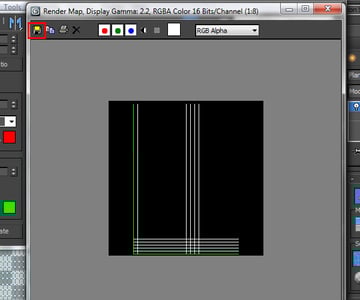
Schritt 11
Speichern Sie das Bild als UV.jpg auf Ihrer Festplatte.


2. Texturen und Karten erstellen
Schritt 1
Öffnen Sie Photoshop. Gehen Sie auf Datei > Öffnen und öffnen Sie die Datei UV.jpg.

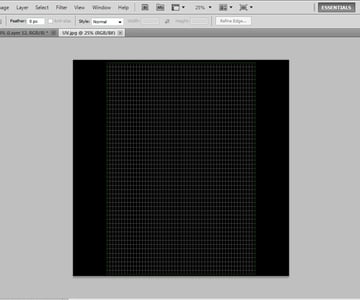
Schritt 2
habe eine alte Papiertextur, die ich in die Szene einbringe.


Schritt 3
Erstellen Sie eine neue Ebene mit schwarzer Farbe und legen Sie sie unter die alte Papiertexturebene.


Schritt 4
Wählen Sie mit Hilfe des Lasso-Werkzeugs einen Bereich auf der Seite aus, wie in der folgenden Abbildung gezeigt.


Schritt 5
Drücken Sie Strg-Umschalt-I, um die Auswahl umzukehren.


Schritt 6
Drücken Sie die Entf-Taste, um den ausgewählten Teil zu löschen. Das Papier sieht jetzt an den Rändern zerrissen aus.


Schritt 7
Ich habe ein griechisches Textbild im PNG-Format, das ich in die Szene einfüge. Ich habe diese Ebene über die Papierebene gelegt.


Schritt 8
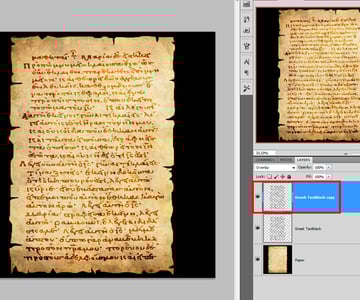
Ändern Sie bei ausgewählter Ebene Griechischer Text den Modus auf Überlagerung. Dadurch werden die Texte in das Papier eingebettet.

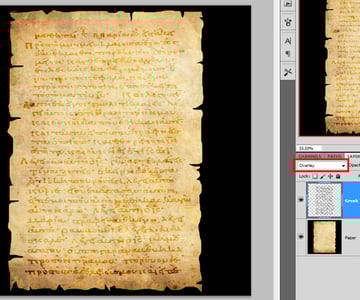
Schritt 9
Erstellen Sie ein Duplikat der Textebene, um sie besser hervorzuheben.

Schritt 10
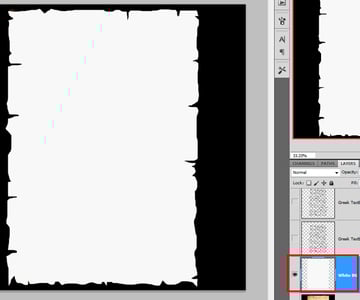
Nun ist es an der Zeit, die Verschiebungskarte zu erstellen. Schalten Sie alle Ebenen aus, erstellen Sie eine neue Ebene und füllen Sie sie mit weißer Farbe.

Schritt 11
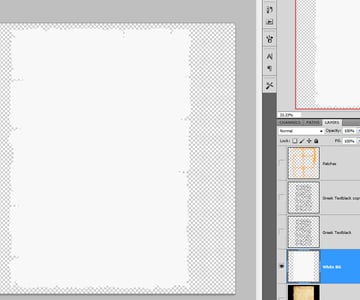
Legen Sie eine weitere neue Ebene an und erstellen Sie einige dunkle Flecken, wie im folgenden Bild gezeigt. Dann speichern Sie es als displacement.jpg.


Schritt 12
Danach schalten Sie alle Ebenen ein und die weiße Ebene aus. Wenden Sie den Effekt Farbbalance auf die Ebene "Patches" an und ändern Sie ihre Farbe in "Orange blass". Schließlich speichern Sie es als color_diffuse.jpg.


Schritt 13
Schalten Sie nun alle Ebenen außer der Ebene White BG aus und speichern Sie sie als opacity_map.jpg.

Anwenden von Texturen und Maps in 3ds Max
Schritt 1
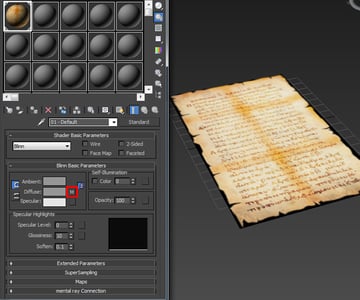
Öffnen Sie die 3ds Max-Datei. Drücken Sie M, um den Materialeditor zu öffnen. Wählen Sie einen leeren Slot und legen Sie die Datei color_diffuse.jpg in den Diffuskanal. Sie werden sehen, dass die Textur auf das Papier angewendet wurde.

Schritt 2
Drücken Sie die Taste Shift-Q, um die Szene zu rendern. Sie werden den schwarzen Rand um die Kanten des Papiers sehen. Sie müssen diesen schwarzen Rand mit der Deckkraftkarte entfernen.


Schritt 3
Legen Sie die Datei opacity_map.jpg in den Diffuskanal.

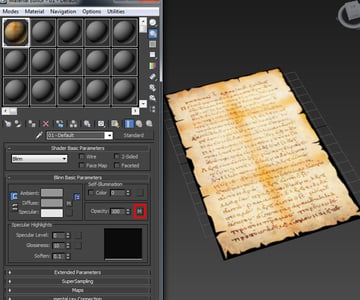
Schritt 4
Drücken Sie die Taste Shift-Q, um die Szene zu rendern. Jetzt sehen Sie keinen schwarzen Rand mehr.


Schritt 5
Jetzt ist es an der Zeit, etwas Displacement anzuwenden. Wenden Sie also einen Edit Poly-Modifikator auf das Papiermesh an.


Schritt 6
Klicken Sie zweimal auf die Option Tessellieren, um das Netz dicht zu tessellieren.


Schritt 7
Wenden Sie nun den Modifikator Displace auf das Papiernetz an.

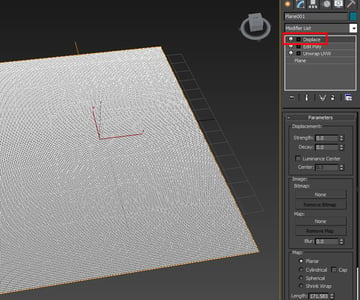
Schritt 8
Klicken Sie auf den Bitmap-Kanal und wählen Sie die Datei displacement.jpg aus.

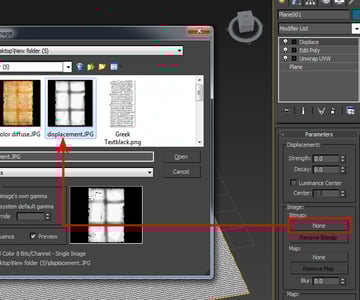
Schritt 9
Setzen Sie den Wert für die Stärke auf -0,8. Sie können auch die Länge und Breite der Karte erhöhen, damit sie passt. Sie können sehen, dass das Papiergitter im Ansichtsfenster entsprechend der Verschiebungskarte verschoben wird.

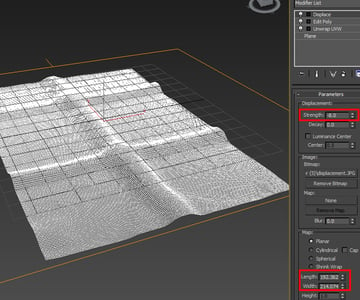
Schritt 10
Drücken Sie die Taste Shift-Q, um die Szene zu rendern. Das sieht ziemlich gut aus.


Schritt 11
Zur Abwechslung können Sie einige schwarze Flecken in der Deckkraftkarte in Photoshop erstellen und erneut speichern. Dadurch wird die 3ds Max-Szene automatisch aktualisiert.


Schritt 12
Wenn Sie nun die Szene in 3ds Max rendern, werden Sie einige Löcher im gerenderten Bild sehen. Das liegt an den schwarzen Flecken, die in Photoshop gemacht wurden.


Schritt 13
Ich habe einige Lichter in die Szene gesetzt. Nach dem Rendern sieht es so aus.


Schlussfolgerung
In diesem Tutorial habe ich euch gezeigt, wie man ein altes und zerrissenes Papier in 3ds Max mit verschiedenen Texturen und Maps aus Photoshop erstellt. Ich hoffe, dass Ihnen das Tutorial gefallen hat.
 By
By



