

German (Deutsch) translation by Valentina (you can also view the original English article)
Das Entwerfen einer plausiblen außerirdischen Lebensform ist eine Herausforderung für Konzeptkünstler. Die monströsen Kreaturen, die Blockbuster-Filme und Videospiele verwenden, können relativ einfach erstellt werden, da sie in einem realen Kontext nicht funktionsfähig sein müssen. Um eine Kreatur zu entwerfen, die nicht nur den Anforderungen eines Kunden entspricht, sondern auch potenziell biologisch lebensfähig ist, ist ein sorgfältiges Gleichgewicht zwischen Plausibilität und visueller Wirkung erforderlich. Dieses Gleichgewicht wird durch sorgfältige Untersuchungen des Aussehens und Verhaltens realer Tiere unterstützt. In diesem Tutorial erklärt Alex Ries, wie man eine fremde Lebensform illustriert, die möglicherweise im wirklichen Leben existieren könnte. Lassen Sie uns anfangen!
Tutorial Assets
Die für dieses Tutorial erforderlichen Materialien sind recherchierte Referenzbilder und Texturen. Für diese außerirdische Lebensform werden folgende verwendet:
- Elefanten
- Tiger Käfer
- Strauß
- Vogelfuß
- Giraffe
- Fly01
- Fly02
- Bremse
- Wespe
- Monitor
- Papier
- Gumtree
- Pythons
Über diese Kreatur
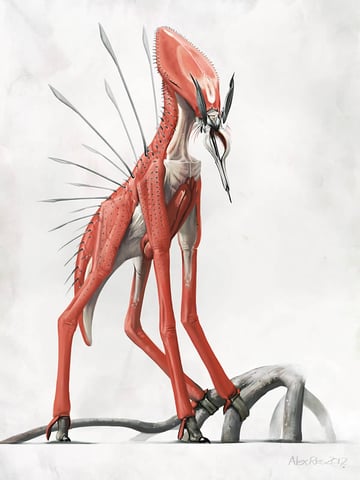
Diese Kreatur, die von den Einheimischen als Nadelkiefer bezeichnet wird, ist ein 4 Fuß großer vierbeiniger Allesfresser, der in den dichten rotblättrigen Wäldern einer kleinen fruchtbaren Welt lebt. Während der vierzigstündigen Tageslichtperioden teilt es seine Zeit zwischen dem Ausruhen und dem Aufspüren von Früchten und weichen Pflanzen mit seinem scharfen Geruchssinn auf, umrundet sie mit seinem verhärteten Podium und saugt die Flüssigkeiten heraus.
Wenn die Dunkelheit jedoch abnimmt, ändert sich ihr Verhalten dramatisch: Antennen, die zuvor zusammengerollt gegen den Kopf gehalten wurden, werden eingesetzt und können die Infrarotstrahlung erfassen, die von ihrer warmblütigen Beute im sich verdunkelnden Wald abgegeben wird. Mit seinen schlanken Beinen und seiner leichten Gestalt pirscht sich der Nadelkiefer lautlos an, bis er nahe genug ist, um zu schlagen, und treibt seinen spitzen Schnabel mit genug Kraft nach unten, um harte Haut zu durchbohren und starke Toxine und Enzyme zu injizieren. Die verwundete Beute wird dann vom scharfen Geruchssinn der Nadelkiefer verfolgt und von einem starken muskulösen Pharynx aus ihren Körperflüssigkeiten abgelassen.
Kraftvolle, scharfkantige Krallen, die normalerweise flach an der Brust gehalten werden, werden verwendet, um die Beute zu manipulieren, um das Füttern zu erleichtern, oder um Organe und andere harte Gewebe aufzureißen. Sie werden auch verwendet, um Beute an einen sichereren Fütterungsort zu bringen, wo sie vor anderen, größeren Raubtieren geschützt wird.
Diese Fähigkeit; Durch die Ausbeutung unterschiedlicher Nahrungsressourcen sowohl bei Tag- als auch bei Nachtzyklen konnten sich die Nadelkiefer stark diversifizieren, und die Gruppe ist in vielen Lebensräumen auf der ganzen Welt in großer Zahl anzutreffen.
Vorbereitung
Diese außerirdische Kreatur mit ihren komplexen Mundteilen und Hautdetails benötigt eine große Leinwand. In diesem Fall bietet eine neue Datei mit 5000 x 3750 Pixel eine angemessene Auflösung, ohne die Systemleistung zu beeinträchtigen.
Speichern Sie diese neue Zeichenfläche mit einem aussagekräftigen Namen und einer beschreibenden Nummer: Die Nummerierung ermöglicht das Sichern (iterative) Speichern im Verlauf des Bildes: Wählen Sie Datei > Speichern unter und erhöhen Sie den Nummernwert des Dateinamens vor jeder größeren Änderung um eins. Diese Speicherungen ermöglichen die Wiederherstellung von Elementen aus früheren Versionen des Gemäldes, die sonst verloren gehen würden.
Schritt 1
Führen Sie Ihre Recherchen durch, indem Sie Bilder sammeln, die für den Entwurfsauftrag relevant sind. In diesem Fall handelt es sich um die Darstellung einer plausiblen außerirdischen Lebensform. Sammeln Sie zu diesem Zweck Referenzen ungewöhnlicher oder interessanter Erdtiere, die Aspekte des Designs inspirieren könnten.


Schritt 2
Ordnen Sie diese gesammelten Referenzen auf einer neuen Leinwand mit einer Auflösung an, die groß genug ist, um sie alle anzuzeigen, ohne Details zu verlieren. Erstellen Sie ein Bild mit 4000 x 5069 Pixel und organisieren Sie die darin enthaltenen Referenzen.


Schritt 3
Um diese Referenzen während der Arbeit einfach anzeigen zu können, wird die Leinwand dupliziert und um das Hauptbild herum angeordnet. Wählen Sie Fenster > Anordnen > Neues Fenster für Referenzen (Window > Arrange > New Window for References) und erstellen Sie eine Kopie der Zeichenfläche. Ändern Sie anschließend die Größe und verschieben Sie das Original und das Duplikat übereinander auf der linken Seite des Bildschirms. Wiederholen Sie diesen Schritt, um ein weiteres Duplikat zu erstellen. Ändern Sie die Größe und verschieben Sie es so, dass es unter die Ebenenpalette auf der rechten Seite des Bildschirms passt. Mit dem Zoom-Werkzeug können jetzt verschiedene Bereiche des Referenzbereichs gleichzeitig angezeigt werden.


Schritt 4
Nehmen Sie mit gesammelten Referenzen einen kleinen Pinsel der Größe 6 und skizzieren Sie in der allgemeinen Form des Außerirdischen. Denken Sie im Verlauf des Designs an den Jagdstil und den Lebensraum der Kreatur und lassen Sie dies ihre Anatomie beeinflussen. Während die Kreatur in Wäldern jagt, kann sie sich dank ihrer schlanken Form leicht zwischen dichter Vegetation bewegen. Da es sich um ein Raubtier aus dem Hinterhalt handelt, ermöglichen kleine, schlanke Beine und Füße das stille Verfolgen von Beute, während eine Abdeckung mit kleinen giftigen Stacheln dazu beiträgt, sie vor ihren eigenen Raubtieren zu schützen.


Schritt 5
Beginnen Sie mit der definierten Kernkörperform mit der Arbeit am Gesicht der Kreatur. Der Organismus ist ein Liquivore, der Enzyme in seine Nahrung injiziert und die Flüssigkeiten absaugt. Die Erde hat viele Beispiele für solche Kreaturen, daher wird die Inspiration für die Mundteile von Bremsen und anderen Insekten bezogen, die sich auf diese Weise ernähren.


Schritt 6
Beim Entwerfen fremder Lebensformen kann das Hinzufügen von Augen eine Herausforderung darstellen. Betrachter neigen dazu, Augen vertraut zu finden, was die fremde Natur der Kreaturen untergräbt. Bei dieser Kreatur wird ein alternatives sensorisches System verwendet; Lassen Sie sich sowohl von den beißenden Fliegen als auch von den Infrarotgruben der Python inspirieren, um zwei sensorische Antennen zu entwerfen. Diese Infrarotsensoren bieten zwar nicht die Auflösung, die herkömmliche Augen bieten würden, ermöglichen es dem Tier jedoch, warmblütige Beute in völliger Dunkelheit zu jagen. Da diese Infrarotsensoren tagsüber wenig nützlich sind, ziehen Sie einen vertikalen Schlitz an der Vorderseite des Gesichts entlang. Dieser Schlitz enthält zwei einfache, einziehbare Augen für die Tageslichtnavigation.


Schritt 7
Wenn die Strichzeichnungen vollständig sind, können die Hauptbereiche des Aliens maskiert werden: Reduzieren Sie die Deckkraft der Strichgrafikebene auf etwa 10%, sodass sie nur noch wenig sichtbar ist. Unterhalb dieser Ebene werden für jede Komponente des Außerirdischen mehrere weitere erstellt, z. B. Vordergrundbeine, Hintergrundbeine, Körper und Stacheln. Das Gesicht mit seinen mehreren kleinen und komplexen Teilen benötigt auch eine Reihe eigener Schichten wie Antennen, Nasen usw. Färben Sie jede dieser Schichten mit hellen Farbtönen, damit die einzelnen Teile leicht erkannt werden können. Zu diesem Zeitpunkt kann eine beliebige Kombination von Farben verwendet werden, da diese im nächsten Schritt geändert werden.


Schritt 8
Jetzt, wo die Maskierungsschichten angebracht sind, kann die Färbung beginnen. Berücksichtigen Sie bei der Auswahl der Farben die Umgebung der Außerirdischen: Die Wälder, in denen sie jagen, werden von Pflanzen mit roten Blättern dominiert. Um sich zu tarnen, hat sich möglicherweise eine ähnliche Hautfarbe entwickelt. Wählen Sie die maskierte Ebene des Hauptkörpers mit Ausnahme der Mundteile und Stacheln aus und drücken Sie die Funktion Transparente Pixel sperren oben in der Ebenenpalette. Dadurch wird verhindert, dass Pinselstriche die Körperschicht verlassen. Nehmen Sie einen weichen Pinsel und malen Sie in einer leuchtend roten Farbe. Wiederholen Sie diesen Vorgang für alle anderen Schichten außer den Mundteilen und den Hautstacheln.


Schritt 9
Aus der Python-Referenz geht hervor, dass viele Tiere eine dunkle Oberseite mit einem helleren Bauch haben: Dies ist ein evolutionäres Phänomen, das als 'Gegenschatten' bezeichnet wird und eine Tarnmethode ist. Wenden Sie dies auf den Außerirdischen an, indem Sie die Hauptkörperschicht auswählen und mit einem weichen Pinsel eine hellcremefarbene Unterseite auftragen, um den gleichmäßig roten Körper auszugleichen. Wiederholen Sie diesen Vorgang und fügen Sie den Innenflächen der Gliedmaßen Gegenschatten hinzu.


Schritt 10
Um die Form der Körperschatten der Außerirdischen zu definieren, müssen Schatten hinzugefügt werden. Erstellen Sie einen neuen Ebenenordner über dem Körper und stellen Sie den Ebenenüberblendungsmodus auf Multiplizieren. Erstellen Sie in diesem Ebenenordner eine neue Ebene und malen Sie in einem Schatten auf den Oberkörper. Um den Schatten innerhalb der Torso-Ebene zu halten, halten Sie Befehl/Strg gedrückt und klicken Sie auf das Vorschaufenster der Body-Ebene der Aliens in der Ebenen-Palette: Das bildet eine Auswahlgrenze, um die Pinselstriche darin zu halten.


Schritt 11
Wenn der Schatten vorhanden ist, wird eine dunkle Grenze hinzugefügt, um die Ausdehnung zu definieren. Doppelklicken Sie auf die Schattenebene, um die Ebenenstilpalette aufzurufen. Wählen Sie Inner Glow und ändern Sie den Mischmodus auf Multiplizieren. Ändern Sie die Farb- und Größeneinstellungen, bis eine harmonische Ästhetik erreicht ist. Wenn der Schatten vollständig hergestellt ist, verwenden Sie ihn als Farbhilfe, um Schatten auf die Innenflächen der Beine zu malen.


Schritt 12
Fügen Sie als Nächstes mithilfe des Zoom-Werkzeugs eine Definition zu den Körperstacheln hinzu, und fügen Sie bei Auswahl von Transparente Pixel sperren jeder Wirbelsäule eine dunkle Basis hinzu, um sie visuell von der Haut zu trennen.


Schritt 13
Wählen Sie die verschiedenen Hautschichten aus und fügen Sie mit einem weichen Pinsel Glanzlichter und schattierte Hautbereiche an Beinen und Kopf hinzu. Im Verlauf des Gemäldes werden geringfügige Neugestaltungen vorgenommen: Der Kopf war zu schmal und daher aufgeweitet, um mehr visuelles Interesse zu wecken, während das hintere Bein neu positioniert wird, um sowohl die Kreatur als auch die Komposition effektiver auszugleichen. Fügen Sie mit den Beinen in ihrer neuen Position die Grundform der zuvor skizzierten Baumwurzeln mit einem dunklen Braun hinzu.


Schritt 14
Zoomen Sie hinein und achten Sie auf die Referenzbilder, um den Mundteilen Details hinzuzufügen. Halten Sie die Farben größtenteils subtil und harmonieren Sie mit der restlichen Färbung der Außerirdischen.


Schritt 15
Verbinden Sie die Schattenebene mit der Hauptkörperebene, indem Sie sowohl in der Ebenenpalette auswählen als auch Command/Ctrl + E drücken. Mit diesem Vorgang können Sie die Schattengrenzen und -formen aller Körperteile vollständig verfeinern und dabei besonders darauf achten, wie die Hervorhebungen die definieren Muskeln und Rippen unter der Hautoberfläche.


Schritt 16
Fügen Sie den Gliedmaßen und dem Kopf weitere Stacheln hinzu und zoomen Sie mit dem Vergrößerungswerkzeug näher heran, um kleine einfache Schatten darunter hinzuzufügen. Korrigieren Sie zusammen mit verschiedenen allgemeinen Verfeinerungen den inakzeptabel geformten Oberkörper mit Bearbeiten > Transformieren > Verziehen (Edit > Transform > Warp) und verzerren Sie ihn in seine neue Position. Mit diesem Komplett fügen Sie feine Haare um die Mundteile hinzu, um Details hinzuzufügen und die Kreatur im Einklang mit ihren Inspirationen aus dem wirklichen Leben zu halten, insbesondere mit beißenden Fliegen.


Schritt 17
Jetzt sicher, dass keine weiteren Beinrevisionen erforderlich sind, können die Wurzeln, auf denen die Kreatur steht, mithilfe Ihrer Referenzen verfeinert werden. Verwenden Sie eine Kombination aus weichen Pinseln, um einen ähnlichen Effekt wie beim Eukalyptusbild zu erzielen. Zu diesem Zeitpunkt ist die Strichgrafikebene deaktiviert, da sie nicht mehr benötigt wird.


Schritt 18
Wenn der allgemeinen Körperoberfläche mehr Details hinzugefügt werden, nehmen Sie sich Zeit, um die Referenzen zu analysieren und die Füße zu entwickeln. Achten Sie darauf, sie visuell mit ihren Kontaktpunkten mit den Baumwurzeln zu verbinden, indem Sie dunkle Schatten verwenden, in denen sie sich treffen.


Schritt 19
Fügen Sie dem Gesicht einige letzte Verfeinerungen hinzu und fügen Sie dem Augenschlitz einen farbigen Rand hinzu, um dem Kopf einen Fokuspunkt zu geben. Weitere Details des Körpers durch Hinzufügen kleiner Stacheln über die Hautoberfläche.


Schritt 20
Korrigieren Sie die perspektivischen Fehler am Oberkörper und an den Stacheln, um sie besser an die Richtung anzupassen, in die der Kopf zeigt, und positionieren Sie die Antennen in der Nähe mit der gleichen Perspektive neu. Diese Änderung zeigt auch Probleme mit der Positionierung der größeren Rückenstacheln auf, sodass sie mit der neuen, verfeinerten Perspektive in Einklang gebracht werden. Da der farbige Rand des Augenschlitzes vom Rest des Designs zu viel Aufmerksamkeit auf sich gezogen hat, streichen Sie ihn mit einem neutraleren Farbton neu.
Jetzt auf einer neuen Schicht Farbe in den Vorderbeinen, die vom Organismus zum Greifen von Nahrungsmitteln oder zum Überwinden von Beute verwendet wird. Malen Sie sie genauso rot wie den Körper, um die schlichte weiße Brust aufzubrechen.


Schritt 21
Um dem Bild ein gealtertes, strukturiertes Aussehen zu verleihen, werden verschiedene Methoden angewendet, um die Illusion einer Illustration zu vermitteln, die von einem traditionell ausgebildeten Naturforscher angefertigt wird. Nehmen Sie zuerst einen großen, rauhen oder weichen Pinsel und malen Sie eine subtil abwechslungsreiche Textur auf die Hintergrundebene. Wenden Sie als Nächstes das bereitgestellte Papierbild an und fügen Sie es auf einer eigenen neuen Ebene oben im Ebenenstapel ein. Stellen Sie den Mischmodus-Ebene auf Multiplizieren und ändern Sie die Einstellungen für Helligkeit/Kontrast, bis ein subtiler Alterungseffekt erzielt wird.


Schritt 22
Um die Farbpalette zu vereinheitlichen, werden Effektebenen verwendet, um den Kontrast, die Färbung und die Stimmung des Gemäldes zu verbessern.
Um diese Effektebenen zu erstellen, wählen Sie die Option Volltonfarbe aus dem Symbol für geteilte Kreise am unteren Rand der Ebenenpalette. Dadurch wird eine neue Ebene mit Volltonfarben erstellt, die an die Oberseite des Ebenenstapels verschoben werden sollte. Wiederholen Sie die obigen Schritte, um eine zweite Ebene zu erstellen. Stellen Sie nun die Mischmodi auf Überlagern und wählen Sie Farben für jede Farbe aus, die das Bild unten auf ästhetisch ansprechende Weise tönen.


Schritt 23
Wenn Sie bereit sind, das Bild zu exportieren, reduzieren Sie alle Ebenen mit Ebene > Bild reduzieren (Layer > Flatten Image) und ändern Sie die Bildgröße auf die für die Veröffentlichung erforderlichen Abmessungen. In diesem Fall sind 600 x 800 Pixel ideal.
Verwenden Sie Filter > Scharfzeichnen > Intelligentes Schärfen-Werkzeug (Filter > Sharpen > Smart Sharpen tool), um das endgültige Erscheinungsbild des Stücks zu optimieren: Beachten Sie, dass die verwendeten Einstellungen bei unterschiedlichen Auflösungen unterschiedlich funktionieren.
Das jetzt vollständige Bild kann in einen beliebigen Dateityp exportiert werden.


Endgültiges Bild

 By
By




