


German (Deutsch) translation by Władysław Łucyszyn (you can also view the original English article)


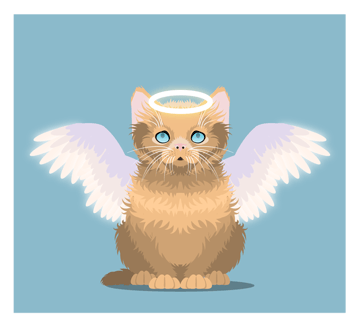
Wer liebt nie süße kleine Kätzchen? In diesem Tutorial zeige ich Ihnen, wie Sie einen auf sehr einfache Weise erstellen können. Sie müssen nichts über Adobe Illustrator wissen, um dies zu versuchen, aber nachdem Sie damit fertig sind, werden Sie mit der Bearbeitung grundlegender Formen, dem Anpassen von Farben, dem Erstellen einfacher Pinsel, der Schnittmaske und sogar Grafikstilen vertraut sein!
1. Bereiten Sie Ihren Arbeitsbereich vor
Schritt 1
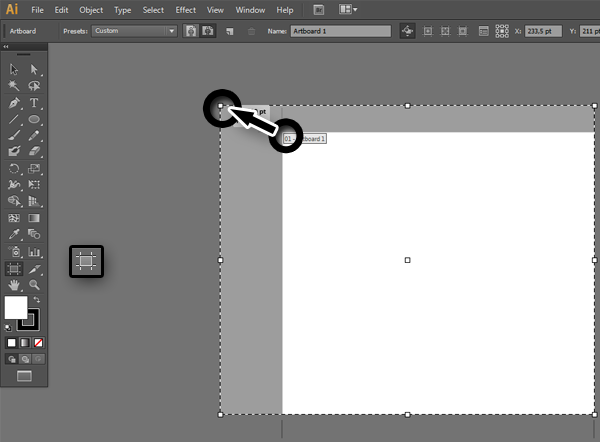
Der erste Schritt ist normalerweise über die Dokumentgröße, aber ich werde Ihnen ein Geheimnis erzählen: in Vektorgröße spielt keine Rolle. Sie können die Dokumentgröße jederzeit mit dem Zeichenbrett-Werkzeug (Umschalt + O) ändern, ohne das Bildmaterial zu beeinflussen. Versuch es!
Schritt 2
Unser Kunstwerk wird symmetrisch sein, daher müssen wir zuerst eine Symmetrieachse festlegen. Zeigen Sie Lineale mit Strg + R an, und nehmen Sie den linken und ziehen Sie ihn in die Mitte des Bildschirms. Ihr Guide ist bereit! Sie können es auch einfach mit dem Control + ; verstecken Abkürzung.

2. Beginnen wir mit einem Mund
Schritt 1
Wir bauen zuerst einen Mund, da es ein schönes "Wahrzeichen" ist, um die anderen Elemente zu messen. Um dies zu tun:
- Setzen Sie Ihre Füllfarbe auf
#cfa374 - Setzen Sie den Mauszeiger über den Guide
- Halten Sie die Alt- und Shift gedrückt
- Verwende das Ellipsenwerkzeug (L), um einen Kreis zu zeichnen.
Alt wird die Mitte des Kreises in den Cursor setzen, und Shift macht es zu einem geraden Kreis statt einer Ellipse.

Schritt 2
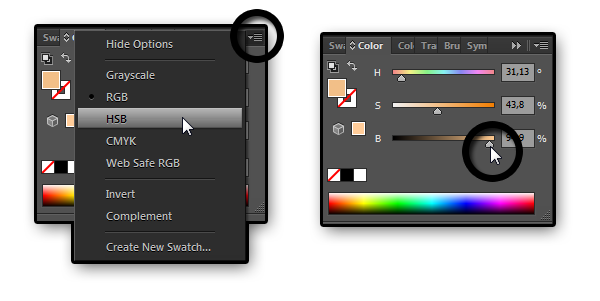
Bevor wir weiter gehen, möchte ich Ihnen einen wichtigen Trick zeigen. Wenn Sie ein Bild mit Farben erstellen möchten, die zueinander passen, können Sie einfach eine Grundfarbe auswählen und die Helligkeit an Ihre Bedürfnisse anpassen. Klicken Sie auf die Schaltfläche Layer-Optionen, um das Menü anzuzeigen, und wählen Sie dann HSB (Farbton, Sättigung, Helligkeit). Bewegen Sie nun den Schieberegler, um einen neuen Farbton Ihrer Grundfarbe zu erhalten.
Schritt 3
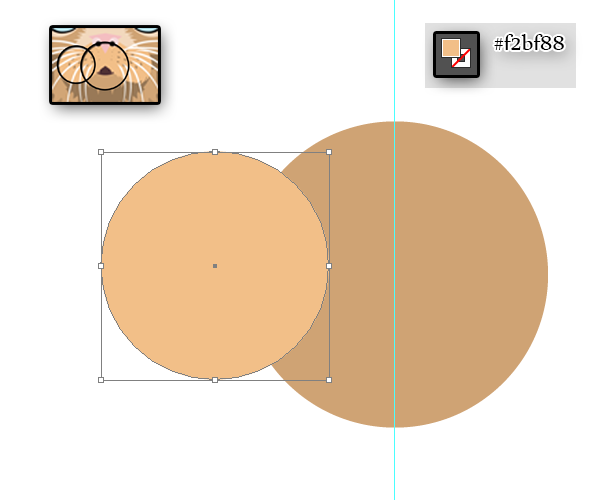
Zeichnen Sie einen weiteren Kreis mit einem helleren Farbton (ich habe #f2bf88 verwendet). Es macht eine von zwei runden Formen in diesem berühmten ": 3" Emoticon. In der linken oberen Ecke können Sie sehen, welche Form wir bauen.
Schritt 4
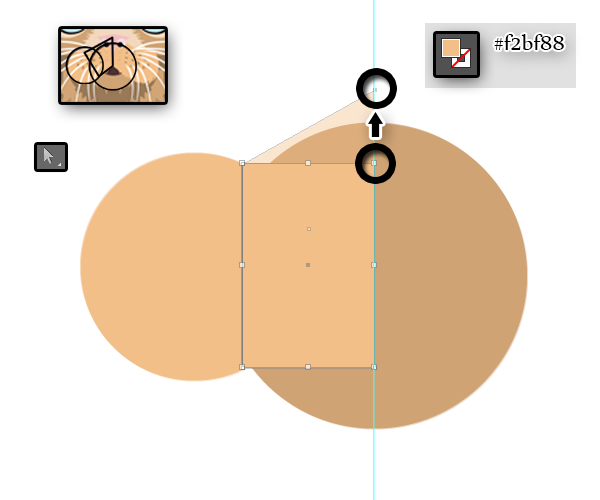
Zeichnen Sie ein Rechteck mit dem Rectangle Tool (M) (ändern Sie nicht die Farbe), das den Guide berührt und deckt teilweise den kleineren Kreis ab.

Schritt 5
Wir werden diese Grundform ändern. Greifen Sie das direkte Auswahlwerkzeug (A), doppelklicken Sie dann auf einen der Eckpunkte und bewegen Sie ihn nach oben.
Schritt 6
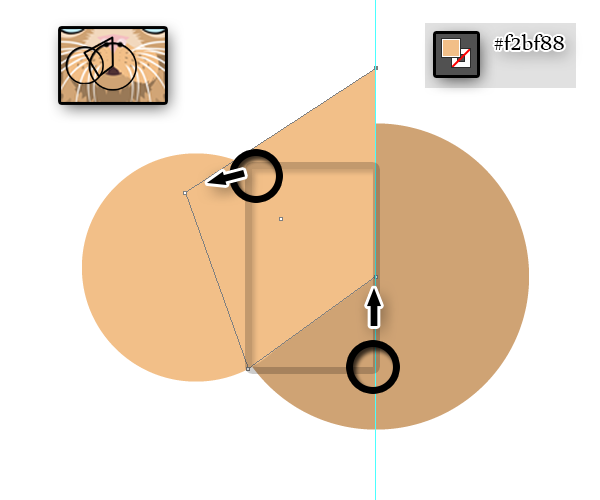
Verwenden Sie denselben Prozess, um die anderen Ecken wie unten gezeigt zu ändern.
3. Erstellen Sie eine süße rosa Nase!
Schritt 1
Die perfekte Grundform für die Nase wird ein Dreieck sein, aber in Illustrator gibt es keine solche Form! Zumindest ist es nicht auf der Liste. Wählen Sie Stern-Werkzeug (die Liste wird angezeigt, wenn Sie das Rechteck-Symbol für eine Weile halten) und wählen Sie Stern-Werkzeug. Zeichne einen Stern, aber lass ihn noch nicht los. Drücken Sie einige Male Ihre Abwärtstaste auf Ihrer Tastatur und sehen Sie, was passiert!

Schritt 2
Verwenden Sie einen rosa Farbton (wie #f4bec1) und platzieren Sie das Dreieck, wo die Nase sein sollte.

Schritt 3
Ein Dreieck ist eine gute Grundform für die Nase, aber wir wollen es definierter. Ein Dreieck hat noch mehr Punkte, die Sie manipulieren können, also ... wissen Sie, was zu tun ist!

Schritt 4
Zeichne einen Kreis (verwende einen helleren Rosaton), der ein Nasenloch ist, und dann einen weiteren Kreis (klicke auf das schwarze Quadrat, um sofort schwarz zu werden).

4. Fügen Sie dem Nasen- und Mundbereich Details hinzu
Schritt 1
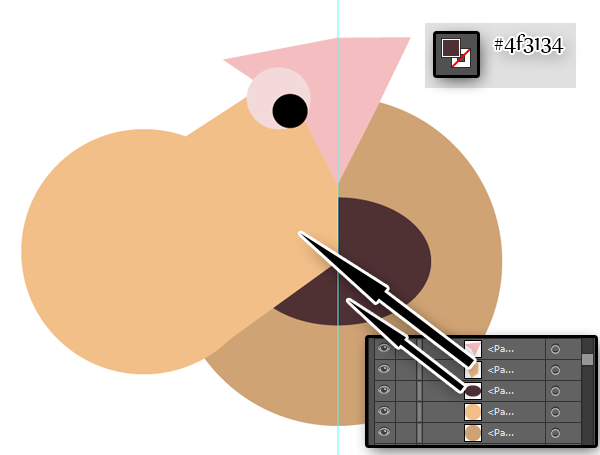
Fügen Sie eine violette Ellipse hinzu, die ein offener Mund sein wird. Standardmäßig wird jedes neue Objekt über den vorherigen Objekten erstellt, sodass Sie seine Ebene unter diesen hellen Teil des Mundes ziehen müssen.
Schritt 2
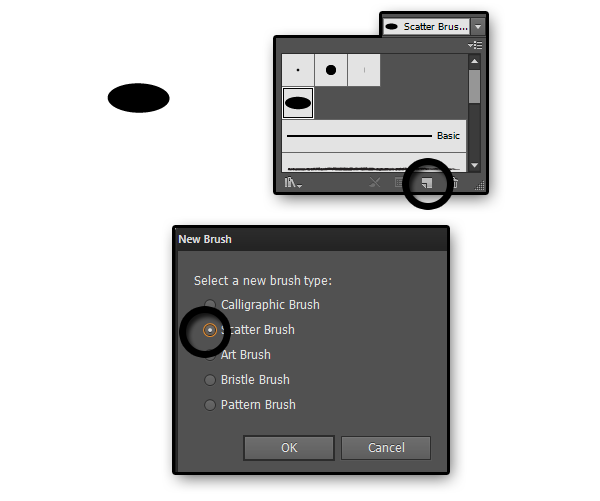
Zeit für diese kleinen Löcher für Schnurrhaare. Entspannen Sie sich, wir werden sie nicht eins nach dem anderen zeichnen! Wir können einen anderen Illustrator Trick mit Scatter Brushes verwenden. Zeichnen Sie eine schwarze Ellipse, wählen Sie im Bedienfeld Pinsel die Option Neuer Pinsel und dann Streupinsel.
Schritt 3
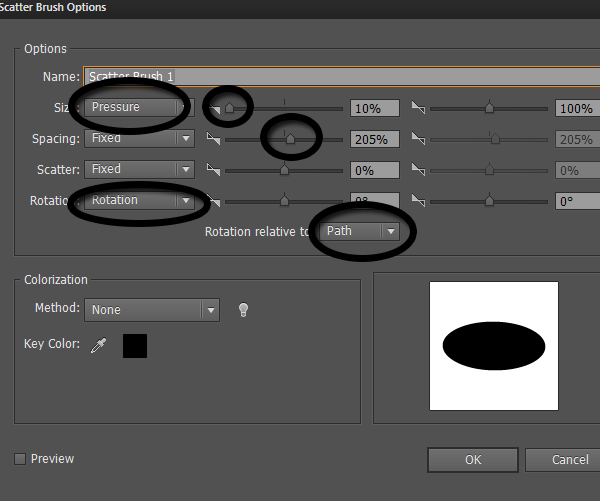
Es gibt viele Optionen hier, aber sie sind ziemlich einfach zu verstehen:
- Zuerst möchten wir, dass unsere Löcher die Größe entsprechend dem Druck ändern, den wir auf unser Grafiktablett anwenden - daher werden Druck und Mindestgröße auf 10% gesetzt.
- Wir möchten, dass sie sich in einem Abstand zueinander befinden, deshalb verschieben wir den Schieberegler Abstand ein wenig.
- Die Drehung der Löcher muss an die Rotation des gezeichneten Weges gebunden sein, daher die letzten ausgewählten Optionen.
Schritt 4
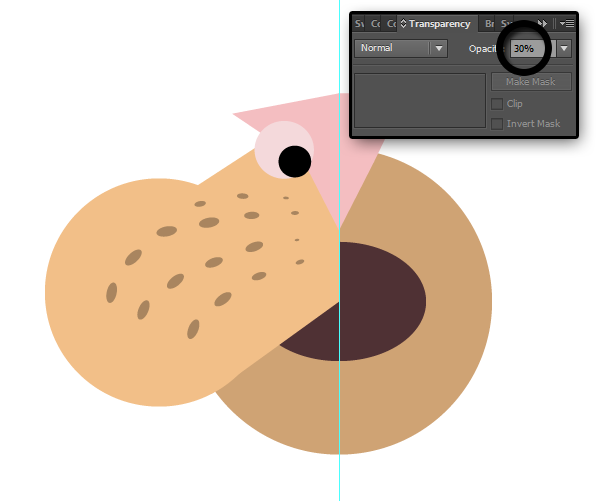
Probieren Sie Ihren neuen Pinsel aus. Wenn etwas nicht wie gewünscht funktioniert, doppelklicken Sie einfach auf den Pinsel in der Liste und ändern Sie die Optionen erneut. Wenn Sie bereit sind, zeichnen Sie eine Reihe der Löcher und verringern Sie ihre Opazität. Sie sollten da sein, aber ohne wie das wichtigste Element des Bildes auszusehen.
5. Erstellen Sie einen neuen Pinsel, um Fell zu zeichnen
Schritt 1
Was ist eine Katze ohne flauschiges Fell? Die Antwort ist - Sphinx Katze, aber wir wollen eine flauschige Katze. Lassen Sie uns einen anderen Pinsel erstellen, der uns viel Zeit sparen wird. Zeichne ein Dreieck, benutze das Werkzeug Freie Transformation (E), um es lang und schmal zu machen. Ziehe jetzt einfach den mittleren Punkt, damit du eine Drachenform hast.

Schritt 2
Erstellen Sie einen neuen Pinsel - diesmal ist es ein Art Brush. Die Einfärbungsmethode sollte auf Farbton eingestellt sein, damit Sie die Farbe Ihrer Pinselstriche ändern können.

Schritt 3
Wählen Sie eine Farbe aus den Formen mit dem Pipette-Werkzeug (I) und drücken Sie dann Umschalt + X, um zwischen Strich- und Füllfarbe zu wechseln. Jetzt sind Sie bereit, etwas Pelz hinzuzufügen - ändern Sie die Größe Ihres Pinsels zu Ihren Notwendigkeiten und fügen Sie einige nette Anschläge hinzu.
Wenn Sie viele Elemente einer Art zeichnen, ist es sinnvoll, sie zu gruppieren (Strg + G). Es hilft Ihnen, Ihr Dokument sauber zu halten.

6. Gesichtsformung
Schritt 1
Zeit für den Rest des Mundes. Zeichnen Sie zuerst ein helles (#f2d8bd) Rechteck.

Schritt 2
Ziehen Sie einen Punkt nach unten für diese dreieckige Form.

Schritt 3
Fügen Sie ein weiteres Rechteck hinzu und wählen Sie die Farbe aus dem Mund.

Schritt 4
Ändern Sie die Form etwas.

7. Bauen Sie den Kopf auf
Schritt 1
Wir werden jetzt den Kopf bauen. Erstelle eine neue Ebene, ziehe sie unter die vorherige und zeichne einen großen Kreis.

Schritt 2
Katzen haben keine kreisförmigen Flächen, sie sind mehr wie Dreiecke, also bewege einen der Punkte mit dem Direktauswahl-Werkzeug (A).

Schritt 3
Erstellen Sie eine weitere Ebene (auf diese Weise können Sie später leichter Fell hinzufügen) und zeichnen Sie eine Ellipse mit einem dunkleren Braunton.

Schritt 4
Neue Schicht, neue Ellipse, die gleiche Farbe (es ist ein Mund!).

Schritt 5
Eine andere Schicht und hellbraun wieder für die Stirn.

Schritt 6
Noch mehr Helligkeit für den oberen Teil des Kopfes für diesen Kreis.

Schritt 7
Fügen Sie eine weitere Ellipse für den Wangenknochen hinzu. Dies wird uns helfen, das Auge später zu platzieren.

8. Erstellen Sie ein Katzenauge
Schritt 1
Erstellen Sie eine weitere Ebene und zeichnen Sie eine schwarze Ellipse, die das Loch für den Augapfel bildet (sieht unheimlich aus, nicht wahr?).

Schritt 2
Manipuliere seine Form etwas für diesen traurigen, unschuldigen Blick. Sie können auch versuchen, mit Griffen zu spielen (der Pfeil zeigt Ihnen einen), um einen besseren Effekt zu erzielen.

Schritt 3
Fügen Sie zwei neue Ellipsen unter dem schwarzen hinzu, um die Kanten des Augenlochs zu definieren. Ändern Sie auch ihre Formen.

Schritt 4
Zeit für das Auge selbst! Zeichnen Sie eine blaue Ellipse und manipulieren Sie ihre Form.

Schritt 5
Zeichnen Sie eine weitere Ellipse für die Pupille. Benutze einen dunkleren Farbton des Blaus (Schwarz würde hier nicht gut aussehen, vertrau mir).

Schritt 6
Wir werden jetzt ein wenig Glühen hinzufügen. Kopiere das Auge und ziehe es über die Pupille. Machen Sie es schmaler und positionieren Sie es in der Nähe des Auges.

Schritt 7
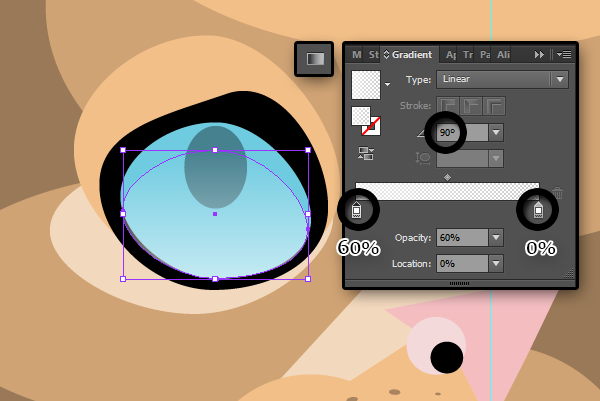
Öffnen Sie das Verlaufspanel. Wählen Sie bei ausgewählter Ellipse "glow" aus der Liste einen Schwarz-Weiß-Verlauf und doppelklicken Sie dann auf den schwarzen Pfeil, um ihn in Weiß zu ändern. Jetzt haben wir weiß-weiße Farbverläufe. Ändere den Winkel auf 90 Grad, ändere dann die Opazität des linken Pfeils auf 60% und die des rechten auf 0%. Sieht gut aus!
9. Erstellen Sie die Katzenohren
Schritt 1
Ich bin mir sicher, du hast geahnt, wie man ein Ohr erzeugt. Sie sind wie Dreiecke, oder?

Schritt 2
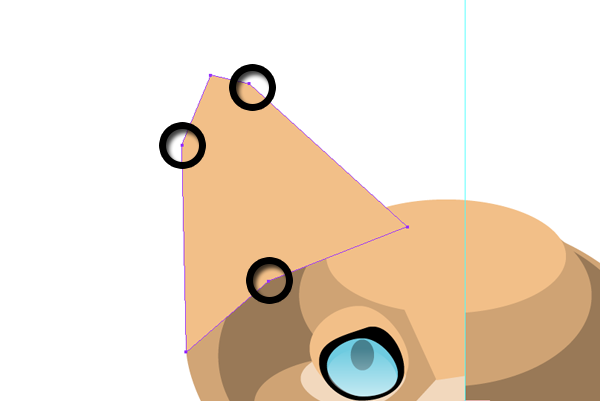
Oh, vielleicht nicht wirklich, aber meistens. Wir können es reparieren, aber die Punkte auf Volumen an der Spitze der Ohren ändern, wie unten gezeigt.
Schritt 3
Kopiere das Ohr, ändere die Größe und ändere seine Farbe in Pink. Das ist eine Innenseite des Ohres!

Schritt 4
Es sollte ein Teil des Kopfes hinter den Ohren sichtbar sein. Zeichnen Sie es mit hellbraun.

10. Lass uns etwas Fell hinzufügen!
Schritt 1
Zeit, mehr Fell hinzuzufügen. Wenn Sie für jedes Teil eine neue Ebene erstellt haben, sollten Sie keine Probleme damit haben. Wenn nicht, zeichne einfach das Fell auf eine neue Ebene, gruppiere es und ziehe es dann unter die anderen. Ändern Sie die Größe des Pinsels, wann immer Sie benötigen (das Fell um den Mund ist sicherlich dünner).

Schritt 2
Und die Schnurrhaare! Sie können Ihren Pelzpinsel dafür verwenden, wählen Sie nur sehr kleine Größe und zeichnen Sie lange Linien.

11. Reflektieren Sie den Kopf
Schritt 1
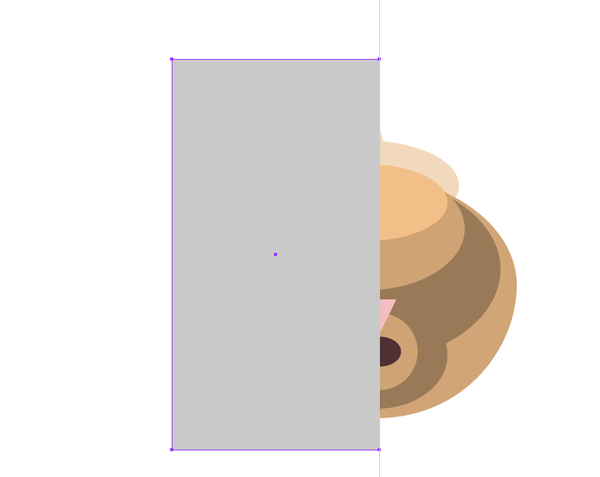
Die ganze Zeit haben wir uns auf die linke Hälfte des Kopfes konzentriert, ohne uns um das Durcheinander auf der anderen Seite zu kümmern. Wir müssen es schneiden, bevor wir die Hälfte kopieren. Zeichnen Sie ein Rechteck, das die gesamte linke Hälfte bedeckt und berühren Sie die Führung mit der rechten Seite (die Farbe spielt keine Rolle).
Schritt 2
Wählen Sie alles aus, was Sie bisher getan haben, und gehen Sie zu Objekt > Schnittmaske > Erstellen (oder verwenden Sie einfach die Tastenkombination Strg + 7). Jetzt haben wir eine nette linke Hälfte!

Schritt 3
Wählen Sie die Hälfte und gehen Sie zu Objekt > Transformieren > Reflektieren. Wählen Sie Vertikal und klicken Sie auf Kopieren. Jetzt bewegst du einfach die andere Hälfte an ihren Platz. Der Kopf ist komplett!

12. Vervollständige den Rest des Körpers
Schritt 1
Wir haben viel Arbeit hinter uns, also sollte an diesem Punkt alles ein Kinderspiel sein! Erstellen Sie eine neue Ebene unter dem Kopf (sperren Sie die Kopfschicht, um Fehler zu vermeiden) und zeichnen Sie eine Spalte mit Ellipsen. Es baut den oberen Teil des Körpers, des Halses, der Schultern und des Rumpfes. Wir mischen hier einige Farben - die mittlere (#ffce99) ist 100% hell. Sie müssen nur den Helligkeitsregler verschieben, um die anderen zu erhalten. Vergiss nicht langes, dickes Fell!

Schritt 2
Jetzt der untere Teil. Zeichnen Sie drei Ellipsen für den Rest des Torsos und zwei Beine. Es ist der gleiche Trick mit Farben hier - Sie können nur die Farbe für den Oberkörper aus dem Teil oben auswählen, dann ihre Helligkeit ändern. Je weiter das Element von uns, desto dunkler sollte es sein.

Schritt 3
Vergiss nicht, den neuen Formen Fell hinzuzufügen.

Schritt 4
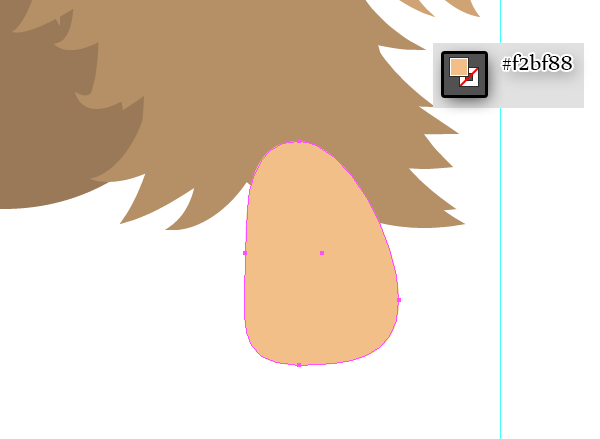
Jetzt Zeit für kleine Pfoten. Zeichnen Sie eine Ellipse für einen einzelnen Finger und erstellen Sie die Form wie unten gezeigt.
Schritt 5
Reflektiere den Finger vertikal und lege ihn neben den ersten.

Schritt 6
Sie sehen beide gleich aus, also brauchen wir eine Grenze für sie. Duplizieren Sie beide Finger und lassen Sie sie auswählen, klicken Sie im Pathfinder auf Überschneiden. Dann verdunkle den Teil, den du gerade bekommen hast.

Schritt 7
Lassen Sie uns den gleichen Prozess für die restlichen Finger verwenden.
- Kopieren Sie einen Finger, verkleinern Sie ihn und ziehen Sie ihn unter die anderen Finger
- Kopieren Sie es, wählen Sie die dunklere Farbe dafür und machen Sie die Kopie schmaler, um auch eine Grenze zu bekommen
- Sie können nun den letzten Finger reflektieren.

Schritt 8
Wenn deine Pfote fertig ist, kopiere sie auf eine Ebene unter dem Original und verdunkle ihre Farben, sowohl für die Finger als auch für die Ränder. Fügen Sie auch eine dunkle Ellipse für den Bauch hinzu.

Schritt 9
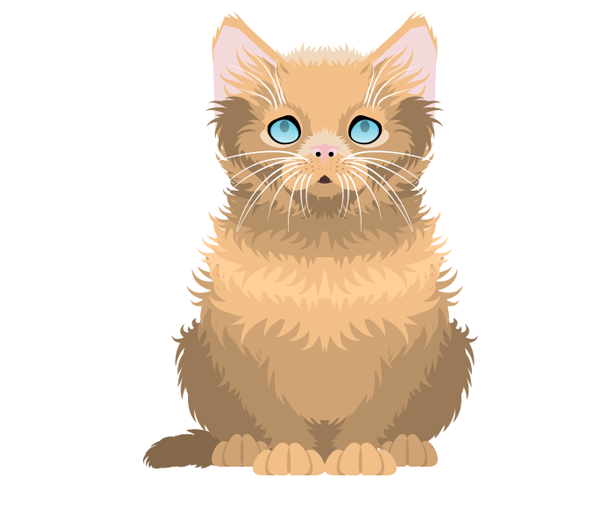
Da der ganze Körper bereit ist, weißt du, was zu tun ist, um die andere Hälfte zu bekommen! Wenn Sie fertig sind, verwenden Sie den gleichen Prozess, um den Schwanz hinzuzufügen.
13. Gib deiner Kitty einige Flügel!
Schritt 1
Wir haben jetzt ein Kätzchen, aber es ist nur ein gewöhnliches Kätzchen. Lass es mehr Spaß machen! Zuerst brauchen wir einen Hintergrund, der den Katzenaugen schmeicheln wird. Vergiss den Schatten nicht, sonst scheint unser Kätzchen in der Luft zu schweben.

Schritt 2
Wir werden jetzt die Flügel bauen. Wir werden nur einen Flügel erstellen und ihn reflektieren, wenn es fertig ist. Beginnen Sie also mit drei Ellipsen, die einen "Arm" bilden (ein Flügel ist nichts anderes als ein Arm mit Federn).

Schritt 3
Bevor wir beginnen, Federn zu zeichnen, können wir wieder einen kleinen Trick verwenden, um viel Zeit zu sparen - bauen Sie einen Pinsel für eine Feder! Machen Sie es aus einer schwarzen Ellipse als Art Brush (vergessen Sie nicht die Farbtönung in Colorization). Schau es dir an, es ist ein wirklich schöner Pinsel!

Schritt 4
Zeichnen Sie jetzt eine Reihe der Federn. Die Pfeile zeigen dir die Richtung an.

Schritt 5
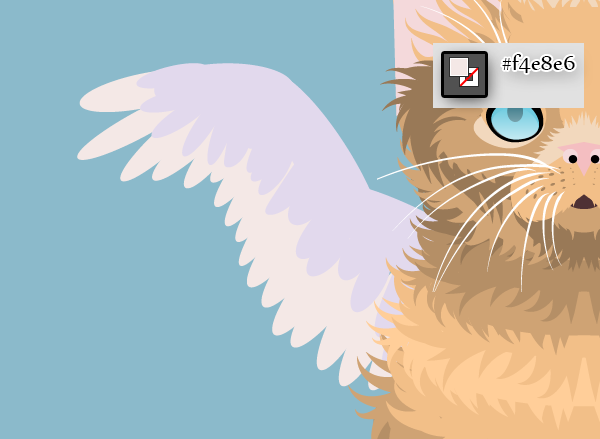
Zeichne eine weitere Reihe mit einem helleren Farbton. Die Richtung bleibt gleich.
Schritt 6
Und der letzte, fast (aber nicht ganz) weiß.

14. Gib den Flügeln ein Leuchten
Schritt 1
Unser Kätzchen ist ein Engel, kein Vogel, also müssen wir die Flügel noch ungewöhnlicher machen. Wie wäre es, sie zum Leuchten zu bringen? Zeichne ein Rechteck in einer beliebigen Farbe und gehe dann zu Filter > Stilisieren > Äußeres Glühen und ändere die Optionen wie folgt.

Schritt 2
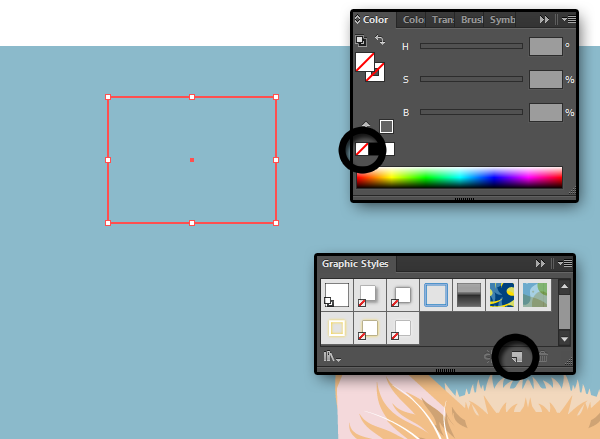
Entfernen Sie alle Farben aus dem Rechteck, öffnen Sie die Registerkarte Grafikstile (Sie finden sie im Menü Fenster), und klicken Sie auf das Symbol Neuer Stil. Der Stil des Rechtecks (keine Füllung, kein Strich und kein Glühen, das im Moment unsichtbar ist) wird gespeichert und kann überall anders verwendet werden.
Schritt 3
Wählen Sie nun die letzte Reihe der Federn und verwenden Sie den Stil. Aber es gibt einen Haken - der Stil, den wir gespeichert haben, ist nicht satt! Wenn Sie es direkt auswählen, werden die Federn unsichtbar. Um dies zu vermeiden, müssen Sie diesen Stil zu einem bestehenden hinzufügen - halten Sie einfach die Alt-Taste gedrückt, wenn Sie auf den Stil klicken.

Schritt 4
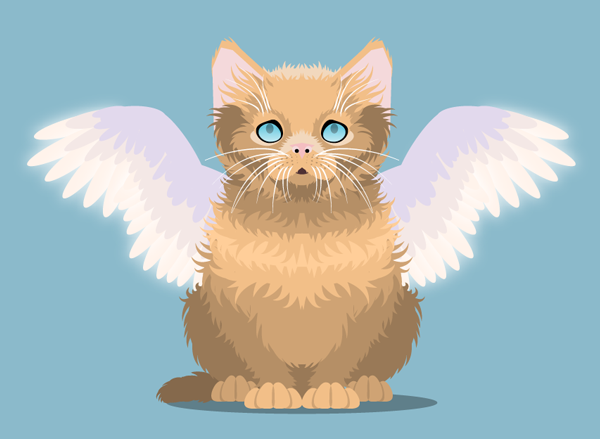
Sobald der Flügel fertig ist, reflektiere ihn auf die andere Seite.
Schritt 5
Es gibt nur noch eine Sache, die wir tun müssen. Zeichnen Sie eine Ellipse mit einem dicken, weißen Strich und ohne Füllung. Es wird ein Heiligenschein sein!

Schritt 6
Es sollte auch leuchten, also wenden Sie unseren Stil darauf an. Wenn Sie den Effekt mögen, sind Sie fertig, aber ich schlage vor, seine Farbe in leuchtendes Gelb zu ändern - es wird wärmer erscheinen. Öffnen Sie dazu die Registerkarte Darstellung, klicken Sie auf Äußeres Leuchten und bearbeiten Sie die Optionen.

So hübsch! Gut gemacht!
Ich hoffe, dir hat dieses Tutorial gefallen und viele Dinge für die Zukunft gelernt. Ich wünsche dir viel Glück bei deiner Vektorreise!

 By
By



