


German (Deutsch) translation by Alex Grigorovich (you can also view the original English article)
Explodierende Planeten sind ein fester Bestandteil fast jeder populären Science-Fiction-Fernsehserie oder jedes Films, aber wussten Sie, dass Sie keine eigene Spezialeffektabteilung benötigen, um diese Art von Effekten selbst zu erstellen? Eigentlich brauchen Sie nur Photoshop.
In diesem Tutorial werden wir verschiedene Techniken demonstrieren, darunter das Aufbrechen eines planetarischen Objekts, das Erstellen eines Sternenfelds, Staubs, Wolken und sogar das Erstellen eines Gasriesen von Grund auf. Dies ist ein schriftliches Tutorial, aber es enthält auch über 800 MB Videoanleitung. Wenn Sie also lernen wollten, wie Sie Ihre eigenen Planeten erstellen und dann in die Luft jagen, ist dieses Tutorial genau das Richtige für Sie! Lass uns anfangen!
Tutorial-Assets
Die folgenden Assets wurden während der Erstellung dieses Tutorials verwendet.
Schritt 1 - Mondtextur
Nehmen wir zunächst eine Textur für unseren Mond, es gibt viele Möglichkeiten, dies zu tun, vom Bemalen der gesamten Oberfläche, Verwenden von Beton- / Bodentexturen usw. Heute werden die Hauptmerkmale unseres Mondes sein, ihn auseinander zu brechen, also werden wir den einfachen Weg gehen und die Oberfläche mit Hilfe eines Terra / Modis-Sensors bei Visible Earth erstellen. Sie können dem Mondtextur-Link Nummer 1 genau folgen Textur, die ich verwendet habe, oder Sie können nach anderen suchen, die Ihnen gefallen. Denken Sie daran, dass wir einen Mond erstellen und daher viel Bodentextur benötigen. Achten Sie darauf, dass einige dieser Bilder nicht in sehr hoher Auflösung angeboten werden. Wählen Sie eines mit mindestens 3000 Pixeln aus.


Als nächstes nehmen wir das Elliptical Marquee-Werkzeug und ziehen mit gedrückter Umschalttaste einen großen Kreis und wählen einen Teil des Bildes aus, den Sie für den Mond verwenden möchten.


OK, jetzt, da Sie Ihren Abschnitt haben, kopieren Sie ihn und fügen Sie ihn in eine neue Ebene ein und löschen Sie den ursprünglichen Hintergrund, damit wir ihn durch eine schwarz gefüllte Ebene ersetzen können. Wir werden dann unseren Kreisabschnitt für unseren Mond zentrieren.


Lassen Sie uns nun die Kreisebene auswählen und auf der Miniaturansicht einen Befehl / Strg + Klick ausführen, um unsere Kreistextur genau auszuwählen Und danach gehen Sie zum Filter spherisieren mit einem Wert von 100% und wiederholen Sie dann den Vorgang mit einem Wert von 47%.


Perfekt jetzt haben wir etwas, das kugelförmig aussieht und einem Planetoiden ähnelt; aber wir wollen einen Mond, also lasst uns ihn entsättigen.


Schritt 2 - Leinwand
OK, jetzt erstellen wir ein neues Dokument für unser Planetenbild, in das wir unseren Mond bringen und daran arbeiten. Erstellen Sie also ein neues Dokument mit den folgenden Einstellungen.


Gehen wir nun zurück zu unserer Monddatei und wählen Sie alle sphärischen Monde aus, kopieren Sie sie und fügen Sie sie in unsere neue Datei ein unter. Es liegt an Ihnen, wie stark Sie es verkleinern. Denken Sie daran, dass wir es auseinandernehmen und weitere Elemente darum herum erstellen.


Screencast - Aufbruch
Schritt 3 - Den Mond brechen
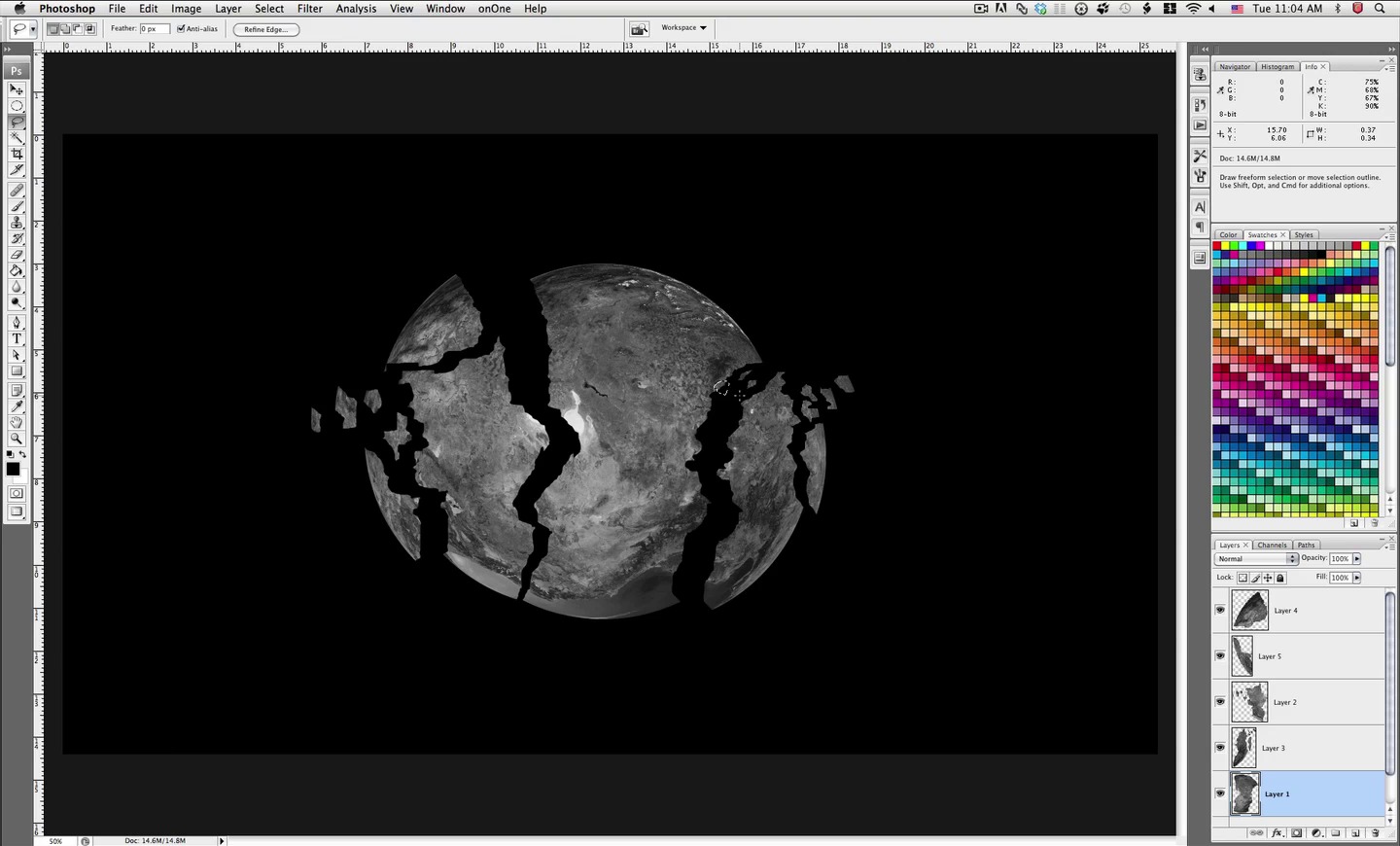
Jetzt ist es an der Zeit, unseren Mond in mehrere Teile zu zerstören; Lassen Sie uns einige große Stücke und einige kleinere Portionen machen, während wir versuchen, einen Fluss dieser neuen Stücke zu diktieren. Lassen Sie uns also unser Lasso-Werkzeug auswählen und beginnen, die Teile zu definieren und sie an eine neue Position zu ziehen; wir können sogar ein wenig drehen, um eine Geschichte darüber zu erstellen, wie dieser Bruch zustande kam.


Nachdem Sie das gewünschte Stück ausgewählt haben, greifen Sie einfach das Verschieben-Werkzeug und verschieben Sie es an seine neue Position.


Und wir machen das weiter, wie ich schon sagte, in einer bestimmten Reihenfolge, mit einem sanft zufälligen Fluss. Sie können dem Screenshot folgen, um mehr darüber zu erfahren, wie ich das gemacht habe, aber ich ermutige Sie, selbst zu experimentieren.


Screencast - Malvolumen
Schritt 4 - Malerei Volumentiefe zu unseren Stücken
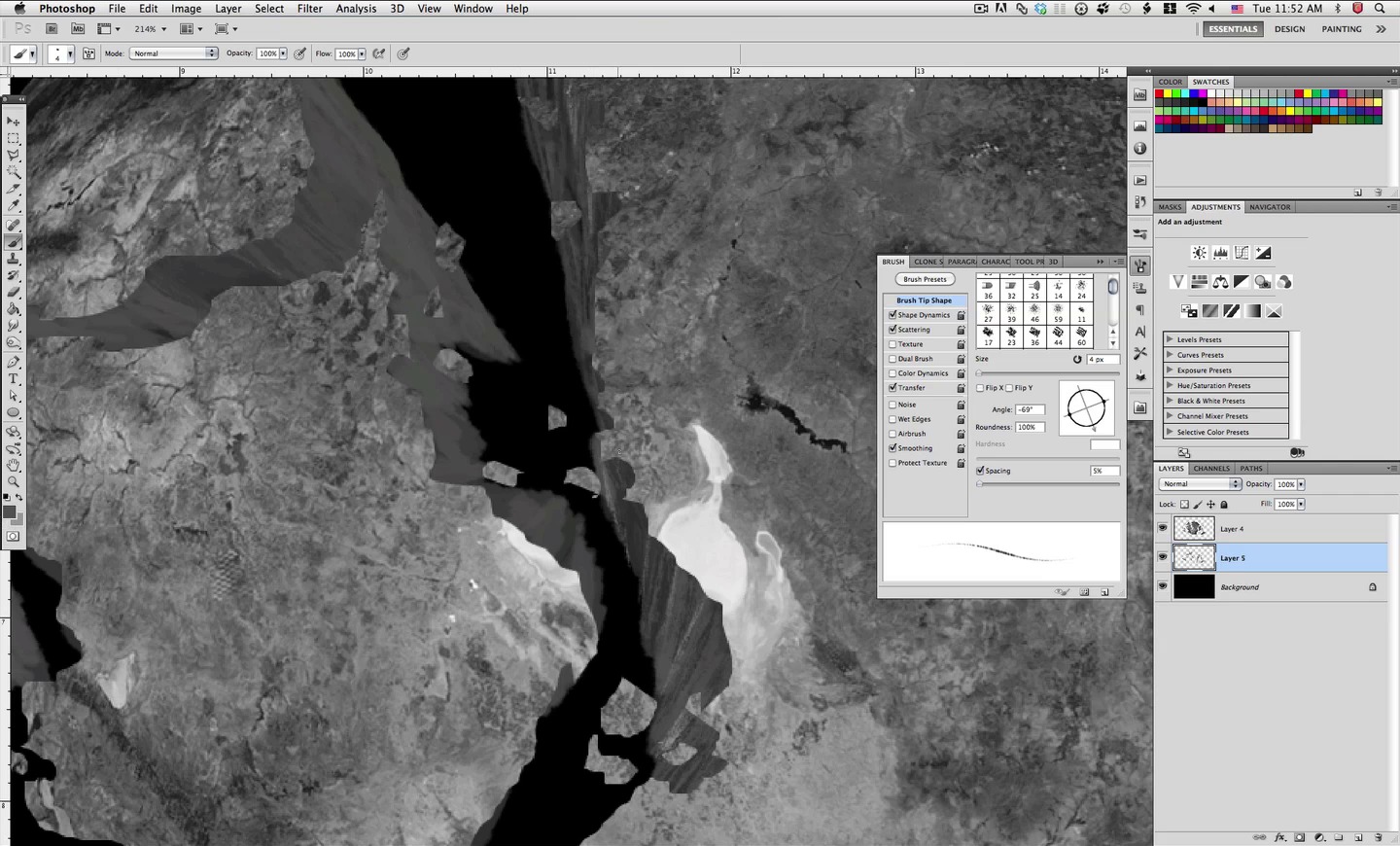
Für diesen Schritt erstellen wir eine neue Ebene unter unseren Stücken, auf der wir beginnen, unserem kürzlich zerstörten Mond Tiefe zu malen. Wir werden diese mitgelieferten Photoshop-Pinsel verwenden, die blockartig und zufällig sind, aber in diesem Fall verwenden wir den grün markierten, um mit dem Malen zu beginnen.


Für die Einstellungen mit diesen Pinseln gehen wir zur Pinselpalette und richten wie unten gezeigt die Formdynamik und die Streuungseinstellungen ein.


Lassen Sie uns nun ein beliebiges mittleres Grau von unserem Mond probieren und beginnen, jedem unserer Stücke etwas Volumen zu verleihen, indem wir einer Richtung folgen, in der sich der Mittelpunkt des Mondes in Bezug auf unser Stück befindet, wie unten angegeben


Nachdem wir nun die grobe Form rundum blockiert haben, reduzieren wir nun die Größe unseres Pinsels wie gezeigt und beginnen mit dem Malen einiger Details


Ich mag es, den Winkel dieser Pinsel direkt abhängig vom Winkel der zu malenden Oberfläche zu variieren, damit das Aussehen der Textur mit der Oberfläche übereinstimmt. Stellen Sie sich das so vor, als ob Sie den Pinsel oder den Bleistift für etwas abwinkeln, das wir zeichnen.


Lassen Sie uns nun etwas Schattengrau probieren und beginnen Sie, einige Details hinzuzufügen, wie unten gezeigt


Und fügen wir wie gezeigt auch einige hellere Bereiche hinzu, damit wir beginnen können, die Bereiche vorzuschlagen, die dem Licht stärker ausgesetzt sind, und die Bereiche, die in tieferen Schatten liegen. Dies allein liefert uns Details und Formen.


Und vergessen wir nicht die kleineren Stücke, die auch einige Volumen-Highlights und -Schatten benötigen. Wir werden alle unsere Teile durchgehen und die gleichen Schritte wiederholen. Achten Sie darauf, einen Blick auf die Bildschirmaufnahme zu werfen, damit Sie all diesen Prozess im Detail sehen können.


Screencast - Schatten malen
Schritt 5 - Planetarischer Schatten
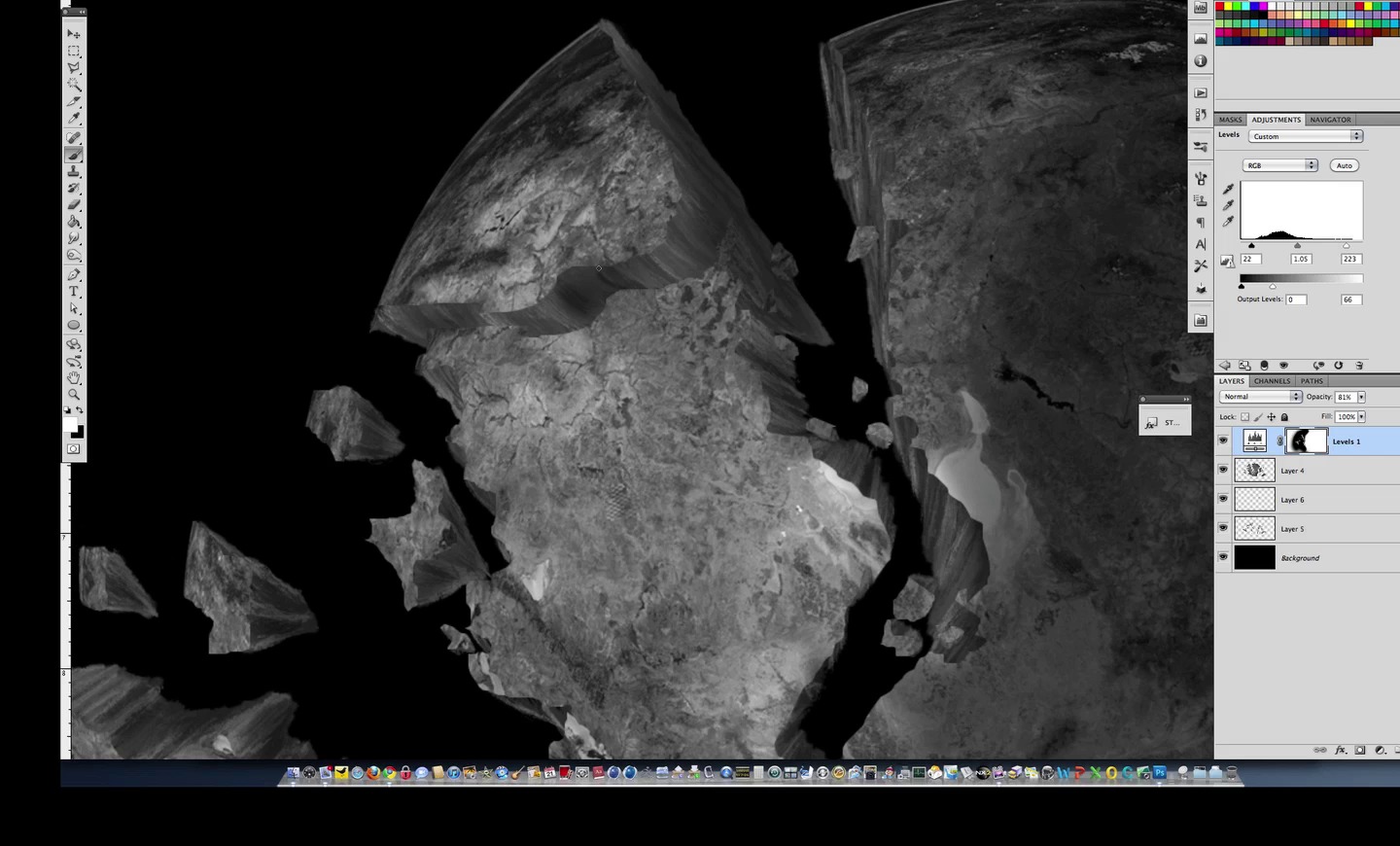
OK, jetzt, da wir Volumen und Tiefe in allen unseren Stücken haben, lassen Sie uns den Schatten für unseren Mond fallen lassen, damit wir wissen, wie wir mit dem Malen weiterer Details fortfahren. Lassen Sie uns also eine neue Ebenenanpassungsebene über unserer Mondtextur erstellen.

Geben wir den Einstellungen dieser Ebene eine schöne dunkle Anpassung für unseren Schatten wie diese Einstellungen unten.

Jetzt verwenden wir die Ebenenmaske, um den Schatten aus dem dem Sonnenlicht ausgesetzten Bereich zu entfernen, beginnend mit einem großen weichen Pinsel, und malen ihn wie unten gezeigt ab.


OK, jetzt reduzieren wir unsere Pinselgröße und maskieren etwas mehr, um die Schattenkante etwas schärfer zu machen.


Lassen Sie uns weitermachen und die Größe noch einmal reduzieren, damit wir die Schatten zwischen den großen Teilen unseres Mondes maskieren können. Wenn Sie einfach unsere Maskenfarbe in Weiß ändern, wird der Ebeneneffekt durchgelassen, anstatt ihn zu blockieren.


Wir bekommen diesen Schatten also durch die Verwendung unseres Pinsels wie unten gezeigt verteilt, und wir können auch jederzeit zu dieser Ebene zurückkehren, um sie entsprechend anzupassen oder zu ändern.


Screencast - Malerei Lava
Schritt 6 - Beginnen Sie mit dem Malen von Lava und Kerndetails
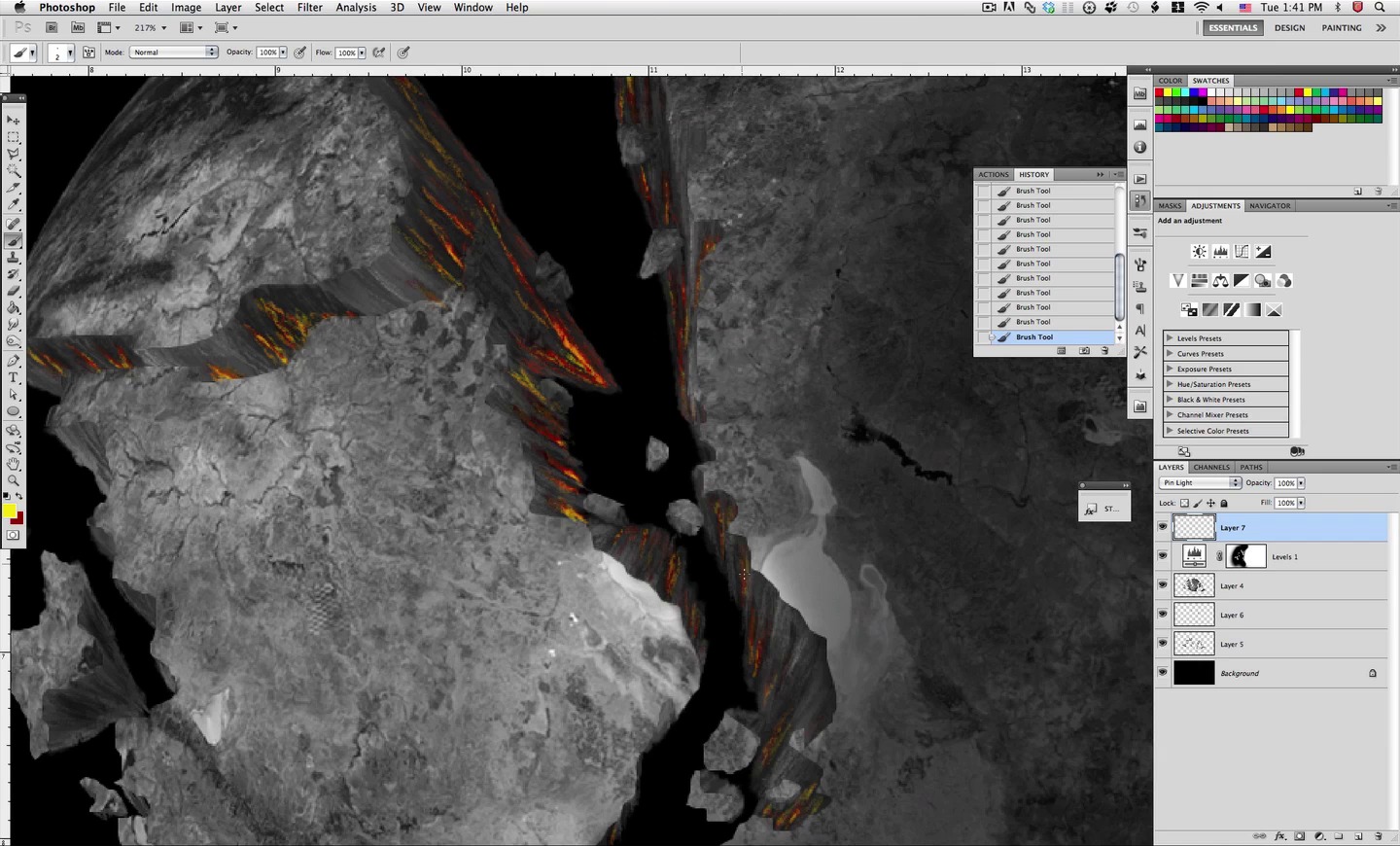
In diesem Schritt werden wir anfangen, mehr Spaß zu haben, wir werden all die orangefarbenen explosiven Zerstörungen malen, die aus dem Kern unseres Mondes kommen. Lassen Sie uns noch einmal unseren kleinen Blockpinsel greifen, eine schöne rote Farbe, und in einer neuen Ebene beginnen wir mit dem Malen.


Und in den Abschnitten, die näher am Kern und tiefer liegen, beginnen wir, einen roten Farbton zu malen, der die Grundlage für diesen Effekt bildet.


Lassen Sie uns nun etwas Gelb nehmen, um diese Basis nach der bereits vorhandenen Oberflächenbasis zu bemalen.


Wir werden nun unseren Ebenenmodus auf lineares Licht ändern und diesen Effekt weiterhin rund um die Mondstücke malen. Sehen Sie sich das Video an, um weitere Details zu erfahren.


In diesem Schritt werden wir anfangen, mehr Spaß zu haben, wir werden all die orangefarbenen explosiven Zerstörungen malen, die aus dem Kern unseres Mondes kommen. Greifen wir noch einmal zu unserer kleinen blockigen Bürste.
Screencasting - Risse bemalen
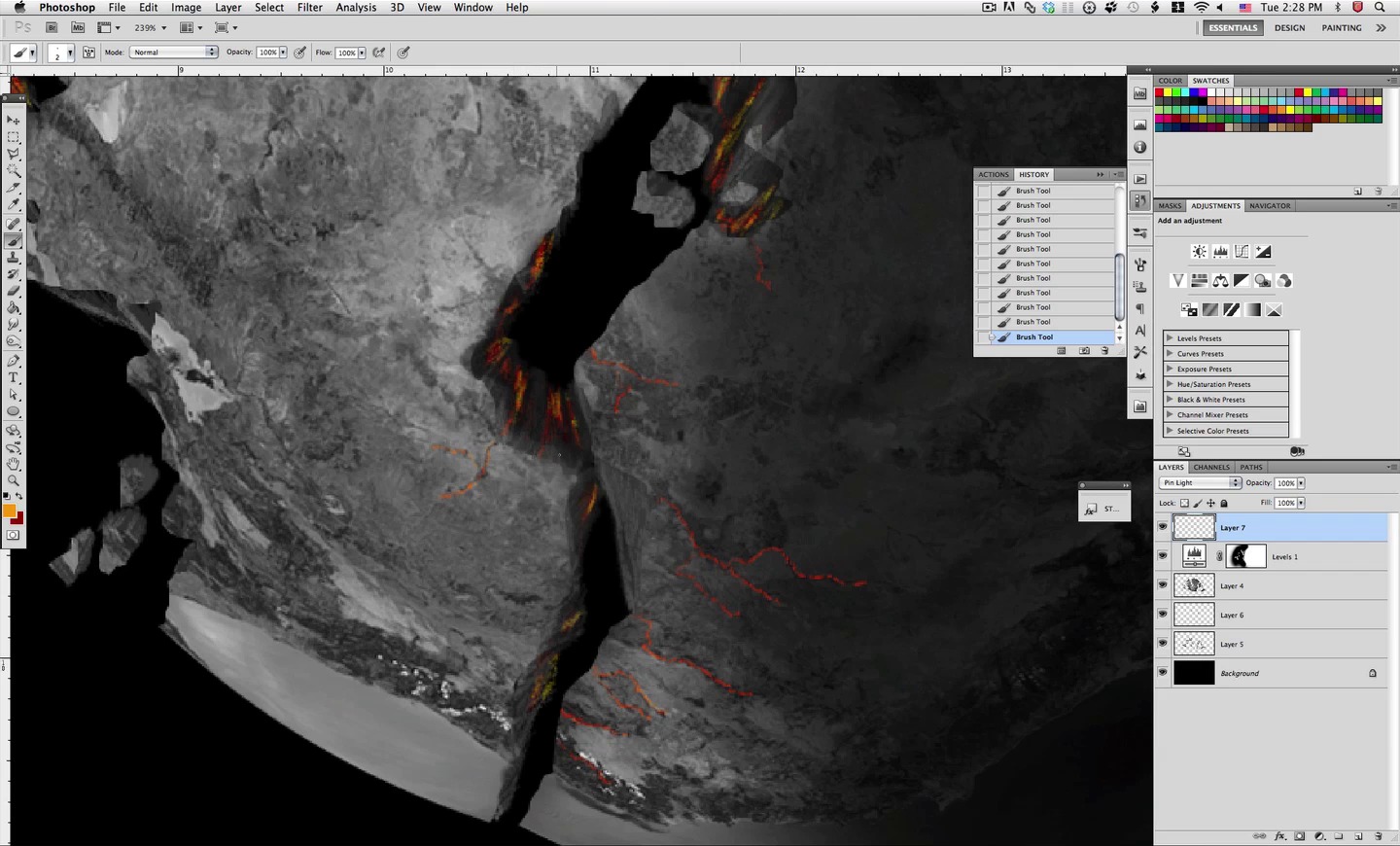
Schritt 7 - Lackieren einiger Risse
Um den vorherigen Schritt abzuschließen, werden wir einige schöne Risse auf der Oberfläche unseres Mondes erzeugen, um das Gefühl des Auseinanderbrechens zu betonen, an dem wir arbeiten; Lassen Sie uns denselben Pinsel auf ein winziges 1px reduzieren. und wieder unsere rote Farbe.


Um den vorherigen Schritt abzuschließen, werden wir einige schöne Risse auf der Oberfläche unseres Mondes erzeugen, um das Gefühl des Auseinanderbrechens zu betonen, an dem wir arbeiten; Lassen Sie uns denselben Pinsel auf ein winziges 1px reduzieren. plus unsere rote Farbe noch einmal und wir proben von unseren Lavafarben, nur versuchend, den Oberflächendetails zu folgen.


Lassen Sie uns nach dem Zufallsprinzip die gesamte Oberfläche unseres Mondes in der Nähe der Ränder abdecken und zum beleuchteten Abschnitt übergehen


Wir proben Farbe von unserer bemalten Lava und fügen unsere Risse gemäß den Merkmalen des Geländes wie gezeigt hinzu.


Screencast – Kleine Trümmer
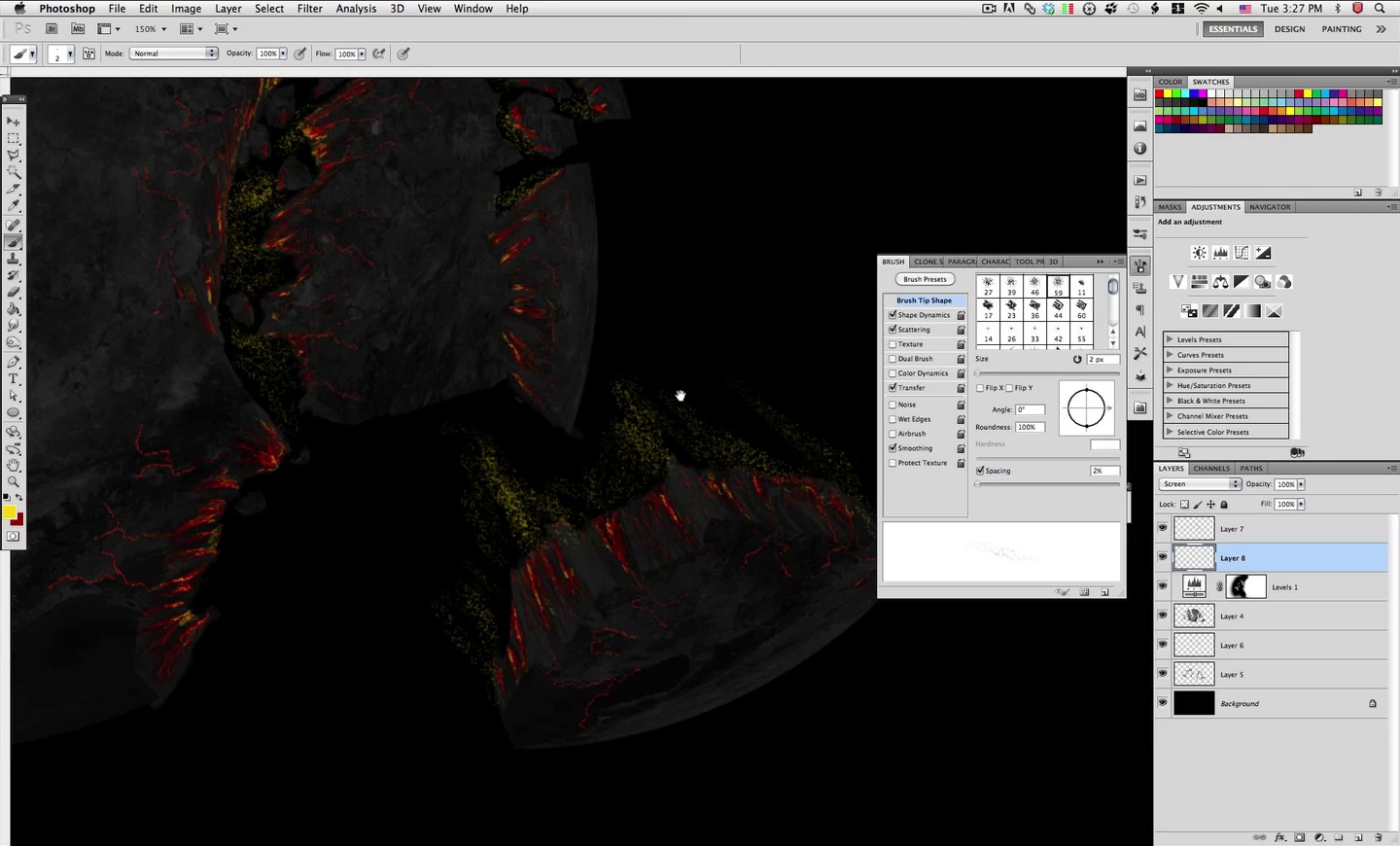
Schritt 8 - Kleine Trümmer
Als nächstes bereiten wir einen Pinsel vor, um kleine Trümmer um unser Bild herum zu malen. Wir werden dies mit einem anderen Photoshop-Standardpinsel beginnen, der unten gezeigt wird. und wir werden die Einstellungen anpassen, um eine schöne zufällige Verteilung von Partikeln zu erhalten.


OK, das war einfach, jetzt testen wir unseren Pinsel mit einem schönen Gelb für die Farbe und fangen an, einige Partikel zu bürsten, die vom Kern zur Bewegung der Teile führen, wie unten gezeigt. Ich habe für diesen Schritt auch eine kleine Bildschirmkappe beigefügt, also schau es dir unbedingt an.


Schritt 9 Der Kern
Jetzt werden wir mit ein paar Tipps und Tricks ganz einfach den inneren Kern unseres explodierenden Mondes erstellen, greifen wir unsere ursprüngliche Planetentextur und wählen Sie etwas, das dem Original nahe kommt, muss nicht genau sein, aber ungefähr gleich mit unserer elliptischen Auswahl Werkzeug.


Verkleinern Sie es nun auf ungefähr die Größe des Originals.


Und wählen Sie es aus, indem Sie wie zuvor Befehl / Strg + auf den Ebenen-Daumen klicken.


Und wir werden den Vorgang wie zuvor wiederholen, indem wir den Sphärize-Filter ein paar Mal mit den unten gezeigten Einstellungen verwenden.


Als nächstes greifen wir unsere neue Ebene und ziehen sie unter unsere gebrochene Mondebene.

Skaliere es ein wenig, so dass es hinter allem auf der Mondebene steht.


Machen Sie jetzt weiter und entsättigen Sie unsere Kernschicht.


Jetzt werden wir mit ein paar Anpassungsebenen folgen, um unseren Kern zu beeinflussen; Beginnen wir mit einer Ebenenebene mit den Einstellungen wie unten, um den Kontrast sowohl in den Schatten als auch in den Lichtern zu erhöhen.


Lassen Sie uns zusätzlich eine Farbsättigungsschicht erstellen, um unserem Kern das Aussehen von geschmolzenem Gestein mit den gezeigten Einstellungen zu verleihen.


Das haben wir bisher.


Jetzt...
Schön aussehender leuchtend orangefarbener Kern, aber wir müssen ein bisschen übertreiben, damit wir etwas bekommen, das wirklich wie das Innere des Mondes aussieht. Wir werden dies tun, indem wir einige Pegelanpassungen vornehmen, wie hier gezeigt.
Dort sieht es jetzt wirklich sehr heiß aus.


Zum Schluss ziehen wir unsere Ebene unter alles außer dem Hintergrund und verkleinern die Größe ein wenig, so dass sie wie unten gezeigt im ursprünglichen Mondkern sitzt und das ist es, was wir mit unserem Mondkern fertig haben.


Screencast - Malerei Whisps
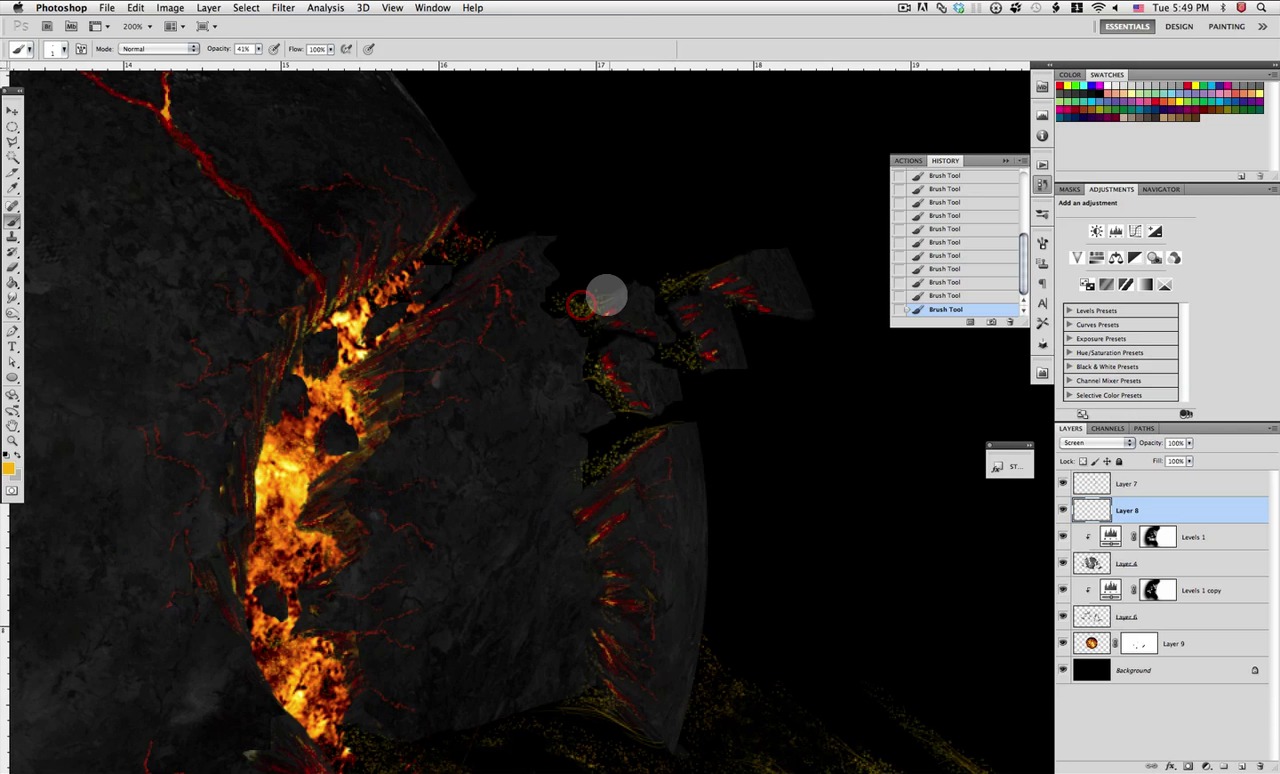
Schritt 10 - Malen von Whisps und mehr winzigen Partikeln
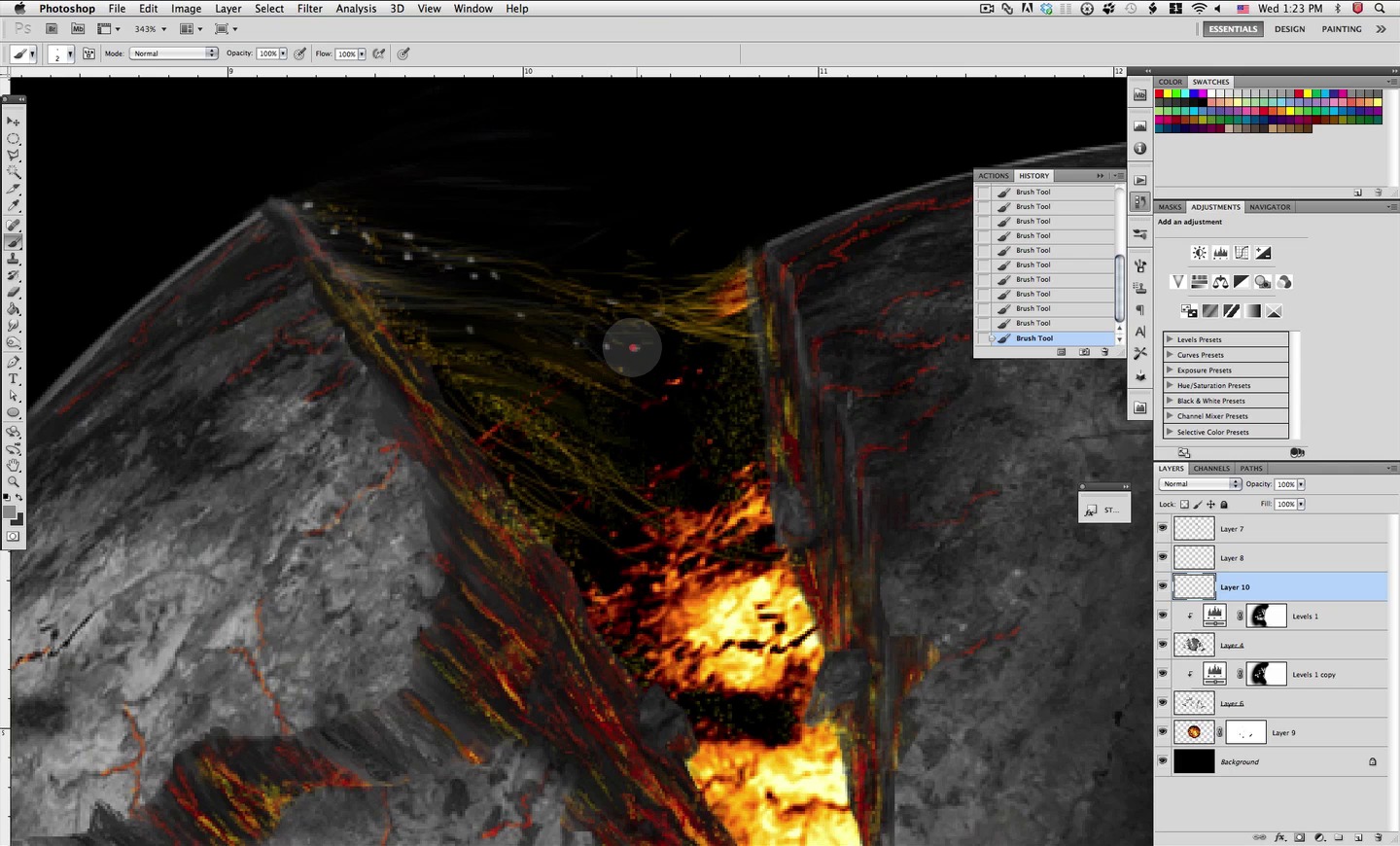
Dies sind nun die Details, die Ihr Bild verbessern und von den anderen abheben, einfach, fast nicht wahrnehmbar, aber sehr kraftvoll. Nehmen wir dafür einen sehr winzigen 1px-Pinsel wie gezeigt und malen wir einige winzige, feine Ströme, die die Richtung und den Fluss von allem, was wir bisher gemacht haben, verbessern.


OK, also mit einem hellen gelblichen Orange malen wir einige dieser Hauche wie unten gezeigt ein und dekorieren jeden Hauch mit ein wenig Klopfen, damit kleine Partikel ihrem Fluss folgen. Dieser Schritt wird durch das enthaltene Video erheblich verbessert, sodass Sie genau feststellen können, wie dies geschieht und was wir anstreben.


Screencast - Kantendetail malen
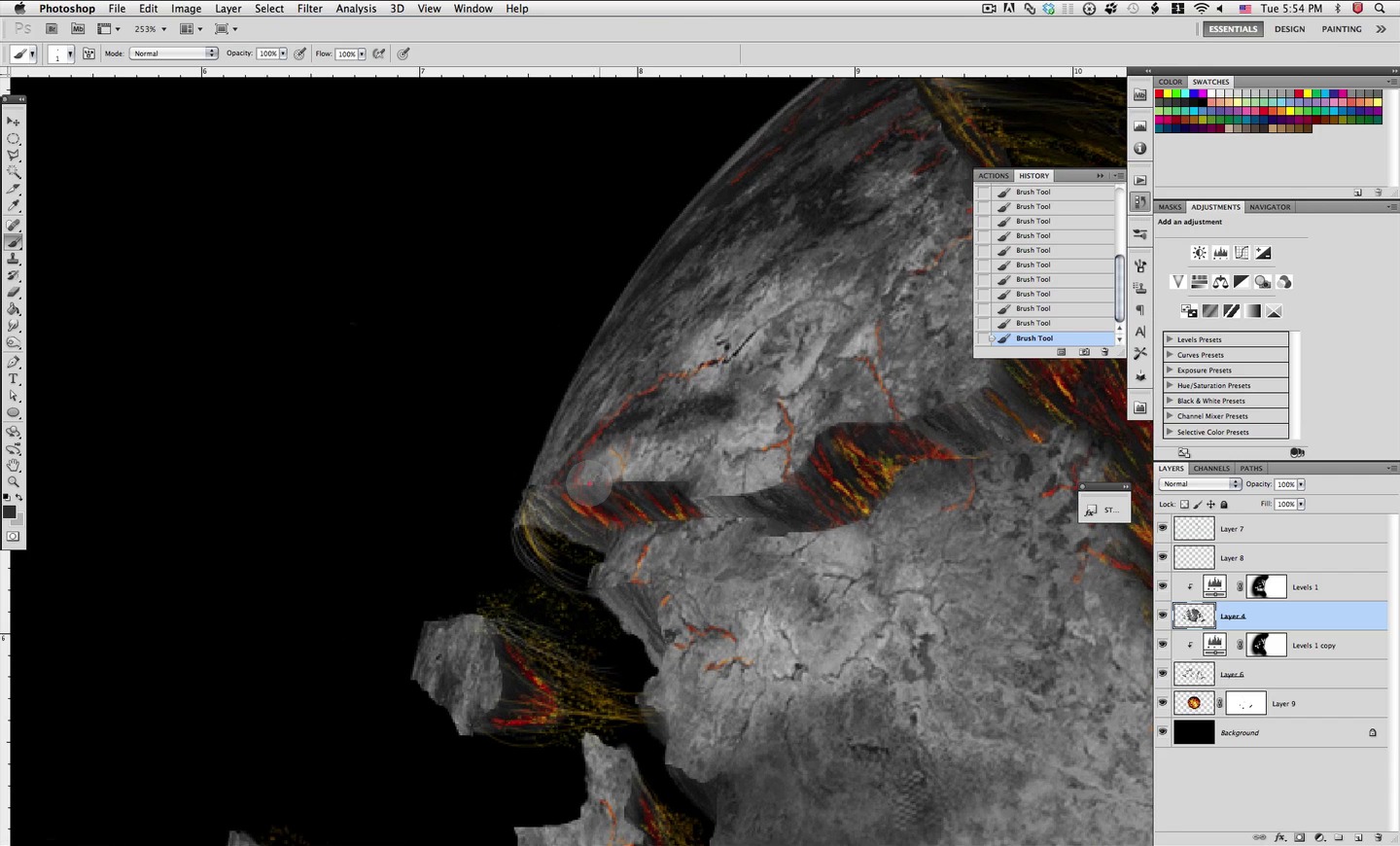
Schritt 11 - Kantenverbesserung und Details
Als nächstes fügen wir der ursprünglichen Mondtexturkante einige Details hinzu und brechen die Schnitte auf, damit sie zufällig und realistisch aussehen. Beginnen Sie mit der Farbauswahl aus einem Schattenbereich.


Und fangen wir an, den gesamten Rand der Originaltextur aufzubrechen und zu detaillieren, damit sie besser in den gemalten Volumenabschnitt integriert wird.


Hier ist eine sehr klare Sicht auf das, was wir tun, gerade und definierte Kanten sehen überhaupt nicht gut aus.


OK, also lassen Sie uns rund um den Rand fortfahren, um es aufzubrechen und Details hinzuzufügen, wie unten gezeigt; Dieser Schritt enthält auch ein Video, damit Sie im Detail verfolgen können, was getan wurde.


Screencast - Malerei mittlerer Trümmer
Schritt 12 - Malen mittlerer Trümmer
OK, dies ist ein weiterer Detailschritt, der vielleicht zu klein oder unbedeutend erscheint, aber auch diese Art der Detaillierung verbessert das Gesamtbild und hebt es hervor. Dazu erstellen wir eine neue Ebene und nehmen unseren blockigen, sehr kleinen Pinsel wie unten gezeigt.


Wir benötigen ein mittleres Grau, um diese kleinen Teile auf der beleuchteten Seite unseres Mondes zu malen, oder wir können einfach wieder von unserer Mondtextur proben; Hier ist das Grau, das ich verwendet habe.


OK, fertig ... fügen wir hier und da ein paar kleine Teile hinzu, die dem Fluss unserer Stücke folgen, nur um das Auseinanderbrechen wie unten zu verbessern; Wir werden dies mit dieser grauen Farbe auf der gesamten beleuchteten Seite tun, wie unten in den roten Kreisen gezeigt.


Jetzt für die dunkle Seite lassen Sie uns etwas Farbe aus unserem Bild wie hier gezeigt probieren.


Und all diese Bits, die hier kaum auffallen, werden wir hier gleich malen. Ich habe rote Pfeile hinzugefügt, da es schwer zu erkennen ist.


Wir werden diese kleinen Bits auch wie hier gezeigt über den glühenden Kern hinzufügen, natürlich sind wir hier auf etwa 300% gezoomt.


Der Unterschied zu diesen Bits auf der dunklen Seite besteht nun darin, dass wir ein wenig Glanzlicht aus dem orangefarbenen Kern hinzufügen müssen. Also lassen Sie uns ein schönes Gelb nehmen und nur winzige Spezifikationen auf diese kleinen Stücke malen, wobei wir berücksichtigen, woher das Glühen kommt, wie unten gezeigt.


Screencast - Painting Glow
Schritt 13 - Core Blast Glow-Effekt
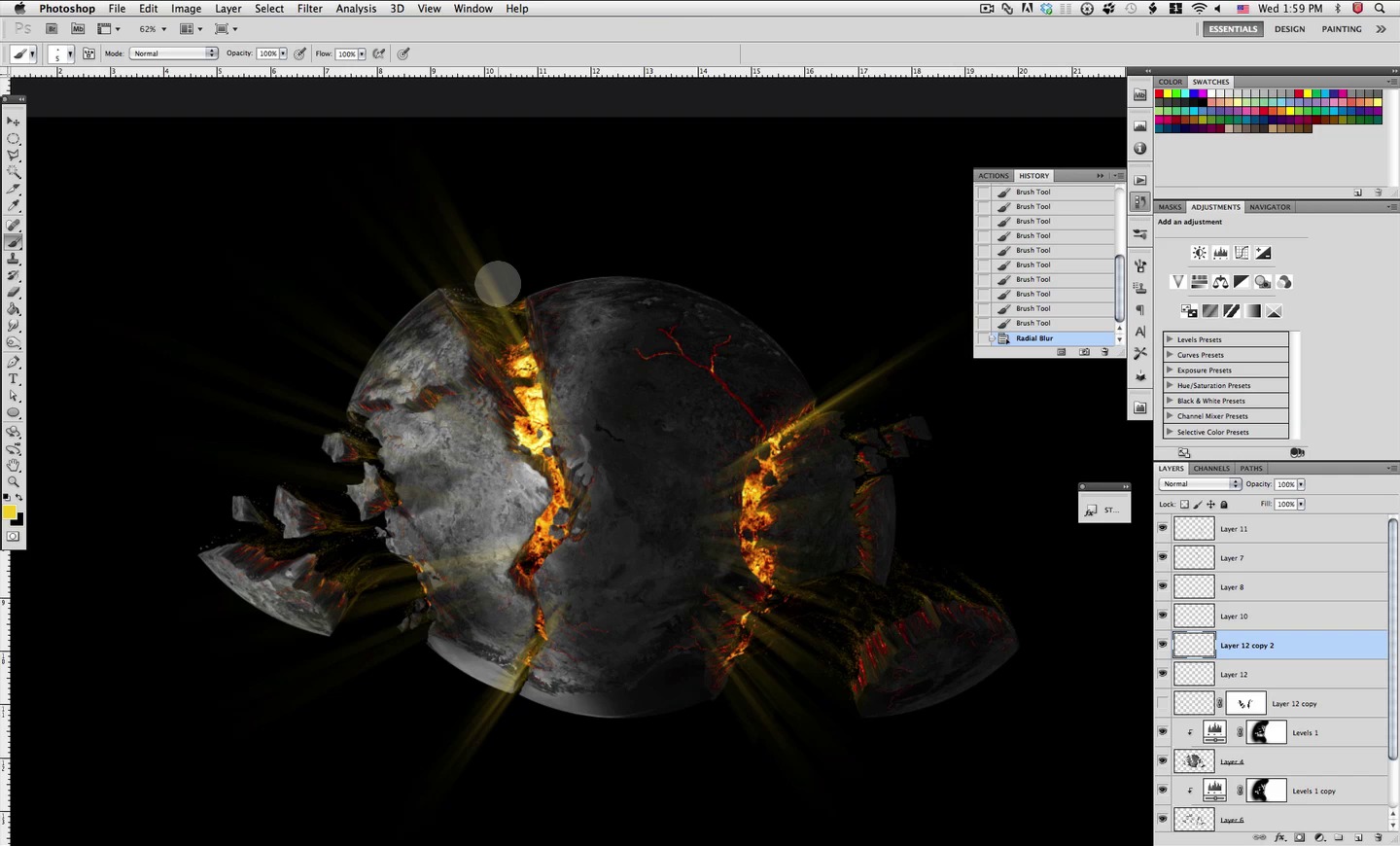
Hier werden wir diesen schönen Effekt unten für unseren explodierenden Mond mit einer einfach zu befolgenden Technik mit Hilfe von Photoshop erstellen.


OK, nehmen wir ein helles, intensives Gelb und mit einem einfachen Pinsel, wie unten gezeigt, werden wir einige zufällige unachtsame Flecken malen.


Wir werden diese Flecken wie unten gezeigt mit hellblauen Pfeilen bemalen, wo sich unser Leuchten ausbreiten soll.


Ganz einfach werden wir nun mit den unten gezeigten Einstellungen eine radiale Unschärfe darauf anwenden.


OK, jetzt wiederholen wir den Vorgang erneut, malen einige neue Striche wie gezeigt und wenden die Unschärfe erneut an, wie gezeigt.


Hier ist unser bisheriges Ergebnis, lasst uns einfach noch einmal dieselbe Unschärfe anwenden, bevor wir fortfahren.


Als nächstes duplizieren wir die Ebene, und in dieser neuen Ebene wiederholen wir den Vorgang noch einmal, malen einige neue Tupfen und wenden die radiale Unschärfe zweimal an.


Schön, jetzt lasst uns diese beiden Ebenen zusammenführen...


In der resultierenden zusammengeführten Ebene erstellen wir eine Ebenenmaske wie gezeigt ...

Lassen Sie uns als Nächstes eine Auswahl unserer Mondstücke treffen, indem Sie wie zuvor Befehl / Strg + auf die Miniaturansicht der Mondebene drücken, damit wir die unten gezeigte Auswahl schnell genug erhalten.


Mit der Ebenenmaske malen wir nun den Glüheffekt innerhalb des ausgewählten Bereichs ab, so dass es wirklich so aussieht, als ob das Glühen aus dem Kern käme. Nehmen wir dazu einen mittelgroßen weichen Pinsel und malen wir mit Schwarz auf unsere Maske, um das Leuchten dort zu beseitigen, wo wir es nicht brauchen.


Wenn wir mit dem Maskieren fertig sind, werden wir unsere Ebene erneut duplizieren.

Und wir werden unsere neue Ebene nur ein wenig drehen, um unserem Leuchten eine Variation zu verleihen, wie unten gezeigt.


Und lassen Sie uns diesen neuen Ebenenmodus von normal zu lebendigem Licht ändern, wie hier gezeigt.

Und das ist schließlich unser Ergebnis.


Screencast - Mehr Kantendetails malen
Schritt 14 - Überprüfen Sie unsere Kanten
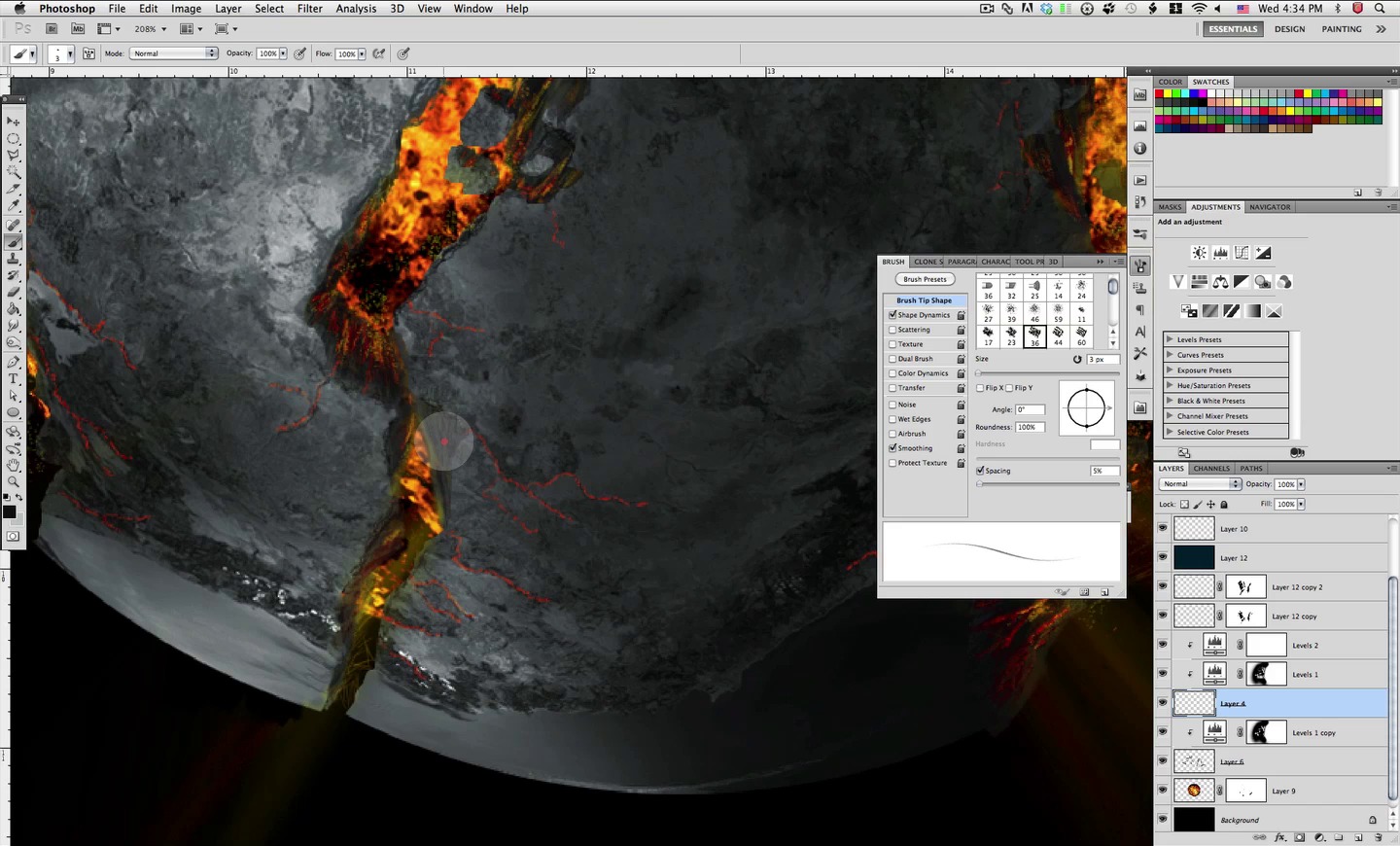
Jetzt sind wir mit unserem Mond fast fertig, wir müssen nur noch einmal unsere Kanten überprüfen, um zu sehen, ob es gerade oder unrealistische Schnitte in unserer Oberflächenschicht gibt. Probieren Sie also wie zuvor etwas Dunkelgrau von unserer Oberfläche und suchen Sie nach Abschnitten, die noch etwas Feinabstimmung benötigen.


Und mit unserem kleinen bekannten Photoshop-Pinsel brechen wir diese Bereiche auf, wo sie benötigt werden.

Sobald wir etwas zum Ändern gefunden haben, werden wir auf unserer Mondoberflächenschicht malen, also fahren Sie fort und wählen Sie es aus.

Und fang an, es nach dem Zufallsprinzip aufzulösen, damit es realistischer aussieht und Teil des Felsens ist. Es liegt an Ihnen, wie tief Sie hier in die Tiefe gehen, aber ich gehe gerne gründlich durch, um alle kleinsten Details zu überprüfen, also werfen Sie einen Blick auf dieses Schrittvideo.


Screencast - Starbrush und Stars
Schritt 15 - Benutzerdefinierte Bürsten für unseren Weltraumstaub und Sterne
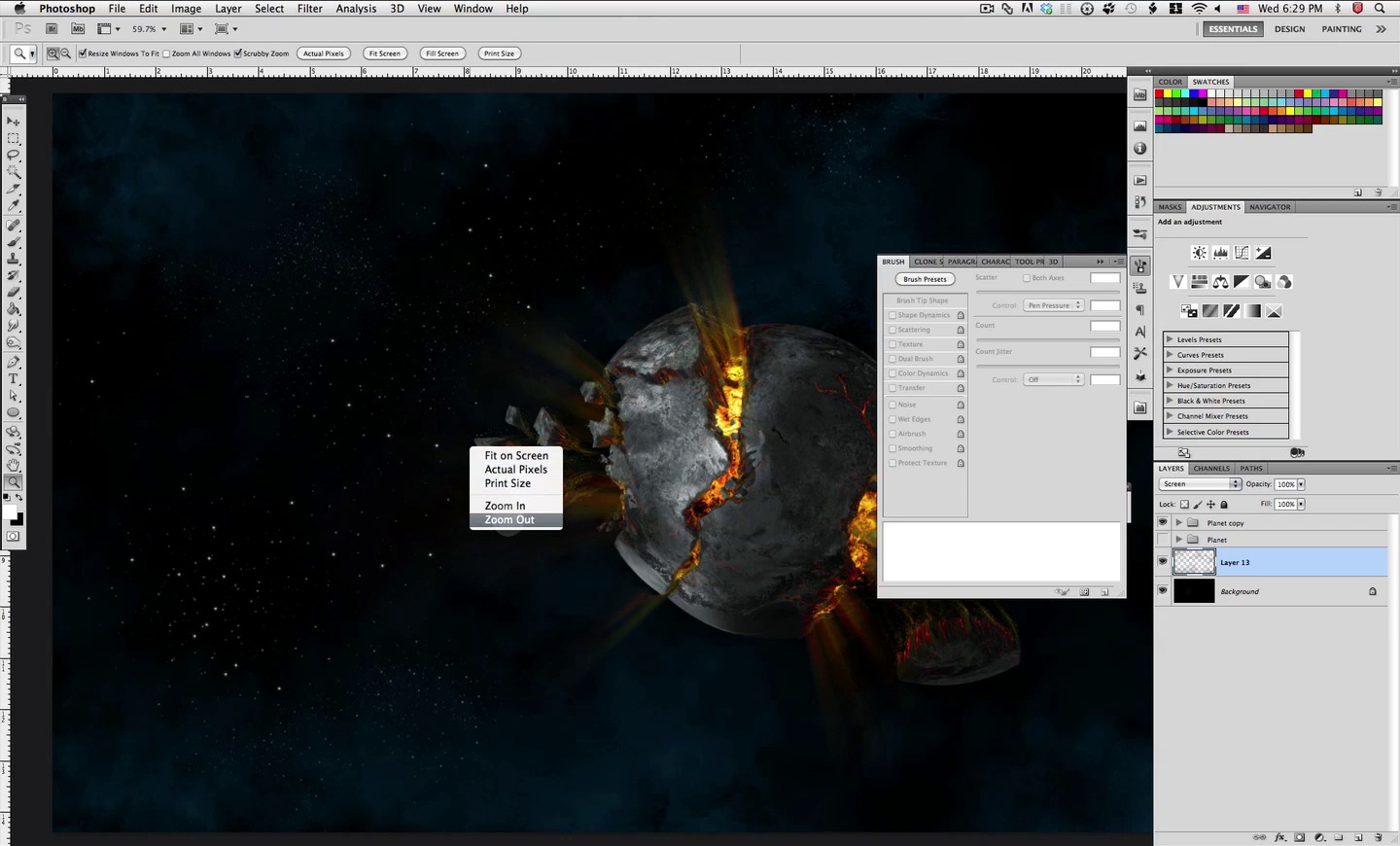
Als Vorbereitung für diesen Schritt lassen Sie uns zunächst alle unsere Mondschichten gruppieren und eine Kopie dieser Gruppe erstellen, die wir für alle Fälle haben können.


OK, blenden wir nun eine unserer Gruppenkopien aus, indem wir auf das Augensymbol daneben klicken, und arbeiten wir mit der anderen Gruppe, indem wir sie zunächst ein wenig verkleinern, wie unten gezeigt; ganz bei Ihnen, wie groß oder klein Sie es am Ende haben möchten.


Und wir können es auch ein wenig drehen und an einer beliebigen Stelle positionieren, um eine leicht unterschiedliche Komposition zu erhalten, wie unten gezeigt.


Perfekt, jetzt erstellen wir einige benutzerdefinierte Pinsel für unseren Staub und unsere Sterne; Beginnen wir mit dieser schönen Textur; Den Link zu diesem großartigen Texturpaket von resurgere finden Sie in der Dateiliste am Anfang.


Als nächstes greifen wir zum Lasso-Werkzeug und definieren mit einer Federeinstellung von etwa 20px einfach die Features, die wir in unseren Pinsel aufnehmen möchten, wie hier gezeigt.


Jetzt einfach kopieren und in eine neue Ebene einfügen und den Hintergrund löschen.


Ganz einfach, jetzt kehren wir es um und entsättigen es wie hier gezeigt...


Am Ende haben wir etwas wie hier gezeigt und jetzt müssen wir nur noch unser Rechteckauswahlwerkzeug greifen und bei gedrückter Umschalttaste eine perfekte quadratische Auswahl um es herum nachzeichnen, so dass freier Platz und der Inhalt in der Mitte bleibt.


Perfekt jetzt definieren Sie einfach den neuen Pinsel wie hier gezeigt und benennen ihn um, wenn Sie möchten oder klicken Sie einfach auf OK.


Toll, da steht ganz unten auf unserer Pinselliste unser neu erstellter Space Dust Abstract Brush.


Lassen Sie uns nun unseren Pinsel testen und sehen, wie er aussieht, klicken Sie einfach einmal. Nicht schlecht sehr interessante Form...


Lassen Sie uns einige Optionen in der Pinselpalette aktivieren und erneut testen.


Sehr schönes Ergebnis, wir haben unseren ersten Pinsel, jetzt lass uns einen weiteren aus einer anderen dieser süßen Texturen erstellen, damit wir zwei Optionen haben, mit denen wir arbeiten können.


Wiederholen Sie also einfach die vorherigen Schritte, greifen Sie das Lasso und definieren Sie eine Form, die den Merkmalen der Textur folgt, die Sie einschließen möchten, und kopieren Sie sie und fügen Sie sie in eine neue Ebene ein und löschen Sie den Hintergrund.


Als nächstes entsättigen Sie einfach die Ebene und passen Sie die Ebenen wie gezeigt an, damit wir wie gezeigt ein subtiles Lichtergebnis erhalten. Ziehen Sie nun einfach eine quadratische Auswahl darum herum.


Und jetzt definieren Sie die neue Pinselvorgabe, wieder können Sie sie benennen oder einfach so lassen, indem Sie auf OK klicken.


Und da ist er ganz unten auf unserer Liste der neue Pinsel.


Testen wir unseren neuen Pinsel durch ein paar Klicks... schön sehr schön gefällt mir


Lassen Sie uns nun auch einige Einstellungen wie beim anderen Pinsel aktivieren und erneut testen.


Groß! Unsere beiden Pinsel sehen heiß aus, jetzt löschen wir diese Testschicht und verwenden sie wirklich. Lassen Sie uns eine neue Ebene erstellen und unsere Staubwolken mit beiden Pinseln über unser Bild malen, wie unten gezeigt.


Sehr cool, obwohl ich denke, dass wir nicht so viel brauchen, also greifen wir mit unserem Radiergummi zu einem sehr großen weichen Pinsel und machen ihn etwas subtiler; Natürlich liegt es an Ihnen, wie viel von diesen Staubwolken Sie dort haben möchten.


OK, wir haben unseren Mond, unseren Weltraumstaub, jetzt brauchen wir ein paar Sterne; Lass uns auch dafür einen Pinsel machen, ein neues 1000 mal 1000 Pixel großes Dokument erstellen und es mit Schwarz füllen


Perfekt, jetzt wählen wir einfach diesen kleinen Photoshop-Sternpinsel aus und klicken mit einer weißen Farbe auf einige Sterne in einer neuen Ebene. Dies geschieht einmal mit der Maus, damit wir mehrmals an derselben Stelle klicken können, und wir variieren auch die Größe unseres Pinsels ein wenig, damit wir eine Gruppe von Sternen unterschiedlicher Größe erhalten, wie unten gezeigt.


Wenn Sie mit Ihrer Sternengruppe zufrieden sind, kehren Sie die Ebene um, sodass die Sterne jetzt schwarz sind.


Und wir ziehen eine quadratische Auswahl um unsere schwarzen Sterne und definieren unseren Pinsel. Diesmal werde ich ihn benennen, da es schwierig ist, im Miniaturbild zu sehen, was der Pinsel ist.


Ganz unten auf der Liste steht natürlich unser neuer Sternpinsel.


Lassen Sie uns nun einige Einstellungen in der Pinselpalette für diesen neuen Pinsel hinzufügen, wie hier gezeigt, unsere Formdynamik wie immer mit der ausgewählten Stiftdruckoption, außerdem setzen wir den Winkel-Jitter viel höher und auch mit der Stiftdruckoption. Dann richten wir auch die Streuungsoption mit einem sehr hohen Prozentsatz von 350 bis 400% ein, wobei die Stiftdruckoption ebenfalls aktiviert ist. Perfekt, verwenden wir es, um einige Sterne wie unten zu malen, erinnern Sie sich einfach an genug Sterne, aber nicht zu viele. Wenn Sie also über Bord gehen, löschen Sie einige von ihnen.


Malen wir nun einige einzelne Sterne, die in Farbe und Größe etwas auffallen, lasst uns unseren 14-px-Stern-Photoshop-Pinsel wiederfinden.


Als nächstes wählen wir ein helles Blau aus und klicken zwei- bis viermal an derselben Stelle, um etwas intensivere Sterne zu erhalten, wie unten gezeigt.


Greifen Sie nun zum nächsten Sternpinsel in der Liste; die 26 pix.


OK, jetzt klicken wir wie zuvor auf einige größere verstärkte Sterne, diesmal jedoch mit hellem Gelb.


Lassen Sie uns nun einige Sterne mit definierteren Streifen machen, wie wir es gewohnt sind, die unserem Sternenfeld auch Abwechslung und Interesse verleihen. OK, wir machen dies, indem wir mit einem dieser Photoshop-Pinsel einen Stern erstellen, indem wir 5 oder 6 Mal an der gleichen Stelle klicken, damit Sie etwas wie hier gezeigt erhalten und dann mit dem Verwischwerkzeug und einem sehr kleinen runden weichen Pinsel die Streifen ziehen aus diesem Punkt wie unten gezeigt.


Und da zoomen wir wieder heraus und da ist unser prominenter Star, Sie können etwas davon machen, aber übertreiben Sie es nicht. Unten können Sie unser letztes Sternenfeld sehen, experimentieren und Ihre Pinsel ausprobieren, die subtil sind, aber unserer Komposition und dem endgültigen Bild wirklich helfen.


Schritt 16 - Eine leuchtende Schicht
Dies ist nur ein einfacher Schritt, den ich Ihnen zeigen möchte, mit dem Sie verschiedene Glows auf Ihrem Bild erstellen können. Erstellen wir dafür einfach eine neue Ebene. Und schnappen Sie sich unsere große weiche Bürste wie unten gezeigt.


Jetzt malen Sie einfach einige Strähnen von links nach rechts wie hier gezeigt mit einer hellblauen Farbe.


Ändern Sie dann den Ebenenmodus von normal auf hartes Licht und reduzieren Sie die Deckkraft auf 26%

Als nächstes schnappen wir uns einen unserer benutzerdefinierten Pinsel und löschen das Glühen ein wenig, damit wir neben dem zuvor gemachten Staub und den Sternen unser Hobel damit einrahmen können. Sie können das Gesamtergebnis unten sehen, das bisher süß aussieht.


Screencast - Mehr Schutt malen
Schritt 17 - Malen von mehr Schutt
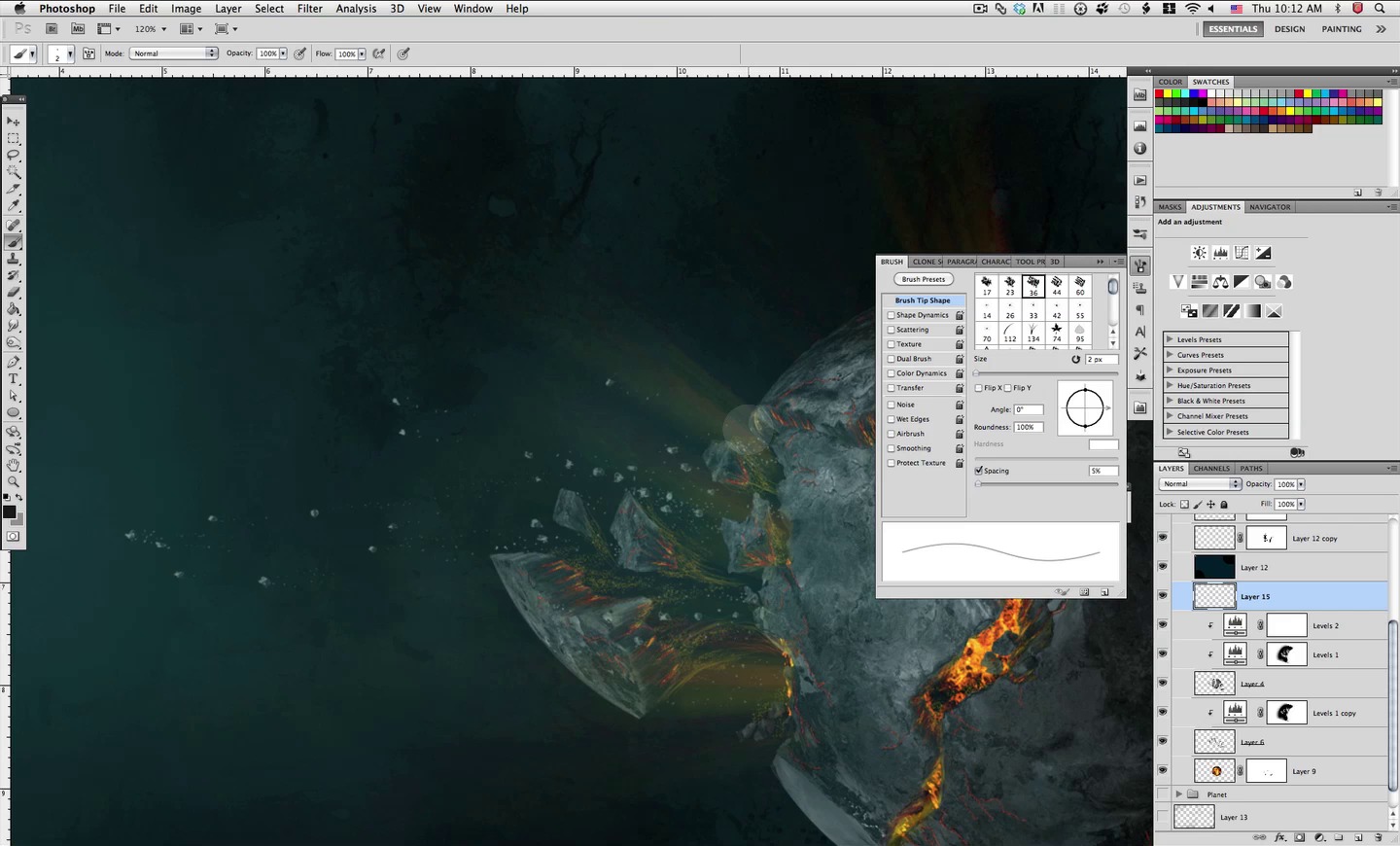
Hier sind wir bei einigen der letzten Gemäldedetails in unserem Bild. Wir werden mehrere Trümmerteile hinzufügen, die den Fluss unseres Mondes beim Aufbrechen verbessern werden; Wir werden einen dieser mittlerweile bekannten PSD-Pinsel verwenden, aber wir werden einen modifizieren und speichern, um unsere schönen Partikelspuren zu malen. Nehmen wir also diesen unten gezeigten Pinsel.


Dann passen wir die Einstellungen für die Formdynamik wie unten gezeigt und auch die Einstellungen für die Streuung an, damit wir diese schön aussehenden Partikelspuren erhalten


Jetzt, da unsere Einstellungen fertig sind, malen wir wieder einige Partikel, die dem Fluss unserer Zerstörung folgen. Mit einem mittleren Grau entweder durch Abtasten von der Oberfläche oder einfach wie gezeigt aus der Farbpalette auswählen.


Perfekt; Bevor wir fortfahren, speichern wir diesen Pinsel als Voreinstellungseinstellungen, indem wir auf die obere rechte Ecke unserer Pinselpalette klicken und eine neue Pinselvorgabe auswählen und ihr einen Namen geben.


Als nächstes schnappen wir uns unseren standardmäßigen 36 blockigen Pinsel mit einer Größe von etwa 3 px und lass uns ein paar größere Stücke weiter weg von unserem Mond malen


Dann wählen wir ein dunkleres Grau und geben diesen größeren Stücken etwas Volumen, indem wir eine schattierte Seite darauf malen, wie unten gezeigt


Und jetzt gehen Sie zurück zu unserem gespeicherten Pinsel für die verstreuten kleinen Teile und malen Sie eine Spur für jedes dieser größeren Teile.


Jetzt gehen wir zur dunklen Seite und wiederholen dort das Gleiche, indem wir einige größere Teile malen und ihnen Spuren hinzufügen, indem wir die Farbe von unserer schattierten Oberfläche abtasten.


Der Unterschied auf der schattierten Seite besteht darin, dass wir unseren mittleren Stücken orangefarbene Highlights hinzufügen müssen, die aus unserem Kern stammen, wie hier gezeigt.


Und schließlich schnappen wir uns unseren gespeicherten Pinsel und malen mit der noch ausgewählten Highlight-Farbe schöne Spuren für alle unsere Bits, wie wir unten sehen. Sehen Sie sich für diesen Schritt unbedingt die Bildschirmaufnahme an.


Screencast - Gasriese
Schritt 18 - Gasriese
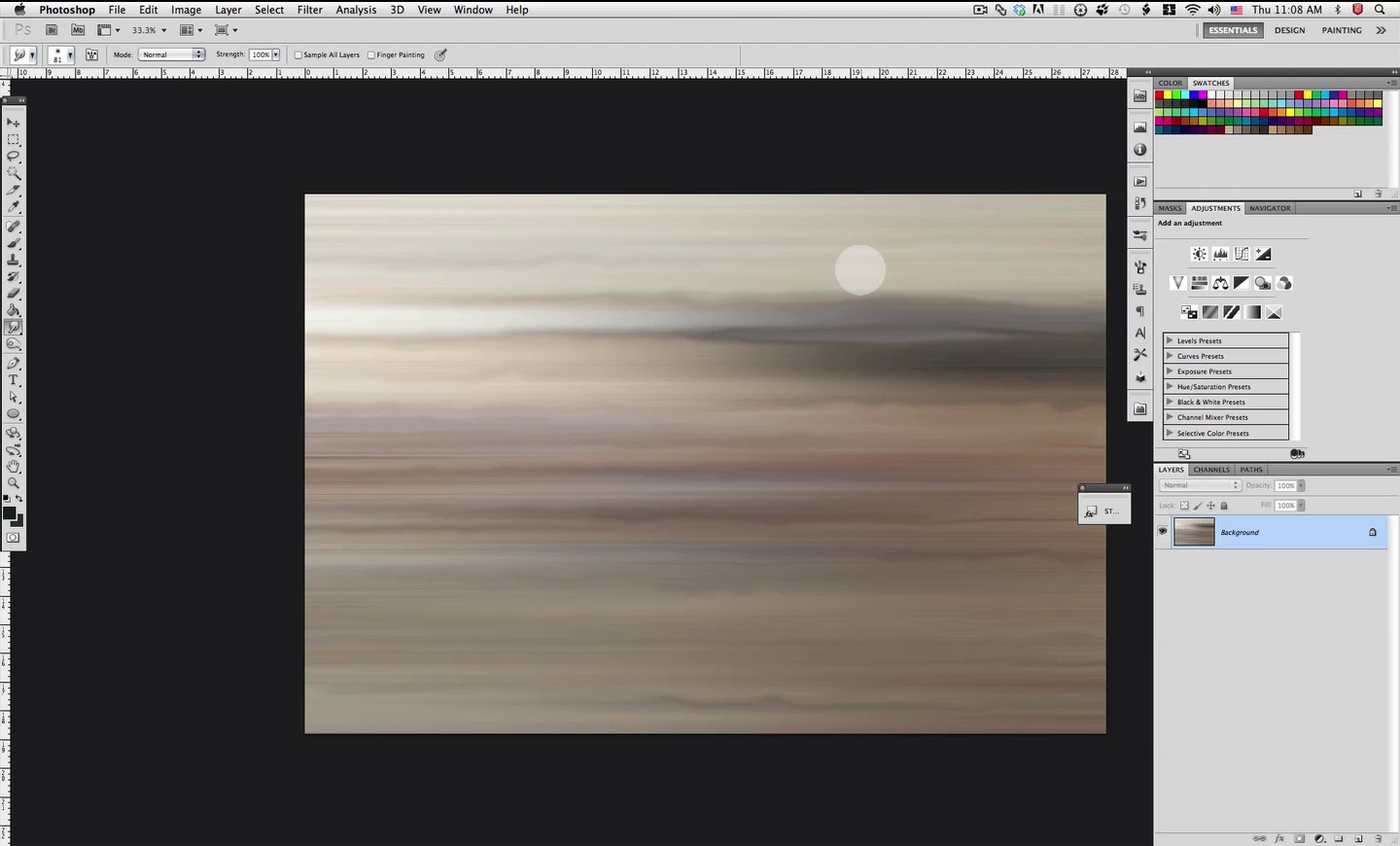
Jetzt werden wir als nächstes einen großen Gasriesenplaneten für unsere Szene erstellen, ähnlich wie Jupiter; Also greifen wir die Textur dafür aus dem Link am Anfang. Und hier ist er ....ein Hammer???


Ja, wir werden dieses Hammer-Image verwenden und es wird uns ganz richtig für die Erschaffung dieses Planeten dienen. Wir werden eine Bewegungsunschärfe mit den folgenden Einstellungen anwenden.


Und wir werden den Filter 5 mal mehr wiederholen.


Ok, jetzt können Sie sehen, wohin wir gehen; Schnappen Sie sich das Schmierwerkzeug nicht mit einer weichen Rundbürste....


und wir werden anfangen, sanft mit ein wenig Auf und Ab zu wischen, wie hier beschrieben.


Dies ist die Art von Dingen, die wir anstreben, also verschmieren Sie so viel, wie Sie möchten, um Ihre Gasriesentextur vorzubereiten.


Als nächstes kopieren wir es und fügen es wieder in unsere Monddatei ein, an der wir gearbeitet haben, und wählen Sie distort wie gezeigt aus, damit wir es an Ort und Stelle und Perspektive bringen können.


OK, jetzt verzerren Sie das Bild wie hier gezeigt, damit wir eine schöne Perspektive bekommen.


Ziehen wir nun mit dem elliptischen Auswahlwerkzeug eine große eiartige Form über unsere Textur, wie hier gezeigt, und wenden den Spherisierungsfilter an.


Jetzt können Sie den subtilen Effekt sehen, den uns dies gibt, jetzt drehen wir es einfach ein wenig und bewegen es an Ort und Stelle.


Als nächstes werden wir ein paar Anpassungsebenen für diesen großen Planeten hinzufügen. Beginnen wir mit einer Ebenenebene mit den Einstellungen wie unten, die wir für unseren Schatten verwenden werden.


OK perfekt, jetzt schnappen Sie sich einen sehr großen weichen Rundpinsel wie hier gezeigt und maskieren Sie ein wenig schatten, wie unten zu sehen.


OK, jetzt erstellen wir die andere Einstellungsebene; eine Farbtonsättigungsebene mit den Einstellungen wie unten, nur ein bisschen mehr Sättigung hier.


OK, wählen Sie nun diese drei Ebenen aus und richten Sie sie als Schnittmasken für die ursprüngliche Planetenebene ein, wie unten gezeigt.


Wählen Sie dann die Kopie der Planetentextur aus, die beschnittene und wenden Sie einen Prägefilter an, wie hier gezeigt.


Perfekt, entsättigen Sie jetzt die Ebene und ändern Sie ihren Modus in Overlay.


Und da haben wir einen schönen großen Gasplaneten für unser Bild von einem Hammer und ein paar Nägeln.


Screencast - Endgültige Einstellungsebenen
Schritt 19 - Endgültige Einstellungsebenen
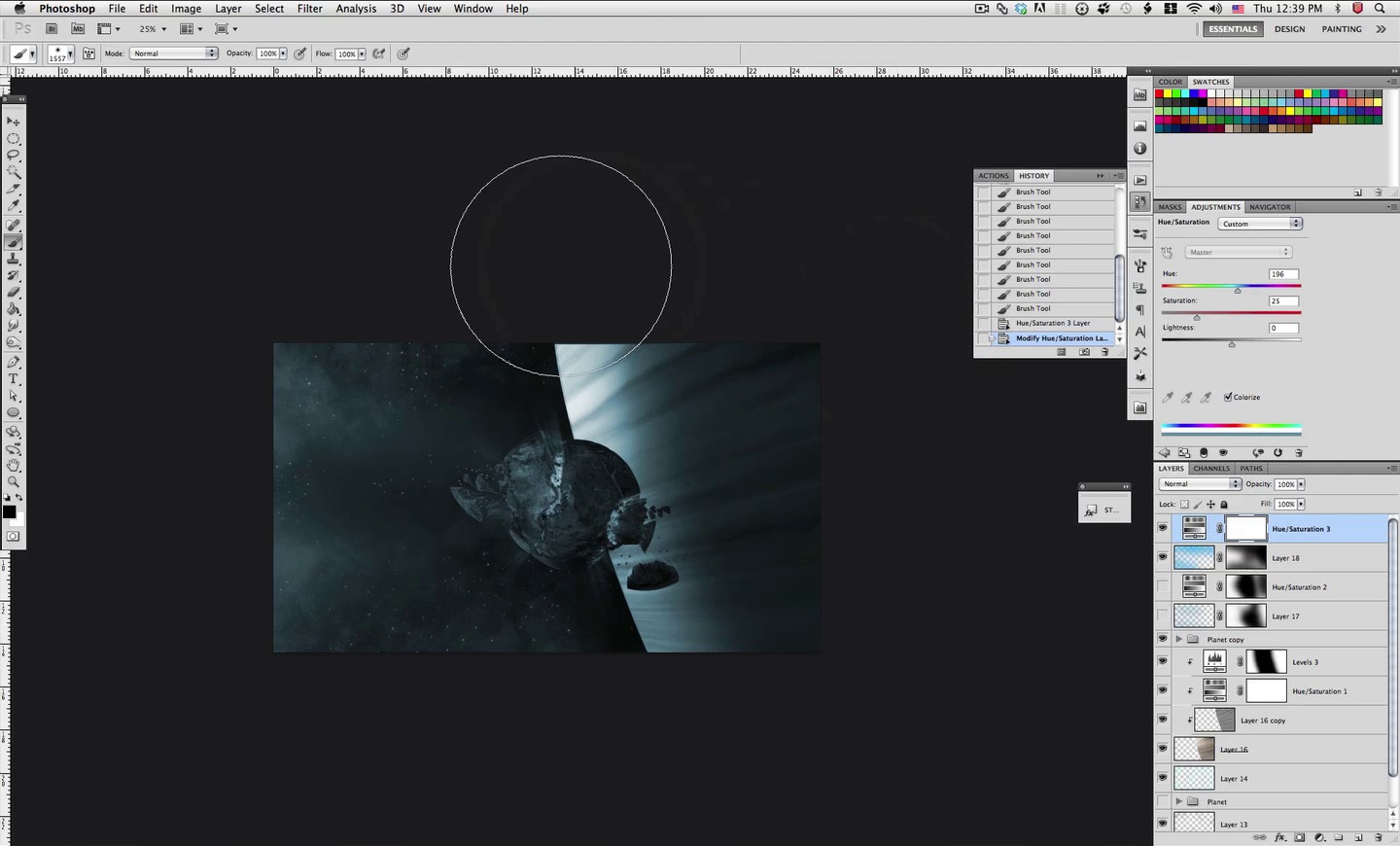
OK, wir sind fast auf der Ziellinie für dieses Projekt, wir werden nur einige Anpassungs- und Effektebenen zu unserem Gesamtbild hinzufügen, aber fühlen Sie sich frei, zurückzugehen und mehr details zu gehen oder nach einigen Fehlern zu suchen, die behoben werden müssen; Ich gehe immer mehrmals zu meinem Bild zurück, bevor ich es fertig mache, und sicher genug, dass ich diesmal etwas gefunden habe, um es zu reparieren. OK, also lassen Sie uns eine neue Ebene darüber erstellen und mit einem schönen Hellblau und einem großen Pinsel etwas Blaustich hinzufügen.


Verwenden Sie dann einfach die Ebenenmaske, um den Überschuss zu beseitigen, den Sie nicht mögen, und stellen Sie die Ebene auf lineares Licht ein.

OK, jetzt lassen Sie uns eine Farbtonsättigungsschicht anzeigen, die wir verwenden werden, um einen blauen Farbton auf den Schatten des großen Planeten zu werfen.


Wie unten gezeigt, verwenden Sie einfach diese Ebenenmaske, um den Effekt dort abzumalen, wo wir ihn nicht benötigen.


OK, hier ist eine Sache, die ich gefunden habe, die wir beheben müssen. Als wir die Prägung für unseren Gasriesen machten, tauchte diese Grenze auf, also lasst uns sie entfernen, werden wir sie entfernen.

Mit dem elliptischen Auswahlwerkzeug ziehen Sie einfach eine große glatte Form wie zuvor, klicken Sie dann mit der rechten Maustaste darauf und wählen Sie die Auswahl transformieren und verschieben und drehen Sie sie an Ort und Stelle.


Sobald dies erledigt ist, klicken wir einfach wieder mit der rechten Maustaste und wählen Invert aus dem Menü und löschen sowohl aus der geprägten Ebene als auch aus der Planetentextur; und die Grenze ist jetzt beseitigt.


Endgültiges Bild
Und da haben wir es, wir haben diese Szene und dieses Tutorial abgeschlossen; Ich hoffe, Sie haben es genossen und daraus gelernt, mit diesen Techniken können Sie viele verschiedene Raum- / Science-Fiction-Bilder erstellen und Sie haben die Basis, um sich in dieser Art von Kunst zu entwickeln. Vielen Dank und bis zum nächsten.

 By
By



