


German (Deutsch) translation by Władysław Łucyszyn (you can also view the original English article)


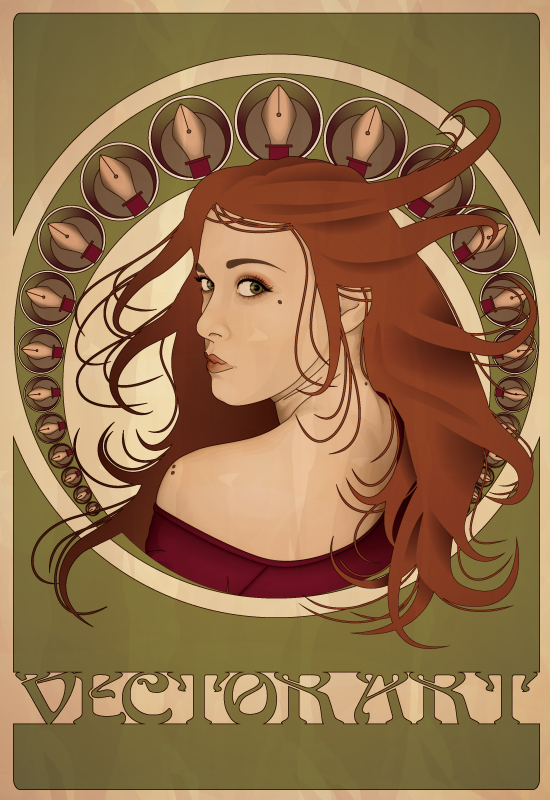
Alphonse Mucha ist insbesondere der einflussreichste Künstler der Jugendstil-Ära. Ich werde mich von seiner Arbeit inspirieren lassen und Ihnen zeigen, wie Sie mit Adobe Illustrator Ihr eigenes Jugendstil-Poster erstellen.
Einführung
Art Nouveau, französisch für "neue Kunst"; ist ein Begriff, der verwendet wird, um Kunst zu beschreiben, die um die Wende des 20. Jahrhunderts ihren Höhepunkt erreichte. Sein Stil ist sehr unverwechselbar und nimmt Einflüsse aus der Natur, Kurven, Blumendekorationen und organischen Formen auf. Einer der einflussreichsten Jugendstilkünstler ist Alphonse Mucha, der in dieser Zeit für viele ikonische Stücke verantwortlich war.
Einflüsse des Jugendstils finden sich in vielen Formen, von bildender Kunst über Architektur bis hin zu Typografie. Heute lassen sich viele Künstler von diesem Stil inspirieren und ich wollte ihn schon seit einiger Zeit angehen!
Ich werde Muchas Arbeit als meinen Haupteinfluss in diesem Stück verwenden und versuchen, einige der Elemente in seinem Stil nachzuahmen, aber auch einige meiner eigenen hinzuzufügen.
Forschung
Ich habe eine Hauptressource der Website verwendet, um visuelle Informationen über Muchas Stil zu sammeln, und das ist die offizielle Website von Alphonse Mucha. Diese Seite hat eine Vielzahl von Stücken, die er im Jugendstil geschaffen hat und die sich als wertvolle Quelle mit Einblicken erwiesen haben.
Immer wenn Sie sich von einem anderen Künstler beeinflussen lassen, ist es eine gute Praxis, eine Auswahl von Stücken zu recherchieren, die in die Richtung gehen, in die Sie gehen möchten. Da ich möchte, dass dieses Stück eher ein Stück im Poster-Stil ist, wird es meine Hauptinspiration sein, sich die von ihm geschaffenen Rahmen- und Werbestücke anzusehen.
Beim Betrachten seiner Plakatentwürfe steht vor allem eine Frau in eleganter Pose im Mittelpunkt. Wenn man sich seinen Stil genauer ansieht, erkennt man starke geometrische Rahmen mit dem für die Jugendstil-Ära typischen organischen Einfluss. Beachten Sie die Mischung aus Details in der Schattierung und dann einen vereinfachten Strichzeichnungsstil um die Modelle herum. Diese Schlüsselelemente möchte ich in mein Stück einbringen.
Ein Stück, das mich besonders anzieht, ist Reverie mit seinem kreisförmigen, sich wiederholenden Hintergrundrahmen, seiner detaillierten Gesichtsschattierung und der minimalen Schattierung auf dem Stoff. Ihr erster Fokus liegt auf dem ganzen Stück mit dem fetten Rahmen. Der Kreis fokussiert Ihre Augen wieder auf das Model und dann bringen Sie die Details im Gesicht näher zu ihrer Schönheit.
Ein weiteres Stück in ähnlicher Zusammensetzung ist Zodiac und was mir an diesem Stück besonders gefällt, ist die Art und Weise, wie die Haare illustriert wurden. Mit diesen Jugendstil-Wirbeln, die über den Kreisrahmen hinausgehen, ist es einfach wunderschön und trägt zu seiner Eleganz bei. Die Strichzeichnungen gehen nicht um jeden Strang, sondern um die gesamten Stränge zusammen.
Mucha hat eine riesige Galerie eleganter Stücke, die ie stundenlang analysieren und von denen Sie sich inspirieren lassen könnten. Bevor ich versuchte, das Zeichenstift-Werkzeug auf die Leinwand zu bringen, hatte ich ein absolutes Vergnügen, die Arbeit anzustarren und automatisch darüber nachzudenken, wie dies in Vektoren erreicht werden kann. Es ist also an der Zeit, weiterzumachen!
Bild einer Bildagentur
Wie bei den meisten meiner Arbeiten verwende ich ein Archivbild. Wenn Sie ein regelmäßiger Vectortuts+-Leser sind, werden Sie dieses Bild von Natalie Paquette erkennen


Schritt 1
Öffnen Sie das Archivbild in Photoshop und verwenden Sie das Freistellungswerkzeug (C), um die Kanten zuzuschneiden. Ziehen Sie die Ebene "Background" per Drag-and-Drop auf das Symbol "Neue Ebene erstellen", um sie zu duplizieren.
Gehen Sie zu Bild > Anpassungen > Kurven (Befehl + M) und wählen Sie Starker Kontrast aus dem Dropdown-Menü und klicken Sie auf OK. Auf diese Weise werden Licht und Schatten übertrieben, um die Schattierung beim Vektorisieren leichter zu erkennen.


Schritt 2
Ich möchte den Vintage-Palettenstil des Porträts beibehalten. Wenn ich die Augen- und Haarfarbe ignoriere, kann ich mir helfen, eine bessere Vorstellung davon zu bekommen, die Farben direkt aus der Referenz zu "pipetten". Eine gute Möglichkeit, sowohl mit der Schattierung der Haut als auch dem Farbton zu experimentieren, besteht darin, eine neue Ebene zu erstellen und sie dann mit der Farbe zu füllen, in der Ihre Haut getönt werden soll. Scrollen Sie durch die Mischmodi, bis Sie den gewünschten Effekt erzielen. Probieren Sie dann verschiedene Opazitäten aus, um mit verschiedenen Intensitäten der Tönung zu experimentieren.
Ich habe mich für die Füllfarbe C = 15, M = 50, Y = 75 und K = 35 entschieden, mit einem Mischmodus von hartem Licht und einer Deckkraft von 50%. Was dieser Mischmodus bewirkt hat, hat das grelle Licht entfernt und mir einen flachen Hautschattierungsbereich und die dunkleren schattierten Bereiche hinterlassen. Dies scheint mir eine sehr Mucha-Methode der Hautschattierung zu sein.
Wenn Sie mit Ihrer Referenz zufrieden sind, klicken Sie auf Datei > Für Web und Geräte speichern mit einer Breite von etwa 800 Pixeln.


Schritt 3
Öffnen Sie Adobe Illustrator und erstellen Sie ein neues Dokument im Hochformat. Datei > Platzieren Sie das Referenzbild und ändern Sie die Größe mit dem Frei-Transformieren-Werkzeug (E), sodass es sich im unteren Teil der Zeichenfläche befindet, wie unten gezeigt. Doppelklicken Sie auf "Layer 1" und benennen Sie es in "Reference" um, dann sperren Sie es.
Erstellen Sie dann eine neue Ebene und benennen Sie sie in "BG" um. Zeichnen Sie nun mit dem Rechteckwerkzeug (M) ein weißes Füllrechteck über die Leinwand und reduzieren Sie die Deckkraft auf 30%. Verschließen Sie es.
Erstellen Sie eine neue Ebene und benennen Sie sie in "Bases" um. Hier werde ich die Grundlagen des Modells zeichnen.


Schritt 4
Zeichnen Sie im Ebenenordner "Bases" zwei Formen, eine für die Hautschattierung (C=5, M=20, Y=35, K=0) und eine für die obere Überlappung (C=30, M=100, Y=70, K=35).

Schritt 5
Erstellen Sie eine neue Ebene und benennen Sie die Ebene in "Face Shading" um.
Wenn ich normalerweise schattiere, ändere ich den Farbton und die Farbe allmählich, um Schatten und Glanzlichter auf der Haut zu erzeugen. Wenn man sich Muchas Arbeit ansieht, wird die Schattierung mit weniger gesättigten und dunkleren Farben erstellt, was mir automatisch sagt... Mischmodus Multiplizieren.
Ich habe das Schwarz in der Füllfarbe der Hautschattierung erhöht (C = 5, M = 20, Y = 35, K = 20) und die folgenden Formen für die Schattierung auf der Haut erstellt (auf Mischmodus Multiplizieren und Deckkraft 10% eingestellt) . Wenn Sie fertig sind, gruppieren (Befehl + G) alle Formen.


Schritt 6
Ich werde eine Schnittmaske mit einem Duplikat der Hautbasisebene erstellen. Kopieren Sie also (Befehl + C) und fügen Sie vorne (Befehl + F) die Skin-Schattierungsbasis aus dem Ebenenordner "Bases" ein. Ziehen Sie es per Drag-and-Drop vor die Gruppe, die Sie in Schritt 5 erstellt haben. Wählen Sie die Gruppe und die duplizierte Skin-Basis aus und erstellen Sie eine Schnittmaske (Befehl + 7).
Erstellen Sie eine neue Ebene über dem Ebenenordner "Face Shading" und benennen Sie sie in "Top" um. Ziehen Sie die tiefe Magenta-Top-Basis in diesen neuen Ebenenordner und legen Sie sie dort ab.


Schritt 7
Erhöhen Sie wie zuvor das Schwarz für den nächsten Satz von Objekten für die Hautschattierung (C=5, M=20, Y=35, K=50) und halten Sie den Mischmodus auf Multiplizieren und Deckkraft auf 10%.


Schritt 8
Wählen Sie alle von Ihnen erstellten Formen aus und gruppieren Sie sie (Befehl + G). Ziehen Sie sie per Drag-and-Drop in die Gruppe Schnittmaske, um die Kanten zu trimmen.


Schritt 9
Ich werde einen transparenten radialen Farbverlauf mit der dunkleren Hautschattierungsfarbe erstellen (C = 5, M = 20, Y = 35, K = 50). Setzen Sie den Mischmodus auf Multiplizieren und die Deckkraft auf 100% und platzieren Sie die Verläufe an den Stellen mit den dunkelsten Schatten.
Wenn Sie fertig sind, gruppieren Sie sie (Befehl + G) und fügen Sie sie der Gruppe Schnittmaske hinzu.


Schritt 10
Verwenden Sie denselben Farbverlauf, um andere Bereiche des Porträts subtiler zu schattieren, setzen Sie jedoch den Mischmodus auf Multiplizieren und die Deckkraft auf 15%. Wenn Sie fertig sind, gruppieren Sie sie (Befehl + G) und fügen Sie sie der Gruppe Schnittmaske hinzu.


Schritt 11
Obwohl der Mucha-Stil keine Highlights in der Hautschattierung zu haben scheint, werde ich einige subtile Highlights hinzufügen, um die Form des Gesichts und des Rückens zu betonen.
Mit dem gleichen Farbverlauf, wobei der Mischmodus auf Bildschirm und die Deckkraft auf 30% eingestellt ist, füge ich der Haut Glanzlichter hinzu. Wenn Sie fertig sind, gruppieren Sie sie (Befehl + G) und fügen Sie sie der Gruppe Schnittmaske hinzu.


Schritt 12
Ich habe einen neuen transparenten radialen Farbverlauf mit dem tiefen Magenta erstellt, das für die Füllung auf der oberen Basisebene verwendet wird (C = 30, M = 100, Y = 70, K = 35). Die Lippen auf Mucha-Postern scheinen nicht sehr detailliert zu sein und haben einen orange/roten Ton. Also füge ich den Lippen nur drei Formen hinzu und stelle den Mischmodus auf Color Burn und Opacity auf 30%.
Dann gruppieren Sie die Formen (Befehl + G) und ziehen Sie sie per Drag-and-Drop in die Gruppe Schnittmaske.


Schritt 13
Erstellen Sie eine neue Ebene über dem Ebenenordner "Face Shading" und benennen Sie sie in "Eyes" um.
Verwenden Sie die Hautgrundfarbe (C=5, M=20, Y=35, K=0), um drei Formen für jeden Augenbereich zu erstellen: eine für den gesamten Bereich des Augapfels (einschließlich der Innenseite der Augenlider), eine für den Augapfel und eine, um ein Highlight auf dem Augapfel anzuzeigen. Stellen Sie diese Formen auf Mischmodus-Bildschirm und Deckkraft 50% ein.


Schritt 14
Zeichnen Sie mit dem Ellipse-Werkzeug (L) einen Kreis für die erste Iris mit einer dunkelbraunen Füllfarbe (C=50, M=70, Y=80, K=70). Dann kopieren (Befehl + C) und vorne einfügen (Befehl + F). Mit dem Frei-Transformieren-Werkzeug (E) verkleinern Sie die Größe ganz leicht.
Wählen Sie dann beide Kreise und Kopieren (Befehl + C) und Einfügen (Befehl + V) und positionieren Sie für die andere Iris. Sie müssen die Größe eines Satzes für ihr rechtes Auge aufgrund der Perspektive leicht ändern. Reduzieren Sie die Deckkraft für alle vier Kreise auf 50%.


Zeichnen Sie mit dem Zeichenstift-Werkzeug (P) die tatsächliche Form der Iris nach und verwenden Sie diese, um zwei Schnittmasken (Befehl + 7) mit den zuvor erstellten Kreisen zu erstellen.


Schritt 15
Wiederholen Sie mit der gleichen Füllfarbe wie zuvor den Beginn von Schritt 14 für die Pupillen. Stellen Sie jedoch den Mischmodus auf Multiplizieren und die Deckkraft auf 35%. Ziehen Sie diese Kreise per Drag-and-Drop in die entsprechenden Schnittmaskengruppen.


Schritt 16
Gehen Sie für jedes der Augen in die Gruppe Schnittmaske und duplizieren Sie den größten Kreis in der Gruppe. Ändern Sie die Füllfarbe in ein Hellgrün (C=50, M=0, Y=100, K=0). Gehen Sie zu Effekte > Verzerren und Transformieren > Zig Zag und wenden Sie die folgenden Einstellungen an.


Wenn Sie fertig sind, ändern Sie den Mischmodus auf Normal und die Deckkraft auf 35%. Positionieren Sie dann die Form so, dass sie sich hinter den beiden Iriskreisen befindet.


Schritt 17
Duplizieren Sie den größten Kreis erneut, nullen Sie die Füllfarbe und ändern Sie die Konturfarbe in C = 50, M = 70, Y = 80, K = 70. Ändern Sie die Konturstärke auf 3pt, den Mischmodus auf Farbbrand und die Deckkraft auf 20%. Dadurch erhält die Iris einen Umriss, um ihr den Mucha-Look zu verleihen.


Schritt 18
Beginnen Sie mit dem Aufbau der Wimpernlinien, indem Sie zwei Schichten Formen für die obere Linie und eine Schicht für die untere Linie hinzufügen. Verwenden Sie dieselbe dunkelbraune Farbe wie zuvor (C=50, M=70, Y=80, K=70), stellen Sie Mischmodus Multiplizieren und Deckkraft 80% ein.


Schritt 19
Wenn Sie ein stiltreueres Mucha-Mädchen kreieren möchten, würde ich vorschlagen, diesen einen Schritt zu überspringen. Die Mädchen scheinen kein Make-up zu tragen, aber ich füge immer gerne etwas Lidschatten hinzu, indem ich den Augenlidern Farbverläufe hinzufüge. Ich werde Formen über und unter den Augenlinien hinzufügen und einen transparenten radialen Farbverlauf mit dem Dunkelbraun hinzufügen (C = 50, M = 70, Y = 80, K = 70). Stellen Sie dann den Mischmodus auf Color Burn und die Deckkraft auf 100%.


Schritt 20
Wenn ich Bereiche eines Porträts aufbaue, kann es vorkommen, dass einige Elemente nicht so gut ausbalanciert sind, wie ursprünglich geplant. Ein Beispiel werden die Schüler sein. Sie wirken nicht so mutig. Also werde ich die Deckkraft der beiden Kreise in jeder der Schnittmaskengruppen auf 80% ändern.


Schritt 21
Wenn Sie regelmäßig meine Tutorials lesen, haben Sie eine Reihe von Breitenprofilbürsten für die Wimpern. Sie können sie aus diesem Tutorial erstellen, wenn Sie sie nicht haben. Insbesondere werde ich den Pinsel Breitenprofil 1 verwenden.
Beginnen Sie mit dem Dunkelbraun als Konturfarbe und Null für die Füllung, Wimpern mit dem Pinsel-Werkzeug (B) auf die obere Wimper hinzuzufügen. Stellen Sie den Mischmodus auf Multiplizieren mit der Deckkraft 75% ein. Ich habe die Wimpern in Blau geändert, um Ihnen zu zeigen, wie ich die Wimpern unten gezeichnet habe.


Ändern Sie dann die Deckkraft auf 30% und fügen Sie eine kleinere Anzahl unterer Wimpern hinzu. Gruppieren (Befehl + G) jeden Satz Wimpern, sobald er fertig ist.


Schritt 22
Fügen Sie den Augen die folgenden Formen hinzu, um mit der Füllfarbe der Hautbasis ein Highlight über dem Augapfel zu erzeugen (C = 5, M = 20, Y = 35, K = 0). Platzieren Sie diese Formen im Augenwinkel und entlang des unteren Wimpernkranzes. Stellen Sie den Mischmodus auf Farbabwechslung und die Deckkraft auf 35% ein.


Schritt 23
Ich werde anfangen, oben zu arbeiten. Das erste, was ich tun muss, ist, das Oberteil in die Materialabschnitte zu unterteilen, aus denen es besteht. Dies wäre der Besatz entlang der Oberseite, die Abschnitte für die Arme und den Rücken. Ich werde Pathfinder und die Basisebene für die Oberseite verwenden, um diese genau zu erstellen.
Gehen Sie in den Ebenenordner "Top" und duplizieren Sie die Basisebene. Zeichnen Sie mit dem Zeichenstift-Werkzeug (P) eine Form, die am oberen Rand entlang verläuft. Verwenden Sie dann Pathfinder > Intersect, um die Form für den Trimm zu erhalten.


Schritt 24
Duplizieren Sie die Trimmform und die obere Basisschicht erneut. Verwenden Sie Pathfinder > Minus Front, um die Verkleidung von oben zu entfernen. Verwenden Sie dann das Zeichenstift-Werkzeug (P), um eine Form für den mittleren Abschnitt der Oberseite zu zeichnen.


Verwenden Sie Pathfinder > Teilen, um die Formen zu trennen. Sie müssen die nicht benötigten Formen entfernen.


Sie sollten jetzt mit der oberen Basisschicht und den folgenden vier Formen übrig bleiben.


Schritt 25
Blenden Sie zunächst die vier Formen aus, da wir zuerst an der Schattierung arbeiten werden. Die einzige sichtbare Form sollte die oberste Basisschicht sein.
Wenn Sie sich die Kleidung der Mädchen im Mucha-Stil ansehen, wird die Schattierung eher mit Strichzeichnungen definiert, an denen wir später arbeiten werden. Im Moment füge ich mithilfe von Farbverläufen einige subtile Schattierungen hinzu. Mit dem transparenten radialen Verlauf, den ich für die Lippen verwendet habe (C=30, M=100, Y=70, K=35). Ich habe diese Formen auf Mischmodus-Multiplizieren und Deckkraft 65% eingestellt.


Schritt 26
Gruppieren Sie die Verlaufsformen (Befehl + G). Duplizieren Sie die Basisschicht für die Oberseite. Erstellen Sie mit der ausgewählten Gruppe und der duplizierten Form eine Schnittmaske (Befehl + 7), um die Kanten zu trimmen.


Schritt 27
Duplizieren Sie die obere Basisebene und verwenden Sie Pathfinder > Minus Front, um ein Duplikat der Trimmung zu entfernen. Wenden Sie denselben transparenten Farbverlauf darauf an, der auf Mischmodus-Multiplizieren eingestellt ist, und fügen Sie ihn dann der Gruppe Schnittmaske hinzu.


Schritt 28
Sperren Sie die obere Basisebene und die Schnittmaskengruppe und blenden Sie dann die vier Formen ein, aus denen die Oberseite besteht.
Ich werde diesen Objekten ein leichtes inneres Vektorglühen hinzufügen, um sie stärker hervorzuheben. Sie können dies tun, indem Sie die Einstellungen im Aussehen-Bedienfeld kopieren, wie in der Abbildung unten gezeigt, während die vier Formen ausgewählt sind.


Schritt 29
Ich möchte, dass die Haare den Rahmen ergänzen, also werde ich den Rahmen erstellen, bevor ich die Haare mache. Erstellen Sie eine neue Ebene über dem Ebenenordner "BG" und benennen Sie sie in "Frame" um.
Blenden Sie vorerst die Layer-Ordner aus, die die Arbeit mit dem darin enthaltenen Modell enthalten. Zeichnen Sie mit dem Ellipse-Werkzeug (L) einen Kreis mit einer Nullfüllung und der Konturfarbe Dunkelbraun (C=50, M=70, Y=80, K=70). Kopieren (Befehl + C) und Einfügen vorne (Befehl + F) und verwenden Sie das Frei-Transformieren-Werkzeug (E), um die Größe zu erhöhen.
Wählen Sie im Bedienfeld Ausrichten die Option Horizontal Mitte ausrichten und Vertikal unten ausrichten.


Duplizieren Sie den größten Kreis und ändern Sie die Größe, sodass er etwas größer als das Original ist. Dann gruppiere die drei Kreise (Befehl + G).

Schritt 30
Dies wird eine Gruppe sein, die ich viele Male duplizieren werde, also Kopieren (Befehl + C) und Einfügen vorne (Befehl + F). Blenden Sie das Modell ein, ändern Sie dann die Größe und positionieren Sie eine der Kreisgruppen als Hintergrundrahmen.


Die Idee ist, dass wir ein Motiv innerhalb der kleineren Gruppe von Kreisen erstellen, das um die Ränder des größeren Rahmens dupliziert wird.


Schritt 31
Zeichnen Sie mit dem Zeichenstift-Werkzeug (P) mit denselben Kontureinstellungen das folgende "Zeichenstift-Werkzeug"-Symbol. Ich habe das Ellipse-Werkzeug (L) und das Rechteck-Werkzeug (M) verwendet, um die Formelemente zu erstellen.


Schritt 32
Gruppieren Sie die Linien, die für das Symbol "Zeichenstift-Werkzeug" (Befehl + G) und dann "Horizontal Ausrichtungszentrum" im Ausrichtenbedienfeld verwendet werden, sowohl in der Kreisgruppe als auch in der Zeichenstift-Werkzeug-Gruppe.


Schritt 33
Verstecken Sie unsere neue Zeichenstift-Werkzeug-Gruppe vorerst. Zurück zum größeren Hauptkreis des Stücks werde ich ein abgerundetes Rechteck über die Kreise zeichnen, das das gleiche Aussehen wie die Kreise selbst verwendet.

Entfernen Sie dann mit Pathfinder > Minus Front den größten Kreis aus dem abgerundeten Rechteck.

Schritt 34
Jetzt, da ich die Grundelemente des Rahmens habe, weiß ich, wo die Grenzen für mein Haardesign innerhalb der Komposition liegen. Erstellen Sie eine neue Ebene über dem Ebenenordner "Top" und benennen Sie sie in "Hair Sketch" um.
Skizzieren Sie mit dem Pinsel-Werkzeug (B) den Haaransatz und die Form des Kopfes basierend auf dem Referenzbild. So wissen Sie, wo Haare vorhanden sein müssen.

Schritt 35
Ich habe den Rest des Vektors sichtbar gemacht und kann entlang des Haaransatzes sehen, dass ich nicht genug Haut für die Stirn ausgeglichen habe. Ich weiß also, dass ich diesen Bereich mit den Haaren bedecken muss.
Ich habe die Deckkraft der Linien für den Rahmen auf 20% reduziert, damit meine Haarskizze nicht verdeckt wird, während ich daran arbeite.
Dann habe ich gezeichnet, wo ich mir vorstelle, dass ihr Haarscheitel sein wird.


Schritt 36
Gruppieren Sie den ersten Teil Ihrer Haarskizze (Befehl + G) und reduzieren Sie dann die Deckkraft auf 20%. Verwenden Sie dies als Grundlage für Ihre Haarskizze.
Ich habe die Frisur gezeichnet, die ich will. Ich hoffe, dass ich nur einige der Kanten des Rahmendesigns abdecken und einige der Haare in das Design einfließen lassen kann.


Schritt 37
Erstellen Sie eine neue Ebene unter dem Ebenenordner "Eyes" und benennen Sie sie in "Hair" um.
Jetzt muss ich ein "base layer"-Objekt für das Haar erstellen. Ich werde dies mit dem Zeichenstift-Werkzeug (P) tun. Tragen Sie nun eine Füllfarbe in einem kastanienbraunen Farbton (C = 30, M = 75, Y = 100, K = 20) auf, um die Vintage-Palette zu ergänzen, die ich anstrebe und um mit den Grüntönen zu kontrastieren, die ich verwenden werde später.
Die erste Form besteht darin, den ursprünglichen Kern des Haares zu bedecken.


Gehen Sie in die Ebenenordner "Top" und "Bases" und kopieren Sie (Befehl + C) und fügen Sie sie vorne ein (Befehl + F) die beiden Basisebenen. Ziehen Sie diese Formen mit Pathfinder > Minus Front von der Form der Haarbasisschicht ab.


Schritt 38
Zeichnen Sie mit dem Breitenprofil-4-Pinsel aus diesem Tutorial Konturen, bei denen das Haar mit dem Zeichenstift-Werkzeug (P) vom Kern wegfliegt. So haben Sie mehr Kontrolle über Ihre Konturen.
Sie müssen mit den Kontur-Gewichte spielen, um die am besten geeigneten Gewichte an die Stränge anzupassen. Meine variierte zwischen 40pt und 60pt.


Schritt 39
Wählen Sie alle Ihre Konturen aus und dann Objekt > Erweitern. Verwenden Sie dann Pathfinder > Unite, um sie zu einer Form zu machen.


Schritt 40
Sie müssen jetzt die Aufgabe erledigen, die Formen zu bereinigen, damit die Kanten nicht so unordentlich aussehen. Ich tue dies, indem ich Formen mit dem Pathfinder-Bedienfeld hinzufüge und subtrahiere. Leider ist dies ein zeitaufwändiges Element, das jedoch erforderlich ist, um sicherzustellen, dass Ihre Haarbasisschicht perfekt ist.


Schritt 41
Fügen Sie mit dem Breitenprofil-3-Pinsel aus diesem Tutorial weitere Strähnen aus dem Haar hinzu. Ich habe das Konturgewicht auf 5pt eingestellt. Wenn Sie sich an die originalen Mucha-Stücke erinnern, hat das Haar lockige Spitzen, die sich kreuzen. Denken Sie daran, wenn Sie die Stränge erstellen.


Schritt 42
Wählen Sie nun alle Stränge aus, die Sie gerade erstellt haben, und wählen Sie Objekt > Erweitern Sie sie und dann Pathfinder > Vereinigen Sie sie, um einen zusammengesetzten Pfad zu erstellen.
Sobald Sie dies getan haben, gehen Sie in das Aussehen-Bedienfeld und fügen Sie eine Kontur-Gewichte von 1 pt um die Form mit der dunkelbraunen Konturfarbe hinzu. Führen Sie im Menü für Kontur einen Drilldown aus und ändern Sie den Mischmodus auf Multiplizieren und die Deckkraft auf 70%.


Schritt 43
Erstellen Sie mit Dunkelbraun (C=50, M=70, Y=80, K=70) einen transparenten radialen Farbverlauf. Fügen Sie mit dem Zeichenstift-Werkzeug (P) den Haarpartien eine Schattierung hinzu, um eine subtile Tiefe zu verleihen. Mucha schien der Schattierung der Haare nicht so viele Details hinzuzufügen, fügte jedoch leichte Schatten und Glanzlichter hinzu, um sie zum Leben zu erwecken. Stellen Sie diese Formen auf Mischmodus Multiplizieren und Deckkraft 80% ein.


Schritt 44
Erstellen Sie eine neue Ebene über dem Ebenenordner "Hair" und benennen Sie sie in "Line Art" um. Beginnen Sie mit dem Zeichenstift-Werkzeug (P) mit dem Hinzufügen von Konturen um das Gesicht, die Gesichtszüge und ihr Oberteil. Verwenden Sie die dunkelbraune Farbeinstellung auf Mischmodus-Multiplikation und Deckkraft 70% mit einem Konturgewicht von 1 pt.


Schritt 45
Wenn man sich die meisten Stücke von Mucha ansieht, sind die Augenbrauen mit dicken dunklen Linien illustriert. Also füge ich zwei Formen mit demselben Dunkelbraun hinzu, mit einem Mischmodus von Multiplizieren und einer Deckkraft von 70% auf ihre Brauen.


Schritt 46
Gehen Sie in den Ebenenordner "Frame" und ändern Sie die Füllfarben der Zeichenstift-Werkzeug-Symbolgruppe wie folgt.


Schritt 47
Duplizieren Sie den Kreis für den mittleren Kreis und wenden Sie einen tiefen Magenta-invertierten transparenten radialen Farbverlauf an. Stellen Sie den Mischmodus auf Multiplizieren und die Deckkraft auf 100%. Duplizieren Sie die Spitzenform des Zeichenstift-Werkzeugs und wenden Sie einen umgekehrten transparenten radialen Farbverlauf mit der folgenden Farbe an. Stellen Sie es auf Mischmodus Multiplizieren und Deckkraft 50% ein. Fügen Sie dann auf beiden Seiten der Spitze Objekte in derselben Farbe und denselben Einstellungen hinzu, um zusätzliche Tiefe zu erzielen.


Schritt 48
Wählen Sie das Symbol aus, halten Sie die Alt-Taste gedrückt und ziehen Sie dann daneben, um es zu duplizieren. Fahren Sie mit dem Duplizieren fort, bis Sie etwa zwölf Symbole haben.


Wählen Sie alle Symbole aus und wählen Sie im Bedienfeld Ausrichten die Option Vertikal oben ausrichten.


Schritt 49
Während Sie die Symbole ausgewählt haben, richten Sie das erste Symbol oben in der Mitte des Kreisrahmens aus.


Wählen Sie mit dem Auswahlwerkzeug (V) alle Symbole außer dem aus, das sich in der Mitte des Kreisrahmens befindet. Drehen Sie die Symbole, ändern Sie die Größe leicht und verschieben Sie sie an ihre Position.


Wählen Sie alle Symbole außer den beiden vorhandenen aus. Wiederholen Sie den Vorgang des Änderns der Größe, des Drehens und des Verschiebens.


Fahren Sie mit diesem Vorgang fort, bis alle Symbole vorhanden sind. Es sollte wie im Bild unten aussehen:


Schritt 50
Wählen Sie alle Symbole außer dem oberen mittleren aus und gruppieren Sie sie (Befehl + G). Kopieren (Befehl + C) und dann Einfügen vorne (Befehl + F). Gehen Sie zu Objekt > Transformieren > Spiegeln und spiegeln Sie es vertikal. Positionieren Sie die Gruppe auf der anderen Seite des Kreisrahmens.


Schritt 51
Wählen Sie den kleinsten inneren Kreis des Kreisrahmens aus und duplizieren Sie ihn. Wählen Sie dann den nächsten Kreis nach oben und verwenden Sie Pathfinder > Minus Front, um den kleinen Kreis daraus zu entfernen.
Füllen Sie den Rahmen oben und den Rahmen und Rahmen unten mit der dunkelgrünen Farbe (C=50, M=40, Y=100, K=0).


Schritt 52
Der nächste Schritt ist ein wenig heikel. Dies hängt alles davon ab, wie Sie die Haare platziert haben. Der Look, den ich anstreben möchte, ist, dass sich die Mehrheit des Modells innerhalb des Kreises befindet; Ich möchte jedoch, dass die meisten Haare über den Rahmen hinausfließen.
Dazu erstellen wir eine Schnittmaske. Daher ist es wichtig, sich daran zu erinnern, eine Form zu erstellen, bei der die Elemente sichtbar sein sollen. Verwenden Sie den duplizierten Kreis für den ersten Teil der Form, da alles in diesem Bereich sichtbar sein soll. Fügen Sie dann weitere Formen hinzu, indem Sie Pathfinder > Unite mit dem Kreis kombinieren.
Einiges davon ist nicht so einfach, zum Beispiel wenn Sie auf die rechte untere Seite schauen, möchte ich, dass die Haare sichtbar sind, aber nicht die Oberseite. Was ich getan habe, ist Pathfinder > Intersect Teile einer duplizierten Haarbasis, um dies zu erreichen.


Schritt 53
Entsperren Sie alle Ebenenordner, die das Modell enthalten, und sperren Sie dann alles andere. Wählen Sie Alle (Befehl + A) und gruppieren Sie sie (Befehl + G).
Ziehen Sie die für die Schnittmaske erstellte Form per Drag-and-Drop über die Gruppe mit dem Modell. Wählen Sie dann beide aus und erstellen Sie eine Schnittmaske (Befehl + 7). Entfernen Sie alle unnötigen Gruppen und benennen Sie die Gruppe, die das Modell enthält, in "Model" um.


Schritt 54
Gehen Sie mit dem Rechteckwerkzeug (M) zurück in den Ebenenordner "Frame". Erstellen Sie ein Rechteck, das einen Abschnitt des unteren Rahmens bedeckt. Verwenden Sie Pathfinder > Minus Front, um das Rechteck vom Rahmen zu subtrahieren.


Schritt 55
Mit dem Text-Werkzeug (T) verwende ich die dunkellimonengrüne Füllung und die dunkelbraunen Kontur mit der Schrift Medusa, um die Wörter "VECTOR ART" zu erstellen.
Klicken Sie oben in Illustrator auf Character, um "Schriftgröße festlegen" und "Tracking festlegen" zu wählen, damit sich die Wörter entlang des unteren Rands des Rahmens erstrecken. Verwenden Sie hierfür nicht das Frei-Transformation-Werkzeug, da dies die Schriftart verzerrt und nicht so gut aussieht.


Schritt 56
Markieren Sie den Text und Objekt > Erweitern Sie ihn. Verwenden Sie das Auswahlwerkzeug (V), um den Rahmen so auszurichten, dass er den Text oben und unten umgibt. Wählen Sie den Text und zwei Rahmenformen aus und Pathfinder > Vereinen Sie sie.


Schritt 57
Erstellen Sie mit dem Zeichenstift-Werkzeug (P) Formen über den Unterseiten einiger der Buchstaben, um die Lücken zu schließen. Kombinieren Sie dann mit Pathfinder > Unite die Formen.


Schritt 58
Sperren Sie alle Ebenenordner und verwenden Sie das Zeichenflächenwerkzeug (Umschalt + O), um die Zeichenfläche so umzuformen, dass sie sich direkt hinter der Komposition befindet. Erstellen Sie dann über allen Ebenenordnern eine neue Ebene und benennen Sie sie in "Texture" um. Verwenden Sie in diesem Ordner das Rechteckwerkzeug (M), um ein Rechteck mit Nullfüllung und Nullkontur zu zeichnen, um die Leinwand abzudecken.

Schritt 59
Klicken Sie in der Pinselpalette auf das Drilldown-Menü und gehen Sie zu Pinselbibliothek öffnen > Künstlerisch > Aquarell > Künstlerisch_Wasserfarbe und wählen Sie den Pinsel "Light Wash – Dick" oben in der Pinselauswahlpalette.
Zeichnen Sie mit dem Pinsel-Werkzeug (B) vertikale Konturen mit einem Konturgewicht von 20 pt und kastanienbraun für die Haare (C = 30, M = 75, Y = 100, K = 20). Stellen Sie diese Konturen auf Mischmodus Multiplizieren und Deckkraft 40% ein.


Schritt 60
Zeichnen Sie mit den gleichen Einstellungen, aber ändern Sie den Mischmodus Farbbrand und Deckkraft um 20%, horizontale Konturen über die Leinwand.


Schritt 61
Zeichnen Sie mit dem Rechteckwerkzeug (M) ein Rechteck, das die Leinwand bedeckt. Füllen Sie mit einem umgekehrten transparenten radialen Farbverlauf mit der dunkelbraunen Farbe (C = 50, M = 70, Y = 80, K = 70). Stellen Sie ihn auf Mischmodus Farbbrand und Deckkraft 75% ein.


Schritt 62
Wählen Sie alle Konturen und den Verlauf aus, die für die Texturen verwendet werden, und gruppieren Sie sie (Befehl + G). Erstellen Sie dann unter Verwendung des in Schritt 58 erstellten Rechtecks mit Nullfüllung und Nullkontur eine Schnittmaske (Befehl + 7). Reduzieren Sie dann die Deckkraft der Gruppe Schnittmaske auf 70%.

Schritt 63
Gehen Sie in den Ebenenordner "BG" und wählen Sie das vorhandene weiße Rechteck aus. Ändern Sie mit dem Frei-Transformieren-Werkzeug (E) die Größe und Form, um die Leinwand abzudecken. Ändern Sie die Füllfarbe in Gelb (C=0, M=0, Y=100, K=0) und die Deckkraft auf 20%.

Schritt 64
Fügen Sie schließlich in den Ebenenordner "Model" ein oder zwei Maulwürfe mit dem Ellipse-Werkzeug (L) hinzu, wobei die dunkelbraune Füllfarbe auf Mischmodus-Multiplizieren und Deckkraft 70% eingestellt ist.


Abschluss
Versuchen Sie doch einmal, Elemente dieser Komposition mit einem eigenen Jugendstil-Projekt zu kombinieren. Wenn Sie auf die subtilen Schattierungen und Strichzeichnungen sowie die Vintage-Palette achten, können Sie einige großartige Vektor-Jugendstil-Poster erstellen!
 By
By



