

German (Deutsch) translation by Katharina Grigorovich-Nevolina (you can also view the original English article)


Manchmal ist alles, was Sie zum Erstellen einer unglaublichen Fotomanipulation in Photoshop benötigen, eine grobe Skizze, einige schöne Bilder und einige Kenntnisse über die Verwendung der Transformation-Werkzeuge von Photoshop. Im heutigen Tutorial werden wir zeigen, wie eine engelhafte Eisskulptur aus einer groben Skizze und einigen wunderschönen szenischen Fotos zusammengesetzt wird.
Ressourcen
- Himmel von OeilDeNuit
- Bäume von Manitou
- Wasserspritzer von Robamnia
- Tröpfchen von Eccentriceye.com
- Flügel von Designious.com
- See bei Gurss
- Skizzieren
Schritt 1
Erstellen Sie ein neues Dokument 2048 x 1215 im CMYK-Farbmodus mit 100 dpi. Nennen Sie es "Eis Engel". Ich benutze diesen Farbmodus gerne, weil ich die Farben besser kontrollieren kann.


Schritt 2
Öffnen Sie die Bilddatei "scale.jpg" in Photoshop. Sie können dies tun, indem Sie den Daumen des Bildes über das Photoshop-Symbol ziehen.
Drücken Sie CMD + A, um das gesamte Bild auszuwählen, und drücken Sie dann CMD + C, um es zu kopieren. Gehen Sie zu Fenster > ice angel.psd und drücken Sie CMD + V, um es einzufügen. Wir werden dieses Bild als Referenz für unseren tatsächlichen Ice Angel verwenden.
Klicken Sie dann auf das "Auge" in der Ebenenpalette, um es unsichtbar zu machen.
Jetzt erstellen wir einen Hintergrund für unseren Eis-Engel. Da es aus Eis besteht, ist es wichtig, dass wir es nicht auf einen hellen Hintergrund stellen, da es eher wie eine Lichtwelle aussieht.


Schritt 3
Öffnen Sie das Bild "lake.jpg" und machen Sie dasselbe wie in SCHRITT 2, außer dass Sie die Sichtbarkeit ausschalten.
Schritt 4
Wähle das Verschieben-Werkzeug (V). Stellen Sie sicher, dass das Kontrollkästchen "Transformationssteuerelemente anzeigen" oben links auf Ihrem Bildschirm aktiviert ist. Klicken und ziehen Sie nun eine der Ecken des Bildes, damit es zu unserem Layout passt. Halten Sie die Umschalttaste gedrückt, um die Proportionen des Bildes beizubehalten. Lass es so aussehen wie auf dem Bild unten.


Schritt 5
Wir brauchen nur den See vom Bild, also entfernen wir den Rest. Benennen Sie zuerst die "Ebene 1" in "See" um, indem Sie auf den Namen doppelklicken.

Schritt 6
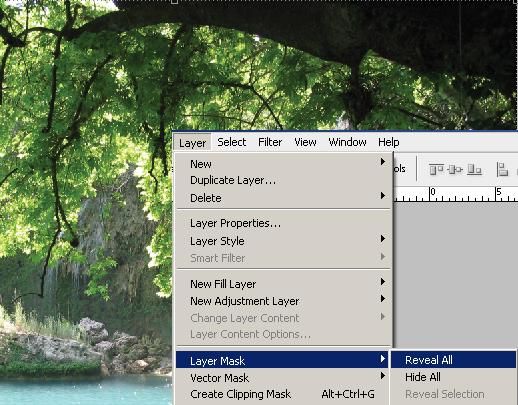
Gehen Sie bei ausgewählter Ebene "See" zu Ebene > Ebenenmaske > Alle anzeigen, um eine Ebenenmaske zu erstellen. Auf diese Weise müssen wir das Originalbild nicht zerstören und können trotzdem zu einem vorherigen Punkt zurückkehren, falls etwas schief geht.

Schritt 7
Nimm das Pinsel-Werkzeug (B). Stellen Sie die Pinselhärte auf 0% (obere linke Ecke Ihres Bildschirms) und malen Sie mit Schwarz (#000000) über den Baum und die Felsen wie im Bild unten. Die "Reveal All" -Maske verbirgt, was Sie mit Schwarz übermalen. Tun Sie dies, bis Sie etwas wie unten erhalten.


Schritt 8
Öffnen Sie das Bild "Trees.jpg" und gehen Sie wie in SCHRITT 2 vor. Wählen Sie nun das Verschieben-Werkzeug (V) aus und passen Sie die Größe an unsere Zeichnung an. Lass es so aussehen wie unten. Ziehen Sie die Ebene "Ebene 2" unter die Ebene "See" und benennen Sie sie in "Bäume" um.


Schritt 9
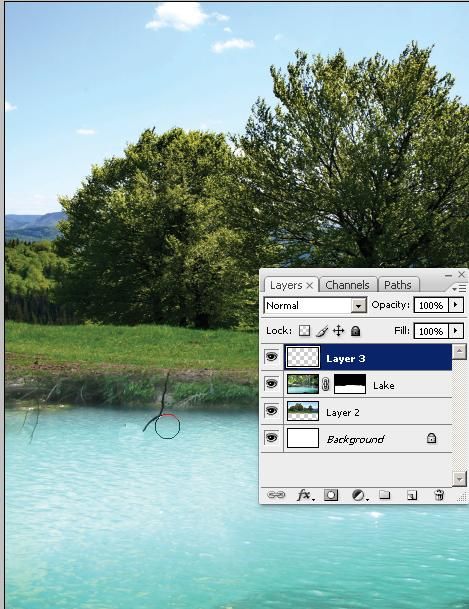
Beachten Sie, dass es einen losen Ast über dem See gibt? Lassen Sie uns das beheben. Nehmen Sie das Klonstempel-Werkzeug (S). Halten Sie die ALT-Taste gedrückt, um eine Quelle auszuwählen. Sie werden wissen, dass Sie sich im Quellenauswahlmodus befinden, wenn sich Ihr Cursor in ein Fadenkreuz verwandelt. Klicken Sie irgendwo auf das Wasser, wo es den gleichen Schattierungston gibt. Lassen Sie die ALT-Taste los, erstellen Sie eine neue Ebene (CMD + UMSCHALT + N) und klicken Sie auf den Zweig. Sie müssen verschiedene Farbtöne auswählen, um diese Mischung zu erzielen, aber Sie müssen jedes Mal die Ebene "See" auswählen, um die Quelle zu erhalten, und dann die Ebene "Ebene 3" auswählen, um sie zu korrigieren.

Schritt 10
Machen Sie dasselbe für den Teil des Astes über dem Gras.
Schritt 11
Fügen wir einige Überlegungen zum Wasser hinzu. Nehmen Sie das Lasso-Werkzeug (L) und wähle die Bäume und das Gras aus der Ebene "Bäume" aus. Sie werden wissen, wann Sie eine Auswahl getroffen haben, wenn Sie eine "marschierende Ameisen"-Form sehen. Klicken Sie mit der rechten Maustaste darauf und wählen Sie "Ebene über Kopie". Benennen Sie diese Ebene in "Baumreflexion" um.


Schritt 12
Nimm das Verschieben-Werkzeug (V) und bewege es im Originalbild unter die Bäume. Drücken Sie nun CMD + T, um in den Free Transform-Modus zu wechseln. Klicken Sie mit der rechten Maustaste darauf und wählen Sie "Vertikal spiegeln". Drücke Enter. Legen Sie es über das Wasser, um wie ein Spiegelbild auszusehen. Öffnen Sie die Ebenen-Palette (F7) und stellen Sie die Füllmethode auf Multiplizieren und reduzieren Sie die Füllung auf 55%.


Schritt 13
Da das Wasser wellig ist, sollten wir auch die Reflexion verzerrt aussehen lassen. Gehen Sie bei ausgewählter Ebene "Baumreflexion" zu Filter > Verflüssigen. Spielen Sie damit herum, bis Sie mit dem Ergebnis zufrieden sind. Gehen Sie nun zur Ebenen-Palette und klicken Sie auf das Symbol "Kreis in einem Quadrat", um eine Ebenenmaske zu erstellen. Nehmen Sie das Verlauf-Werkzeug (G) und verwenden Sie einen linearen Verlauf "Schwarz zu Weiß" über der Ebenenmaske "Baumreflexion".


Schritt 14
Machen wir einen dunkleren und wolkigeren Himmel über den Bäumen. Wählen Sie die Ebene "Bäume" aus und gehen Sie zu Ebene > Ebene duplizieren (CMD + J). Wir werden das Bild so ändern, dass wir nur den Himmel auswählen können.
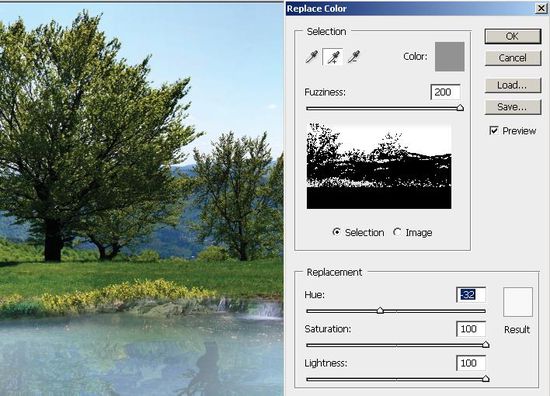
Gehen Sie zu Bild > Anpassungen > Farbe ersetzen und wählen Sie den Himmel mit der Pipette aus. Stellen Sie die Sättigung auf 0 und die Helligkeit auf 100 ein. Das Bild sollte wie folgt aussehen.

Schritt 15
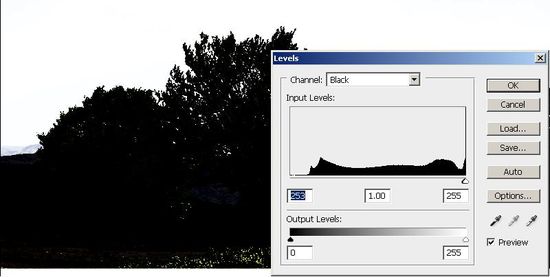
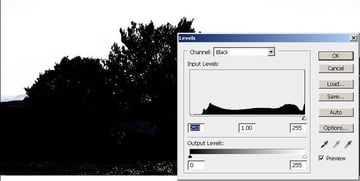
Gehen Sie zu Bild > Anpassungen > Stufen (CMD + L) und wählen Sie "Schwarz" aus der CMYK-Dropdown-Liste und ziehen Sie das weiße Dreieck auf die rechte Seite der Grafik. Es sollte wie im Bild unten aussehen.
Schritt 16
Jetzt können wir den Himmel auch zwischen den Zweigen leicht auswählen. Gehen Sie zu Auswählen > Farbbereich und klicken Sie auf die weiße Farbe, in der sich der Himmel befand. Klicken Sie auf OK. Jetzt sollten Sie eine Auswahl "Marschierende Ameisen" sehen, wie wir es mit dem Lasso-Werkzeug gemacht haben. Gehen Sie zu Auswahl > Umkehren (CMD + UMSCHALT + I), um die Auswahl umzukehren. Wählen Sie die Ebene "Bäume" in der Ebenenpalette aus und klicken Sie auf die Schaltfläche "Ebenenmaske hinzufügen". Deaktivieren Sie die Sichtbarkeit der Ebene "Bäume kopieren" (klicken Sie auf das "Auge" in der Ebenen-Palette). Jetzt sollte es wie folgt aussehen.


Schritt 17
Erstellen Sie eine neue Ebene (CMD + UMSCHALT + N) und nennen Sie sie "Himmel". Ziehen Sie es dann unter die Ebene "Bäume" in der Ebenen-Palette. Nehmen Sie das Verlauf-Werkzeug (G) und verwende einen linearen Verlauf "Schwarz zu Weiß" und fülle ihn wie folgt aus.


Schritt 18
Gehen Sie zu Bild > Anpassungen > Farbton/Sättigung (CMD + U) und aktivieren Sie das Kontrollkästchen "Kolorieren". Spielen Sie mit dem Farbton herum, bis Sie einen blauen Farbton erhalten. Erhöhen Sie die Helligkeit, bis Sie mit dem Ergebnis zufrieden sind. Es sollte wie im folgenden Bild aussehen.


Schritt 19
Beachten Sie, dass der Verlauf einige unangenehme horizontale Linien hinterlässt? Lassen Sie es uns reparieren! Gehen Sie zu Filter > Rauschen > Rauschen hinzufügen und stellen Sie es auf 2% Gauß ein. Stellen Sie die Füllmethode in der Ebenen-Palette auf Multiplizieren (F7).

Schritt 20
Fügen wir einige Wolken hinzu. Öffnen Sie das Bild "clouds.jpg" und wiederholen Sie SCHRITT 3. Platzieren Sie diese Ebene über der Ebene "Himmel" und benennen Sie sie in "Wolken" um.
Schritt 21
Ändern Sie die Größe so, dass der Himmel zu unserem Bild passt. Sie können es sogar ein wenig abflachen, es spielt keine Rolle, es gibt etwas mehr Perspektive. Ändern Sie einfach die Größe, bis Sie die Anzahl der Wolken mögen. Gehen Sie nun zur Ebenen-Palette (F7) und stellen Sie die Füllmethode auf Ineinanderkopieren. Es sollte wie im Bild unten aussehen.


Schritt 22
Jetzt ist unser Basis-Image ziemlich fest, wir müssen es nur noch optimieren, um gut auszusehen. Gehen Sie zu Ebene > Neue Einstellungsebene > Verlaufskarte. Ich habe einen einfachen Schwarz-Weiß-Farbverlauf mit einer Rautenform verwendet.


Schritt 23
Fügen wir auf die gleiche Weise einen weiteren Filter hinzu: Ebene > Einstellungsebene > Fotofilter. Stellen Sie ihn auf Kühlfilter (80) oder spielen Sie damit herum, bis Sie mit Ihrem Ergebnis zufrieden sind. Es ist nicht erforderlich, jeden Schritt genau zu befolgen. Meins sieht aus wie auf dem Bild unten.


Schritt 24
Zeit, sich auf unser Basiselement, den Eisengel, zu konzentrieren. Erstellen Sie eine Ebenengruppe in der Ebenenpalette (das Symbol für Ordner), wählen Sie die oberste Ebene aus, halten Sie die UMSCHALTTASTE gedrückt und klicken Sie in der Ebenenpalette auf die Ebene "Bäume" (F7). Jetzt sollten alle Ebenen außer der Ebene "Skizze" ausgewählt sein. Benennen Sie diese Ebenengruppe wie in den Ebenen in "Hintergrund" um. Klicken Sie auf das graue Dreieck, um den Ebenenbaum zusammenzuziehen. Die Ebenenpalette sollte wie folgt aussehen.


Schritt 25
Erstellen Sie eine neue Ebene zwischen der Ebenengruppe "Hintergrund" und der Ebene "Skizze". Nehmen Sie das Füll-Werkzeug (G) und fülle es mit Schwarz. Dies wird eine "Dummy" -Ebene sein, die wir verwenden werden, um eine bessere Ansicht dessen zu erstellen, was wir später tun werden. Benennen Sie diese Ebene in "Dummy" um.
Schritt 26
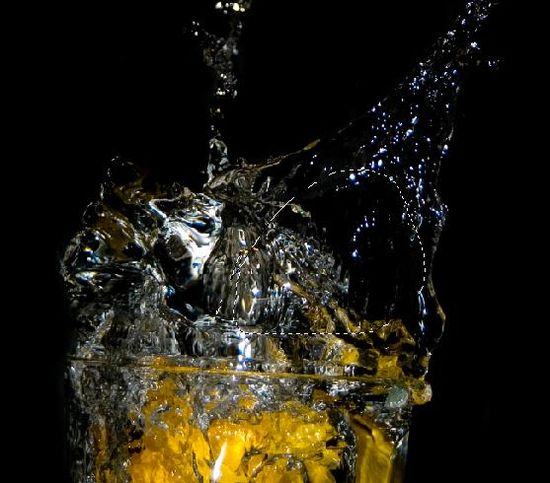
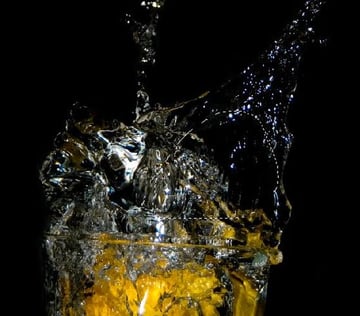
Öffnen Sie die Bilddatei "splash.jpg". Nehmen Sie das Lasso-Werkzeug (L) und wähle zufällig eine Portion Wasser und Eis oder sogar Glas aus. Kopieren Sie es und fügen Sie es in unsere Zeichnung ein.
Schritt 27
Gehen Sie zur Ebenen-Palette und stellen Sie die Füllmethode auf Negativ multiplizieren. Gehen Sie dann zu Bild > Anpassungen > Entsättigen (CMD + UMSCHALT + U). Weisen Sie nun einige Tastenkombinationen zu.
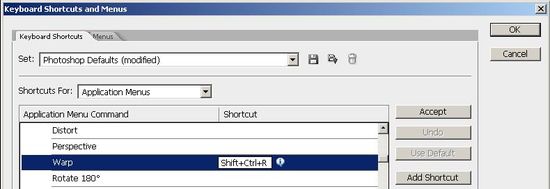
Gehen Sie zu Bearbeiten > Tastaturkürzel (CMD + ALT + UMSCHALT + K), wählen Sie Bearbeiten und suchen Sie nach Warp. Klicken Sie in die Spalte Verknüpfung und weisen Sie eine Tastenkombination oder eine Tastenkombination zu. Ich habe es auf CMD + SHIFT + R eingestellt. Glauben Sie mir, das spart Ihnen viel Zeit und Frust.

Schritt 28
Beginnen wir mit der Formgebung des Körpers. Wählen Sie die Ebene "Skizze". Gehen Sie zu Bild > Anpassungen > Entsättigen (CMD + UMSCHALT + U). Nehmen Sie nun das Brennwerkzeug (O) und stellen Sie es auf Mitteltöne bei 100% Belichtung ein.
Verdunkeln Sie die Kontur der Skizze, bis sie wirklich dunkel aussieht. Wenn Sie mit dem Ergebnis zufrieden sind, gehen Sie zu Bild > Anpassungen > Invertieren (CMD + I). Jetzt sollten Sie eine weiße Kontur und ein schwarzes Papier haben.

Schritt 29
Wählen Sie die Ebene mit dem Spritzstück aus und platzieren Sie sie über der Ebene "Skizze". Platzieren Sie es nun mit dem Verschieben-Werkzeug (V) über der Kontur unseres Körpers. Verwenden Sie das Verkrümmen-Werkzeug (CMD + UMSCHALT + R - in SCHRITT 27 eingestellt oder gehen Sie zu Bearbeiten > Transformieren > Verkrümmen. Beginnen Sie nun damit, es so zu formen, dass es der Kontur wie im Bild unten entspricht. Sie müssen nicht genau das Gleiche tun, sondern nur damit herumspielen, bis Sie es richtig verstanden haben.


Schritt 30
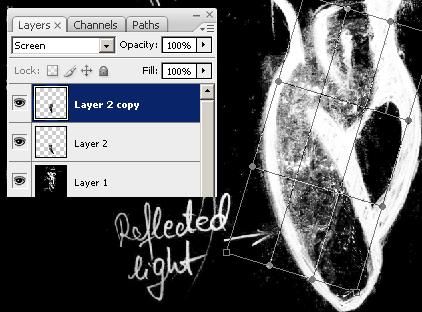
Gehen Sie zu Ebene > Ebene duplizieren und machen Sie mit dieser Ebene dasselbe wie in SCHRITT 29: Verzerren Sie sie, um sie an die Skizze anzupassen. Machen Sie sich keine Sorgen, dass du sehr präzise bist. Wir werden das in einem späteren Schritt beheben. Denken Sie auch daran, die Teile nicht zu stark zu überlappen. Durch Überlappung entstehen weiße Flecken, die schwer zu reparieren sind.

Schritt 31
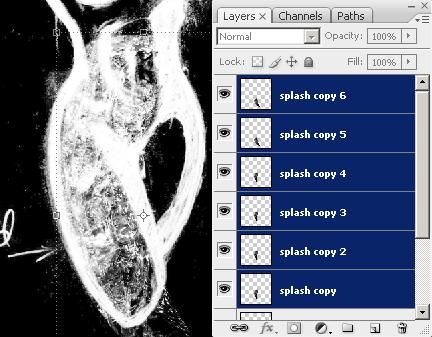
Wählen Sie die Ebene "Splash" in der Ebenenpalette aus. Halten Sie die UMSCHALTTASTE gedrückt und klicken Sie auf das Miniaturbild der Ebene "Begrüßungskopie". Gehen Sie nun zu Ebene > Ebenen zusammenführen (CMD + E) und duplizieren Sie sie (CMD + J). Tun Sie dies, bis die gesamte Skizze verdeckt ist. Es sollte wie im Bild unten aussehen.

Schritt 32
Wählen Sie alle "Splash Copy"-Ebenen wie in SCHRITT 31 aus und gehen Sie zu Ebene > Ebenen zusammenführen (STRG + E). Benennen Sie die neue Ebene in "body" um.
Schritt 33
Beachten Sie, dass es einige scharfe Kanten im Körper gibt? Lassen Sie uns das beheben. Dupliziere die Ebene und gehe zu Filter > Verflüssigen (CMD + UMSCHALT + X) und fange an, den inneren Teil mit scharfen Kanten zu winken.
Dies verleiht ihm ein flüssigeres Aussehen. Spielen Sie mit verschiedenen Effekten, bis Sie den gewünschten Effekt erzielen. Meins sieht aus wie unten.

Schritt 34
Gehen Sie zur Ebenen-Palette (F7), wählen Sie die oberste Ebene ("Körper"-Ebene) aus und stellen Sie die Füllmethode auf "Negativ multiplizieren". Gehen Sie zu Ebene > Ebenenmaske > Alle anzeigen. Nehmen Sie nun das Pinsel-Werkzeug (B) und malen Sie die unerwünschten Teile mit Schwarz (#000000) über. Wenn Sie sich fragen, wie die Maske funktioniert, sieht es so aus: Die Maske Alle anzeigen verhält sich wie ein Negativ multiplizieren Füllmethode, d.h. die Schwarztöne verschwinden.


Schritt 35
Jetzt brauchen wir ein paar Lichter. Nehmen Sie das Lasso-Werkzeug (L) und wählen Sie die dicken weißen Teile aus der Ebene "Skizze" aus, wobei jedoch die Ebene "Körper" ausgewählt ist. Klicken Sie nun mit der rechten Maustaste und wählen Sie "Ebene über Kopie". Sie sollten jetzt eine neue Ebene sehen: "Körperkopie". Benennen Sie es in "Lichter" um. Erstellen Sie eine neue Ebenengruppe und platzieren Sie diese beiden Ebenen darin. Benennen Sie die Gruppe auch in "body" um.


Schritt 36
Gehen Sie zu Filter > Weichzeichnungsfilter > Gaußscher Weichzeichner und stellen Sie ihn auf ca. 10-12 px ein. Fühlen Sie sich frei, um herumzuspielen, bis es Ihnen gefällt. Gehen Sie nun zur Ebenen-Palette und stellen Sie die Füllmethode auf Farbig abwedeln und die Deckkraft auf etwa 75% oder weniger. Es sollte so aussehen.

Schritt 37
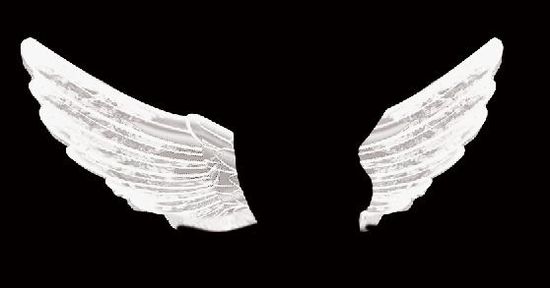
Nun zu den Flügeln. Öffnen Sie die Datei "wing.eps" und wählen Sie einen Flügel Ihrer Wahl aus. Die .eps-Datei ist eine Illustrator 8-Datei, Sie können sie jedoch weiterhin mit Photoshop öffnen. Kopieren Sie das und fügen Sie es in unsere Zeichnung ein. Benennen Sie die Ebene in "Flügelform" um. Platzieren Sie es auch in einer neuen Ebenengruppe, wie wir es mit dem Hintergrund getan haben: Erstellen Sie eine neue Ebenengruppe und ziehen Sie die Ebene "Flügelform" per Drag und Drop hinein. Benennen Sie auch die Ebenengruppe "Gruppe 2" in "Flügel" um. Wählen Sie in der Ebenen-Palette den Sperrtyp "Tote Pixel sperren" und übermalen Sie etwas Weiß.


Schritt 38
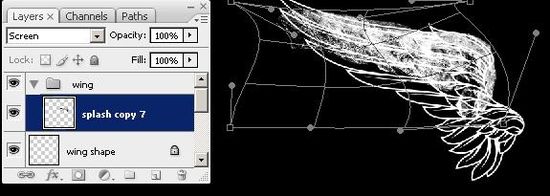
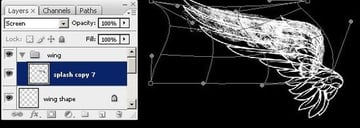
Folgen Sie nun dem gleichen Prozess, den Sie mit dem Körper durchgeführt haben. Kopieren Sie Teile aus der "splash.jpg" (in der Ebenengruppe "wing") und fügen Sie sie ein. Verkrümmen Sie es wie wir es mit dem Körper gemacht haben.
HINWEIS: Duplizieren und Zusammenführen von Ebenen, wenn Sie mit der Intensität des Eises nicht zufrieden sind.
Schritt 39
Wiederholen Sie die Schritte 30 bis 36, um den gleichen Effekt wie beim Körper zu erzielen.
Schritt 40
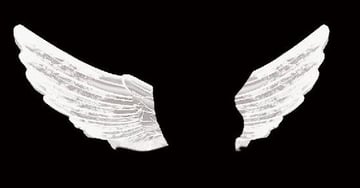
Ziehen Sie die Ebenengruppe "Flügel" über das Symbol "Neue Ebene erstellen" in der Ebenenpalette. Dadurch wird ein Duplikat Ihrer Ebenengruppe erstellt. Gehen Sie zu Ebene > Ebenen zusammenführen (CMD + E). Sie sollten jetzt eine neue Ebene namens "Flügelkopie" sehen. Gehen Sie zu Bearbeiten > Freie Transformation (CMD + T), klicken Sie mit der rechten Maustaste und wählen Sie "Horizontal spiegeln". Drücken Sie Enter. Nimm das Bewegungswerkzeug (V) und platziere es über dem Körper, um ein bisschen natürlich auszusehen. Stellen Sie die Füllmethode auf Negativ multiplizieren (in der Ebenen-Palette).


Schritt 41
Drücken Sie erneut STRG + T, um auf das Frei-Transformieren-Werkzeug zuzugreifen. Halten Sie die STRG-Taste gedrückt, klicken Sie auf die Ecken und ziehen Sie sie, um eine gewisse Perspektive zu erhalten. Spielen Sie damit herum, bis es Ihnen gefällt. Drücken Sie dann die Eingabetaste.

Schritt 42
Wählen Sie die Ebenengruppe "Flügel" aus der Ebenen-Palette aus. Verwenden Sie das Verschieben-Werkzeug (V) und platzieren Sie auch diesen Flügel. Wenn Sie ihm auch eine Perspektive hinzufügen möchten, müssen Sie zuerst die Ebenen in der Gruppe zusammenführen. Wenn Sie dies tun, setzen Sie die Ebene-Füllmethode auf Negativ multiplizieren zurück. STRG + Klicken Sie auf das Miniaturbild der Ebene "Körper" in der Ebenen-Palette, wählen Sie jede Ebene "Flügel" aus und klicken Sie auf "Löschen".
Schritt 43
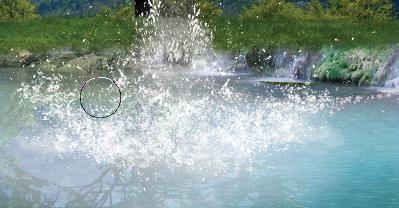
Öffnen Sie die Datei "water_splash.jpg". Nimm das Lasso-Werkzeug (L) und wähle einen großen Spritzer Wasser aus. Kopieren Sie es und fügen Sie es in unsere Zeichnung ein. Benennen Sie die Ebene in "Splash" um. Gehen Sie zu Bild > Anpassungen > Entsättigen (CMD + UMSCHALT + U). Stellen Sie die Füllmethode auf Negativ multiplizieren. Verwenden Sie das auf Mitteltöne eingestellte Brennen-Werkzeug (O) mit einer Belichtung von ca. 37%, um die unerwünschten Teile zu "löschen".

Schritt 44
Platziere es mit dem Verschieben-Werkzeug (V) an der Basis des Körpers. Drehen Sie es, bis Sie mit dem Ergebnis zufrieden sind.


Schritt 45
Löschen Sie die "Dummy"-Ebene. Fügen wir Reflexionen des Körpers, der Flügel und der Spritzer hinzu. Duplizieren Sie jede Ebene (wählen Sie Ebene aus und drücken Sie dann CMD + J). Wählen Sie die Ebene "Body Copy" und drücken Sie CMD + T für Free Transform. Klicken Sie mit der rechten Maustaste und wählen Sie Vertikal spiegeln. Platzieren Sie es wie unten. Gehen Sie nun zur Ebenen-Palette und stellen Sie die Deckkraft und Füllung auf 75% ein. Gehen Sie auch zu Filter > Verzerrungsfilter > Welle. Spielen Sie damit herum, bis Sie den gewünschten Effekt erzielen. Benennen Sie die Ebene in "Körperreflexion" um. Jetzt sollte es wie im folgenden Bild aussehen.


Schritt 46
Wiederholen Sie SCHRITT 45 für "Flügel", "Flügelkopie" und "Spritzen". Gehen Sie zu Ebene > Neu > Ebene (CMD + UMSCHALT + N), um eine neue Ebene zu erstellen. Nehmen Sie das elliptische Auswahl-Werkzeug (M) und stellen Sie die Feder auf etwa 30 Pixel ein.
Erstellen Sie eine Ellipse wie unten. Nehmen Sie nun das Füll-Werkzeug (G) und fülle es mit Weiß. Stellen Sie die Ebene-Füllmethode auf Negativ multiplizieren und reduzieren Sie die Deckkraft ein wenig. Es sollte wie folgt aussehen.


Schritt 47
Ich habe auch einige Wassertropfen hinzugefügt, die von den Flügeln fallen. Öffnen Sie die "droplets.jpg", wählen Sie sie aus, kopieren Sie sie und fügen Sie sie in unsere Zeichnung ein. Gehen Sie zu Bild > Anpassungen > Entsättigen (STRG + UMSCHALT + U). Nehmen Sie das Verschieben-Werkzeug (G) und passen Sie die Größe an, wie Sie es für richtig halten. Stellen Sie die Füllmethode auf Negativ multiplizieren. Verwenden Sie das Brennen-Werkzeug (O), um den grauen Hintergrund auszublenden.


Schritt 48
Erstelle eine neue Ebene (CMD + UMSCHALT + N) und nimm das rechteckige Auswahl-Werkzeug (M) mit einer 30-Pixel-Feder. Wählen Sie den Seeteil. Gehen Sie nun zu Filter > Rendern > Wolken. Stellen Sie sicher, dass die Schnellpalette weiße/hellgraue Farben enthält. Stellen Sie die Ebene-Füllmethode auf Ineinanderkopieren. Nennen Sie diese Ebene "Nebel".
Das gelbe Gras hat mir nicht gefallen, deshalb habe ich eine Ebene für die selektive Farbanpassung hinzugefügt (Ebene > Neue Einstellungsebene > Selektive Farbe). Wählen Sie die "Gelben" aus der Dropdown-Liste und reduzieren Sie den "Gelben" Balken auf -99%. Wählen Sie auch die "Cyans" und reduzieren Sie den "gelben" Balken auf ein Minimum. Dadurch werden gelbliche Grüns etwas reduziert.


Schlussfolgerung
Wie Sie sehen, ist es nicht viel erforderlich, mit Photoshop ein atemberaubendes Kunstwerk zu erstellen. Alles, was Sie brauchen, ist eine grobe Skizze, einige fantastische Landschaftsbilder und ein wenig Zeit, um ein wirklich phänomenales Kunstwerk zu schaffen.

 By
By




