

German (Deutsch) translation by Katharina Grigorovich-Nevolina (you can also view the original English article)


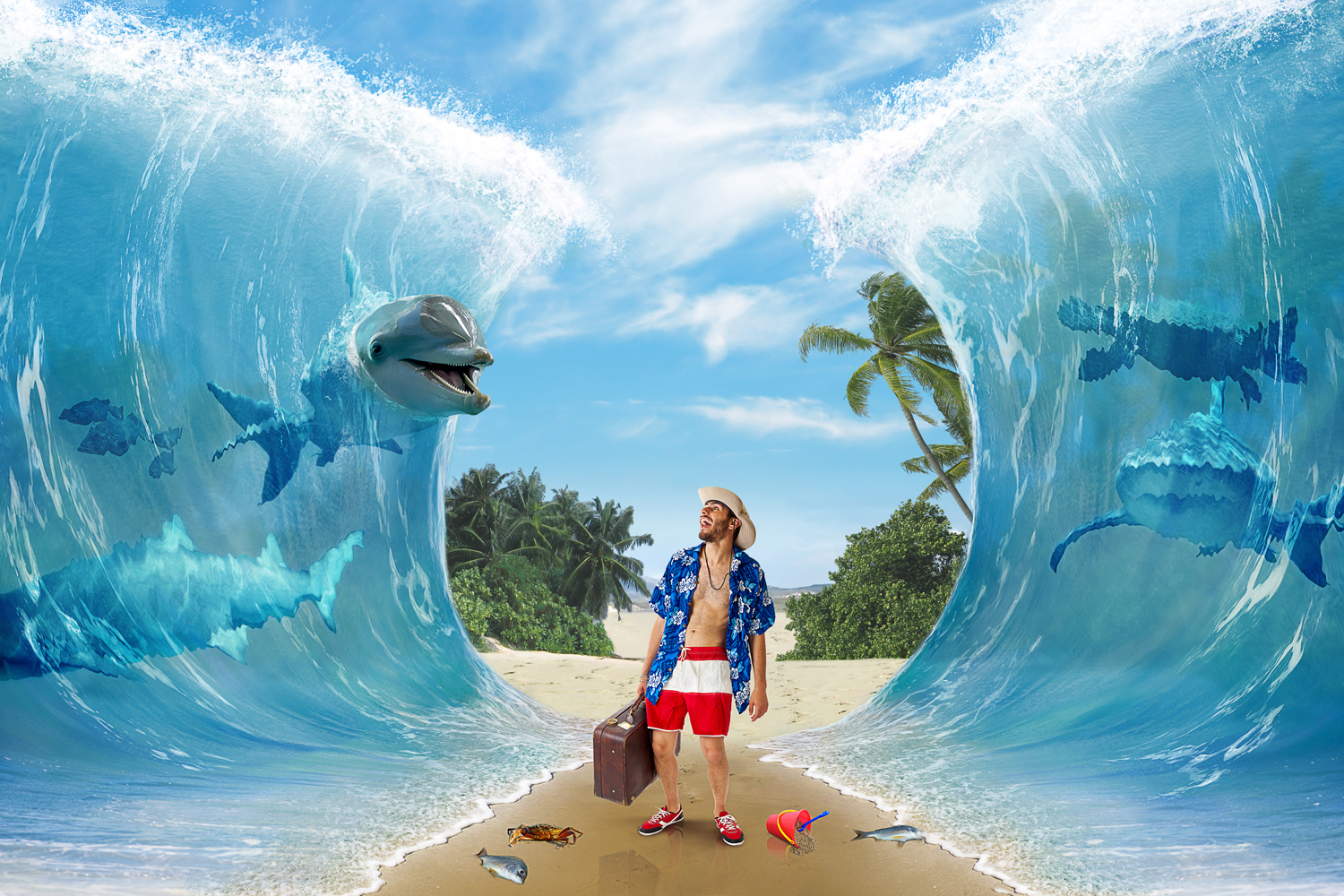
Wasser ist seiner Natur nach schwer überzeugend in die Komposition einzubeziehen. Wasser ist schwer von Natur aus in der Zusammensetzung zu vermitteln. In dieser Lektion lernen Sie, wie fortgeschrittene Techniken zu kombinieren mit einer Maske, Füllmethoden, Einstellungsebenen, wie Filter verwenden, um das Meer zu trennen, und auch wie eine surreale Foto-Manipulation zu erstellen. Lassen Sie uns anfangen!
Ausgangsmaterialien
Die folgenden Ausgangsmaterialien wurden verwendet, um diese Lektion zu erstellen:
- Landschaft 1
- Landschaft 2
- Landschaft 3
- Landschaft 4
- Tourist (Großformat)
- Küste
- Welle 1
- Welle 2
- Delphin 1
- Delphin 2
- Eimer mit Schaufel
- Krabbe
- Fisch 1
- Fisch 2
- Fisch 3
- Strand
- Hai 1
- Hai 2
- Schildkröte
- Ozean
- Surfen 1
- Surfen 2
- Wassersprühbürsten
Schritt 1
Stellen Sie die Hintergrundfarbe (Background) auf #e7f3fe ein. Erstellen Sie ein neues Dokument 27cm x 18cm, stellen Sie die Auflösung (Resolution) 300 dpi, Farbmodus (Color Mode) RGB, Inhalt Hintergrund (Background Contents) auf der Hintergrundfarbe (Background Color). Das wird unser Arbeitsdokument sein.


Schritt 2
Öffnen Sie das erste Anfangsbild der Landschaft, und dann gehen Sie - Image > Image Rotation > Flip Horizontal. Bewegen Sie das gegebene Bild auf dem Arbeitsdokument und wenden Sie dann die Transformation wie die obere Hälfte der Leinwand zu decken. Benennen Sie diese Ebene mit der Horizon-Landschaft.


Schritt 3
Drücken Sie 'D' zu setzen, die Vordergrundfarbe auf schwarz. Wählen Sie das Verlaufswerkzeug (Gradient Tool) (G), und dann zu dem Gerätesteuerungstafel, den Typ von Gradienten von dem Vordergrund zu Transparent (Foreground to Transparent), sowie Linear Gradienten. Halten Sie nun die Shift-Taste gedrückt und ziehen Sie den Farbverlauf von oben in Richtung des roten Pfeils, um den oberen Bildrand mit dem blauen Hintergrund auszurichten (siehe Abbildung unten).


Schritt 4
Stellen Sie sicher, dass die Ebene aktiv ist, und nicht eine Maske, und dann die Unterseite der Ebenen-Bedienfeld auf das Symbol neue Einstellungsebene erstellen oder Füllungsebene Wählen Sie im angezeigten Menü die Option (Levels). Klicken Sie in dem angezeigten Einstellungsfenster auf das Überschneidungssymbol auf der Ebene, sodass die Korrektur nur die unterste Ebene betrifft. Stellen Sie die im folgenden Screenshot gezeigten Einstellungen ein, um den Kontrast zu erhöhen.


Schritt 5
Für unsere Szene brauchen Sie einen aufregenden Himmel. Öffnen Sie das zweite Originalbild mit der Landschaft. Mit Lasso-Werkzeug (Lasso Tool) (L), erstellen Sie eine Auswahl um den Vogel. Drücken Sie (Shift + F5), um das Füllungsfenster zu erscheinen. Wählen Sie im Dropdown-Menü die Option basierend auf dem Inhalt aus (Content-Aware).
Verschieben Sie dieses Bild mit der Landschaft in unser Arbeitsdokument und platzieren Sie es über allen anderen Ebenen. Benennen Sie diesen Layer Sky, und wenden Sie dann die gleiche Technik an, die in Schritt 3 beschrieben wird, um die untere harte Kante mit dem Horizont zu kombinieren.


Schritt 6
Mit dem Sky-Ebene (Sky), fügen Sie die Korrekturschicht Ebene (Level) als Schnittmaske, um den Kontrast zu verbessern.


Schritt 7
Fügen Sie eine weitere Einstellungsebene Farbbalance (Color Balance) als Schnittmaske. Legen Sie die folgenden Einstellungen, die in der Abbildung unten angegeben sind. Die Farbe und Ton der beiden Schichten sollen nun idealerweise kombiniert werden.


Schritt 8
In Photoshop gibt es viele Werkzeuge, die uns helfen, das Bild vom Hintergrund zu trennen; die meisten sind so entworfen, dass sie mit einem guten Kontrast zwischen dem Objekt und dem Hintergrund arbeiten. In dieser Lektion werden wir verschiedene Techniken zur Auswahl von Objekten betrachten.
Für unser erstes Bild gibt es keine schnelle Lösung, die eine präzise Auswahl zu erstellen, also verwenden wir den Kanal oder die Maskendichte. Öffnen Sie das dritte Originalbild mit der Landschaft, und dann gehen Sie zu Image > Calculations. In diesem Fall werden beide blauen Kanäle im Mischmodus von Color Burn eingestellt, um den besten Kontrast als Ausgangspunkt für unsere Maske zu erzeugen. Sie müssen auch den neuen Kanal im Dropdown-Menü Ergebnis auswählen.


Schritt 9
Gehen Sie zur Registerkarte Kanäle (Channels) und Sie sehen einen neuen Kanal ("Alpha 1") am unteren Rand der Palette, wobei die Sichtbarkeit anderer Kanäle deaktiviert ist. Um die Aktion des Kanals auf dem Bild zu sehen, schalten Sie die Sichtbarkeit des RGB-Kanals ein. Um das Anzeigen einfacher zu machen, doppelklicken Sie auf die Kanalminiatur und klicken Sie dann auf das Farbquadrat, um die Farbe zu ändern (die rote Farbe ist die Standardeinstellung), und ändern Sie den Deckkraftwert (Opacity) in den entsprechenden Wert.
Der nächste Schritt - ist die Schaffung einer klaren Silhouette, so stellen Sie sicher, dass Ihr neuer Kanal aktiv war. Wählen Sie den Pinsel-Werkzeug (Brush) (B) mit Steifigkeit (Hardness) von ca. 50%. Entfernen Sie den linken unteren Bereich, wie in der Abbildung unten gezeigt.


Schritt 10
Stellen Sie das Dodge-Werkzeug (O) auf: Bereich: Spitzlichter, Belichtung: 65% und verwenden Sie eine mittlere, weichkantige Pinselspitze, um die Pixel um die Außenkante der Bäume zu bleichen.


Schritt 11
Verwenden Sie vorsichtig das Brush-Werkzeug (B), um mit Schwarz und Weiß zu malen, um Ihre Kanalmaske zu reinigen.


Schritt 12
Standardmäßig fungiert Weiß als selektiver Kanalbereich, also drücken Sie Cmd/Ctrl + I, um den Kanal auf negativ umzustellen. Wenn Sie einen umgekehrten Kanal verwenden, können auch kleine Fehler auftreten, die mit dem Brush-Werkzeug (B) behoben werden können.


Schritt 13
Klicken Sie bei gedrückter Cmd/Ctrl-Taste auf die Miniaturansicht Ihrer Kanalmaske, um eine Auswahl zu erstellen. Richten Sie den oberen RGB-Kanal aus und wechseln Sie zurück zur Registerkarte Ebenen. Drücken Sie nun Cmd/Ctrl+ J, um die Auswahl auf eine neue Ebene zu verschieben, und deaktivieren Sie dann die Sichtbarkeit der Basisebene, um das Ergebnis anzuzeigen.


Schritt 14
Ziehen Sie die extrahierte Ebene in Ihre Arbeitsdatei und beschriften Sie sie mit "Midground 1". Access Transform > Flip Horizontal und die Größe ändern/nach links positionieren. Um Kantenhölzer zu entfernen, gehen Sie zu Layer > Matting > Defringe und geben Sie im folgenden Fenster 1 px ein.


Schritt 15
Jetzt werden wir einige unerwünschte braune Farben entfernen. Wählen Sie die Ebene "Midground 1" und wählen Sie Image > Adjustments > Replace Color. Stellen Sie den Fuzziness-Wert auf 88, um den zu ändernden Bereich zu erhöhen, und ändern Sie dann den Wert für den Ersatz-Farbton auf +68. Klicken Sie nun mit der Pipette im Vorschaufenster auf das dunkelste Braun. Verwenden Sie den Plus-Dropper, um ähnliche Farben zu entfernen.


Schritt 16
Wir werden auch eine Kanalmaske verwenden, um unsere vierte Landschaft zu extrahieren. Wiederholen Sie den Berechnungsbefehl erneut, aber dieses Mal setzen Sie beide blauen Kanäle auf Lineares Brennen.


Schritt 17
Diesem Kanal fehlt der Kontrast des vorherigen Kanals. Anstatt die Ausweichtechnik über das gesamte Bild anzuwenden, drücken Sie die Tastenkombination Cmd/Ctrl + L, um das Dialogfenster Levels aufzurufen. Klicken Sie nun einige Male auf die Weißpunkt-Pipette, um sie weiß zu machen.


Schritt 18
Wiederholen Sie den gleichen Arbeitsablauf wie vor dem Bereinigen und erstellen Sie eine invertierte Kanalmaske.


Schritt 19
Kopieren Sie nun eine kanalbasierte Auswahl in eine neue Ebene.


Schritt 20
Fügen Sie diese als neue Ebene zu Ihrer Projektdatei hinzu, dann Horizontal spiegeln/Größe ändern und nach rechts positionieren. Defringe um Kantenhölzer zu fixieren, dann benenne den Layer "Midground 2".


Schritt 21
Wiederholen Sie den Befehl Replace Color auf dieser Ebene, um Braune in Grün zu konvertieren.


Schritt 22
Als nächstes füllen wir die Vordergrundlücke mit etwas Sand. Verwende das Lasso-Werkzeug (L), um ein Sandsegment aus deiner "Midground 2" -Lage auszuwählen. Drücken Sie Shift + F6, um das Feather-Fenster zu öffnen und geben Sie 5 px ein. Wenn die Auswahl noch aktiv ist, drücken Sie Cmd/Ctrl + J, um sie in eine neue Ebene zu kopieren. Verschieben Sie es nach links, dann vergrößern und strecken Sie wie gezeigt.


Schritt 23
Duplizieren Sie Ihre Sand-Patch-Ebene ein paar Mal, und ändern Sie dann die Größe und Position, um die verbleibenden Lücken zu schließen.


Schritt 24
Klicken Sie bei gedrückter Shift-Taste auf alle Miniaturansichten Ihrer Patch-Ebene und drücken Sie Cmd/Ctrl + E, um Ebenen zu verbinden.


Schritt 25
Fügen Sie der zusammengeführten Ebene eine Maske hinzu und drücken Sie dann Cmd/Ctrl + I, um die Maske in Schwarz umzukehren. Verwenden Sie jetzt ein Sortiment weißer Pinsel (B), um den Sand wieder einzusetzen. Meine Maske wird am unteren Rand des Screenshots zur besseren Übersicht angezeigt.


Schritt 26
Drücken Sie nun erneut Cmd/Ctrl + E, um diese Ebene mit der Ebene "Midground 2" zu verbinden.


Schritt 27
In den nächsten Schritten werden wir die Farbe und den Kontrast der beiden mittleren Ebenen modifizieren. Klicken Sie zuerst eine Level-Anpassung auf "Midground 1" und wende die folgenden Einstellungen an.


Schritt 28
Schneiden Sie nun Color Balance auf die gleiche Ebene und ändern Sie die Mitteltöne und Lichter wie gezeigt.


Schritt 29
Um die Anpassung Color Balance auf den Sand unter den Blättern zu beschränken, invertieren Sie die Maske und malen Sie sie mit Weiß zurück.


Schritt 30
Klicken Sie nun eine Level-Anpassung auf die Ebene "Midground 2".


Schritt 31
Als letzte Änderung können Sie eine Color Balance-Anpassung auf dieselbe Ebene anwenden.


Schritt 32
Als nächstes fügen wir etwas entfernten Sand am Horizont hinzu. Wählen Sie die Ebene "Midground 2" aus, nehmen Sie Rectangular Marquee-Werkzeug (M) und ziehen Sie eine Auswahl wie gezeigt. Markieren Sie die Auswahl mit 2 px und kopieren Sie sie in Clipboard.
Richten Sie nun das Vorschaubild der "Ebenen" über dem "Horizont" aus und fügen Sie es ein, um eine neue Ebene zu erstellen. Ändern Sie die Größe, um das Wasser abzudecken, und beschriften Sie es dann mit "Distant Sand".


Schritt 33
Öffnen Sie das Touristenfoto. Das wurde auf einem weißen Hintergrund gemacht, so dass eine saubere Extraktion viel einfacher ist.
Setze das Magic Wand-Werkzeug (W) auf Zur Auswahl hinzufügen, die Toleranz auf 7 und aktiviere Anti-Alias und Zusammenhängend in der Optionsleiste. Klicken Sie nun auf den Hintergrund, einschließlich der Lücke zwischen dem Hemd und dem Unterarm.


Schritt 34
Drücken Sie die Shift-Taste + Cmd/Ctrl + I, um die Auswahl zu invertieren, und klicken Sie dann in der Optionsleiste auf die Schaltfläche Refine Edge. Wählen Sie im folgenden Fenster On Black (B) aus dem Dropdown-Menü, um die beste Vorschau zum Entfernen des weißen Hintergrunds zu erhalten. Ändern Sie Smart Radius jetzt auf 0,5 px, Dekontaminieren Sie Farben auf 100% und Ausgabe auf neue Ebene mit Ebenenmaske.


Schritt 35
Sie sehen jetzt eine doppelte maskierte Ebene und die Sichtbarkeit der ursprünglichen Ebene ist deaktiviert. An dieser Stelle benötigt Ihre Maske einige kleine Verbesserungen. Platziere zuerst eine mittlere schwarz gefüllte Schicht, um das verbleibende Weiß zu zeigen. Jetzt zoomen Sie rein und benutzen Sie einen 3 px Pinsel (B) mit etwa 50% Hardness, um deine Maske zu reinigen


Schritt 36
Wenn Sie mit dem Ausschnitt zufrieden sind, ziehen Sie die Maskenminiatur in das Papierkorbsymbol am Fuß der Registerkarte Ebenen und klicken Sie im folgenden Fenster auf Übernehmen.
Fügen Sie die Figur zu Ihrer Arbeitsdatei am oberen Rand des Ebenenstapels hinzu und nennen Sie sie "Figure". Defragmentieren Sie um 1 px, reduzieren Sie dann die Größe und platzieren Sie sie mittig über dem Sand.


Schritt 37
Öffnen Sie das Küstenlinienbild und grob Lasso (L) eine Auswahl ohne den Strandball. Copy > Paste die Auswahl unterhalb der "Figure" ein, dann Transformieren und Positionieren nach links. Ziehen Sie jetzt die Eckpunkte mit Cmd/Ctrl-Ziehen, um der Strandperspektive zu folgen.


Schritt 38
Duplizieren Sie diese Ebene, Horizontal spiegeln und positionieren Sie sie auf der gegenüberliegenden Seite. Lasso (L) kleine Flächen am Wasserrand, Feather by 3 px und kopiere auf neue Ebenen. Stellen Sie sie nun so um, dass die Küstenlinie keine exakte Kopie der linken Seite ist. Meine Patch-Layer werden am unteren Rand des Screenshots angezeigt.


Schritt 39
Fügen Sie Ihre Patch-Layer und beide Seiten der Küstenlinie zu einer einzelnen Ebene zusammen und beschriften Sie sie mit "Base water". Fügen Sie nun eine Ebenenmaske hinzu und verwenden Sie ein Sortiment von weichkantigen Pinseln (B), um die harten Kanten zu überblenden.


Schritt 40
Clip eine Level-Anpassung auf diese Ebene und wenden Sie diese Einstellungen an, um sie heller zu machen.


Schritt 41
Wir werden jetzt anfangen, die hoch aufragenden Wasserwände auf beiden Seiten zu bauen. Platziere dieses Welle-Foto unter der Ebene "Figure", ändere die Größe und positioniere es nach links. Duplizieren Sie, dann Horizontal spiegeln und nach rechts verschieben. Fügen Sie beide Ebenen zusammen und nennen Sie sie "Rising water 1".


Schritt 42
Fügen Sie eine Ebenenmaske hinzu, und blenden Sie dann die obere und untere Kante sanft ein.


Schritt 43
Um die Wellen weiter zu mischen, schneiden Sie eine Level-Anpassungan und setzen Sie den Mittelpunkt auf 1.34.


Schritt 44
Schneiden Sie nun eine Color Balance-Anpassung auf die gleiche Ebene und erhöhen Sie die Blau in den Mitteltönen und Schatten.


Schritt 45
Die Küstenlinie und die Wellen müssen noch etwas gemischt werden. Klippsen Sie zunächst Hue/Saturation-Anpassung auf die Ebene "Base water", aktivieren Sie die Option Colorize und wenden Sie die folgenden Einstellungen an.


Schritt 46
Wir möchten nicht, dass der Rand der Küstenlinie zu blau wird, also invertieren Sie die Hue/Saturation-Einstellmaske auf schwarz und malen Sie die Bereiche wie angegeben zurück.


Schritt 47
In den nächsten Schritten werden wir das Wasser nach oben strecken. Klicken Sie bei gedrückter Opt/Alt-Taste zwischen den Einstellungen "Levels" und den Miniaturansichten "Rising water 1", um beide Einstellungen aufzuheben. Jetzt schalten Sie die Sichtbarkeit beider Anpassungen aus - wir werden diese später erneut anwenden.
Zielen Sie nun auf die Ebene "Rising water 1", Lasso (L) auf eine Auswahl und Feder auf 5 px.


Schritt 48
Kopieren Sie die Auswahl in eine neue Ebene. Diese Ebene wird radikal verzerrt, um die Bilddetails beizubehalten, wählen Sie im Flyout-Menü oben rechts die Option Convert to Smart Object. Diese Änderung wird durch das Symbol neben dem Ebenennamen angezeigt.
Hier beginnt der Spaß! Greifen Sie über das Transformieren-Menü auf Warp zu und ziehen Sie die Kontrollpunkte herum. Klicken Sie weiter und ziehen Sie auf die Rechtecke, um das Wasser weiter nach oben zu verzerren. Wenn Sie zufrieden sind, drücken Sie die Eingabetaste, oder klicken Sie in der Optionsleiste auf Commit tick.


Schritt 49
Wiederholen Sie diesen Arbeitsablauf, um eine weitere Wasserwand auf der linken Seite hinzuzufügen, und bauen Sie dann die rechte Seite auf.


Schritt 50
Zu diesem Zeitpunkt wollte ich mehr Palmen hinter der rechten Wasserwand hervorstehen. Markieren Sie dazu zunächst die Ebene "Midground 2" und passen Sie die Miniaturansichten an und duplizieren Sie sie. Positioniere sie nun unterhalb der ursprünglichen "Midground 2" Ebene.
Schieben Sie die Ebene nach links, skalieren Sie dann die Größe und maskieren Sie die harte Kante des Duplikats wie eingekreist. Ich habe die Wasserebenen im Screenshot aus Gründen der Übersichtlichkeit ausgeschaltet.


Schritt 51
Kopieren Sie eine Auswahl von brechendem Wasser aus dem Wellenbild und Feather by 5 px. Copy > Paste ein paar Mal und Transform/Warp, um die Höhe des Wassers auf der linken Seite zu erweitern.
Wiederholen Sie dies für die andere Seite, fügen Sie sie dann zu einer einzelnen Ebene zusammen und mischen Sie sie mit einer Maske. Nennen Sie diese Ebene "Rising water 2".


Schritt 52
Verwenden Sie den gleichen Arbeitsablauf, um das Wasser fast an die Spitze der Leinwand zu bringen. Zu einer Ebene verschmelzen, maskieren und beschriften "Rising water 3".


Schritt 53
Fügen Sie eine gefiederte Auswahl aus der zweiten Welle über der Ebene "Rising water 3" hinzu und drehe sie um 90 Grad im Uhrzeigersinn. Jetzt greifen Sie auf Warp zu, wenden Sie die Arc-Voreinstellung an und klicken Sie, um die Schaltfläche Change warp zu ändern. Ziehen Sie den mittleren Griff, um ihn an die linke Krümmung des Wassers anzupassen.


Schritt 54
Duplizieren Sie diese Ebene, Horizontal spiegeln und positionieren Sie sie auf der rechten Seite. Verschmelzen Sie beide Ebenen und nennen Sie sie "Rising water 4". Fügen Sie eine umgekehrte Maske hinzu und malen Sie dann mit einem kleinen weißen Pinsel (B) wie abgebildet nach.


Schritt 55
Wenn Sie zufrieden sind, markieren Sie die Thumbnails "Rising water 2", "Rising water 3" und "Rising water 4" und drücken Sie Cmd/Ctrl + E, um eine einzelne Ebene zu erstellen. Benennen Sie diese Ebene "Rising water 2" um.


Schritt 56
Aktivieren Sie die Sichtbarkeit der Ebenen- und Color Balance-Anpassungen über der Ebene "Rising water 1". Duplizieren Sie diese und verschieben/schneiden Sie sie in die Ebene "Rising water 2". Schneiden Sie nun beide Originaleinstellungen wieder auf die Ebene "Rising Water 1".


Schritt 57
Öffnen Sie das erste Delfinbild. Um den Kopf der Kreatur zu extrahieren, setzen Sie das Pen-Werkzeug (P) in der Optionsleiste auf Path und zeichnen Sie sorgfältig einen geschlossenen Pfad wie angegeben. Klicken Sie nun auf die Schaltfläche Auswahl, geben Sie einen Feather Radius von 3px ein und Kopieren Sie in Clipboard.


Schritt 58
Um Ihre Ebenen ordentlich zu halten, platzieren Sie alle schwebenden außer der "Figure" in einen Gruppenordner namens "WATER".
Fügen Sie nun die Auswahl als obere Ebene ein und nennen Sie sie "Dolphin head". Ändere die Größe über der linken Wasserwand und mische die harte Kante mit einer Maske.


Schritt 59
Klicken Sie auf "Dolphin head", um eine Level-Anpassung vorzunehmen, und kopieren Sie die folgenden Einstellungen, um sie heller zu machen.


Schritt 60
Verwenden Sie nun die Technik Replace Color, um den grünen Farbstich auf der Ebene "Dolphin head" zu entfernen.


Schritt 61
Wir werden wieder Pfade benutzen, um unseren Eimer und Spaten auszuschneiden. Zeichnen Sie einen geschlossenen Pfad um das Objekt und lassen Sie eine kleine Menge Sand unten (blau markiert). Doppelklicken Sie nun auf die Pfadminiaturansicht, um sie zu speichern.


Schritt 62
Setzen Sie nun das Werkzeug auf Subtract und zeichnen Sie den inneren Teilpfad um den Griff.


Schritt 63
Klicken Sie auf die Schaltfläche Auswahl in der Optionsleiste und generieren Sie eine 1px Feather Radius-Auswahl und dann Kopieren in Clipboard.


Schritt 64
Einfügen als neue oberste Ebene und beschriften Sie es "Bucket and spade". Ändern Sie die Größe und Position rechts vom Fuß der Figur. Mischen Sie die harte Kante des Sands mit einer Maske und schneiden Sie dann eine Tonwertkorrektur ab, um den Kontrast zu erhöhen.


Schritt 65
Schneiden Sie nun eine Hue/Saturation-Einstellung auf dieselbe Ebene ab. Wir fügen später etwas feuchten, dunkleren Sand hinzu, also invertieren Sie das Negativ der Anpassungsmaske und verwenden Sie eine kleinen Pinsel (B), um den Sand im Kübel zurück zu malen.


Schritt 66
Um die Krabbe zu extrahieren, verwenden wir eine Kombination von Techniken. Setzen Sie das Quick Selection-Werkzeug (W) auf Add to selection und benutzen Sie einen 30-px-Tipp, um die obere Hälfte des Hintergrunds um die Kreatur herum auszuwählen.


Schritt 67
Kehren Sie die Auswahl um und öffnen Sie das Fenster Refine Edge. Stellen Sie die Ansicht auf Schwarz ein und kopieren Sie die folgenden Einstellungen..


Schritt 68
Verwenden Sie nun eine Auswahl von harten und weichen Brushes (B) auf der Maske, um Bereiche, die von der ursprünglichen Auswahl übrig geblieben sind, zu entfernen und die untere Kante des Sandes sanft zu verblassen.


Schritt 69
Übernehmen Sie die Maske, ziehen Sie den Mauszeiger darüber, um oben im Stapel eine neue Ebene zu erstellen. Verändern Sie die Position links neben der Küstenlinie und maskieren Sie anschließend den unteren Sandbereich. Nennen Sie diese Ebene "Crab", und ändern Sie sie mit einer angepassten Levels-Anpassung.


Schritt 70
Schneiden Sie jetzt eine Farbbalance-Anpassung auf die gleiche Ebene und reduzieren Sie die Blau auf -33.


Schritt 71
Als nächstes werden wir ein paar tote Fische hinzufügen. Verwenden Sie Pen-Werkzeug (P), um den ersten Fisch zu zeichnen, mache eine 1px gefiederte Auswahl und kopiere Paste als oberste Ebene. Ändern Sie Größe/Position direkt vor der Krabbe, dann Teile ihrer Flossen mit einer Maske verstecken.
Wiederholen Sie das für den zweiten Fisch, dann positionieren Sie nach rechts


Schritt 72
An diesem Punkt beschloss ich, einen zentralen Bereich mit nassem, reflektierendem Sand zu schaffen, wo das Wasser war. Verwenden Sie das rechteckige Rectangular Marquee-Werkzeug (M), um den unteren Bereich von diesem Strand auszuwählen, und Copy > Paste as oberste Ebene in den Ordner "HINTERGRUND/VORDERGRUND" einfügen. Ändern Sie Größe/Position zentral und beschriften Sie es "Wet sand".


Schritt 73
Fügen Sie dieser Ebene eine Maske hinzu und verstecken Sie alle harten Kanten mit einem großen Pinsel (B).


Schritt 74
Jetzt werden wir ein paar Schatten von dem Mann werfen. Platzieren Sie eine neue Ebene in Multiply Mode unterhalb der "Figure" und nennen Sie sie "Shadow 1". Probieren Sie ein dunkles Braun aus Ihrem Bild (ich habe #3b1f1f benutzt), dann benutzen Sie einen kleinen weichen Pinsel (B) und male Sie den ersten, dunkleren Schatten. Wenn Sie der Meinung sind, dass der Schatten zu stark ist, reduzieren Sie die Deckkraft des Layers entsprechend (meine liegt bei 91%). Fühlen Sie sich frei, überschüssigen Sie Schatten bei Bedarf zu maskieren.
Fügen Sie im Multiply-Modus unterhalb der "Figure" eine weitere Ebene hinzu und beschriften Sie sie mit "Shadow 2". Malen Sie mit einem etwas helleren Braun (ich benutzte #bca49e), dann reduzieren Sie die Deckkraft wieder (72%). Sie können diese Ebene bei Bedarf auch maskieren.


Schritt 75
Die nächste Stufe besteht darin, Reflexionen von den größeren Objekten zu erzeugen. Duplizieren Sie den "Figure"-Layer, positioniere ihn unter den beiden Schatten-Layern und benenne ihn in "Figur reflection" um. Als Nächstes greifen Sie auf Transform zu und ziehen Sie den oberen Kontrollpunkt über die Zeichenfläche hinaus.


Schritt 76
Verringern Sie die Deckkraft der Ebene "Figure reflection" auf 30% und fügen Sie dann eine Maske hinzu. Ziehen Sie Linear Gradient von unten nach rechts auf 50% Deckkraft, und verändere die Maske dann mit einem kleinen weichen schwarzen Pinsel (B).


Schritt 77
Jetzt machen wir das gleiche für den Eimer und den Spaten. Dupliziere es zusammen mit seinen zwei Einstellungsebenen, dann mit allen 3 hervorgehobenen Tasten Cmd/Ctrl + E, um sie zu einer einzelnen Ebene zusammenzufügen. Benennen Sie diese Ebene um "Bucket and spade reflection" und staplen Sie sie unter die ursprüngliche "Bucket and spade" Ebene. Wiederholen Sie nun den Transformations- und Maskierungsprozess wie für die Figur.


Schritt 78
Legen Sie nun alle Ihre Floating-Layer in einen Gruppenordner namens "LAND OBJECTS".


Schritt 79
Wir können jetzt unsere Meereslebewesen extrahieren und platzieren. Öffnen Sie den ersten Hai. Sie könnten den Pen-Werkzeug (P) verwenden, um diesen auszuschneiden, aber eine Kombination aus dem Magic Wand-Werkzeug (W) und dem Kantenverfeinern-Befehl lieferte ein zufriedenstellendes Ergebnis.
Kopieren Sie zuerst diese Einstellungen für das Magic Wand-Werkzeug (W) und wählen Sie so viel wie möglich den Hintergrund aus.


Schritt 80
Stellen Sie nun das Lasso-Werkzeug (L) auf Add to selection, um den verbleibenden Hintergrund aus Ihrer Auswahl zu entfernen.


Schritt 81
Kehren Sie die Auswahl um, öffnen Sie dann das Fenster Refine Edge und wenden Sie die folgenden Einstellungen an.


Schritt 82
Wenden Sie die Maske an, die mit dem Befehl Refine Edge erstellt wurde, und fügen Sie sie als neue Ebene unterhalb des Ordners "LAND OBJEKTE" hinzu. Ändern Sie die Größe/Position auf der rechten Seite und nennen Sie sie "Shark 1". Klicken Sie nun eine Color Balance-Anpassung auf diese Ebene.


Schritt 83
Sie können eine Höhenanpassung auf die gleiche Ebene anwenden, um den Kontrast etwas zu erhöhen.


Schritt 84
Die nächste Stufe besteht darin, einen Körper für den Delphin zu erschaffen, da Haie eine sehr ähnliche Form haben, wir verwenden die gleiche aus Schritt 81. Platzieren Sie sie als neue Ebene über der letzten Einstellung und beschrifte sie mit "Dolphin body". Verwandeln/kippen und rotieren Sie, um dem Kopf des Delfins zu entsprechen, und maskiere dann die rechte Flosse und den Kopf.


Schritt 85
Wir müssen nun den Körper an den Kopf anpassen. Beschneiden Sie zuerst eine Color Balance-Anpassung an den "Dolphin body" und kopieren Sie diese Einstellungen.


Schritt 86
Ändern Sie nun die gleiche Ebene mit einer Hue/Saturation-Einstellung.


Schritt 87
Abschließend klemmen Sie eine Ebenenanpassung auf dieselbe Ebene.


Schritt 88
Um die Schildkröte zu extrahieren, setze das Quick Selection-Werkzeug (W) auf Add to selection und benutzen Sie einen 10px-Tipp, um den Hintergrund auszuwählen. Wechseln Sie nun in den Subtract -Modus und zeichnen Sie alle fehlenden Bereiche wie eingekreist um.


Schritt 89
Kehren Sie Ihre Auswahl um, öffnen Sie dann das Fenster Refine Edge und kopieren Sie diese Einstellungen.


Schritt 90
Wenden Sie die Maske auf die Ebene Refine Edge an und platzieren Sie sie als neue Ebene unter dem Ordner "LAND OBJEKTS". Ändern Sie die Größe oberhalb den Hai, klappen Sie ihn um und beschriften Sie ihn mit "Schildkröte".
Reduzieren Sie die Opazität dieser Ebene auf 70%, um die Illusion zu erzeugen, dass Sie weiter weg sind, und schneiden Sie dann eine Level-Anpassung daran an.


Schritt 91
Klicke nun einen Farbton / Sättigung an die "Turtle", damit sie besser zu den Unterwasserfarben passt.


Schritt 92
Verwenden Sie Ihre bevorzugte Methode, um den zweiten Hai zu extrahieren - ich benutzte eine 2px gefiederte Pfadauswahl. Fügen Sie es unter dem Ordner "LAND OBJECTS" ein und nennen Sie es "Shark 2". Transformieren/Positionieren Sie von der linken Kante der Szene aus und schneiden Sie dann wie gezeigt eine Ebenenanpassung ab.


Schritt 93
Beschneiden Sie eine Color Balance-Anpassung auf die gleiche Ebene und erhöhen Sie die Blau auf +20.


Schritt 94
Benutzen Sie die Techniken, die Sie gelernt haben, um dieser Fisch auszuschneiden und zu platzieren. Fügen Sie unter dem Ordner "LAND OBJECTS" hinzu und beschriften Sie es mit "Fish". Ändere die Größe über dem zweiten Hai und verringere die Opazität auf 45%. Schneiden Sie jetzt eine Ebenenanpassung ab, um den Kontrast zu erhöhen.


Schritt 95
Als letzte Änderung können Sie eine Anpassung der Color Balance an die Ebene "Fisch" anhängen.


Schritt 96
Fügen Sie nun alle Ihre Kreaturebenen und ihre Anpassungen in einen anderen Gruppenordner mit dem Namen "UNDERWATER CREATURES" ein.


Schritt 97
Öffnen Sie das Ozeanbild und benutzen Sie das Rectangular Marquee-Werkzeug (M), um das Meer auszuwählen. Copy > Paste, um eine neue Ebene über allen Ordnern zu erstellen und um 90 Grad im Uhrzeigersinn zu drehen.


Schritt 98
Jetzt verziehen Sie die Ebene, um der Kontur der linken Wasserwand zu folgen.


Schritt 99
Duplizieren Sie diese Ebene und klappen Sie sie auf die andere Seite, dann fügen Sie beide Ebenen zusammen. Drücken Sie Cmd/Ctrl+ A, um Alles auszuwählen und in die Zwischenablage zu kopieren.


Schritt 100
Drücken Sie Cmd/Ctrl+ N, um ein neues Dokument zu erstellen. Übernehmen Sie die Clipboard-Voreinstellung und stellen Sie Color Mode auf Graustufen und den Hintergrundinhalt auf Weiß ein. Fügen Sie jetzt Ihre Auswahl ein und glätten Sie sie.
Gehen Sie zu Filter > Blur > Gaussian Blur und geben Sie einen Radius von 5px ein. Drücken Sie nun Cmd/Ctrl+ L, um das Fenster Ebenen zu öffnen und die folgenden Einstellungen zu übernehmen. Wir verwenden diese Datei, um die Meeresbewohner zu verzerren, also speichern Sie sie als "Displacement.psd" an einem geeigneten Ort.


Schritt 101
Wir benötigen den zusammengefügten Layer nicht mehr aus Schritt 99, also löschen Sie ihn. Als nächstes duplizieren Sie den Ordner "UNDERWATER CREATURES" und drücken Sie dann Cmd/Ctrl + E, um ihn zusammenzufügen. Benennen Sie die resultierende Ebene "Underwater creatures displaced" um und deaktivieren Sie die Sichtbarkeit des ursprünglichen Ordners. Damit der Filter im nächsten Schritt ordnungsgemäß funktioniert, wählen Sie Ihre Leinwand (Cmd/Ctrl+ A) und wählen Sie Image > Crop.


Schritt 102
Stellen Sie sicher, dass die "Underwater creatures displaced" die Zielebene ist, und wählen Sie dann Filter > Distort > Displace. Legen Sie beide Skalierungsfelder auf 12 fest, aktivieren Sie dann To Fit and Repeat Edge Pixels und klicken Sie auf OK. Der Filter fordert Sie nun auf, Ihre "Displacement.psd"-Datei zu suchen und auszuwählen.
Der Displace-Filter verhält sich genauso wie eine Reliefkarte in einer 3D-Anwendung. Es verwendet Graustufeninformationen, um Pixel zu verschieben und zu verzerren. Es ist eine großartige Arbeit, die Wirkung der Refraktion in der Natur nachzuahmen, aber wir sind noch nicht fertig.


Schritt 103
Ändern Sie Blend Mode "Underwater creatures displaced" auf Overlay und hängen Sie dann wie gezeigt eine Hue/Saturation-Anpassung ab.


Schritt 104
Wir brauchen jetzt etwas von dem Hintergrund, der durch das Wasser sichtbar ist. Duplizieren Sie den Ordner "BACKGROUND/FOREGROUND" und fügen Sie ihn zu einer einzelnen Ebene zusammen. Benennen Sie es "Background blur" um und stapeln es über die Ebene "Underwater creatures displaced".


Schritt 105
Wenden Sie einen 7px Gaussian Blur auf die Ebene "Background blur" an und reduzieren Sie dann die Deckkraft auf 16%. Fügen Sie nun eine umgekehrte Maske hinzu und malen Sie die Bereiche hinter dem Wasser mit einem großen weichen Pinsel zurück. Schließlich, Cmd/Ctrl - klicken Sie auf die Miniatur "Underwater creatures displaced", um eine Auswahl zu generieren und füllen Sie mit Schwarz auf der "Background blur" -Maske.


Schritt 106
In den nächsten Schritten werden wir dem Wasser weitere Details hinzufügen. Verwenden Sie zunächst das Lasso-Werkzeug (L), um grob eine Wasserfläche aus dieser Welle auszuwählen. Feather by 5px und Copy > Paste as neue Ebene oben im Ordner "WATER".
Benennen Sie diese Ebene "Foam 1", dann transformieren Sie und verformen sie in Form. Ändern Sie Blend Mode auf Screen und doppelklicken Sie dann auf die Ebenenminiatur, um das Fenster Blending Options zu öffnen. Klicken Sie mit gedrückter Opt/Alt, ziehen Sie den oberen rechten Grey Blend If slider auf 235. Wählen Sie nun im Menü Blend die Option Green und teilen Sie den gleichen Regler auf 140 auf. Fügen Sie dann eine Ebenenmaske hinzu und entfernen Sie alle harten Kanten.


Schritt 107
Duplizieren Sie die "Foam 1"-Ebene mehrmals und transformieren/repositionieren Sie sie über beide Wasserwände. Wenden Sie den Warp-Befehl erneut an und ändern Sie ihre Masken ebenfalls. Benennen Sie Ihre doppelten Ebenen entsprechend um.


Schritt 108
Öffnen Sie dieses Wellenbild und gehe zu Select > Color Range, klicke auf den weißesten Teil des Bildes und stellen Sie Fuzziness auf 99 und den Bereich auf 33% ein. Kopieren Sie die Auswahl in Clipboard.


Schritt 109
Fügen Sie die Auswahl über den Ordner "LAND OBJECTS" ein und beschriften Sie sie mit "Spray 1". Verwandeln/positionieren Sie wie gezeigt und ändern dann Blend Mode auf Screen. Schneiden Sie jetzt eine Ebenenanpassung ab, um sie weiter aufzuhellen, und maskieren Sie dann jede Überschreitung.


Schritt 110
Duplizieren Sie die "Spray 1" Ebene und ihre Einstellung mehrmals, dann transformieren/positionieren Sie über beide Wasserspitzen und verändern Sie ihre Masken. Benennen Sie alle Ihre doppelten Ebenen entsprechend um.


Schritt 111
Folgen Sie dem gleichen Arbeitsablauf, um eine weiße Wasserschicht im Bildschirmmodus um den Kopf des Delphins herum hinzuzufügen. Platziere nun einen unter seinem Hals, aber ändernn Sie Blend Mode auf Overlay. Maskieren Sie diese Ebenen und beschriften Sie sie mit "Top foam 1" und "Top foam 2".


Schritt 112
Fügen Sie eine neue oberste Ebene in Screen Mode hinzu und nennen Sie sie "Spray brushes". Stellen Sie den Pinsel (B) auf ca. 70% Opazität und verwenden Sie diese Wasserpinsel, um Spray über beide Wasserspitzen zu geben. Um optimale Ergebnisse zu erzielen, sollten Sie die Pinselspitzen im Brush Panel drehen und spiegeln, um Wiederholungen zu vermeiden.


Schritt 113
Es ist jetzt an der Zeit, einige letzte Änderungen vorzunehmen. Verringern Sie zuerst die Einstellung "Deckkraft der Ebenen", die an die Ebene "Basiswasser" angepasst wurde, auf 52%, und schneiden Sie dann eine kleine Ebenenanpassung auf die Ebene "Figure" ab.


Schritt 114
Wechseln Sie erneut zur Ebene "Sky" und reduzieren Sie die Deckkraft auf 80%. Doppelklicken Sie dann, um die Color Balance-Anpassung derselben Ebene zu ändern.


Schritt 115
Platzieren Sie eine neue Ebene oben im Ordner "BACKGROUND/FOREGROUND" und nenne sie "Haze". Füllen Sie die Ebene mit einem blassen Blau (#d2dce9) und reduzieren Sie dann die Deckkraft nur auf 15%. Jetzt maskieren Sie den Boden mit einem Vordergrund (schwarz) bis Transparent Linear Gradient (G).


Schritt 116
Für natürlich aussehende Schatten fügen Sie eine kleine Menge an Rauschen über das Filter-Menü zu beiden Schatten-Ebenen hinzu.


Schritt 117
Platzieren Sie eine neue Ebene ganz oben über all Ihren Ordnern und beschriften Sie sie mit "Retouch". Verwenden Sie jetzt ein Sortiment von Pinseln (B), um zusätzlichen blassen Schaum und Wasser zu malen. Erinnern Sie sich daran, durch Klicken mit gedrückter Alt-Taste die zugrunde liegenden Farben während der Arbeit aufzunehmen.
Diese Ebene wird im Screenshot zur besseren Übersichtlichkeit schwarz dargestellt.Stellen Sie das Clone Stamp-Werkzeug (S) jetzt auf Current & Below und reparieren Sie auch kleine Fehler auf dieser Ebene.


Schritt 118
Als Nächstes fügen wir etwas selektives Scharfzeichnen hinzu. Tippen Sie auf Cmd / Ctrl + Shift + Alt + E, um oben im Stapel eine neue zusammengefügte Ebene zu erstellen, nenne sie "Sharpened" und ändere dann Blend Mode auf Overlay. Gehen Sie zu Filter > Other > High Pass und geben Sie im folgenden Fenster 2px ein.


Schritt 119
Wir wollen nur die Vordergrundelemente scharf, also fügen Sie eine Maske hinzu und verwenden Sie eine große, weichkantige Brush (B), um über den Hintergrund zu malen. Klicken Sie nun bei gedrückter Cmd / Ctrl-Taste auf die Ebenen-Miniaturansicht "Dolphin head", um eine Auswahl zu erstellen und füllen Sie sie mit Weiß auf der Maske. Wiederholen Sie das mit einer Auswahl aus der Ebene "Figure".


Schritt 120
Schließlich werden wir eine allgemeine Farboptimierung anwenden. Platzieren Sie eine nicht geclippte (um alle Ebenen) Selective Color-Anpassung ganz oben und kopieren Sie diese Einstellungen.


Schlussfolgerung und Umfang
Ich hoffe, Ihr hat dieses Tutorial gefallen und einige neue Techniken entdecken. Jetzt wissen Sie, wie es zustande gekommen ist, warum erstellen Sie nicht Ihre eigene Wasser-Fotomanipulation?
 By
By



