


German (Deutsch) translation by Valentina (you can also view the original English article)


Dieses Tutorial wurde ursprünglich im Januar 2012 als Tuts+ Premium-Tutorial veröffentlicht. Es steht jetzt kostenlos zur Ansicht zur Verfügung. Obwohl dieses Tutorial nicht die neueste Version von Adobe Illustrator verwendet, sind die Techniken und der Prozess dennoch relevant.
Im heutigen Tutorial zeige ich Ihnen, wie Sie ein stilisiertes Performance-Auto aus einem Referenzbild mit vielen Farbverläufen, benutzerdefinierten Pinseln, Mustern, Schnittmasken und ohne ein einziges Farbverlaufsnetz oder Weichzeichnen erstellen!
Lassen Sie sie inspirieren! Finden Sie weitere Vektorgrafiken für Ihre Projekte auf Envato Market.
Einführung
Im heutigen Premium-Tutorial zeige ich Ihnen, wie Sie aus einem Referenzbild mit vielen Farbverläufen, benutzerdefinierten Art Brushes, Mustern, Schnittmasken und ohne ein einziges Farbverlaufsgitter oder Weichzeichnung ein stilisiertes Performance-Auto erstellen!
1. So finden Sie Auto Stock Bilder
Sie werden feststellen, dass wenn Sie nach Bildern von Autos suchen, die großen Markenautos, die Sie vielleicht mögen, auf professionellen Börsen-Websites sehr schwer zu finden sind. Denn um ein Markenauto für kommerzielle Zwecke zu nutzen, benötigen Sie eine schriftliche Genehmigung der Marke selbst. Aus diesem Grund werden Fahrzeugbestände nur zur redaktionellen Verwendung angeboten. Weitere Details entnehmen Sie wie immer den AGB Ihres Börsenanbieters.
Das Archivbild, das ich in diesem Tutorial verwenden werde, kann über Photodune gefunden werden.
Schritt 1
Obwohl die beiden folgenden Schritte nicht erforderlich sind, kann es denjenigen helfen, denen es schwer fällt, dunkle Bereiche zu unterscheiden. Wenn Sie den Innenraum des Autos vektorisieren möchten, ist dies nicht hilfreich, wenn Sie ein Bild mit verdunkelten Fenstern haben, es gibt jedoch ein wenig Arbeit.
Zeichnen Sie mit dem Lasso-Werkzeug (L) in Photoshop mit einer 2px-Feder um den Bereich der Fenster und füllen Sie sie mit einer cremefarbenen Füllfarbe auf einer neuen Ebene.


Wenn Sie dann die Füllmethode auf Weiches Licht ändern, können Sie einige der darin enthaltenen Details sehen. Mit diesem könnten Sie möglicherweise die Rücksitzdetails und einen Teil des Vordersitzes einbeziehen.


Schritt 2
Ein ähnlicher Vorgang kann mit den Rädern und dem Grill durchgeführt werden, was ich deutlicher sehen möchte. Verwenden Sie bei einer cremefarbenen Füllung das Pinselwerkzeug (B), um die Bereiche auf einer neuen Ebene abzudecken, die Sie aufhellen möchten.


Ändern Sie dann die Füllmethode erneut auf Weiches Licht, um diesen Bereich viel besser sichtbar zu machen.


2. So verfolgen Sie das Auto
Schritt 1
Gehen Sie nun in Adobe Illustrator und starten Sie ein Neues Dokument im Querformat. Doppelklicken Sie auf "Ebene 1" und benennen Sie es in "Referenz" um. Gehen Sie zu Datei > Platzieren und suchen Sie Ihr Archivbild. Verwenden Sie das Frei-Transformieren-Werkzeug (E), um das Bild auf die Zeichenfläche zu skalieren.
Erstellen Sie eine neue Ebene und benennen Sie sie in "BG" um. Zeichnen Sie darin ein weißes Füll-Rechteck (M) über die Leinwand und reduzieren Sie die Deckkraft auf 50%.
Erstellen Sie eine neue Ebene und benennen Sie sie in "Linienkunst" um.


Wenn Sie von einem weißen Auto auf weißem Hintergrund aus arbeiten, wie ich hier bin, finde ich, dass das Hinzufügen eines zusätzlichen Rechtecks (M) über der Leinwand mit der Füllmethode-Farbig nachbelichten und Deckkraft 50% dazu beiträgt, das Bild besser hervorzuheben. Abhängig vom verwendeten Bild hängt es davon ab, welche Füllfarbe dieses Rechteck festlegen soll, da einige Farben Artefakte in der Referenz stärker aufnehmen als andere.


Schritt 2
Ich werde anfangen, die Linienkunst des Autos zu zeichnen. Obwohl es im Endprodukt nicht sichtbar sein wird, hilft es mir, die Abschnitte des Autos viel einfacher zu konstruieren, sodass die Kontur-Einstellungen irrelevant sind - solange Sie die Linien nicht erweitern! Sie werden es in den Linienkunst-Schritten auch viel einfacher finden, Intelligente Hilfslinien (Befehl-U) zu aktivieren. Ich beginne mit der Karosserie des Autos. Behandeln Sie dabei Spoiler und Außenspiegel als separate Einheiten.


Schritt 3
Zeichnen Sie um die Formen für die Fenster herum und verwenden Sie Pathfinder > Vorderes Objekt abziehen, um sie vom Hauptkörperbild wegzuschneiden. Wenn Sie bemerken, dass ich sie nicht einzeln gezeichnet habe, weil ich eine gerade und gleichmäßige Linie um die gesamten Formen für die nicht weißen Abschnitte ohne Körper beibehalten wollte.


Duplizieren Sie die Form, sperren Sie sie und verstecken Sie sie vorerst. Zeichnen Sie dann Formen für die Lichter, die Lüftungsöffnung und den Grill. Verwenden Sie Pathfinder > Vorderes Objekt abziehen erneut, um diese Formen zu entfernen.


Schritt 4
Ich werde auf der Linienkunst aufbauen, indem ich die Karosserie des Autos abtrenne. Für eine einfachere Verwendung in der Zukunft habe ich sie farbcodiert und werde sie gruppieren (Befehl-G), sobald sie fertig sind.
Die rosafarbenen Linien dienen zur Unterteilung des Fahrzeugs in bestimmte Bereiche, wie Türen, Motorhaube, Dach usw. Diese werden zusammen als "Paneele" bezeichnet.


Ich werde Interaktiv malen verwenden, nachdem ich die Strichzeichnungen fertiggestellt habe, und die erzeugten Formen werden mir beim Platzieren von Farbverläufen auf der Karosserie helfen. Wenn Sie die Karosserie als eine Sammlung von Formen mit Farbverläufen betrachten, insbesondere solche mit härteren Linien (z. B. hat der vordere Radlauf einen harten Farbverlauf). Zeichnen Sie Linien in einer anderen Farbe auf die Platten, um sie weiter aufzuteilen.


Ich habe dann eine andere Farbe verwendet, um die Linien der Abschnitte der Fenster, Lichter, Lüftungsschlitze und des Grills zu zeichnen.


Schritt 5
Duplizieren Sie Linienkunst und gruppieren Sie sie (Befehl-G). Ändern Sie alle auf dieselbe Konturbreite.


3. So erstellen Sie die Räder
Schritt 1
Verwenden Sie bei ausgewählter Strichgrafikgruppe den Interaktiv-malen-Werkzeug (K), um die Formen auszufüllen. Ich habe mich für verschiedene Grautöne entschieden; Zu diesem Zeitpunkt können Sie jedoch jede gewünschte Grundfarbe verwenden, da die Schattierung mit Weiß- und Schwarztönen erfolgt.


Schritt 2
Mit den gleichen Strichzeichnungsprozessen habe ich jetzt den Spoiler und die Außenspiegel hinzugefügt und Interaktiv malen verwendet, um die Formen zu füllen.


Jetzt ist es an der Zeit, die Ebenenordner neu zu organisieren. Der Ordner "Linienkunst" ist vorerst überflüssig, aber ich werde später darauf zugreifen, also lösche ihn nicht.


Schritt 3
Für die Strichzeichnungen für die Räder habe ich das Ellipse-Werkzeug (L) verwendet, um einen Kreis zu zeichnen, und dann das Frei-Transformieren-Werkzeug (E) zum Winkeln und Skalieren verwendet. Zeichnen Sie den ersten Kreis und positionieren Sie ihn, dann duplizieren Sie ihn. Positionieren Sie es, skalieren Sie es und fahren Sie fort.


Duplizieren Sie den größten Kreis und verschieben Sie ihn, um die verdeckte Seite des Reifens zu erstellen. Dadurch wird sichergestellt, dass Sie die richtige Form und Skalierung haben.


Schritt 4
Duplizieren Sie den anfänglichen größten Kreis erneut und blenden Sie die anderen Kreise aus, bar das hintere Ende des Reifens vorerst. Verwenden Sie das Zeichenstift-Werkzeug (P), um die Linien zu zeichnen, die die Kreise verbinden, und verwenden Sie Pathfinder > Vereinen, um sie zu kombinieren, um die Gesamtform der Reifen zu erstellen.


Schritt 5
Zeichnen Sie die Kreise mit dem Ellipse-Werkzeug (L) für die Naben ein. Sie können das gleiche Verfahren für die Schrauben verwenden, wenn Sie weitere Details hinzufügen möchten.


Schritt 6
Verwenden Sie erneut das Interaktiv-malen-Werkzeug (K), um die Formen wie zuvor auszufüllen.


Schritt 7
Die aufmerksamen Augen von Ihnen werden feststellen, dass der Körper das Rad überlappt, also werden wir dies umgehen, indem wir Schnittmasken erstellen (Befehl-7).
Duplizieren Sie die Linienkunst für die Karosserie und verwenden Sie das Ankerpunkt löschen-Werkzeug (-), um den überlappenden Abschnitt des Radlaufs zu entfernen.


Zeichnen Sie Quadrate (M) über die Radbereiche und platzieren Sie sie unter den Strichzeichnungen der Karosserie. Anschließend können Sie mit Pathfinder > Vorderes Objekt abziehen die beiden erforderlichen Formen erstellen, damit die Räder sichtbar sind.


Schritt 8
Erstellen Sie eine neue Ebene und benennen Sie sie in "Räder" um. Verwenden Sie die in den vorherigen Schritten erstellten Formen, um zwei Schnittmasken (Befehl-7) zu erstellen.


Schritt 9
Erstellen Sie eine neue Ebene unterhalb des Ebenenordners "Mirror" und benennen Sie sie in "Car Back" um. Verwenden Sie mit dem Zeichenstift-Werkzeug (P) eine cremefarbene Füllung, um den Schatten im Radkasten hinter den Rädern zu erzeugen.


4. So schattieren Sie das Auto
Schritt 1
Beginnen Sie nun mit der Beschattung des Autos. Wenn Sie an jedem der mit Interaktiv malen gefüllten Abschnitte des Autos arbeiten, duplizieren Sie zuerst die Gruppe - dies ist gut für den Fall, dass Sie einen Fehler machen, den Sie nicht rückgängig machen können (z. B. nach dem Speichern und Schließen) und ist eine gute Übung in Allgemeines. Dann machen Sie die Konturfarbe null, Sie sollten nur die Füllungen der Formen haben.
Gehen Sie nun zu Objekt > Erweitern. Deaktivieren Sie im Dialogfeld das Kontrollkästchen "Kontur", da Sie nur die Objekte und Füllungen erweitern möchten.


Verwenden Sie das Direktauswahl-Werkzeug (A), um eines der Bedienfelder auszuwählen, und gehen Sie dann zu Auswählen > Gleich > Füllfarbe. Dadurch werden alle Panels ausgewählt. Jetzt ausschneiden (Befehl-X), Vorne einfügen (Befehl-F) und die Formen gruppieren (Befehl-G). Ziehen Sie diese neue Gruppe per Drag-and-Drop über die andere, damit Sie später leichter darauf zugreifen können.


Schritt 2
Wenn ich an der Vektorisierung von Autos arbeite, verwende ich normalerweise nicht das Referenzbild direkt unter meiner Vektorarbeit, wie ich es bei der Vektorisierung von Menschen tun würde. Also habe ich das Referenzbild dupliziert und es dann zur Seite verschoben, damit ich es sehen kann, während ich die Farbverläufe auf den Panels erstelle.


Schritt 3
Ich habe einige mittelgraue transparente Farbverläufe erstellt - sowohl linear als auch radial, um sie durchgehend auf die Panels anzuwenden. Ich habe die Panelgruppe dupliziert, aber die Schwelle entfernt, da die Gesamtschattierung des Körpers hier aufgrund des Winkels unterschiedlich ist. Verwenden Sie das Aussehen-Bedienfeld, um für jeden dieser Farbverläufe neue Füllungen hinzuzufügen.


Jeder der Farbverläufe wird auf Füllmethode-Multiplizieren mit Deckkraft 50% eingestellt.


Schritt 4
Wählen Sie die Schwelle aus und duplizieren Sie sie. Wenden Sie nun die folgenden Farbverläufe an, indem Sie dieselben mittelgrauen transparenten Farbverläufe verwenden.


Schritt 5
Mit dem grau-transparenten radialen Farbverlauf, der auf Füllmethode-Multiplizieren, Deckkraft 50%-100% je nach Bereich eingestellt ist, verwende ich ihn dann, um Bereiche der Panels abzudunkeln und härtere Winkel zu erstellen. Meine übliche Methode zum Färben besteht darin, Bereiche zuerst abzudunkeln und sie dann hervorzuheben, um sie im Laufe der Zeit aufzubauen.


Bei einigen Abschnitten muss ich sie, nachdem ich sie mit dem Direktauswahlwerkzeug (V) ausgewählt und dupliziert habe, zu einem zusammengesetzten Pfad (Befehl-8) machen, um sicherzustellen, dass die Verläufe keine unnötigen harten Kanten ergeben.


Schritt 6
Bevor ich mit der Arbeit an den Highlights beginne, werde ich die Grundfarbe des Autos etwas dunkler machen. Auf diese Weise sind die Glanzlichter besser erkennbar und können lebendiger sein, was bei hellen Fahrzeugen schwer zu erreichen ist.


Schritt 7
Duplizieren Sie wie zuvor die gesamte Karosserie des Autos und verwenden Sie das Aussehen-Bedienfeld, um dem Auto mit cremefarbenen transparenten radialen Farbverläufen Highlights hinzuzufügen. Stellen Sie sicher, dass der Füllmethode-Negativ
multiplizieren mit einer Deckkraft von 10 bis 50% eingestellt ist, je nach Bereich.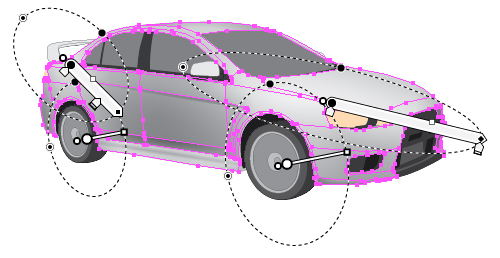

Schritt 8
Stellen Sie wie zuvor beim Erstellen mehrerer Formen als zusammengesetzter Pfad (Befehl-8) sicher, dass Sie den Bedienfeldern Hervorhebungsverläufe hinzufügen und auch die Kante verwenden, um eine harte Linie zu erstellen.


Schritt 9
Diese Formen haben auch eine harte Linie, die mit einem Farbverlauf ausgeführt werden soll, aber es handelt sich um separate Formen und nicht um zusammengesetzte Pfade.


Indem Sie den Farbverlauf schlank machen (mit dem Verlaufswerkzeug), können Sie auch raue Linien erstellen, die eine intensive Beleuchtung sein können.


Schritt 10
Ich werde einige Kunstpinsel erstellen, die aus Mischungen bestehen. Ich werde Ihnen die grundlegenden Formen zeigen, die ich verwenden werde; Wenn Sie jedoch wissen möchten, wie Sie diese Formen speziell erstellen, erfahren Sie mehr in diesem Tutorial, das ich geschrieben habe.


Schritt 11
Klicken Sie in der Pinsel-Palette auf "Neuer Pinsel" und wählen Sie dann Kunstpinsel. Ich habe die Breite jeder Mischung auf "50%" reduziert und sichergestellt, dass die Kolorierungsmethode auf "Farbtöne" eingestellt ist.


Ich habe die Pinsel von oben nach unten benannt... "Circle Center Blend", "Circle Shift Blend", "Square Center Blend", "Square Shift Blend" und "Semi Circle Blend".


Schritt 12
Die ersten Konturen mit den Pinseln sind die Hervorhebungen. Sie reichen von 0,5 pt bis 2 pt Konturstärke mit einer cremefarbenen Konturfarbe. Der verwendete Mischpinsel hängt davon ab, welchen Bereich Sie hervorheben. Für den Radlauf vorn habe ich zum Beispiel den "Semi Circle Blend" verwendet, da ich eine harte Linie beibehalten möchte. Für die Highlights auf der Schwelle habe ich den "Circle Center Blend" verwendet.
Alle Konturen sind auf Füllmethode-Negativ multiplizieren mit einer variierenden Deckkraft zwischen 20% und 60% eingestellt, je nachdem, wie lebendig ich den Glanz haben möchte.


Schritt 13
Jetzt verwenden wir die Pinsel wieder für die Schatten, mit einer kleinen Ergänzung um die Scheinwerfer und den unteren Luftauslass. Auf diese Konturen wird ein Profil mit einem viel größeren Konturgewicht von etwa 8 pt-10 pt angewendet. Das verwendete Profil ist "Breite Profil 4", um einen Dreiecksverlaufseffekt zu erzeugen.
Alle Konturen haben eine cremefarbene Konturfarbe und sind auf Füllmethode-Multiplizieren mit Deckkraft 50%-100% eingestellt.


Schritt 14
Duplizieren Sie die Basisplatten und erstellen Sie einen zusammengesetzten Pfad (Befehl-8). Verwenden Sie dies, um dann eine Schnittmaske für die Füllpinselkonturen zu erstellen (Befehl-7).


Schritt 15
Verwenden Sie dasselbe Verfahren zum Schattieren mit Farbverläufen. Fügen Sie dann mit den Mischpinseln für die Verkleidung/grauen Oberflächen der Außenspiegel und Spoiler weitere Details hinzu.


Schritt 16
Gehen Sie zurück in den Ordner "Linienkunst" und duplizieren Sie die Linien, die die Panels unterteilt haben (die Linien waren in meinem Fall rosa).


Alle Linien haben eine schwarze Konturfarbe; Abhängig von ihrer Platzierung und Sichtbarkeit der Linie auf dem Fahrzeug bestimmen jedoch ihr Hubgewicht, ihre Deckkraft und ihr Profil. Ich habe alle Linien auf Füllmethode-Multiplizieren eingestellt und sie unter allen Schattierungsverläufen im Ebenenordner "Körper" platziert, damit sie von harten Lichtern und Schatten profitieren.


Schritt 17
Viele der Linien, die die Paneele teilen, sind mit Highlights versehen, mit Kanten, die vom Licht eingefangen wurden. Also werde ich Highlights um den Körper herum hinzufügen – nicht nur die Kanten. Diese sind gebrochen weiß und auf Füllmethode-Negativ multiplizieren mit einer Deckkraft von 50% eingestellt. Sie sind zwischen 1pt und 2pt groß und haben das Profil "Breite Profil 1".


Schritt 18
Ich habe das Direktauswahlwerkzeug (V) verwendet, um die Formen um den Radkasten herum auszuwählen, und die Füllfarbe in Grau um eine Nuance dunkler als die bereits verwendete geändert. Diese Formen befinden sich unter den für die Schattierung verwendeten Farbverläufen, sodass sie davon profitieren.


Schritt 19
Jetzt ist es an der Zeit, mit der Arbeit an den Formen für das Fenster zu beginnen. Erstellen Sie einen zusammengesetzten Pfad (Befehl-8) mit den entsprechenden Formen und wenden Sie dann die folgenden Grafikeinstellungen im Aussehen-Bedienfeld an. Es gibt zwei Hervorhebungsverläufe, einer kommt vom gebogenen Punkt rechts und einer oben.


Schritt 20
Fügen Sie wie zuvor Linien hinzu, um Details an den Kanten für Schatten und Lichter hinzuzufügen.


Die Glanzlichter werden mit dem Circle Center Blend-Pinsel anstelle einer einheitlichen Kontur erstellt. Dadurch leuchten die Kanten am unteren Rand des Fensters.


Schritt 21
Alle Formen für die Fenster werden mit den gleichen Einstellungen im Aussehen-Bedienfeld erstellt. Es gibt die anfängliche dunkelgraue Füllung, dann werden zwei neue Füllungen erstellt, beide haben einen Pfad verschieben von -3px und runde Ecken von 5px. Einer ist mit einem helleren Grau und der andere mit einem radialen Farbverlauf.


5. So fügen Sie weitere Details hinzu
Schritt 1
Mit Verläufen und anschließendem Mischen von Pinseln auf ähnliche Weise habe ich dem Außenspiegel Konturen hinzugefügt.


Schritt 2
Für die Türgriffe habe ich zuerst einen Kreis (L) mit einem hellgrauen bis dunkelgrauen transparenten radialen Farbverlauf hinzugefügt und dann die Quelle des Farbverlaufs zum oberen Rand des Kreises verschoben.


Ich habe im Aussehen-Bedienfeld eine neue Füllung hinzugefügt und den Farbverlauf invertiert. Mit dem Verlaufswerkzeug (G) habe ich den Verlauf umgeformt und nach unten verschoben. Diese Füllung ist auf Füllmethode-Weiches Licht mit einer Deckkraft von 100% eingestellt.


Schritt 3
Für die Griffe selbst habe ich die Form mit dem Zeichenstift-Werkzeug (P) nachgezeichnet und ihr den gleichen Verlauf gegeben, jedoch als linearen Verlauf. Dann habe ich den Pfad verschieben um -1,5 pt und die Deckkraft mit einer hellgrauen Füllung auf 70% reduziert. Dies verleiht der Form einen subtilen Farbverlauf.


Ich habe dann auf beiden Seiten des Griffs zwei schwarze transparente radiale Verläufe hinzugefügt, die auf Füllmethode-Multiplizieren eingestellt sind, um einen subtilen Schatten zu erzeugen.


Schritt 4
Jetzt ist es Zeit, am Grill zu arbeiten, beginnend mit der Stoßstange. Ich habe zwei schwarze transparente radiale Farbverläufe hinzugefügt. Der erste deckt die gesamte Form mit der Quelle links von der Form ab. Der zweite ist viel kleiner und soll einen viel tieferen Schatten geben. Beide sind auf Füllmethode-Multiplizieren mit einer Deckkraft von 50% eingestellt.
Fügen Sie dann einen hellgrauen transparenten radialen Farbverlauf in der oberen Ecke hinzu, der auf Füllmethode-Negativ multiplizieren mit einer Deckkraft von 30% eingestellt ist.


Ich habe die Mischpinsel verwendet, die auf Füllmethoden-Negativ multiplizieren und Multiplizieren eingestellt sind, um den Formen weitere Details und Hervorhebungen hinzuzufügen. Sie sind in einer Schnittmaske für die Stoßstange (Command-7) enthalten.


Schritt 5
Für die Spalten innerhalb des Grills verwende ich drei Linien mit dem Square Center Blend-Pinsel. Dies sind Konturstärken von 1pt, 0,5pt und 0,25pt, die auf den Füllmethode-Negativ multiplizieren und die Deckkraft 10% innerhalb einer Schnittmaske (Befehl-7) eingestellt sind.


Schritt 6
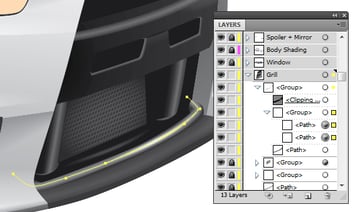
Für den unteren Teil des Grills habe ich zwei Square Shift Blend-Pinsel entlang der Kante hinzugefügt. Eine hellgraue Konturfarbe, eingestellt auf Füllmethode-Negativ multiplizieren, Deckkraft 40%, mit einer Konturstärke von 2pt, um den gesamten gekrümmten Farbverlauf zu ergeben. Fügen Sie dann ein dunkleres Grauset zu Füllmethode-Multiplizieren, Deckkraft 80% mit einem Konturgewicht von 0,5 pt hinzu, um dem Rand eine Kurve hinzuzufügen. Beide Zeilen befinden sich innerhalb einer Schnittmaske (Befehl-7) für diesen Abschnitt.


Schritt 7
Jetzt fügen wir mit den Circle Center Blend-Pinseln mit drei Linien Glanz auf der Unterseite des Innengrills hinzu. Die längere Linie ist auf Füllmethode-Negativ multiplizieren und Deckkraft 10% eingestellt, die kleinere Deckkraft 30%. Diese sind in einer Schnittmaske (Befehl-7) enthalten.


Schritt 8
Für das Gitter/das Netz selbst verwende ich ein Muster, das Sie über das Drilldown-Menü im Farbfeld-Bedienfeld finden, Farbfeld-Bibliothek öffnen > Muster > Basisgrafiken > Basisgrafiken_Texturen. Die von mir verwendete heißt "USGS 7 Vineyard" und wird verwendet, um ein Rechteck (M) zu füllen, das ich über das Transformieren-Panel mit Verbiegen bei 45 Grad geändert habe.
Ich habe es dann mit dem Frei-Transformieren-Werkzeug (E) gedreht und auf Füllmethode-Multiplizieren with Deckkraft 80% gesetzt.


Ich habe es in eine Schnittmaske für das Gitter eingefügt (Befehl-7) und oben einen Vignetteneffekt mit einem invertierten schwarzen transparenten radialen Farbverlauf hinzugefügt, der auf Multiplizieren eingestellt ist.


Schritt 9
Die Leiste entlang der Unterseite des Gitters wird erstellt, indem die Füllfarbe in ein Dunkelgrau geändert und zwei Circle Center Blend-Pinsel angewendet werden, die auf den Füllmethode-Negativ multiplizieren eingestellt sind, Deckkraft 50% und 100% für die kürzere Linie, um einen stilisierten Quick-Chrom-Effekt zu erzielen. Alle sind in einer Schnittmaske (Befehl-7) enthalten.
Schritt 10
Erstellen Sie eine neue Ebene und benennen Sie sie in "Lichter" um. Ich habe die Formen für die Lichter dupliziert und dann einen zusammengesetzten Pfad (Befehl-8) der drei Formen für die Lichter selbst erstellt. Ich habe die Quadratische Center-Füllung auf der Kontur dieser Formen mit einem schwarz/roten Farbton hinzugefügt. Dies wird dann auf Füllmethode-Multiplizieren mit einer Deckkraft von 100% eingestellt. und in einer Schnittmaske enthalten (Befehl-7).


Innerhalb der Schnittmaske habe ich einen weißen transparenten radialen Verlauf hinzugefügt, der entlang der Mitte der Lichter gestreckt verläuft. Dann habe ich Anzeigeleuchten mit einem radialen Farbverlauf von dunkelorange bis hellorange hinzugefügt, wie unten gezeigt.


Schritt 11
Mit den Mischpinseln habe ich der Konturierung der Lichter in der Schnittmasken-Gruppe Glanz hinzugefügt und eine schwarze Kontur um die Lichter mit einer Konturstärke von 0,5 pt hinzugefügt, der auch den dunkleren Bereich der Lichter umfasst. Die Glanzlichter sind wie üblich auf Füllmethode-Negativ multiplizieren und die Schatten auf Füllmethode-Multiplizieren eingestellt.


Ich habe dann weitere Highlights über das gesamte Licht hinzugefügt, wobei unterschiedliche Deckkräfte auf den Füllmethode-Negativ multiplizieren eingestellt sind.


Schritt 12
Ich habe die gesamte Lichtform dupliziert und mit dem Muster "Mezzotint" gefüllt, um einen verzerrten plastischen Effekt zu erzielen. Dies ist auf Füllmethode-Multiplikation und Deckkraft 20% eingestellt.


Schritt 13
Für den unteren Luftauslass habe ich die Farben zu den Formen in alle den gleichen dunkelgrauen Farbton geändert. In einer der Formen habe ich einen transparenten radialen Farbverlauf hinzugefügt, um einen Ringeffekt zu erzeugen.


Ich habe dann Füllpinsel verwendet, um den Lüftungsöffnungen weitere Formen hinzuzufügen.


Schritt 14
Die obere Öffnung wird mit dem Square Shift Blend-Pinsel erstellt, wobei das Profil "Breite Profil 4" angewendet wird, um den Dreiecksverlauf zu erstellen. Die Entlüftung selbst und die Waschdüsen werden mit einfachen dunkelgrauen Füllformen erstellt, die mit dem Zeichenstift-Werkzeug (P) erstellt wurden.


Schritt 15
Ich wollte die Räder so gestalten, als ob sie in Bewegung wären; Wenn Sie jedoch detailliertere Räder erstellen möchten, können Sie sich dieses großartige Tutorial hier auf Vectortuts+ ansehen.
Mit der gleichen Technik des Square Shift Blend-Pinsels mit einem angehängten Profil (Breitenprofil 4) werde ich die Mitte des Rads erstellen. Mit der Linie in einem leichten Winkel sehen sie aus, als ob sie in Bewegung wären. Gehen Sie dann zu Effekte > Verzerrungs- und Transformationsfilter > Transformieren und verwenden Sie die folgenden Einstellungen.


Verwenden Sie dann Effekte > 3D > Drehen, um Ihren Kreis am Winkel der Räder auszurichten.


Schritt 16
Ich habe dann die Speichen innerhalb einer Schnittmaske (Befehl-7) positioniert und auf Füllmethode-Multiplizieren mit Deckkraft 100% gesetzt.


Schritt 17
Die Reifen selbst und die Mitte der Alufelgen/Radkappen werden mit Grundverläufen erstellt.


Denken Sie daran, dass in der Mitte der Legierungen/Radkappen der Glanz in die entgegengesetzte Richtung weist, als er konvex ist.


Schritt 18
Das Seitenlicht/Anzeigelicht besteht nur aus einem grauen bis orangefarbenen radialen Farbverlauf, der auf Füllmethode-Multiplikation eingestellt ist, mit einer Deckkraft von 20%, und dem Square Shift Blend-Pinsel, um ihm Glanz zu verleihen.


Schritt 19
Für das Seitengitter habe ich das gleiche Muster für die Füllung verwendet, es um 45 Grad gedreht (Objekt > Transformieren > Drehen) und "Objekt" deaktiviert. Dann habe ich die Form auf Füllmethode-Multiplizieren with Deckkraft 10% gesetzt.


Um weitere Details hinzuzufügen, habe ich einen hellgrauen bis dunkelgrauen linearen Farbverlauf hinzugefügt, der auf Deckkraft 60% eingestellt ist, um oben ein Highlight und unten einen Schatten hinzuzufügen. Ich habe dann einige Fpinsel auf die Konturen angewendet und alle Formen in eine Schnittmaskengruppe (Befehl-7) eingefügt.


Schritt 20
Ich habe eine Schnittmaske der Form des Autos erstellt, indem ich Pathfinder > Vorderes Objekt abziehen verwendet habe, um die gesamte Autoform aus einem Rechteck (M) zu entfernen. Ich werde den Kontrast des Autos ändern, und der beste Weg, dies zu tun, besteht darin, die Farben verschiedener Füllmethoden zu überlappen.
Die erste ist mit einem Dunkelgrau, das auf Farbig nachbelichten mit einer Deckkraft von 20% eingestellt ist. Stellen Sie dann Dunkelgrün auf 30% Farbig nachbelichten und dann Orange auf 30% Farbig nachbelichten ein. Schließlich habe ich einen cremefarbenen transparenten radialen Farbverlauf über dem vorderen Set auf Farbig abwedeln bei 30% hinzugefügt.


Schritt 21
Um dem Auto einen klareren Glanz zu verleihen, bei dem es sich nicht um graduelle/allmähliche Highlights handelt, habe ich mehrere cremefarbene Formen über der Vorderseite/Oberseite des Autos hinzugefügt. Diese sind auf Füllmethode-Negativ multiplizieren mit einer Deckkraft von 60% eingestellt.


Abschluss
Ich habe das Auto fertiggestellt, indem ich es auf einen orangefarbenen Hintergrund mit einem Farbverlauf im Hintergrund und einem transparenten radialen Farbverlauf darunter für den Schatten gestellt habe; dies ist jedoch optional. Die Scheibenwischer werden auf die gleiche Weise hergestellt, indem man mit den Füllpinseln oben Verläufe zu einer Form hinzufügt.
Ich hoffe, Ihnen hat dieses Tuts+ Premium-Tutorial zum Erstellen eines stilisierten Performance-Autos gefallen!


 By
By



