

German (Deutsch) translation by Katharina Grigorovich-Nevolina (you can also view the original English article)


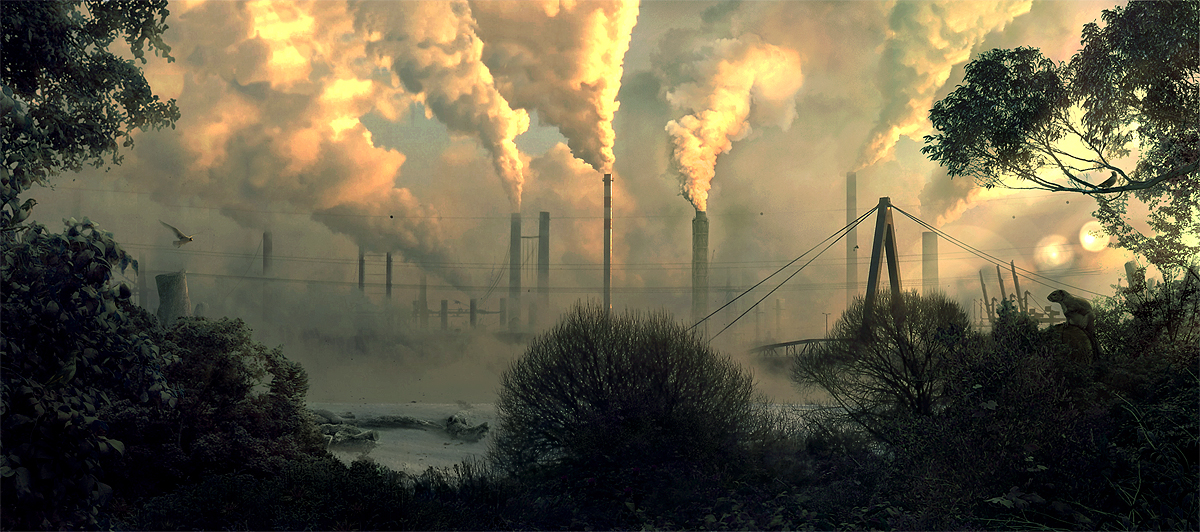
Matte Gemälde sind Bilder, die in der Filmindustrie häufig verwendet werden, um die Illusion einer Umgebung zu erzeugen, die sonst zu teuer oder unmöglich zu bauen wäre. In diesem Tutorial zeige ich Ihnen, wie Sie aus einem einzelnen Foto eine realistische Panoramaszene machen. Klicken Sie, um das Bild zu vergrößern.
Ressourcen
Die folgenden Bilder wurden während der Produktion dieses Bildes verwendet.
- Spatz
- Tristrams Star 1
- Tristrams Star 2
- Fliegender Vogel
- Squ_tree
- Hafen von Rotterdam
- Fabrik
- Cardo
- Eukalyptuszweige
- Herbstfarben
- Immer noch stehend
- VOEST Stahlfabrik, Linz
- Kraftwerk 1
- Dorn
- Regenschirm
- Kamelland
Schritt 1
Laden Sie das folgende Lagerbild herunter, um dieses Schritt-für-Schritt-Tutorial zu befolgen: Wenn Sie auf einer anderen Platte arbeiten möchten, versuchen Sie, ein Foto mit größtenteils klarem Himmel zu finden, damit Sie das Foto in den folgenden Schritten einfacher vergrößern können .
Öffnen Sie nun den gewünschten Bestand in Photoshop und vergrößern Sie die Leinwand in alle Richtungen mit Ausnahme des Bodens. Klicken Sie zunächst mit der rechten Maustaste auf die Hintergrundebene in der Ebenenpalette und wählen Sie die Option Ebene aus Hintergrund. Nennen Sie Ihre Schichtplatte. Gehen Sie danach zu Bild > Leinwandgröße und stellen Sie Breite auf 3250 und Höhe auf 1450 Pixel ein. Stellen Sie sicher, dass Sie im Menü Leinwandgröße das untere mittlere Rechteck für Ihren Canvas-Erweiterungsbereich auswählen und auf OK klicken. Das Bild sollte jetzt mit einem transparenten Hintergrund erweitert werden.


Schritt 2
Jetzt werden wir beginnen, den neuen transparenten Bereich mit Leben zu füllen. Dies kann sich als sehr zeitaufwändig herausstellen, wenn Sie nicht daran gewöhnt sind, auf diese Weise mit Archivbildern zu arbeiten. Duplizieren Sie Ihre Plattenebene und verschieben Sie die ursprüngliche Ebene mit dem Verschieben-Werkzeug (V) etwa 200 Pixel nach links, wo der Hintergrund vergrößert werden soll. Stellen Sie sicher, dass im oberen Menü die Option Transformationssteuerelemente anzeigen ausgewählt ist, und erhöhen Sie die Größe der Ebene auf ca. 101%. Warum machen wir das? Haben Sie die dünne weiße Linie in unserem Bild bemerkt? Der neue Bereich muss sich nahtlos in unser Originalbild einfügen, daher müssen beide Linien auf die gleiche Höhe verschoben werden.
Als nächstes müssen wir die scharfen Kanten in der oberen Schicht entfernen. Wählen Sie dazu Ihre duplizierte Plattenebene in der Ebenenpalette aus und fügen Sie eine Ebenenmaske hinzu, indem Sie unten auf die Schaltfläche Ebenenmaske hinzufügen klicken. Wählen Sie das Pinsel-Werkzeug (B) und einen großen 200-Pixel-Rundpinsel, um unerwünschte Bereiche Ihrer Ebene zu löschen. Dazu müssen Sie Ihre Vordergrundfarbe auf Schwarz und die Deckkraft sowie den Fluss auf 100% einstellen. Beginnen Sie dann mit dem Bürsten Ihrer Kanten, während die Ebenenmaske noch ausgewählt ist.


Schritt 3
Der linke Bereich sieht jetzt offensichtlich doppelt aus, daher werden wir das Klonstempel-Werkzeug (S) verwenden, um dies zu beheben. Erstellen Sie zuerst eine neue Ebene über allen anderen Ebenen, greifen Sie dann zum Stempelwerkzeug und wählen Sie im oberen Menü die Option Beispiel: Alle Ebenen. Auf diese Weise klont das Stempel-Werkzeug Bereiche aus allen Ebenen, während alles außer der ausgewählten Ebene vernachlässigt wird, falls die Option Aktuelle Ebene ausgewählt ist. Verwenden Sie erneut einen großen runden weichen Pinsel und stellen Sie die Deckkraft auf ca. 50% ein. Dies ist ein sehr experimenteller Schritt. Ich empfehle daher, dass Sie Ihre Pinselgrößen und Opazitäten variieren, um das optimale Klonergebnis zu erzielen. Stellen Sie sicher, dass Sie Alt auf Ihrer Tastatur drücken, während Sie den gewünschten Bereich in Ihrem Bild auswählen, den Sie klonen möchten. Tun Sie dies mit einem einzigen Linksklick.
Hören Sie nach Auswahl Ihres Bereichs auf, Alt zu drücken, und klicken Sie erneut in die leere Ebene, um mit dem Klonen zu beginnen. Abhängig von der Richtung, in die Sie sich mit der Maus bewegen, erstellt das Klonstempel-Werkzeug jetzt Elemente aus dem gewünschten Bereich in Ihrer neuen Ebene neu. Stellen Sie sicher, dass Sie beim Klonen keine auffälligen Kanten Ihres Bildes kreuzen, da dies die Qualität Ihres Ergebnisses erheblich beeinträchtigt. Mit etwas Geduld könnten Sie ein ähnliches Ergebnis wie ich erzielen. Sie können Ihre Hintergrundebenen jederzeit zusammenführen, wenn Sie mit dem Ergebnis zufrieden sind. Beachten Sie, dass es nicht so einfach ist, Fehler anschließend zu korrigieren.


Schritt 4
Verwenden Sie das Klonstempel-Werkzeug wie in Schritt 3 beschrieben, um auch den Hintergrund rechts zu erweitern. Dies ist wiederum sehr experimentell. Versuchen Sie, einige schöne Wolkenformationen zu klonen und sie so gut wie möglich mit Ihrer ursprünglichen Plattenschicht zu mischen, indem Sie die Methoden aus den Schritten zwei und drei anwenden. Hier muss man nicht zu genau sein, da wir die Seiten später mit Fotos von Bäumen und Büschen bedecken werden.


Schritt 5
Erstellen Sie eine neue Ebene, gehen Sie mit den im folgenden Bild gezeigten Einstellungen zu Bild > Bild anwenden und drücken Sie OK. Wir werden nun die leeren Bereiche füllen, indem wir die Größe dieser Ebene erhöhen. Gehen Sie zu Bearbeiten > Frei Transformieren und erhöhen Sie die Ebenengröße auf ca. 130%, bis der gesamte leere Bereich gefüllt ist. Der Himmel in unserem Hintergrund ist sehr staubig und körnig, so dass diese Methode die Qualität nicht so sehr beeinträchtigt. Ich empfehle normalerweise nicht, diese Technik zu verwenden, da dies die Bildqualität drastisch beeinträchtigen kann. In unserem Fall werden die relevanten Bereiche am Ende durch andere Elemente ausgeblendet, sodass es für uns nicht wirklich wichtig ist.
Fügen Sie als Nächstes eine Ebenenmaske hinzu und löschen Sie alle Teile in der Mitte, in denen sich das angewendete Bild und die ursprünglichen Ebenen überlappen. Auf diese Weise halten wir die Qualität und Schärfe in den zentralen Bereichen hoch. Versuchen Sie wie in Schritt 2, Ihre Ebene so gut wie möglich zu mischen. Möglicherweise möchten Sie das Klonstempel-Werkzeug erneut verwenden, um alle fehlerhaften Übergänge zu beheben, die Sie am Ende nicht mit anderen Elementen abdecken möchten.


Schritt 6
In diesem Schritt füllen wir die Leinwand mit mehr Kaminen. Gehen Sie erneut zu Bild > Bild anwenden, wie in Schritt 5 erläutert. Wählen Sie danach Bearbeiten > Frei transformieren und drehen Sie Ihre Ebene um 60 Grad im Uhrzeigersinn. Dann löschen Sie die Schornsteine, aber behalten Sie den Rauch. Wir werden stattdessen neue Schornsteine hinzufügen, um unserer Szene Abwechslung zu verleihen. Ich habe folgendes Foto verwendet: Schornstein.
Ziehen Sie diese Ebene in Ihre Datei und löschen Sie alles außer dem Schornstein. Sie können Einstellungsebenen verwenden, um das Foto mit unserer Originalplatte zu mischen. Erstellen Sie eine neue Einstellungsebene, indem Sie auf die vierte Schaltfläche unten in Ihrer Ebenenpalette klicken und im Menü Farbton/Sättigung auswählen. Unsere anderen Schornsteine haben eine dunkelviolette Farbe. Passen Sie die Farben daher wie folgt an: Farbton=-108; Sättigung=-43; Helligkeit=-14.
Klicken Sie mit der rechten Maustaste auf Ihre neue Einstellungsebene in der Palette und wählen Sie Schnittmaske erstellen. Stellen Sie sicher, dass sich Ihre Farbton-/Sättigungsschicht direkt auf Ihrem Schornstein befindet, da eine Schnittmaske nur eine einzelne Ebene und nicht das gesamte Bild betrifft. Wiederholen Sie diesen Schritt, wenn Sie weitere Schornsteine hinzufügen müssen. Möglicherweise möchten Sie die Füllmetode Ihrer Kaminebene auf Verdunkeln einstellen, um sie gut mit dem Hintergrund zu mischen (vergessen Sie nicht, sie mit einer Ebenenmaske oder einer für Sie am besten geeigneten Technik zu extrahieren). Ich habe auch die Deckkraft auf ca. 40% reduziert. Es ist vernünftig, dass Objekte in der Ferne mit viel Staub und Dunst bedeckt sind, weshalb wir den Kontrast verringern müssen, um die Illusion von Tiefe zu erzeugen.


Schritt 7
Verwenden Sie das in Schritt 3 beschriebene Klonstempel-Werkzeug (S), um den Rauch rechts mit zusätzlichen Wolken zu ergänzen. Achten Sie jedoch beim Klonen von Bereichen auf die Beleuchtung und Beschattung des Rauches. Bei anderen Objekten in unserem Bild sollten die Rauchwolken immer von rechts beleuchtet werden. Um Elemente richtig zu mischen, müssen Sie immer Ihre Licht- und Schattenfarbe im Auge behalten, da diese für ein kohärentes Bild und eine realistische Atmosphäre unerlässlich sind.


Schritt 8
Anscheinend ist genug Platz für einen weiteren Schornstein. Laden Sie das folgende Archivbild herunter, das ähnliche Lichtverhältnisse zu haben scheint: Schornstein2. Das Foto ist entsättigt, daher müssen wir es neu einfärben. Öffnen Sie das Archivfoto und gehen Sie zu Bild > Anpassungen > Farbbalance und Bild > Anpassungen > Helligkeit/Kontrast, um das Bild mit den folgenden Einstellungen anzupassen. Beginnen Sie mit der Farbbalance und nehmen Sie dann die Helligkeit an. Ändern Sie diese Reihenfolge nicht, da dies Ihre Ergebnisse stark verändert! Ziehen Sie danach das Foto in Ihre Arbeitsdatei und löschen Sie alle nicht benötigten Bereiche. Ich empfehle, es mit einem großen runden weichen Pinsel bei verschiedenen Deckkraftstufen zu extrahieren.


Schritt 9
Der neue Schornstein fügt sich noch nicht sehr gut in die Szene ein, daher werden wir einige zusätzliche Anpassungen vornehmen. Erstellen Sie zunächst eine neue Ebene über Ihrem neuen Schornstein und stellen Sie den Mischmodus auf Weiches Licht. Wählen Sie einen kleinen weichen Rundpinsel (ca. 20 Pixel) und verringern Sie die Deckkraft Ihres Pinsels auf 30%. Stellen Sie die Vordergrundfarbe auf Weiß und streichen Sie dann über die rechte Seite des Kamins, um ihn entsprechend der Richtung unserer Lichtquelle aufzuhellen. Zweitens erstellen Sie eine neue Ebene, stellen Sie die Füllmethode auf Multiplizieren und streichen Sie nun über den Schornstein, um ihn abzudunkeln. Seien Sie diesmal vorsichtig mit der Deckkraft Ihres Pinsels, da der Multiplikations-Mischmodus in der Regel effektiver arbeitet als der Soft Light-Modus. Stellen Sie die Deckkraft auf ca. 10% ein und ändern Sie die Vordergrundfarbe in Schwarz oder Dunkelgrau. Drittens erstellen Sie eine weitere neue Ebene, stellen Sie den Modus erneut auf Multiplizieren ein. Nehmen Sie diesmal jedoch einen größeren weichen Pinsel (ca. 100 Pixel) und setzen Sie die Vordergrundfarbe auf #f0b5aa. Durch Überstreichen des Rauches werden wir hauptsächlich die Farben seiner Glanzlichter anpassen und daher die Lichtreflexion ändern. Abhängig von Ihrem Ergebnis möchten Sie möglicherweise auch mit der Deckkraft der Ebene experimentieren. Versuchen Sie, ein ähnliches Ergebnis wie ich zu erzielen, indem Sie die Pinselgrößen und Opazitäten variieren.


Schritt 10
Unser Bild sieht immer noch unangenehm aus, aber wir werden jetzt endlich die fehlenden Vordergrundelemente hinzufügen! Fühlen Sie sich frei, selbst nach Baum- und Buschbildern zu suchen. Sie können auch Folgendes herunterladen: 1, 2.
Öffnen Sie zuerst das Bild Nr. 2 und ziehen Sie es in Ihre Arbeitsdatei. Die Ebene sollte über allem anderen liegen. Aufgrund der Tatsache, dass es einen weißen Hintergrund hat, kann es ziemlich einfach extrahiert werden. Gehen Sie zu Auswählen > Farbbereich und stellen Sie sicher, dass im Dropdown-Menü Abtastfarben ausgewählt sind. Klicken Sie dann links in den weißen Bereich Ihrer Ebene, um mit der Pipette die richtige Farbe zu erhalten. Stellen Sie die Unschärfe auf 95 ein, aktivieren Sie Invertieren und klicken Sie auf OK. Wenden Sie anschließend direkt eine Maske auf diese Ebene an, indem Sie auf die dritte Schaltfläche unten in der Ebenenpalette klicken. Wenn Sie alles richtig gemacht haben, sollte der Zweig jetzt fast vollständig extrahiert werden. Sie werden höchstwahrscheinlich einige unangenehme weiße Linien sehen. Machen Sie sich vorerst keine Sorgen, denn zuerst werden wir einige Farb- und Beleuchtungsanpassungen vornehmen.


Schritt 11
Der wichtigste Aspekt eines matten Gemäldes ist, dass alle Elemente in unserer Komposition ähnliche Lichtverhältnisse haben. Die einfachste Methode, um Ihre Bestände richtig zu mischen, besteht darin, die Glanzlichter und Schatten Ihrer Originalplatte zu überprüfen und die neuen Elemente entsprechend anzupassen. In unserem Bild sind die Vordergrundelemente (die Büsche) sehr dunkel, daher müssen wir den Kontrast unseres Zweigs stark verringern, um sicherzustellen, dass er sich gut in die Szene einfügt. Klicken Sie auf die vierte Schaltfläche in Ihrer Ebenenpalette und fügen Sie die folgenden Anpassungsebenen hinzu (siehe Abbildung unten). Stellen Sie erneut sicher, dass Sie die Reihenfolge nicht ändern. Verwandeln Sie danach jede Einstellungsebene in eine Schnittmaske, die auf Ihren Zweig angewendet wird, wie in Schritt 6 genau beschrieben. Zuletzt stellen Sie die Deckkraft Ihrer Verzweigungsebene auf 85% ein und ändern Sie die Füllmethode auf Abdunkeln. Hoffentlich sind jetzt alle weißen Ränder weg.
Beenden Sie diesen Schritt, indem Sie die Verzweigungsebene mit Bearbeiten > Frei transformieren spiegeln und dann in die obere rechte Ecke verschieben, bis Sie mit der Komposition zufrieden sind.


Schritt 12
Öffnen Sie nun das andere Archivbild und versuchen Sie, die Farbe der Bäume in ein dunkles und entsättigtes Purpur mit weniger Kontrast zu ändern. Ich empfehle, selbst mit Einstellungsebenen zu experimentieren. Wenn Sie kein ähnliches Ergebnis erzielen können, verwenden Sie die folgenden Einstellungen und ziehen Sie das fertige Produkt in Ihre Arbeitsdatei. Legen Sie es so unter den Ast, dass sich die Baumschichten gut überlappen. Stellen Sie die Füllmethode auf Abdunkeln. In diesem Tutorial wird nur die rechte Hälfte dieses Archivbilds verwendet. Sie können jedoch auch die linke Hälfte verwenden.


Schritt 13
Dies erfordert mehr Arbeit beim Mischen: Wählen Sie die Baumebene aus, löschen Sie die rot markierten Bereiche mit einem großen runden weichen Pinsel und erhellen Sie die grün markierten Teile mit dem Ausweichen-Werkzeug. Stellen Sie sicher, dass das Ausweichen-Werkzeug auf Mitteltöne mit geringer Deckkraft eingestellt ist (etwa 15% reichen aus). Weiche den oberen Baumblättern aus, bis sie hinter dem in Schritt 10 hinzugefügten Ast verschwinden. Verwenden Sie das Dodge Werkzeug jedoch nicht zu häufig, da es dabei auch Ihr Archivbild entsättigt. Wenn die Blätter danach zu entsättigt erscheinen, können Sie sie erneut mit Bild > Farbton/Sättigung anpassen.


Schritt 14
Links ist noch ein kleiner Bereich, der repariert werden muss. Erstellen Sie eine neue Ebene auf Ihrer Baumebene und stellen Sie die Füllmethode auf Farbe. Wählen Sie nun mit dem Farbauswahl-Werkzeug (ich habe #a08999 gewählt) eine lila Farbe aus dem Hintergrund und streichen Sie auf den gelb markierten Bereich. Verwandeln Sie danach die Ebene in eine Schnittmaske und stellen Sie die Deckkraft der Ebene auf 75% ein.


Schritt 15
Wie Sie vielleicht wissen, kann das Schneiden von Lager-Bildern von Bäumen sehr anstrengend sein. Ich habe eine spezielle Technik, die sehr nützlich ist, um Bilder mit Blättern oder einem anderen zufälligen und scharfen Muster zu extrahieren. Laden Sie das folgende Bild herunter und passen Sie die Farben und den Kontrast wie zuvor beschrieben an: Lager. Ziehen Sie dieses Bild in Ihre Leinwand und positionieren Sie es nach Ihren Wünschen. Fügen Sie nun eine Ebenenmaske hinzu, wie in Schritt 2 erläutert, und greifen Sie zum Pinsel-Werkzeug (B). Photoshop enthält viele schöne Standardpinsel. Wir wählen den Blattpinsel: Scattered Maple Leaves und stellen die Größe auf 44 Pixel ein. Überprüfen Sie die angehängten Bilder, wenn Sie sich nicht sicher sind, um welchen Pinsel es sich handelt. Auch die Einstellungen für Streuung und Formdynamik sind sehr wichtig. Wählen Sie Schwarz als Vordergrundfarbe und zeichnen Sie dann in Ihre Ebenenmaske, um die Blätter zu extrahieren. Sie werden feststellen, dass diese Technik nicht sehr genau ist. Daher sollten Sie die Streuung, die Pinselgröße und die Opazität variieren, um ein besseres Ergebnis zu erzielen. Diese Methode eignet sich am besten für Objekte mit einem zufälligen Muster, und ein Grafiktablett kann ebenfalls von großem Nutzen sein. Wenn der Kontrast dieser Ebene zu hoch ist, stellen Sie die Deckkraft dieser Ebene auf ca. 80% ein.


Schritt 16
Fügen Sie mit den in den Schritten 10 bis 15 aufgeführten Techniken weitere Bäume und Büsche in den Vordergrund. Versuchen Sie vor allem, alle noch verbleibenden fehlerhaften Bereiche abzudecken. Denken Sie auch daran, dass die Grundkomposition in der Regel zentral/symmetrisch ist. Versuchen Sie daher, links genauso viel Platz zu füllen wie rechts, um unsere Komposition im Gleichgewicht zu halten. Kopieren Sie nicht einfach die vorhandenen Ebenen und fügen Sie sie ein. Matte Gemälde müssen so realistisch und überzeugend wie möglich sein, damit jede Wiederholung in unserer Szene die Atmosphäre unseres Stücks stark beeinträchtigt.


Schritt 17
Jetzt müssen wir einige Linien korrigieren, die in unserem Bild verschwinden. Dies ist sehr einfach, wenn Sie ein Grafiktablett besitzen. Wenn Sie nicht das Zeichenstift-Werkzeug (P) verwenden, um perfekte Linien zu erstellen. Erstellen Sie zuerst eine neue Ebene, wechseln Sie dann zum Zeichenstift-Werkzeug und klicken Sie einmal auf den Startpunkt und ein zweites Mal auf die Stelle, an der Sie die Linie beenden möchten. Klicken und halten Sie die Maus und bewegen Sie sie dann, um perfekt gekrümmte Linien zu erstellen. Bevor Sie fortfahren, wählen Sie das Pinselwerkzeug und stellen Sie den Pinsel auf Harte Runde 3 Pixel ein. Danach wählen Sie Ihre Vordergrundfarbe mit dem Farbauswahl-Werkzeug und nehmen Sie die Farbe der bereits vorhandenen Linien auf, die #857082 sein sollte. Wechseln Sie nun wieder zu Ihrem Zeichenstift-Werkzeug - stellen Sie sicher, dass die Pfade noch nicht verschwunden sind - klicken Sie rechts auf Ihr Bild und wählen Sie die Option Konturpfad. Wählen Sie Pinsel aus dem Dropdown-Menü und klicken Sie auf OK. Deaktivieren Sie schließlich den Pfad und wiederholen Sie diesen Schritt für alle anderen fehlenden Zeilen.


Schritt 18
Da die Grundlagen Ihres Bildes fertig sind, sind alle folgenden Schritte optional. Fahren Sie mit Schritt 20 fort, in dem die letzten Ausbesserungen vorgenommen werden. In diesem Schritt fügen wir unserer Komposition weitere Details hinzu, um mehr Tiefe und einige interessante Blickfang zu erzielen. Beginnen wir mit dem Hinzufügen weiterer Fabriken im Hintergrund. Laden Sie das Lagerbild herunter und nutzen Sie die Tatsache, dass es eine dunkle Silhouette auf hellem Hintergrund hat. In diesem Fall funktioniert die Füllmethode Verdunkeln sehr gut. Versuchen Sie, den Himmel Ihres Archivbildes aufzuhellen, bis es heller als der Hintergrund unserer Arbeitsdatei ist, aber halten Sie gleichzeitig die Silhouette dunkel, damit sie beim Umschalten der Füllmethode nicht verschwindet.
Vergessen Sie außerdem nicht, die Farbe unter Bild > Anpassungen > Farbton/Sättigung in Lila zu ändern. Verwenden Sie die angehängten Einstellungen, wenn Sie sich nicht sicher sind. Sie können die Fabriken mehrmals in Ihrem Hintergrund platzieren und dabei immer verschiedene Elemente Ihres Bilds verwenden, um die Vielfalt zu erhalten. Denken Sie daran, dass Ihre Komposition viel Distanzdunst aufweist, daher sollten die neuen Fabriken im Gegensatz zu den bereits vorhandenen Kaminen ähnlich sein. Es kann hilfreich sein, die Deckkraft der Ebene auf einen Wert von 60% zu reduzieren.


Schritt 19
Fügen Sie Ihrer Komposition einige Tiere hinzu und erwecken Sie Ihr Bild zum Leben, um die Szene überzeugender zu gestalten. Denken Sie auch an andere Details, die Ihr Konzept unterstützen könnten. Unser Bild stellt den typischen Konflikt zwischen Natur und Technologie dar. Eine gute Idee könnte daher sein, nach Bildern zu suchen, die Abholzung darstellen, z. B. faule Bäume oder Baumstümpfe. Einige dieser Bestände können Ihnen eine Vorstellung davon geben, wovon ich spreche: 1, 2, 3, 4. Achten Sie beim Hinzufügen neuer Elemente immer auf Ihre Lichtquelle. Verwenden Sie Einstellungsebenen und Füllmethoden, um Ihre Bilder entsprechend Ihrer Lichtquelle zu mischen.
Ich werde Ihnen noch ein Beispiel geben: Extrahieren Sie den Baumstummel und platzieren Sie ihn in Ihrem Bild, wo es Ihnen am besten gefällt. Vergessen Sie nicht, die Farbe in lila zu ändern. Erstellen Sie nun eine neue Ebene über Ihrem Baumstumpf und verwandeln Sie sie in eine Schnittmaske. Wählen Sie mit dem ausgewählten Farbauswahl-Werkzeug eine Farbe aus den Glanzlichtern des Rauchs im Hintergrund aus und bürsten Sie dann Ihre neue Schnittmaske mit dieser Farbe auf, um Ihrem Baumstumpf Glanzlichter hinzuzufügen. Schalten Sie die Füllmethode Ihrer Schnittmaske auf Ineinanderkopieren.
Wenden Sie diese Technik auf alle anderen Objekte an, die Sie hinzufügen möchten. Experimentieren Sie mit den Füllmethoden, da das Ergebnis immer von dem Foto abhängt, das Sie verwenden möchten. Ich kann die Füllmethoden Weiches Licht, Ineinanderkopieren, Negativ multiplizieren und Farbig abwedeln für alle Aktionen empfehlen, bei denen Ihrer Komposition Glanzlichter hinzugefügt werden.


Schritt 20
Dies ist fast der letzte Schritt. In diesem Schritt werden wir viele Farb- und Kontrastanpassungsebenen hinzufügen, die die Atmosphäre unseres Bildes vollständig verändern. Das Endergebnis ähnelt eher einem tatsächlichen Kunstwerk als einem durch Fotos manipulierten Archivbild. Zuerst beginnen wir mit einer Kurvenanpassungsebene, um den Kontrast zu verbessern. Erstellen Sie mit den folgenden Einstellungen neue Einstellungsebenen über allen anderen Ebenen.


Schritt 21
Sie können hier anhalten, wenn Sie diese surreale Nachtszene mögen. Fügen Sie andernfalls weitere Einstellungsebenen hinzu, da wir mit diesem Schritt die Nacht in den Tag verwandeln werden.


Schritt 22
Links befindet sich ein kleiner Bereich, der blau herausragt. Korrigieren Sie diesen Bereich, indem Sie eine neue Ebene erstellen und die Füllmethode auf Farbe einstellen. Nehmen Sie eine entsättigte braune Farbe (Nr. 6b6254) und streichen Sie dann über die Teile, die neu eingefärbt werden müssen. Danach verringern Sie die Deckkraft der Ebene auf 75%.
Außerdem werden wir einige Lichtstrahlen hinzufügen. Erstellen Sie eine neue Ebene, wählen Sie das Füll-Werkzeug (G) und füllen Sie es mit Schwarz. Nehmen Sie dann einen großen runden weichen Pinsel und wählen Sie eine leuchtend orange Farbe. Sie können jetzt diagonale orangefarbene Linien auf Ihre schwarze Ebene zeichnen (falls Sie ein Grafiktablett besitzen) oder einmal mit der Maus auf Ihre schwarze Leinwand klicken und einen großen runden Kreis erstellen. Gehen Sie dann zu Filter > Weichzeichnungsfilter > Bewegung-Weichzeichner. Stellen Sie den Winkel auf 45 ° und den Abstand auf 999 ein und drücken Sie dann OK. Stellen Sie danach die Füllmethode auf Linear abwedeln ein, was zu einigen schönen Lichteffekten führt. Bewegen Sie Ihre Ebene und löschen Sie die Teile, die Ihnen nicht gefallen. Sie können diese Ebene auch duplizieren und verzerren, wenn Sie noch mehr Lichtstrahlen hinzufügen möchten. Das liegt ganz bei Ihnen.


Endgültiges Bild
Wenn Sie fertig sind, sollte Ihr Bild ungefähr so aussehen wie das Bild unten. Klicken Sie auf das Bild, um es zu vergrößern.
 By
By



