

German (Deutsch) translation by Alex Grigorovich (you can also view the original English article)
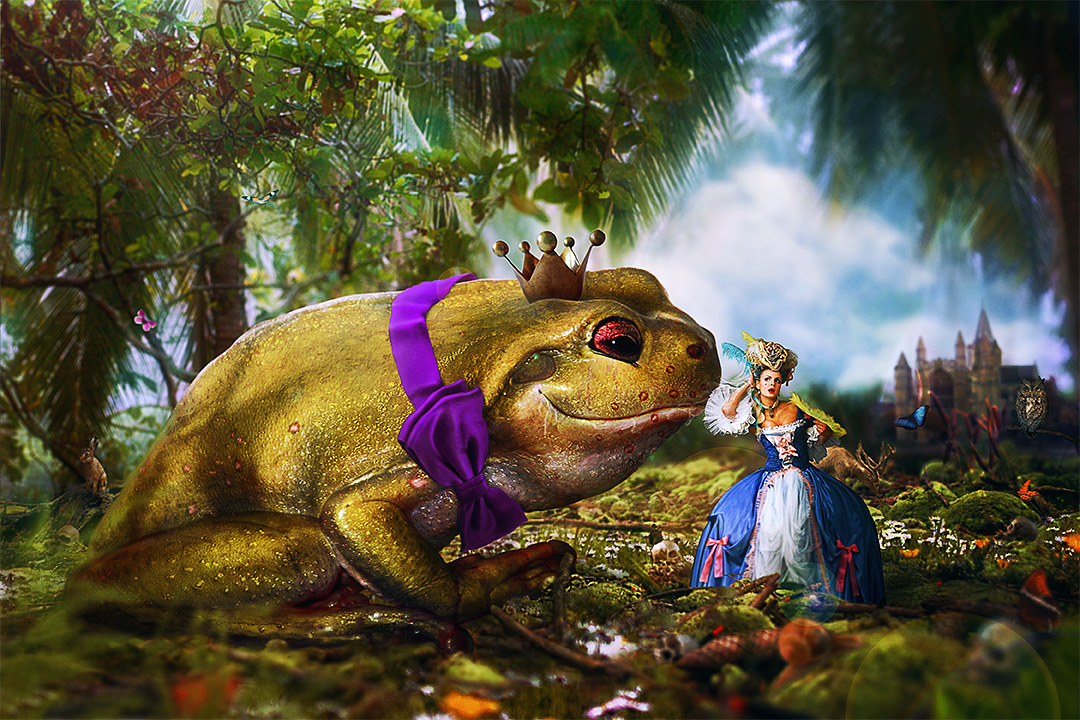
Die meisten von uns sind wahrscheinlich mit Märchen der einen oder anderen Art aufgewachsen. Wenn wir jedoch erwachsen werden, bemerken wir die versteckten Botschaften und manchmal nicht so schöne Botschaften in den Geschichten. In diesem Tutorial werden wir die beliebte Geschichte vom Frosch und dem Prinzen mit einer lustigen und ironischen Wendung neu interpretieren. Dabei werden wir einige der neuen Werkzeuge erkunden, die in Photoshop CS6 verfügbar sind. Lass uns anfangen!
Tutorial-Assets
Die folgenden Assets wurden während der Erstellung dieses Tutorials verwendet.
- Modell
- Eule
- Unkraut1
- Unkraut2
- Lippenstift
- Farn
- Rentier
- Himmel
- Moos
- Schmetterling1
- Schmetterling2
- Schmetterling3
- Schmetterling4
- Schmetterling5
- Schmetterling6
- Schmetterling7
- Krawatte
- Kaninchen
- Gänseblümchen
- Wald
- Frosch
- Frosch 2 (Haut)
- Krone
- Schloss
- Urwald
- Schädel
- Kuss
- Schnecke
Schritt 1
Beginnen wir mit den Spezifikationen unserer Datei. Erstellen Sie ein neues Dokument mit 300 dpi, 4500 x 3000 Pixel in RGB-Farbe.


Schritt 2
Ziehen Sie das Wald-Stock-Bild auf die Leinwand und passen Sie es an die Größe unserer Datei an. Halten Sie während der Transformation die Umschalttaste gedrückt, um das Seitenverhältnis beizubehalten. Drücken Sie die Eingabetaste, wenn Sie fertig sind, und nennen Sie diese Ebene "Boden".


Ziehen Sie das Dschungel-Stock-Bild und passen Sie es ebenfalls an die Leinwand an. Nennen Sie diese Ebene "Hintergrund" und halten Sie sie über der Ebene "Boden".


Verwenden Sie das Verschieben-Werkzeug (V), um diese Ebene wie folgt zu platzieren. Fügen Sie eine neue Ebenenmaske hinzu, indem Sie auf das Maskensymbol unten in der Ebenenpalette klicken.


Verwenden Sie einen 0% Härtepinsel (B) auf der Ebenenmaske, schwarze Farbe, ausgewählt mit den Einstellungen unten, um den Dschungel mit dem Boden zu verschmelzen. Folgen Sie den Formen des Moos und der organischen Dinge. Möglicherweise müssen Sie zu kleineren Größen wechseln, wofür Sie die Taste "," verwenden können.


Stellen Sie sicher, dass beide Schichten gut vermischt sind. Verringern Sie die Deckkraft der Ebene "Hintergrund", um zu sehen, ob Elemente wie der Felsen links fehlen.


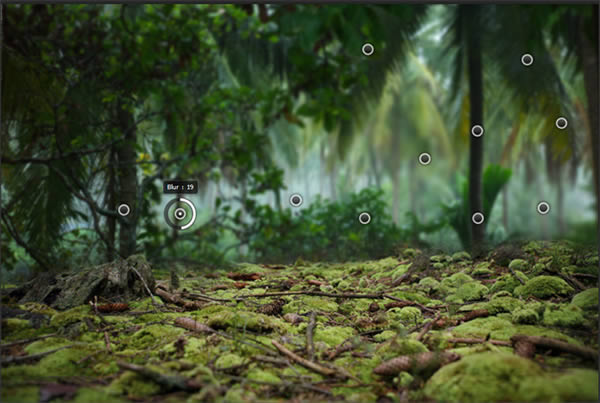
Lassen Sie uns eine neue Unschärfeoption verwenden, die nur in Photoshop CS6 verfügbar ist: Die Feldunschärfe. Gehen Sie zu Filter > Weichzeichnen > Feldunschärfe. Mit diesem sehr leistungsstarken Tool können wir künstliche Schärfentiefe erstellen, ohne mehrere Ebenen mit unterschiedlichen Unschärfen erstellen zu müssen. Klicken Sie einfach in den Bereich, den Sie weichzeichnen möchten, und verschieben Sie die weiße Farbe innerhalb des Kreises, um die Stärke der Weichzeichnung einzustellen. Klicken Sie mehr oder weniger über die Bildmitte, um eine Gesamtunschärfe von 19 Pixeln einzustellen.


Jetzt besteht das Spiel darin, mehrere Punkte auf dieser Ebene zu platzieren, um verschiedene Unschärfewerte einzustellen, damit wir eine reiche und glaubwürdige Schärfentiefe erhalten. Jeder Punkt wirkt sich auf einen kleineren Bereich aus, da mehr Punkte auf der Ebene festgelegt sind. Wenn Sie mehr Punkte in einem Bereich des Bildes platzieren, wird er durch nahe Unschärfepunkte zusammengedrückt, so dass es auf diese Weise einfach ist, die Arbeit zu erledigen. Folgen Sie einfach dem in den Screenshots unten gezeigten Schema, um den Effekt zu erzielen:


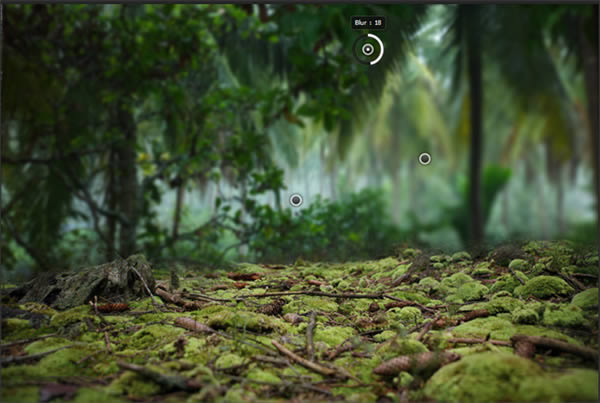
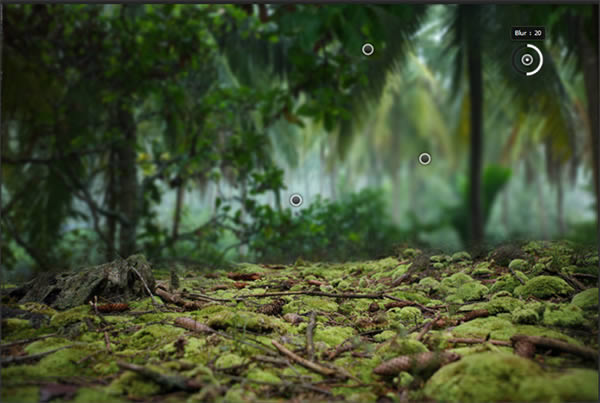
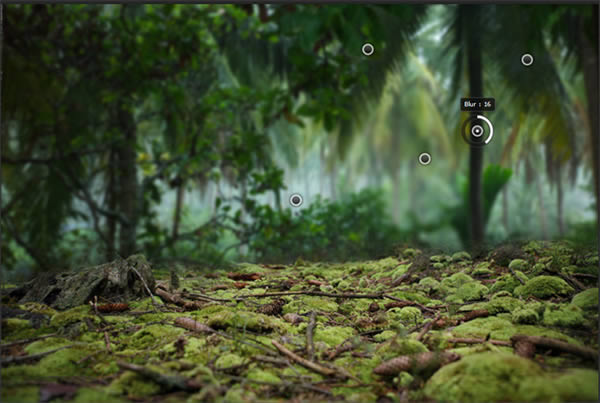
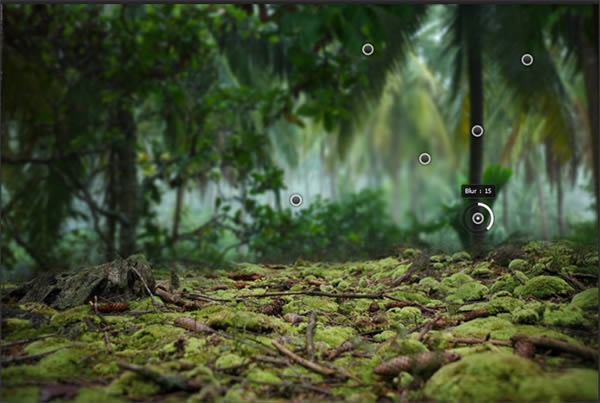
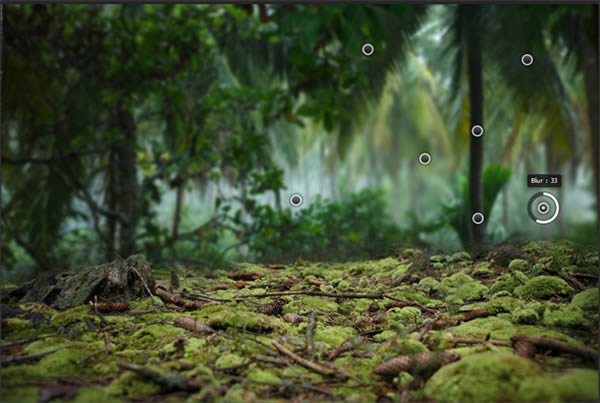
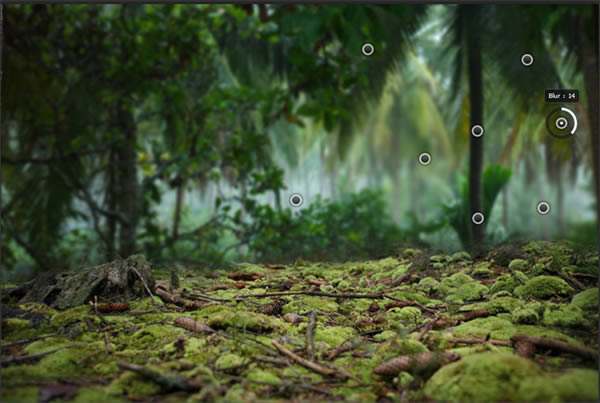
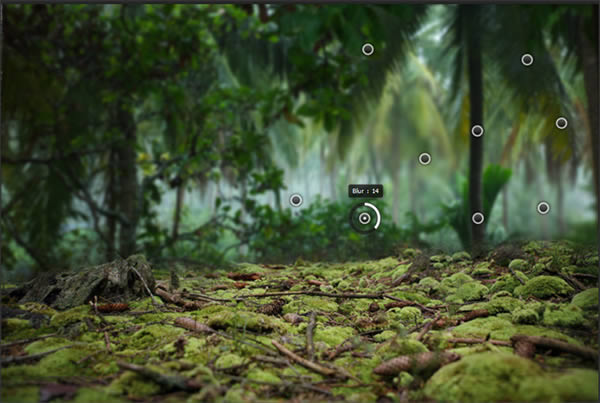
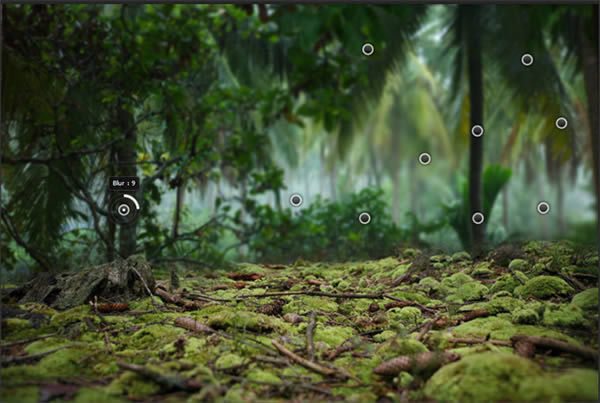
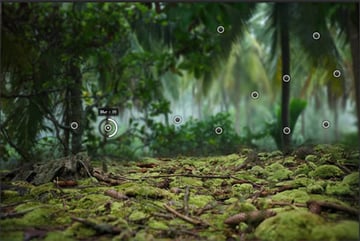
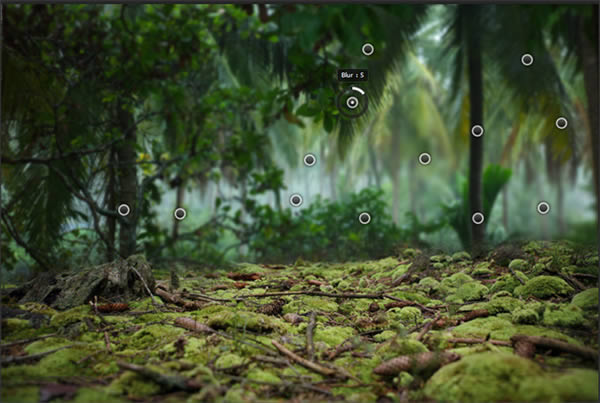
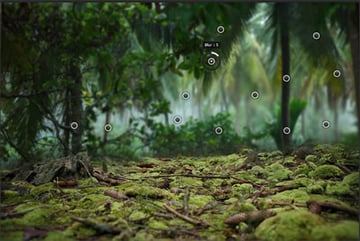
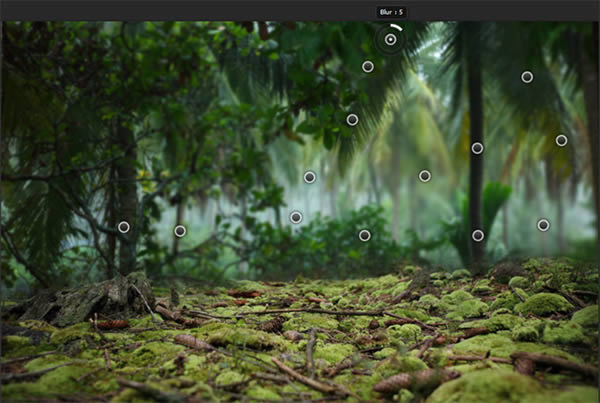
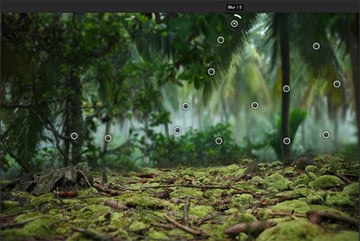
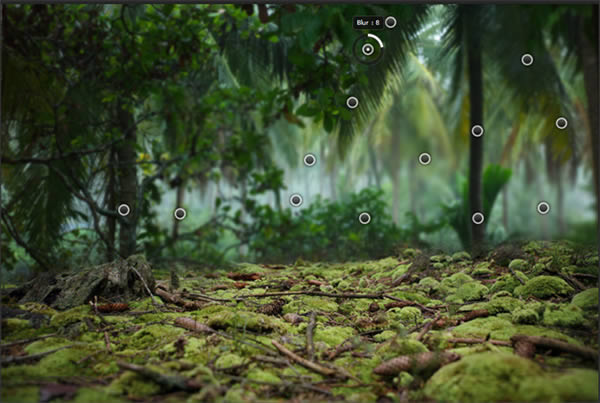
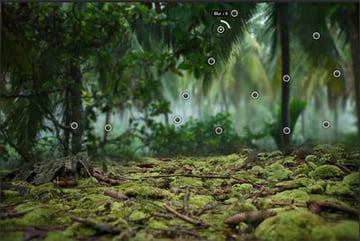
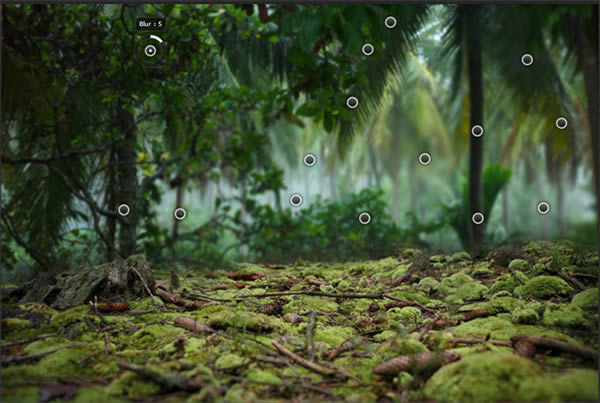
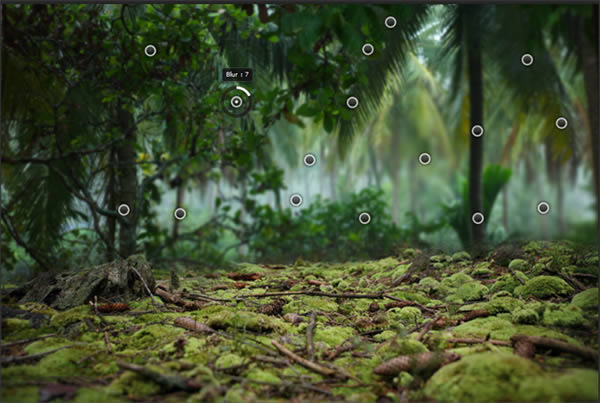
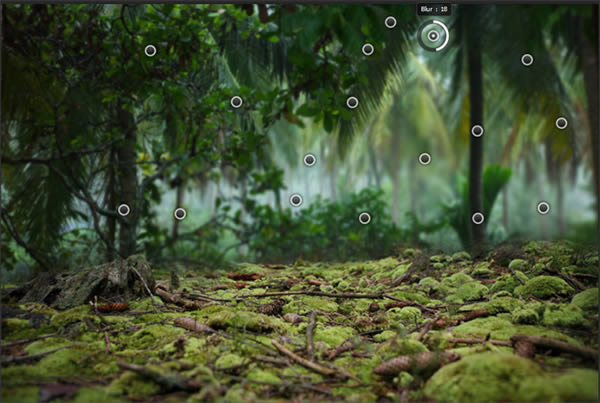
Und so sollte unsere Schicht am Ende aussehen. Denken Sie daran, dass die Zweige im oberen linken Bereich näher am Standpunkt des Publikums sind als der Hintergrund des Bildes. Hellere Bereiche unter den Stämmen sollten verschwommener bleiben als alles andere.


Schritt 3
Wählen Sie die Ebene "Boden" aus und gehen Sie zu Filter> Unschärfe> Tilt Shift. Dies ist auch eine neue Funktion in Photoshop CS6, die es uns ermöglicht, Unschärfen an den Rändern eines Bildes zu erzeugen, wobei die Mitte intakt bleibt (es hängt sowieso davon ab, wie Sie es am Ende platzieren und anpassen). Klicken Sie auf den schärfsten Bereich der Ebene: Dies ist der schärfste Bereich unserer gesamten Komposition, daher ist es wichtig, ihn deutlich zu machen. Stellen Sie einen Unschärfewert von ca. 60 Pixeln ein und verschieben Sie die Weißpunkte über und unter dem Kreis vertikal, um die Schärfentiefe zu vergrößern: Wir möchten, dass die erste Ebene des Bildes so verschwommen ist wie die Unschärfe der ersten Ebene der Ebene "Dschungel". Lassen Sie die restlichen Einstellungen des Filters unverändert.


Schritt 4
Ziehen Sie das Frosch-Stockbild auf die Leinwand und nennen Sie diese Ebene "Frosch". Verändern Sie die Größe nicht sehr - wir brauchen es groß!


Wir müssen den Hintergrund hinter unserem kleinen Prinzen loswerden, also wählen Sie das Stiftwerkzeug (P), das ein wunderbares Werkzeug ist, um Elemente aus Fotos auszublenden. Es ist nicht das einfachste oder schnellste, aber es ist das genaueste Werkzeug, das Sie für diese Angelegenheit verwenden können. Stellen Sie sicher, dass die Option "Pfad" im Optionsmenü des Stiftwerkzeugs im oberen linken Bereich der Benutzeroberfläche ausgewählt ist. Wenn Sie neu sind, ist der Stift sehr intuitiv, erfordert jedoch eine gewisse Richtung: Wir klicken über die Ränder der Froschform und bewegen unsere Maus, um die Pfade anzupassen. Klicken Sie also über einen beliebigen Bereich der Umrandung, für den Sie einen Startpunkt setzen möchten, klicken Sie dann in einen nahen Bereich und bewegen Sie die Maus (im Beispiel unten etwas nach links) und Sie werden sehen, dass die Linie zwischen beiden Zeigern, was "Pfad" genannt wird, wird an die gesuchte Form angepasst.


Wenn Sie diese Grundlagen verstanden haben, ist dies ein Kinderspiel. Denken Sie daran, Ihre Maus immer in die Richtung zu bewegen, in die der Pfad angepasst werden soll. Vergessen Sie nicht zu vergrößern (Alt + Mausrad), um eine genauere Auswahl zu erhalten.


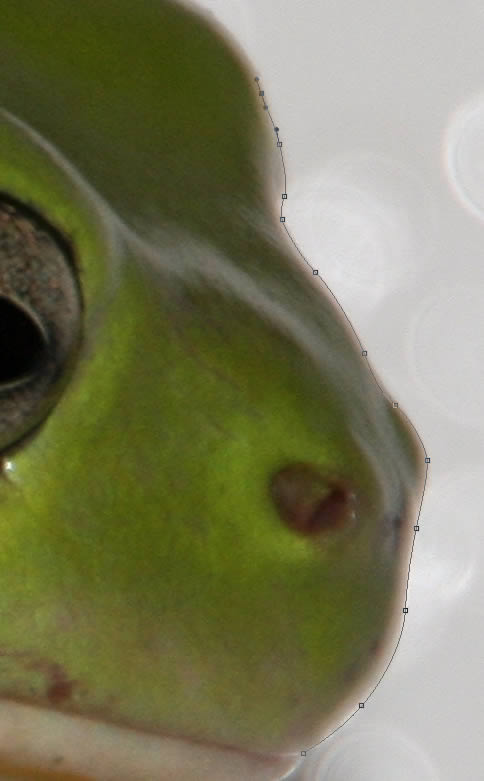
Wie Sie sehen, gibt es am Rand des Frosches viele Formen. Nehmen Sie sich also Zeit und zoomen Sie so weit hinein, wie Sie es benötigen.


Seien Sie vorsichtig mit kniffligen Bereichen wie dem Doppelkinn: Zoomen Sie hinein, um die wirklich komplizierten Formen zu entdecken und sie genau auszuwählen; andernfalls müssen Sie Ihre Auswahl später verfeinern. Wenn Sie Ihren Ausgangspunkt erreicht haben, klicken Sie einfach erneut darauf, um den Pfad zu schließen.


Klicken Sie mit der rechten Maustaste und wählen Sie Vektormaske erstellen, gehen Sie dann zur Ebene und klicken Sie mit der rechten Maustaste auf das Maskensymbol und wählen Sie Ebene rastern. Voilá!


Klicken Sie nun mit der rechten Maustaste erneut auf das Maskensymbol und wählen Sie Maske verfeinern, um unsere Auswahl genauer zu machen.


Aktivieren Sie im Menü des neuen Fensters Smart Radius und verwenden Sie die im Screenshot unten gezeigten Einstellungen. Auf diese Weise werden unsere Ränder besser überblendet: etwas unscharf, da sich der gesamte Strahl im schärfsten Bereich des Bildes befindet, daher sollten weitere Ränder seines visuellen Volumens entsprechend der verwendeten Schärfentiefe unscharf sein .


Wenn Sie zufrieden sind, drücken Sie die Eingabetaste und klicken Sie auf der Registerkarte Pfade in der Ebenenpalette mit der rechten Maustaste und wählen Sie Pfad löschen, wenn Sie ihn nicht mehr verwenden möchten.


Am Ende sollten die Grenzen mehr oder weniger wie in diesem Beispiel aussehen:


Aber jetzt, wenn Sie herauszoomen (Alt + Mausrad), werden Sie feststellen, dass es einige Bereiche zwischen den Beinen des Frosches gibt, die ebenfalls ausgeschnitten werden müssen. Wählen Sie erneut das Stiftwerkzeug (P) aus und erstellen Sie wie zuvor einen Pfad über die Bereiche, die Sie entfernen möchten. Klicken Sie dann mit der rechten Maustaste, wählen Sie Auswahl und verwenden Sie eine Feder von einem Pixel, da diese Ränder mehr Unschärfe aufweisen sollen als andere Bereiche des Bildes, da sie näher an der ersten Ebene der Schärfentiefe liegen. Vergessen Sie nicht, die Auswahl aufzuheben (Strg/Befehl + D), wenn Sie mit jeder Auswahl fertig sind.


Schritt 5
Nachdem wir den Frosch maskiert haben, drücken Sie Strg / Befehl + T, um die Ebene frei zu transformieren und um -22 ° (nach links) zu drehen.


Verschieben Sie es ein wenig nach unten und auf die linke Seite der Leinwand.


Also am Ende wird es so platziert.


Schritt 6
Obwohl sich unsere Grenzen gut in die Umgebung einfügen, sehen sie immer noch hässlich aus. Tatsache ist, dass das Orange des Originalbildes aufgrund der Originalbeleuchtung des Stockfotos die Beleuchtung der Ränder übernommen hat, und das passt überhaupt nicht zu unserem Rest unserer Komposition. Nehmen Sie also das Schwammwerkzeug (O) und wählen Sie im oberen Menü Entsättigen. Verwenden Sie nun einen kleinen, weichen Pinsel, um über die orangefarbenen Ränder zu malen. Sie werden sowieso nicht fantastisch aussehen, aber das werden wir sofort reparieren.

Strg/Befehl - Klicken Sie auf das Ebenenmaskensymbol, um die Auswahl zu laden, und drücken Sie Strg/Befehl + Umschalt + N, um eine neue Ebene zu erstellen. Nennen Sie es "grüne Grenzen". Wir tun dies, weil wir die Ränder übermalen werden, damit wir nicht außerhalb des Frosches malen.


Zoomen Sie heran und verwenden Sie das Farbauswahlwerkzeug (I), um eine Farbe in der Nähe der jetzt entsättigten Ränder auszuwählen.


Wählen Sie das Pinselwerkzeug (B) mit ca. 100 Pixel Größe, 0 % Härte, 100 % Deckkraft und 30 % Fließen und malen Sie vorsichtig über die Ränder. Schalten Sie dann den Mischmodus dieser Ebene auf Bildschirm und stellen Sie die Deckkraft auf 55% ein.


Schauen Sie genauer hin, um alle Ränder zu finden und alle zu übermalen. Möglicherweise müssen Sie Ihre Hauptfarbe ändern, indem Sie eine andere in der Nähe des Bereichs auswählen, den Sie malen. Drücken Sie die Alt-Taste, um eine neue Farbe auszuwählen.


Schritt 7
Um die "Frosch" -Ebene zu verbessern und ihre Schärfe an die Szene anzupassen, gehen Sie zu Filter > Sharpen > Smart Sharpen und verwenden Sie diese Einstellungen.


Schritt 8
Wenn wir die Perspektive des Frosches analysieren, gibt es etwas, das im Vergleich zur Bodenperspektive überhaupt nicht harmonisch ist. Wir können es irgendwie beheben, indem wir die Hand löschen, die sich direkt unter dem Doppelkinn befindet. Wählen Sie es mit dem Stiftwerkzeug (P) aus, klicken Sie mit der rechten Maustaste, um Auswahl zu treffen, und verwenden Sie eine Feder von einem Pixel. Vergessen Sie nicht, am Ende die Auswahl aufzuheben (Strg/Befehl +D).


Schritt 9
Wie bei der Ebene "Hintergrund" verwenden wir Filter > Blur > Field Blur, um den unteren Teil des Frosches an die Schärfentiefe der ersten Bodenebene anzupassen. Klicken Sie zunächst auf den Bereich, der am schärfsten sein soll, und stellen Sie den Unschärfewert auf 0. Auf diese Weise vermeiden wir, dass ein Bereich unscharf bleibt, der scharf bleiben muss.


Dann klicken wir auf den Bereich, der mehr Unschärfe haben soll, das untere Bein / den Fuß und stellen den Unschärfewert auf 11 ein.


Wir werden in der Nähe davon eine Unschärfe von 0 setzen, da dieser Bereich des Frosches bereits genug Unschärfe hatte.


Stellen Sie 1 Unschärfepunkt im Bereich zwischen den Beinen ein.


Nur noch ein paar Berührungen und wir sind startklar:


Wie Sie sehen, sieht der untere Bereich des Frosches jetzt entsprechend der Schärfentiefe besser aus.


Schritt 10
Senken Sie die Deckkraft der Ebene "Frosch" auf 40%. Was wir jetzt machen wollen, ist den Frosch mit den kleinen Ästen und Dingen, die bereits auf dem Boden waren, zu integrieren, damit wir einen dreidimensionaleren Look erzielen können.


Benutze das Stiftwerkzeug (P), um dieses Aststück auszuwählen. Klicken Sie mit der rechten Maustaste, machen Sie Auswahl mit einer Feder von 0,5 und verwenden Sie in der Maske dieser Ebene das Pinselwerkzeug (B) mit ausgewählter schwarzer Farbe, um über die Auswahl zu malen. Auf diese Weise sieht der Zweig so aus, als ob er über der Hand des Frosches wäre.


Verwenden Sie das Weichzeichner-Werkzeug, um die Ränder der Ebenenmaske etwas weicher zu machen.


Wiederholen Sie den Vorgang mit diesem kleinen Grün unter einem der Finger:


Wir werden auch andere Finger los, damit der Tannenzapfen dahinter zu sehen ist. So wie es jetzt ist, ist die Position des Fingers sehr seltsam und passt nicht zur Perspektive des Tannenzapfens. Es wird einfacher sein, es wie gewohnt mit dem Stiftwerkzeug (P) auszuwählen und es auf der Ebenenmaske mit Schwarz zu füllen, um es zu löschen.


Für einige sehr kleine Teile wie dieses Aststück müssen Sie möglicherweise das Pinselwerkzeug (B) mit schwarzer Farbe (0% Härte, damit wir keine harten Kanten erhalten) auf der Ebenenmaske verwenden und mehr als nötig löschen. Wechseln Sie dann zu Weiß, um Details zu korrigieren. Das geht manchmal schneller, als mit Opazitäten zu spielen.


Verwenden Sie einen schwarzen weichen Pinsel, um die unteren Bereiche der Hand entsprechend dem Volumen der Moosfelsen zu entfernen.


Wählen Sie die Ecke des längsten Fingers mit dem Stiftwerkzeug (P) aus und geben Sie ihm eine abgerundetere und natürlichere Form. Denken Sie daran, mit der rechten Maustaste zu klicken, Auswahl zu treffen, eine 0,5-Feder zu verwenden und sie in der Ebenenmaske mit schwarzer Farbe zu füllen, dann die Auswahl aufzuheben (Strg / Befehl + D).


Wechseln Sie zum Brennwerkzeug (O) im Schattenbereich mit einer Belichtung von 25 % und malen Sie ein wenig über die Hand, um die Schatten zu verbessern.


Wechseln Sie zum Ausweichen-Werkzeug (O) und verwenden Sie den Lichterbereich (25% Belichtung), um über denselben Bereich zu malen. Auf diese Weise geben wir der Hand, die sehr flach aussah, ein kleines bisschen Volumen.


Schritt 11
Duplizieren Sie die "Hintergrund" -Ebene, indem Sie sie auswählen und Strg / Befehl + J drücken oder zu Ebene> Ebene duplizieren gehen und sie über die "Frosch" ziehen. Nennen Sie diese Schicht "Lichtstrahlen".


Verwenden Sie in der Ebenenmaske einen großen, weichen weißen Pinsel, um den unteren Bereich wiederherzustellen.


Gehen Sie zu Filter> Weichzeichnen> Radialer Weichzeichner. Ziehen Sie im Chaos-Quadrat die Mitte in die obere linke Ecke und stellen Sie im Zoom-Modus einen Betrag von 41 Pixeln ein.


Wir möchten einige Lichtstrahlen hinzufügen, die zwischen den Zweigen auf dem Frosch kommen. Auf diese Weise emulieren wir die Lichtrichtung.


Setzen Sie diese Ebene in den Bildschirmmischmodus.


Gehen Sie zu Bild > Anpassungen > Ebenen (oder drücken Sie Strg / Befehl + L) und verwenden Sie die folgenden Einstellungen, um diese Ebene etwas abzudunkeln, damit sie über dem Frosch nicht so sichtbar wird:


Fügen Sie dieser Ebene eine neue Ebenenmaske hinzu und verwenden Sie einen großen, weichen Pinsel mit schwarzer Farbe, um über den oberen rechten Bereich des Bildes zu malen, damit wir die übermäßige Beleuchtung dort beseitigen.


Strg/Befehl - Klicken Sie auf die Maske auf der Ebene "Frosch", um ihre Auswahl zu laden, und beginnen Sie erneut mit einem weichen, schwarzen Pinsel über dem Froschbereich, um die Maske auf "Lichtstrahlen" zu übermalen, damit die Beleuchtung nicht zu übermäßig wird. Beachten Sie die Volumina des Frosches, um bestimmte Bereiche zu löschen


Malen Sie weiter, bis es mehr oder weniger so aussieht. Es muss am Ende einen subtilen Ansatz haben:


Schritt 12
Wir werden etwas atmosphärisches Licht hinzufügen, das seine Richtung auf subtile Weise ausrichtet. Erstellen Sie eine neue Ebene (Strg/Befehl + Umschalt + N) über "Lichtstrahlen" und nennen Sie sie "Beleuchtung". Wählen Sie das Verlaufswerkzeug (G), Radialverlauf ausgewählt und wählen Sie die Farben Schwarz und Weiß.


Klicken Sie auf die untere rechte Ecke und bringen Sie den Farbverlauf in die obere linke Ecke und lassen Sie dann die Maustaste los.


Stellen Sie den Mischmodus auf Überlagerung und die Deckkraft auf 35% ein.


Schritt 13
Apropos Beleuchtung, Sie werden einen hellen Rand auf der rechten Seite des Froschkopfes bemerken. Verwenden Sie das Brennwerkzeug (O) im Lichterbereich mit 25 % Belichtung mit einem kleinen, weichen Pinsel, um die Lichter dieses Bereichs zu verringern, bis sie den gleichen Beleuchtungsbereich wie der Hintergrund dahinter (auf der Ebene "Frosch") aufweisen.


Schritt 14
Gehen Sie immer noch in der Ebene "Frosch" zu Filter> Verflüssigen, damit wir durch Morphen ein schönes Lächeln auf sein Gesicht zeichnen können. Wählen Sie das Forward Warp Tool und ziehen Sie die linke Seite des Mundes nach oben.


Schauen Sie sich die Screenshots unten an, um zu erfahren, welche Bereiche des Gesichts Sie ein wenig ziehen müssen, um eine Art Lächeln zu erzeugen. Abgesehen davon, dass Sie die Form mit dem Mund machen, müssen Sie auch die Wange nach oben ziehen, um den Lächelnausdruck im Auge zu erhalten.


Schritt 15
Erstellen Sie eine neue Ebene (Strg / Befehl + Umschalt + N), nennen Sie sie "Froschlichtmalerei" über der Ebene "Frosch" und Strg / Befehl - klicken Sie auf die Ebenenmaske auf "Frosch", um ihre Auswahl zu laden. Wir werden etwas Beleuchtung manuell an unseren Lichtfokus anpassen, indem wir das Pinselwerkzeug (B) verwenden. Für diese Prozesse ist ein Grafiktablett wirklich empfehlenswert. Wenn Sie es verwenden, drücken Sie F5, um das Pinseleinstellungsfenster zu öffnen, wählen Sie Formdynamik und aktivieren Sie Stiftdruck auf Größenjitter, wenn Ihr Tablet dies unterstützt, damit wir die Größe des Pinsels mit dem Stift steuern können, anstatt ihn ändern zu müssen manuell. Wählen Sie zuerst die schwarze Farbe und verwenden Sie den Pinsel 80 Pixel Größe, 0% Härte, 20% Deckkraft und Fluss und malen Sie über die natürlichen Schatten des Gesichts, die bereits auf dem Originalbild vorhanden sind, um sie zu betonen.


Verringern Sie Ihre Pinselgröße ("," Taste), um über die Mundlinie zu malen.


Erhöhen Sie erneut die Pinselgröße ("."-Taste), um die natürlichen Schatten auf dem Gesicht weiter zu erhöhen. Es ist wichtig, subtile Striche beizubehalten, um die schwarze Farbe nicht erkennbar zu machen.


Grundsätzlich müssen Sie diesen Vorgang über den gesamten Bereich wiederholen, in dem sich der Frosch befindet. Denken Sie immer daran, woher das Licht kommt (oben links), also sollten sich die Schatten in allen verschiedenen Elementen auf der rechten Seite, der unteren Seite oder beiden befinden. Wie auch immer, dies dient nur dazu, eine orientierende Lichtkarte zu erstellen, da wir in diesem Tutorial mehrmals darauf zurückkommen werden, Licht zu malen.


Sobald Sie mit den Schatten fertig sind, wechseln Sie zu weißer Farbe, um die Beleuchtung genauso zu malen, wie wir es mit dem Rest gemacht haben. Es ist in den oberen und linken Bereichen jedes Froschelements stärker ausgeprägt. Vergessen Sie nicht, die natürliche Beleuchtung des Originalbildes zu betonen, um etwas Volumen hinzuzufügen.


Schalten Sie den Mischmodus auf Weiches Licht um, damit das, was wir gemalt haben, subtiler bleibt.


Duplizieren Sie diese Ebene durch Drücken von Strg/Befehl + J und fügen Sie sie dann mit der ursprünglichen Ebene zusammen, indem Sie Strg/Befehl + E drücken. Auf diese Weise erhöhen wir die Lautstärke etwas.


Es spielt keine Rolle, ob Ihr Gemälde nicht so toll ist, denn wir gehen zu Filter> Blur> Gaußian Blur mit einem Radius von etwa 10 Pixeln, um diese Ebene zu schattieren und etwas homogener zu machen.


Verringern Sie die Deckkraft auf 80% - 85% und wir sind damit fertig.


Schritt 16
Lassen Sie uns den Frosch ein wenig hervorheben, indem wir seine Farbe ändern. Drücken Sie Strg/Befehl + U für Farbton/Sättigung und verschieben Sie den ersten Balken nach links, bis der Frosch eine Art golden / gelber Ton auf der Haut bekommt.


Drücken Sie nun Strg/Befehlstaste + B, um das Dialogfeld Farbbalance zu öffnen, und verwenden Sie die folgenden Einstellungen, um die perfekte Farbe für unseren Charakter zu erhalten:


Schritt 17
Um die Beleuchtung zu korrigieren, ohne Pixel auf der "Frosch"-Ebene zu zerstören, verwenden wir eine weniger aggressive Methode mit dem Patch-Tool (J) und der neuen Content Aware-Funktion in CS6. Wir werden Schattenbereiche flicken, die nicht genau mit dem von den Bäumen projizierten Licht übereinstimmen. Zeichnen Sie eine Auswahl über den unten angezeigten Bereich und ziehen Sie den Inhalt, sobald er geschlossen ist, in einen helleren Bereich und er wird ersetzt und mit der Umgebung verschmolzen. Die Adaption sollte auf Very Loose gesetzt werden; sonst erhalten Sie härtere Kanten. Seien Sie vorsichtig und treffen Sie Ihre Auswahl nach den organischen Linien des Frosches.


Wiederholen Sie den Vorgang im gesamten Rücken des Frosches und in seinen unregelmäßigen Volumina. In den folgenden Screenshots sehen Sie einige Beispiele:


Wechseln Sie nun zum Klonstempelwerkzeug (S), 200 Pixel Größe, 0% Härte, 45% Deckkraft und 100% Fluss. Wir werden eine ähnliche Patching-Technik verwenden, aber dieses Mal, um eine diffuse Überblendung einiger unerwünschter Schatten zu erhalten.


Die Bereiche innerhalb der weißen Kreise in den folgenden Screenshots zeigen Teile, auf denen Sie aus helleren Bereichen klonen sollten.


Je nach Bereich müssen Sie möglicherweise zu kleineren Pinselgrößen wechseln. Auf diese Weise eliminieren wir einen etwas unerwünschten Kontrast dort, wo das Licht direkt auftrifft.


Verringern Sie an dieser Stelle die Deckkraft, damit die Änderung weniger aggressiv ist:


Am Ende dieses Wiederherstellungsprozesses sollte unser Frosch mehr oder weniger wie dieser aussehen, mit einer glatten und sauberen Haut.


Schritt 18
Lassen Sie uns die echte Beleuchtung malen, die den Frosch treffen sollte, jetzt, da wir das Originalvolumen des Stock-Fotos los sind. Verwenden Sie das Ausweichwerkzeug (O) im Mitteltonbereich, 25% Belichtung, einen weichen großen Pinsel und beginnen Sie, ein diffuses Licht über die Rückseite des Frosches zu malen, wo das Licht auftreffen sollte.


Wechseln Sie zu kleineren Pinseln, um die Details des Gesichts zu beleuchten. Machen Sie die ursprünglichen Lichter und das Volumen speziell für Mund und Augen stärker.


Fügen Sie immer größere Striche auf dem Rücken und schließlich über den oberen Bereichen von Arm und Bein hinzu.


Erhellen Sie auch die Ränder links vom Frosch, die noch etwas seltsam aussehen.


Schritt 19
Wählen Sie die Ebene "grüne Ränder" aus und gehen Sie zu Filter> Weichzeichnen> Gaußscher Weichzeichner, um sie glatter zu machen:


Duplizieren Sie diese Ebene, indem Sie Strg/Befehl + J drücken und den Mischmodus auf Normal einstellen.


Drücken Sie Strg/Befehl + U, um das Fenster Farbton/Sättigung zu öffnen. Senken Sie die Sättigung und Helligkeit und wechseln Sie die Farbtonleiste, um dieses Grün attraktiver zu machen, indem Sie es durch eine ähnliche gelbe Farbe ersetzen:


Gehen Sie nun zur Ebenenmaske von "Frosch" und wählen Sie das Pinselwerkzeug (B), 20 Pixel Größe, 0% Härte und schwarze Farbe aus, und beginnen Sie mit dem Löschen der Kante des Frosches, was übrig bleibt, ist die Kopie des "grünen" Rahmen" Schicht. So werden wir endlich die lästigen orangefarbenen Ränder los.


Achten Sie darauf, nicht so viel zu löschen. Wenn Sie Fehler machen, denken Sie daran, dass Sie die Ebene wiederherstellen können, indem Sie mit weißer Farbe malen.


Schritt 20
Kehren Sie zur Ebene "Frosch" zurück und verwenden Sie jetzt das Brennwerkzeug im Mitteltonbereich-Modus und 5% der Belichtung, um über diese Ebene zu malen, um einige dunkle Bereiche zu erstellen. Beginnen Sie mit dem Malen über die bereits abgedunkelten Bereiche des Gesichts, um den Kontrast zu verstärken.


Vergessen Sie auch nicht, eine größere Pinselgröße zu wählen, um das gesamte Bein abzudunkeln.


Verfeinern Sie hier und da einige Details, wo bereits Schatten vorhanden sind, wie im Arm und am Rücken, aber verdunkeln Sie sie nicht zu stark.


Schritt 21
Erstellen Sie eine neue Ebene (Strg/Befehl + Umschalt + N) unter "Frosch" und nennen Sie sie "Froschschatten". Wir werden einen weichen und diffusen Schattenwurf malen. Schnappen Sie sich zunächst das Pinselwerkzeug (B), 0 % Härte, eine Größe zwischen 70 und 100 Pixel, 60 % Deckkraft und 20 % Fließen und beginnen Sie direkt unter den Bereichen des Frosches zu malen, die den Boden berühren, wie in der Abbildung dargestellt eine Reihe von Screenshots unten:


Für den linken Bereich erhöhen Sie die Pinselgröße etwas und geben ein paar Striche, um den Boden etwas dunkler zu machen.


Der Froschkopf muss im darunter liegenden Bodenbereich einen ganz dezenten Schatten werfen. Unser Licht ist überhaupt nicht hart, es muss also kein Betonschatten mit definierten Kanten erzeugt werden... wir müssen nur die Umgebung etwas abdunkeln, besonders die richtige:


Duplizieren Sie diese Ebene (Strg/Befehl + J) und fügen Sie sie mit der vorherigen zusammen (Strg/Befehl + E), um die Deckkraft zu erhöhen. Schalten Sie dann den Mischmodus auf Multiplizieren, 75% Deckkraft.


Schritt 22
Wählen Sie die Ebene "Grüne Ränder kopieren" und verwenden Sie das Brennwerkzeug (O), Mitteltonbereich, 80% Belichtung, um die Ränder abzudunkeln.


Verwenden Sie dann das Pinselwerkzeug (B), weich und schwarz, weniger als 40% Deckkraft und Fluss, um auf dieser Ebene die dunklen Bereiche des Beins zu betonen, die dem Boden am nächsten sind.


Schritt 23
Wählen Sie die Ebene "Frosch" und verwenden Sie das Brennwerkzeug (O) im Mitteltonbereich mit 20% der Belichtung, um tiefere Schatten auf unseren Charakter zu malen. Erhöhen Sie sie über den untersten Teilen der Beine und Arme und auch auf den Reliefs des Rückens.


Schritt 24
Lass uns weiter falsche Lichter reparieren. Verwenden Sie das Patch-Tool (J) erneut mit ausgewählter Inhaltserkennungsoption, um die hellsten Bereiche des Frosches auszuwählen (wo Sie einige maximale Weißtöne finden können) und ersetzen Sie sie durch Hautpartien in der Nähe von ihnen.


Auf diese Weise wissen wir, dass wir keine Beleuchtung mehr vom Betrachter haben, sondern von der oberen linken Ecke.


Schritt 25
Lassen Sie uns unserer Szene vor allem etwas Farbatmosphäre verleihen. Gehen Sie zunächst zur Ebene "Boden" und drücken Sie Strg / Befehl + B, um das Farbbalance-Fenster zu laden und diese Einstellungen zu verwenden:


Machen Sie dasselbe mit der Ebene "Hintergrund".


Und schließlich wiederholen Sie den Vorgang auf der Ebene "Frosch".


Schritt 26
Endlich ist es an der Zeit, unserem kleinen Prinzen eine kleine Ruhepause zu gönnen. Inzwischen werden wir unsere Prinzessin auf der Leinwand platzieren. Ziehen Sie das Foto des Modells auf die Leinwand und passen Sie es vertikal an. Nennen Sie diese Ebene "Modell".
Hinweis: Dieses Foto ist ein kostenpflichtiges Foto, aber Sie können es kostenlos erhalten, indem Sie ein Testkonto auf seiner Website erstellen. Mehr Infos hier.


Zuerst müssen wir das Modell aus dem Hintergrundbild herausmaskieren. Verwenden Sie das Zauberstab-Werkzeug (W), um die Hintergrundbereiche auszuwählen, die Sie entfernen möchten, indem Sie die Umschalttaste gedrückt halten, um mehrere Töne auszuwählen.


Natürlich wird unsere Auswahl nicht perfekt sein, also sehen wir uns an, wie wir einige kleine Details lösen können. Wenn Sie die Volants des rechten Arms maskieren, verwenden Sie das Stiftwerkzeug (P), um einen Pfad / eine Auswahl zu erstellen, und klicken Sie dann mit der rechten Maustaste, Auswahl treffen und aktivieren Sie Von Auswahl subtrahieren.


Verwenden Sie das polygonale Lasso-Werkzeug (L) im Auswahlmodus subtrahieren, um kleine Bereiche auszuwählen, die vom Zauberstab nicht ausgewählt wurden, z. B. die folgenden:

Wenn Sie fertig sind, drücken Sie Strg/Befehl + Umschalt + I, um die Auswahl umzukehren.


Gehen Sie zu Auswählen > Kante verfeinern (Strg/Befehl + Alt + R). Wählen Sie in der Ansicht Auf Ebenen und verwenden Sie die folgenden Einstellungen, um den Rand unserer Ebene zu verbessern, nachdem wir sie ausgeblendet haben.


Drücken Sie die Eingabetaste und klicken Sie auf das Symbol Neue Ebenenmaske hinzufügen, um unsere Ebene fast auszuschneiden.


Verwenden Sie erneut das Zauberstab-Werkzeug (W), deaktivieren Sie den Aneinandergrenzenden Modus und klicken Sie auf die Farbe, die sich zwischen den Rändern der Federn befindet, und dann Auswahl umkehren (Strg / Befehl + Umschalt + I): Wir werden die Auswahl genau über diese verfeinern winzige Details:


Gehen Sie zu Auswählen > Kante verfeinern und verwenden Sie diese Einstellungen:


Auswahl wieder umkehren (Strg/Befehl + Umschalt + I). Verwenden Sie nun in der Ebenenmaske einen weichen, schwarzen Pinsel, um die Bereiche zwischen den Fransen in allen Federn zu übermalen. Achten Sie darauf, nicht mehr zu löschen, als Sie benötigen.


Tun Sie es auch im Ventilator. Möglicherweise müssen Sie die Auswahl aufheben (Strg/Befehl + D) und den Rest manuell mit dem Pinselwerkzeug (B) löschen.


Gehen Sie zu Bearbeiten > Transformieren > Horizontal spiegeln. Wir möchten, dass unser Modell in der Nähe des Frosches ist und die Beleuchtung kommt von der anderen Seite, daher ist dies ein Muss.


Schritt 27
Drücken Sie Strg / Befehl + T, um unsere Ebene frei zu transformieren, halten Sie dann die Umschalttaste gedrückt und verkleinern Sie sie auf die Größe, die Sie in diesem Screenshot sehen können, und drücken Sie dann die Eingabetaste.


Strg/Befehl - klicken Sie auf die Maske der Ebene "Frosch" und verwenden Sie einen schwarzen Pinsel, um in der Maske des Modells den ausgewählten Bereich der Feder zu löschen, so dass er aussieht, als ob er sich hinter dem Frosch befindet, und ein sehr kleines Stück hinzufügen mehr Tiefe und Realismus für das Bild.


Jetzt werden wir eine sehr, sehr interessante und fast unbekannte Funktion von Photoshop verwenden. Gehen Sie zu Bearbeiten > Puppet Warp. Mit diesem Werkzeug können Sie das Bild transformieren und nur die gewünschten Bereiche verschieben. Es ist nützlicher als Warp oder Verflüssigen, wenn Sie etwas morphen möchten. Das Ergebnis ist, wenn es gut gemacht ist, normalerweise sehr natürlich und genau.


Klicken Sie zunächst auf die Mitte des Körpers: Dies ist unser Referenzpunkt, damit das Bild beim Morphen nicht verschoben wird. Fügen Sie eine neue in derselben Vertikalen, aber ganz unten im Netz hinzu:


Jetzt beginnt der Spaß: Wir wollen das Kleid kurviger machen. Klicke auf die rechte Seite der Tischdecke über der Ecke und bringe sie nach unten.


Machen Sie dasselbe mit der gegenüberliegenden Ecke:


Klicken Sie auf den unteren zentralen Punkt, den wir am Anfang gemacht haben, und bringen Sie ihn nach unten.


Fügen Sie einen weiteren Punkt in der Nähe der linken Tischdeckenecke hinzu und bringen Sie ihn etwas nach unten und nach links.


Dann den Oberkörper nach rechts bewegen und die untere linke Ecke des Kleides nach oben bringen:


Und hier sind wir:


Schritt 28
Verringern Sie die Deckkraft der "Modell" -Ebene und wählen Sie ihre Ebenenmaske und wählen Sie die schwarze Farbe mit dem Pinselwerkzeug (B). Wie beim Frosch werden wir etwas Tiefe hinzufügen, indem wir winzige Elemente vom Boden entfernen, damit sie vor dem Modell aussehen, wie die kleinen Äste und der Tannenzapfen. Verwenden Sie etwa 20 % Härte und erhöhen und verringern Sie die Deckkraft der Ebene, um das Gelöschte zu kontrastieren.


Unten sehen Sie die Anzahl der Elemente, die Sie löschen müssen:


Am Ende wird es so aussehen. Sie können diesen Schritt auch mit dem Stiftwerkzeug (P) ausführen, indem Sie zwischen 0,5 - 2 Federradius verwenden, während Sie die Auswahl erstellen, wenn Ihr Puls nicht sehr gut ist.


Schritt 29
Nehmen wir einige Anpassungen am Modell vor. Drücken Sie Strg/Befehl + L, um das Fenster Ebenen zu öffnen und die Schwarztöne anzuheben:


Gehen Sie dann zu Bild > Anpassungen > Schatten/Lichter und verwenden Sie die folgenden Einstellungen, um die falsche Lautstärke des Originalfotos zu beseitigen und einen neutralen Beleuchtungsansatz zu erhalten, wie wir ihn über dem Frosch bearbeitet haben:


Verwenden Sie das Weichzeichnungswerkzeug (R) mit einer Stärke von 40 %, um die Ränder der Maske zu verwischen und die Frau mit dem Rest zu verwischen. Verwischen Sie auch den unteren Bereich der Tischdecke ein wenig, da er näher an der ersten Ebene der Schärfentiefe liegt.


Schritt 30
Wir werden den Mitteltonbereich der Ebenen "Modell" und "Frosch" erhöhen, indem wir das Ausweichwerkzeug auswählen und über die linken Bereiche jedes Elements (Köpfe, Arme usw.) malen, wo das Licht stärker auftrifft, damit wir beide Elemente mit zugehöriger Beleuchtung:


Gehen Sie zur Ebene "Boden" und verwenden Sie dieselbe Technik, um die bereits in der Ebene vorhandene Beleuchtung über die organischen Formen des Moos zu erhöhen. Wie Sie sehen können, war die ursprüngliche Beleuchtung dieser Ebene tatsächlich der von uns erstellten sehr ähnlich, sodass sie hier und da nur noch ein wenig nachgebessert werden muss.


Auf die gleiche Weise brennen (O) den Mitteltonbereich in die entgegengesetzte Richtung (nach rechts). Jetzt hat unser Boden etwas mehr Volumen.


Wechseln Sie in den Highlights-Bereich und malen Sie über den Brustbereich des Frosches sowie die nächstgelegenen Stellen auf der rechten Seite über das Gesicht.


Schritt 31
Einige weitere Verbesserungen für die "Modell"-Ebene. Gehen Sie zu Bild > Anpassungen > Selektive Farbe und erhöhen Sie die Schwarzwerte der Neutraltöne und Schwarztöne.


Drücken Sie Strg/Befehl + L, um das Levels-Fenster zu laden und die Dunkelheit zu erhöhen:

Drücken Sie dann Strg/Befehl + B für die Farbbalance und verwenden Sie diese Einstellungen:

Wie Sie sehen, sieht das Modell jetzt im Vergleich zur Umgebung ausgeglichener aus.


Schritt 32
Erstellen Sie eine neue Ebene, indem Sie Strg / Befehl + Umschalt + N über der "Frosch"-Ebene drücken und sie "Froschlichter" nennen. Strg/Befehl - Klicken Sie auf die Maske von "Frosch", um die Auswahl zu laden und das Pinselwerkzeug (B) zu verwenden, weiße Farbe ausgewählt, 0% Härte und geringe Deckkraft über der Rückseite des Frosches, dem Ellbogen und dem oberen Bereich des Frosches Bein, genau dort, wo das Licht direkt trifft.


Senken Sie die Deckkraft auf 40%.


Schritt 33
Strg/Befehl - Klicken Sie auf die Maske von "Modell", Vergrößern und verwenden Sie das Klon-Stempel-Werkzeug (S), um dunklere Bereiche der blauen Tischdecke über die mit mehr Licht zu klonen. Verwenden Sie immer einen weichen Pinsel und volle Deckkraft. Wenn Sie mehrere Striche benötigen, erhalten Sie ein seltsames Muster.


Verwenden Sie das Brennwerkzeug (O) im Mitteltonbereich, um diesen Bereich etwas abzudunkeln.


Wechseln Sie zu einem kleinen Pinsel, um die Volumina des weißen halbtransparenten Stoffes in der Mitte des Kleides zu verdunkeln.


Gehen Sie auf die Ebene "Boden" und verdunkeln Sie weiterhin mit dem Brennwerkzeug die nahen Bereiche des Modells, insbesondere rechts, aber auch etwas unten und rechts, beides subtiler. Dies wird als Schattenwurf ausreichen, da das Licht hier, wie wir gesehen haben, sehr diffus ist.


Machen Sie dasselbe mit der ganz rechten Seite des Froschkopfes (Midtones Range) und bringen Sie sie nach oben. Wie Sie sehen, kehren wir immer wieder zu alten Elementen zurück. Auf diese Weise erziele ich ein genaues Beleuchtungsergebnis, sodass alle Elemente eine schöne Mischung ergeben. Ich finde es besser, alle Elemente gleichzeitig zu bearbeiten, damit Sie Dinge leicht korrigieren können, wenn Sie sich in Zukunft mit einer der Editionen nicht wohl fühlen.

Schritt 34
Ziehen Sie das Bild der Krone auf die Leinwand und nennen Sie diese Ebene "Krone".


Verwenden Sie das Stiftwerkzeug (P), wie in den vorherigen Schritten beschrieben, um eine Auswahl der Krone zu erstellen, um sie aus dem Bild auszublenden.


Wenn Sie fertig sind, drücken Sie Strg/Befehl + T und verkleinern Sie die Krone, während Sie die Umschalttaste gedrückt halten, um das Seitenverhältnis beizubehalten, und drehen Sie sie dann ein wenig nach links, um sie an die Kopfrichtung des Frosches anzupassen.


Ziehen Sie die Ebene so, dass sie unter den "Lichtstrahlen" liegt. Sie werden merken, dass etwas nicht stimmt.


Einfach Strg/Befehl - klicken Sie auf die Kronenebenenmaske und gehen Sie zu "Lichtstrahlen" und löschen Sie diesen Bereich, aber nur auf der rechten Seite der Kronenspitzen.


Verwenden Sie wie gewohnt das Stiftwerkzeug (P), um den unteren Teil der Krone auszuwählen, da sich davor etwas Haut befinden sollte. Rechtsklick, Auswahl treffen und eine Feder von 0,5 Pixel verwenden.


Verwenden Sie das Weichzeichnungswerkzeug, um den Schnitt bei Bedarf zu verwischen.


Gehen Sie zu Filter > Blur > Gaussian Blur und verwenden Sie einen Radius von etwa einem Pixel, da die Krone nicht vollständig im schärfsten Bereich der Schärfentiefe liegt.


Nehmen Sie nun das Brennwerkzeug (O) im Mitteltonbereich und verdunkeln Sie die rechten Seiten der Krone. Wechseln Sie dann zu Dodge, ebenfalls im Mitteltonbereich, und beleuchten Sie die linken Seiten, sodass wir diesen Artikel an die Gesamtbeleuchtung anpassen.

Gehen Sie zu Bild > Anpassungen > Schatten/Lichter und verwenden Sie diese Einstellungen, um eine homogenere Beleuchtung zu erzielen.


Passen Sie schließlich die Tonwerte dieser Ebene an, indem Sie Strg/Befehl + B drücken, um die Farbbalance-Optionen anzuzeigen und diese Einstellungen zu verwenden:


Schritt 35
Ziehen Sie das Bild der Fliege auf die Leinwand, klicken Sie mit der rechten Maustaste und spiegeln Sie es horizontal. Drücken Sie die Eingabetaste und nennen Sie diese Ebene "Fliege".


Verwenden Sie das Zauberstabwerkzeug (W) mit etwa 40 Pixeln Toleranz und halten Sie die Umschalttaste gedrückt, um mehrere Bereiche auszuwählen.


Gehen Sie zu Auswählen > Kante verfeinern und verwenden Sie diese Einstellungen für ein genaueres Ergebnis.


Drücken Sie OK und klicken Sie auf das Symbol Neue Ebenenmaske hinzufügen und dann invertieren (Strg / Befehl + I), um unsere Fliege zu maskieren. Drücken Sie Strg/Befehl + T für Free Transform und drehen Sie diese nach rechts.


Gehen Sie zu Bearbeiten > Puppet Warp und setzen Sie wie beim Modell zwei grundlegende Referenzpunkte. Verwenden Sie dann diese Screenshots als Anleitung, um diese Ebene zu morphen. Grundsätzlich müssen wir den oberen Riemen nach unten bringen, um ihn an den Rücken / Nacken des Frosches anzupassen, und dann die rechte Seite des Knotens verschieben, als ob er perspektivisch wäre, um ihm etwas Tiefe zu verleihen.


Wenn Sie fertig sind, verwenden Sie das Stiftwerkzeug (P), um eine Auswahl über den zweiten Ebenengurt der Fliege zu treffen.


Denken Sie daran, mit der rechten Maustaste auf Auswahl treffen und auf das Symbol Neue Ebenenmaske hinzufügen in der Ebenenpalette zu klicken, und drücken Sie Strg/Befehl + I, um die Auswahl umzukehren, und drücken Sie dann Strg/Befehlstaste + D, um die Auswahl aufzuheben.


Wiederholen Sie den Vorgang mit dem Knoten unter der Hauptbinde.


Gehe zu Bild > Anpassungen > Schatten/Lichter und verwende diese Einstellungen wie bei den übrigen Elementen in der Szene:


Drücken Sie Strg / Befehl + T für Free Transform, dann rechts - klicken Sie und wählen Sie Warp. Ziehen Sie den unteren linken Zeiger nach rechts nach oben und machen Sie das Gegenteil mit dem unteren rechten Zeiger.


Schritt 36
Erstellen Sie eine neue Ebene (Strg / Befehl + Umschalt + N) über "Fliege" und nennen Sie sie "Fliegebeleuchtung", Strg / Befehl - klicken Sie auf die Maske von "Fliege", um ihre Auswahl zu laden und verwenden Sie das Pinselwerkzeug (B), mit weißer Farbe ausgewählt, um die Beleuchtung der Spitze zu malen, wobei besonderes Augenmerk auf die horizontalen Linien zu legen ist, die sich abheben, um ihnen mehr Deckkraft zu verleihen. mit kleinen Größen und immer 0% Härte. Denken Sie daran, dass das Licht aus dem oberen linken Bereich kommt!


Gehen Sie zu Filter > Weichzeichner > Gaußsche Weichzeichner und verwenden Sie einen Radius von 1,5 Pixeln, damit die Striche überhaupt vermischt werden.


Verwenden Sie das Brennwerkzeug, um den rechten Bereich der Fliege etwas mehr zu verdunkeln:


Schritt 37
Erstellen Sie eine neue Ebene unter Fliege (Strg / Befehl + Umschalt + N) und nennen Sie sie "Fliegeschatten", verwenden Sie einen kleinen, weichen Pinsel, um den geworfenen Schatten der Fliege ein wenig nach rechts zu malen, da das Licht von links trifft.


Malen Sie den Schatten, bis er irgendwo in der Nähe aussieht:


Strg/Befehl - Klicken Sie auf "frog" Layer Mask, um die Auswahl zu laden und eine Gaußsche Unschärfe von 3,4 Pixeln anzuwenden, indem Sie auf der Ebene "Fliegeschatten" zu Filter > Blur > Gaussian Blur gehen.


Schritt 38
Verwenden Sie in der Schicht "Bow-Tue-Beleuchtung" die schwarze Farbe und das Pinselwerkzeug (B), um die Schatten zu malen und dem rechten unteren Bereich der Fliege Volumen zu verleihen.


Wechseln Sie in den Hard Light Blending Mode, 70% Deckkraft auf der Ebene "Fliegebeleuchtung".


Drücken Sie Strg/Befehl + L für Levels und heben Sie die Schwarztöne auf der "Bow-Tie"-Ebene an.


Drücken Sie nun Strg/Befehl + Sie, um das Fenster Farbton/Sättigung zu öffnen. Senken Sie die Sättigung und ändern Sie die Farbtonleiste, bis Sie einen violetten Ton wie den unten erhalten, so dass er einen schönen Kontrast bildet und wegen der gelben Farbe des Frosches herausspringt.


Verwenden Sie das Brennwerkzeug (O) im Schattenbereichsmodus, um den rechten Bereich der Spitze der Fliege abzudunkeln.


Schritt 39
Ziehen Sie das Kiss Stock-Foto auf die Leinwand und stellen Sie den Füllmodus auf Multiplizieren ein. Nennen Sie diese Schicht "Kuss".


Machen Sie es kleiner, indem Sie Strg / Befehl + T drücken und die Umschalttaste gedrückt halten, um das Seitenverhältnis beizubehalten, und platzieren Sie es irgendwo in der Nähe des Froschmunds. Denken Sie an die tatsächliche Größe des Mundes des Modells!


Das Folgende ist ganz einfach: Drücken Sie Strg / Befehl + J, um die Ebene zu duplizieren, dann Strg / Befehl + T für Free Transform, drehen Sie es und platzieren Sie es an einem anderen Ort. Wiederholen Sie diesen Vorgang, bis Sie denken, dass Sie unseren Prinzen genug geküsst haben!


Verwenden Sie das Weichzeichnwerkzeug (R), 50% Stärke, auf jeder "Kuss"-Schicht, um sie mit der tatsächlichen Schärfe des Frosches zu mischen.


Gehen Sie zur Schicht "Frosch" und verwenden Sie das Patch Tool (J), Content Aware aktiviert, um die Markierungen in der Nähe des Mundes zu entfernen und Verwechslungen zwischen diesen und den Küssen zu vermeiden. Wählen Sie einfach freihänd um sie herum und ziehen Sie die Auswahl irgendwo in die Nähe.


Schritt 40
Ziehen Sie das Frosch 2-Stockbild auf die Leinwand und legen Sie die Deckkraft auf 40% fest. Nennen Sie diese Ebene "Froschtextur".


Gehen Sie zu Bearbeiten > transformieren Sie > Warp, um diese Schicht an das Volumen und die Form des ursprünglichen Frosches anzupassen, da wir die Haut dieses Frosches, der hässlicher ist, mit der des Froschprinzen mischen werden. Führe dich an den Pfeilen im Screenshot unten, obwohl Warp sowieso sehr intuitiv ist, ziehe einfach einen Teil des Durcheinanders, um mit der Anpassung zu beginnen.


Strg / Befehl - klicken Sie auf "frog's" Ebenenmaske, um die Auswahl zu laden, drücken Sie Strg / Befehl + Umschalt + I, um sie umzukehren, und drücken Sie Die Entf-Taste auf der Ebene "Froschtextur".


Fügen Sie eine neue Ebenenmaske hinzu.


Verwenden Sie einen großen, weichen Pinsel mit schwarzer Farbe, um den Gesichtsbereich zu löschen.


Legen Sie den Füllmodus auf Überlagerung fest.


Gehen Sie zu Bild > Anpassungen > Schatten/Lichter:


Löschen Sie dann wieder in der Ebenenmaske mit dem Pinselwerkzeug (B) einige konfliktreiche Bereiche, wie die Verbindungen von Armen und Beinen, einige Teile des Rückens... nur um es realistischer zu machen und zu vermeiden, dass es wie ein Muster ist.

Wechseln Sie zu Weiß mit sehr geringer Deckkraft und stellen Sie einige Teile des Gesichts wieder her, um einen sehr subtilen Effekt zu erzielen:


Kehren Sie zur Hauptebene zurück und gehen Sie zu Bild > Anpassungen > Helligkeit/Kontrast und verwenden Sie diese Einstellungen:


Drücken Sie dann Strg / Befehl + L für Ebenen und heben Sie die Schwarztöne an:


Und schließlich Strg / Befehl + U für Farbton / Sättigung und senken Sie die Sättigung auf irgendwo in der Nähe von 10 und ändern Sie ein wenig den Farbton, indem Sie den Balken nach rechts verschieben.


Schritt 41
Nur eine kurze Pause... Fügen Sie eine neue Schwarzweiß-Einstellungsebene über dem Dokument hinzu und verwenden Sie die Neutraldichtevorgabe, um die gesamte Beleuchtung der Szene zu homogenisieren.


Schritt 42
Dieser Schritt ist sehr locker, da wir einige Schädel über dem Boden hinzufügen werden, aber das ist nicht sehr streng. Wählen Sie einen der Schädel aus, die im Schädel-Stockfoto-Paket enthalten sind, und verwenden Sie den Zauberstab (W), um den schwarzen Hintergrund auszuwählen und die Entf-Taste zu drücken. Möglicherweise müssen Sie in einigen von ihnen stattdessen das Stiftwerkzeug (P) verwenden. Nennen Sie diese Ebene "skull1", "skull2" usw.


Drücken Sie Strg / Befehl + T für Free Transform und ändern Sie die Größe, indem Sie die Umschalttaste gedrückt halten, um das Seitenverhältnis beizubehalten.


Sie können die Schädel platzieren, wo immer Sie wollen. Ich werde nur einige grundlegende Schritte geben, um zu wissen, wie man allen eine richtige Behandlung gibt. In diesem Fall platzieren wir diesen zwischen dem Frosch und dem Modell:


Verwenden Sie das Weichzeichnwerkzeug, um den Schädel zu verwischen, bis er so verschwommen aussieht wie der Boden.


Drehen Sie es, indem Sie zu Bearbeiten > Trasform > Horizontal spiegeln gehen.


Drücken Sie Strg / Befehl + U für Farbton / Sättigung und senken Sie die Sättigung, damit sie nicht so sehr auffällt.


Und schließlich passen Sie die Farben ein wenig an, indem Sie Strg / Befehl + B für Farbbalance drücken. Verwenden Sie die folgenden Einstellungen:

Schritt 43
Ich werde ein paar weitere Beispiele mit Schädeln geben und der Rest wird Ihrer Fantasie überlassen. Ziehen Sie einen beliebigen schädeln auf die Leinwand und verwenden Sie erneut den Zauberstab (W), um den Hintergrund zu löschen, indem Sie die Entf-Taste auswählen und dann drücken.


Ändern Sie die Größe und drehen Sie bei Bedarf mit Free Transform (Strg / Befehl + T), verwenden Sie das Weichzeichnungswerkzeug, um den Schädel an die Schärfentiefe des von Ihnen ausgewählten Bereichs anzupassen, löschen Sie Bereiche der Unterseite, falls Sie sie in den Boden integrieren müssen, und führen Sie einige Farbzuführungen durch, indem Sie zu Farbton / Sättigung (Strg / Befehl + U) und Farbbalance (Strg / Befehl + B) gehen.


Legen Sie einen neuen Schädel auf die Leinwand.


Wie Sie im Screenshot unten sehen können, ist das Verfahren genau das gleiche wie bei den anderen Schädeln:


Fügen Sie ein paar mehr hinzu, wenn Sie möchten, wo Sie wollen.

Schritt 44
Ziehen Sie das Gänseblümchen-Stockfoto auf die Leinwand und legen Sie es unter "Froschschatten". Nennen Sie es "Blumen".


Verwenden Sie das Radiergummi-Werkzeug (E), 0% Härte, um den oberen Bereich des Bildes zu löschen und es mit dem ursprünglichen Boden zu überblenden.


Denken Sie an das Volumen der Felsen und des Mooses auf dem Boden, um dem Blumenteppich eine genaue Form zu geben.


Klicken Sie nun auf das Symbol Neue Ebenenmaske hinzufügen am unteren Rand der Ebenenpalette, falls wir zu irgendeinem Zeitpunkt umkehren müssen. Verwenden Sie einen weichen Pinsel mit ausgewählter schwarzer Farbe, um einige Bereiche zu löschen, damit die Blumen auf dem Boden natürlich aussehen können. Sonst sieht das gefälscht aus und wir sind nicht daran interessiert, das zu tun! Führen Sie sich durch die folgenden Screenshots, um Orte zum Löschen zu finden.

Lassen Sie uns einige kleinere allgemeine Anpassungen hinzufügen. Drücken Sie Strg/Befehl + L für Levels, um die Schwarztöne zu erhöhen und die Weißtöne zu verringern.


Drücken Sie Strg / Befehl + B für Farbbalance und passen Sie die Farben der Blumen an die des Bodens an.

Schnappen Sie sich schließlich das Blur Tool, um die weiteren Bereiche der Blumen zu verwischen, genau die vor und nach unserem Hauptfokus (Modell und Frosch), damit sie nicht auffallen.


Am Ende soll es so aussehen. Es sieht so aus, als wären sie die ganze Zeit dort, nicht wahr?


Schritt 45
Erstellen Sie eine neue Ebene über allem anderen (Strg/Befehl + Umschalt + N) und füllen Sie sie mit dem Fülleimer-Werkzeug (G) mit schwarzer Farbe. Gehen Sie dann zu Filter > Rendern > Lens Flare und verwenden Sie einen Zoom von 50-300 mm. Nennen Sie diese Ebene "Lens Flare".


Legen Sie den Füllmodus auf Bildschirm fest.


Verwenden Sie das Radiergummi-Werkzeug (E), 0% Härte, um die hellsten Bereiche der Fackel zu löschen, damit sie nicht stören, insbesondere nicht auf dem Fokus im oberen linken Bereich.


Schritt 46
Nehmen Sie das Moosstockbild auf die Leinwand und stellen Sie den Füllmodus auf Overlay ein, platzieren Sie es hinter "Modell" auf der rechten Seite. Nennen Sie diese Ebene "Blumen 2".


Verwenden Sie das Radiergummi-Werkzeug (E), 0% Härte, um die Ränder und die dunklen, leeren Bereiche zu löschen.


Da wir Overlay verwenden, müssen wir einige dunklere Teile entfernen, um diese Ebene zu mischen, also gehen Sie zu Bild > Anpassungen > Schatten / Lichter und verwenden Sie diese Einstellungen:


Gehen Sie zu Filter > Blur > Gaußsche Weichzeichner und verwenden Sie eine Menge von 3,5 Pixeln Radius, um diese Ebene an die Schärfentiefe anzupassen.


Schritt 47
Ziehen Sie das Schloss-Stockfoto auf die Leinwand und nennen Sie es "Schloss", platzieren Sie es hinter der Ebene "Modell".


Wir werden eine weitere neue Funktion in CS6 verwenden. Gehen Sie zu Filter > Adaptiver Weitwinkel, um die Perspektive des Fotos zu korrigieren, und wählen Sie die Fischaugenkorrektur aus. Wir müssen Linien auf einige perspektivische Linien des Schlosses setzen. Klicken Sie einfach auf die Unterseite jedes einzelnen, dann oben und drücken Sie alt - klicken Sie in einen der Zeiger des Kreises, um die Linie zu begradigen. Dadurch werden die Grade entweder auf 90 ° in vertikalen Linien und 0 ° in horizontalen Linien eingestellt.


Drücken Sie die Eingabetaste, wenn Sie fertig sind, und verwenden Sie das Zauberstabwerkzeug (W) mit 40 Pixel Toleranz, um den weißen Hintergrund auszuwählen und die Entf-Taste zu drücken.


Drücken Sie Strg/Befehlstaste + T, um diese Ebene frei zu transformieren, und denken Sie daran, die Umschalttaste gedrückt zu halten, um das Seitenverhältnis beizubehalten. Klicken Sie dann nach rechts und wählen Sie Perspektive und ziehen Sie den oberen mittleren Zeiger des Transformationsfelds ein wenig nach links.


Gehen Sie zu Filter > Blur > Gaußsche Unschärfe, um diese Ebene wie gewohnt an unsere Schärfentiefe anzupassen.


Wechseln Sie zu Burn Tool (O), Midtones Range und verdunkeln Sie die richtigen Bereiche des Schlosses, wie wir es mit jedem der in unserer Komposition platzierten Gegenstände getan haben. Wechseln Sie dann zu Dodge, ebenfalls in Midtones Range, und tun Sie dasselbe in den linken Bereichen. Da unser Schloss weiter ist als alles andere, vermeiden Sie einen großen Kontrast.

Passen Sie die Farben an, indem Sie Strg / Befehl + B für farblich ausgewogene Drücken:

Doppelklicken Sie auf diese Ebene, um das Fenster "Ebenenstile" anzuzeigen, und wählen Sie "Inneres Leuchten", wählen Sie einen hellen Violettton und verwenden Sie die folgenden Einstellungen:


Klicken Sie mit der rechten Maustaste auf das Unterelement Layer-Style und wählen Sie Create layer . Verwenden Sie dann das Pinselwerkzeug (B), wobei die schwarze Farbe ausgewählt ist, um einige teile des Leuchtens unten rechts zu löschen, die ein wenig störend sind.

Schritt 48
Kehren Sie zur "Hintergrund" -Ebene zurück und verwenden Sie das Klonstempelwerkzeug (S), um die Grüntöne der Blätter über den Boden des Stammes zu klonen, und klonen Sie dann auch die nächsten Hintergrundbereiche über dem Stamm, um ihn verschwinden zu lassen, denn jetzt stört es ein wenig, die Burg wahrzunehmen. Verwenden Sie immer 0% Härte und 100% Deckkraft und Fluss, um das Erstellen eines Klonmusters zu vermeiden.


Schritt 49
Wie bei den Schädeln werden wir mehrere Schmetterlinge auf unserer Leinwand hinzufügen. Auch hier ist das Verfahren für alle mehr oder weniger gleich, also zögern Sie nicht, mit den vorgeschlagenen Optionen zu spielen und Ihrer eigenen Kreativität während ihrer Platzierung, Perspektive, Farbe usw. eine Chance zu geben. Ziehen Sie einen der Schmetterlinge auf die Leinwand und verwenden Sie das Zauberstabwerkzeug (W), um den weißen Hintergrund auszuwählen, und drücken Sie dann die Entf-Taste. Nennen Sie diese Schichten "butterfly1", "butterfly2" und so weiter und legen Sie sie unter die Schicht "Lichtstrahlen".


Ändern Sie die Größe der Ebene, indem Sie Strg/Befehl + T drücken und die Umschalttaste gedrückt halten, um das Seitenverhältnis wie gewohnt beizubehalten. Ich werde dieses rechts neben unserem Modell platzieren:


Verwenden Sie das Smudge Tool mit 90% Stärke, um diesem Schmetterling eine Bewegungsunschärfe hinzuzufügen und das Aussehen zu geben, als würde er sich bewegen.


Drehen Sie es, wenn Sie Möchten, mit Free Transform (Strg / Befehl + T).

Wiederholen Sie nun einfach den vorherigen Vorgang mit dem Rest der Buttrflies: Schneiden Sie sie mit dem Zauberstab (W) aus, ändern Sie die Größe mit Free Transform (Strg / Befehl + T) und verwenden Sie das Smudge-Tool, um etwas Bewegung hinzuzufügen.


Wie Sie in diesem dritten Beispiel sehen können, ist es in einigen Fällen genau dasselbe. In diesem werden wir das Smudge-Tool nicht verwenden, da sich der Schmetterling nicht bewegt, aber wir müssen es verwischen, um die Ebene an die Schärfentiefe anzupassen.


Fügen Sie den Rest der Schmetterlinge mit dieser Technik hinzu. Im las-Beispiel haben wir die Farbe mit Hue/Saturation (Strg/Befehl + U) geändert.


Schritt 50
Fügen Sie das Hirschstockbild hinzu und nennen Sie es "Hirsch". Verwenden Sie das Zauberstab-Werkzeug (W) mit 45 Pixeln Toleranz, um den Hintergrund auszuwählen.


Dadurch werden die inneren Bereiche ausgewählt, also verwenden Sie das Stiftwerkzeug (P), um eine Auswahl zu erstellen (aktivieren Sie im Fenster Auswahl treffen die Option Von Auswahl abziehen). Drücken Sie dann die Entf-Taste.


Verwenden Sie Strg/Befehl + T (Freie Transformation), um die Größe dieser Ebene zu ändern.


Legen Sie diese Schicht unter "Modell", damit wir sehen können, wie die rechte Hälfte des Hirsches friedlich etwas Gras frisst.


Verwenden Sie das Weichzeichnungswerkzeug, um die Schärfe dieser Ebene an die Schärfentiefe anzupassen.


Heben Sie die Schwarztöne der Ebene an, indem Sie zu Ebenen (Strg/Befehl + L) gehen.


Schritt 51
Ziehen Sie das Kaninchenbild auf die Leinwand und verwenden Sie erneut den Zauberstab (W), um den weißen Hintergrund zu löschen. Nennen Sie diese Ebene "Kaninchen".


Wie bei den meisten Gegenständen, ändern Sie die Größe dieser Ebene (Strg / Befehl + T für Free Transform) und platzieren Sie das Kaninchen über dem Felsen auf der linken Seite des Frosches.


Wenden Sie mit dem Weichzeichnwerkzeug eine Unschärfe an, um dieses Element erneut an die Schärfentiefe anzupassen.


Verwenden Sie das Dodge and Burn Tool (O) im Midtones-Bereich, um dem Kaninchen etwas Volumen zu verleihen, da das Licht auf seinen Rücken schlägt.


Doppelklicken Sie auf diese Ebene, um das Bedienfeld "Spätere Stile" anzuzeigen, und aktivieren Sie "Innerer Schatten", um zu vermeiden, dass die hellen Ränder hervorstechen.


Nehmen Sie dann einige letzte Lichtanpassungen mit Levels (Strg / Befehl + L) vor und bewegen Sie die Midtones nach rechts.


Schritt 52
Fügen Sie das Schneckenstockbild zur Leinwand hinzu und schneiden Sie es mit dem Zauberstabwerkzeug (W) aus. Nennen Sie diese Ebene "Schnecke".


Ändern Sie die Größe und drehen Sie sie mit Free Transform (Strg/Befehl + T) nach links. Legen Sie es auf den ersten Ebenenmoosfelsen.

Wenden Sie eine 8-Pixel-Radius-Gaußsche Unschärfe für die Schärfentiefe an.


Drücken Sie Strg/Befehl + L für Pegel und heben Sie die Schwarztöne der Ebene an.


Doppelklicken Sie auf diese Ebene für Ebenenstile und anwenden und inneren Schatten, um helle Ränder zu vermeiden:


Verwenden Sie dann Dodge and Burn (O), um die Lautstärke der Schnecke entsprechend der Beleuchtung der Szene anzupassen. Denken Sie daran: Weiche auf der rechten Seite aus, Brenne auf der linken Seite.


Schritt 53
Legen Sie das Eulenfoto auf die Leinwand, nennen Sie es einfach "Eule" und verwenden Sie wie üblich den Zauberstab (W), um es auszuschneiden.


Platzieren Sie es ganz rechts auf der Leinwand, mehr oder weniger auf Höhe des Kopfes des Modells, und verwenden Sie das Weichzeichnenwerkzeug, um die entsprechende Schärfentiefe (nicht so sehr) anzuwenden.


Doppelklicken Sie auf diese Ebene für Ebenenstile und fügen Sie einen inneren Schatten mit diesen Einstellungen hinzu:


Verringern Sie Sättigung und Beleuchtung, indem Sie zu Farbton/Sättigung (Strg/Befehl + U) gehen.


Schritt 54
Ziehen Sie das Grasstockbild auf die Leinwand und nennen Sie es "grass 1st plane1". Legen Sie es unter die Schicht "rays of light".


Verwenden Sie den Zauberstab (W), 90 Pixel Toleranz, um den weißen Hintergrund auszuwählen und dann zu löschen. Machen Sie sich keine Sorgen, wenn der Ausschnitt seltsam aussieht.


Gehen Sie zu Filter > Weichzeichner > Gaußsche Unschärfe und verwenden Sie einen Radius von etwa 15 Pixeln.


Heben Sie die Dunkelheit dieser Ebene an, um zu vermeiden, dass sie zu sehr auffällt, indem Sie zu Ebenen gehen (Strg / Befehl + L).


Legen Sie das zweite Gras-Stock-Foto auf die Datei, drehen Sie es ein wenig, damit es wie im Screenshot unten aussieht, und nennen Sie diese Ebene "grass 1st plane2".


Befreien Sie sich mit dem Zauberstab (W) wieder vom Hintergrund.


Drücken Sie Strg/Befehlstaste + F, um den zuletzt verwendeten Filter anzuwenden (Gaußsche Unschärfe).


Verringern Sie die Leichtigkeit, diesmal mit Farbton/Sättigung (Strg/Befehl + U).


Und schließlich wiederholen Sie den Vorgang mit dem dritten Grasbild, nennen Sie es vermutlich "grass 1st plane3" und platzieren Sie es in der unteren rechten Ecke. Auf diese Weise fügen wir unserer Komposition eine zusätzliche Schärfentiefe hinzu.


Schritt 55
Der folgende Schritt ist vielleicht der schwierigste in diesem Tutorial, da wir die Dinge sehr genau tun müssen, um zu vermeiden, dass das gesamte Bild durcheinander gebracht wird. Wir werden einen Himmelshintergrund hinter unserem Wald hinzufügen, um der Komposition etwas Luft zu verleihen und eine bessere Farbkombination zu erhalten. Ziehen Sie das Himmels-Stockfoto auf die Leinwand, nennen Sie es "sky" und platzieren Sie es unter der Ebene "castle".


Fügen Sie eine neue Ebenenmaske hinzu und verwenden Sie einen großen, weichen Pinsel mit ausgewählter schwarzer Farbe, um mit der Maskierung dieser Ebene zu beginnen. Dies kann eine große Weile dauern und ein Stifttablett wird dringend empfohlen, um ein genaues Ergebnis zu erzielen. Machen Sie die Ränder Ihrer Maskierung so diffus wie möglich: Wir müssen diese Schicht wirklich so gut wie möglich mischen.


Zoomen Sie hinein, um die Bereiche zwischen den Blättern der Palme mit einem winzigen Pinsel zu maskieren. Eine druckgesteuerte Bürste würde hier sehr helfen (F5 für Bürstenoptionen, überprüfen Sie Größendynamik und wählen Sie Stiftdrucksteuerung auf Größenjitter).


Machen Sie dasselbe mit den Plam-Baumblättern auf der rechten Seite unserer Leinwand und auch auf der Linie, wo der Himmel auf den Boden treffen soll. Nehmen Sie sich Zeit, um es perfekt zu machen.


Gehen Sie zu Filter > Blur > Gaußsche Unschärfe und wenden Sie einen Radius von etwa 13 Pixeln an, um den Himmel als weiteres Element in der Komposition aussehen zu lassen:


Verfeinern Sie die Maskierung noch einmal, vor allem auf der rechten Seite, auf den Palmenblättern frei. Da wir auf der weiteren Ebene der Schärfentiefe gehen, wird dies einfacher sein, da wir die gesamte Szene in schärferen Bereichen verändern möchten.


Passen Sie die Beleuchtung mit Levels (Strg/Befehl + L) an. Erhöhen Sie den Kontrast, indem Sie sowohl Schwarz- als auch Weißzeiger in die Mitte ziehen.


Legen Sie die Deckkraft der Ebene auf 90% fest.


Erstellen Sie eine neue Ebene und nennen Sie sie "blue", über dem "sky". Verwenden Sie die Farbauswahl (I), um eine neutrale/hellblaue Farbe aus dem Himmelshintergrund auszuwählen.


Mit dem Pinselwerkzeug (B), immer 0% Härte, 50% Deckkraft und Fluss, malen wir die Lichtreflexionen auf die dem Himmel am nächstenen Gegenstände. Licht reflektiert auch Farbe, so dass wir die Chance haben, den Himmel besser zu mischen, wenn wir die nahen Bäume und Blätter mit einem leichten Blauton betrachten.


Legen Sie den Füllmodus auf Farbe und Deckkraft auf 45% fest. Wir haben es geschafft!


Schritt 56
Wir werden einige Anpassungsebenen hinzufügen, um Farben in unserem Bild zu vertonen. Klicken Sie oben auf das Symbol Neue Ebenenmaske hinzufügen unten in der Ebenenpalette und wählen Sie Lebendigkeit. Legen Sie es auf +60 fest, damit Sekundärfarben herausspringen.


Fügen Sie eine neue Einstellungsebene für eine Verlaufskarte hinzu, wählen Sie einen Volumenverlaufstyp mit Braun und Hellblau aus, drücken Sie die Eingabetaste und kehren Sie ihn um, setzen Sie ihn in den Überlagerungs-Füllmodus und legen Sie die Deckkraft auf 18% fest.


Erstellen Sie darüber hinaus eine neue Ebene und nennen Sie sie "cold". Verwenden Sie das Fülleimer-Werkzeug (G) und wählen Sie die Farbe #828bca aus. Stellen Sie es dann auf Weiches Licht, 30% Deckkraft.


Fügen Sie eine neue selektive Farbanpassungsebene hinzu und verwenden Sie diese Einstellungen, um unsere Farben hervorzuheben.

Schritt 57
Jetzt werden wir unserem Bild die neuesten Elemente hinzufügen: hier und da ein paar Lippenstifte, um zu zeigen, dass unsere Prinzessin es leid ist, den falschen Frosch zu küssen...
Senden Sie das Lippenstift-Stockfoto auf die Leinwand und verwenden Sie das Zauberstab-Werkzeug (W), um den weißen Hintergrund auszuwählen und zu löschen. Nennen Sie diese Schicht "Lippenstift groß" und speichern Sie sie für später. Duplizieren Sie es, indem Sie Strg / Befehl + J drücken (und nur in "Lippenstift" umbenennen) und verstecken Sie das Original inzwischen.


Drücken Sie Strg/Befehlstaste + T, um die Größe zu ändern, zu drehen und zu platzieren und so zu platzieren, als würde das Modell es halten.


Löschen Sie den unteren Bereich (Stiftwerkzeug (P) oder einfach mit einer Ebenenmaske und dem Pinselwerkzeug (B) sorgfältig, wie wir hier schon oft erklärt haben).


Duplizieren Sie es (Strg / Befehl + J) und senden Sie die Ebenenmaske an den Papierkorb in der neuen Ebene, um wieder einen vollen Lippenstift zu haben. Ändern Sie die Größe (Strg / Befehl + T) und legen Sie es in einen der Moosfelsen vor dem Modell. Möglicherweise müssen Sie mit der rechten Maustaste klicken und Perspektive auswählen, um dieses Element besser auszurichten.


Verwenden Sie das Weichzeichnwerkzeug, um diese Ebene an die Schärfentiefe anzupassen.


Erstellen Sie eine neue Schicht unter diesem Lippenstift und nennen Sie ihn "Lippenstiftschatten" Verwenden Sie einen kleinen weichen Pinsel mit schwarzer Farbe, um einen subtilen Schattenwurf ein wenig nach rechts zu malen.


Wie bei den Schädeln und Schmetterlingen ist die Art und Weise, dies zu machen, in allen Kopien fast gleich. Ändern Sie die Größe nach Ihren Wünschen und platzieren Sie sie an einer anderen Stelle, indem Sie die vorherige Ebene duplizieren, indem Sie Strg / Befehl + J drücken.


Und vergessen Sie nicht, es mit dem Weichzeichnwerkzeug (R) zu verwischen.


In einigen Fällen wie diesem müssen Sie möglicherweise eine Perspektive hinzufügen (Bearbeiten > Transformieren > Perspektive) oder die Beleuchtung anpassen (in diesem Beispiel mit Farbton / Sättigung).


Jetzt werden wir die "Lippenstift große" Schicht retten. Duplizieren Sie es (Strg/Befehl + J) und machen Sie die neue Ebene sichtbar. Platzieren Sie es irgendwo zwischen dem ersten Platanenzapfen und dem nahen Schädel. Löschen Sie die unteren Bereiche, damit es so aussieht, als befläßen sie sich zwischen beiden Elementen, und gehen Sie zu Filter > Blur > Gaußsche Unschärfe für die Schärfentiefe.


Duplizieren Sie diese Ebene und platzieren Sie sie in der Nähe des Betrachters.


Machen Sie die ursprüngliche Lippenstiftschicht sichtbar und legen Sie sie zwischen das erste ebene Gras.

Schritt 58
Erstellen Sie über der Ebene "Frosch" eine neue Ebene (Strg/Befehl + Umschalt + N) und nennen Sie sie "sabbern". Wir werden unserer Hauptfigur etwas Sabbern hinzufügen, um ihr etwas mehr Persönlichkeit zu verleihen. Wählen Sie das Pinselwerkzeug (B) mit einer winzigen Größe, 20% Härte, 30% Deckkraft und Fließkraft (in einigen Fällen sogar weniger) und beginnen Sie mit dem Lackieren des Schleims. Folgen Sie dem natürlichen Volumen dieses Gegenstands, um den Weg des Sabberns vom Mund in Richtung Kinn nachzubilden. Erstellen Sie zuerst einige Referenzlinien (wie in den beiden ersten Screenshots) und verwenden Sie dann einen etwas größeren Pinsel mit weniger Deckkraft, um ihnen ein diffuses Volumen hinzuzufügen. Denken Sie daran, dass sich die starken, weißesten Linien immer im linken Bereich befinden sollten.


Zeigen Sie das Fenster Laye Styles an, indem Sie auf diese Ebene doppelklicken und mit diesen Einstellungen Bevel & Emboss auswählen, um die Lautstärke zu erhöhen:


Malen Sie weiterhin mit der gleichen Methode wie die oben dargestellte. Sie werden feststellen, dass es jetzt einfacher ist, die Formen und Volumen zu erstellen, da jeder Strich dank des Bevel & Emboss-Stils zusätzliche Tiefe hat.


Jetzt möchten wir, dass das Modell ein wenig an unserem Prinzen klebt, indem wir etwas Schleim malen, der den Mund des Frosches mit der linken Hand und dem Kopf des Modells verbindet


Möglicherweise müssen Sie das Smudge Tool (R) mit geringer Stärke verwenden, um die Striche zu mischen und sie erstickend aussehen zu lassen.


Schritt 59
Erstellen Sie eine neue Ebene und nennen Sie sie "blaues Licht", platzieren Sie sie unter "Linsenflare". Verwenden Sie das Verlaufswerkzeug (G), wählen Sie den voreingestellten Vordergrund auf Transparent aus, wählen Sie einen hellblauen Ton aus, und erstellen Sie dann einen Farbverlauf von oben links nach unten rechts.


Stellen Sie es auf Weiches Licht mit 30% Deckkraft ein.


Schritt 60
Lassen Sie uns etwas mehr Farbatmosphäre hinzufügen. Erstellen Sie eine neue Ebene unter Linsenflare und nennen Sie sie "Aufwärmen". Verwenden Sie das Fülleimer-Werkzeug (G) und wählen Sie die Farbe #d55724 aus. Beginnen Sie dann mit dem Gradien-Werkzeug (G), wobei Sie immer die Voreinstellung "Vordergrund zu Transparent" verwenden und die unten dargestellten Farben verwenden, um diese riesige warme Unschärfe zu erzeugen.


Wechseln Sie zu Weiches Licht, 18% Deckkraft.


Schritt 61
Wir werden eine leicht verschwommene Atmosphäre hinzufügen. Dies wird eine subtile und verträumte Note über das ganze Bild hinzufügen. Klicken Sie auf die oberste Ebene und drücken Sie Strg / Befehl + Umschalt + Alt + E, um sichtbare Ebenen zu stempeln, und gehen Sie zu Filter > Weichzeichner > Gaußsche Unschärfe und verwenden Sie einen Radius von etwa 45-50 Pixeln.


Stellen Sie es auf Bildschirmfüllmodus und seine Deckkraft auf 10% ein. Nennen Sie diese Ebene "Unschärfebildschirm".


Duplizieren Sie die Ebene (Strg / Befehl + J), benennen Sie sie in "weiches Licht verwischen" um und stellen Sie sie natürlich auf Weiches Licht ein. Gehen Sie dann zu filtern > Rauschen > Rauschen hinzufügen und verwenden Sie einen einheitlichen Betrag von 122%. Dies wird der gesamten Szene etwas Körnung verleihen, so dass sie homogener aussieht, speziell gedruckt, so dass wir auf diese Weise den Unterschied zwischen den Stockfotoqualitäten ein wenig simulieren können.


Dann verwischen Sie es mit Gaußscher Unschärfe, um es weniger aggressiv zu machen.


Fügen Sie eine neue Einstellungsebene von Schwarzweiß mit der Standardvorgabe hinzu und stellen Sie sie auf Weiches Licht, 30% Deckkraft ein.


Schritt 62
Letzte Farbretusche. Erstellen Sie eine neue Ebene, nennen Sie sie "braun" und verwenden Sie das Verlaufswerkzeug (G), um einen Farbverlauf von der unteren rechten Ecke zur gegenüberliegenden Seite mit der Voreinstellung von Vordergrund auf Transparent zu erstellen. Stellen Sie es auf Weiches Licht, 70% Deckkraft.


Eine weitere neue Schicht, diesmal "blau" genannt. Machen Sie einen blauen Farbverlauf, der von oben links kommt, und stellen Sie ihn auf Weiches Licht ein, 54%.


Schritt 63
Und wir sind am Ende dieser Reise angekommen! Wir werden unserem endgültigen Artwork etwas Schärfe verleihen. Drücken Sie Strg/Befehlstaste + Umschalt + Alt + E, um sichtbare Ebenen zu stempeln, und stellen Sie den Füllmodus auf Überlagerung ein. Nennen Sie diese Ebene "Schärfe".


Gehen Sie dann zu Filter > Andere > Hochpass und verwenden Sie einen Radius von 4 Pixeln, damit alles herausspringt.


Endgültiges Bild
 By
By



