

German (Deutsch) translation by Katharina Grigorovich-Nevolina (you can also view the original English article)
Gute Illustratoren der Geschichtensammlungen wissen, wie man die Phantasie eines Kindes nutzt. In dieser Lektion zeigen wir Ihnen, wie Sie eine Illustration zu einer Sammlung von Fantasy-Geschichten erstellen, die ein Kind darstellt, das einen Spiderman reitet. Diese Lektion umfasst sowohl schriftliche als auch Videoinhalte. Lassen Sie uns anfangen!
Speed Painting Video

1. Pinselkonfiguration
Schritt 1
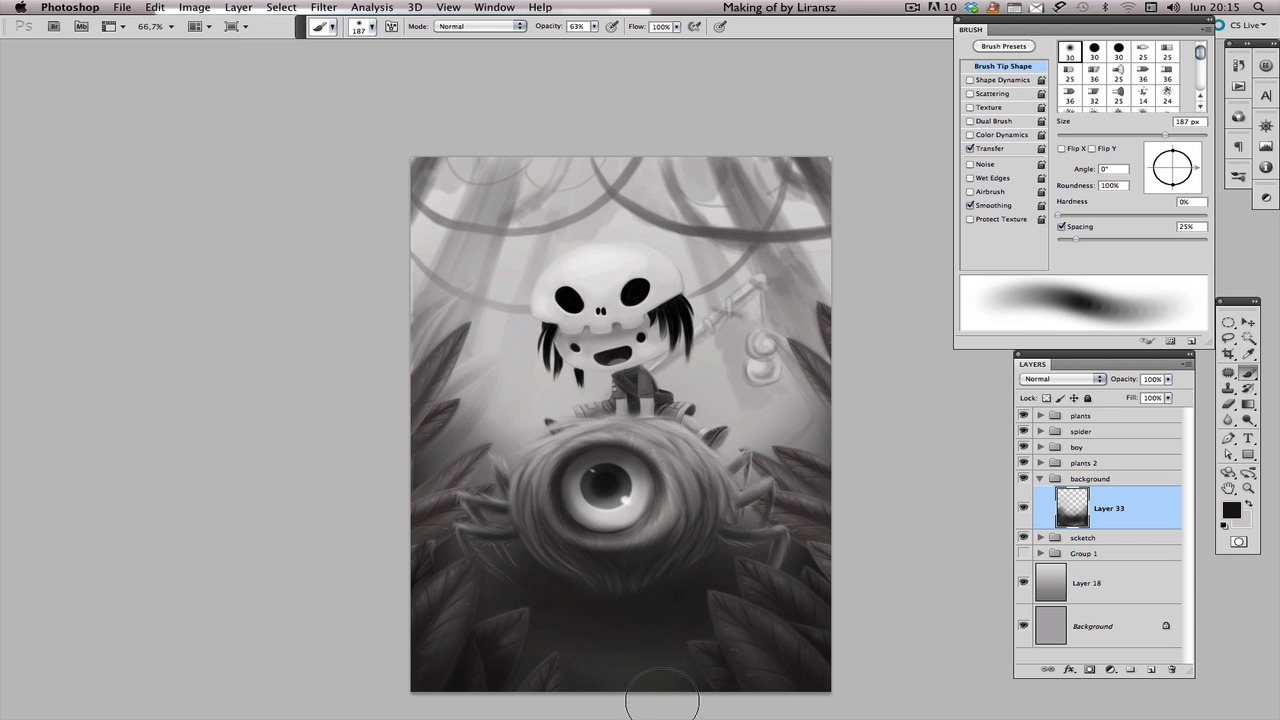
Für dieses Tutorial verwenden wir den Basis-Rundpinsel in Kombination mit dem Grafiktablett. Öffnen Sie das Bedienfeld Brush. In Brush Tip Shape können Sie zwischen geladenen Pinseln, Größe, Härte oder Entfernung wählen (letzteres wird bei 0 bleiben). 2- Wählen Sie unter Shape Dynamics die Option Control: Pen Pressure, um den Stiftdruck zu aktivieren. 3- Bei der Transfer wählen Sie Control: Pen Pressure, um den Tintenfluss durch Drücken des Stifts zu steuern. 4 - Sie können alle diese Funktionen zusammen mit Opacity kombinieren, um den gewünschten Schmiereffekt zu erhalten.


2. Einstellung des Dokuments
Schritt 1
Erstellen Sie eine neue Datei, indem Sie File> New (Command/Ctrl / Ctrl + N) auswählen. Wählen Sie in der Voreinstellung International Paper and Size, A4.


Schritt 2
Malen Sie mit Paint Bucket (G) und mittelgrau die Hintergrundebene.


3. Erstellen Sie eine Skizze
Schritt 1
Fügen Sie eine neue Ebene hinzu (Shift + Command/Ctrl + N) und beginnen Sie mit dem Skizzieren. Verwenden Sie so viele Ebenen wie Sie benötigen. Sie können beginnen, indem Sie einfache Formen wie Kreise oder Hilfslinien zeichnen und allmählich beginnen, das Muster zu definieren. Nutzen Sie die freien Zeilen und machen Sie sich keine Sorgen um die Details, wir werden später darauf eingehen. Das Wichtigste ist die Zusammensetzung und das Design.


4. Verfeinern Sie die Skizze
Schritt 1
Verringern Sie leicht Opacity der Skizze und fügen Sie darunter eine Ebene hinzu. Wählen Sie Gradient Tool (G) und machen Sie den linearen Verlauf von dunkler grau zu heller, von unten nach oben.


Schritt 2
So bestimmen wir das gesamte Licht, das von hinten und von oben fällt.


Schritt 3
Legen Sie eine neue Ebene unter die Skizze und beginnen Sie, die Sättigung grob zu bestimmen, indem Sie verschiedene Grautöne verwenden.


Schritt 4
Wählen Sie dunkel und hellgrau. Verwenden Sie die Opacity bei aktiviertem Übertragungsmodus, um sicherzustellen, dass sich Ihre Töne nicht ändern.


Schritt 5
Sie können das Bild spiegeln, um Fehler in den Formen zu erkennen.


Schritt 6
Reduzieren Sie nach der Korrektur die Opacity der Skizze leicht und drehen Sie das Bild erneut.


Schritt 7
Fangen Sie an, die Zeichnung zu skizzieren, fügen Sie einige Details hinzu, wenn auch ungefähr. Verwenden Sie so viele Ebenen wie Sie benötigen.


Schritt 8
Um die Reihenfolge der Ebenen leicht beizubehalten, gruppieren wir jedes Element des Bildes in Gruppen.
Wählen Sie alle Ebenen, die Sie haben, und legen Sie sie in den Ordner. Das wird der Ordner "Skizze" sein.


Schritt 9
Erstellen Sie eine neue Gruppe für das Kind von oben und verringern Sie Opacity des Layers mithilfe der Skizzenlinie.


5. Zeichnen Sie die Hauptformen
Schritt 1
Beginnen Sie mit dem Blockieren von untergeordneten Formen und bestimmen Sie die Sättigung mithilfe von Farbverläufen.


Schritt 2
Fügen Sie Schatten hinzu, um Elemente zu trennen und ein wenig mehr zu beschriften.


Schritt 3
Jetzt fügen Sie etwas Licht hinzu.


Schritt 4
Unter Verwendung eines weichen Pinsels mit geringer Opazität zeichnen Sie mit glatten Farbverläufe und einem kleinen Pinsel das Bild.


Schritt 5
Erstellen Sie eine neue Gruppe für die Spinne.
Befolgen Sie das gleiche Verfahren wie beim Baby.


Schritt 6
Um die Iris des Auges zu machen, verwenden Sie einen harten Pinsel ohne Druck auf die neue Ebene.


Schritt 7
Fügen Sie die Ausschnittsmaske der Iris-Ebene hinzu. Fügen Sie dazu einfach eine neue Ebene hinzu und klicken Sie mit gedrückter Alt-Taste zwischen zwei Ebenen. Zeichnen Sie die Schatten und das Licht mit einer weichen, kleinen Pinseltrübung.


Schritt 8
Fügen Sie in der neuen Ebene helles Blendlicht hinzu.


6. Detaillieren Sie der Spinne
Schritt 1
Um mit dem Zeichnen der Spinnenhaare zu beginnen, verwenden Sie den Haarbürsten, den ich in dieser Lektion beschrieben habe, "Erstellen Sie eine bezaubernde Kinderillustration".
Machen Sie Linien, die der Form des Körpers folgen.


Schritt 2
Verwenden Sie in der neuen Ebene Elliptical Marquee-Werkzeug (M), um den Bereich des Auges auszuwählen. Drücken Sie während der Auswahl die Umschalttaste, um den Kreis ideal zu machen.


Schritt 3
Füllen Sie die leeren Bereiche aus, um den Kreis zu schließen, und platzieren Sie einen kleinen Schatten um die Kanten, um einen Volumeneffekt zu erzeugen.


Schritt 4
Drücken Sie Shift + Command/ Ctrl + I, um die Auswahl zu invertieren. Verwenden Sie in der Ebene Multiply eine dunkelgraue Farbe, um die Schatten zu verdunkeln.


Schritt 5
Drücken Sie die Tastenkombination Command/Ctrl+ D, um die Auswahl aufzuheben. Klicken Sie auf die Augenschicht und verwenden Sie das Blur-Werkzeug, um die Ränder leicht zu verwischen.


Schritt 6
Fangen Sie an, die Beine zu skizzieren. Verwenden Sie einen dünnen Pinsel, um die Haare zu machen.


Schritt 7
Die Vorderbeine etwas dunkler machen.


Schritt 8
Verwenden Sie einen halbstarren Pinsel mit niedriger Opacity, mit aktiviertem Übertragungsmodus und dem Druck des Stiftes, um die Haarsträhnen zu bestimmen.


Schritt 9
Verwenden Sie für die Schatten eine dunkelgraue Farbe. Sie können in dunklen Teilen waschen.


7. Pflanzen zeichnen
Schritt 1
Um Pflanzenblätter zu machen, erstelle eine neue Gruppe und mache ein Blatt. Zeichnen Sie das Volumen ungefähr wie gezeigt.


Schritt 2
Duplizieren Sie die Blattschicht. Das kann mit ALT und Ziehen der Ebene erfolgen. Drücken Sie die Tastenkombination Command/Ctrl + T zum Verschieben, Drehen und Ändern der Größe.


Schritt 3
Sobald Sie mit der Position des Blattes zufrieden sind, verwenden Sie einen kleinen harten Pinsel, um die Details in jeder Ebene zu zeichnen. Vergessen Sie nicht, einen Schatten zu zeichnen, der auf andere Blätter fällt.


Schritt 4
Wählen Sie sie alle mit Shift + Command/Ctrl + Klick auf jeder Ebene.


Schritt 5
Erstellen Sie eine Ebene oben und verdunkeln Sie den unteren Teil.


Schritt 6
Erstellen Sie eine Ebene im Bildschirmmodus mit niedriger Opacity und verwenden Sie die graue Farbe des mittleren Farbtons, um den oberen Teil aufzuhellen.


Schritt 7
Erstellen Sie eine neue Gruppe für Pflanzen von hinten. Duplizieren eines der Blätter und die Verwendung Levels (Command/Ctrl + L), so dass sie leichter zu machen, wie in der Abbildung dargestellt.


Schritt 8
Weiter Blätter hinzufügen, denken Sie daran, dass Sie drehen, drehen, vergrößern, verkleinern, verzerren sie, und so weiter, (drücken Sie einfach auf Command/Ctrl + T und klicken Sie mit der rechten Maustaste den Modus wählen) ... Solange Sie nicht mögen, wie sie schauen.


8. Den Hintergrund zeichnen
Schritt 1
Fügen Sie eine neue Gruppe für den Hintergrund hinzu. Verwenden Sie einen weichen und großen Pinsel, um die Erde in einem grauen, mittleren Schatten und hellgrauem Himmel zu malen.


Schritt 2
Jetzt zeichnen Sie Schatten auf den Boden für die Spinne und Pflanzen.


Schritt 3
Verwenden Sie in einer neuen Ebene einen harten Pinsel mit Übertragungsmodus für die Bäume. Malen Sie die vorderen Bäume dunkler und heller als die hinteren. Machen Sie sie in der Mitte dunkler, und da das Licht zylindrisch ist, wird es von den Seiten fallen.


Schritt 4
Jetzt fügen Sie Zweige hinzu, auch in der Mitte verdunkeln.


Schritt 5
Legen Sie eine Schicht aus allen anderen Gruppen und verwenden Sie einen harten Pinsel ohne Druck, um die Schlingpflanzen zu machen.


Schritt 6
Wiederholen Sie den Vorgang für die Reben im Hintergrund, aber mit einem helleren Grau und einer Schicht unter den Bäumen.


Schritt 7
Sie können die Reben mit Hue/Saturation (Command/Ctrl + U) und die Lightness erhöhen.


9. Die Ebenen der Korrektur und Regulierung
Schritt 1
Wir werden einige Korrekturen vornehmen. Vor allem der Schichten schaffen eine Layer Adjustment Helligkeit/Kontrast und den Kontrast erhöhen, wie in der Abbildung dargestellt.


Schritt 2
Fügen Sie eine weitere Layer Adjustment hinzu, das ist eine temporäre Ebene. Installieren Sie wie gezeigt.


Schritt 3
Lassen Sie uns zurück zu dem Kind gehen. Legen Sie in der neuen Ebene einen hellgrauen Rahmen um das Kind, weil das Licht von hinten fällt. In diesem Fall wird dem Hutschädel auch Licht und Lichtblitze hinzugefügt.


10. Einen Spazierstock zeichnen
Schritt 1
Zeichnen Sie in der neuen Schicht unter dem Kind einen Stock, vergessen Sie nicht, die Mitte zu verdunkeln und die Ränder zu erhellen.


Schritt 2
Fügen Sie eine Fixierung und Dekorationen hinzu.


Schritt 3
Verwenden Sie in einer neuen Ebene das Elliptical Marquee-Werkzeug (M), um einen kleinen Kreis zu erstellen. Malen Sie es in Farbe.


Schritt 4
Zeichnen Sie wie zuvor einen dreidimensionalen Ball und fügen Sie einer neuen Ebene Dekorationen hinzu. Um es einfacher, den Ball zu ziehen, stellt eine Auswahl aktiv, aber unsichtbar, wird dies durch Drücken von Command + H (dieser Befehl wird auch die Führungen verstecken) durchgeführt.


Schritt 5
Erstellen Sie auf einer neuen Ebene ein Seil, an dem der Ball hängt. Um eine gerade Linie, wählen Sie eine harte Bürste gewünschten Dicke, und dann auf den Startpunkt, und drücken Sie dann die Umschalttaste und dann am Endpunkt.


Schritt 6
Wählen Sie Schicht des Balls und Verzierungen, kombinieren sie durch Drücken Command/Ctrl + E. Verwenden Sie Levels (Command/Ctrl + L), um Kontrast zu geben, wie im Bild gezeigt.


Schritt 7
Duplizieren Sie den Ball und das Seil, lege sie unter und drücke Command/Ctrl + T, um sie an die richtige Stelle zu setzen.


Schritt 8
Verwenden Sie Hue/Saturation (Command/Ctrl + U), um sie heller zu machen.


11. Helligkeitskorrektur
Schritt 1
Fügen Sie eine Ebene über alles im Overlay-Modus mit 55% Opacity, Gradient Tool (G) auf Radial Gradient, Vordergrund auf transparent, sehr hellgrau, verschieben Sie den Farbverlauf von der Mitte nach oben.


Schritt 2
Duplizieren Sie die Verlaufsebene und drücken Sie die Tastenkombination Command/Ctrl + I, um die Farbe zu invertieren.
Drehen Sie es herunter (Command/Ctrl + T, rechtsklicken Sie und rotieren Sie vertikal) und strecken Sie es.


Schritt 3
Verringern Sie schließlich die Opacity auf 17%.


12. Letzte Detaillierung
Schritt 1
Lassen Sie uns zurück zu dem Kind gehen. Fügen Sie dem Gesicht einige Details wie Nase und Augenbrauen hinzu und korrigieren Sie kleine Ungenauigkeiten, um die Arbeit abzuschließen.


Schritt 2
Fügen wir dem Auge der Spinne Details hinzu. Zeichnen Sie kleine Kratzer um die Pupille und eine kleine Wellenlinie auf der Unterseite der Iris.


Schritt 3
Abschließend, als die letzte Anpassung, legen Sie Lichtlinien um den Kriechgang, Blätter, Spinnenbeine und im Allgemeinen alle fehlenden Elemente.


13. Beginnen Sie mit Farbe
Schritt 1
Fangen wir mit der Farbe an! Fügen Sie eine Ebene zu Farbe und dem Paint Bucket (G) hinzu. Wenden Sie eine beliebige Farbe an und reduzieren Sie leicht die Opacity.


Schritt 2
Öffnen Sie das Bedienfeld Hue/Saturation (Command/Ctrl + U) und ändern Sie die Werte in einen Sepiaton.


Schritt 3
Fügen Sie eine weitere Farbschicht hinzu und beginnen Sie mit dem Zeichnen von Symbolen.
In diesem Fall, wenn der Hintergrund grün ist, verwenden Sie rot, braun und gelb, um einen Kontrast im visuellen Fokus zu erzeugen.
Ich rate, beim Zeichnen nicht für jedes Teil eine Farbe zu verwenden. Zum Beispiel für das Gesicht, ich habe rosa für die Haut, sowie orange und rot auf der Nase, Wangen und um die Augen, Hosen - braun, gelb und rot. Verwenden Sie Pinsel mit einer niedrigen Opacity zum Mischen.


Schritt 4
Fügen Sie Grün für den unteren Teil des Bildes und Gelb-Grün für den Himmel in der darunter liegenden Ebene hinzu.


14. Verfeinern Sie die Farbe
Schritt 1
Zeichnen Sie einen weißen Heiligenschein unter die Kindgruppe. Verringern Sie die Opacity der Ebene.


Schritt 2
Verwenden Sie Ebenen im vergrößerten Modus, um dunkle Bereiche zu vergrößern. In diesem Fall habe ich Blau und Braun bei einer sehr geringen Opacity verwendet. Verwenden Sie Ebenen im Overlay- oder Soft Light-Modus, um in diesem Fall Markierungen mit weißer Farbe hinzuzufügen. Auf dem Bild sehen Sie, welche Farben in jedem Bereich verwendet wurden. Denken Sie daran, dass Sie weiche Pinsel mit sehr geringer Opacity verwenden müssen.


Schritt 3
Fügen Sie eine Ebene mit dem Overlay-Modus hinzu, verwenden Sie einen kleinen Pinsel und eine gelbgrüne Farbe, um die Elemente zu malen.


Schritt 4
Fügen Sie dem Auge der Spinne mehr Glanz hinzu.


Schritt 5
Fügen Sie die Pegeleinstellungen wie im Bild gezeigt hinzu, um ein wenig mehr Kontrast zu geben.


15. Glühwürmchen
Schritt 1
Erstellen Sie eine Ebene und legen Sie den Wert auf Overlay fest. Machen Sie kleine Punkte mit einem weißen Pinsel. Ändern Sie ihre Größe.


Schritt 2
Doppelklicken Sie auf die Ebene, um den Ebenenstil zu öffnen. Verwenden Sie Outer Glow wie auf dem Bild gezeigt .


16. Zeichnen Sie die Blumen
Schritt 1
Dieses Bild braucht ein wenig mehr rot. Also ich beschloss, einige Blumen zu malen. Erstellen Sie in einer neuen Ebene eine Skizze mit einer niedrigen Opacity.


Schritt 2
Verwenden Sie in der Ebene unter der Skizze die Grundfarbe der Blume. In diesem Fall ist es zu gesättigt, daher entferne ich die Sättigung mit Hue/Saturation (Command/Ctrl + U).


Schritt 3
Zeichnen Sie in einer anderen Ebene einen Stiel und Blätter und verwenden Sie zwei verschiedene grüne Farben für das Volumen mit der gelben Komponente, um den grünen Hintergrund zu trennen.


Schritt 4
Fügen Sie Clipping Mask (Alt + Klick zwischen den Ebenen) in der Ebene hinzu, in der sich die Blumen befinden. Benutze das gleiche Rot, aber heller, um die Lichter zu zeichnen.


Schritt 5
Fügen Sie weitere Clipping Mask hinzu und beginnen Sie, die Schatten gleichmäßig zu zeichnen.


Schritt 6
Verwende einen kleinen Pinsel, um die Figuren etwas zu definieren und füge dunkle rote und gelbe Punkte hinzu.


Schritt 7
Fügen Sie im Modus Мultiply weitere Clipping Mask hinzu, um die Schatten zu verstärken.


Schritt 8
Untersuche die inneren Teile der Blume, wie auf dem Bild gezeigt.


Schritt 9
Fügen Sie Clipping Mask im Modus Multiply der Stielebene hinzu und verwenden Sie einen weichen Pinsel mit einem rötlich-grauen Farbton, um die Schatten zu verdunkeln.


Schritt 10
Fügen Sie schließlich eine Ebene zu Overlay hinzu, um einen Rahmen aus gelbgrünem Licht zu zeichnen. Somit können wir die Vollständigkeit der Darstellung geben.


Schlussfolgerung
In dieser Lektion haben wir Ihnen gezeigt, wie Sie eine schöne Illustration der Sammlung von Geschichten von Anfang bis Ende erstellen können. Wir haben Ihnen gezeigt, wie Sie eine Skizze erstellen, Beleuchtung hinzufügen und schließlich Farbe und letzte Details hinzufügen. Wir haben auch ein paar Videos gezeigt, um zu zeigen, wie diese Arbeit erstellt wurde. Wir hoffen, dass diese Lektion Ihnen gezeigt hat, was Sie wissen müssen, um eigene Illustrationen fantastischer Geschichten zu erstellen. Viel Glück!


Echtzeitvideo
Das Echtzeitvideo dieser Lektion finden Sie unten.
 By
By



