

German (Deutsch) translation by Władysław Łucyszyn (you can also view the original English article)
In diesem Tutorial erfahren Sie, wie Sie aus einem Standardfoto eines weiblichen Models eine indische Fantasy-Prinzessin machen. Lassen Sie uns anfangen!
Tutorial Assets
Die folgenden Elemente wurden bei der Erstellung dieses Lernprogramms verwendet.
- Hauptmodell Mittelgroßes Bild
- Schmuck XLarge Größe Bild
- Pfauengrüne Federn
- Pfau
- Augenfeder
- Taj Mahal
- Verziertes Fenster Großes Bild
- Himmel
- Klematis
- Efeu 1
- Vogelpinsel erstellt von
Schritt 1
Der erste Schritt ist das Herunterladen und Öffnen des "Hauptmodellbildes". Sie müssen das mittlere Bild herunterladen, das wir für dieses Tutorial verwenden. Sobald Sie das Bild geöffnet haben, gehen Sie zum Quellordner und öffnen Sie die Datei "Modellpfade". Gehen Sie erneut zum Hauptmodellbild. Wählen Sie das Verschieben-Werkzeug (V) und halten Sie die Umschalttaste gedrückt und ziehen Sie das Bild "Hauptmodell" in das "Modell" Wege ". Dies erleichtert die Auswahl bestimmter Teile des Bildes, da ich die Pfade bereits gezeichnet habe.


Schritt 2
Wählen Sie nun das Zauberstab-Werkzeug (W) mit einer Toleranz von 25 und klicken Sie dann auf den weißen Hintergrund links neben dem Modell. Halten Sie die Umschalttaste gedrückt und klicken Sie auf den weißen Hintergrund rechts neben dem Modell. Gehen Sie zu Auswählen > Umkehren und drücken Sie Befehl/Strg + Umschalt + D, um die Federauswahl zu erhalten und eine Feder von 1 Pixel hinzuzufügen. Drücken Sie Befehl/Strg + J, um das Modell auf eine neue Ebene zu legen. Sie klicken dann auf die Hintergrundebene und fügen eine neue Ebene darüber hinzu und füllen sie mit Schwarz. Klicken Sie auf die erste Ebene und nennen Sie sie "Hauptmodell".


Schritt 3
Jetzt, da wir einen schwarzen Hintergrund hinter dem Modell haben, können wir sehen, wo es weiße Glanzlichter gibt, die auf dem Modell entfernt werden müssen. Wenn Sie die Pfadpalette öffnen, wird ein Pfad mit dem Namen "Haarseitenschnitt" angezeigt, wenn Sie eine Auswahl aus diesem Pfad generieren, indem Sie Befehl/Strg + Eingabetaste drücken, eine Feder mit 3 Pixeln hinzufügen und dann Löschen drücken, um die weißen Ränder zu entfernen die Haare.


Schritt 4
Wir müssen jetzt die weißen Glanzlichter unter ihrem Ausschnitt entfernen. Wenn Sie zur Pfadpalette gehen und eine Auswahl aus dem "Ausschnittpfad" generieren und ihm eine Feder von 1 Pixel geben, wählen Sie das Auswahlrechteck-Werkzeug (M), halten Sie die Umschalttaste gedrückt und drücken Sie den Abwärtspfeil zweimal, um die Auswahl nach unten zu verschieben zwanzig Pixel. Drücken Sie Befehl/Strg + J, um es auf eine neue Ebene zu legen. Wähle das Verschieben-Werkzeug (V) und halte die Umschalttaste gedrückt und stoße zweimal nach oben, damit der neue Abschnitt ihres Halses die Glanzlichter abdeckt. Fügen Sie der dritten Ebene eine Ebenenmaske hinzu und wählen Sie das Pinsel-Werkzeug (B). Gehen Sie dann zur Pinselpalette und wählen Sie den weichen runden 100px-Pinsel aus. Gehen Sie dann zur Maskenebene auf "Ebene 3" und malen Sie die harte Kante am unteren Rand des neuen Halsabschnitts weg, um sie mit ihrem Hals zu verschmelzen, und drücken Sie schließlich Befehl/Strg + E, um sie zusammenzuführen.


Schritt 5
Wir müssen jetzt die letzten verbleibenden Markierungen rechts vom Bild als rot hervorgehoben klonen.


Schritt 6
Fügen Sie eine neue Ebene über dem Modellbild hinzu und wählen Sie das Klonstempel-Werkzeug (S). Wählen Sie in den Optionen des Klonstempel-Werkzeugs in der Optionsleiste die Option Aktuell und Unten in der Dropdown-Liste aus, damit Sie beim Klonen flexibler sind. Wählen Sie in den Optionen für die Pinsel des Klonwerkzeugs einen weichen 35-Pixel-Rundpinsel aus und klicken Sie bei gedrückter Alt-Taste neben die weißen Markierungen. Wenn Sie dann zu den Ebenenoptionen gehen und "Schnittmaske erstellen" auswählen, um sie am Hauptmodellbild zu befestigen, drücken Sie abschließend Befehl/Strg + E, um sie zusammenzuführen.


Schritt 7
Wir müssen jetzt ihre Augen vergrößern und leicht schräg stellen, um ihnen ein asiatischeres Aussehen zu verleihen. Wenn Sie zur Pfadpalette gehen und den "Pfad zur Vergrößerung des linken Auges" auswählen und daraus eine Auswahl erstellen. Sobald Sie eine Auswahl getroffen haben, drücken Sie Befehl/Strg + J, um das linke Auge auf eine neue Ebene zu richten. Drücken Sie nun Befehl/Strg + T, um das Transformation-Werkzeug zu erhalten. Drehen Sie es leicht nach rechts, halten Sie die Umschalttaste gedrückt und wählen Sie den oberen linken Rand des Begrenzungsrahmens aus. Vergrößern Sie ihn um ca. 10%. Drücken Sie jetzt die Eingabetaste, um den Begrenzungsrahmen freizugeben. Wir müssen jetzt der "Augenebene" eine Ebenenmaske hinzufügen. Wenn Sie einen weichen 100-Pixel-Rundpinsel auswählen (drücken Sie unbedingt B, um zum Pinselwerkzeug zu gelangen) und die Ränder des vergrößerten Auges bemalen, um es nahtlos in den Rest des Gesichts einzufügen. Wenn Sie damit zufrieden sind, drücken Sie Befehl/Strg + E, um nach unten zu führen. Führen Sie nun die gleichen Schritte für das rechte Auge aus, indem Sie den "Vergrößerungspfad für das rechte Auge" in der Pfadpalette verwenden.


Schritt 8
Jetzt müssen wir die Haut des Modells abdunkeln und färben, damit sie asiatischer aussieht. Stellen Sie sicher, dass die Ebene "Hauptmodell" aktiv ist. Drücken Sie Befehl/Strg + J, um sie zu duplizieren, und fügen Sie der Ebene dann eine Füllmethode für die ultimative Ebene mit einer Deckkraft von 66% hinzu. Fügen Sie eine Einstellungsebene für selektive Farboptionen hinzu, um die Haut zu färben. Befehl/Strg - Klicken Sie auf die Ebene "Hauptmodell", um eine Auswahl zu generieren. Gehen Sie dann zu den Optionen zur Ebenenanpassung unten in der Ebenenpalette und wenden Sie die hervorgehobenen Einstellungen an.


Schritt 9
Wir werden nun die Pfauenfeder-Textur auf ihre Stirn legen. Öffnen Sie das Bild "Federtextur" und doppelklicken Sie auf die Hintergrundebene, um sie auf eine Ebene zu legen. Ziehen Sie es 25% nach links und drücken Sie Befehl/Strg + J, um das Bild zu duplizieren. Gehen Sie zu Bearbeiten > Transformieren > Horizontal spiegeln und ziehen Sie dieses Duplikat nach rechts, um die Lücke zu füllen. Wenn Sie dann eine Ebenenmaske auf die doppelte Ebene anwenden und der Maske einen linearen Verlaufsvordergrund zum transparenten Verlauf hinzufügen, um diese Ebene mit der darunter liegenden Ebene zu verschmelzen, drücken Sie jetzt Befehl/Strg + E, um sie zusammenzuführen.


Schritt 10
Ziehen Sie diese Ebene "Federtextur" über die Einstellungsebene im Modelldokument und ändern Sie die Größe der Federtextur um 25% und drehen Sie sie vertikal. Wenden Sie nun eine Füllmethode für weiche Lichtebenen an.


Schritt 11
Wir müssen jetzt die Federstruktur so maskieren, dass sie sich nur auf der Stirn befindet. Klicken Sie unten in der Ebenenpalette auf das Symbol "Ebenenmaske hinzufügen", wählen Sie einen 200-Pixel-Rundpinsel aus der Pinselpalette aus und wenden Sie die Maske wie im Screenshot gezeigt an.


Schritt 12
Wir werden jetzt das Augen Make-up zum Modell hinzufügen. Wenn Sie von der Ebene "Federtextur" bis zur Ebene "Hauptmodell" wählen und die Umschalttaste gedrückt halten, drücken Sie Befehl/Strg + G, um diese in eine Gruppe einzuteilen, und benennen Sie die Gruppe dann in "Frau" um.
Klicken Sie unten in der Ebenenpalette auf das neue Gruppensymbol und benennen Sie diese Gruppe in "Augen Make-up" um. Fügen Sie nun eine neue Ebene aus dieser Gruppe hinzu und nennen Sie sie "linker Lidschatten". Wählen Sie die obere Stirn mit dem Zeichenstift-Werkzeug (P) aus, wie in angezeigt den Screenshot und generieren Sie dann eine Auswahl daraus und wenden Sie eine Federauswahl von 4px an. Wir müssen dies jetzt mit der grünen Farbe #3A601D füllen, indem wir Alt + Rücktaste drücken. Wenden Sie jetzt eine Farbebenen-Füllmethode von 73% an.


Schritt 13
Wählen Sie das Augenlid mit dem Zeichenstift-Werkzeug (P) aus und generieren Sie daraus eine Auswahl mit einer 2px Federauswahl. Wenden Sie eine blaue Farbe mit einer Ebene für die selektive Farbanpassung mit den im Screenshot gezeigten Einstellungen an. Sie müssen jetzt die gleichen Make-up-Techniken auf das rechte Auge anwenden.


Schritt 14
Wir werden jetzt die Iris grün färben, um mit dem PfauenTheme fortzufahren. Wählen Sie das Zeichenstift-Werkzeug (P), um beide Iris auszuwählen und daraus eine Auswahl zu generieren. Wenden Sie eine 1-Pixel-Federauswahl an und wenden Sie dann eine Farbbalance-Einstellungsebene mit den im Screenshot gezeigten Einstellungen an.


Schritt 15
Öffnen Sie das Bild "Federtextur" erneut und wählen Sie mit dem Zeichenstift-Werkzeug (P) den rot hervorgehobenen Bildausschnitt aus. Generieren Sie eine Auswahl aus diesem Pfad und fügen Sie eine 1px-Federauswahl hinzu. Drücken Sie Befehlstaste/Strg + J, um diese auf eine neue Ebene zu setzen. Ziehen Sie diese auf Ihr Modellbild über der Ebene zur Anpassung der Irisfarbe.


Schritt 16
Benennen Sie diese neue Ebene in "Augenfeder" um. Drücken Sie Befehlstaste/Strg + T, um diese Ebene so zu transformieren, dass sie wie im Screenshot gezeigt unter das Auge passt. Wenden Sie eine Soft Light-Ebenen-Füllmethode an. Drücken Sie Befehl/Strg + J, drehen Sie es horizontal und wenden Sie es auf das rechte Auge an. Benennen Sie diese Ebene in "Augenfeder rechts" um.


Schritt 17
Erstellen Sie eine neue Ebenengruppe über der "Augen-Make-up-Gruppe" und nennen Sie diese "Stirnpunkt". Öffnen Sie das Bild "Federpunkt" und isolieren Sie dann das Hauptauge in der Feder, bringen Sie eine 3-Pixel-Feder an und ziehen Sie diese in das Dokument und platzieren Sie sie wie im Screenshot gezeigt. Wenden Sie eine Hartes Licht-Füllmethode mit einer Deckkraft von 85% an


Schritt 18
Wir werden nun den Augen des Modells einige akzentuierte Wimpern hinzufügen. Sie können entweder den in der Pfadpalette angegebenen "Wimpernpfad" verwenden oder Ihren eigenen mit dem Zeichenstift-Werkzeug (P) zeichnen. Erstellen Sie eine neue Gruppe über der Stirnpunktgruppe und nennen Sie sie "Modellwimpern". Erstellen Sie eine neue Ebene in dieser Gruppe und nennen Sie sie "linke Wimpern". Sobald Sie den Wimpernpfad abgeschlossen haben, generieren Sie daraus eine Auswahl und füllen Sie sie mit Schwarz. Dupliziere diese Ebene und drehe sie horizontal um und ziehe sie zum rechten Auge und benenne diese "rechten Wimpern" um.


Schritt 19
Öffnen Sie das Bild "Schmuckpfad" und laden Sie das Bild "Schmuck XLarge" herunter und öffnen Sie dieses. Ziehen Sie bei gedrückter Umschalttaste das "Schmuckbild" in das Bild "Schmuckpfad". Sie haben den Pfad zur Verfügung, um die Halskette schnell zu isolieren.
Schritt 20
Generieren Sie eine Auswahl aus dem "Schmuckpfad" in der Pfadpalette und wenden Sie eine 0,5-Pixel-Feder an. Drücken Sie dann Befehl/Strg + J, um diese auf eine neue Ebene zu legen und sie als "Halskette" umzubenennen. Gehen Sie zurück zu Ihrem "Hauptmodell"-Dokument und erstellen Sie eine neue Ebenengruppe über der Gruppe "Modellwimpern". Nennen Sie diese "Modellschmuck". Gehen Sie zurück zum Dokument "Schmuckpfad" und ziehen Sie die isolierte Halskette in die neue Gruppe, die Sie gerade im Modelldokument erstellt haben.


Schritt 21
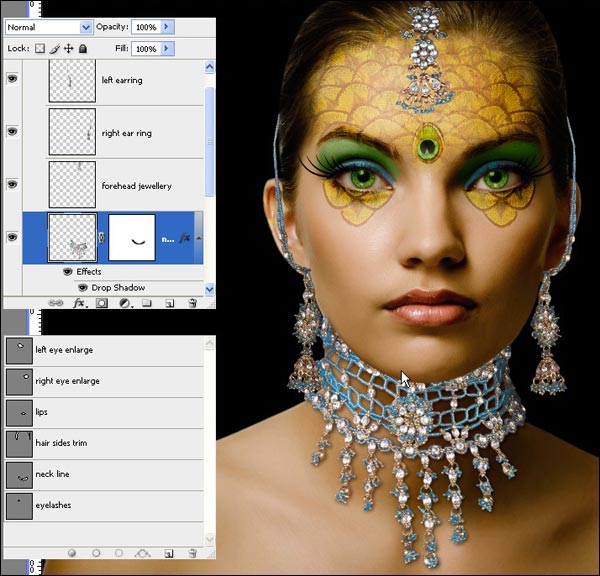
Wir müssen jetzt die Schmuckabschnitte in vier Schichten unterteilen. Stellen Sie sicher, dass die "Halskette". Die Ebene ist aktiv. Wählen Sie dann das Polygonale Lasso-Werkzeug (L). Zeichnen Sie eine Auswahl um den rechten Ohrring und drücken Sie dann Umschalt + Befehl/Strg + J, um diese auf eine eigene Ebene mit dem Namen '' rechter Ohrring zu legen. Wenn Sie die gleiche Technik am linken Ohrring und am Stirnschmuck anwenden, wie im Screenshot der Ebene gezeigt. Seien Sie vorsichtig, wenn Sie die Unterseite des linken Ohrrings von der Halskette isolieren.


Schritt 22
Bitte schauen Sie sich den Screenshot für diesen Schritt an und versuchen Sie, den Schmuck so zu platzieren und seine Größe zu ändern, wie ich ihn platziert habe. Möglicherweise müssen Sie das Bearbeiten > Transformieren > Verkrümmen-Werkzeug verwenden, um die Halskette korrekt zu platzieren. Ich habe auch den linken Ohrring gelöscht, da ein Abschnitt fehlte, den rechten Ohrring dupliziert und horizontal gedreht.

Schritt 23
Sobald Sie den Schmuck wie ich platziert haben, werden Sie möglicherweise feststellen, dass die Oberseite der Schnüre an beiden Ohrringen nicht mit dem Kopf des Modells in Kontakt kommt. Treffen Sie eine Auswahl wie im Screenshot gezeigt und drücken Sie dann Befehl/Strg + T und ziehen Sie den Mittelpunkt im Transformationsfeld in die untere Mitte, sodass er sich von unten und nicht von der Mitte dreht. Drehen Sie nun diesen Teil des Ohrrings leicht, bis der obere Teil den Kopf des Modells berührt.


Schritt 24
Wir werden nun die Oberseite der Halskette maskieren, damit sie perfekt dem Ausschnitt folgt. Klicken Sie auf die Ebene "Halskette" und fügen Sie dann eine Ebenenmaske am unteren Rand der Palette hinzu. Wählen Sie nun den "Ausschnittpfad" und generieren Sie daraus eine Auswahl mit einer 1-Pixel-Feder. Drücken Sie Befehl/Strg + Umschalt + I, um die Auswahl umzukehren, und wählen Sie einen großen schwarzen Pinsel mit 100 Pixeln, um die Oberseite der Halskette in der Maskenebene zu entfernen.


Schritt 25
Der Schmuck sieht zu leicht aus, daher müssen wir eine Ebene zur Anpassung der Ebenen hinzufügen. Halten Sie Umschalt + Befehl/Strg gedrückt und klicken Sie auf jede der Ebenen in der Gruppe "Modellschmuck", um eine Auswahl aus jeder dieser Ebenen zu erstellen. Stellen Sie bei aktivierter Auswahl sicher, dass die oberste Ebene in der Gruppe ausgewählt ist, und fügen Sie dann eine Ebene zur Ebenenanpassung mit den im Screenshot gezeigten Optionen hinzu.


Schritt 26
Duplizieren Sie die Ebene "rechter Ohrring" und wenden Sie eine Füllmethode "Ebene multiplizieren" mit einer Deckkraft von 57% an. Dies muss dunkler sein, da es sich auf der dunklen Seite des Modells befindet. Duplizieren Sie auch die "Halskette" und wenden Sie eine Füllmethode zum Multiplizieren von Ebenen an. Maskieren Sie dann die Unterseite der Halskette mit einem 200-Pixel-Schwarzpinsel aus, sodass ein Schatten auf der Halskette unter ihrem Hals verbleibt.


Schritt 27
Wir müssen dem Schmuck einige Schatten hinzufügen. Wählen Sie die Ebene "Halskette" aus und wenden Sie die folgenden Einstellungen an, die Sie im Screenshot für den Schlagschatten sehen. Nachdem Sie den Schlagschatten auf die Halskette angewendet haben, gehen Sie zu Ebene > Ebenenstile > Ebenenstil kopieren und wählen Sie dann den Stirnschmuck aus. Gehen Sie zu Ebene > Ebenenstile > Ebenenstil einfügen, um denselben Schlagschatten wie die Halskette anzuwenden.


Schritt 28
Nachdem ich mir das Bild angesehen hatte, bemerkte ich, dass ein Teil der Kieferlinie aufgeräumt werden muss. Verwenden Sie das Zeichenstift-Werkzeug (P) und wählen Sie die Bereiche aus, die im Screenshot rot angezeigt werden (bitte beachten Sie, dass die Bereiche, die Sie auswählen müssen, je nach Platzierung der Halskette von meiner Version abweichen können). Bei Auswahl generieren und eine 1px Federauswahl anwenden. Gehen Sie zur Ebene "Hauptmodell" in der Gruppe "Frauen" und löschen Sie diese Bereiche. Wählen Sie auch "Hauptmodell-Kopierebene" und löschen Sie auch die Bereiche aus dieser Ebene.


Schritt 29
Wir müssen den Schmuck abdunkeln, um ihn an die Beleuchtung des Modells anzupassen. Gehen Sie zur "Modell-Schmuck-Ebene-Gruppe" oben in der Ebenen-Palette und wählen Sie die "Halsketten-Ebene". Wählen Sie das Brennen-Werkzeug (O) und wählen Sie den Hervorhebungsbereich in der Optionsleiste mit einer Belichtung von 32% und einer Pinselgröße von 65 Pixel. Sie malen jetzt die Glanzlichter auf der rechten Seite der Halskette weg, um diesen Bereich abzudunkeln. Wählen Sie nun die Ebene "Rechter Ohrring" aus und malen Sie einige der Highlights davon weg.


Schritt 30
Öffnen Sie das "Schmuck-XL-Bild" und wählen Sie mit dem Zeichenstift-Werkzeug(P) die Oberseite des rot gekleideten Modells aus. Erstellen Sie eine Auswahl aus dem Pfad. Fügen Sie eine 2-Pixel-Federauswahl hinzu und drücken Sie Befehl/Strg + J, um diese anzuziehen eine neue Schicht. Ziehen Sie dies in Ihr Hauptmodelldokument, benennen Sie diese Ebene in "Kleid" um und fügen Sie sie in eine Ebenengruppe mit dem Namen "Pfauenkleid" ein.


Schritt 31
Auf der "Kleiderschicht" müssen wir den Abschnitt des Kleides abdecken, in dem der Schmuck gezeigt wird. Wählen Sie das Polygonale Lasso-Werkzeug (L) und wählen Sie den roten Bereich aus, wie im Screenshot gezeigt. Fügen Sie eine 2-Pixel-Feder hinzu und drücken Sie Befehlstaste/Strg + J, um diese auf eine neue Ebene zu legen. Ziehen Sie sie dann nach rechts, um den Schmuck abzudecken.


Schritt 32
In diesem neuen Abschnitt müssen wir das "Transformieren-Verkrümmen-Werkzeug" verwenden, um den Abschnitt so zu verformen, dass er genau dem Muster des Kleides folgt. Gehen Sie zu Bearbeiten > Transformieren > Verkrümmen und ziehen Sie den oberen rechten Griff des Begrenzungsrahmens nach unten, bis das Muster dem Muster des Kleides folgt. Fügen Sie dieser Ebene eine Ebenenmaske hinzu und wählen Sie das Zeichenstift-Werkzeug (P), um einen Pfad zu zeichnen, der im Screenshot rot angezeigt wird. Generieren Sie daraus eine Auswahl. Wenden Sie eine 6-Pixel-Federauswahl an und füllen Sie die Ebenenmaske mit Schwarz.


Schritt 33
Während Sie sich noch in der Ebenenmaske befinden, wählen Sie einen 100-Pixel-Pinsel für weiche Ebenen aus und mischen Sie die Kanten des Kleidungsbereichs wie in der Ebenenpalette angegeben. Klicken Sie auf die Ebene und wählen Sie dann das Brennen-Werkzeug (O) in den Brennen-Werkzeugoptionen aus. Wählen Sie Mitteltöne als Bereich und Belichtung 32% mit einer Pinselgröße mit weichen Kanten von 65 Pixel. In der oberen rechten Ecke des Kleidungsbereichs brennen Sie vorsichtig, bis es dunkel wird, um mit dem Abschnitt des Kleidungsstücks unten übereinzustimmen. Drücken Sie abschließend Befehl/Strg + E, um die Verbindung herzustellen.


Schritt 34
Stellen Sie sicher, dass Sie sich auf der Kleiderschicht befinden. Drücken Sie Befehlstaste/Strg + T und ändern Sie die Größe und Position des Kleides wie im Screenshot gezeigt. Dupliziere die Kleiderschicht. Wenden Sie eine Füllmethode zum Multiplizieren von Ebenen mit einer Deckkraft von 75% an.


Schritt 35
Drücken Sie Befehl/Strg + Klicken Sie auf die Kleiderkopieebene, um eine Auswahl zu generieren. Fügen Sie nun eine Einstellungsebene für die Farbsättigung hinzu und verwenden Sie dieselben Einstellungen wie unten im Dialogfeld Farbsättigung auf dem Screenshot angegeben.


Schritt 36
Verwenden Sie das Zeichenstift-Werkzeug (P), um die Teile des Kleides wie rot markiert zu isolieren. Generieren Sie eine Auswahl aus dem Pfad und fügen Sie eine 1-Pixel-Federauswahl hinzu. Klicken Sie auf die Ebenenmaske in der Ebene zur Einstellung der Farbsättigung und kehren Sie dann die Auswahl um und füllen Sie sie mit Schwarz, um die blauen Bereiche des Kleides anzuzeigen.


Schritt 37
Verwenden Sie das Zeichenstift-Werkzeug (P), um das silberne Motiv auf ihrem Kleid auszuwählen, wie in Rot angezeigt. Generieren Sie eine Auswahl aus diesem Pfad und fügen Sie eine 1-Pixel-Feder hinzu. Erstellen Sie dann eine neue Ebene für die Einstellung der Farbtonsättigung mit den Einstellungen, die in der Farbton-/Sättigungspalette im Screenshot angezeigt werden.


Schritt 38
Duplizieren Sie die Ebene "Kleiderkopie", füge dieser Ebene eine Ebenenmaske hinzu und wenden Sie dann einen schwarzen Vordergrund auf den transparenten Farbverlauf von links nach rechts an, um die rechte Seite des Kleides abzudunkeln.


Schritt 39
Wählen Sie die Ebenengruppe "Peacock Layer Dress" und ziehen Sie sie unter die Ebenengruppe "Model Jewelry". Erstellen Sie die neue Ebenengruppe über der Ebenengruppe "Pfauenkleid" und nennen Sie diese Ebenengruppe "Blume auf Kleid". Öffnen Sie das Clematis-Blumenbild und isolieren Sie es mit dem Zeichenstift-Werkzeug (P). Generieren Sie eine Auswahl aus dem Pfad. Fügen Sie eine 1-Pixel-Federauswahl hinzu. Drücken Sie Befehl/Strg + J, um dies auf eine neue Ebene zu legen, und ziehen Sie es dann in die Ebenengruppe "Blume auf Kleid".


Schritt 40
Positionieren Sie die Blume und ändern Sie die Größe wie im Screenshot gezeigt. Duplizieren und wenden Sie eine Füllmethode zum Multiplizieren von Ebenen mit einer Deckkraft von 23% an. Befehl/Strg - Klicken Sie auf die untere Blumenebene, um eine Auswahl zu generieren, und fügen Sie dann eine Einstellungsebene für Farbton/Sättigung hinzu, wie im Screenshot gezeigt.


Schritt 41
Wählen Sie die Clematis aus und wenden Sie den Schlagschatten mit den im Screenshot angegebenen Einstellungen an.


Schritt 42
Wir müssen das Modell nun in den entsprechenden Einstellungen platzieren. Erstellen Sie ein neues Dokument mit einer Einstellung von "1600 Pixel breit x 1200 Pixel breit" und einer Auflösung von 72 dpi. Speichern Sie dieses Dokument als "Indische Szene". Öffnen Sie das Bild "Verziertes Fenster", ziehen Sie es in den Hintergrund und ändern Sie die Größe wie gezeigt.


Schritt 43
Duplizieren Sie die verzierte Fensterebene, drehen Sie sie horizontal und ziehen Sie sie dann nach rechts, wie im Screenshot gezeigt. Verwenden Sie das Rechteckige Auswahl-Rechteck (M), um die weiße Kante links von der duplizierten Ebene auszuwählen, und drücken Sie dann Entf und Befehl/Strg + E, um sie zusammenzuführen.


Schritt 44
Verwenden Sie das Zeichenstift-Werkzeug (P), um das große verzierte Fenster auszuwählen. Generieren Sie eine Auswahl aus diesem Pfad und fügen Sie eine 0,5-Pixel-Federauswahl hinzu. Gehen Sie dann zu "Ebene > Ebenenmaske > Auswahl ausblenden".


Schritt 45
Benennen Sie diese Ebene in "Verziertes Fenster" um, duplizieren Sie sie und fügen Sie eine Füllmethode zum Multiplizieren von Ebenen mit 44% hinzu. Öffnen Sie das Bild "Taj Mahal" und wählen Sie das Zauberstab-Werkzeug (W) mit der Toleranz 12 aus. Halten Sie die Umschalttaste gedrückt und halten Sie die Umschalttaste gedrückt. Klicken Sie auf den Himmel, bis alles ausgewählt ist. Kehren Sie die Auswahl um, wenden Sie eine 0,5-Pixel-Federauswahl an und drücken Sie Befehl/Strg + J, um diese auf eine neue Ebene zu legen. Ziehen Sie diese Ebene in Ihr Hauptdokument unter den "verzierten Fensterebenen" und benennen Sie sie in "Taj Mahal" um. Ändern Sie die Größe und Positionieren Sie diese Ebene wie gezeigt, duplizieren Sie sie und fügen Sie eine Füllmethode zum Multiplizieren von Ebenen mit einer Deckkraft von 44% hinzu. Drehen Sie beide Ebenen horizontal.


Schritt 46
Laden Sie das Himmelsbild herunter und ändern Sie die Größe und Position wie im Screenshot gezeigt. Dupliziere diese Ebene und füge eine Füllmethode für die Multiplikationsebene von 42% hinzu.


Schritt 47
Stellen Sie sicher, dass das Modelldokument der Pfauenprinzessin geöffnet ist, wählen Sie alle Ebenen und Gruppen aus und fügen Sie diese zu einer Gruppe mit dem Namen "Pfauenprinzessin" hinzu. Ziehen Sie diese Gruppe in das Dokument "Indische Szene" und ändern Sie die Größe und Position des Modells wie im Screenshot gezeigt. (Wenn Sie links vom Modell eine weiße dünne Linie sehen, müssen Sie diese aus der Ebene "Hauptmodell" in der Gruppe "Frau" löschen.)


Schritt 48
Öffnen Sie das "Pfau"-Bild und isolieren Sie es mit dem Zeichenstift-Werkzeug (P). Wenden Sie eine 1-Pixel-Feder an. Drücken Sie Befehl/Strg + J, um auch eine neue Ebene hinzuzufügen, ziehen Sie sie in das Dokument "Indische Szene" und positionieren Sie sie oben die "verzierte Fenster-Ebene". Benennen Sie die Ebene "Pfau" um.


Schritt 49
Öffnen Sie das große Bild "Efeu 1" und das Bild "Ivy Alpha Channel" aus dem Quellordner. Drücken Sie Befehl/Strg + A auf dem Bild "Efeu Alphakanal", kopieren Sie dieses und gehen Sie zum Bild "Efeu 1". Fügen Sie der Kanalpalette einen neuen Kanal hinzu und drücken Sie Umschalt + Befehl/Strg + V, um die Efeuauswahl in den Alphakanal einzufügen. Klicken Sie bei gedrückter Befehlstaste/Strg-Taste auf den Alpha-1-Kanal, um die Auswahl zu laden, und klicken Sie dann auf den RGB-Kanal. Gehen Sie zur Ebenenpalette und drücken Sie Befehl/Strg + J, um den ausgewählten Efeu auf eine neue Ebene zu setzen.


Schritt 50
Ziehen Sie die isolierte Efeu-Ebene in das Dokument "Indische Szene" über der "Pfauen-Ebene". Nennen Sie diese Ebene "Efeu" und ändern Sie die Größe und Position wie im Screenshot gezeigt. Duplizieren Sie dies und fügen Sie eine Füllmethode zum Multiplizieren von Ebenen mit einer Deckkraft von 60% hinzu.


Schritt 51
Fügen Sie der Ebene "Efeu" einen Schlagschatten-Ebenenstil mit den im Screenshot gezeigten Einstellungen hinzu. Dupliziere die Ebene "Efeukopie" und erhöhe die Deckkraft auf 76%. Fügen Sie eine Ebenenmaske hinzu und malen Sie dann mit einem großen schwarzen Pinsel, um den gesamten Efeu auf der linken Seite ihres Gesichts auszublenden, sodass der Efeu auf der rechten Seite ihres Gesichts dunkler ist.


Schritt 52
Öffnen Sie die "Vogelpinsel" und fügen Sie den "Vogel 1"-Pinsel zu einer neuen Ebene über dem Himmel mit einer Größe von 166 Pixel hinzu. Benennen Sie diese Ebene in "Vögel" um.


Schritt 53
Erstellen Sie eine neue Ebenengruppe über der Ebenengruppe "Pfauenprinzessin" und nennen Sie diese "letzte Farbberührung". Fügen Sie eine Ebene zur Anpassung von Farbton/Sättigung mit den im Screenshot gezeigten Einstellungen hinzu. Reduzieren Sie die Deckkraft dieser Ebene auf 45%.


Schritt 54
Erstellen Sie eine neue Ebene über der Einstellungsebene für Farbton/Sat und drücken Sie Befehl/Strg + Alt + Umschalt + E, um alle zugrunde liegenden Ebenen auf einer Ebene zusammenzuführen. Fügen Sie eine Füllmethode für harte Lichtschichten mit einer Deckkraft von 57% hinzu. Fügen Sie einen Gaußschen Weichzeichner von 6 Pixeln hinzu, um den Effekt zu mildern.


Schritt 55
Der letzte Schritt besteht darin, eine neue Ebene über der Ebene "Hartes Licht" zu erstellen. Drücken Sie Befehl/Strg + Alt + Umschalt + E, um alle zugrunde liegenden Ebenen auf dieser Ebene zusammenzuführen. Wenden Sie die Füllmethode "Ebene multiplizieren" mit einer Deckkraft von 67% an. Gehen Sie zu Ebene > Ebenenmaske > Alle ausblenden. Wählen Sie das Verlauf-Werkzeug (G) und wählen Sie den transparenten linearen Verlauf von Vordergrund zu Vordergrund mit Weiß als Vordergrundfarbe. Fügen Sie einen subtilen Farbverlauf von rechts und einen von unten hinzu, um diese Kanten abzudunkeln.


Endgültiges Bild
Ich hoffe, Ihnen hat dieses Tutorial gefallen und Sie haben einige neue Techniken entdeckt, die Sie auf Ihre eigenen Kreationen anwenden können.


 By
By



