

German (Deutsch) translation by Valentina (you can also view the original English article)
Die surrealistische Kunstbewegung begann kurz nach dem Ende des Ersten Weltkriegs. Künstler wie Salvador Dali übersetzten das Unterbewusstsein in visuelle Kunst. Die Überzeugung, dass unkonventionelle Bilder verwendet werden könnten, um verborgene Motivationen aufzudecken und die Wünsche der Verbraucher zu erschließen, ist eine Technik, die auch heute noch in der Werbung verwendet wird.
In diesem ausführlichen Tutorial zeige ich Ihnen, wie Sie druckfertige Grafiken für eine fiktive Eiscrememarke mit "Chili & Chocolate"-Geschmack erstellen. Sie erfahren, wie das Konzept von der ersten Skizze über die professionelle Fotografie (dank John Wood) bis hin zum Artwork für den Druck entstanden ist.
Tutorial-Assets
Sie finden die meisten Dateien im Ordner "source". Ich habe auch die fertige InDesign-Grafik (Schriftarten umrissen) beigefügt. Sie benötigen außerdem diese Archivbilder und die Verpackungsvorlage, um dieses Tutorial abzuschließen.
Einstieg
Bevor wir eintauchen, werde ich Ihnen kurz erklären, wie das ursprüngliche Konzept entwickelt wurde.
Die Figur aufstellen
Für ein Projekt wie dieses verwende ich Poser. Hier habe ich eine einfache Low-Poly-Figur verwendet, um schnell die gewünschte Pose und den gewünschten Kamerawinkel einzustellen. Ich werde ein Rendering als Grundlage für eine Skizze verwenden, also habe ich zu diesem Zeitpunkt keine Zeit mit unnötigen Details verschwendet.


Konzeptskizze
Dies zeigt mein grobes Layout (mit einem Tablet über das 3D-Rendering nachgezeichnet) das wurde zur Diskussion an John den Fotografen geschickt, Sie werden auch sehen, dass ich einige Texte und Grafiken platziert habe. Denken Sie daran, dass zu diesem Zeitpunkt nichts davon in Stein gemeißelt ist – wenn Sie sich das endgültige Kunstwerk ansehen, werden Sie feststellen, dass ich eine kniende Pose gewählt habe.


Studio-Setup
Hier ist der Studioaufbau – da unser Model blonde Haare hatte, wurde ein fast schwarzer bis grauer Hintergrund verwendet; die Haarextraktion später zu einem ziemlich schmerzlosen Prozess zu machen.


Bildauswahl
Nach dem Fotoshooting habe ich Adobe Bridge verwendet, um eine Handvoll der besten Bilder einzugrenzen. Diese wurden sehr grob über mein Rough geklebt, um eine endgültige Entscheidung zu treffen.


Extrahieren des Modells
Schritt 1
Öffnen Sie die "model.jpg" aus dem "source" Ordner. Um die Figur präzise vom Hintergrund zu isolieren, verwenden wir eine Kanal- oder Dichtemaske. Wenn Sie mit meinen Tutorials vertraut sind, ist dies eine Technik, die ich oft verwende.
Wählen Sie Bild > Berechnungen, kopieren Sie diese Einstellungen in das folgende Fenster und klicken Sie auf OK. Dadurch wird ein neuer Kanal mit dem größten Kontrast zwischen Motiv und Hintergrund erstellt.


Schritt 2
Wechseln Sie zum Tab Kanäle und Sie sehen unten den neuen Kanal ("Alpha 1"). Die Idee ist, eine saubere Silhouette zu erzeugen, also stellen Sie das Abwedler-Werkzeug (O) auf: Belichtung:70% / Bereich: Glanzlichter und verwenden Sie einen mittleren Pinsel mit weichen Kanten, um die inneren Pixel um das Haar herum zu bleichen.


Schritt 3
Verdunkeln Sie nun den äußeren Rand um das Haar herum, indem Sie das Nachbelichter-Werkzeug (O) auf Belichtung: 70% / Bereich: Mitteltöne einstellen. Sie werden diesen Schritt einfacher finden, wenn Sie die Sichtbarkeit des oberen RGB-Composite-Kanals umschalten – stellen Sie nur sicher, dass "Alpha 1" der Zielkanal ist, an dem Sie arbeiten. Sie können auch die Farbe und Dichte des Kanals anpassen, indem Sie auf die Miniaturansicht doppelklicken, um die Anzeige zu erleichtern.
Öffnen Sie die Registerkarte Pfade und stellen Sie dann das Zeichenstift-Werkzeug (P) in der Optionsleiste auf Pfade. Zoomen Sie heran und zeichnen Sie vorsichtig geschlossene Pfade um den Körper des Modells, wobei Sie Ihren Pfad gut innerhalb des bereits maskierten Haares halten. Sie können Ihren Pfad auch jederzeit verfeinern, indem Sie Cmd/Strg drücken, um auf das Direktauswahl-Werkzeug (A) zuzugreifen, um einzelne Richtungs-/Ankerpunkte nach Bedarf anzupassen. Zur Verdeutlichung ist mein Weg rot markiert.


Schritt 4
Cmd/Strg-klicken Sie auf Ihr Pfad-Miniaturbild, um es als Auswahl zu laden, richten Sie Ihr Kanalmasken-Miniaturbild aus und stellen Sie sicher, dass Weiß Ihre Vordergrundfarbe ist. Drücken Sie nun Opt/Alt + Entf, um die Auswahl mit Weiß zu füllen.


Schritt 5
Cmd/Strg-Klicken Sie auf die Miniaturansicht der Kanalmaske, um eine Auswahl aus dem weißen Bereich zu generieren, und wählen Sie dann den obersten RGB-Composite-Kanal aus.


Schritt 6
Wechseln Sie zur Registerkarte Ebenen, wählen Sie ein beliebiges Auswahlwerkzeug und klicken Sie in der Optionsleiste auf die Schaltfläche Kante verfeinern. Wählen Sie im nächsten Fenster Auf Ebenen (L) aus dem Dropdown-Menü Ansichtsmodus, kopieren Sie diese Einstellungen und klicken Sie auf OK.


Schritt 7
Sie sehen nun, dass eine maskierte doppelte Ebene angezeigt wird und die Sichtbarkeit der ursprünglichen Ebene deaktiviert ist. Zielen Sie auf die Maske, greifen Sie dann zum Pinsel-Werkzeug (B) und verwenden Sie einen kleinen schwarzen Pinsel mit weichen Kanten, um die Haarsträhnen um das Gesicht des Modells herum zu verbergen. Verwenden Sie nun einen kleinen weißen Pinsel, um die fehlenden Haare wie angegeben wieder einzusetzen.


Schritt 8
Wenn Sie zufrieden sind, löschen Sie die ursprüngliche Ebene, ziehen Sie dann die Miniaturansicht der Maske in das Papierkorbsymbol am Fuß der Registerkarte und klicken Sie im folgenden Fenster auf Übernehmen.


Schritt 9
Verwenden Sie schließlich das Freistellungswerkzeug (C), um den Großteil der überschüssigen Leinwand zu entfernen. Nachdem unser Modell erfolgreich isoliert wurde, gehen wir nun in die Retuschephase über.


Modell retuschieren
Schritt 10
Als erstes reduzieren wir die Größe des Bandes am Bikini-Oberteil des Models. Klicken Sie auf das Symbol zum Erstellen eines neuen Pfads, um einen neuen Pfad zu erstellen und ihn "Pfad 2" zu nennen. Zeichnen Sie nun einen geschlossenen Pfad, wie in Gelb angezeigt.


Schritt 11
Laden Sie den Pfad als Auswahl, drücken Sie dann Umschalt + F5, um auf das Federfenster zuzugreifen, und geben Sie 1px ein. Drücken Sie nun Cmd/Strg + J, um die Auswahl auf eine neue Ebene zu kopieren.


Schritt 12
Drücken Sie Cmd/Strg + T, um auf Transform zuzugreifen, und dehnen Sie die neue Ebene ein wenig nach unten. Verwenden Sie nun das Lasso-Werkzeug (L), um eine 3px gefiederte Auswahl wie angegeben zu erstellen.


Schritt 13
Zielen Sie auf die oberste Ebene, greifen Sie dann über das Menü Transformieren auf Warp zu und passen Sie die Auswahl an die Bikiniform an. Fügen Sie eine Ebenenmaske hinzu und drücken Sie dann Cmd/Strg + I, um die Maske in Schwarz umzukehren. Verwenden Sie nun einen mittleren weißen Pinsel mit weichen Kanten, um die Bereiche wie unten im Screenshot gezeigt zurückzumalen.


Schritt 14
Wenn Sie zufrieden sind, drücken Sie Cmd/Strg + E, um die obere Ebene zusammenzuführen. Wiederholen Sie nun den Vorgang, eine gefiederte Auswahl zu treffen, die linke Brust des Modells zu verziehen und zu maskieren. Wenn Sie fertig sind, führen Sie auch diese Ebene zusammen.


Schritt 15
Als nächstes reduzieren wir den Schatten unter der rechten Seite des Bikinioberteils. Zeichnen Sie wie gezeigt einen weiteren neuen geschlossenen Pfad ("Pfad 3") und treffen Sie dann eine 5px-Federn-Auswahl.


Schritt 16
Laden Sie den Pfad als Auswahl und kopieren Sie ihn dann in eine neue Ebene. Verschieben Sie den Ebeneninhalt leicht nach oben, um den Bikini abzudecken. Fügen Sie eine Maske hinzu, laden Sie dann "Pfad 3" als Auswahl und Feder um 1px.
Malen Sie auf die Maske innerhalb der Auswahl, um die überlappende Haut zu entfernen, deaktivieren Sie dann die unteren Bereiche und mischen Sie sie wie gezeigt. Diese Ebene kann auch zusammengeführt werden.


Schritt 17
Jetzt stecken wir die linke Taille des Modells ein. Verwenden Sie dieselbe gefiederte Auswahl- und Warping-Technik auf einer neuen Ebene. Übertreiben Sie diesen Teil nicht – denken Sie daran, dass das Modell lebensecht aussehen muss! Maskieren Sie nun die untere Ebene, um die ursprüngliche Taille zu verbergen.


Schritt 18
Nachdem Sie den vorherigen Schritt für die rechte Seite der Taille wiederholt haben, sollte Ihr Bild ungefähr so aussehen. Wenn Sie mit der neuen Figur des Modells zufrieden sind, führen Sie alle Ebenen zusammen.


Schritt 19
In dieser letzten Phase werden wir die Schönheitsfehler beheben und die Haut glätten. Es ist eine gute Idee, dies auf einer duplizierten Ebene durchzuführen, nur für den Fall, dass Sie Fehler machen. Verwenden Sie zuerst das Ausbessern-Werkzeug (J), um die Hautfalten um den Bauch des Modells herum auszublenden. Repariere jetzt alle kleineren Fehler mit einem hartkantigen 10px Bereichsreparatur-Pinsel (J). Diese Ebene kann auch zusammengeführt werden.


Schritt 20
Es gibt zahlreiche Möglichkeiten, wie Sie Photoshop verwenden können, um die Haut zu glätten. Hier ist meine bevorzugte Technik: Duplizieren Sie die Modellebene noch einmal, wählen Sie dann Filter > Rauschen > Median und geben Sie 3px ein.


Schritt 21
Reduzieren Sie die verschwommene Ebene auf etwa 45 %, um den Effekt abzuschwächen. Fügen Sie eine Maske hinzu und verwenden Sie dann einen mittelgroßen Pinsel mit weicher Kante, um Haare, Gesichtszüge, Hände und Bikini wieder in den Fokus zu rücken. Wenn Sie fertig sind, fügen Sie die unscharfe Ebene zusammen.


Schritt 22
Nachdem das Modell nun fertig ist, können wir uns auf die Reparatur des Eises konzentrieren, das unter den Studiolichtern verfallen war. Fügen Sie eine neue Ebene hinzu, stellen Sie dann das Kopierstempel-Werkzeug (S) auf Aktuell und darunter und entfernen Sie die beschädigten Bereiche. Diese Ebene kann auch zusammengeführt werden.


Schritt 23
Als nächstes müssen wir einen Bissen aus dem Produkt nehmen. Öffne die Eisdiele. Setzen Sie das Zauberstab-Werkzeug (W) auf Zur Auswahl hinzufügen, Toleranz:15 mit Anti-Alias, Kontinuierlich aktiviert, und wählen Sie dann den weißen Hintergrund aus.
Setzen Sie das Lasso-Werkzeug (L) auf Zur Auswahl hinzufügen und schließen Sie den unteren Schatten wie angegeben in die Auswahl ein.
Drücken Sie Umschalt + Cmd / Strg + I, um die Auswahl umzukehren, und gehen Sie dann zu Auswählen > Ändern > Vertrag um 1 Pixel. Zum Schluss Feather by 2px und in die Zwischenablage kopieren.


Schritt 24
Fügen Sie die Auswahl als neue Ebene ein und ändern Sie die Größe, drehen und positionieren Sie sie über dem vorhandenen Eis. Drücken Sie nun Cmd/Strg + M und wenden Sie die folgende Kurvenanpassung direkt auf die Ebene an.


Schritt 25
Mischen Sie die harte Kante mit einer Maske und fügen Sie dann die Ebene zusammen. Verwenden Sie nun das Kopierstempel-Werkzeug (S), um alle Unvollkommenheiten zu entfernen. Wenn diese Phase abgeschlossen ist, sollten Sie sich Ihre harte Arbeit sparen.


InDesign-Grafik
Schritt 26
Erstellen Sie ein neues InDesign-Dokument, wählen Sie A4 aus dem Pulldown-Menü Seitengröße, deaktivieren Sie dann das Kettensymbol im Feld Ränder und geben Sie 12 mm für die Felder Oben, Links und Rechts und 15 mm für Unten ein. Wir benötigen rundum eine gleichmäßige Beschnittmenge, aktivieren Sie also das Kettensymbol im Feld Beschnitt und Slug und geben Sie 3 mm ein.


Schritt 27
Schnappen Sie sich das Textwerkzeug (T), rasten Sie einen Textcontainer am linken Rand ein und platzieren Sie ihn unten. Wählen Sie eine schöne, freundlich aussehende Schriftart (ich habe "American Typewriter Bold" mit 46 pt verwendet), geben Sie den Anzeigentitel in Schwarz ein und drücken Sie dann Umschalt + Cmd/Strg + L, um ihn links im Rahmen auszurichten.
Bei großen Schriftgrößen ist es wichtig, die Abstände zwischen den einzelnen Zeichen anzupassen. Dies wird Kerning genannt und sollte nicht mit Tracking verwechselt werden, das den Abstand zwischen ganzen Wörtern anpasst.
Um das Kerning anzupassen, klicken Sie mit dem Textwerkzeug (T) nacheinander zwischen die einzelnen Zeichenpaare, halten Sie dann Opt/Alt gedrückt und tippen Sie auf die linke oder Pfeiltaste, um den Abstand auf der Registerkarte Zeichen zu verkleinern. Möglicherweise möchten Sie die Voreinstellungen für Einheiten und Inkremente von InDesign öffnen und die Tastaturinkremente / Cursortaste auf einen niedrigeren Wert für kleinere Inkrementsprünge einstellen. Sie werden sehen, dass ich den Abstand zwischen bestimmten Zeichen nach Augenmaß vergrößert habe, um ein angenehmes Ergebnis zu erzielen.


Schritt 28
Fügen Sie unterhalb der Überschrift einen weiteren Textrahmen für den Textkörper hinzu und wählen Sie Schrift > Mit Platzhaltertext füllen. Formatieren Sie dies mit einer klar lesbaren Serifenschrift (ich habe "Adobe Jensen Pro Regular bei 10/13 pt" verwendet), dann Justify (mit der letzten Zeile linksbündig) in der Optionsleiste oder der Registerkarte "Absatz", wie gezeigt.


Schritt 29
Richten Sie einen endgültigen Textcontainer sowohl am vertikalen als auch am unteren Rand ein und geben Sie den Anzeigen-String ein (ich habe "Adobe Jensen Pro Bold" bei 10/13 pt mit einem Tracking-Wert von 22 verwendet). Drücken Sie nun Cmd/Strg + B, um das Fenster "Textrahmen-Optionen" zu öffnen, und stellen Sie die Option "Unten ausrichten" ein.


Schritt 30
Wir müssen noch unser Pack-Mock-Up erstellen, also wählen Sie vorerst das Rechteck-Werkzeug (M) und platzieren Sie ein kleines Kästchen, das mit 50% Schwarz gefüllt ist, um seine Größe und Position darzustellen. Drehen Sie nun die Optionsleiste um etwa 7 Grad und rasten Sie sie am rechten Rand ein.


Schritt 31
Als Nächstes erstellen wir ein PDF, das wir als Photoshop-Anleitung für den nächsten Schritt verwenden können. Drücken Sie Cmd/Strg + E, wählen Sie dann im nächsten Fenster Adobe PDF (Drucken), wählen Sie einen einprägsamen Speicherort und klicken Sie auf Speichern. Kopieren Sie diese Einstellungen in das folgende Fenster und klicken Sie dann auf die Schaltfläche Exportieren.


Erstellen des Hauptbilds
Schritt 32
Erstellen Sie in Photoshop ein neues Dokument mit den folgenden Einstellungen.


Schritt 33
Denken Sie daran, dass wir die 3 mm Beschnittzugabe hinzufügen müssen, um der Indesign-Grafik zu entsprechen. Der schnellste Weg, dies zu tun, besteht darin, zuerst Hilfslinien an allen vier Kanten Ihrer Leinwand auszurichten.


Schritt 34
Drücken Sie als Nächstes Umschalt + Cmd/Strg + C, um das Fenster Canvas-Größe zu öffnen. Fügen Sie 6 mm zu den Feldern Breite und Höhe hinzu, markieren Sie den mittleren Ankerpunkt, setzen Sie die Farbe der Canvas-Erweiterung auf Weiß und klicken Sie auf OK.


Schritt 35
Doppelklicken Sie auf die Standardebene, nennen Sie sie "Grau" und füllen Sie sie mit #a1958d. Gehen Sie nun zu Filter > Rauschen > Rauschen hinzufügen und geben Sie diese Einstellungen ein, um die Volltonfarbe ein wenig aufzubrechen.


Schritt 36
Öffnen Sie Ihr in Schritt 33 erstelltes InDesign-PDF über Photoshop, kopieren Sie diese Einstellungen und klicken Sie auf OK.


Schritt 37
Verwenden Sie das Rechteckige Auswahlwerkzeug (M), um eine obere und untere Füllung mit einer beliebigen Farbe einzurasten, damit die Vorlagenstifte genau mit Ihrer Photoshop-Datei übereinstimmen, da diese nicht dauerhaft sind.


Schritt 38
Halten Sie die Umschalttaste gedrückt und ziehen Sie die PDF-Miniaturansicht in Ihre Projektdatei, um eine neue Ebene zu erstellen und sie "Guide" zu nennen. Wenn diese Ebene richtig positioniert ist, löschen Sie beide temporären Füllungen.


Schritt 39
Ziehen Sie über Ihre Modellebene, um eine neue Ebene unter der "Leitlinie" zu erstellen und sie als "Modell" zu bezeichnen. Passen Sie die Größe an und positionieren Sie sie zentral, wählen Sie dann Ebene > Matte > Begrenzen und geben Sie 2px ein, um alle Kantenlichthöfe zu entfernen.


Schritt 40
Ändern Sie Ihre Vordergrundfarbe in #fffff5, stellen Sie dann das Verlaufswerkzeug (G) in der Optionsleiste auf Vordergrund auf Transparent und Linear und platzieren Sie dann eine neue Ebene namens "Basisgrad" über der Ebene "Grau". Halten Sie nun die Umschalttaste gedrückt und ziehen Sie einen Verlauf, wie durch die Richtung und Länge des Pfeils angegeben. Reduzieren Sie die Deckkraft der Ebene auf 35% und drücken Sie dann Cmd/Strg + F, um den Rauschfilter zu wiederholen (wie in Schritt 35).


Schritt 41
Fügen Sie eine neue Ebene namens "Top grad" über Ihrer vorherigen Ebene hinzu und ändern Sie den Mischmodus auf Multiplizieren. Ändern Sie Ihre Vordergrundfarbe in #482810, ziehen Sie dann wie angegeben einen zweiten Verlauf und wenden Sie den Rauschfilter erneut an.


Schritt 42
Zielen Sie auf die Ebene "Top grad" und wählen Sie dann Farbbalance aus dem Symbol Neue Füll- oder Anpassungsebene erstellen am Fuß der Registerkarte Ebenen. Klicken Sie auf das Doppelringsymbol, um die Anpassung aufzuheben (um alle darunter liegenden Ebenen zu betreffen) und kopieren Sie diese Einstellungen.


Schritt 43
Um Ihre Ebenen zu organisieren, markieren Sie die Miniaturansicht der Einstellungsebene "Farbbalance", halten Sie dann die Umschalttaste gedrückt und markieren Sie die Miniaturansicht "Grau" (dadurch werden auch alle Zwischenebenen hervorgehoben) und wählen Sie Neue Gruppe aus Ebenen aus der oberen rechten Seite -out-Menü auf der Registerkarte Ebenen. Benennen Sie den Ordner "BACKGROUND" und klicken Sie auf OK.


Schritt 44
Fügen Sie nun etwas schmelzende Haut hinzu. Diese Bilder wurden mit mehreren Stäben Surfbrettwachs (Kerzenwachs erwies sich als zu reflektierend), einer Lötlampe erstellt und entsprechend dem Winkel und der Beleuchtung des Modells fotografiert.
Öffnen Sie "100_1132.JPG" aus dem Ordner "source" und wählen Sie mit dem Lasso-Werkzeug (L) grob den Pool aus, wenn Wachs und Kopieren > Einfügen als neue Ebene unter dem "Modell". Ändern Sie die Größe, positionieren Sie sie wie abgebildet und beschriften Sie sie mit "Wax 1".


Schritt 45
Fügen Sie eine Maske hinzu, sodass nur die linke Seite hinter der Figur bleibt, und füllen Sie dann alle anderen Bereiche mit Schwarz (dies ist wichtig, da wir später Weiß als Auswahl laden müssen).


Schritt 46
Wir müssen jetzt den Tonwertbereich anpassen und die Wachsfarbe ändern. Beschneiden Sie zunächst eine Ebenenanpassungsebene mit diesen Einstellungen und klicken Sie dann auf das Doppelringsymbol, um die Anpassung nur auf die Zielebene zu beschneiden.


Schritt 47
Schneiden Sie nun eine Farbbalance-Anpassung mit den folgenden Einstellungen auf dieselbe Ebene zu.


Schritt 48
Um die Wachsfärbung abzuschließen, schneiden Sie eine Fotofilter-Einstellungsebene zu und verwenden Sie die Orange-Voreinstellung bei 53%.


Schritt 49
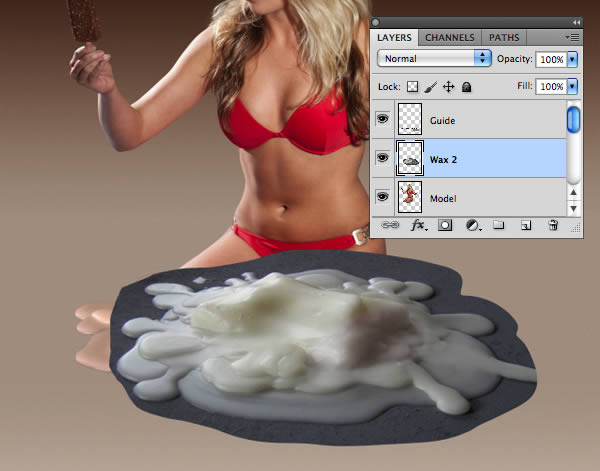
Wir werden diesen Vorgang wiederholen, um mehrere weitere Wachsschichten hinzuzufügen. Hier ist "100_1141.JPG" in der Größe und Position geändert, diesmal über dem "Modell". Benennen Sie diese Schicht "Wax 2"
Schritt 50
Mit dem Ausbessern-Werkzeug (J) den großen Wachstropfen rechts entfernen, aber nicht über die Kanten schwitzen – das klären wir später.
Maskieren Sie diese zweite Wachsschicht, sodass nur die rechte Seite sichtbar bleibt. Klicken Sie nun mit Cmd/Strg auf die Miniaturansicht der Ebene "Modell", um eine Auswahl zu erstellen und die Maske wie gezeigt zu ändern.


Schritt 51
Wiederholen Sie die Schritte 46-48, um dieselben Einstellungsebenen hinzuzufügen. Sie müssen diese entsprechend anpassen, da dieser Wachspool etwas dunkler sein sollte. Einzelheiten finden Sie in der Datei "Melting_completed.psd", die Sie im Ordner "source" finden.


Schritt 52
Verwenden Sie denselben Workflow, um "100_1134.JPG" über der letzten Anpassung zu platzieren. Nennen Sie diese Schicht "Wax 3".


Schritt 53
Maskieren Sie nun die Ebene, um den kleinen Bereich unter der Wade des Modells sichtbar zu machen.


Schritt 54
Fügen Sie die gleichen Anpassungen wie zuvor hinzu und ändern Sie sie entsprechend.


Schritt 55
Importieren Sie eine letzte Wachspfütze ("100_1128.JPG") und skalieren/positionieren Sie sie über den Knien des Modells. Nennen Sie diese Ebene "Wax 4".


Schritt 56
Wir müssen nur einen kleinen Bereich anzeigen, also fügen Sie eine Maske hinzu, invertieren Sie sie (Cmd/Strg + I) und verwenden Sie Weiß, um die Enthüllung wie gezeigt zu malen.


Schritt 57
Beschneiden Sie nun die gleichen drei Anpassungen wie zuvor.


Schritt 58
Alle Ihre Wachs-Ebenen sollten jetzt zu einer Einheit verschmelzen. Wenn nicht, überprüfen Sie ihre Anpassungen und ändern Sie ihre Masken entsprechend. Wenn Sie zufrieden sind, legen Sie jede Wachsebene und die dazugehörigen Anpassungen in vier separate Ordner.


Schritt 59
Maskieren Sie nun die Unterseite des "Modells", um eine nahtlose Mischung zwischen Haut und Wachs zu erzielen.


Schritt 60
Duplizieren Sie die Ebene "Modell" und benennen Sie sie in "Modell verzerrt" um. Drücken Sie nun Shift + Cmd/Strg + X, um auf den Verflüssigungsfilter zuzugreifen, und verwenden Sie die Forward Warp- (W) und Plucker- (S) Werkzeuge sparsam, um die Ellbogen und das Bein des Modells zu schmelzen.


Schritt 61
Verwenden Sie nun einen kleinen schwarzen Pinsel, um die Maske "Modell" um die verflüssigten Bereiche herum zu ändern. Sie können auch die Maske "Modell verzerrt" ändern, wenn Sie der Meinung sind, dass der Effekt zu groß ist. Wenn Sie fertig sind, legen Sie beide Modellebenen in einen Ordner namens "MODEL" ab.


Schritt 62
Zeit für ein paar kleine Wachstropfen. Ich werde nicht jedes Detail ausarbeiten, wie die einzelnen Tropfen erzeugt wurden, aber im Grunde habe ich Tropfenbereiche aus der Quellfotografie ausgewählt, den Befehl Warp verwendet und dann die gleichen Ton- und Farbmethoden wie bei den größeren Wachspools angewendet. Wir werden einige Ebenen hinzufügen, also gewöhnen Sie sich an, sie während der Arbeit zu benennen. Hier ist das erste Tröpfchen mit einer Level-Anpassung.


Schritt 63
Dasselbe Tröpfchen wird mit angewendetem Farbausgleich und Fotofilter angezeigt.


Schritt 64
Legen Sie einige Tropfen über die linke Hand und den Ellbogen sowie über ihre Brust und ihren Bauch. Um Ihre Ebenen ordentlich zu halten, fügen Sie alle Drips und ihre Anpassungen in einem Ordner namens "SMALL DRIPS" hinzu.


Schritt 65
In diesem Schritt fügen wir einige subtile Läufe schmelzender Haut hinzu. Schnappen Sie sich das Lasso-Werkzeug (L) und erstellen Sie grob eine Reihe von Auswahlen wie angegeben. Zielen Sie auf die Miniaturansicht der Ebene "Modell" und drücken Sie Cmd/Strg + J, um die Auswahl auf eine neue Ebene zu kopieren. Platzieren Sie diese oben auf dem Stapel im Ordner "SMALL DRIPS" und wenden Sie den folgenden Ebenenstil an.


Schritt 66
Ändern Sie den Mischmodus auf Bildschirm und reduzieren Sie die Deckkraft auf 17%. Füge eine Maske hinzu und fülle dann eine invertierte Ebene basierend auf dem "Modell" mit Schwarz. Verwenden Sie nun einen Pinsel mit weichen Kanten, um Bereiche auszublenden, die zu auffällig erscheinen.


Schritt 67
Clippen Sie zum Abschluss eine Level-Anpassung auf diese Ebene und kopieren Sie diese Einstellungen.


Schritt 68
Wenn alle kleinen Tröpfchen vollständig sind, sollte Ihr Bild ungefähr so aussehen.


Schritt 69
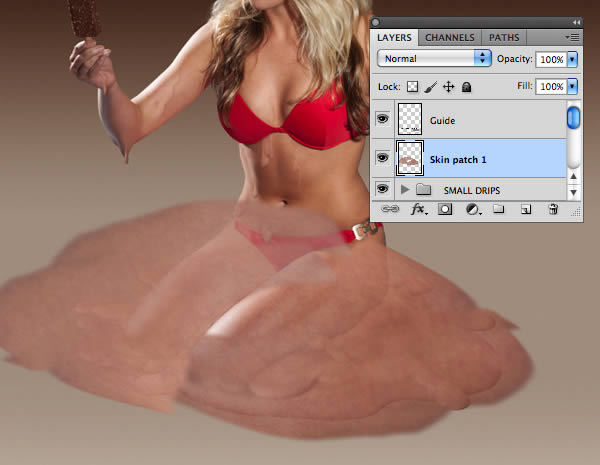
Obwohl das Wachs ziemlich realistisch aussieht, braucht es noch eine subtile Texturierung. Zielen Sie auf die Ebene "Modell" und kopieren Sie mehrere gefiederte Auswahlen von den Oberschenkeln des Modells in neue Ebenen. Reduzieren Sie ihre Deckkraft auf 30% und fügen Sie sie dann zu einer einzigen Ebene zusammen. Positionieren Sie diese Ebene unter Ihren "Guides", vergrößern Sie sie, um den Hauptwachspool abzudecken, und nennen Sie sie "Skin patch 1".
Schritt 70
Reduzieren Sie die Deckkraft auf 41%. Fügen Sie eine Maske hinzu und malen Sie dann freihändig und innerhalb einer ebenenbasierten Auswahl aus dem "Modell" wie gezeigt.


Schritt 71
Verwenden Sie den gleichen Arbeitsablauf, um weitere kleinere Hautflecken zu platzieren, und passen Sie dann deren Deckkraft nach Belieben an. Fügen Sie diese Ebenen zu einem neuen Ordner namens "SKIN PATCHES" hinzu.


Schritt 72
Als nächstes platzieren wir eine Bodenbeleuchtung, die der des Modells entspricht. Legen Sie eine neue Ebene namens "Light" im Ordner "BACKGROUND" ab. Ziehen Sie nun eine Reihe von Vordergrund (#f7f7f1) auf transparente radiale Verläufe über die linke Seite des Bodens. Brechen Sie alle Farbverlaufsstreifen mit der gleichen Menge an Rauschen (2px) auf, die auf den restlichen Hintergrundebenen verwendet wird, und maskieren Sie dann bei Bedarf mit einigen schwarzen bis transparenten Farbverläufen.


Schritt 73
In diesem Schritt werfen wir einen realistischen Bodenschatten. Damit dies funktioniert, öffnen Sie das Originalfoto des Modells und verwenden Sie es als Referenz. Fügen Sie über dem Ordner "BACKGROUND" eine neue Ebene namens "Main shadow" hinzu. Schnappen Sie sich das Lasso-Werkzeug (L), treffen Sie eine Auswahl und füllen Sie es mit einem Schokoladenbraun (#2e1206).


Schritt 74
Gehen Sie zu Filter > Weichzeichnungsfilter > Gaußscher Weichzeichner und wählen Sie dann im selben Menü Bewegungsunschärfe aus.


Schritt 75
Stellen Sie den Mischmodus dieser Ebene auf Multiplizieren und reduzieren Sie die Deckkraft auf 35%. Verwenden Sie nun einen großen Pinsel mit weicher Kante, um wie abgebildet zu maskieren.


Schritt 76
Wir fügen nun einen kleinen Schatten unter der Hauptwachspfütze hinzu. Platziere eine weitere Ebene namens "Wax shadow" über deiner letzten Ebene. Cmd/Strg-klicken Sie auf die Miniaturansicht der Maske "Wax 1" und füllen Sie diese Ebene mit dem gleichen Braun. Wiederholen Sie den gleichen Füllbefehl mit einer Maskenauswahl aus "Wax 2".
Wenden Sie eine 2px Gaußscher Weichzeichner an und verwenden Sie dann die Pfeile auf Ihrer Tastatur, um den Ebeneninhalt zweimal nach unten und nach links zu verschieben, um den Schatten leicht zu versetzen.


Schritt 77
Ändern Sie den Mischmodus auf Multiplizieren und verringern Sie die Deckkraft auf 93%. Maskieren Sie wie angegeben und legen Sie dann beide Schattenebenen in einen Ordner namens "SHADOWS".


Schritt 78
Um die schmelzenden Hautstränge zu erzeugen, habe ich etwas Mikrowellenkäse geschossen. Öffnen Sie "100_1149.jpg" aus dem Ordner "source" und verwenden Sie den gleichen Auswahlprozess wie für das Eis, und wenden Sie dann den gleichen Refine Edge-Befehl wie beim Modell an.


Schritt 79
Importieren Sie als neue Ebene unter dem "Guide" und nennen Sie sie "Cheese 1". Ändern Sie die Größe/Position wie gezeigt und verwenden Sie dann eine Maske, um die oberen und unteren Kanten zu mischen.


Schritt 80
Dieses Mal verwenden wir verschiedene Anpassungen. Schneiden Sie zunächst eine Farbton-/Sättigungsebene zu und kopieren Sie diese Einstellungen.


Schritt 81
Wenden Sie nun eine Levels-Anpassungsebene an.


Schritt 82
Schließlich schneiden Sie eine Farbbalance-Anpassung zu. Der Käse vermischt sich jetzt gut mit dem Wachs und den Hauttönen.


Schritt 83
Legen Sie "Cheese 1" und seine Einstellungen in einen Ordner namens "CHEESE 1". Duplizieren Sie diesen Ordner und benennen Sie ihn dann in "CHEESE 2" um. Löschen Sie die Ebenenmaske auf der duplizierten Käseebene, positionieren Sie sie dann unter dem linken Ellbogen und benennen Sie sie in "Cheese 2" um. Transformieren Sie diese Ebene und maskieren Sie sie dann wie gezeigt.


Schritt 84
Als nächstes fügen wir einen kleinen Schatten über die rechte Seite der Wachspfütze. Duplizieren Sie Ihre "Hauptschattenebene" und verschieben Sie sie an die Spitze des Ebenenstapels. Reduzieren Sie die Deckkraft auf 15% und malen Sie dann innerhalb einer ebenenbasierten Auswahl von "Käse 1", um etwas Schatten zu verbergen. Da das Bild kurz vor der Fertigstellung steht, können Sie jetzt Ihre "Guide"-Ebene ignorieren.


Schritt 85
Platzieren Sie oben eine leere Ebene und gehen Sie dann zu Bild > Bild anwenden. Stellen Sie im folgenden Fenster Blending auf Normal und klicken Sie auf OK. Dieser Befehl erstellt einen Verbund aus allen sichtbaren Ebenen. Benennen Sie die zusammengeführte Ebene "Retuschieren".
Verwenden Sie diese Ebene, um Retuschen durchzuführen. Verwenden Sie das Ausbessern-Werkzeug (J), um größere Bereiche zu korrigieren, und das Kopierstempel-Werkzeug (S) innerhalb einer der Ebenen oder maskenbasierte Auswahlen, um die Übergänge realistischer zu gestalten.


Schritt 86
Als Nächstes wenden wir eine zerstörungsfreie Abwechslungs- und Brenntechnik an, um Glanzlichter und Schatten hinzuzufügen. Fügen Sie zuerst eine oberste Ebene hinzu und beschriften Sie sie mit "Schatten / Lichter", drücken Sie dann Umschalt + F5 und wählen Sie dann 50% Grau aus dem Dropdown-Menü Inhalt. Wenn Sie nun den Mischmodus der Ebene auf Überlagern ändern, verschwindet das Grau.
Stellen Sie das Pinselwerkzeug (B) auf 10% Deckkraft und malen Sie innerhalb einer Ebene oder einer maskenbasierten Auswahl, um Schatten und Glanzlichter mit Schwarz bzw. Weiß hinzuzufügen.
Tipp: Wenn Sie einen Fehler machen und 50 % Grau wiederherstellen müssen, setzen Sie die Ebene zurück in den normalen Mischmodus und nehmen Sie das Grau mit dem Pipette-Werkzeug (I) auf oder verwenden Sie den Farbwähler, um alle drei RGB-Felder auf 128 zu setzen. Dann malen Sie mit 100% Deckkraft.


Schritt 87
Als nächstes fügen wir eine allgemeine Schärfung hinzu. Wiederholen Sie den Befehl Bild anwenden auf einer anderen leeren obersten Ebene, wählen Sie dann Filter > Andere > Hochpass und geben Sie 7px ein. Ändern Sie den Mischmodus auf Weiches Licht, um das Grau unsichtbar zu machen, und reduzieren Sie die Deckkraft leicht auf 80%. Benennen Sie diese Ebene "Geschärft".


Schritt 88
Wir benötigen lediglich den Schärfungseffekt auf die Schmelzfigur. Fügen Sie eine Maske hinzu und füllen Sie Ebenen und maskenbasierte Auswahlen mit Schwarz und kehren Sie dann die Maske in ein Negativ um.


Schritt 89
Um Ordnung zu halten, legen Sie alle Ihre schwebenden oberen Ebenen in einen neuen Ordner namens "ADJUSTMENTS". Wenn die Hauptkomposition fertig ist, speichern Sie eine vereinfachte TIFF-Version an einem geeigneten Ort, um sie in InDesign zu importieren.


Schritt 90
Rufen Sie Ihre InDesign-Grafik erneut auf und drücken Sie Cmd/Strg + D, um zu navigieren und Ihre TIFF-Datei zu platzieren. Verwenden Sie nun den Referenzpunkt-Locator, um den oberen linken Anschnitt zu positionieren, und drücken Sie dann Shift + Cmd/Strg + offene Klammer, um nach hinten zu senden.


Schritt 91
Jetzt erstellen wir ein Schnellpack-Mock-up. Öffnen Sie die Schokoriegel-Vorlage und deaktivieren Sie dann die Sichtbarkeit der Ebenen wie gezeigt.


Schritt 92
Doppelklicken Sie auf die Miniaturansicht der Smartobjektebene "Design" und klicken Sie im folgenden Fenster auf OK.


Schritt 93
Wählen Sie Alle (Cmd/Strg + A) und klicken Sie im neuen untergeordneten Dokument auf Löschen.


Schritt 94
Öffnen Sie die "wrapper.psd" aus dem Ordner "source". Platzieren Sie die Flammen über "Layer 1", ändern Sie die Größe und ändern Sie den Mischmodus auf Negativ multiplizieren. Wählen Sie nun (wie in Schritt 23) dieselbe Eisbar aus und kopieren Sie > fügen Sie sie über der Ebene "Feuer" ein. Ändern Sie die Größe, spiegeln Sie horizontal, und beschneiden Sie dann eine Pegelanpassung, um den Kontrast zu erhöhen, und wenden Sie auch den folgenden Ebenenstil an.


Schritt 95
Ihre fertige Packung sollte nun ungefähr so aussehen.


Schritt 96
Fügen Sie alle Ihre Ebenen in einem Gruppenordner hinzu, ziehen Sie sie dann bei gedrückter Umschalttaste in das ursprüngliche untergeordnete Dokument und speichern Sie.


Schritt 97
Das Smart Object aktualisiert sich automatisch und Ihr Paket sollte jetzt so aussehen.


Schritt 98
Wählen Sie Bild > Überlappungsbereich entfernen, kopieren Sie diese Einstellungen, um den unerwünschten Leinwandbereich zu entfernen, und speichern Sie.


Schritt 99
Zurück in Ihrer InDesign-Datei setzen Sie das graue Feld auf eine Füllung ohne, dann platzieren Sie (Cmd/Strg + D) Ihr Paketdesign. Klicken Sie in der Optionsleiste auf die Schaltfläche Inhalt an Rahmen anpassen und drücken Sie dann Umschalt Cmd/Strg + M, um auf das Dialogfeld Schlagschatten zuzugreifen und diese Einstellungen zu verwenden.


Schritt 100
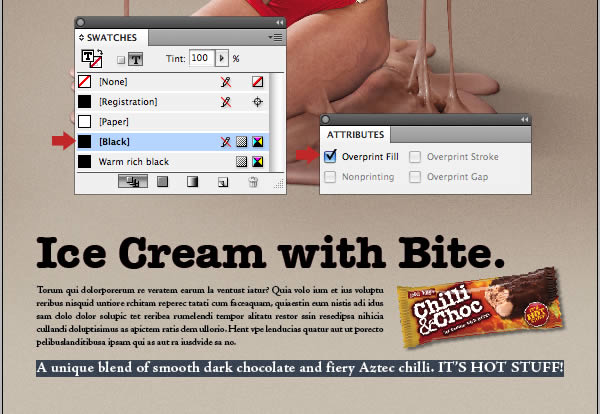
Großer Text, der auf das Standardschwarz von InDesign eingestellt ist, kann im Druck manchmal blass erscheinen. Verwenden Sie daher das Flyout-Menü oben rechts in der Farbfelder-Palette, um Neues Farbfeld auszuwählen. Wir wollen ein warmes Schwarz, also verwenden Sie die folgende Aufschlüsselung nach vier Farben.


Schritt 101
Färben Sie die Hauptkopfzeile mit Ihrem neuen Farbfeld, wählen Sie dann Fenster > Ausgabe > Attribute und aktivieren Sie das Feld „Füllung überdrucken“. Dies bedeutet, dass der Text nicht von den darunter liegenden vierfarbigen Tinten ausgeschlagen wird, wodurch er viel dichter wird.


Schritt 102
Behalten Sie kleineren Serifentext wie den Fließtext und die Umschnürung als Standardschwarz bei, um Registrierungsprobleme zu vermeiden, aber wenn er auf einem hellen Hintergrund erscheint, ändern Sie sie auch in Überdrucken. Das ist das Kunstwerk fertig!
Abschluss und Umfang
Versuchen Sie doch einmal, Ihr eigenes surreales Werbebild zu kreieren – wenn Sie nach Ideen stecken bleiben, hier ein paar Artikel, die Sie bestimmt inspirieren werden:


 By
By



