

German (Deutsch) translation by Jaques Donnez (you can also view the original English article)
Im heutigen Tutorial mit kurzen Tipps zeigen wir Ihnen, wie Sie mit nur wenigen einfachen Schritten eine funkelnde Textanimation in Photoshop erstellen. Lass uns anfangen!
Schritt 1
Öffnen Sie ein neues Dokument. Wählen Sie das Verlaufswerkzeug und füllen Sie den Hintergrund mit #911169 bis #5b1569.


Schritt 2
Wählen Sie eine Schriftart und geben Sie ein Wort oder eine Phrase ein. Ich habe das Wort Stern gewählt und die Schrift Bauhaus 93 verwendet. Füllen Sie es mit #e76dbf.


Cmd + J die Ebene zweimal. Sie sollten jetzt drei identische Ebenen haben.
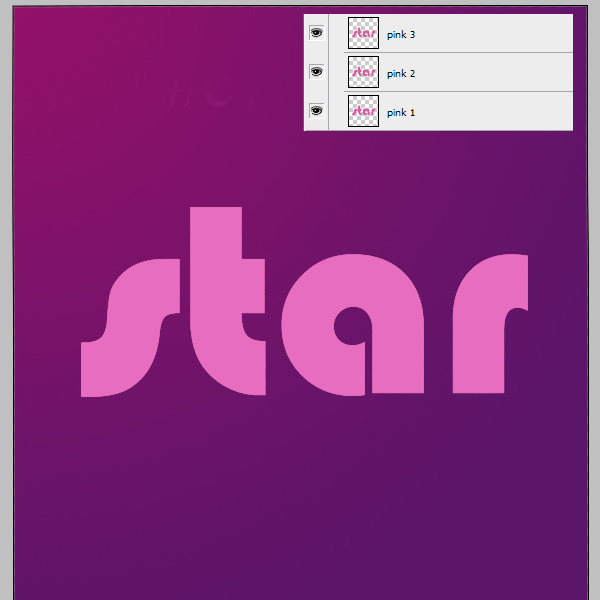

Wählen Sie als Nächstes die Ebene des Sterns aus, gehen Sie zu Filter > Rauschen > Rauschen hinzufügen und fügen Sie jeder Ebene eine andere Menge an Rauschen hinzu. Ich habe 20, 21 und 22 gewählt.


Schritt 3
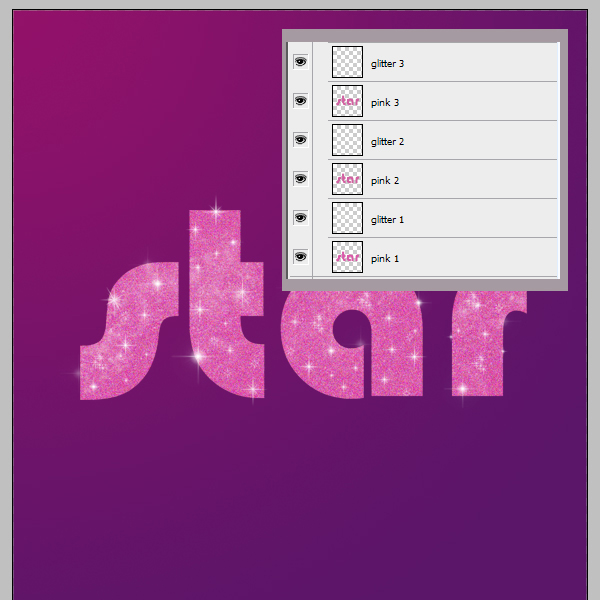
Laden Sie diese Sternpinsel herunter. Erstellen Sie eine neue Ebene über jeder der Textebenen. Wählen Sie das Pinselwerkzeug und platzieren Sie einige Sterne über Ihrem Text. Stellen Sie sicher, dass Sie für jede Textebene ein anderes Muster erstellen.


Schritt 4
Gehen Sie zu Fenster > Animation und erstellen Sie drei Frames.


Die erste Wortebene und die erste Funkelebene sollten im ersten Frame aktiv sein. In der Abbildung unten sehen Sie, welche Ebene auf welchem Rahmen ausgewählt werden soll. Die Bildverzögerungszeit sollte 0,2 Sekunden betragen. Drücken Sie jetzt Play.


Schritt 5
Der letzte Schritt besteht darin, unsere Animation zu speichern. Gehen Sie also zu Datei > Für Web und Geräte speichern und speichern Sie sie als GIF-Datei.


Endgültiges Bild
Das ist es! Wir sind fertig! Unten sehen Sie einige zusätzliche Beispiele.


Zusätzliche Beispiele


 By
By



