German (Deutsch) translation by Władysław Łucyszyn (you can also view the original English article)
Die Verwendung von Stock-Fotografie ist nicht immer notwendig oder erwünscht, aber wir können Bilder von realen Objekten referenzieren, um Techniken für Perspektive und Beleuchtung zu erlernen. In diesem Tutorial erstellen wir eine abstrakte Kugel. Um die Lichter, Schatten und Perspektiven so genau wie möglich zu erhalten, werden wir echte Bilder untersuchen, um unsere eigene Interpretation zu erstellen.
Endgültige Bildvorschau
Sehen Sie sich das Bild an, das wir erstellen werden.


Schritt 1 - Einrichten des Dokuments
Beginnen wir mit der Erstellung eines neuen Dokuments (1200px x 960px bei 300 Pixel/Zoll). Später werden wir die Kugel in der Mitte des Bildes erstellen, also erstellen Sie neue Hilfslinien in der vertikalen und horizontalen Mitte.
Die Hintergrundfarbe ist nicht wichtig, wir werden unseren Hintergrund einer neuen Ebene hinzufügen. Unser Hintergrund wird von einem tatsächlichen Foto einer konkreten Textur stammen (hier von Mayangs Free Textures). Das Bild ist viel größer als unsere Leinwand, aber das ist in Ordnung. Klicken Sie mit der rechten Maustaste und kopieren Sie es von Ihrem Browser. Fügen Sie das Bild in Ihre Leinwand ein.
Um die Größe des Bildes zu ändern, verwenden Sie Befehl + T, um das Bild frei zu transformieren, und dann Befehl + 0, um unseren Arbeitsbereich neu zu zoomen, um den gesamten Transformationsrahmen anzuzeigen. Klicken Sie auf den Ziehgriff unten rechts und halten Sie die Umschalttaste gedrückt, um die Größe der Betontextur zu ändern, bis sie nur geringfügig größer als unsere Leinwand ist. Doppelklicken Sie auf das Zoomwerkzeug, um auf 100 % zu zoomen.


Schritt 2 - Den rohen Hintergrund ausbessern
Als Nachbesserung des rohen Hintergrunds wählen Sie das Kopierstempel-Werkzeug und einen 200-Pixel-Pinsel mit 0% Härte. Klicken Sie auf Alt und beachten Sie, dass sich der Cursor in ein Fadenkreuz verwandelt. Dies ist der Musterpunkt für die Auswahl mit dem Kopierstempel-Werkzeug.
Wir möchten die nicht-konkrete Textur (zum Beispiel Bereiche mit spitzen Winkeln) loswerden. Klicken Sie also bei gedrückter Alt-Taste auf einen Bereich mit einer sauberen Betonstruktur. Wenn Sie die Alt-Taste loslassen, kehren wir zum Stempelpinsel zurück. Malen Sie über die unerwünschten Texturen. Wiederholen Sie diese Ausbesserung, bis Sie mit der resultierenden Textur zufrieden sind. Die Ausbesserungsbereiche sind unten gelb markiert.


Schritt 3 - Den Hintergrund überdenken
Manchmal sitze ich einfach nur da und starre eine Weile auf den Bildschirm, ohne die Maus zu berühren, sondern nur auf das zu schauen, was auf dem Bildschirm zu sehen ist. Ich entschied, dass ich mit dem Hintergrund nicht ganz zufrieden war. In diesem Fall werde ich eine weitere Textur mit der vorhandenen Textur mischen, um mehr Tiefe und Kontrast zu erzielen. Die zweite Textur kommt von hier.
Kopieren Sie die Textur und fügen Sie sie über die vorhandene Textur ein. Ändern Sie dann die Größe mit der gleichen Methode wie in Schritt 1. Stellen Sie den Mischmodus der neuen Textur auf Multiplizieren ein. Lassen Sie uns als letzte Anpassung unsere neue Textur leicht verwischen. Wenn die Ebene im Ebenenbedienfeld ausgewählt ist, gehen Sie zu Filter > Rauschen > Median und verwenden Sie 3px. Möglicherweise müssen wir es später anpassen, aber vorerst lassen wir es so, wie es ist.


Schritt 4 - Hintergrundfarbe und Beleuchtung
Lassen Sie uns unseren Hintergrund einfärben und letzte Anpassungen vornehmen. Entsättigen Sie zuerst die Hintergründe, indem Sie eine Einstellungsebene für Farbton/Sättigung auf alle Ebenen anwenden. Klicken Sie unten im Ebenenbedienfeld auf den Kontrastkreis (wenn Sie den Mauszeiger einige Sekunden lang über die Schaltflächen bewegen, wird eine QuickInfo angezeigt, die Ihnen sagt, was die Schaltfläche bewirkt).
Senken Sie die Sättigung auf 0%. Da wir eine Einstellungsebene verwendet haben, können wir die Sättigung in Zukunft jederzeit ändern (doppelklicken Sie dazu einfach auf das Farbtonsymbol in der Einstellungsebene).


Um den Hintergrund einzufärben, fügen Sie eine neue Vollton-Füllebene hinzu, indem Sie auf den Kontrastkreis unten im Ebenenbedienfeld klicken. Wählen Sie Volltonfarbe aus dem sich öffnenden Menü. Die Farbe, die ich gewählt habe, ist #5d5941, aber da wir eine Füllebene verwendet haben, können wir diese Farbe in Zukunft leicht anpassen, indem wir auf die Farbminiatur für diese neue Ebene doppelklicken. Setzen Sie den Mischmodus der Farbanpassungsebene auf Weiches Licht.


Unsere Lichtquelle wird von oben links sein, also ist es an der Zeit, Schatten und Lichter zu erzeugen, die die Wahrnehmung eines Lichts aus dieser Richtung erwecken. Erstellen Sie eine neue Ebene über der grünlichen Füllebene. Füllen Sie diese Schicht mit festem Weiß. Drücken Sie D und dann Befehl + Rücktaste, um schnell Weiß als Hintergrundfarbe festzulegen.
Meine Lieblingsmethode, um eine einfache Beleuchtung auf einem Hintergrund zu erstellen, ist die Verwendung des Verlaufswerkzeugs in Verbindung mit den Füllmethoden für Ebenen. Reproduzieren Sie mit dem Verlaufswerkzeug die Verläufe in der Abbildung unten. Stellen Sie den Mischmodus auf Überlagerung und die Deckkraft auf 65% (zweite Abbildung unten).


Schritt 5 - Starten des Orb
Erstellen Sie eine neue Ebene und nennen Sie sie "orb bg". Wählen Sie das Elliptische Auswahl-Werkzeug aus, halten Sie Umschalt + Alt gedrückt und klicken Sie dann in die Mitte des Dokuments, wo sich die Hilfslinien schneiden. Dadurch wird die Auswahl eingeschränkt und ein exakter Kreis erstellt, der von der Mitte zu den Rändern hin ausgeht. Normalerweise ist der Startpunkt die obere linke Ecke des Kreises. Mit dieser Methode können wir auf die Mitte klicken. Sobald Sie eine kreisförmige Auswahl mit einem Durchmesser von fast 700 Pixeln erstellt haben, füllen Sie die Auswahl mit Weiß.


An dieser Stelle brauchen wir eine Vorstellung davon, wie die Kugel aussehen soll. Führen Sie eine Internetsuche nach "Marmorkugel" durch. Ich wollte, dass die Kugel ein altes, steinernes Aussehen hat, also verwende ich ein Bild mit vielen Rissen und Texturkontrasten. Ich mag dieses Bild, also werde ich es als Ausgangspunkt verwenden, aber ich werde wahrscheinlich mehr Kontrast und Textur hinzufügen.
Von hier stammt unsere erste Marmortextur. Kopieren Sie es, fügen Sie es ein und ändern Sie die Größe mit der gleichen Technik wie in Schritt 1 so, dass es nur größer als unsere weiße Kugel ist.
Treffen Sie eine Auswahl der Kugel, indem Sie die Befehlstaste gedrückt halten und auf die Ebenenminiatur für unsere weiße Kugel klicken. Wir möchten, dass unser Marmormuster die genaue Form und Größe der Kugel hat.
Drücken Sie jetzt, während die Auswahlameisen noch marschieren, Befehl + Umschalt + I, wodurch die Auswahl invertiert wird. Jetzt können wir die gesamte Marmortextur außerhalb der Kugel löschen, indem wir auf die Marmortextur im Ebenenbedienfeld klicken und die Rücktaste drücken.


Schritt 6 - Konturieren der Marmorstruktur
Im Moment sieht die Marmortextur unglaublich unglaublich aus. Es folgt nicht der Form einer echten Kugel. Wenn wir auf die Referenzkugel zurückblicken, können wir sehen, wie der echte Marmor verzogen ist und in einer kreisförmigen Bewegung um die Kugel fließt, unsere Textur ist linear und hat keine Konturen.
Um eine schnelle Konturierung hinzuzufügen, verwenden wir den Spherize Distortion Filter. Klicken Sie zuerst bei gedrückter Befehlstaste auf die Miniaturansicht der Marmorebene, um die Form der Murmel auszuwählen. Gehen Sie nun im Menü zu Filter > Verzerren > Sphärisieren. Stellen Sie im sich öffnenden Fenster den Betrag auf 100 % ein. Sie können die Vorschau auf 25 % reduzieren, um eine bessere Vorstellung davon zu bekommen, wie der Effekt aussehen wird.
Klicken Sie auf OK und jetzt hat die Murmel eine glaubwürdigere Kontur. Aber ich möchte immer noch, dass es etwas konturierter ist. Wiederholen Sie den Sphärize-Filter, verwenden Sie diesmal jedoch eine Menge von 50%.
Stellen Sie den Mischmodus der Marmortexturebene auf Multiplizieren und reduzieren Sie die Deckkraft auf 70%.


Schritt 7 - Färben der Kugel
Unsere Kugel ist weiß, und das hat einfach nicht den Pop, den ich suche, weil wir die Farbe der Kugel später vielleicht ändern möchten. Fügen wir einen Farbüberlagerungsebenenstil hinzu. Doppelklicken Sie auf die Ebene "orb bg" und das Ebenenstilfenster wird geöffnet. Auf der linken Seite aktivieren Sie das Kontrollkästchen neben Farbüberlagerung, es ist standardmäßig rot. Doppelklicken Sie einfach auf das rote Miniaturbild und geben Sie diese Farbe ein: #5db8cf. Sie sollten sehen, wie sich die Kugel in eine blaugrüne Farbe ändert. Jetzt haben wir eine gute Marmorkugel als Basis, aber es ist immer noch ein bisschen langweilig. Wir brauchen noch mehr Inspiration. Die Kugel braucht etwas Glanz!


Schritt 8 - Hinzufügen von Glanz zu unserem Orb
Es gibt jede Menge Tutorials zum Erstellen von glänzenden Kugeln, aber was wir suchen, ist ein einigermaßen realistischer Glanz und Schatten auf unserer Kugel. Die meisten Tutorials eignen sich gut für kreative Website-Buttons oder eine etwas beeindruckende Glaskugel, die in keinen künstlerischen Kontext passen würde.
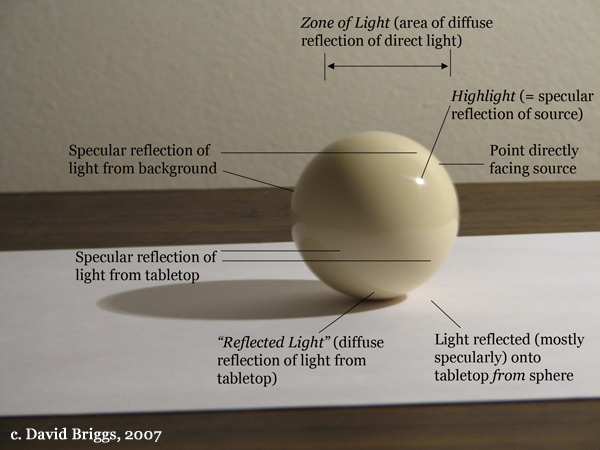
Was wir tun müssen, ist eine Internetsuche nach glänzenden Kugeln, um echte Bilder von stark reflektierenden Murmeln oder Kugeln zu finden, die einen Glanz haben, der von einer echten Lichtquelle herrührt. Das erste, was mir bei der Untersuchung eines echten Bildes aufgefallen ist, war, wie viele subtile Lichter und Schatten eine glänzende Kugel hat.
Ich habe dieses Bild als Referenz verwendet, das aus The Dimensions of Color stammt. Ich werde nicht versuchen, die Reflexionen zu kopieren, aber ich werde sie als Sprungbrett verwenden. Ich werde hier einige meiner Ansätze skizzieren, aber ich ermutige Sie, die Lichteffekte auf der Kugel selbst zu interpretieren.
Es mag hier eine Versuchung sein, das Verlaufswerkzeug für Lichteffekte zu verwenden. Ich werde beim Zeichenstift-Werkzeug, Nachbelichter-Werkzeug, Verlaufsmasken und vielleicht auch bei einem Elliptischen Auswahl-Werkzeug bleiben.
Schritt 8a - Schatten
Erstellen Sie eine neue Ebene namens "shadow 1", wobei unsere neue Schattenebene im Ebenenbedienfeld ausgewählt ist. Klicken Sie bei gedrückter Befehlstaste auf die Ebene "orb bg", um eine Kreisauswahl zu erhalten. Ich möchte nicht, dass der Schatten bis zum Rand reicht, also verkleinere ich die Auswahl. Gehen Sie zu Auswählen > Ändern > Vertrag und geben Sie 20 Pixel ein.
Wir möchten eine halbmondförmige Auswahl, also greifen Sie zum Elliptischen Auswahl-Werkzeug. Bewegen Sie den Cursor nach oben links und halten Sie die Alt-Taste gedrückt (beachten Sie, dass der Cursor jetzt ein kleines '-' hat, er wird jetzt von der Auswahl abgezogen). Dies kann ein paar Versuche dauern, aber schauen Sie unten, um die Form zu sehen, mit der ich zufrieden war.
Ich möchte keinen scharfen Schatten, also müssen wir ihn verwischen. Klicken Sie bei ausgewählter "shadow"-Ebene erneut auf die "sphere"-Ebene, um eine kreisförmige Auswahl zu erhalten. Dadurch wird die Unschärfe auf die Ränder unserer Kugel begrenzt. Gehen Sie zu Filter > Weichzeichnungsfilter > Gaußscher Weichzeichner und verwenden Sie 25px oder was auch immer Ihrem Geschmack entspricht. Sobald Sie das Bild unscharf gemacht haben, senken Sie die Deckkraft der Ebene auf 70%.


Jetzt möchte ich den Schatten glätten, also wähle das Nachbelichter-Werkzeug. Ich habe die Belichtung auf 100% eingestellt und dann die Highlights gebrannt. Nehmen Sie diese Änderungen auf der Ebene "marble texture" vor. Sie können die Ergebnisse unten sehen.
Ich mag den Schatten immer noch nicht, also lassen Sie uns eine letzte Änderung an dieser Region vornehmen. Ändern Sie den Mischmodus der Ebene "shadow 1" auf Weiches Licht, aber beachten Sie, wie der Schatten verringert wird. Drücken Sie Befehl + J, um die Ebene "shadow 1" zu duplizieren. Lassen Sie uns weitermachen und eine weitere Kopie unserer Ebene "shadow 1" erstellen. Halten Sie Befehl + J gedrückt, um erneut zu duplizieren.
Hinweis: Wenn sich mein Ebenenbedienfeld zu stapeln beginnt, organisiere ich sie gerne in Ordnern. Eine einfache Möglichkeit besteht darin, zuerst alle gewünschten Ebenen in der Gruppe auszuwählen (halten Sie den Befehl gedrückt und klicken Sie auf jede Ebene im Bedienfeld). Wenn Sie dann Befehl + G drücken, wird eine Gruppe erstellt, die alle ausgewählten Dateien in diese Gruppe einfügt. Doppelklicken Sie auf den Namen der Gruppe und benennen Sie ihn um.


Schritt 8b - Mittlere Schatten
Wenn Sie sich erneut auf unser Quellbild beziehen, sehen Sie, wie die Kugel dunklere Schatten hat, die zwischen den Lichtern und den dunkelsten Schatten liegen. Ich denke, es sind diese Zwischenschatten, die dem Glanz seinen wahren Charakter verleihen. Erstellen Sie eine neue Gruppe für unsere Mid-Shadows. Unten im Ebenenbedienfeld befindet sich ein kleines Dateisymbol, klicken Sie darauf und benennen Sie die Gruppe dann in "mid shadows" um.
Im nächsten Teil wird davon ausgegangen, dass Sie die Stift- / Formwerkzeuge kennen. Ich werde nicht erklären, wie man sie verwendet, aber ich werde die Formen zeigen, die ich erstellt habe. Wählen Sie das Ellipsenwerkzeug aus. Es gibt eine Einstellung, auf die ich hinweisen möchte. Wenn Sie das Zeichenstift-Werkzeug oder ein beliebiges Formwerkzeug ausgewählt haben, haben Sie die Wahl, Formebenen, Pfade oder Füllpixel zu erstellen. Ich werde die Einstellung Pfade wählen (sie befindet sich im Hauptmenü des Programms). Mit dieser Einstellung erstellt unser Werkzeug eine neue Ebene auf der Registerkarte Pfade unseres Ebenenbedienfelds.


Nachdem wir einen Pfad erstellt haben, können wir ihn verwenden, um eine Auswahl zu erstellen. Klicken Sie im Ebenenbedienfeld auf die Registerkarte Pfade, und klicken Sie dann bei gedrückter Befehlstaste auf die Pfadebene. Wir haben jetzt eine Auswahl, die wir verwenden nennen, um eine neue Ebene auszufüllen.


Erstellen Sie eine neue Ebene in unserer Gruppe "mid shadows" und nennen Sie diese Ebene "midshadow 1". Füllen Sie die Auswahl mit #24231b (Sie können auf die Miniaturansicht der Hintergrundfarbe in der Werkzeugleiste doppelklicken und dann Befehl + Rücktaste verwenden. Befehl + D deaktiviert die Auswahl. Stellen Sie den Mischmodus dieser Ebene auf Überlagern und setzen Sie die Deckkraft auf 50%. Ich mag die Positionierung dieser Ebene nicht, daher werde ich sie nach unten und rechts verschieben.
Lassen Sie uns die scharfen Kanten verringern, indem wir eine Ebenenmaske hinzufügen, damit wir Teile der Ebene zerstörungsfrei ausblenden können. Um eine Ebenenmaske hinzuzufügen, klicken Sie auf die dritte Miniaturansicht unten im Ebenenbedienfeld.


Klicken Sie auf die Miniaturansicht der Ebenenmaske und wählen Sie dann das Verlaufswerkzeug aus. Wir wollen einen schwarzen verblassenden Farbverlauf. Verwenden Sie das Bild unten als Anleitung zum Erstellen der Farbverläufe. Ich habe die Farbverläufe in zwei Schritten angewendet, sie aber zu einem Bild kombiniert.
Als nächstes wählen Sie den Pinsel, Größe 200px und 0% Härte. Wählen Sie Schwarz als Vordergrundfarbe und malen Sie dort, wo die verblassten roten Farbmarkierungen unten angezeigt werden. Ich habe in jeder Position etwa 7-8 Mal mit dem Pinsel geklickt. Es kann schwierig sein, die Änderung zu sehen, also blenden Sie die Ebene aus und zeigen Sie sie an, um die Änderung zu sehen.


Jetzt erstellen wir den zweiten Mittelschatten. Erstellen Sie eine neue Ebene und nennen Sie sie "midshadow 2". Erstellen Sie mit dem Zeichenstift-Werkzeug eine neue Form. Verwenden Sie den gleichen Vorgang wie beim ersten Mittelschatten: Erstellen Sie einen Pfad, treffen Sie eine Auswahl, füllen Sie die Ebene "midshadow 2" und erstellen Sie dann eine Ebenenmaske.
Ich habe diese Farbe verwendet, um die Ebene zu füllen: #28271. Ändern Sie den Mischmodus der Ebene auf Weiches Licht und die Deckkraft auf 50%. Auf der Ebenenmaske habe ich den 200px-Pinsel mit 0% Härte gewählt, dann beide Seiten des 2. Mittelschattens ausgeblendet. Seien Sie kreativ mit der Ebenenmaske, wie unten gezeigt.


Schritt 8c - Höhepunkte
Nun zu den Highlights. Wenn wir Highlights erstellen, definieren wir auch die Kanten unserer Midshadows (Sie werden gleich sehen, was ich meine). Erstellen Sie eine neue Gruppe, nennen Sie sie "highlights" und erstellen Sie eine neue Ebene innerhalb dieser Gruppe namens "highlight source".
Wenn Sie sich unser Referenzbild ansehen, werden Sie feststellen, dass die Glanzlichter unterschiedliche Schärfegrade und unterschiedliche Hervorhebungsabstände aufweisen. Wenn wir diese neuen Highlight-Layer erstellen, interagieren ihre unterschiedlichen Deckkraften und die Interaktionen erzeugen ihre eigenen einzigartigen Highlights.
Beginnen Sie mit dem auffälligsten Highlight, der Lichtquellenreflexion. Diese kann je nach Form der Lichtquelle viele Formen annehmen. Mit anderen Worten, wir können dies einfach vollständig erfinden. Ich werde für diesen Schritt das Zeichenstift-Werkzeug verwenden und das gleiche Verfahren wie bei den Mittelschatten befolgen (mit einem oder zwei verschiedenen Schritten, auf die ich hinweisen werde). Sie können diese Form reproduzieren oder Ihre eigene erstellen, es wird keinen großen Unterschied machen.
Welche Form Sie auch immer wählen, stellen Sie sicher, dass sie der Kontur der Kugel folgt, sonst sieht sie falsch aus. Achten Sie auch darauf, dass die Reflexionen der Position unserer Lichtquelle von links oben entsprechen.


Treffen Sie mit unserem neuen Pfad eine Auswahl und wählen Sie die Ebene "highlight source", füllen Sie die Auswahl mit Weiß (#ffffff).


Wenn diese Ebene noch ausgewählt ist, ändern Sie die Deckkraft auf 80% und verwischen Sie sie leicht, indem Sie zu Filter > Weichzeichnungsfilter > Gaußscher Weichzeichner gehen. Verwenden Sie eine Einstellung von 0.5px.
Erstellen Sie eine zweite Ebene in der Gruppe "highlights" und nennen Sie sie "large highlight". Sie können auch auf dieser Ebene eine Ebenenmaske erstellen. Das wird unser absolutes Highlight. Machen Sie eine kreisförmige Auswahl und verschieben Sie sie in die obere linke Ecke unserer Kugel. Wir möchten, dass die Auswahl einen kleineren Durchmesser hat als die tatsächliche Kugel. Füllen Sie diese Auswahl in unserer Ebene "light highlight" mit Weiß. Ändern Sie den Mischmodus auf Weiches Licht und die Deckkraft auf 90%.


Wählen Sie den Pinsel, aber diesmal eine Größe von 500 Pixel mit 0% Härte. Sie können unten sehen, wo ich auf der Ebenenmaske gemalt habe (ich habe nur einen roten Pinsel verwendet, um die Position zu zeigen - verwenden Sie jedoch reines Schwarz für Ihre Grafik). Ich habe ungefähr 16 Mal mit dem Pinsel geklickt.


Erstellen Sie eine neue Ebene und nennen Sie sie "oval highlight". Wenden Sie eine Ebenenmaske darauf an. Ich werde diese Form mit dem Ellipse-Werkzeug erstellen. Erstellen Sie einfach die Form in den Bildern unten neu. Da der Pfad nicht im richtigen Winkel ist, müssen wir ihn drehen, bis er wie gezeigt mit den anderen Glanzlichtern ausgerichtet ist.


Treffen Sie eine Auswahl aus dem Pfad und füllen Sie sie in unserer neuen Ebene mit Weiß. Ändern Sie den Mischmodus auf Überlagerung und die Deckkraft auf 20%. Fahren Sie fort und maskieren Sie die oberen linken Ränder dieser "oval highlight"-Ebene, indem Sie mit Schwarz in die Ebenenmaske malen. Sie können dafür eine beliebige Pinselgröße wählen.
Unsere dritte Highlight-Ebene wird der ersten Highlight-Ebene ähnlich sein, nur dass sie nur eine Kurve ist. Sie können dies auf verschiedene Weise erreichen, aber ich werde es mit dem Elliptischen Auswahl-Werkzeug tun.
Erstellen Sie zuerst eine neue Ebene namens "second shine". Wir brauchen keine Ebenenmaske. Machen Sie eine kreisförmige Auswahl und dann eine sichelförmige Auswahl. Halten Sie dazu die Alt-Taste gedrückt, um einen kleineren Kreis von unserer aktuellen Auswahl abzuziehen. Klicken Sie unten rechts auf die Leinwand und ziehen Sie nach oben links. Füllen Sie in unserer neuen Ebene diese Halbmondauswahl mit Weiß.


Das neue Highlight ist zu scharf, also lassen Sie es unscharf machen, indem Sie zu Filter > Weichzeichnungsfilter > Gaußscher Weichzeichner gehen. Ich habe eine Pixeleinstellung von etwa 2,5 verwendet. Verringern Sie auch die Deckkraft der Ebene auf 50%.


Nun zu unserem letzten Highlight. Erstellen Sie eine neue Ebene in unserem Ordner "highlights" und nennen Sie sie "abstract highlight". Geben Sie ihm eine Ebenenmaske.
Unser Referenzbild hat ziemlich gleichmäßige und vorhersehbare Lichter und Schatten. Aber wenn Sie genug Bilder von glänzenden Kugeln im Internet durchsuchen, werden Sie feststellen, dass einige Kugeln seltsame Reflexionen und Glanzlichter aufweisen. Manchmal kommen diese von Unvollkommenheiten der Kugel, manchmal kann es sich um ein hinzugefügtes Objekt handeln, das außerhalb der Aufnahme liegt, aber immer noch auf der Oberfläche der Kugel reflektiert wird. Diese Reflexion / dieses Highlight könnte von allem stammen, verleiht den Highlights jedoch ein schönes asymmetrisches Gefühl.
Für dieses Highlight werde ich wieder das Zeichenstift-Werkzeug verwenden. Unten ist die Form, die ich verwenden werde, um meine Auswahl zu treffen. Denken Sie daran, dass die Form der Kontur der Kugel so genau wie möglich folgen sollte, sonst verlieren wir das realistische Gefühl des Glanzlichts.


Verwenden Sie die Form, um eine Auswahl zu treffen, und füllen Sie dann in unserer neuen Ebene "abstract highlight" die Auswahl mit Weiß. Ändern Sie den Mischmodus auf Überlagerung und senken Sie die Deckkraft auf 35%. Malen Sie nun in die Ebenenmaske, um dieses Highlight einzublenden. Mit einem 200px-Pinsel bei 0% Härte habe ich in den rot markierten Bereichen gemalt.


Das Ergebnis ist unten dargestellt.


Schritt 9 - Analyse der Zusammensetzung
Es ist Zeit, sich zurückzulehnen und einfach das Stück anzuschauen und ehrlich zu sein, was mir nicht gefällt. Ich arbeite selten an etwas, bei dem jeder Schritt die richtige Wahl ist und das Endergebnis eine klar definierte lineare Reihe von Schritten ist. Unten ist eine Liste von Dingen, die mir bisher nicht gefallen. Lassen Sie uns sie reparieren, bevor wir fortfahren.
- Die Marmorstruktur wirkt etwas verwaschen. Das Blaugrün ist nicht knackig und es gibt nicht genug Kontrast zur Textur.
- Die Highlights wirken ein wenig karikaturhaft und getrennt von der Sphäre, zu der sie gehören sollten.
- Die Kugel selbst braucht eine gewisse Trennung vom Hintergrund. Etwas anderes als der Farbkontrast.
Diese drei Dinge sollten ausreichen, um das Gesamtbild zu verbessern, bevor wir uns dem Schlüssel und seinen Teilen zuwenden.
Schritt 10 - Verbesserung der Marmorstruktur
Gehen wir zurück zu unserer Marmorschicht in unserem Ebenenbedienfeld. Klicken Sie im Ebenenbedienfeld auf die Ebene, sodass es sich um die aktive Ebene handelt. Duplizieren Sie die Marmortextur, indem Sie Befehl + J drücken. Unsere neue Marmortexturebene verfügt über einen Mischmodus von Multiplizieren, der einen unerwünschten Effekt erzeugt. Ändern Sie den Mischmodus auf Überlagerung und die Deckkraft auf 40%.


Wir müssen eine Ebenenmaske auf diese neue Ebene legen und den oberen linken Teil der Ebene ausblenden. Glanzlichter auf der Kugel sollten die darüber liegende Textur auswaschen, daher müssen wir das Auswaschen simulieren. Da unsere untere Marmorstrukturschicht bereits etwas ausgewaschen ist, wird beim Ausblenden der oberen Marmorschicht die untere durchscheinen.
Wählen Sie eine schwarze Vordergrundebene. Verwenden Sie in der Ebenenmaske auf unserer zweiten Murmel das Verlaufswerkzeug, um die obere linke Ecke der Ebene auszublenden.


Schritt 11 - Verbessern der Highlights
Nachdem wir nun die Marmortextur geändert haben, sehen die Glanzlichter nicht annähernd so schlecht aus, aber wir müssen möglicherweise die Deckkraft und/oder die Mischmodi anpassen. Klicken Sie in unserem Ordner "highlights" auf das "large highlight", ändern Sie den Mischmodus auf Überlagerung und die Deckkraft auf 70%.


Wählen Sie die Highlight-Ebene "second shine" und ändern Sie die Deckkraft auf 71%.


Unsere Ebene "oval highlight" ist fast unsichtbar, also wählen Sie diese Ebene aus und ändern Sie ihre Deckkraft auf 37%.


Wählen Sie die Ebene "abstract shine" und ändern Sie ihre Deckkraft auf 50%.


Schritt 12 - Unsere Kugel vom Hintergrund trennen
Gehen wir zurück zu unserer ursprünglichen "orb bg"-Ebene. Doppelklicken Sie im Ebenenbedienfeld auf die Ebene "orb bg“, um das Fenster Ebenenstil anzuzeigen. Beginnen Sie mit dem Hinzufügen eines Schlagschattens.
Verwenden Sie die Einstellungen:
- Mischmodus: Multiplizieren (Farbe: Schwarz #000000)
- Deckkraft: 99%
- Winkel: 135 Grad (verwenden Sie globale Beleuchtung)
- Entfernung: 53px
- Verbreitung: 2%
- Größe: 87px


Für den letzten Teil der Betonung der Kugel stellte ich mir vor, eine Art Kräuselung im Hintergrund oder einen Krater zu erzeugen. Es ist, als würde die Kugel eine Art Energie ablegen, die den Boden, über dem sie schwebte, verzerrte.
Erstellen Sie eine neue Ebene hinter der Ebene "orb bg" und nennen Sie sie "crater". Klicken Sie dann bei gedrückter Befehlstaste auf die Ebene "orb bg", um eine kreisförmige Auswahl zu treffen. Wir möchten, dass die Auswahl etwa 50 - 75 Pixel größer ist als die Kugel. Gehen Sie im Menü zu Auswählen > Ändern > Erweitern und wählen Sie eine Einstellung von 55px. Wählen Sie eine Hintergrundfarbe von Weiß und drücken Sie dann Befehl + Rücktaste, um unsere neue Ebene mit Weiß zu füllen.


Ein scharfkantiger Krater würde lächerlich aussehen, also lassen Sie uns die Kanten verwischen. Gehen Sie zu Filter > Weichzeichnungsfilter > Gaußscher Weichzeichner und wählen Sie eine Einstellung von 25px.


Jetzt müssen wir auf unserer "crater"-Ebene eine Donut-Form erstellen. Klicken Sie also bei gedrückter Befehlstaste auf die Ebenenminiatur, um eine Auswahl zu treffen. Um die Auswahl zu verkleinern, gehen Sie zu Auswählen > Ändern > Vertrag und wählen Sie eine Einstellung von 20px. Bevor wir die zusammengezogene Auswahl löschen, müssen wir die Auswahlkante auslaufen lassen. Gehen Sie zu Auswählen > Kante verfeinern.
Verwenden Sie die Einstellungen:
- Radius: 1px
- Kontrast: 0
- Glatt: 3
- Feder: 3px
- Kontrast: 0%


Nachdem Sie auf OK geklickt haben, drücken Sie die Rücktaste, um die Auswahl zu löschen. Wir müssen diesen neuen Fuzzy-Donut in zwei Hälften teilen, damit wir ein Highlight und einen Schatten erstellen können. Wählen Sie das Polygon-Lasso-Werkzeug und wählen Sie den unteren Abschnitt der "crater"-Ebene aus.


Wir benötigen diese Auswahl in einer neuen Ebene, also drücken Sie Befehl + X, um die Auswahl auszuschneiden, und dann Befehl + V, um sie einzufügen. Wir brauchen es, um schwarz zu sein, weil es ein Schatten ist. Drücken Sie Umschalt + I, um die Farbe von Weiß in Schwarz umzukehren. Benennen Sie diese neue Ebene in "Crater 2" um. Wenden Sie Ebenenmasken sowohl auf "Krater" als auch auf "Crater 2" an und stellen Sie ihre Mischmodi auf Weiches Licht. Blenden Sie die Kanten beider Ebenen aus, indem Sie das Verlaufswerkzeug auf den Ebenenmasken verwenden, wie ich es im Bild unten getan habe.


Schritt 13 - Erstellen eines Splits im Orb
Wir müssen die Aufspaltung in der Kugel erzeugen, die von dem Schlüsselloch ausgeht, das wir später erstellen werden.
Erstellen Sie über dem Ordner "highlights" einen neuen Ordner und nennen Sie ihn "key hole". Erstellen Sie innerhalb dieser Ebene eine neue Ebene und nennen Sie sie "split. Verwenden Sie das Elliptische Auswahl-Werkzeug, um eine Auswahl zu erstellen und diese mit Schwarz zu füllen.


Stellen Sie sicher, dass diese neue Ebene ausgewählt ist, andernfalls klicken Sie bei gedrückter Befehlstaste auf die Ebene "split". Wir müssen die Auswahl zusammenziehen, also gehen Sie noch einmal zu Auswählen > Ändern > Vertrag und verwenden Sie eine Einstellung von 5px. Nachdem Sie auf OK geklickt haben, drücken Sie zum Löschen die Rücktaste.


Erstellen Sie eine Ebenenmaske auf der Ebene "split". Ich möchte die rechte Hälfte der Form löschen und dann den oberen und unteren Teil des Splits ausblenden. Die Bereiche, die ich maskiert habe, sind rot markiert.
Hinweis: Wenn Sie jemals möchten, dass Ihre Ebenenmaske hervorgehoben wird, klicken Sie auf die Miniaturansicht der Maske und drücken Sie die Backslash-Taste, um die Hervorhebung der Ebenenmaske umzuschalten.


Ich möchte die Kanten der Teilung ein wenig leuchten lassen, also doppelklicke auf die geteilte Ebene. Wenn das Ebenenstilfenster zum ersten Mal geöffnet wird, müssen wir im Abschnitt "Erweitertes Mischen" eine Auswahl treffen. Wählen Sie die Option Ebenenmaske blendet Effekte aus. Dadurch kann die Ebenenmaske auch alle von uns angewendeten Ebenenstile ausblenden.


Wenden Sie nun einen Outer Schein nach außen-Stil an und verwenden Sie die folgenden Einstellungen:
- Mischmodus: Überlagerung
- Deckkraft: 81%
- Geräusch: 0
- Farbe: Weiß (#ffffff)
- Technik: Weicher
- Verbreitung: 2%
- Größe: 10px


Schritt 14 - Erstellen des Schlüssellochs
Ich möchte das Schlüsselloch mit dem Zeichenstift-Werkzeug erstellen. Erstellen Sie eine neue Ebene in unserer Gruppe "key hole" und nennen Sie die Ebene "key hole". Wir werden den gleichen Prozess verwenden, um eine Form zu erstellen, dann eine Auswahl mit der Form zu treffen und die Auswahl in unserer neuen Ebene zu füllen.


Verschieben Sie das Schlüsselloch über den Spalt. Die Form des Schlüssellochs ist falsch und folgt nicht der Kontur der Kugel, daher müssen wir das Schlüsselloch verzerren. Wenn die Ebene "key hole" ausgewählt ist, gehen Sie zu Bearbeiten > Transformieren > Verkrümmen. Meine Verkrümmen-Einstellungen sind unten gezeigt.


Ich möchte dem Schlüsselloch einige Highlights hinzufügen, um ihm ein wenig Dimension zu verleihen. Doppelklicken Sie auf die Ebene "key hole", um das Fenster "Ebenenstil" anzuzeigen. Wählen Sie die Option Schlagschatten und verwenden Sie die folgenden Einstellungen (stellen Sie sicher, dass die Option Globale Beleuchtung verwenden deaktiviert ist, sie befindet sich neben dem Winkelschieberegler). Verwenden Sie diese Einstellungen:
- Mischmodus: Überlagerung
- Deckkraft: 100%
- Winkel: -90 Grad (deaktivieren Sie "Globales Licht verwenden")
- Entfernung: 5px
- Verbreitung: 6%
- Größe: 10px


Schritt 15 - Hinzufügen der grundlegenden Schlüsselform
Ich beschloss, den Schlüssel von Grund auf neu zu machen, anstatt ein Archivfoto zu verwenden. Auf diese Weise haben wir die Kontrolle über das Aussehen. Ich habe immer noch eine Online-Bildsuche nach "altem Schlüssel" durchgeführt, um einige Referenzbilder zu erhalten. Ich habe die ganze Arbeit von Hand gemacht, aber ich habe mir ständig das Echte angeschaut, um es zu vergleichen. Mein Hauptreferenzfoto war dieses von der Site worldofstock.com.
Verwenden Sie zuerst das Zeichenstift-Werkzeug, um eine grundlegende Tastenform festzulegen, fügen Sie ihr dann Details hinzu und geben Sie ihr eine realistische Form.


...und etwas Verfeinerung der Form


Erstellen Sie nun eine neue Ebene in unserer "key hole"-Gruppe und nennen Sie sie "key base". Erstellen Sie eine Auswahl mit unserem Pfad (denken Sie daran, den Vorgang aus Schritt 8b zu verwenden). Füllen Sie die Auswahl mit der Farbe: #5b4a16.


Alte Schlüssel wurden aus Metallen wie Eisen hergestellt und hatten Unvollkommenheiten und viel mehr Variationen in der Textur als die heutigen Schlüssel, daher brauchen wir eine gute Textur für unseren Schlüssel. Ich habe diesen benutzt.
Fügen Sie die Textur in eine neue Ebene über der Ebene "key base" ein. Wenn Sie die Alt-Taste gedrückt halten, während Sie mit der Maus über die Linien zwischen den beiden Ebenen fahren, ändert sich der Cursor. Wenn Sie auf die Ebene über dem Cursor klicken, wird sie an die Form der darunter liegenden Ebene gebunden.


Ändern Sie den Ebenenmischmodus der Metalltextur in Weiches Licht, und wir sind bereit, daran zu arbeiten, dem Schlüssel eine gewisse Dimension und einen realistischen Beleuchtungseffekt zu verleihen.


Schritt 16 - Geben Sie die Schlüsseldimension an
Zwei Hauptgründe für die Dimensionierung ergeben sich aus Lichteffekten und Verzerrungen von Merkmalen basierend auf der Form. Meine ersten Techniken zum Hinzufügen von Tiefe waren die Effekte Drop Shadow und Bevel/Emboss, die für das Klicken auf ein Kästchen und das Optimieren einiger Zahlen in Ordnung sein können... zunächst. Für diesen Schlüssel möchte ich jedoch eine Kombination aus dem Abwedler- und Nachbelichter-Werkzeug, dem Verflüssigungsfilter und dem normalen Pinselwerkzeug (um eine hohe Kontrasttiefe hinzuzufügen) verwenden.
Ich fange zuerst damit an, die Verzerrungen hinzuzufügen, damit wir eine bessere Vorstellung davon haben, wo unsere Beleuchtung erscheinen wird. Treffen Sie eine Auswahl von jedem Bereich, den wir verzerren möchten. Dies beschränkt unsere Bearbeitungen auf lokalisierte Bereiche und verhindert, dass wir frühere und zukünftige Bearbeitungsseiten beeinflussen.
Schritt 16a - Erste Auswahl/Verzerrung
Treffen Sie mit dem Elliptische Auswahl-Werkzeug eine Auswahl der ersten Ausbuchtung in der Tonart. Ich wollte flache Seiten, also wählte ich dann das Rechteckige Auswahlwerkzeug aus und hielt die Alt-Taste gedrückt, um von der Auswahl zu subtrahieren. Die Auswahl ist leicht abweichend, daher musste ich sie gegen den Uhrzeigersinn drehen, indem ich auf Auswählen > Auswahl transformieren gehe, sie drehe und dann die Eingabetaste drücke.


Wenn unsere Auswahl getroffen ist, gehen Sie zu Filter > Verflüssigen. Verwenden Sie die Einstellungen, die ich unten habe, aber stellen Sie sicher, dass Sie unten rechts Hintergrund anzeigen ausgewählt haben, damit Sie den Kontext Ihrer Bearbeitung sehen können. Ich habe auch die Vergrößerung auf 400% eingestellt, um besser zu sehen, was ich bearbeitet habe. Ich habe einfach in der Mitte der Auswahl gemalt, bis ich glücklich war (vielleicht 4 oder 5 Klicks).


Schritt 16b - Zweite Auswahl/Verzerrung
Mit den gleichen Techniken wie in Schritt 16a werde ich unsere zweite Ausbuchtung auf der Taste bearbeiten.


Schritt 16c - Dritte Auswahl/Verzerrung
Wenden Sie die gleiche Technik noch einmal im letzten Bereich der Verzerrung an. In diesem Bereich glaube ich nicht, dass der Schlüssel so dick ist, sodass unsere Verzerrung nicht so drastisch sein muss.


Schritt 17 - Erstellen der Schatten auf dem Schlüssel
Dieser Schritt erfordert mehr Genauigkeit, da wir das Brennwerkzeug direkt auf unserer Texturebene verwenden. Dies wird normalerweise als destruktive Bearbeitung bezeichnet, da wir Bearbeitungen direkt an der Ebene vornehmen und wir der Anzahl der Verlaufsschritte ausgeliefert sind, wenn wir unsere Bearbeitungen rückgängig machen müssen. Mit anderen Worten, wir konnten bis zu dem Punkt bearbeiten, an dem wir einige der Bearbeitungen nicht mehr rückgängig machen konnten.
Dieser Schritt wäre wahrscheinlich mit einer Art Computertablett einfacher. Ich werde mich aber mit einer Maus begnügen. Wählen Sie das Nachbelichter-Werkzeug aus. Wir werden dies wahrscheinlich in 2 oder 3 Unterschritten mit unterschiedlichen Pinselgrößen tun müssen. Ich beginne mit einer Pinselgröße von 17 Pixeln, 0% Härte, wobei der Bereich auf Mitteltöne und die Belichtung auf 30% eingestellt ist. Normalerweise mag ich eine niedrigere Belichtung, weil ich die Bereiche damit langsamer brennen kann, damit ich mit der Verdunkelung der Ebene langsamer vorgehen kann.
Da das Nachbelichter-Werkzeug additiv ist, d. h. ein Bereich wird immer dunkler, wenn sich der Pinsel über dieselbe Stelle bewegt, fange ich zuerst mit dem hellsten Schatten an und füge dann dunklere Bereiche hinzu.
Schritt 17a - Hinzufügen der hellsten Schatten
Der schwierigste Teil der Beleuchtung des Schlüssels besteht darin, vorherzusehen, wo sich die Beleuchtung auf den Schlüssel auswirkt. Unser Referenzbild hat eine Lichtquelle, die aus mehreren Blickwinkeln kommt – direkte Beleuchtung zusätzlich zu reflektierenden Lichtquellen. Unsere Beleuchtung ist eine direkte Quelle von oben links, also haben wir es mit einer neuartigen Lichtquelle zu tun und müssen entsprechend bearbeiten.
Versuchen Sie, Bereiche zu antizipieren, auf die das Licht zuerst trifft - normalerweise Kanten, und verwenden Sie dann die gegenüberliegende Seite des Keys, um die Schatten hinzuzufügen. Denken Sie jedoch daran, dass die Kugel selbst Licht reflektiert, was wahrscheinlich dazu führen würde, dass alle Kanten des Schlüssels einen gewissen Grad an Lichtern aufweisen, sodass sich unsere Schatten hauptsächlich auf den inneren Teilen des Schlüssels befinden.
Verwenden Sie das Bild unten, um zu sehen, wo ich angefangen habe, unsere hellsten Schatten hinzuzufügen. Unten sehen Sie die Bereiche, die ich zusammen mit der Bewegung bearbeitet habe, die ich beim Malen mit dem Nachbelichter-Werkzeug verwendet habe.


Schritt 17b – Hinzufügen unserer Mid-Level-Schatten
Unser nächster Abschnitt mit Schatten wird viele unserer vorherigen Schattenbearbeitungen überlappen, also denken Sie daran, dass diese Bearbeitungen auch unsere bestehenden Schattenbearbeitungen verdunkeln.
Verwenden Sie die gleichen Einstellungen für das Nachbelichter-Werkzeug, ändern Sie jedoch die Pinselgröße auf 9 Pixel. Beachten Sie noch einmal die Bereiche, die ich bearbeitet habe, und die Richtung der Pinselstriche.


Schritt 17c - Unsere dunkelsten Schatten
Für unseren letzten Schritt der Schatten fügen wir die dunkelsten Teile unserer Schatten hinzu. Sie sind auch die dünnsten und haben den höchsten Kontrast, daher verwenden wir eine Pinselgröße von 4 Pixeln und ändern den Bereich auf Schatten, um eine stärkere Verdunkelung zu erzielen.
Unten sind die Bereiche, die ich für diesen letzten Schattenschritt bearbeitet habe. Scheuen Sie sich nicht, verschiedene Vergrößerungsstufen zu verwenden, da dieser Schritt eine höhere Detailgenauigkeit erfordert. Für mich ist es einfacher, kleinere Bereiche zu bearbeiten, wenn ich auf dem Key mit 300% oder mehr vergrößert bin.


Schritt 17d - Eine letzte Schattenebene
Okay, ich habe gelogen. Wir brauchen einen letzten Schritt für die dunkelsten und schärfsten Schatten. Wählen Sie den normalen Pinsel mit 2 Pixel Durchmesser und 0% Härte. Verwenden Sie Schwarz als Vordergrundfarbe.
Ich werde diesen Schritt nur verwenden, um einige der schärferen horizontalen Abschnitte auf dem Schlüssel hinzuzufügen. Erstellen Sie oben in unserem Ordner "highlights" eine neue Ebene und nennen Sie sie "darkest shadows". Malen Sie in vertikalen Bewegungen. Nachdem Sie dies getan haben, können Sie die oberen Kanten dieser Ebene nach Belieben glätten. Ich habe gerade einige der oberen Zeilen gelöscht und dann mit dem Wischfinger-Werkzeug ein wenig ausgeblendet.


Schritt 18 - Highlights und der Schlüssel ist fertig
Unsere Highlights folgen einem ähnlichen Denkprozess und einer ähnlichen Technik wie die Schattenschritte, nur dass wir das Ausweichwerkzeug verwenden. Wenn Sie sich nicht sicher sind, was ein Werkzeug ist oder wie es funktioniert, suchen Sie einfach im Internet nach diesem Werkzeug oder lesen Sie in der Photoshop-Hilfe nach. Oft werde ich dies mitten in einem Tutorial tun, damit ich besser verstehen kann, wie ein Tool funktioniert oder warum ich es verwende.


Schritt 18a – Unsere schwachen Highlights stark machen
Wie ich bereits sagte, starre ich manchmal einfach auf ein Design oder lasse es und komme dann zurück. Normalerweise wird dies meiner anfänglichen Freude über das, was ich geschaffen habe, entgegenwirken und es mir ermöglichen, ehrlicher mit dem zu sein, was repariert werden muss. In diesem Fall braucht es mehr Highlights. Der Schlüssel könnte so bleiben, aber er sieht abgenutzt und stumpf aus. Ich denke, das Hinzufügen von noch drastischeren Highlights wird dem Schlüssel etwas Glanz verleihen.
Erstellen Sie eine neue Ebene und verwenden Sie eine Kombination aus Pinselstrichen und Füllmethoden. Das Dodge Tool wird seine Wirksamkeit verlieren, wenn wir es weiter verwenden. Unten ist ein Bild mit nur dem Weiß auf den Schlüssel gemalt. Nachdem Sie das Weiß gemalt haben, verwenden Sie das Wischfinger-Werkzeug, um die Kanten der neuen Glanzlichter zu glätten und zu verjüngen. Erstellen Sie oben in unserer Gruppe "highlights" eine neue Ebene und nennen Sie sie "highlights". Klicken Sie dann bei gedrückter Befehlstaste auf unsere Ebene "key base", damit wir nur innerhalb unserer Schlüsselform malen.


Setzen Sie die Ebene "highlights" auf einen Mischmodus von "Überlagerung". Drücken Sie "Befehl + J", um unsere Highlights-Ebene zu duplizieren. Ändern Sie dann die kopierte Ebene in einen Mischmodus von Farbig abwedeln und eine Deckkraft von 18%.


Schritt 19 - Gruppieren des Schlüssels und Verblassen seines Schafts
Unser Schlüssel endet an dieser abrupten, gezackten Kante. Um dies zu beheben, müssen wir diese Ebenen auswählen: "highlights copy", "highlights", "darkest shadow", "metal texture" und "key basis". Stellen Sie sicher, dass alle diese Ebenen gleichzeitig ausgewählt sind, und drücken Sie dann Befehl + G, um sie alle in eine Gruppe einzufügen. Benennen Sie die Gruppe "key".
Fügen Sie der Gruppe eine Ebenenmaske hinzu. Auf diese Weise können wir alle Ebenen innerhalb der Gruppe gleichzeitig mit einer Maske maskieren. Verwenden Sie dann einen schwarzen Farbverlauf auf der Maske und blenden Sie den Teil des Schlüssels aus, der sich direkt über dem Schlüsselloch befindet.


Schritt 20 - Schlüsselschatten
Der letzte Schritt, um den Schlüssel realistisch zu gestalten, besteht darin, einen Schatten hinzuzufügen. Viele Tutorials zeigen Schatten als einfache Reflexionen, die verblasst sind. Apple hat diese Art von Schatten/Reflexion populär gemacht, aber sie funktioniert nur, wenn sich unsere Lichtquelle direkt über dem Objekt befindet und unser Objekt auf einer perfekt flachen Basis sitzt. Unser Schlüssel ist Teil einer Kugel, daher muss sich der Schatten um die Krümmung der Kugel biegen, was ihre Form verzerrt.
Erstellen Sie eine neue Ebene über unserer "key"-Gruppe und nennen Sie sie "key shadow". Klicken Sie in unserer Gruppe "key" bei gedrückter Befehlstaste auf unsere Ebene "key base", damit wir eine Auswahl in Form unseres Schlüssels haben. Füllen Sie nun in unserer neuen Ebene "key shadow" die Auswahl mit Schwarz. Deaktivieren Sie die Ebene mit Befehl + D und gehen Sie dann zu Bearbeiten > Transformieren > Horizontal spiegeln.


Jetzt müssen wir Befehl + T drücken, um unseren Schlüssel zu transformieren und zu drehen. Der Schatten wird nach unten zur unteren rechten Ecke zeigen, da unser Licht von oben links kommt. Wir müssen auch den Key ein wenig quetschen, also ziehen Sie den Transformationsgriff an den oberen Rand des Keys und bringen Sie ihn ein wenig hinein.


Verzerren Sie nun den Key zur Kontur der Kugel, indem Sie zu Bearbeiten > Transformieren > Verkrümmen gehen. Versuchen Sie, die unten gezeigte Transformation nachzuahmen.


Ändern Sie den Mischmodus dieser Ebene auf Weiches Licht und ändern Sie dann die Deckkraft auf 80%. Wir müssen die hintere Kante des Schattens verblassen, fügen Sie also eine Ebenenmaske hinzu und verwenden Sie einen schwarzen Farbverlauf, um die Kante zu verblassen. Gehen Sie schließlich zu Filter > Weichzeichnungsfilter > Gaußscher Weichzeichner und verwenden Sie eine Einstellung von 1,8 Pixeln, um die Kanten des Schattens leicht zu verwischen.


Schritt 21 - Endgültige Anpassung des Hintergrundschattens
Wieder nahm ich mir ein paar Minuten, um mich zurückzulehnen und das Stück als Ganzes zu untersuchen. Ich habe das Gefühl, dass der Hintergrund unten rechts einen etwas dunkleren Schatten benötigt.
Gehen Sie in unserem Ebenenpanel zur Ebene "bg lighting" und klicken Sie darauf. Es sollte die sechste Schicht sein. Erstellen Sie darüber eine neue Ebene und nennen Sie sie "bg lighting 2". Ändern Sie die Vordergrundfarbe in #10100c und wählen Sie das Verlaufswerkzeug. Verwenden Sie die Richtung und Länge des Verlaufswerkzeugs, die ich unten zeige.


Ändern Sie schließlich den Mischmodus auf Weiches Licht und die Deckkraft auf 70%.
Abschluss
Unten ist unser letztes Bild. Ich hoffe, Sie haben einige nützliche Techniken gelernt. Denken Sie bei jedem Tutorial daran, dass der Wert nicht in der Nützlichkeit des endgültigen Bildes liegt, sondern im Erlernen neuer Techniken, Werkzeuge und Ansätze zum Erstellen von Kunst. Vielen Dank für Ihre Zeit!
Denken Sie daran, dass Ihre dritte Ebene verwendet wurde, um die Sättigung des Hintergrunds zu ändern, und Sie können jederzeit dorthin zurückkehren und auf die Sättigungsminiatur doppelklicken, um die Sättigung zu erhöhen. Im Bild unten habe ich die Sättigung auf 68% erhöht.


 By
By