


German (Deutsch) translation by Katharina Grigorovich-Nevolina (you can also view the original English article)
Wenn Sie jemals einen Drachen gezeichnet haben, kennen Sie wahrscheinlich den Schmerz, alle Skalen nacheinander zu zeichnen. Hier ist Adobe Illustrator hilfreich. Es gibt noch mehr Werkzeuge, die wie professionelle Zeitersparnisse funktionieren. Glauben Sie mir nicht? Probieren Sie dieses Tutorial einfach aus!
Schritt 1
Beginnen Sie wie in jedem anderen Bild mit einer Skizze. Es sollte einfach und klar sein und nur die Form definieren. Sie können meine für den Trainingszweck verwenden. Es sollte sich lediglich um eine Vorlage handeln. Wählen Sie die Ebene damit aus und wählen Sie im Menü "Ebene" die Option "Vorlage".


Schritt 2
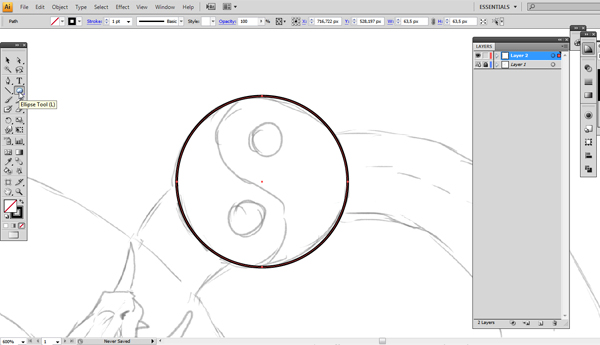
Jetzt ist es an dem Moment, zu bestimmen, aus welchen Teilen Ihr Bild besteht und was zuerst zu tun ist. In meiner Skizze kann man mit dem Yin-Yang-Ball beginnen, er ist kein Teil des Drachen, aber er ist ein wichtiges Element des Bildes. Zeichne zuerst einen Kreis mit dem Ellipse-Werkzeug (Ellipse Tool)(L).
Schritt 3
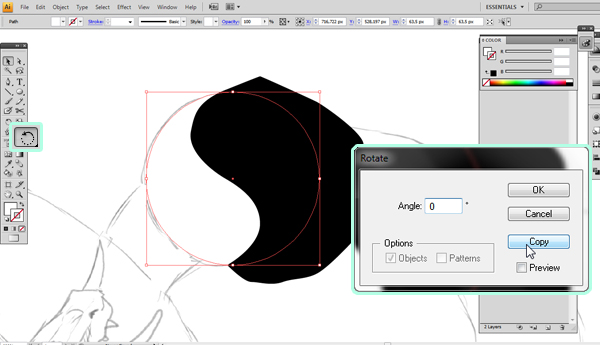
Füllen Sie den Kreis mit Weiß und zeichnen Sie dann den schwarzen Teil, ohne sich um die Kanten zu kümmern. Wenn Sie fertig sind, kopieren Sie den Kreis, ohne ihn mit einer üblichen Methode zu verschieben. Doppelklicken Sie auf das Drehen-Werkzeug (Rotate Tool), ändern Sie nichts und klicken Sie einfach auf Kopieren.
Schritt 4
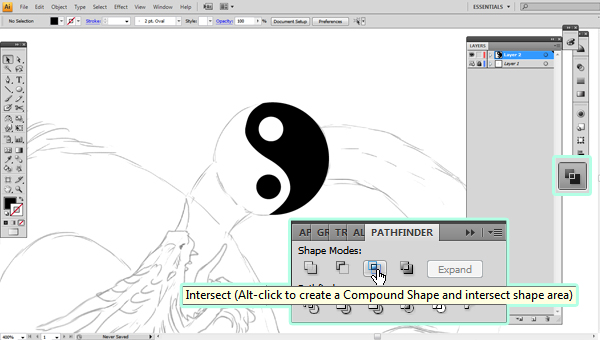
Wählen Sie die Kopie des Kreises und der schwarzen Hälfte aus, und wählen Sie dann im Pathfinder-Bedienfeld die Option Überschneiden (Intersect). Dadurch werden die Kanten sauber geschnitten. Jetzt können Sie die kleineren, weißen und schwarzen Kreise hinzufügen.
Schritt 5
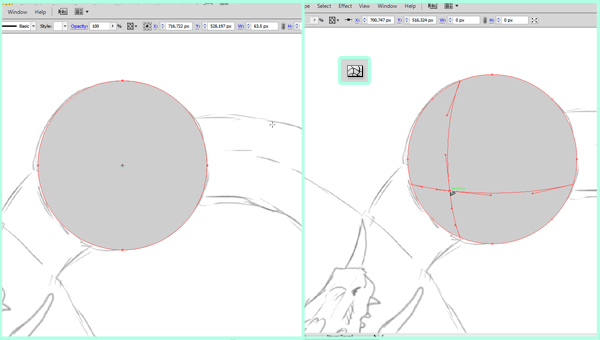
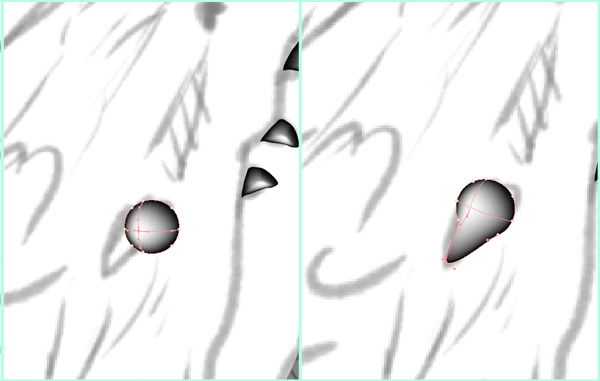
Sie haben die Grundform des Yin-Yang-Symbols, aber es sieht nicht besonders interessant aus, es ist flach und langweilig. Sie können das Netz-Werkzeug (Mesh Tool) (U) verwenden, um dies zu beheben. Kopieren Sie den weißen Kreis, ändern Sie die Farbe in hellgrau und verschieben Sie ihn über die Ebenen. Wählen Sie dann das Netz-Werkzeug (Mesh Tool) (U) und wählen Sie einen Punkt innerhalb des Kreises.
Schritt 6
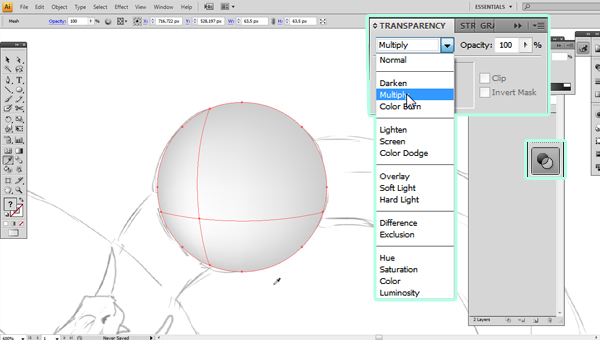
Wählen Sie den Punkt aus, den Sie mit dem Direktauswahl-Werkzeug (Direct Selection Tool) (A) erstellt haben, und färben Sie ihn mit Weiß ein. Wählen Sie dann den gesamten Kreis aus und wählen Sie im Menü Transparenz die Option Multiplizieren. Dadurch werden auch die darunter liegenden Ebenen sichtbar.
Schritt 7
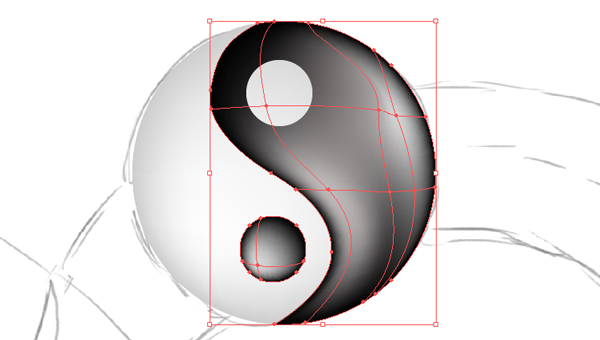
Wenn Sie nun wissen, wie das Netz-Werkzeug funktioniert, können Sie damit die Oberfläche des schwarzen Teils (auch des kleinen Kreises) festlegen. Es gibt mehrere Möglichkeiten, wie Sie das machen können. Das Bild unten zeigt nur ein Beispiel.
Schritt 8
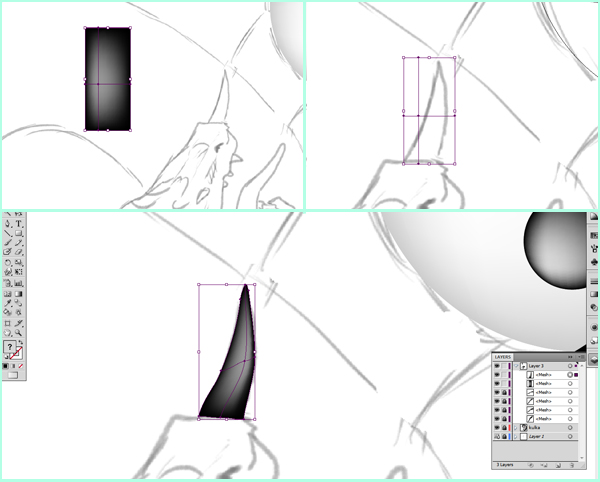
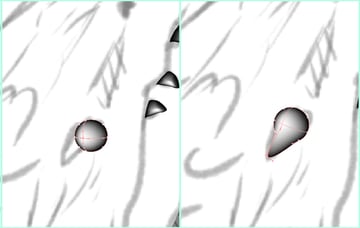
Lassen Sie uns zum Drachen gehen. Konzentrieren Sie sich zunächst auf Hörner, Klauen und Zähne, da sie sich so ähnlich verhalten, dass sie dieselbe Technik anwenden. Sie haben zuvor das Netz-Werkzeug (U) verwendet, jedoch nur für nicht komplizierte Objekte. Wenn Sie versuchen, eine komplexere Form zu erstellen, ist es ratsam, mit einer einfachen Form zu beginnen und sie in ein Netz umzuwandeln, indem Sie einen einzelnen Punkt darauf setzen (kopieren Sie diese Form, da sie bald auch nützlich sein wird; ab jetzt gehe ich weiter um es einen Vorlagenblock zu nennen). Wenn Sie dann die äußeren Pfade an der Form ausrichten, die Sie erreichen möchten, richten Sie auch die innere Linie so aus, dass sie die Position zukünftiger Netzlinien definiert. Sehen Sie, worüber ich spreche (erster Teil - einfache Form, Hinzufügen eines Punktes):
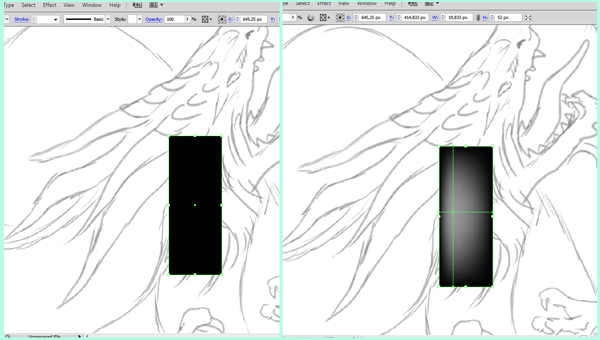
Schritt 9
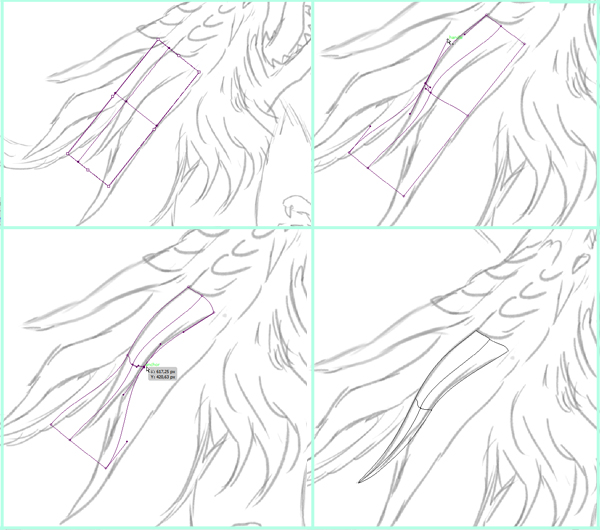
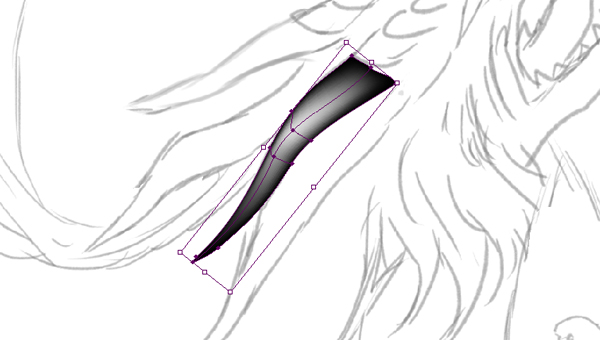
Teil zwei: Anpassen der Linien an die gewünschte Form. Es ist nicht so kompliziert, dass sich Netzpunkte nicht wirklich von Pfadpunkten unterscheiden. Verwenden Sie das Direktauswahl-Werkzeug (Direct Selection Tool) (A), um sie auszuwählen und zu verschieben. Überprüfen Sie auch, wie die Griffe funktionieren. Um es einfacher zu machen, wechseln Sie in den Konturmodus (Outlines Mode) (Ctrl+ Y).
Schritt 10
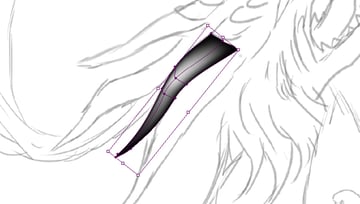
Verlassen Sie den Konturmodus und passen Sie das Netz an Ihre Bedürfnisse an.
Schritt 11
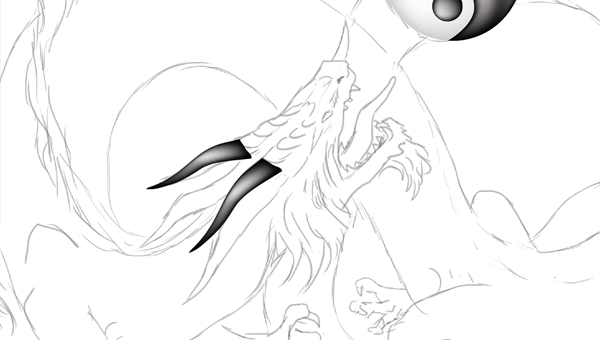
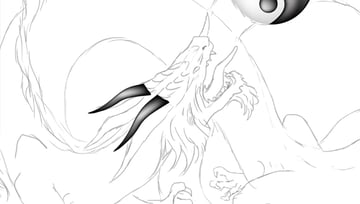
Kopieren Sie die Hupe einfach, indem Sie die Alt-Taste gedrückt halten und an ihren Platz ziehen.
Schritt 12
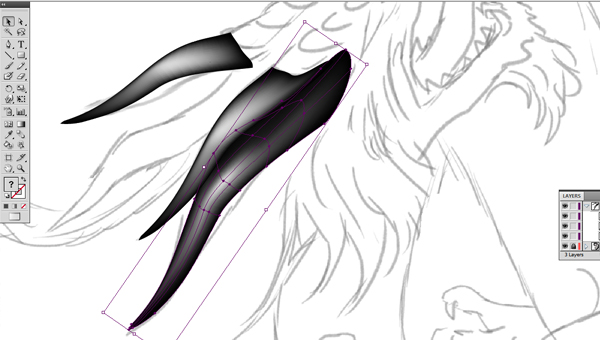
Die unteren Hörner sehen ziemlich gleich aus, aber sie müssen angepasst werden. Ändern Sie die Größe der Kopie und verwenden Sie zusätzliche Netzpunkte, um Schatten hinzuzufügen (verwenden Sie das Lasso-Werkzeug (Lasso Tool) (Q), um einen Bereich mit Punkten auszuwählen).
Schritt 13
Wenn Sie den Vorlagenblock aus Schritt 8 verwenden, kopieren Sie ihn, bevor Sie irgendetwas tun. Sie werden ihn noch brauchen! Dann erstellen Sie das Nasenhorn.
Schritt 14
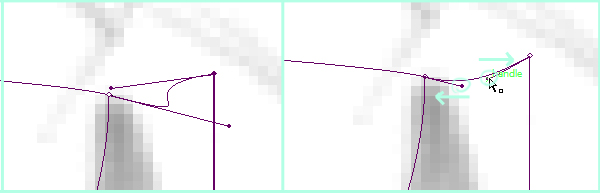
Es gibt eine Sache, auf die Sie bei diesen Schritten stoßen könnten - Verwicklungsgriffe. Es gibt eine einfache Möglichkeit, das Problem zu beheben:
Schritt 15
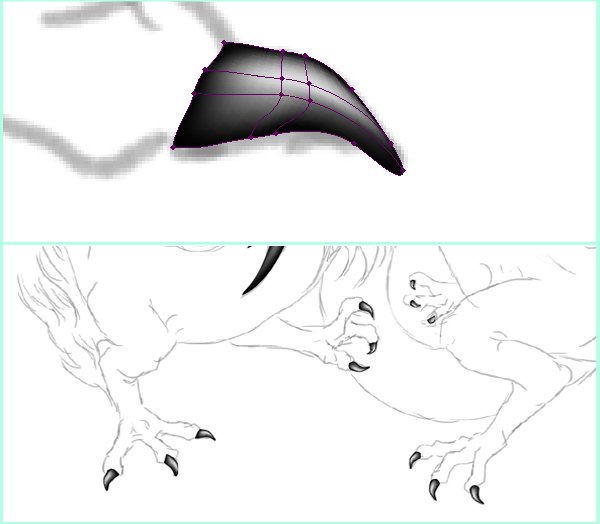
Verwenden Sie den Vorlagenblock erneut, um Krallen zu erstellen. Bereiten Sie eine Version vor und kopieren Sie dann die Größe/Reflektion (Objekt > Transformieren > Reflektieren (Object > Transform > Reflect)), wenn dies erforderlich ist, um ihre Entsprechungen aus der Skizze anzupassen.
Schritt 16
Die Zähne sehen aus wie gerade Klauen, kopieren Sie also eine Klaue und passen Sie sie etwas an. Verwenden Sie dann die Technik aus Schritt 16, um alle zu erstellen.
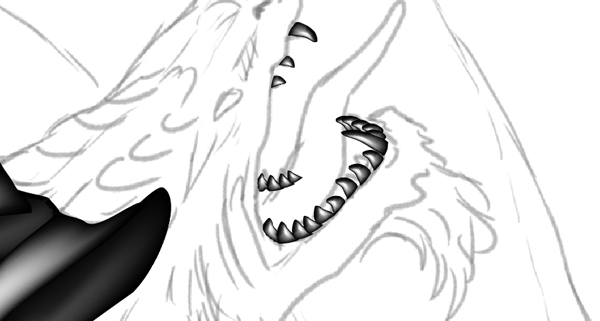
Schritt 17
Lassen Sie uns jetzt zur Zunge gehen. Beginnen Sie mit einem grauen Schablonenblock und passen Sie ihn der Form aus der Skizze an (möglicherweise müssen Sie die Ebenen auch mit Zähnen verschieben, sodass einige die Zunge bedecken und der Rest damit bedeckt ist). Dann können Sie etwas mehr Licht hinzufügen, da die Zunge nass aussehen sollte.
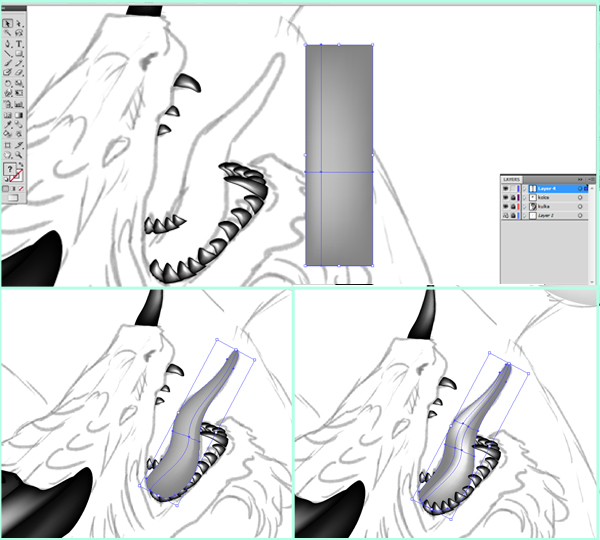
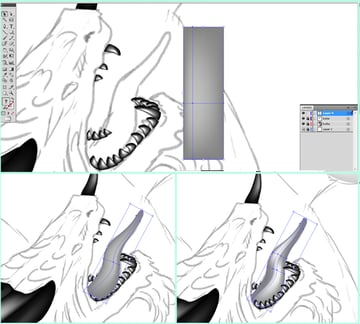
Schritt 18
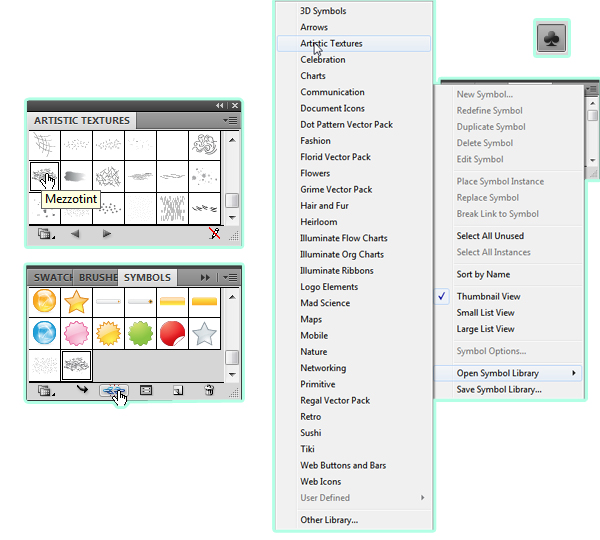
Die Zunge sollte nicht völlig glatt sein. Es gibt eine Technik, mit der Sie jeder Oberfläche etwas Rauhigkeit verleihen können - öffnen Sie das Menü Symbole, und wählen Sie Symbolbibliothek öffnen > Künstlerische Texturen (Open Symbol Library > Artistic Textures). Ein neues Fenster mit Texturen sollte angezeigt werden. Wählen Sie das gewünschte aus, ziehen Sie es aus dem Fenster und klicken Sie im Symbolfenster auf ein Verknüpfungssymbol.
Schritt 19
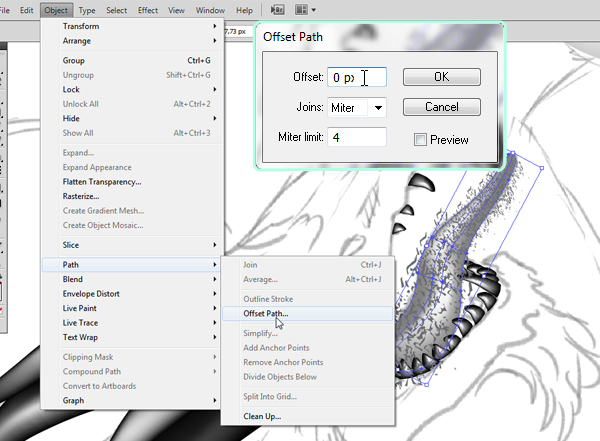
Nehmen Sie die Textur und passen Sie sie etwas an, sodass sich die Zunge innerhalb der Ränder befindet. Ein Netz wird nicht als normale Form behandelt. Daher können Sie Pathfinder jetzt nicht verwenden, um die Kanten abzuschneiden. Erstellen Sie zunächst eine Form des Netzes, indem Sie im Menü Objekt den Befehl Pfad > Versatzpfad (Path > Offset Path from Object) wählen, wenn es ausgewählt ist.
Schritt 20
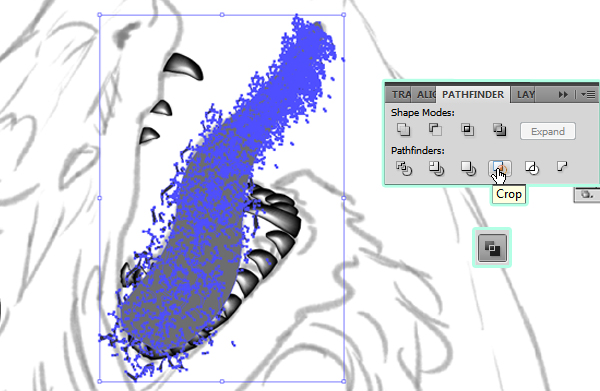
Die Textur ist auch keine Form. Wählen Sie also Objekt > Erweitern (Object > Expand), um sie in eine Form zu konvertieren. Bewegen Sie dann die Ebene mit der Form des Netzes über der Ebene mit der Textur, wählen Sie beide aus und klicken Sie im Pathfinder-Menü auf Ausschneiden (Crop).
Schritt 21
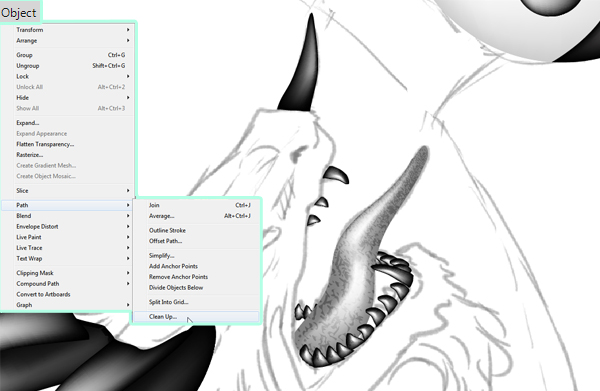
Nach dieser Operation können einige zusätzliche Punkte verbleiben. Bereinigen Sie es, indem Sie Objekt > Pfad > Bereinigen (Object > Path > Clean Up) auswählen.
Schritt 22
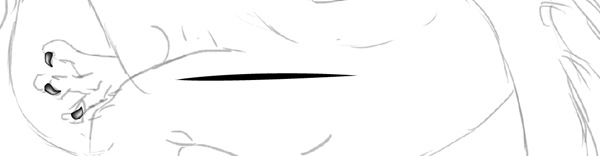
Jetzt ist es Zeit für die Haare. Realistisches Haar ist eine der schwierigsten Sachen in der Kunst, aber ich zeige Ihnen, wie Sie leicht einen anständigen Effekt erzielen. Erstellen Sie zuerst einen neuen Pinsel, der ein einzelnes Haar simuliert. Zeichnen Sie es mit einem Feder-Werkzeug (Pen Tool) (P) (kein Strich, nur schwarze Füllung).
Schritt 23
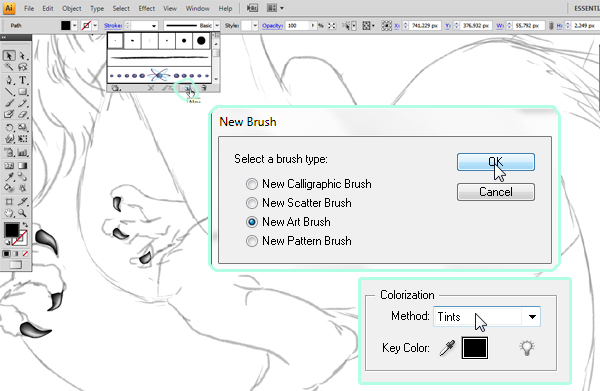
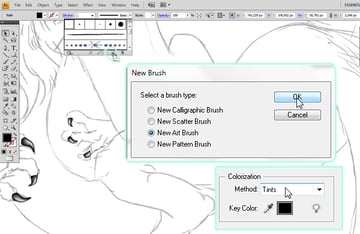
Wählen Sie das Objekt aus, das Sie gezeichnet haben, und wählen Sie im Pinselmenü Neu aus. Wählen Sie "New Art Brush" in dem angezeigten Fenster. Vergessen Sie nicht, die Farbmethode in Tönungen zu ändern.
Schritt 24
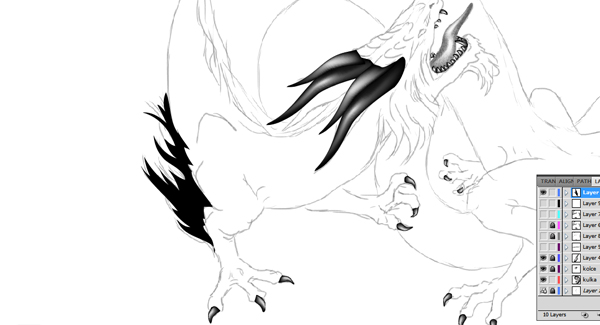
Der Pinsel, den Sie gerade erstellt haben, sollte in der Pinselliste angezeigt werden (Sie können ihn für später speichern). Zeichne damit eine allgemeine Form der Mähne.

Schritt 25
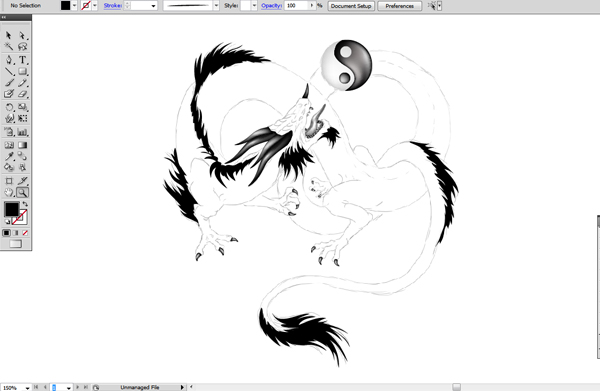
Verwenden Sie diese Methode, um die Mähne im ganzen Körper zu verfolgen. Verwenden Sie keinen Strich, nur schwarze Füllung.

Schritt 26
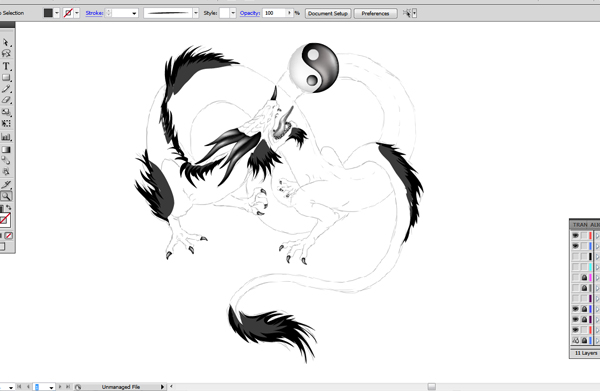
Zeichnen Sie jetzt eine weitere Ebene des Haares mit etwas hellerem Farbton. Kümmern Sie sich nicht um die Kante, konzentrieren Sie sich auf die Gesamtform.
Schritt 27
Schneiden Sie nun die Kante mit Intersect aus dem Pathfinder-Feld ab. Das sollte jetzt einfach für dich sein.
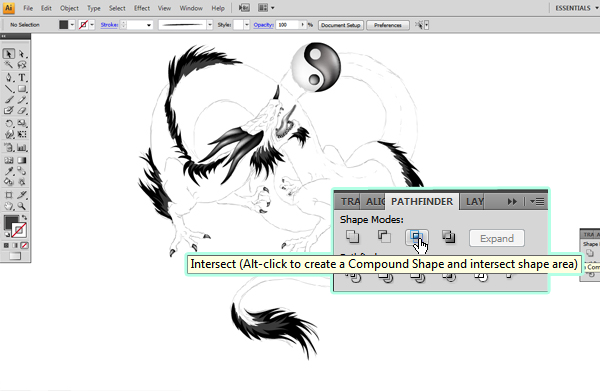
Schritt 28
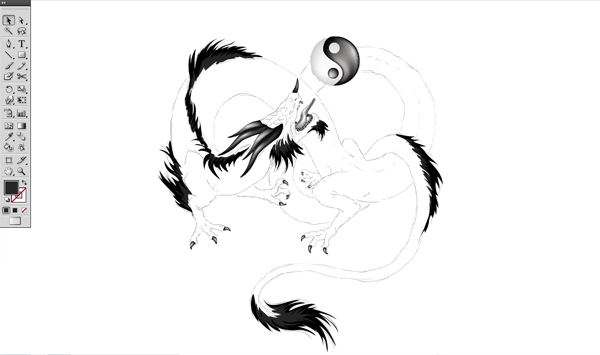
Schauen Sie sich die Mähne genau an und prüfen Sie, ob beide Farben gut aussehen. Möglicherweise müssen Sie das hellere Objekt ein wenig dunkler machen, damit es natürlicher aussieht.
Schritt 29
Verwenden Sie jetzt Ihren Pinsel, um einzelne, hellere Haare über die Mähne zu ziehen. Experimentieren Sie mit der Pinselgröße und prüfen Sie, welche die beste Wirkung erzielt.
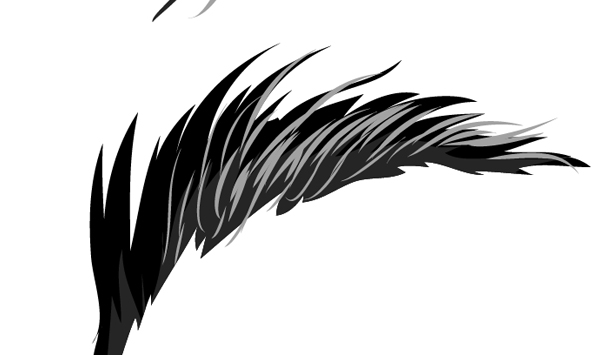
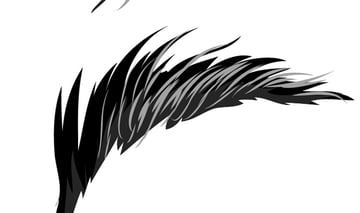
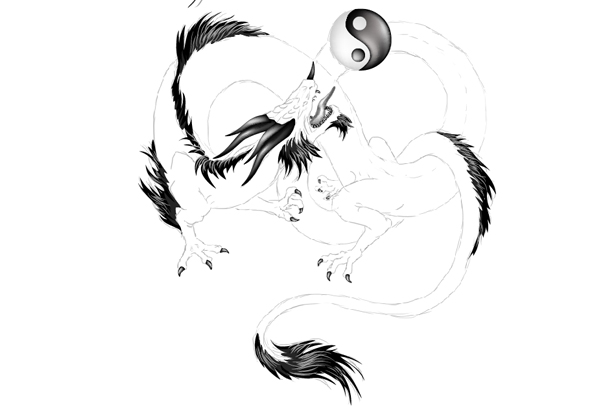
So habe ich es gemacht:

Schritt 30
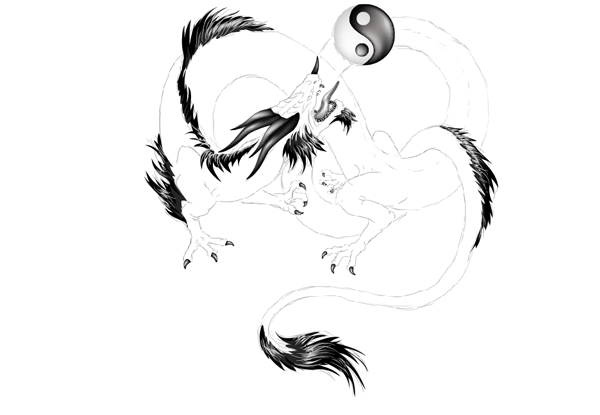
Wenn Sie sich so fühlen, können Sie noch hellere Haare hinzufügen, die der Mähne mehr Glanz verleihen. Es ist alles eine Ansichtssache.
Schritt 31
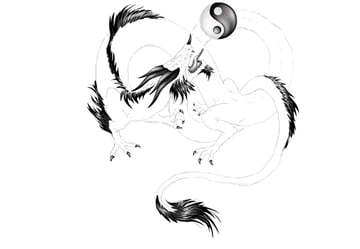
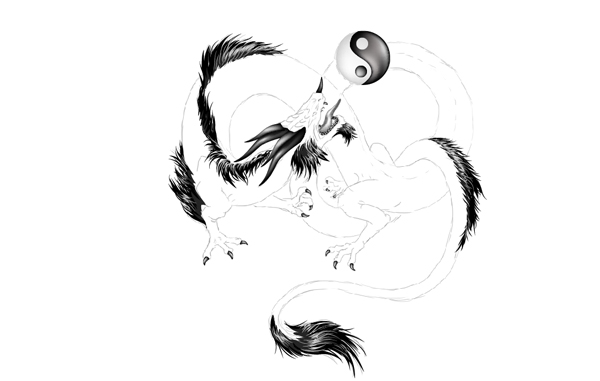
Schauen Sie sich die Ränder der allgemeinen Form der Mähne an und fügen Sie bei Bedarf weitere schwarze Haare hinzu, um sie zu fixieren. Es sollte ein natürliches, fließendes Aussehen haben.

Schritt 32
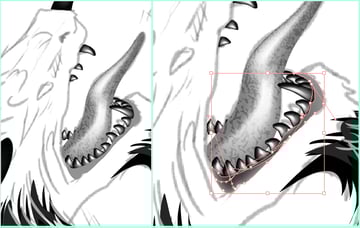
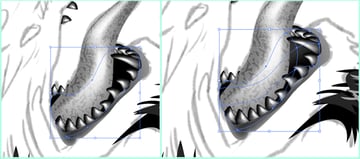
Zeichnen Sie die Form des Zahnfleisches und wandeln Sie es in ein Netz mit einem einzelnen Punkt um. Ja, ich weiß, es wird eine Menge Chaos verursachen, aber dieser Teil wird nicht wirklich sichtbar sein, und ein einfaches, chaotisches Netz wird es schaffen.

Schritt 33
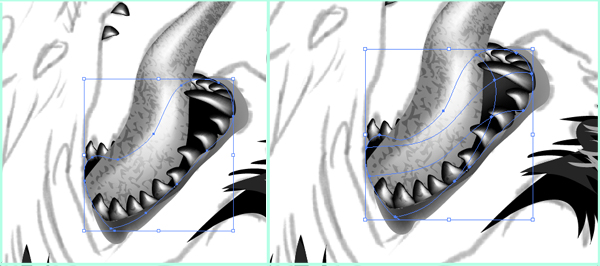
Das Innere des Kiefers zeichnen. Es wird eine einfache Form sein, so dass Sie keine Angst vor dem Netz haben müssen - es wird leicht zu kontrollieren sein.
Schritt 34
Nun das Auge. Es ist der Teil, für den Sie viel Zeit verbringen können, denn "Augen sind der Spiegel der Seele" und so weiter ... Aber bevor Sie Ihre kostbaren Minuten damit verschwenden, denken Sie daran - es ist ein Detail und Details eines Details wird aus der Ferne nicht sichtbar sein.
Schritt 35
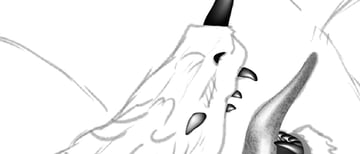
Zeichnen Sie ein einfaches Nasenloch (hier kein Netz - Grund siehe oben).

Schritt 36
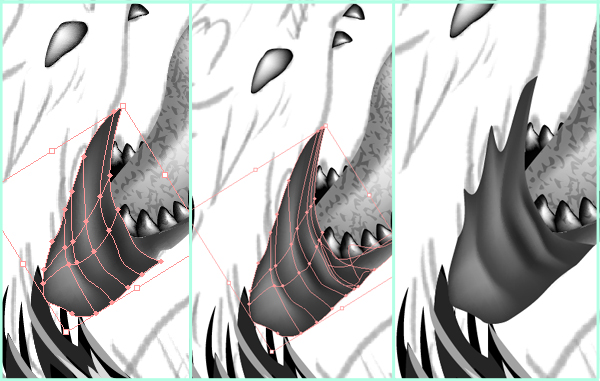
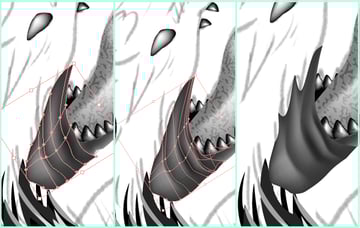
Bereiten Sie einen weiteren Schablonenblock für den Kiefermuskel vor (dieser Teil des Drachenkopfes gibt ihm einen epischen Blick, vergessen Sie ihn nicht, wenn Sie ein brüllendes Tier zeichnen!).
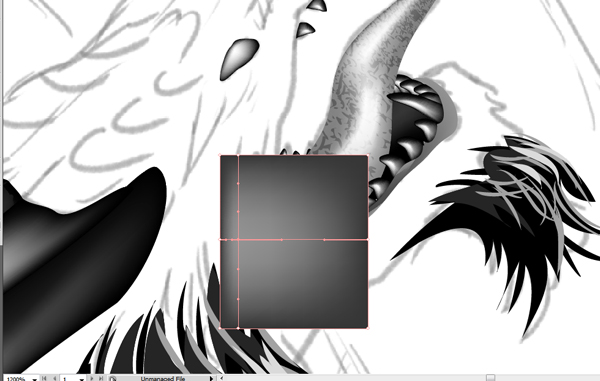
Schritt 37
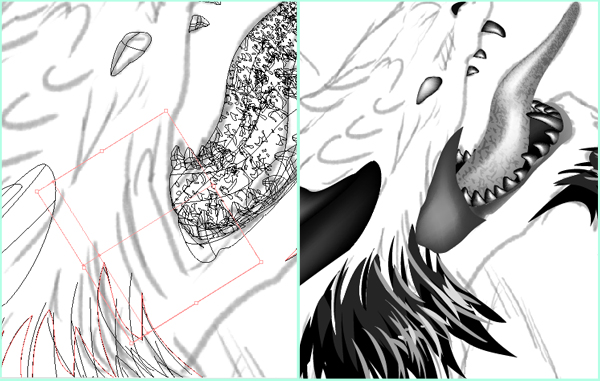
Gehen Sie wie zuvor in den Konturmodus (Ctrl + Y) und passen Sie den Block an die Form an.
Schritt 38
Verlassen Sie den Konturmodus und fügen Sie weitere Netz-Punkte hinzu, um zu zeigen, wie gedehnt der Muskel ist. Platzieren Sie helle und dunkle Linien nebeneinander, so erhalten Sie einen schönen Effekt. Ziehen Sie dann äußere Punkte aus der allgemeinen Form heraus, damit sie vom Kopf kommen.
Schritt 39
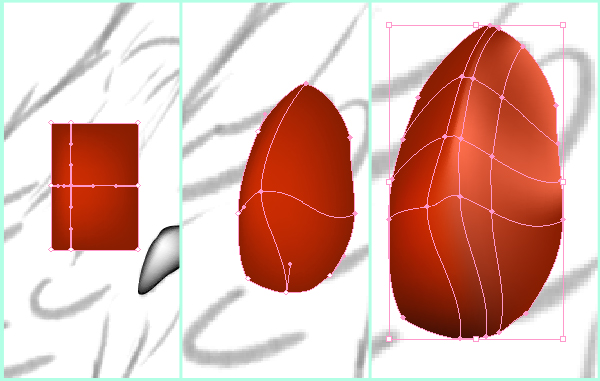
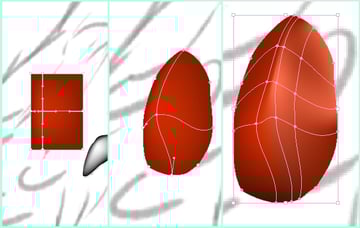
Es ist Zeit für die coolsten Dinge in diesem Tutorial - die Skalen. Sie sind extrem einfach und benötigen dreifach weniger Zeit als das Zeichnen in Photoshop. Verwenden Sie einen anderen Vorlagenblock in einer beliebigen Farbe und formen Sie ihn dann zu einer Skala. Grundsätzlich sollte die Skala zwei Seiten haben (eine dunkle und eine helle), eine starke Linie dazwischen und ein dunkleres Ende (dies ist der Teil, der immer von der darüber liegenden Skala abgeschattet wird).
Schritt 40
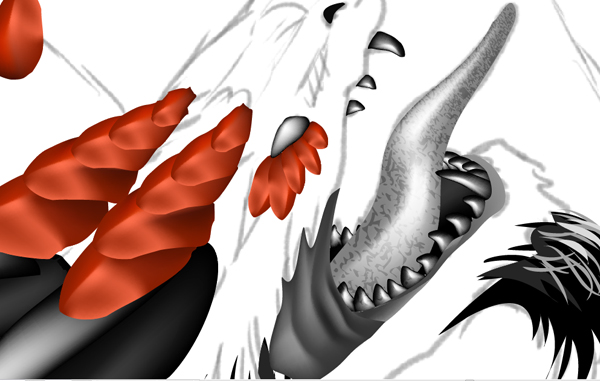
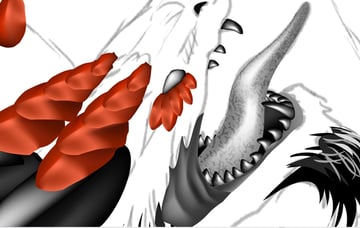
Kopieren Sie die Waage und ... decken Sie Ihren Drachen mit seiner Rüstung ab.
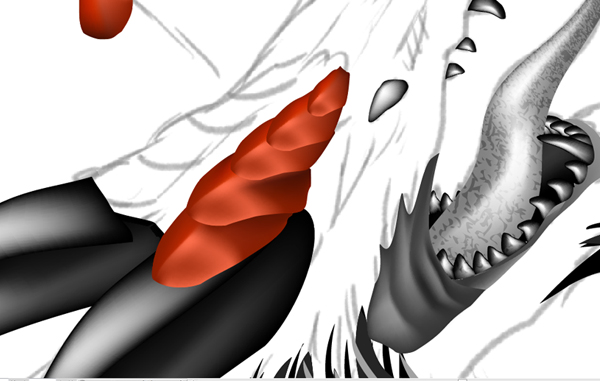
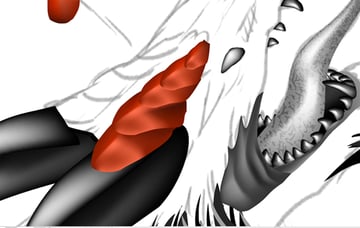
Sie können die Skalen verzerren, verlängern, Schatten verändern - was immer Sie möchten.
Schritt 41
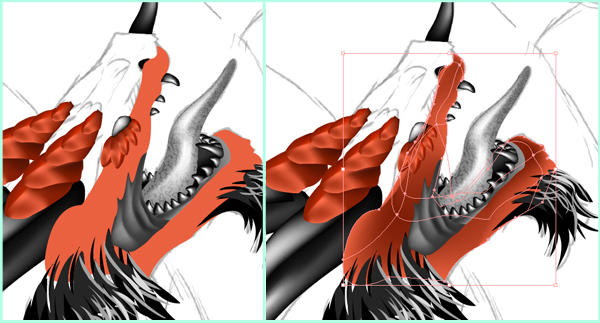
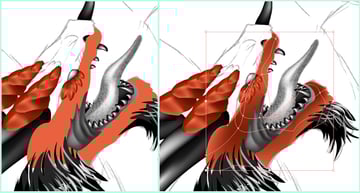
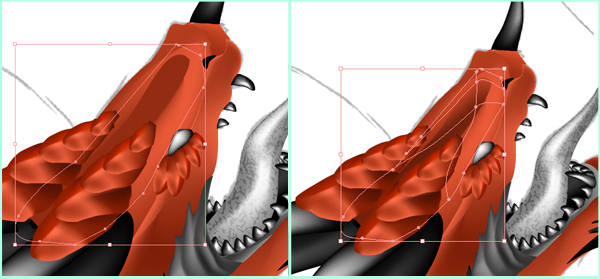
Der gesamte Kopf wird nicht mit Skalen bedeckt. Zeichnen Sie also eine allgemeine Form und wandeln Sie sie in ein "chaotisches Netz" um (sehen Sie: Schritt 34). Sie können ein normales Netz dafür erstellen (Vorlagenblock, dann an die Form anpassen usw.), dies kann jedoch manchmal der Fall sein.
Schritt 42
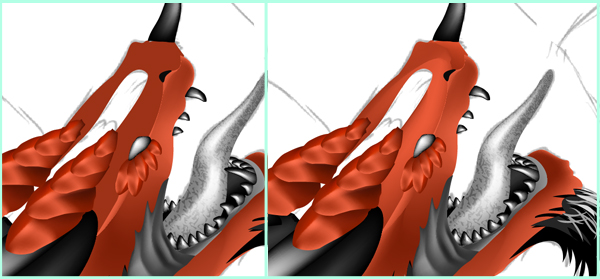
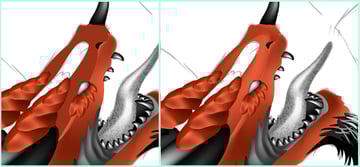
Und noch ein Teil des Kopfes (immer noch chaotisches Netz). Ja, es ist faul - und manchmal ist es schneller, es auf professionelle Weise zu tun, aber es ist alles Ihre Wahl. Sie müssen erraten, wie lange Sie brauchen werden, und die Technik wählen, die dies tun wird.
Schritt 43
Und wieder (diesmal ist es eine einfache Form, daher ist es jetzt schwer, über jedes Chaos zu sprechen).
Schritt 44
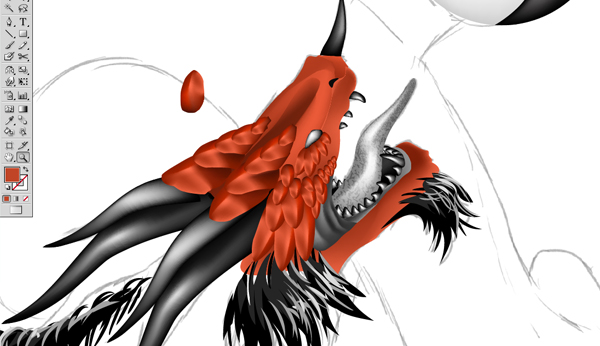
So sieht mein Drachenkopf aus. Nicht zu beeindruckend? Sie möchten lieber ein paar Skalen hinzufügen? Nun, Sie können, aber glauben Sie mir - manchmal, je weniger, desto besser. Am Ende ist der Kopf nur ein Teil des ganzen Körpers. Künstler neigen dazu, jedes winzige Detail aufzupeppen, aber die Menschen sehen normalerweise nur ein Ganzes.
Schritt 45
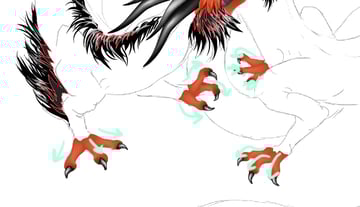
Bereiten Sie einen anderen Vorlagenblock vor, diesmal mit weicheren Farben als für Skalen (und kopieren Sie ihn, Sie können ihn auch später verwenden). Passen Sie die Form an einen der Finger an.
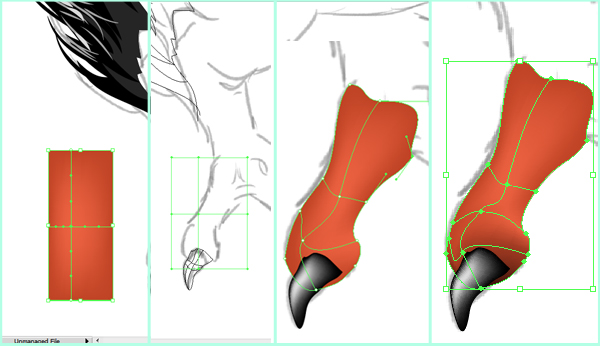

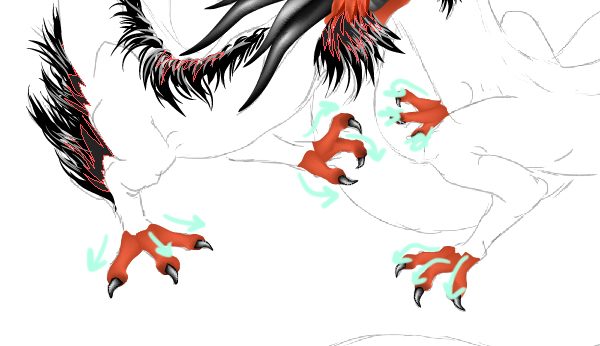
Dann kopiere es und - Achtung! - Passen Sie die Form der Kopie an jeden Finger an. Kopieren + Einfügen würde nur künstlich aussehen.
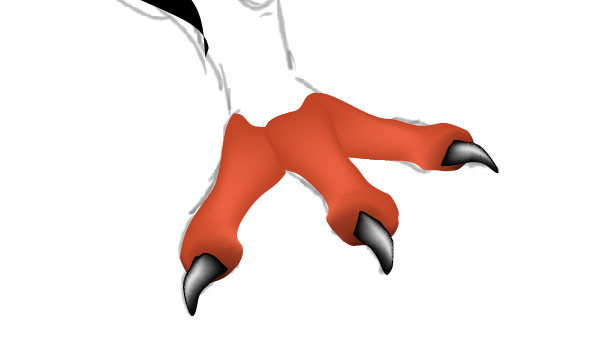
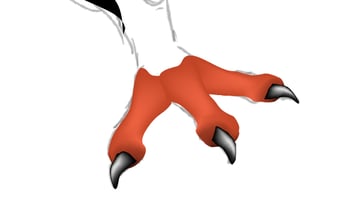
So sollte es aussehen. Kopieren Sie Ihren Vorlagenfinger, spiegeln Sie ihn bei Bedarf wider (Objekt > Transformieren > Spiegeln (Object > Transform > Reflect)) und passen Sie die Form leicht an.
Schritt 46
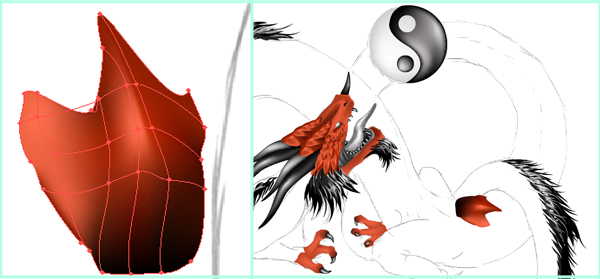
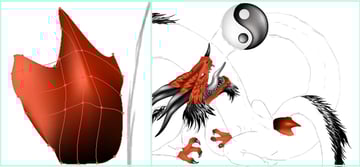
Nun der schwierigste Teil - und der einfachste gleich. Es wird sicherlich eintönig sein, aber es ist einfach und wird in kürzester Zeit zu befriedigenden Ergebnissen führen. Bereiten Sie eine andere, größere Skala (Platten) vor, die nicht so einfach ist und verzerrte Kanten aufweist.
Schritt 47
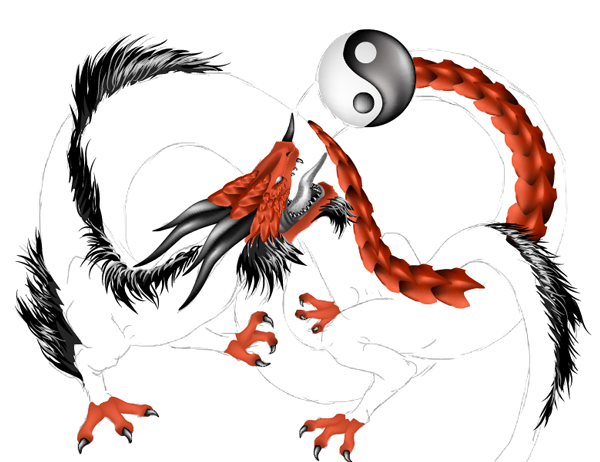
Kopieren Sie es jetzt und drehen Sie es, ändern Sie die Größe, falls erforderlich, und kopieren Sie erneut (das Kopieren mit Alt funktioniert am besten in dieser Technik). Denken Sie an die Reihenfolge - jede Platte sollte den dunkleren Teil des Nachbarn abschalten.
Schritt 48
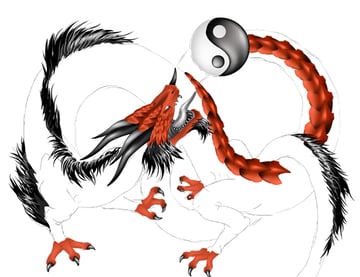
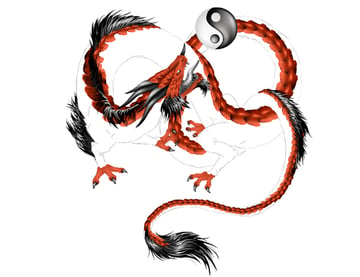
Wichtig: Der Ball ist Ihre Lichtquelle, und er erzeugt Schatten. Verdunkeln Sie dann einige Punkte im schattierten Bereich.
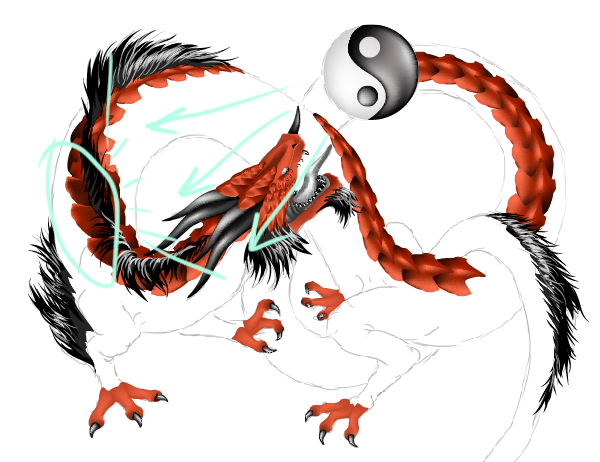
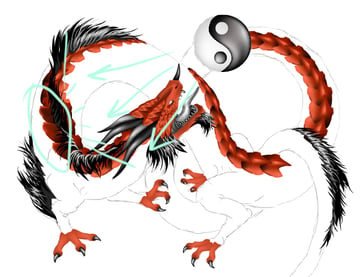
Das ist der Effekt, den Sie jetzt erhalten sollten.
Schritt 49
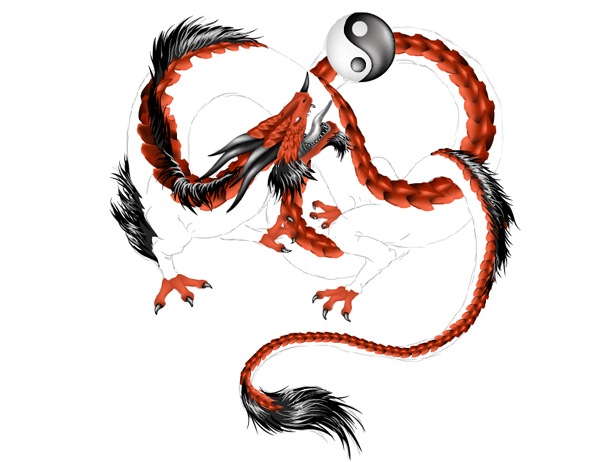
Bereiten Sie eine andere Platte vor. Das wird eng und scharf sein.
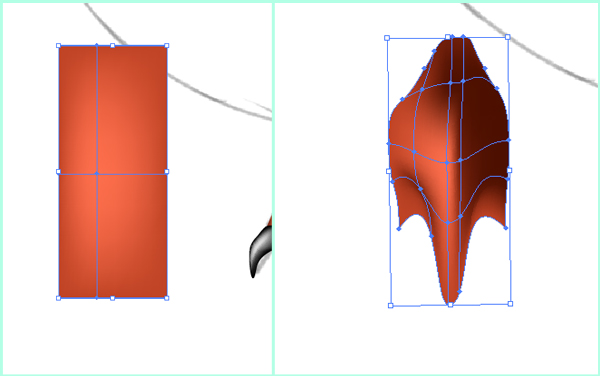
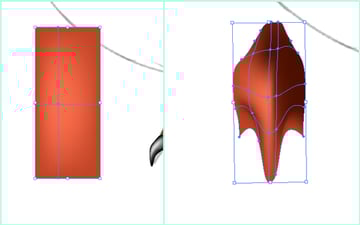
Wiederholen Sie den Vorgang gemäß der unten abgebildeten Richtung.
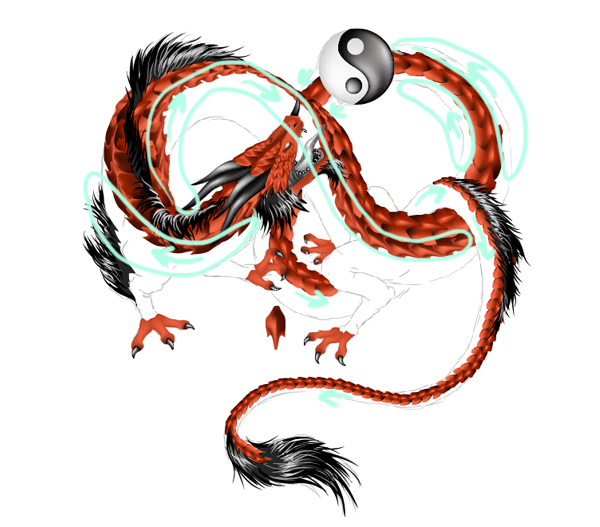
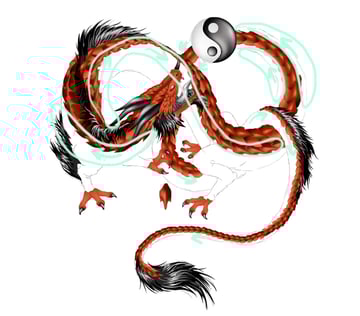
Die zweite Reihe ist fertig!
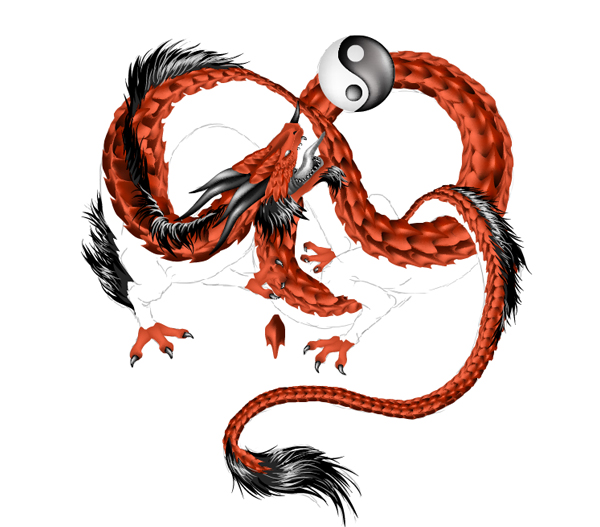
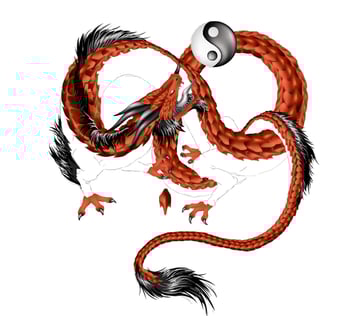
Schritt 50
Noch eine (vielleicht etwas Kaffee trinken?), klein und eher flach.
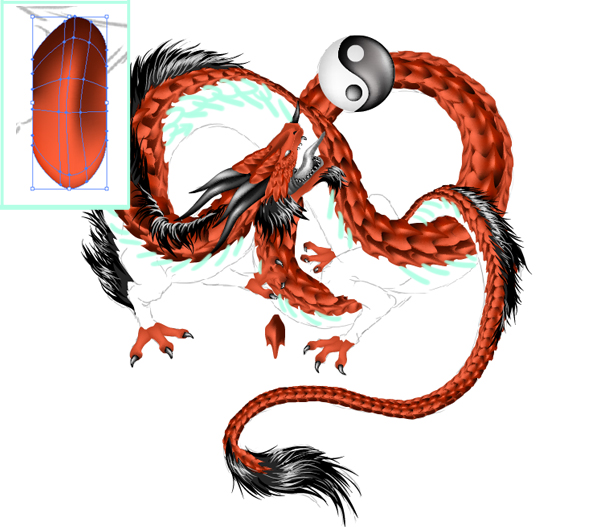
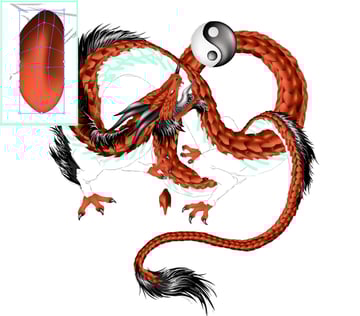
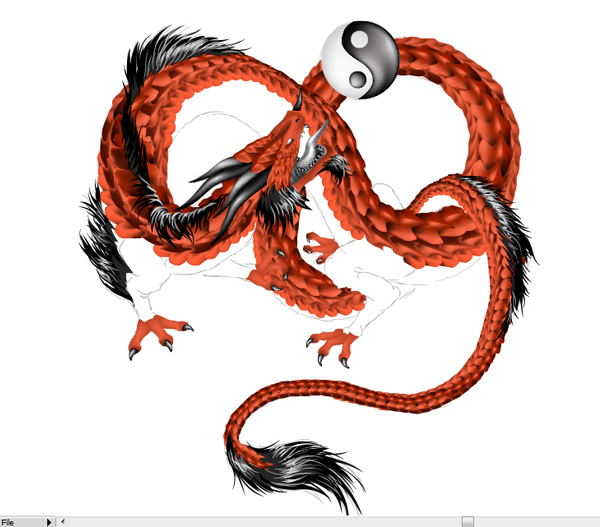
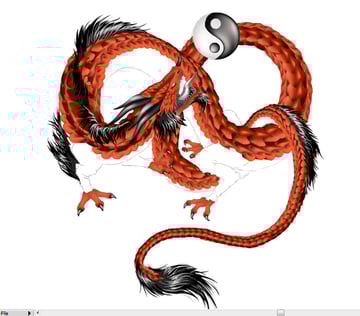
Die dritte Reihe:
Schritt 51
Wieder neue Platte (keine Sorge, wir sind fast da!). Es wird die Beine bedecken ......
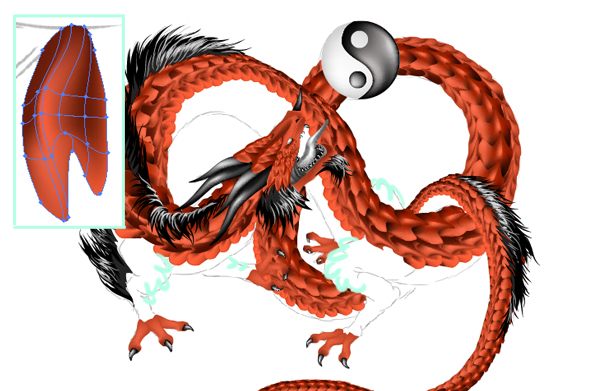
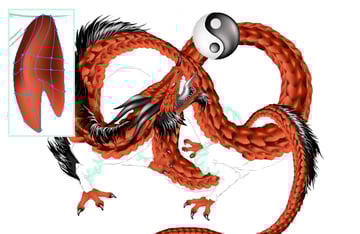
diesen Weg.
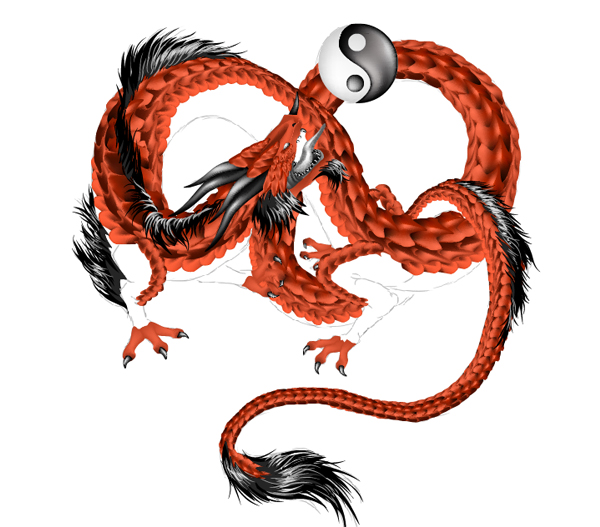
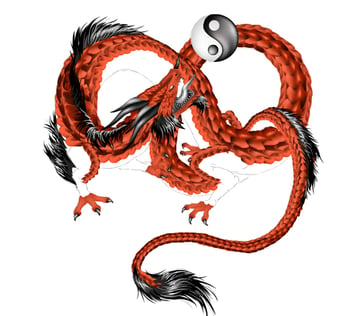
Schritt 52
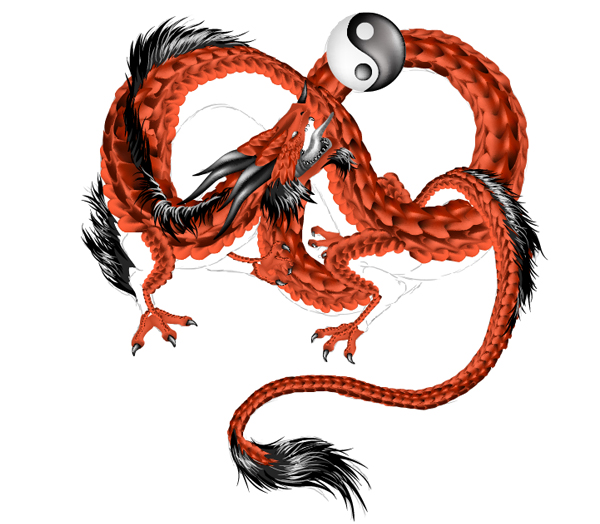
Nun sehr kleine Schuppen, für die zweite Reihe an den Beinen und um die Finger etwas zu bedecken.
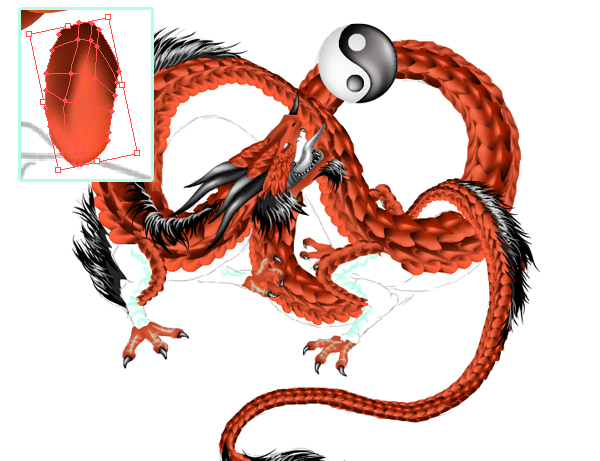
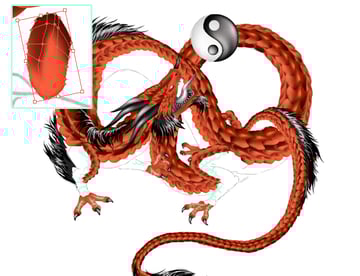
Genau so:
Schritt 53
OK, lassen Sie uns eine Pause von all diesen Skalen und Platten machen. Nehmen Sie einen Vorlagenblock oder bauen Sie ihn erneut auf, wenn Sie ihn irgendwo verloren haben.
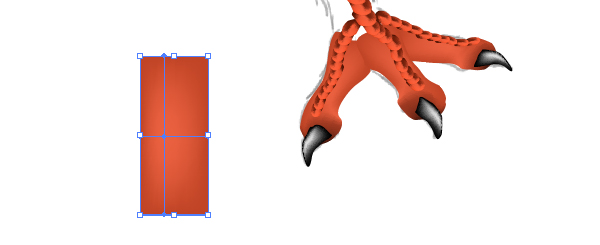
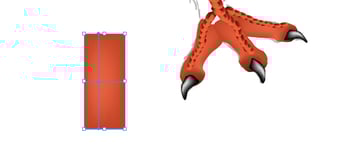
Verwenden Sie den Vorlagenblock, um Beine zu bauen. Kopieren Sie den Block vor jeder Einstellung. Hier ist das vordere Bein (oder Arm), Teil 1.
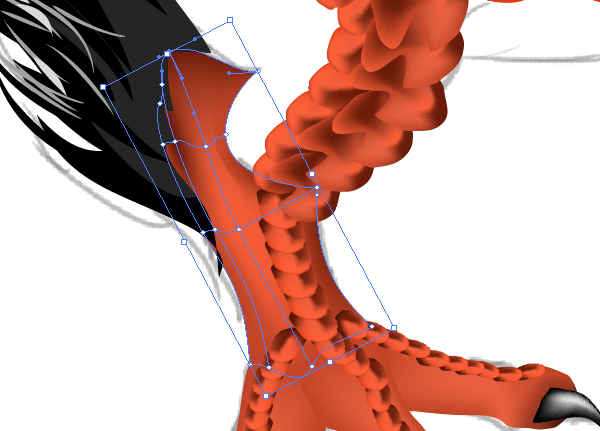
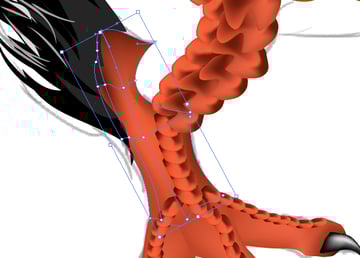
Schritt 54
Vorderbein/Armteil 2 (sehen Sie sich diesen Bizeps an!).
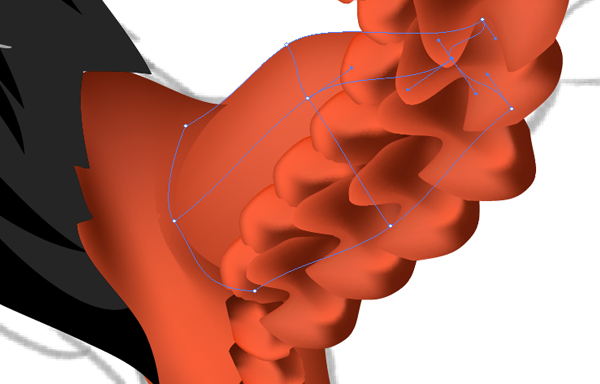
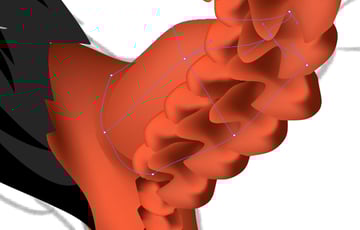
Vorderbein/Armteil 3.
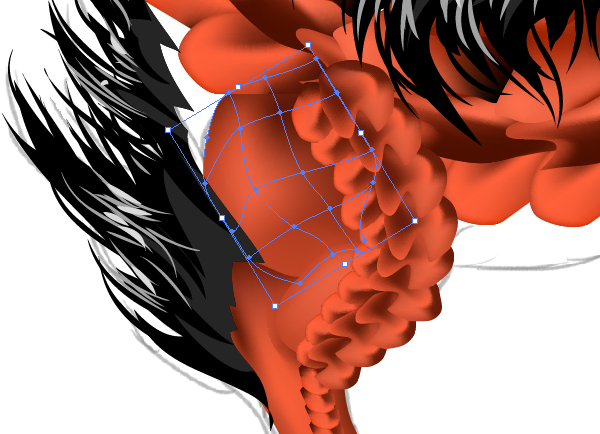
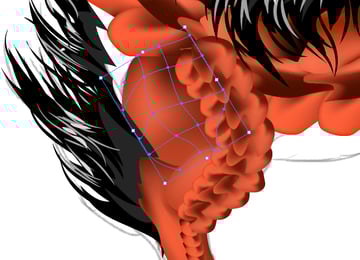
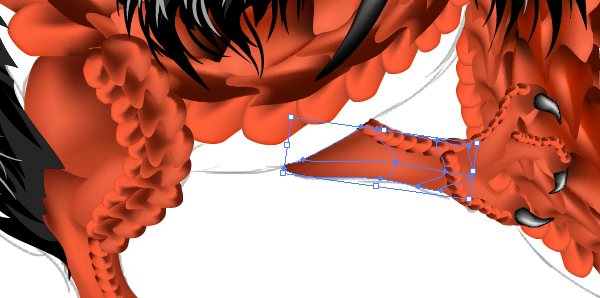
Vorderes Bein/Arm Nr. 2 - zum Glück benötigen Sie nur ein einfaches Teil.
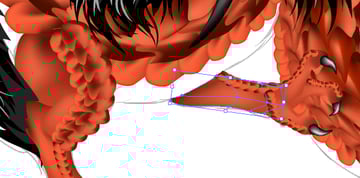
Schritt 55
Nun mit dem gleichen Vorgang an den Hinterbeinen arbeiten. Hinterbein Teil 1.
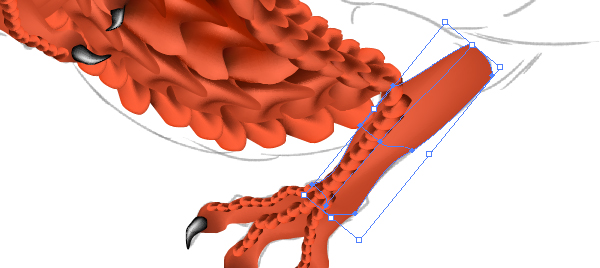
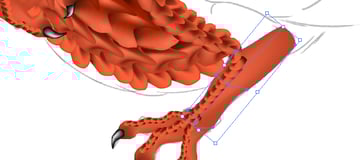
Hinterbein Teil 2.
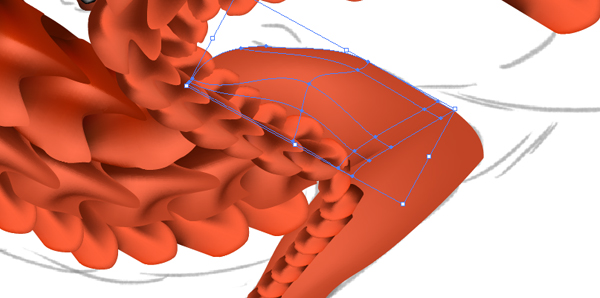
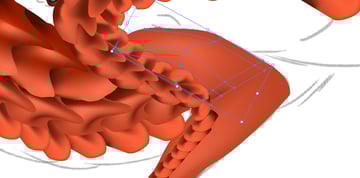
Hinterbein Teil 3.
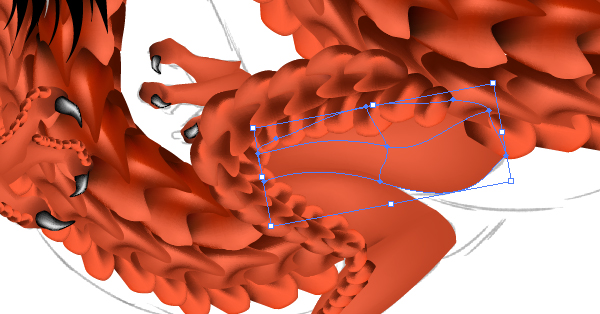
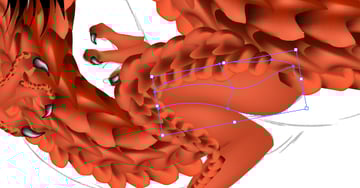
Schritt 56
Erstellen Sie nun einen weiteren Vorlagenblock - es werden schwarze Platten für den Bauch erstellt. Machen Sie eine einfache Skala davon.
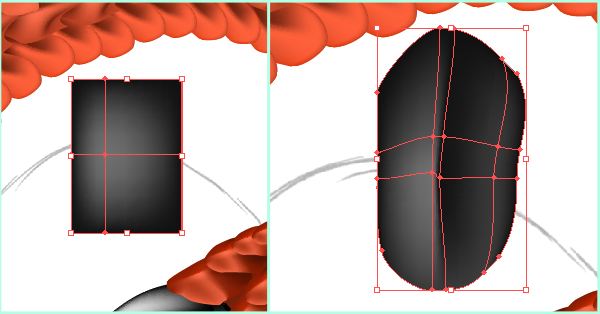
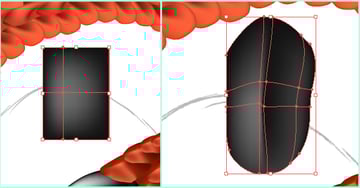
Legen Sie diese einfache Skala unter die letzte Reihe, diesmal in entgegengesetzte Richtung. Stellen Sie sich eine Linie zwischen roten und schwarzen Reihen vor - sie sollte als Symmetrieachse funktionieren.
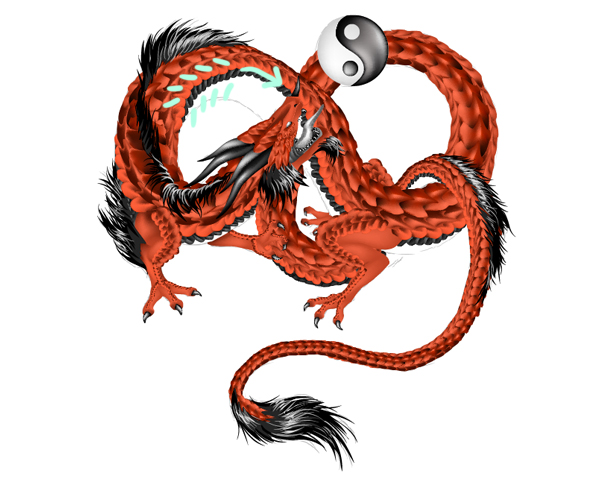
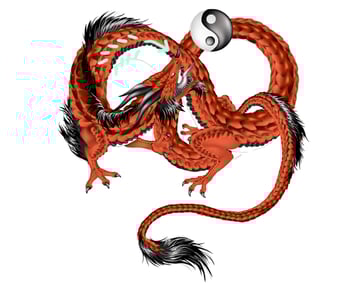
Schritt 57
Kopieren Sie die schwarze Skala und machen Sie eine größere, kompliziertere Platte daraus. Es sollte genau wie die rote Platte aus Schritt 51 aussehen. Kopieren Sie sie erneut und ändern Sie sie ein wenig. Sie sollten zwei Versionen der Platte erhalten: eine vollständig sichtbare und die andere mit nur einer sichtbaren Seite.
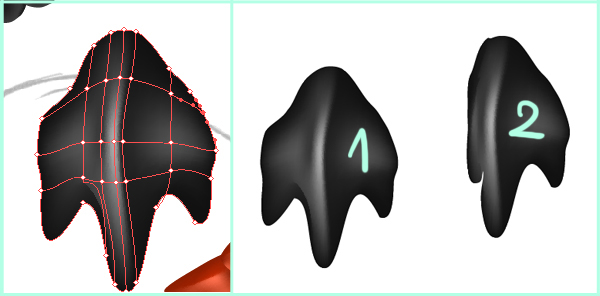
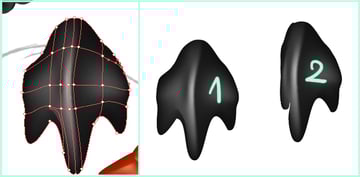
Erstellen Sie eine weitere Reihe mit diesen Platten. Sie müssen die Bereiche erkennen, in denen sie vollständig sichtbar sein sollten und wo Sie nur einen Teil davon sehen können. Hilfe finden Sie in der Abbildung unten.
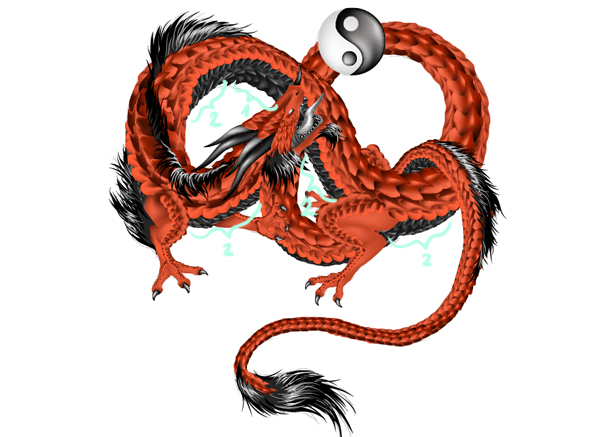
Schritt 58
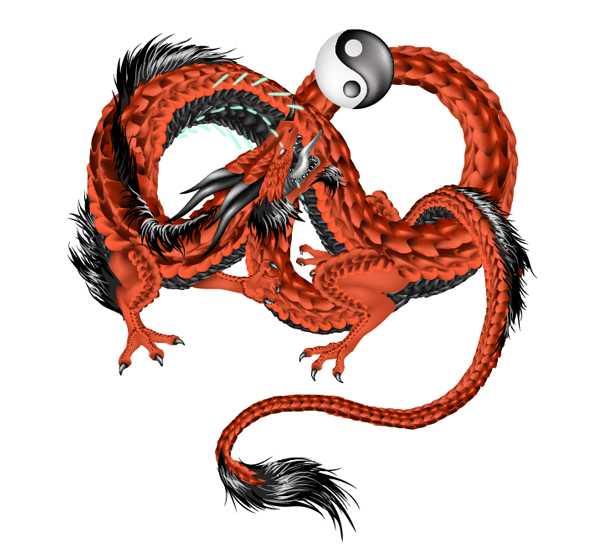
Die letzte schwarze Reihe wird aus den Skalen gemacht. Denken Sie an die Richtung - jetzt ist die Mitte der großen schwarzen Platten Symmetrieachse für diese Reihe.
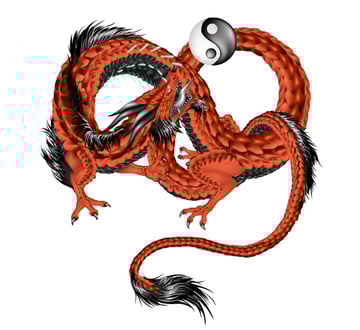
Schritt 59
Kommen Sie für einen Moment zum Kopf zurück. Wie Sie sich erinnern, habe ich hier ein chaotisches Netz verwendet, und jetzt möchte ich etwas ändern. Schreckliche Idee, nicht wahr? Nein, wenn Sie mit diesen verrückten Linien und Punkten zusammenarbeiten. Wählen Sie einige hellere Farben aus, um einen besseren Kontrast zu erzielen. Sie können auch versuchen, die Unterlippe zu betonen, wenn Ihr Netz genug kooperativ ist.
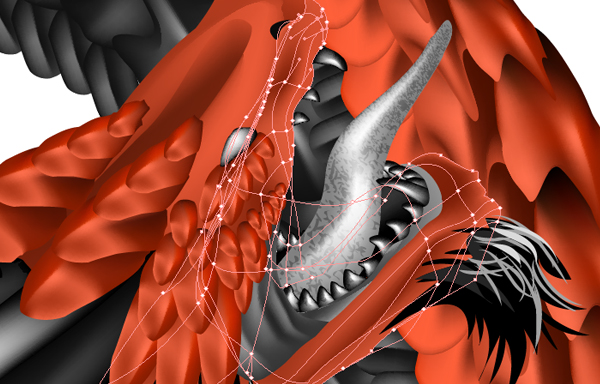
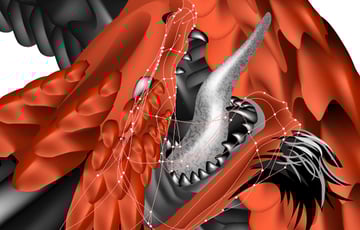
Schritt 60
Setzen Sie auch hellere Farben auf die Beine, um die Muskeln zu prägen.
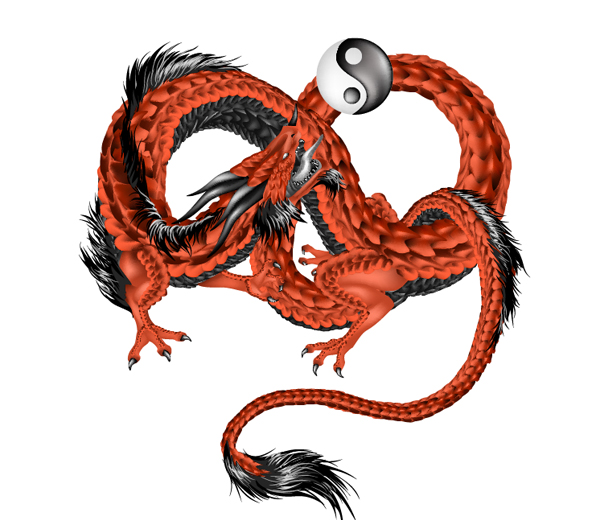
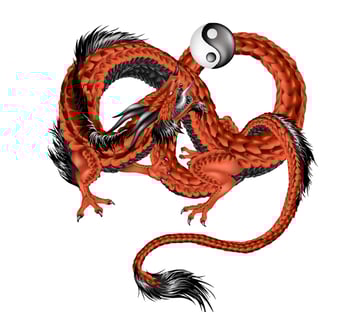
Schritt 61
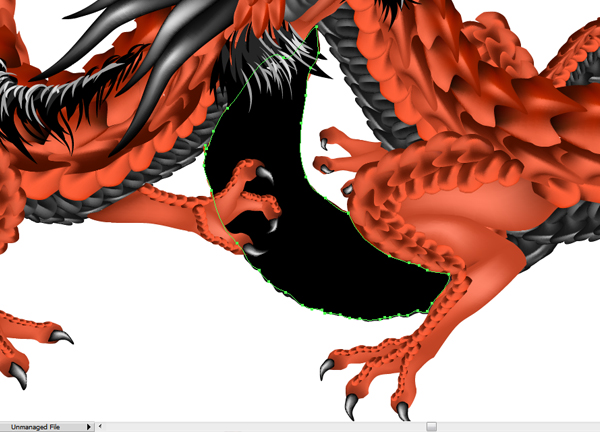
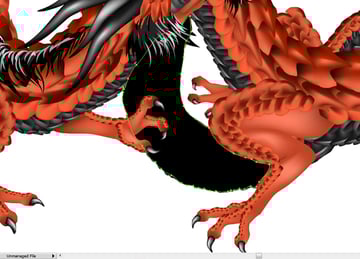
Es ist noch nicht das Ende! Nehmen Sie ein Feder-Werkzeug (Pen Tool) (P) und zeichne eine schwarze Form, die einen Teil des Drachenkörpers bedeckt. Die Ebene damit sollte unter den Beinen, Kopf und Haaren positioniert werden, um beim Schneiden Zeit zu sparen.
Schritt 62
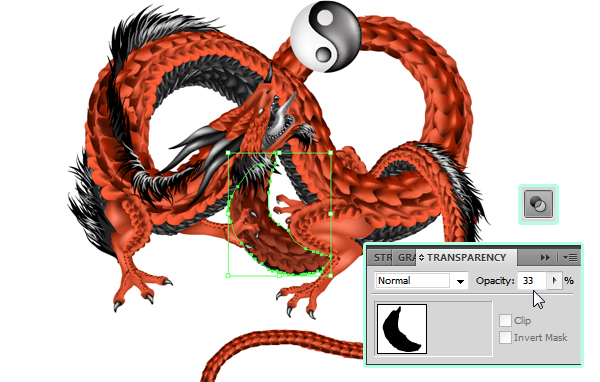
Wählen Sie es aus und verringern Sie die Opazität (Opacity). Was Sie dort gemacht haben, zeigte diesen Teil tiefer im Hintergrund.
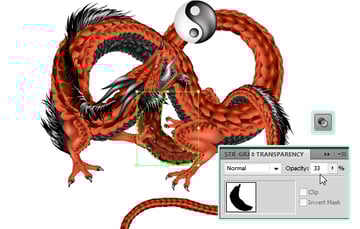
Schritt 63
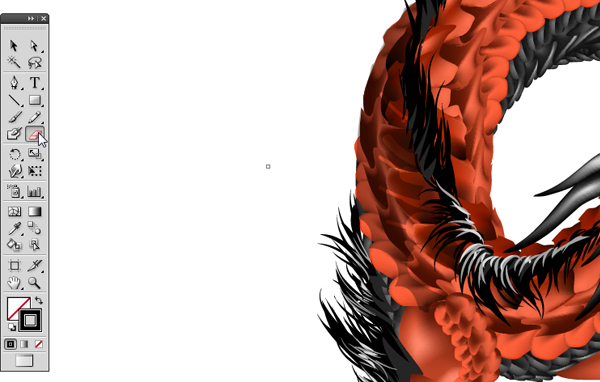
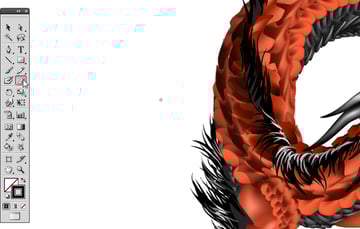
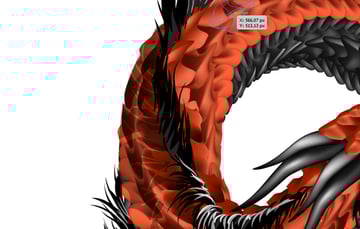
Verwenden Sie die gleiche Technik, um einen Schatten hinter der Mähne zu zeichnen, und nehmen Sie dann das Radiergummi-Werkzeug (Eraser Tool) (es kann sich mit einer Schere unter dem Symbol verstecken, halten Sie es eine Sekunde lang und suchen Sie das Werkzeug) und zeichnen Sie einige einfache Linien. Sie sollten die transparenten Bereiche der Mähne so tun (der Schatten muss ausgewählt werden, um Radiergummi darauf zu verwenden).
Schritt 64
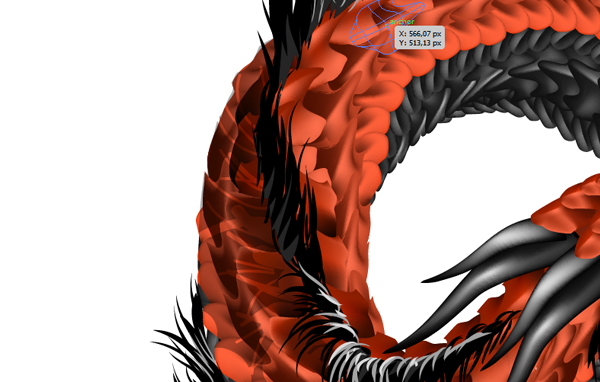
Verwenden Sie verschiedene Radiergummis, um den gewünschten Effekt zu erzielen.
Schritt 65
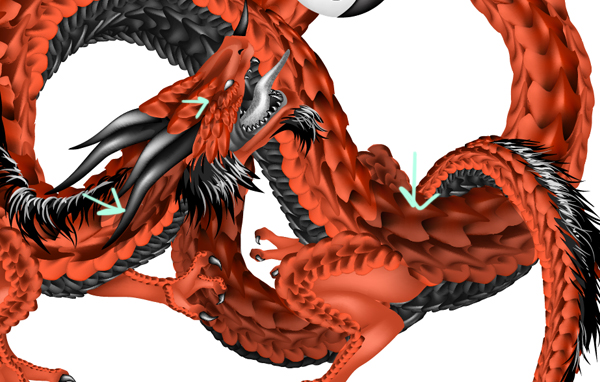
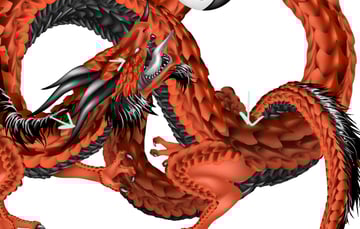
Zeichnen Sie wieder Schatten, wo immer Sie es brauchen. Sie werden den Drachen mehr 3D-ish machen.
Schritt 66
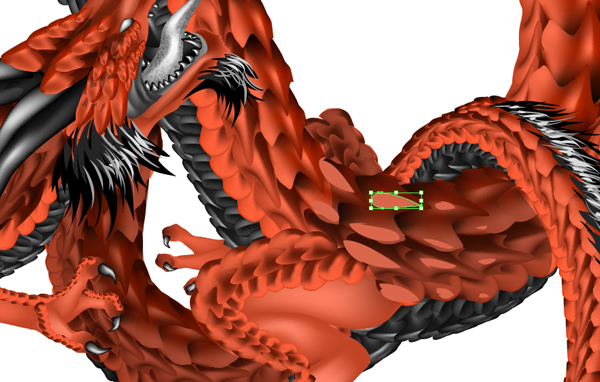
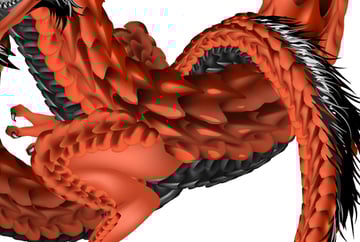
Zeichnen Sie einige Schuppenformen auf den unteren Teil. Sie werden eine Mischung aus Licht und Schatten bilden.
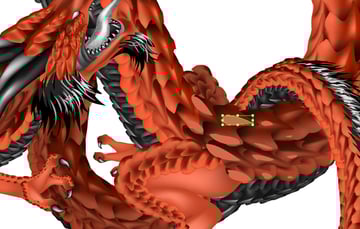
Schritt 67
Wählen Sie die Formen aus und klicken Sie auf Ctrl + 8, um sie zusammenzuführen. Wählen Sie sie und den Schatten aus und trennen Sie sie mit dem Pathfinder.
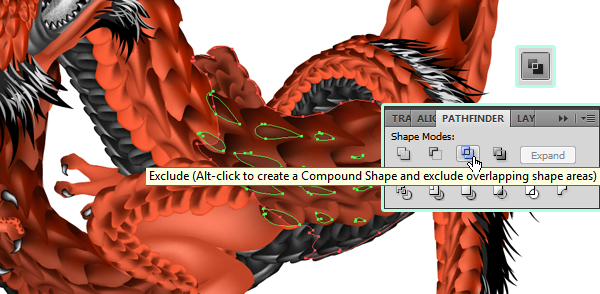
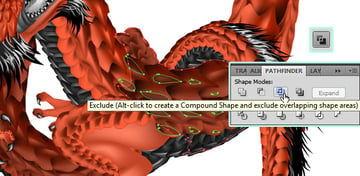
Wenn dies erledigt ist, können Sie den Radierer verwenden, um Fehler zu beheben.
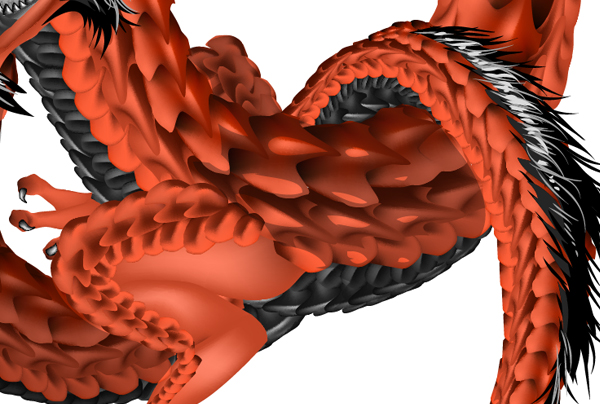
Schritt 68
Da die Kugel aus Glas besteht, sollte sie etwas vom Körper des Drachen reflektieren. Entsperren Sie alle Ebenen für einen Moment (ich hoffe, Sie sperren die nicht benötigten!) Und verwenden Sie das Lasso-Werkzeug (Lasso Tool) (Q), um den unten gezeigten Teil auszuwählen. Kopiere es.
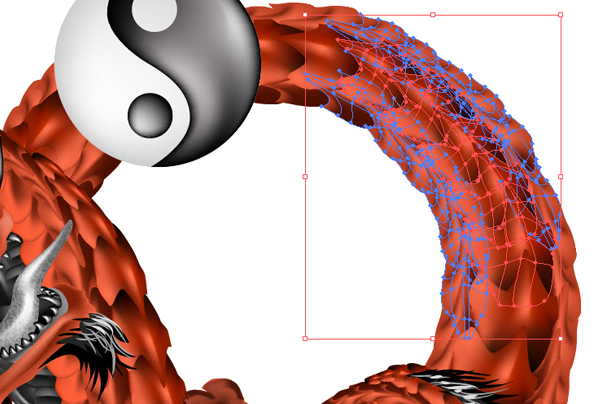
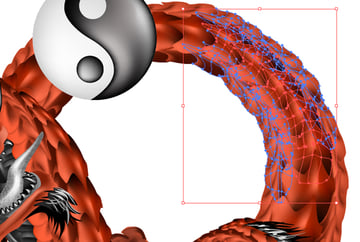
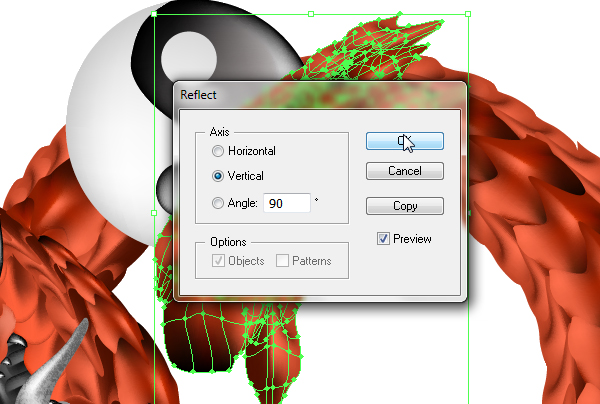
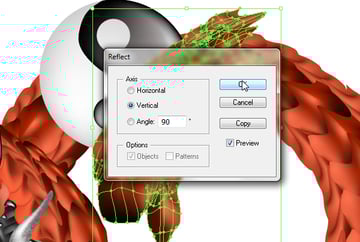
Gehen Sie zu Objekt > Transformieren > Spiegeln (Object > Transform > Reflect) und spiegeln Sie die Kopie wider.
Schritt 69
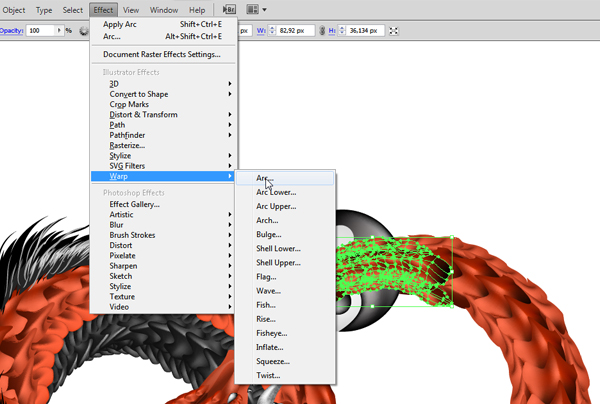
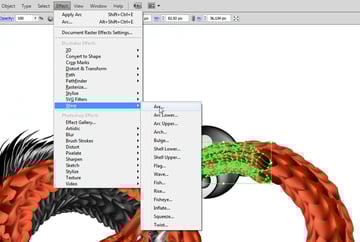
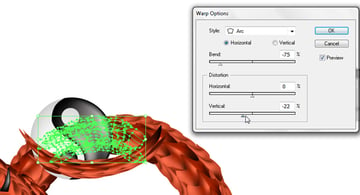
Wählen Sie die Kopie aus und gehen Sie zu Effekt > Deformieren > Bogen (Effect > Warp > Arc) (die Reflexion sollte verzerrt sein).
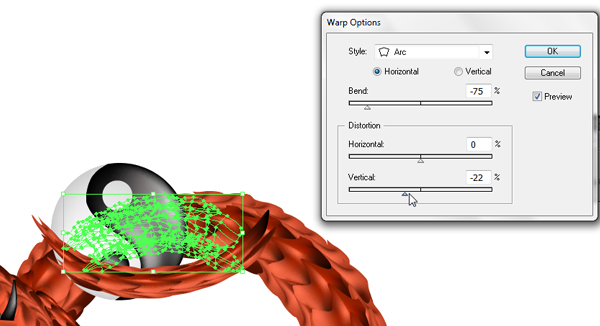
Experimentieren Sie mit Optionen, um den gewünschten Effekt zu erzielen.
Schritt 70
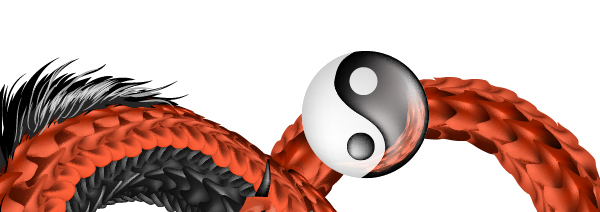
Gehen Sie zu Objekt > Aussehen erweitern (Object > Expand Appearance), um den Bogen in eine gewöhnliche Form umzuwandeln, drehen Sie ihn und passen Sie die Größe an, um den Ball anzupassen.
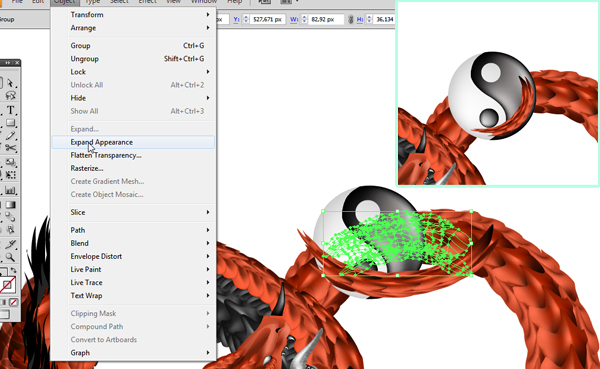
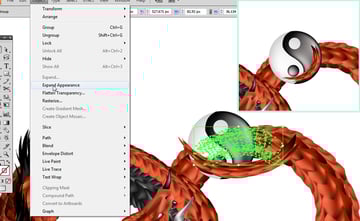
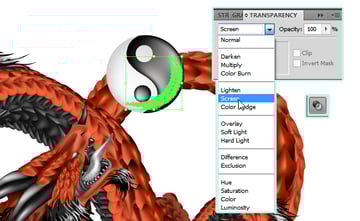
Wählen Sie die Reflexion und wählen Sie Mischmodus-Bildschirm (Blending Mode Screen).
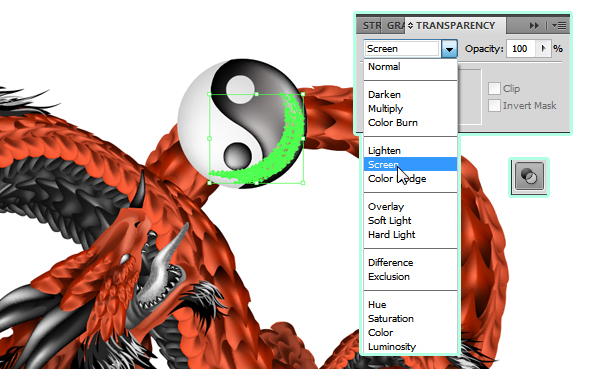
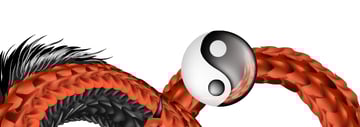
Jetzt sieht es aus wie eine Reflexion, nicht wahr?
Schritt 71
Der Ball ist voller Licht (Sie sehen es einfach noch nicht, aber ich zeige es Ihnen), also sollte es einige Teile des Drachen erleuchten. Zeichnen Sie mit einem einfachen weißen Pinsel einige Lichtblitze.
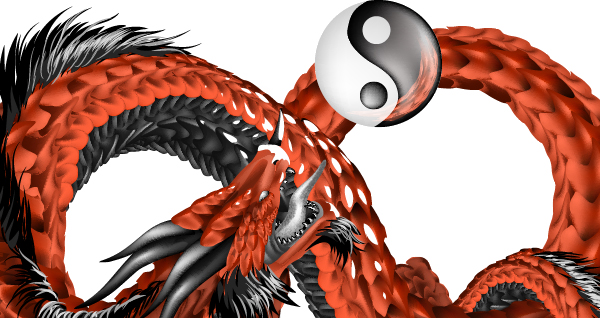
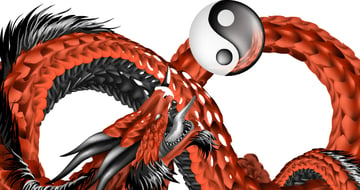
Jetzt verringern Sie die Opazität, damit sie natürlicher sind.
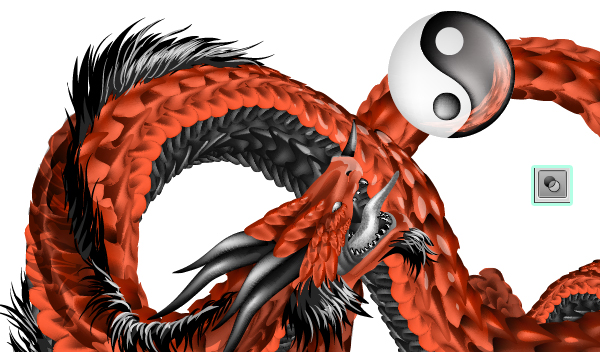
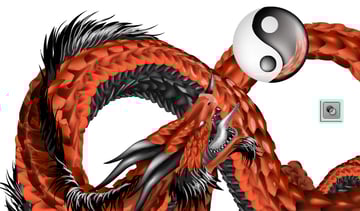
Schritt 72
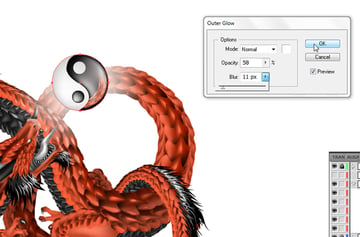
Lassen Sie uns jetzt das Licht der magischen Kugel zeigen. Wählen Sie den ersten Kreis aus, den Sie gezeichnet haben (gute alte Zeiten, oder?), Und gehen Sie zu Effekt > Stilisieren > Äußeres Glühen (Effect > Stylize > Outer Glow).
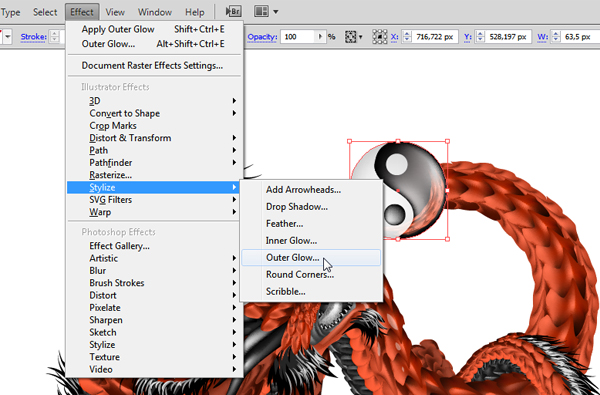
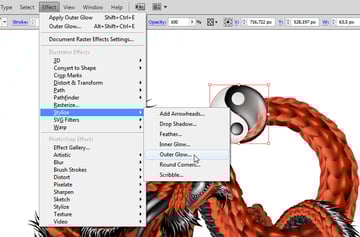
Wählen Sie einige Optionen, die Sie mögen ......
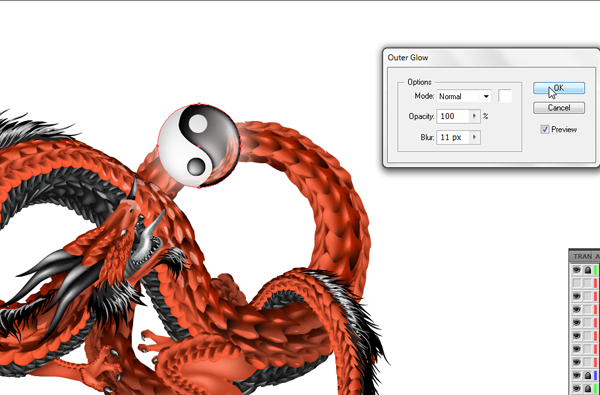
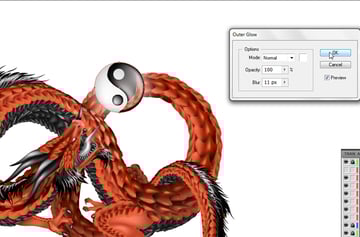
und wiederholen Sie sie bei Bedarf.
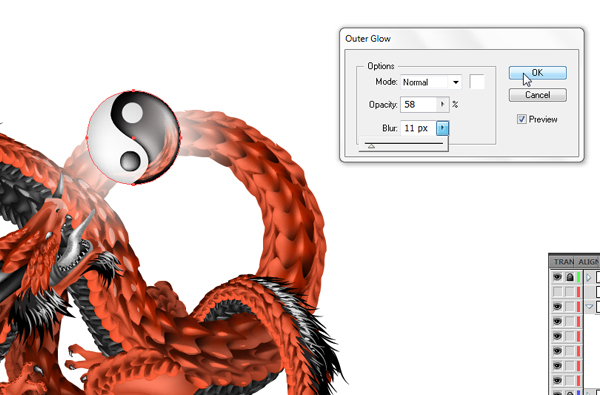
Schritt 73
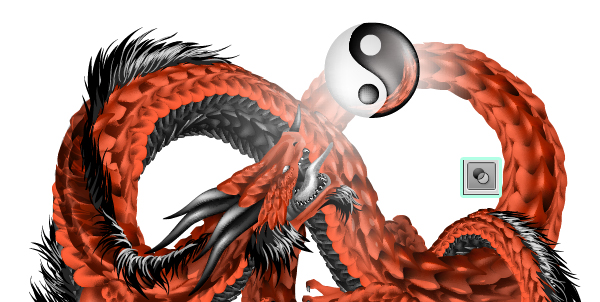
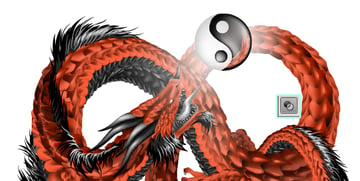
Jetzt merke ich, dass die Funken auf den Skalen zu sichtbar sind, also reduziere ich die Opazität noch weiter. Vielleicht sind Sie schlauer als ich und mussten Sie es nicht tun.
Schritt 74
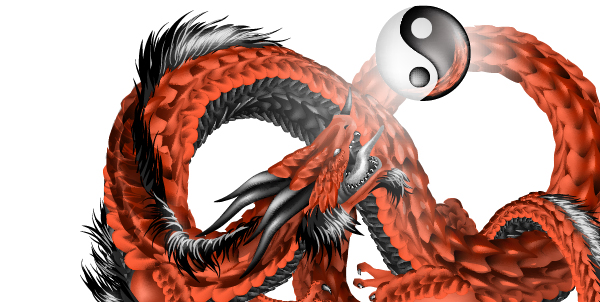
Da die Mähne glatt und glatt ist, sollten Sie sie auch etwas Licht reflektieren. Wählen Sie die hellsten Stränge aus und verwenden Sie den Äußeres Glühen-(Outer Glow) Effekt.
Schlussfolgerung
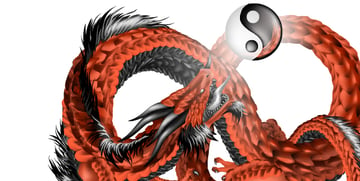
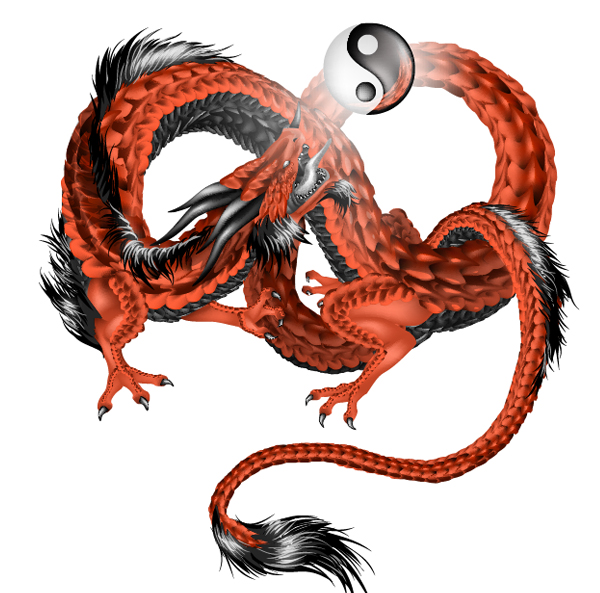
Und das ist alles! Ich hoffe Sie leben noch. Jetzt wissen Sie, wie Sie einen Drachen zu jeder Zeit und in jeder beliebigen Form in Illustrator zeichnen können. Ich denke es hat sich gelohnt :)
 By
By



