


German (Deutsch) translation by Federicco Ancie (you can also view the original English article)
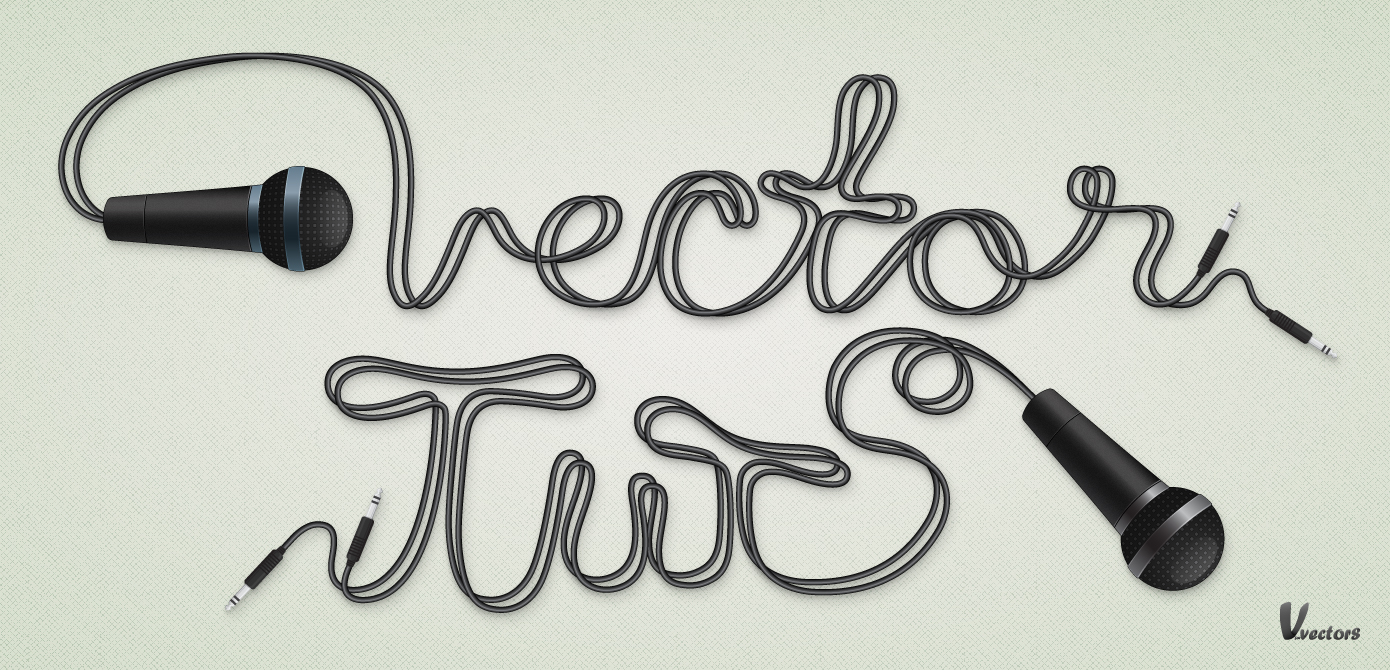
Im folgenden Tutorial erfahren Sie, wie Sie eine Mikrofonillustration mit überlappendem Kabeltexteffekt erstellen. Wir werden Techniken zum Erstellen von Vektorformen, Deckkraftmasken, Verläufe, Effekte, Musterpinsel und andere Adobe Illustrator-Werkzeuge verwenden, um diese musikinspirierte Illustration zu erstellen. Mach dich bereit, das zu rocken!
Schritt 1
Erstellen Sie ein RGB-Dokument mit 1390 x 670 Pixel. Aktivieren Sie zunächst das Raster (Ansicht > Raster) und das Raster am Raster (Ansicht > Am Raster ausrichten). Als nächstes benötigen Sie alle 2,5 Pixel ein Raster. Gehen Sie zu Bearbeiten > Einstellungen > Hilfslinien > Raster, geben Sie 2,5 in das Feld Rasterlinie jedes und 1 in das Feld Unterteilungen ein.
Sie können auch das Infofenster (Fenster > Info) für eine Live-Vorschau mit der Größe und Position Ihrer Formen öffnen. Vergessen Sie nicht, die Maßeinheit durch Bearbeiten > Einstellungen > Einheit > Allgemein in Pixel zu ersetzen. All diese Optionen erhöhen Ihre Arbeitsgeschwindigkeit erheblich.


Schritt 2
Wähle das Ellipsen-Werkzeug(L) und klicke einfach auf deine Zeichenfläche. Ein neues Fenster sollte sich öffnen. Geben Sie 102,5 in die Felder Breite und Höhe ein und klicken Sie auf. Dadurch wird eine Form von 102,5 x 102,5 Pixel erstellt. Fülle es mit R = 50, G = 50, B = 50.


Schritt 3
Nimm das Rechteck-Werkzeug(M), erstelle ein Quadrat von 2,5 x 2,5 Pixel und fülle es mit einer beliebigen Farbe. Das Einrasten am Raster erleichtert Ihnen die Arbeit. Wählen Sie diese neue Form aus und gehen Sie zu Effekt > Verzerren & Transformieren > Transformieren. Geben Sie die im ersten Transformationsfenster angezeigten Daten ein, klicken Sie auf OK und gehen Sie erneut zu Effekt > Verzerren & Transformieren > Transformieren.
Geben Sie die im zweiten Transformationsfenster angezeigten Daten ein, klicken Sie auf OK und gehen Sie zu Objekt > Darstellung erweitern. Wählen Sie die resultierende Gruppe von Formen aus und gehen Sie zu Objekt > Zusammengesetzter Pfad > Erstellen. Dadurch wird Ihre Gruppe zu einem einzigen Pfad.


Schritt 4
Öffnen Sie das Ausrichtungsfenster (Fenster > Ausrichten). Wählen Sie den im vorherigen Schritt erstellten Pfad zusammen mit dem Kreis aus, wählen Sie das Auswahlwerkzeug(V), klicken Sie auf den Rand des Kreises (er sollte hervorgehoben werden) und klicken Sie dann auf die Schaltflächen Horizontal Align Center und Vertical Align Center. Jetzt sollten Ihre Formen wie im zweiten Bild gezeigt platziert werden.


Schritt 5
Wählen Sie den zusammengesetzten Pfad erneut aus und füllen Sie ihn mit R = 88, G = 89, B = 91. Fügen Sie nun 0,25pt hinzu, ausgerichtet auf den äußeren Strich, und stellen Sie die Farbe auf R = 30, G = 30, B = 30 ein. Wählen Sie den gesamten Pfad erneut aus und gehen Sie zu Effekt > Stilisieren > Abgerundete Ecken. Geben Sie einen Radius von 0,5 Pixel ein, klicken Sie auf OK und gehen Sie dann zu Effekt > Warp > Fisheye. Geben Sie die unten gezeigten Daten ein, klicken Sie auf OK und wechseln Sie dann zum Bedienfeld Darstellung. Stellen Sie sicher, dass diese beiden Effekte über der Füllung und dem Strich platziert sind, wie in der folgenden Abbildung gezeigt.


Schritt 6
Wählen Sie die Kreisform aus und erstellen Sie eine Kopie vor (Befehlstaste + C > Befehlstaste + F). Wählen Sie diese Kopie aus, bringen Sie sie nach vorne (Umschalt + Befehlstaste + rechte Klammer) und füllen Sie sie mit Weiß. Wählen Sie diese weiße Form zusammen mit dem zusammengesetzten Pfad aus und gehen Sie zum Transparenzbedienfeld (Fenster > Transparenz). Öffnen Sie das Flyout-Menü und klicken Sie auf Deckkraftmaske erstellen. Am Ende sollte Ihre Illustration wie das vierte gezeigte Bild aussehen.


Schritt 7
Wählen Sie die Kreisform erneut aus und erstellen Sie eine neue Kopie vor. Wählen Sie es aus, bringen Sie es nach vorne (Umschalt + Befehlstaste + rechte Klammer) und füllen Sie es dann mit dem im zweiten Bild gezeigten linearen Farbverlauf. Die gelbe Zahl aus dem Verlaufsbild steht für den Deckkraftprozentsatz, während die weiße Zahl für den Standortprozentsatz steht. Dies bedeutet, dass Sie den Verlaufsregler auswählen und seine Deckkraft auf 0% senken müssen. Wählen Sie dann das kleine Diamantsymbol aus und ziehen Sie es auf 25%.


Schritt 8
Wähle das Rechteck-Werkzeug(M) und erstelle eine Form von 140 x 67,5 Pixel. Fülle es mit Schwarz, platziere es wie im ersten Bild gezeigt und nimm dann das Direktauswahl-Werkzeug(A). Wählen Sie den oberen linken Ankerpunkt aus und verschieben Sie ihn um 15 Pixel nach unten. Wählen Sie nun den unteren linken Ankerpunkt aus und verschieben Sie ihn um 15 Pixel nach oben. Am Ende sollte Ihre Form wie das zweite gezeigte Bild aussehen.


Schritt 9
Wählen Sie die im vorherigen Schritt erstellte Form erneut aus und gehen Sie zu Effekt > Warp > Arc Lower. Geben Sie die unten gezeigten Daten ein, klicken Sie auf OK und gehen Sie dann zu Effekt > Warp > Arc Upper. Geben Sie die im folgenden Bild gezeigten Daten ein, klicken Sie auf OK und gehen Sie dann zu Objekt > Darstellung erweitern.


Schritt 10
Wähle das Stiftwerkzeug(P) und zeichne zwei vertikale Pfade. Machen Sie sie 67,5 groß und platzieren Sie sie wie im ersten Bild gezeigt. Sie können diesen Pfaden einen diskreten roten Strich hinzufügen, um sie von den übrigen Formen zu unterscheiden. Wählen Sie den linken Pfad und gehen Sie zu Effekt > Warp > Arc Lower.
Geben Sie die unten gezeigten Daten ein, klicken Sie auf OK, wählen Sie den richtigen Pfad aus und gehen Sie zu Effekt > Warp > Arc Lower. Geben Sie erneut die unten gezeigten Daten ein, wählen Sie beide Pfade erneut aus und gehen Sie zu Objekt > Darstellung erweitern. Wählen Sie diese beiden gekrümmten Pfade zusammen mit der schwarzen Form aus und klicken Sie im Pathfinder-Bedienfeld auf die Schaltfläche Teilen. Dadurch wird eine Gruppe mit drei einfachen Formen erstellt. Wählen Sie es aus und heben Sie die Gruppierung auf (Umschalt + Befehlstaste + G).


Schritt 11
Konzentrieren Sie sich auf die linke Form, die im vorherigen Schritt erstellt wurde. Fügen wir zunächst einen diskreten Rundheitseffekt für die linken Ankerpunkte hinzu. Sie benötigen das Round Any Corner-Skript, das in Vectortuts+ Artikel 20 Kostenlose und nützliche Adobe Illustrator-Skripte enthalten ist.
Speichern Sie es auf Ihrer Festplatte und wählen Sie dann das Direktauswahl-Tool(A). Wählen Sie die linken Ankerpunkte aus (im ersten Bild hervorgehoben) und gehen Sie zu Datei > Skripte > Anderes Skript. Öffnen Sie das Round Any Corner-Skript, geben Sie einen Radius von 3 Pixel ein und klicken Sie auf OK. Jetzt sollte Ihre Form wie im zweiten Bild unten aussehen. Wählen Sie es aus und erstellen Sie zwei Kopien vor (Befehlstaste + C > Befehlstaste + F > Befehlstaste + F). Gehen Sie dann zu Bearbeiten > Einstellungen > Allgemein und geben Sie 0,5 in das Feld Tastaturinkrement ein.
Deaktivieren Sie "Am Raster ausrichten" (Ansicht > Am Raster ausrichten), wählen Sie die oberste Kopie aus und klicken Sie zweimal auf den Pfeil nach links. Wählen Sie beide Kopien erneut aus und klicken Sie im Pathfinder-Bedienfeld auf die Schaltfläche Minus Front. Füllen Sie die resultierende Form mit dem im vierten Bild gezeigten linearen Farbverlauf.


Schritt 12
Wählen Sie die im vorherigen Schritt bearbeitete schwarze Form erneut aus und erstellen Sie zwei neue Kopien. Wählen Sie die oberste Kopie aus und klicken Sie einmal auf den Pfeil nach links. Wählen Sie beide Kopien erneut aus und klicken Sie im Pathfinder-Bedienfeld auf die Schaltfläche Minus Front. Bringen Sie die resultierende Form nach vorne (Umschalt + Befehlstaste + rechte Klammer) und stellen Sie sicher, dass sie schwarz ist.


Schritt 13
Wählen Sie die große schwarze Form erneut aus, fügen Sie zwei neue Füllungen hinzu und verwenden Sie den in den ersten beiden Bildern gezeigten linearen Farbverlauf. Vergessen Sie nicht, die Prozentsätze für Deckkraft und Position wie unten gezeigt zu bearbeiten. Fügen Sie als Nächstes eine vierte Füllung für diese Form hinzu. Wählen Sie es im Bedienfeld „Darstellung“ aus, machen Sie es schwarz, verringern Sie die Deckkraft auf 2% und gehen Sie dann zu „Effekt“> „Künstlerisch“> „Filmkörnung“. Geben Sie die unten gezeigten Daten ein und klicken Sie auf OK.


Schritt 14
Gehen wir zur mittleren schwarzen Form über. Wählen Sie es aus und machen Sie zwei Kopien vor. Wählen Sie die oberste Kopie aus und klicken Sie zweimal auf den Pfeil nach links. Wählen Sie dann beide Kopien erneut aus und klicken Sie im Pathfinder-Bedienfeld auf die Schaltfläche Minus Front. Füllen Sie die resultierende Form mit dem im dritten Bild gezeigten linearen Farbverlauf.


Schritt 15
Wählen Sie die mittlere schwarze Form erneut aus und erstellen Sie zwei neue Kopien. Wählen Sie die oberste Kopie aus und klicken Sie einmal auf den Pfeil nach links. Wählen Sie dann beide Kopien erneut aus und klicken Sie im Pathfinder-Bedienfeld auf die Schaltfläche Minus Front. Bringen Sie die resultierende Form nach vorne (Umschalt + Befehlstaste + rechte Klammer) und stellen Sie sicher, dass sie mit Schwarz gefüllt ist.


Schritt 16
Fügen Sie zwei neue Füllungen für diese große schwarze Form hinzu und verwenden Sie die in den ersten beiden Bildern gezeigten linearen Verläufe. Fügen Sie eine vierte Füllung für diese Form hinzu und machen Sie sie schwarz. Verringern Sie die Deckkraft auf 2% und gehen Sie dann zu Effekt > Künstlerisch > Filmkorn. Geben Sie die im endgültigen Bild angezeigten Daten ein und klicken Sie auf OK.


Schritt 17
Gehen Sie zur endgültigen schwarzen Form. Ersetzen Sie das flache Schwarz durch den im ersten Bild gezeigten linearen Farbverlauf und erstellen Sie zwei Kopien vor dieser Form. Wählen Sie die oberste Kopie aus und klicken Sie auf den Pfeil nach links. Wählen Sie dann beide Kopien erneut aus und klicken Sie im Pathfinder-Bedienfeld auf die Schaltfläche Minus Front. Füllen Sie die resultierende Form mit dem im dritten Bild gezeigten linearen Farbverlauf, verringern Sie dann die Deckkraft auf 75% und ändern Sie den Mischmodus auf Überlagern.


Schritt 18
Wählen Sie die dunkle Kreisform erneut aus und gehen Sie zu Objekt > Pfad > Versatzpfad. Geben Sie einen 1px-Versatz ein, klicken Sie auf OK und bringen Sie die resultierende Form nach vorne (Umschalt + Befehlstaste + rechte Klammer).


Schritt 19
Aktivieren Sie die Option Am Raster wieder aktivieren. Wählen Sie das Rechteck-Werkzeug(M), erstellen Sie eine 15 x 107,5-Form, füllen Sie sie mit einer beliebigen Farbe und platzieren Sie sie wie im ersten Bild gezeigt. Wählen Sie es aus und gehen Sie zu Effekt > Warp > Bogen. Geben Sie die unten gezeigten Daten ein, klicken Sie auf OK und gehen Sie dann zu Objekt > Darstellung erweitern. Wählen Sie die resultierende Form zusammen mit der im vorherigen Schritt erstellten Form aus und klicken Sie im Pathfinder-Bedienfeld auf die Schaltfläche „Überschneiden“.
Auch hier benötigen Sie das Round Any Corner-Skript, um dieser frischen Form eine gewisse Rundheit zu verleihen. Wählen Sie das Direktauswahl-Werkzeug(A), wählen Sie die im dritten Bild hervorgehobenen Ankerpunkte aus und gehen Sie zu Datei > Skripte > Anderes Skript. Öffnen Sie das Round Any Corner-Skript, geben Sie einen Radius von 1 Pixel ein und klicken Sie auf OK.


Schritt 20
Deaktivieren Sie die Option Am Raster ausrichten (Ansicht > Am Raster ausrichten). Wählen Sie die im vorherigen Schritt erstellte Form aus, füllen Sie sie mit dem unten gezeigten linearen Farbverlauf (der gleiche Farbverlauf wie in Schritt 17) und erstellen Sie zwei Kopien vor. Wählen Sie die oberste Kopie aus und klicken Sie einmal auf den Rechtspfeil. Wählen Sie beide Kopien erneut aus und klicken Sie im Pathfinder-Bedienfeld auf die Schaltfläche Minus Front. Füllen Sie die resultierende Form mit dem im endgültigen Bild gezeigten linearen Farbverlauf, verringern Sie dann die Deckkraft auf 75% und ändern Sie den Mischmodus auf Überlagern.


Schritt 21
Wählen Sie die im vorherigen Schritt bearbeitete Form erneut aus und erstellen Sie zwei neue Kopien. Wählen Sie die oberste Kopie aus und klicken Sie zweimal auf den Pfeil nach links. Wählen Sie beide Kopien erneut aus und klicken Sie im Pathfinder-Bedienfeld auf die Schaltfläche Minus Front. Füllen Sie die resultierende Form mit dem unten gezeigten linearen Farbverlauf, verringern Sie dann die Deckkraft auf 75% und ändern Sie den Mischmodus auf Überlagern.


Schritt 22
Aktivieren Sie die Option "Am Raster ausrichten" erneut, wählen Sie das Ellipsen-Werkzeug(L) aus und erstellen Sie eine 32,5 x 57,5 Pixel große Form. Füllen Sie es mit dem unten gezeigten linearen Farbverlauf, senken Sie die Deckkraft auf 15% und platzieren Sie es dann wie in der folgenden Abbildung gezeigt.


Schritt 23
Wählen Sie alle bisher erstellten Formen aus und duplizieren Sie sie. Wählen Sie diese Kopien aus und klicken Sie im Pathfinder-Bedienfeld auf die Schaltfläche „Vereinigen“. Senden Sie die resultierende Form nach hinten (Umschalt + Befehlstaste + linke Klammer). Füllen Sie es mit Weiß und fügen Sie ein 0,5-Punkt-Schwarz hinzu, das auf den äußeren Strich ausgerichtet ist. Gehen Sie dann zu Effekt > Stilisieren > Schlagschatten.
Geben Sie die unten gezeigten Daten ein, klicken Sie auf OK und erstellen Sie eine Kopie dieser Form auf der Rückseite (Befehlstaste + C > Befehlstaste + B). Wählen Sie diese Kopie aus, öffnen Sie den Schlagschatteneffekt im Bedienfeld „Darstellung“ und ersetzen Sie die vorhandenen Zahlen durch die im endgültigen Bild gezeigten.


Schritt 24
Die Mikrofonabbildung ist vollständig. Wählen Sie alle bisher erstellten Formen aus, gruppieren Sie sie (Befehlstaste + G) und erstellen Sie eine Kopie dieser Gruppe. Bewegen Sie es und konzentrieren Sie sich auf die beiden Formen, auf die im folgenden Bild gezeigt wird. Ersetzen Sie den austretenden Farbverlauf durch den in der folgenden Abbildung gezeigten.


Schritt 25
Platzieren Sie die beiden Mikrofone wie in der folgenden Abbildung gezeigt. Fahren wir nun mit dem Rest der Abbildung fort. Beginnen Sie mit dem Hintergrund. Wählen Sie das Rechteck-Werkzeug(M), erstellen Sie eine Form in der Größe Ihrer Zeichenfläche, füllen Sie sie mit R = 241, G = 242, B = 242 und fügen Sie dann eine zweite Füllung hinzu.
Wählen Sie es im Bedienfeld „Darstellung“ aus und stellen Sie die Farbe auf R = 194, G = 181, B = 155 ein. Verringern Sie dann die Deckkraft auf 30% und ändern Sie den Mischmodus auf Multiplizieren. Fügen Sie eine dritte Füllung für dieses Rechteck hinzu. Für diese neue Füllung benötigen Sie ein eingebautes Muster. Gehen Sie zum Farbfeldbedienfeld, öffnen Sie das Flyout-Menü und gehen Sie zu Farbfeldbibliothek öffnen > Muster > Grundlegende Grafiken > Grundlegende Grafik_Texturen. Dies öffnet ein neues Fenster mit einigen schönen Mustern. Wählen Sie die dritte Füllung im Bedienfeld „Darstellung“ aus.
Verringern Sie die Deckkraft auf 15% und ändern Sie den Mischmodus auf Multiplizieren. Verwenden Sie dann das Rautenmuster und gehen Sie zu Effekt > Künstlerisch > Filmkorn. Geben Sie die unten gezeigten Daten ein, klicken Sie auf OK und fügen Sie eine endgültige Füllung für diese Form hinzu. Verringern Sie die Deckkraft auf 50%, ändern Sie den Mischmodus auf Überlagern und verwenden Sie dann den im folgenden Bild gezeigten radialen Farbverlauf. Sperren Sie schließlich dieses Rechteck. Auf diese Weise können Sie es nicht versehentlich auswählen oder verschieben.


Schritt 26
Fahren wir mit dem Kabel fort. Sie benötigen alle 0,5 Pixel ein Raster. Gehen Sie zu Bearbeiten > Einstellungen > Hilfslinien > Raster und geben Sie in jedes Feld 0,5 in die Rasterlinie ein. Wähle das Rechteck-Werkzeug(M), erstelle eine 40 x 6 Pixel große Form und fülle sie mit Schwarz. Fahren Sie mit dem Rechteck-Werkzeug(M) fort, erstellen Sie eine 40 x 1,5 Pixel große Form und füllen Sie sie mit R = 88, G = 89, B = 91. Platzieren Sie es wie im zweiten Bild gezeigt.
Wählen Sie diese beiden Formen aus und gehen Sie zu Objekt > Mischen > Erstellen. Gehen Sie dann zu Objekt > Mischen > Mischoptionen. Wählen Sie im Dropdown-Menü Abstand die Option Angegebene Schritte aus und geben Sie 15 in das Feld ein. Wählen Sie das Rechteck-Werkzeug(M) erneut aus, erstellen Sie eine 40 x 0,5 Pixel große Form und füllen Sie sie mit R = 128, G = 130, B = 133. Platzieren Sie es nun wie im endgültigen Bild gezeigt.


Schritt 27
Wählen Sie die im vorherigen Schritt erstellten Formen aus und gruppieren Sie sie (Befehlstaste + G). Öffnen Sie nun das Pinselbedienfeld (Fenster > Pinsel). Wählen Sie diese neue Gruppe aus, öffnen Sie das Flyout-Menü des Pinselbedienfelds und klicken Sie auf Neuer Pinsel. Überprüfen Sie den Musterpinsel, klicken Sie auf OK, nennen Sie ihn "Kabel" und klicken Sie dann auf OK. Dadurch wird Ihrem Pinselbedienfeld ein neuer Musterpinsel hinzugefügt.


Schritt 28
Nun zu einem etwas schwierigeren Teil. Sie müssen einige Zeit für diesen Schritt aufwenden. Wählen Sie das Stiftwerkzeug(P) oder das Pinselwerkzeug(B) und zeichnen Sie den Pfad Ihres Textes. Sie können versuchen, eine kalligraphische Schriftart als Modell zu verwenden. Wenn Sie ein zufriedenstellendes Ergebnis erzielt haben, fügen Sie den im vorherigen Schritt erstellten Musterpinsel hinzu und gehen Sie dann zu Effekt > Stilisieren > Schlagschatten.
Geben Sie die im ersten Bild gezeigten Daten ein und erstellen Sie eine Kopie dieses Pfads auf der Rückseite (Befehlstaste + C > Befehlstaste + B). Wählen Sie diese Kopie aus, öffnen Sie den Schlagschatteneffekt im Bedienfeld „Darstellung“ und ersetzen Sie die vorhandenen Zahlen durch die im endgültigen Bild gezeigten.


Schritt 29
Wählen Sie die beiden im vorherigen Schritt erstellten Pfade aus und duplizieren Sie sie. Wählen Sie dann die Kopien aus und verschieben Sie sie um 15 Pixel nach rechts.


Schritt 30
Wählen Sie das Stiftwerkzeug(P) erneut aus und zeichnen Sie einen zweiten Textpfad, wie im ersten Bild gezeigt. Fügen Sie den Musterpinsel und den Schlagschatteneffekt hinzu, duplizieren Sie diesen Pfad und bearbeiten Sie den Schlagschatteneffekt wie beim vorherigen Pfad. Duplizieren Sie diese beiden Textpfade erneut und verschieben Sie die Kopien um 10 Pixel nach oben und links.


Schritt 31
Zum Schluss erstellen wir die kleine Buchse für die Kabel. Sie benötigen alle 1 Pixel ein Raster. Gehen Sie also zu Bearbeiten > Einstellungen > Hilfslinien > Raster und geben Sie in jedes Feld 1 in die Rasterlinie ein. Wählen Sie das Rechteck-Werkzeug(M) und erstellen Sie die im ersten Bild gezeigte Formgruppe. Das Einrasten am Raster soll Ihnen die Arbeit erleichtern.
Füllen Sie sie mit den unten gezeigten Farben, greifen Sie dann zum Direktauswahl-Werkzeug und konzentrieren Sie sich auf die linke Form. Wählen Sie den oberen linken Ankerpunkt aus und verschieben Sie ihn um 1 Pixel nach unten. Wählen Sie dann den unteren linken Ankerpunkt aus und verschieben Sie ihn um 1 Pixel nach oben. Als nächstes konzentrieren Sie sich auf die richtige Form. Wählen Sie dieses Quadrat aus und drehen Sie es um 45 Grad, wie im zweiten Bild gezeigt.


Schritt 32
Fügen wir diesen Formen etwas Rundheit hinzu. Verwenden Sie Effekt > Stilisieren > Abgerundete Ecken, um die unten gezeigten Effekte hinzuzufügen, wählen Sie dann alle diese Formen aus und gehen Sie zu Objekt > Darstellung erweitern.


Schritt 33
Wählen Sie die drei im ersten Bild hervorgehobenen Formen aus und klicken Sie im Pathfinder-Bedienfeld auf die Schaltfläche „Vereinigen“. Ein letztes Mal benötigen Sie das Round Any Corner-Skript. Wählen Sie die vier im zweiten Bild hervorgehobenen Ankerpunkte aus und gehen Sie zu Datei > Skripte > Anderes Skript. Öffnen Sie das Round Any Corner-Skript, geben Sie einen Radius von 1 Pixel ein und klicken Sie auf OK. Am Ende sollte Ihre Form wie im dritten Bild aussehen.


Schritt 34
Konzentrieren Sie sich auf die Form vom linken Ende. Wählen Sie es aus und erstellen Sie eine Kopie vor, wählen Sie dann das Rechteck-Werkzeug und erstellen Sie drei dünne Formen, wie im zweiten Bild gezeigt. Wählen Sie sie aus und füllen Sie sie mit R = 35, G = 31, B = 32. Gehen Sie nun zu Objekt > Zusammengesetzter Pfad > Erstellen. Wählen Sie den resultierenden Pfad zusammen mit der neuen Kopie aus und klicken Sie im Pathfinder-Bedienfeld auf die Schaltfläche „Überschneiden“. Wählen Sie erneut die resultierenden Formen aus (Bild 4) und gehen Sie zu Objekt > Zusammengesetzter Pfad > Erstellen.


Schritt 35
Deaktivieren Sie die Option Am Raster ausrichten, gehen Sie zu Bearbeiten > Einstellungen > Allgemein und geben Sie 1 in das Feld Tastaturinkrement ein. Bewegen Sie sich nach rechts und konzentrieren Sie sich auf die nächste Form. Wählen Sie es aus und erstellen Sie Kopien vor. Wählen Sie die oberste Kopie aus und drücken Sie zweimal den Aufwärtspfeil. Wählen Sie beide Kopien erneut aus und klicken Sie im Pathfinder-Bedienfeld auf die Schaltfläche Minus Front. Füllen Sie die resultierende Form mit R = 35, G = 31, B = 32.


Schritt 36
Wählen Sie das große, abgerundete Rechteck erneut aus und erstellen Sie eine Kopie vor. Wählen Sie es aus, drücken Sie dreimal auf den Aufwärtspfeil und erstellen Sie eine Kopie davor. Wählen Sie diese neue Kopie aus und drücken Sie einmal den Aufwärtspfeil. Wählen Sie beide Kopien erneut aus und klicken Sie im Pathfinder-Bedienfeld auf die Schaltfläche Minus Front. Füllen Sie die resultierende Form mit R = 35, G = 31, B = 32. Verringern Sie jetzt die Deckkraft auf 50%.


Schritt 37
Wählen Sie erneut das große, abgerundete Rechteck aus und erstellen Sie eine Kopie vor. Wählen Sie es aus und drücken Sie zweimal auf den Abwärtspfeil. Erstellen Sie dann eine Kopie davor. Wählen Sie diese neue Kopie aus und drücken Sie zweimal den Abwärtspfeil. Wählen Sie beide Kopien erneut aus und klicken Sie im Pathfinder-Bedienfeld auf die Schaltfläche Minus Front. Füllen Sie die resultierende Form mit R = 70, G = 70, B = 70 und senken Sie die Deckkraft auf 70%. Wählen Sie das Rechteck-Werkzeug, erstellen Sie sieben dünne Formen (1 x 13 Pixel) und füllen Sie sie mit R = 35, G = 31, B = 32. Platzieren Sie sie nun wie im endgültigen Bild gezeigt.


Schritt 38
Gehen Sie zu Bearbeiten > Einstellungen > Allgemein und geben Sie 0,5 in das Feld Tastaturinkrement ein. Bewegen Sie sich dann nach rechts und konzentrieren Sie sich auf die nächste Form. Wählen Sie diese kleine Form und machen Sie zwei Kopien vor. Wählen Sie die oberste Kopie aus und drücken Sie einmal den Aufwärtspfeil. Wählen Sie beide Kopien erneut aus und klicken Sie im Pathfinder-Bedienfeld auf die Schaltfläche Minus Front. Füllen Sie die resultierende Form mit R = 88, G = 89, B = 91.


Schritt 39
Wählen Sie die kleine Form erneut aus und erstellen Sie eine neue Kopie vor. Wählen Sie es aus, drücken Sie zweimal auf den Abwärtspfeil und duplizieren Sie es dann. Wählen Sie diese neue Kopie erneut aus und drücken Sie zweimal auf den Abwärtspfeil. Wählen Sie beide Kopien erneut aus und klicken Sie im Pathfinder-Bedienfeld auf die Schaltfläche Minus Front. Füllen Sie die resultierende Form mit R = 209, G = 211, B = 212.


Schritt 40
Bewegen Sie sich nach rechts und konzentrieren Sie sich auf die verbleibende Form. Wählen Sie es aus und erstellen Sie zwei Kopien vor sich. Wählen Sie dann die oberste Kopie aus und drücken Sie einmal den Aufwärtspfeil. Wählen Sie beide Kopien erneut aus und klicken Sie im Pathfinder-Bedienfeld auf die Schaltfläche Minus Front. Füllen Sie die resultierende Form mit R = 147, G = 149, B = 152.


Schritt 41
Wählen Sie die Form aus dem vorherigen Schritt erneut aus und erstellen Sie zwei Kopien vor. Wählen Sie eine dieser Kopien aus, drücken Sie dreimal auf den Aufwärtspfeil und erstellen Sie eine Kopie davor. Wählen Sie diese neue Kopie aus und klicken Sie nur einmal auf den Aufwärtspfeil. Wählen Sie dann beide Kopien erneut aus und klicken Sie im Pathfinder-Bedienfeld auf die Schaltfläche Minus Front. Füllen Sie die resultierende Form mit R = 188, G = 190, B = 192. Wählen Sie es nun zusammen mit der verbleibenden Kopie aus und klicken Sie im Pathfinder-Bedienfeld auf die Schaltfläche „Überschneiden“.


Schritt 42
Wählen Sie erneut die Form aus dem vorherigen Schritt aus und erstellen Sie zwei Kopien vor. Wählen Sie eine dieser Kopien aus, drücken Sie zweimal auf den Abwärtspfeil und erstellen Sie eine Kopie vor. Wählen Sie diese neue Kopie aus und klicken Sie nur einmal auf den Abwärtspfeil. Wählen Sie dann beide Kopien erneut aus und klicken Sie im Pathfinder-Bedienfeld auf die Schaltfläche Minus Front. Füllen Sie die resultierende Form mit R=241, G=242, B=242. Wählen Sie es nun zusammen mit der verbleibenden Kopie aus und klicken Sie im Pathfinder-Bedienfeld auf die Schaltfläche „Überschneiden“.


Schritt 43
Wählen Sie die große graue Form erneut aus und gehen Sie zu Objekt > Pfad > Versatzpfad. Geben Sie einen Versatz von -1,5 Pixel ein, klicken Sie auf OK und füllen Sie die resultierende Form mit R=220, G=221, B=222.


Schritt 44
Wählen Sie die große graue Form zusammen mit der im vorherigen Schritt erstellten Form aus und gehen Sie zu Objekt > Mischen > Erstellen. Gehen Sie nun zu Objekt > Mischen > Mischoptionen. Wählen Sie im Dropdown-Menü Abstand die Option Angegebene Schritte aus, geben Sie 11 in das weiße Feld ein und klicken Sie auf OK. Aktivieren Sie die Option Am Raster ausrichten erneut (Ansicht > Am Raster ausrichten), erstellen Sie zwei einfache Rechtecke (2 x 7 Pixel) und füllen Sie sie mit R = 65, G = 64, B = 66. Platzieren Sie sie dann wie im endgültigen Bild gezeigt.


Schritt 45
Fügen Sie zum Schluss einen kleinen Teil des Kabels auf der Rückseite hinzu, wie in der folgenden Abbildung gezeigt.


Schritt 46
Wählen Sie die Formen aus, aus denen die Buchse besteht, und ziehen Sie sie in das Farbfeldbedienfeld, um sie in ein Muster umzuwandeln. Nennen Sie es "Jack", gehen Sie dann zum Pinselbedienfeld und doppelklicken Sie auf Ihre Kabelbürste. Klicken Sie auf das Feld End Tile (durch den Pfeil gezeigt), wählen Sie das Muster "Jack" aus der Liste aus und klicken Sie auf OK. Am Ende sollte Ihr Kabel wie das endgültige Bild aussehen.


Abschluss
Das endgültige Bild ist unten.
 By
By



