

German (Deutsch) translation by Katharina Grigorovich-Nevolina (you can also view the original English article)
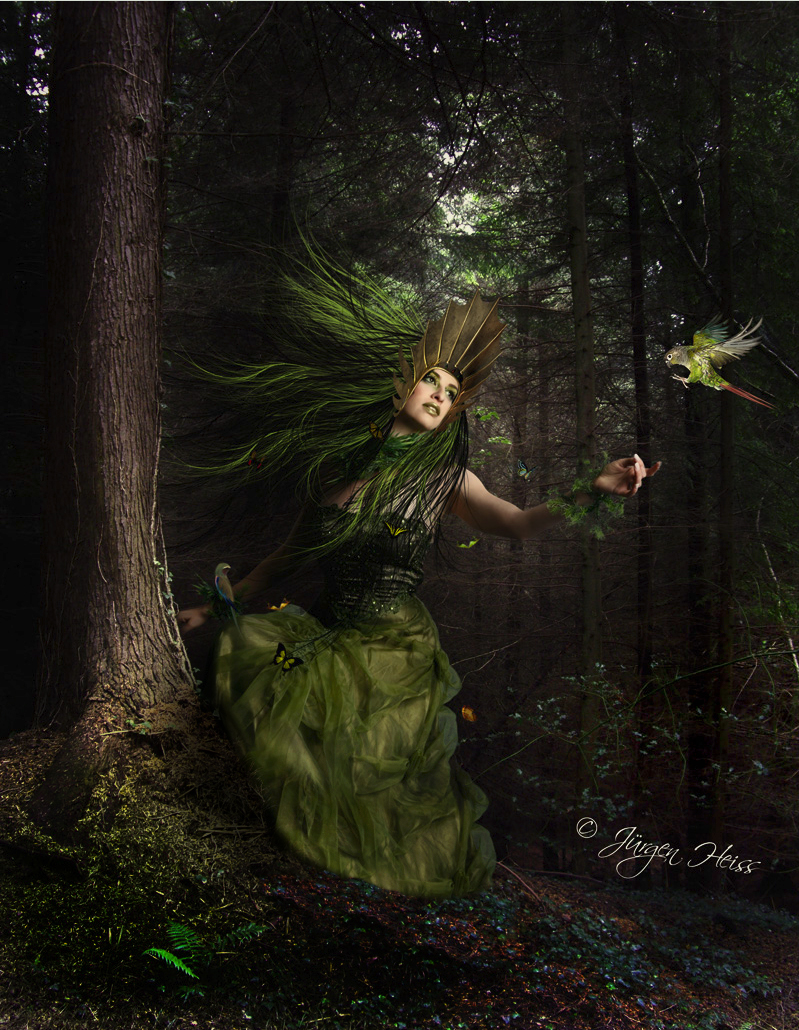
In diesem Tutorial geht es darum, eine Fantasy-Szene namens "Mutter Natur" zu erstellen. Wir werden gut ausgewählte Bilder, Pinsel und das Beste aus unserer Fantasie in Kombination mit Photoshop-Techniken verwenden, um ein herausragendes Bild zu erstellen. Also lassen Sie uns anfangen!
Endgültige Bildvorschau
Schauen Sie sich das Bild an, das wir erstellen werden. Sie können die endgültige Bildvorschau unten oder eine größere Version hier anzeigen.
Video-Tutorial
Unser Video-Editor Gavin Steele hat dieses Video-Tutorial erstellt, um dieses Text + Bild-Tutorial zu ergänzen.
Vorbereitung
Bevor Sie beginnen, werfen Sie einen Blick auf die Bilder, die wir verwenden werden:
Model Sarah Ellis von Marcus J. Ranum,
Forest von PandoraLore-Stock,
Gemaltes Haar mit Trisste-Pinsel,
Fantasy-Kopfbedeckungen von unholy-stock,
Vogel von Emo-Kiddo-Stock,
Schmetterlinge I von SeraphimStock,
Schmetterlingspinsel von bmjewell-stock und
Greencheek im Flug von Greencheek.
Schritt 1
Öffnen Sie das von PandoraLore-Stock bereitgestellte Wald-Bild. Doppelklicken Sie auf das Layer, um sie zu entsperren, damit wir in den nächsten Schritten Änderungen vornehmen können. Benennen Sie das Layer in "Gesamtstruktur" um und speichern Sie die Datei unter dem Namen "MotherNature.psd".


Schritt 2
Importieren Sie das von Marcus J. Ranum bereitgestellte Modell-Bild in unsere Szene.
Erstellen Sie eine Layermaske und maskieren Sie den Hintergrund so, dass nur die Frau auf unserem Waldhintergrund sichtbar ist. Sie können entweder das Stiftwerkzeug (P) verwenden,
das Zauberstab-Werkzeug (W), das Schnellauswahl-Werkzeug (W), das magnetische Lasso (L) oder sogar ein einfacher weicher Pinsel mit schwarzer Farbe, um unser Modell auszublenden.
Malen Sie einfach mit einer schwarzen Farbe auf die Layermaske über den Hintergrund des Modells, und der Hintergrund verschwindet. Beachten Sie, dass Sie beim Malen mit einer weißen Farbe auf der Layermaske Teile aus den Originalbildern erneut malen können.
Drücken Sie Befehlstaste + T, um in den Transformationsmodus zu wechseln. Skalieren und bewegen Sie die Frau, bis sie wie im Bild unten positioniert ist. Benennen Sie das Layer in "Mädchen" um.


Schritt 3
Wähle das Wischwerkzeug (R) aus. Wählen Sie eine kleine, weiche Bürste mit einer Stärke von 10 bis 15% (10 bis 20 Pixel) und streichen Sie dann vorsichtig über die Arme und das Gesicht des Modells. Ändern Sie die Pinselgröße an kleineren Stellen wie den Augenbrauen oder den Fingern. Dadurch sieht die Haut glatter und sauberer aus.


Schritt 4
In den folgenden Schritten werden wir dem Modell einige fantastische Haare hinzufügen. Entfernen Sie zuerst den Efeu und Teile aus dem Haar. Malen Sie nun einfach mit einer schwarzen Farbe auf die Layermaske, um sie auszublenden. Erstellen Sie ein neues leeres Layer über dem Layer "Mädchen" und wählen Sie das Pinselwerkzeug (B).
Laden Sie die mit Trisste-Bürsten gelieferten Gemaltes Haar-Pinsel.
Klicken Sie mit einer schwarzen Farbe 2-3 Mal auf das neue Layer, um den ersten Teil der neuen Frisur zu erstellen.
Drücken Sie Befehlstaste + T und drehen Sie die Haare so, dass sie zum Kopf der Frau passen. Schließlich können Sie mit Befehl + T noch einmal in den Transformationsmodus wechseln. Wählen Sie nun Bearbeiten > Transformieren > Warp. Mit dem Warp Werkzeug haben Sie die Möglichkeit, den Haarfluss noch genauer zu steuern. Sie sollten am Ende so etwas wie das Bild unten haben (ich habe hier einen grauen Hintergrund verwendet, damit Sie die Haare besser sehen können).


Schritt 5
Duplizieren Sie das Layer "Haare" (Befehl + J), drücke Befehl + T und verschieben Sie das neue Layer in Position, sodass das Ergebnis dem folgenden Bild ähnelt.


Schritt 6
Da die Verwendung schwarzer Haare für unser Bild langweilig wäre, habe ich mich für eine zweite Farbe entschieden. Wählen Sie #9ac33e als Vordergrundfarbe und malen Sie eine neue Haarsträhne auf ein neues leeres Layer über unsere beiden vorhandenen "Haar"-Layers.
Schließlich können Sie die Haare löschen, die über das Gesicht des Modells gehen. Spielen Sie auch ein wenig mit der Opazität des Radiergummis und löschen Sie hier und da einige grüne Haare. Dadurch fließen die schwarzen und grünen Haare natürlicher zusammen. Verwenden Sie nun das Transformations- und das Warp-Werkzeug erneut, um die Haare nach Ihren Wünschen zu positionieren.


Schritt 7
Wir haben bereits einen guten Start mit den Haaren gemacht, aber es gibt noch viel zu tun, bis unsere Haare wie eine glaubwürdige Frisur aussehen. Wählen Sie alle unsere drei "Haar"-Layers aus und glätten Sie sie, indem Sie Befehlstaste + E drücken. Drücken Sie Befehlstaste + J auf dem abgeflachten "Haar"-Layer, um ein Duplikat davon zu erstellen. Bewegen und drehen Sie das duplizierte Layer, damit die Haare besser aussehen.


Schritt 8
Erstellen Sie ein neues Layer über unseren "Haar"-Layers und malen Sie einige schwarze Haarsträhnen, die über die linke Schulter der Frau gehen. Bewegen und drehen Sie sie wie immer. Fügen Sie zum Schluss kleine grüne Haare hinzu, wie wir es in den vorherigen Schritten getan haben. Sie sollten am Ende etwas Ähnliches wie das Bild unten haben.


Schritt 9
Um die Frisur unseres Modells fertigzustellen, malen wir einige grüne Haarsträhnen und bringen sie an ihren Platz. Malen Sie nun zum letzten Mal einige schwarze Haarsträhnen über die grünen. Wenn Sie mit den Haaren zufrieden sind, wählen Sie alle "Haar"-Layers aus und glätten Sie sie, indem Sie Befehlstaste + E drücken. Benennen Sie das abgeflachte Layer in "Haar" um. Die endgültige Frisur sollte ähnlich wie im Bild unten aussehen.


Schritt 10
Importieren Sie das Fantasy-Kopfbedeckung-Bild von unholy-stock in unsere Szene. Löschen Sie alles, akzeptieren Sie die Krone in der Mitte des importierten Bildes und verschieben Sie diese Krone über unsere vorhandenen Layers. Verkleinern Sie die Krone, bis ihre Größe der Größe des Mädchenkopfes entspricht.
Drücken Sie Befehlstaste + T, um den Transformationsmodus aufzurufen. Drücken Sie die Befehlstaste, während Sie die Eckpunkte per Mausklick ziehen, um die Krone in die richtige Perspektive zu verschieben. Erstellen Sie abschließend eine Layermaske für die Krone und wählen Sie einen kleinen, weichen Pinsel. Malen Sie nun mit einer schwarzen Farbe auf die Innenseite der Krone, damit wir das Gesicht unseres Modells wieder sehen können.


Schritt 11
Um der Krone den letzten Schliff zu geben, malen wir eine Art Juwel.
Verwenden Sie einfach das elliptische Auswahlwerkzeug und streichen Sie die Außenseite mit einem sehr dunklen Grau (1 Pixel). Füllen Sie die Innenseite der Ellipse mit dem roten #c52418. Um dem ganzen Juwel einen Look zu verleihen, verwenden wir das Brennwerkzeug (O), um einige Teile abzudunkeln. Setzen Sie zum Schluss einige Highlights mit dem Dodge Werkzeug (O).
Verwenden Sie die Dodge- und Burn-Werkzeugs mit einer geringen Belichtung von ca. 10%. Im Bild unten sehen Sie den Schritt zum Erstellen eines Juwel. Skalieren und platzieren Sie das fertige Juwel in der Mitte der Krone und erstellen Sie mit Befehl + J wie gezeigt vier weitere Duplikate.


Schritt 12
Reduzieren Sie die gesamten "Juwel"-Layers zu einer, indem Sie sie auswählen und Befehlstaste + E drücken. Ich denke, die Krone sieht besser aus, wenn die Juwelen unterschiedliche Farben haben. Erstellen Sie ein Farbton-/Sättigungsanpassungslayer über den Juwelen.
Verwenden Sie die Werte von unten oder wählen Sie Ihre eigene Farbe, wenn Sie es vorziehen. Klicken Sie nun auf die Layermaske und füllen Sie sie mit einer schwarzen Farbe. Mit einem kleinen, weichen, weißen Pinsel über die Juwelen, die die neue Farbe erhalten sollen. Wiederholen Sie diesen Schritt noch einmal mit einer anderen Einstellungslayer und einer anderen Farbe.


Schritt 13
OK, jetzt ist es Zeit, ein paar Tiere um "Mutter Natur" hinzuzufügen, sonst wäre sie nicht Mutter Natur. Wir beginnen mit einem Vogel, der auf ihrem rechten Arm sitzt.
Importieren Sie das von emo-kiddo-stock bereitgestellte Vogel-Bild. Schneiden Sie den Vogel aus seinem Hintergrund und legen Sie ihn auf den rechten Arm des Mädchens. Verwenden Sie Bearbeiten > Transformieren > Horizontal spiegeln, damit der Vogel unserer Mutter Natur zugewandt ist. Verkleinere ihn, bis er eine realistische Größe hat.


Schritt 14
Da das ein Fantasy-Bild ist, möchte ich, dass der Vogel auch fantasievoller aussieht. Wir werden das mit Hilfe des Smudge Werkzeugs (R) tun. Verwenden Sie einen Spritzpinsel mit einer Größe zwischen 10 und 20 Pixel. Verwischen Sie den Vogel mit einer Stärke von ca. 10-20%. Wenn Sie fertig sind, stellen Sie die Stärke auf ca. 80% ein und verschmieren Sie Schwanz, Flügel und Schnabel. Das Ergebnis ist ein Vogel, der gemalt aussieht.


Schritt 15
OK, jetzt ist es Zeit, unserem Mädchen etwas Lippenstift hinzuzufügen. Ich denke, Grün passt perfekt zu ihr. Nehmen Sie eine kleine, weiche Bürste. Wählen Sie #577615 als Farbe und streichen Sie über ihre Lippen auf einem neuen Layer. Stellen Sie den Mischmodus des neuen Layers auf Farbe ein und verringern Sie die Opazität auf ca. 60%.


Schritt 16
Um das Gesicht unserer Mutter Natur Figur zu perfektionieren, werden wir auch einen Lidschatten hinzufügen. Malen Sie wie im vorherigen Schritt eine neue Schicht mit einer grünen Farbe. Wählen Sie nun eine hellgelbe Farbe und malen Sie mit einer Opazität von ca. 20% vorsichtig über das Bild. Mischen Sie das neue Layer mit einer Farbe und verringern Sie gegebenenfalls die Opazität der Mischung.


Schritt 17
In diesem Schritt geben wir dem Gesicht den letzten Schliff. Wir werden ein paar Diamanten zu ihren Augenlidern hinzufügen. Erstellen Sie ein neues Layer über unseren "Make-up"-Layers ("Lippenstift", "Augenlider") von zuvor. Wählen Sie einen kleinen, weichen Pinsel (6 Pixel) und eine dunkelgraue Farbe (Nr. 343434).
Folgen Sie der Kontur des Augenlids und machen Sie dort ungefähr 6 oder vielleicht 7 Punkte. Verringern Sie nun die Pinselgröße auf 3 Pixel und wählen Sie eine sehr hellgrüne Farbe (#e0eebf). Mit der neuen Farbe platzieren Sie kleine Glanzlichter in den Graupunkten. Machen Sie dasselbe auch für das zweite Augenlid.


Schritt 18
OK, jetzt fügen wir einige Schmetterlinge um das Modell herum hinzu. Erstellen Sie ein neues leeres Layer und wählen Sie das Pinselwerkzeug (B). Laden Sie die Schmetterlingspinsel von SeraphimStock und die
Schmetterlingspinsel von bmjewell-stock.
Platzieren Sie ungefähr acht Schmetterlinge um unsere Mutter Natur Figur. Verwenden Sie verschiedene Farben und wählen Sie die Schmetterlinge aus, die Ihnen am besten gefallen. Platziere sie zum Beispiel auf ihrem Kleid, Bein, Armen oder Haaren, damit sie mit ihr interagieren.


Schritt 19
Importieren Sie das von greencheek bereitgestellte Greencheek-Flug-Bild.
Verwenden Sie das Stiftwerkzeug (P) oder Ihr bevorzugtes Auswahlwerkzeug, um den Vogel aus seinem Hintergrund auszuschneiden. Wechseln Sie in den Transformationsmodus (Befehl + T) und bringen Sie den Vogel in Position.
Verkleinere ihn, bis er eine realistische Größe hat. Der Vogel sollte so aussehen, als würde er in wenigen Sekunden auf dem Arm von Mutter Natur landen.


Schritt 20
In diesem Schritt nehmen wir einige weitere Anpassungen an unserem fliegenden Vogel vor. Erstellen Sie ein neues leeres Layer über dem Layer "Vogel". Wählen Sie Bearbeiten > Füllen. Wählen Sie unter Inhalt verwenden die Option 50% Grau. Drücken Sie Befehlstaste + Alt + G, um eine neue Schnittmaske zu erstellen. Stellen Sie den Mischmodus auf Weiches Licht. Wählen Sie kleine, weiche Pinsel mit einer Stärke von 10-20% und einer Stärke von ca. 10 Pixel.
Jetzt haben Sie die Möglichkeit, Schatten oder Lichter zu malen, je nachdem, ob Sie eine schwarze oder eine weiße Farbe verwenden. Sie könnten die gleichen Ergebnisse erzielen, wenn Sie stattdessen das Dodge/Burn-Werkzeug (O) verwenden, aber mit der von mir vorgestellten Methode arbeiten Sie zerstörungsfrei. Das bedeutet, dass Sie nicht direkt an dem "Vogel"-Layer arbeiten müssen, was sehr hilfreich ist!
Erstellen Sie oben ein neues Einstellungslayer für Farbton/Sättigung und senken Sie die Sättigung auf -27. Drücken Sie Befehlstaste + Alt + G, um eine Schnittmaske aus unserer Einstellungslayer zu erstellen.


Schritt 21
Okay, wir sind fast fertig. Wählen Sie das Layer mit unserem Mädchen aus und erstellen Sie eine Layermaske, falls Sie es noch nicht getan haben. Wählen Sie die Layermaske aus und male das Bein und die Teile von ihrem Rock aus. Verwenden Sie einfach einen kleinen, weichen Pinsel und stellen Sie sicher, dass Sie eine schwarze Farbe verwenden. Schauen Sie sich das Bild unten als Referenz an.


Schritt 22
Erstellen Sie ein neues leeres Layer über dem Modellllayer. Wählen Sie das Klonstempel-Werkzeug (S) und stellen Sie sicher, dass Sie aus den aktuellen und darunter liegenden Layers ein Sample erstellen. Versuchen Sie, einige Teile vom Rock zu klonen, um den Effekt zu erzielen, über dem der Rock hängt.
Schauen Sie sich das Bild unten an, um sich ein Bild zu machen. Vermeiden Sie auch scharfe Kanten wie im ersten Bild. Gehen Sie einfach mit einem weichen Radiergummi und einer Opazität von ca. 35% über die scharfen Kanten.


Schritt 23
Jetzt werden wir den Hintergrund mit dem Rest des Bildes abgleichen. Wir werden eine Technik von früher verwenden, daher sollte es sehr einfach sein, diesen Schritt zu befolgen. Erstellen Sie ein neues leeres Layer über dem Layers "Wald" (Hintergrund) und füllen Sie sie mit 50% Grau. Stellen Sie den Mischmodus auf Weiches Licht. Nehmen Sie einen weichen Pinsel mit schwarzer Farbe und senken Sie die Opazität auf 30-40%. Malen Sie auf das graue Layer, um die Glanzlichter abzudunkeln.


Schritt 24
Außerdem können Sie dem gesamten Bild einen Farbton geben oder Kurven verwenden, um das gesamte Bild leicht abzudunkeln. Das hängt wirklich von Ihrem eigenen Geschmack ab. Wenn Sie möchten, können Sie Ihre Signatur hinzufügen, um Ihr Bild zu brandmarken. Sie können entweder ein Grafiktablett oder eine Schriftart wie Scriptina verwenden.
Im Bild unten habe ich Kurven verwendet, um das gesamte Bild abzudunkeln. Auf einem neuen Layer habe ich mit verschiedenen grünen Farben über den linken Boden gemalt, so dass der Boden dort grünlich statt braun aussieht. Als Mischmodus können Sie Farbe oder weiches Licht verwenden. Schließlich habe ich meine Unterschrift hinzugefügt.
Schlussfolgerung
Unsere Reise ist beendet und ich hoffe, dass Ihnen dieses Tutorial gefallen hat. Und das Wichtigste ist natürlich, dass ich hoffe, Sie haben viele neue Techniken gelernt.
 By
By



