

German (Deutsch) translation by Tatsiana Bochkareva (you can also view the original English article)
Dies ist der erste Teil einer zweiteiligen Serie. Teil zwei wird morgen veröffentlicht. In diesem Stück lernen Sie, wie Sie einen einfachen Text zum Leben erwecken und alles in einen fantastischen, farbigen und leuchtenden 3D-Raum platzieren. Einige nette Techniken, die hier behandelt werden, ermöglichen es Ihnen, Ihre Kunst auf die nächste Stufe zu bringen. Verpassen Sie es nicht!
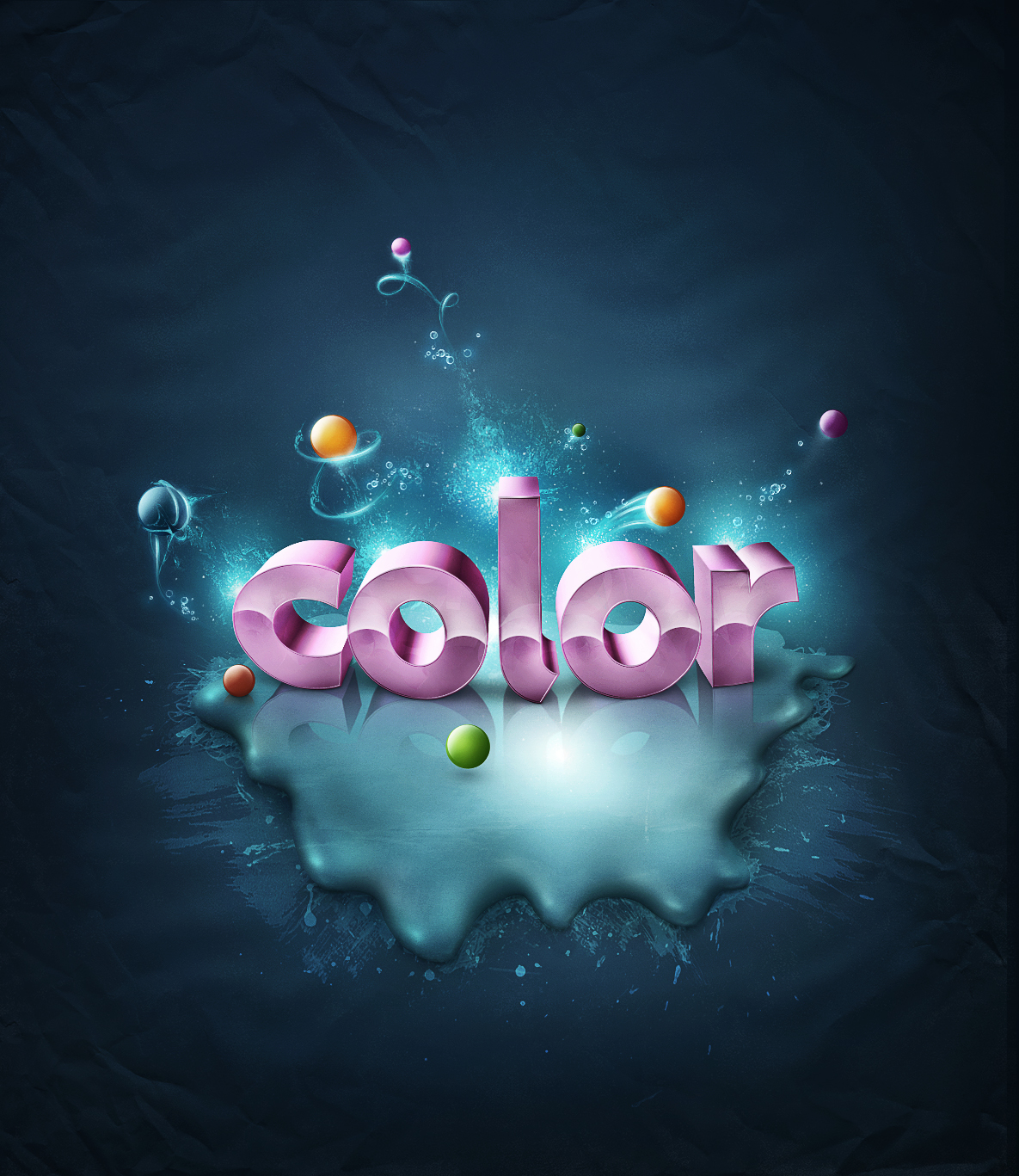
Endgültige Bildvorschau
Sehen Sie sich das Bild an, das wir am Ende dieser zweiteiligen Serie erstellen werden. Sie können die endgültige Bildvorschau unten anzeigen oder hier eine größere Version anzeigen.
Einführung und Vorbereitung
Diese Tutorial-Reihe ist eine Art Fortsetzung des Tutorials Super Malleable Lines. Hier werden einige ähnliche Effekte gezeigt, jedoch aus einem ganz anderen Blickwinkel. In Teil I dieses Tutorials konzentrieren wir uns auf die Erstellung von 3D-Text und den Splatter-Effekt.
Um den 3D-Text zu erstellen, müssen Sie zunächst die Demoversion von Xara 3D6 herunterladen. Sie können auch Adobe Illustrator verwenden, aber ich empfehle Ihnen dringend, Xara für dieses Stück zu kaufen. Laden Sie auch das Texturbild aus gebeiztem Metall herunter, das wir von cgtextures.com verwenden werden.
Schritt 1 - Wie fange ich an?
Der beste Weg, um ein farbenfrohes Kunstwerk zu beginnen, besteht darin, die richtigen Farben zu finden. Im Tutorial Super Malleable Lines waren die Farben des Hintergrunds sonnig, was uns einen warmen Eindruck vermittelte. Hier gehen wir mehr in kalte Töne über.
Beginnen wir mit dem Öffnen eines neuen Dokuments von etwa 1350 x 1600 Pixel mit einer Auflösung von 300px/Zoll. Erstellen Sie eine neue Ebene und führen Sie eine kurze Farbanpassung durch. Wählen Sie nicht die erste Farbe, die Sie wählen, sondern versuchen Sie, mit einigen verschiedenen Tönen herumzuspielen. Menschen zerstören ihre Werke oft mit einem schlecht aussehenden Hintergrund.
Nachdem wir nun eine gut passende Farbe gefunden haben, greifen Sie zum Paint Bucket Tool (G) und füllen Sie die neue Ebene mit #166a91. Nennen Sie diese Ebene "background".


Schritt 2 - Hintergrundtiefe
Jetzt müssen wir diesem Hintergrund etwas Leben einhauchen. Verbringen Sie wieder einige Zeit mit der Suche nach Farben und versuchen Sie, ein paar richtige kühle Töne zu erhalten. Worüber ich spreche, ist das Finden dunklerer und hellerer Töne dieser blauen Farbe. Die Farben, die ich verwendet habe, sind in den Bildern unten gezeigt.
Wenn Sie bereits eine gute dunklere Farbe ausgewählt haben (oder wenn Sie Probleme mit Farben haben, beziehen Sie sich auf die Bilder unten - ich habe die verwendete Farbe gezeigt). Nehmen Sie das Pinselwerkzeug (B), stellen Sie den Fluss auf 5%, die Härte auf 0% und machen Sie Ihren Durchmesser sehr groß, wie Sie unten sehen. Erstellen Sie eine neue Ebene, nennen Sie sie "bg_color" und malen Sie in den Ecken mit diesem großen Pinsel. Machen Sie jeden Pinselstrich mit einer neuen Farbe auf einer eigenen neuen Ebene.
Versuchen Sie, an verschiedenen Stellen zu malen, machen Sie grundsätzlich die Kanten dunkler und die Mitte heller. Auf diese Weise erhalten Sie einige unregelmäßige Verläufe und das ist es, was wir wollen.


Schritt 3 - Farbe anpassen
Wenn Sie mit dem Einfärben des Hintergrunds fertig sind, stellen Sie sicher, dass alles für Sie funktioniert. Die Farben schienen mir etwas zu hell, also entschied ich mich, zur Ebenenpalette zu gehen und über allen Ebenen eine neue Einstellungsebene für Farbton/Sättigung hinzuzufügen. Dann habe ich die Sättigung leicht verringert und etwas Farbe entfernt.


Schritt 4 - Vorbereiten der Textur für Splatter
Öffnen Sie nun eine befleckte Metallstruktur. Ich weiß nicht, warum das "metal" heißt, kommt mir wie ein paar Flecken vor. Wie auch immer, Flecken sind der Punkt, Sie können ein Bild Ihrer Wahl auswählen. Es muss für Ihre Bedürfnisse geeignet sein.
Drücken Sie nun Command + T und verwenden Sie Distort, um eine Perspektive dieses Bildes zu erstellen. Drücken Sie dann Befehl + Umschalt + U, um die Sättigung zu entsättigen. Klicken Sie bei gedrückter Befehlstaste auf die Miniaturansicht dieser Ebene, um die Auswahl aufzurufen. Kopieren Sie es mit Befehl + C.


Schritt 5 - Erstellen von Spritzern, Formen und Schatten
Kehren Sie zu unserem Hauptprojektdokument zurück. Nehmen Sie das Stiftwerkzeug(P) und zeichnen Sie eine Spritzerform, dann verwandeln Sie sie in eine Auswahl. Erstellen Sie vor allem eine neue Ebene, nennen Sie sie "texture". Gehen Sie nun zu Bearbeiten > Einfügen in. Unsere Textur sollte jetzt dynamisch in die Auswahl eingefügt werden, dh Sie können ihre Position innerhalb der Auswahl ändern. Ändern Sie nun den Mischmodus dieser Ebene in Overlay und stellen Sie die Deckkraft auf 70% ein und Ihr Projekt sollte wie im zweiten Bild unten aussehen.
Erstellen Sie nun vor allem eine neue Ebene und nennen Sie diese "splatter shading". Nimm das Pinselwerkzeug (B) und ändere die Farbe in #125361. Stellen Sie sicher, dass Ihre Pinseleinstellungen sehr weich sind, etwa Härte 0%, Fluss 10%. Wählen Sie nun die Texturebene aus (Befehlstaste-Klick auf das Miniaturbild der Ebene). Schauen Sie sich das dritte Bild unten an und malen Sie an den angegebenen Stellen. Wir müssen die inneren gebogenen Teile dieses Spritzers verdunkeln, um ein konvexes Aussehen zu erzielen. Dieser Spritzer muss ein wenig auftauchen, um nicht so flach zu sein. Siehe das 4. und 5. Bild unten.


Schritt 6 - Splatter erstellen: Lichter
OK, jetzt, da Sie einige Schattierungen erstellt haben, gehen wir zu den Lichtern über. Schauen Sie sich das erste Bild unten an. Ich habe eine kleine Vorbereitung getroffen (dies ist nicht etwas, was Sie tun müssen). Bevor Sie Beleuchtung hinzufügen, müssen Sie sich vorstellen, wie sie aussehen würde, wenn sie echt wäre. Also habe ich mehrere einfache Linien erstellt, um Ihnen zu zeigen, an welchen Stellen Sie die Lichter gut einstellen können.
Wenn Sie bereit sind, erstellen Sie vor allem eine neue Ebene und nennen Sie sie "splatter lighting". Rufen Sie die Auswahl der Ebene "texture" auf. Beginnen Sie nun mit den gleichen Pinseleinstellungen und einer helleren Farbe #99e9ea an den angegebenen Stellen zu malen (halten Sie einen kleinen Abstand von der Spritzerkante ein).
Hinweis: Denken Sie daran, dass Sie jederzeit Änderungen vornehmen können, wenn Sie das Gefühl haben, dass etwas nicht stimmt. Wenn Sie also zu viel Schatten oder Beleuchtung geben, helfen Sie sich mit dem weichen Radiergummi (E), um unerwünschte Teile zu löschen.


Schritt 7 - Splatter erstellen: Pinseleinstellungen
Bevor wir weitermachen, gehen Sie zur Pinselpalette und ändern Sie die Pinseleinstellungen, wie unten gezeigt.
Wofür ist das? Mit einem kleinen, weichen und verblassten Pinsel können Sie ganz einfach mit einer Maus malen. Wenn Sie an einer Stelle malen, dürfen Sie einige Fehlerlinien machen, da sie kaum sichtbar sind. Sehen Sie sich das zweite Bild unten an und sehen Sie, wie die Lichtlinien erstellt werden. Im dritten Bild unten gibt es weiße Pfeile, die anzeigen, wo zu malen ist. Fügen Sie diese Lichtlinien an jeder äußeren gebogenen Kante des Spritzers hinzu.


Schritt 8 - Splatter erstellen: Lichter hinzufügen
Ändern Sie jetzt nicht Ihre Pinseleinstellungen, erhöhen Sie nur den Durchmesser ein wenig und ändern Sie die Farbe in Weiß. Dann erstellen Sie vor allem eine neue Ebene, nennen Sie sie "lighting overlay". Stellen Sie den Mischmodus dieser Ebene auf Überlagern und beginnen Sie mit dem Malen an den gleichen Stellen, die in Schritt 6 angegeben wurden. Erstellen Sie nur kleine Flecken, keine Linien.


Schritt 9 - Erstellen von Splatter: Hinzufügen von Lichtern Mehr
Fahren Sie mit dem Hinzufügen von Beleuchtung auf ausgewählten Spritzerteilen fort. Denken Sie daran, dynamisch mit Ihrem Durchmesser zu arbeiten. Sie können von größer zu kleiner wechseln, um schöne Scheinwerfer zu erzeugen.
Bedienen Sie sich auch mit dem Radiergummi (E) und einem sehr weichen Radiergummi, etwa 0% Härte und 8% Fließ. Nehmen Sie sich Zeit, während Sie an den Details arbeiten.


Schritt 10 - Splatter erstellen: Touch Ups
Als nächstes erstellen Sie vor allem eine neue Ebene, nennen sie "splatter touch ups" und ändern ihren Mischmodus auf Multiplizieren. Setzen Sie Ihre Pinseleinstellungen zurück. Stellen Sie dann den Pinsel auf Härte 0%, Fluss 5%, ändern Sie die Farbe auf #125361. Schauen Sie sich nun das erste Bild unten an und verdunkeln Sie an den angegebenen Stellen nur eine Berührung. Wechseln Sie dann zu einer weißen Farbe, erstellen Sie eine neue Ebene, nennen Sie sie "splatter light" und verwenden Sie dann die gleichen Pinseleinstellungen, um diesem Splatter etwas mehr Licht hinzuzufügen.


Schritt 11 - Erklärung des Shading-Prozesses
Bevor wir zum Erstellen von Splatter-Schatten übergehen, sind hier ein paar Dinge, die Sie verstehen müssen:
- Wenn Sie ein Objekt im 3D-Raum platzieren und auf der Oberfläche platzieren möchten, müssen Sie darauf achten, wo sich Ihre Lichtquelle (oder Quellen) befindet.
- Denken Sie daran, dass Objekte auch unter sich selbst Schatten werfen (siehe Bild unten, "der Schatten zwischen Box und Schreibtisch"). Dies ist etwas, was viele Designer vergessen (oder nicht wissen).
- Dies bedeutet, dass ein Objekt manchmal je nach Lichtquelle und Platzierung weniger Schatten hat.
- Denken Sie auch daran, dass der "verdunkelte Bereich" (siehe Bild unten) von Objekten immer dunkler bleibt als andere Teile.
- Und das gleiche gilt für den "lightened area", er ist heller als andere Teile des aufgehellten Objekts.


Schritt 12 - Splatter erstellen: Shading-Prozess
Wir haben die Lichtquelle in dieser Arbeit nicht spezifiziert, daher überspringen wir den Schatten, der durch die Lichtquelle verursacht wird. Wir kümmern uns nur um den Schatten unter dem Spritzer (siehe Zeiger 2 im vorherigen Schritt).


Schritt 13 - Spritzerschatten
Jetzt gibt es nur noch einen kleinen Unterschied zwischen Splatter mit Schatten und ohne. Aber im Moment ist es in Ordnung. In Teil II dieses Tutorials werden wir diese Oberfläche schmutziger machen und dadurch einen stärkeren Schatteneffekt erzielen.
Wir sind fast fertig damit, aber bevor wir weitermachen, möchte ich, dass Sie sich das dritte Bild unten ansehen. Vielleicht fragen Sie sich, warum diese Flecken keinen Schatten haben? Der Spritzer sieht aus wie ein 3D-Objekt. Wenn Sie ihn also in einem 3D-Programm hätten, könnten Sie ihn drehen und sehen, wie jede Seite aussieht. Wenn Sie nun den Spritzer von der rechten Seite betrachten könnten, wäre der Schatten da. Aber aus unserer Sicht (vorne) ist es einfach nicht sichtbar, also fügen wir es nicht hinzu.
Es ist irgendwie schwer zu erklären, manchmal muss man sich nur vorstellen, wie es in der Realität aussehen würde.


Schritt 14 - Textvorbereitung
OK, sobald wir mit dem Splatter fertig sind, können wir mit dem Erstellen von Text fortfahren. Aber bevor Sie dies tun, werfen wir einen Blick auf das erste Bild unten. Wie Sie sehen, war nicht der ganze Spritzer mit Lichtern und Schatten bedeckt. Der mit der rosa Farbe gekennzeichnete Bereich sieht unfertig aus. Es ist in Ordnung, denn ich habe diese Illustration von Anfang an geplant, um einen Text in der Mitte zu erstellen. Der Text sollte also einige Unvollkommenheiten der Rückseite abdecken.
Das zweite, dritte und vierte Bild unten sind eine kleine Show, wie ich den Text im Grunde genommen hatte. Ich habe eine kleine Vorbereitung getroffen, da ich nicht genau wusste, wie das aussehen sollte. Dies ist nicht unbedingt erforderlich, aber manchmal ist es gut zu experimentieren. Als nun dieser flache Text auftauchte, kamen mir viele Ideen in den Sinn. Das hat mir ziemlich geholfen zu sehen, was ich erreichen möchte.


Schritt 15 - Text im 3D-Raum
Um 3D-Text auf einer Oberfläche im 3D-Raum zu platzieren, müssen Sie die Horizontlinie festlegen. Schauen Sie sich das erste Bild unten an. Meine Basis war der Splatter, den ich erstellt habe. In unserem Fall sollte die Horizontlinie etwas über der Oberkante des Spritzers liegen. Sie müssen diese Linien nicht wie im ersten Bild unten zeichnen, versuchen Sie sich einfach vorzustellen, wo diese Linie sein sollte.
Dies ist bei einigen abstrakten Stücken nicht notwendig, wo zum Beispiel: Buchstaben in der Luft fliegen, da sie sich drehen können.
Bevor wir mit dem Erstellen des 3D-Textes fortfahren, müssen Sie auch die Position der Buchstaben verstehen: Schauen Sie sich das zweite Bild unten an. Wenn die Buchstaben unterhalb der Horizontlinie liegen, denken Sie daran, dass Sie sie von oben betrachten, und so erstellen wir unseren Text.


Schritt 16 - Vorbereiten von Text in Xara
Okay, endlich etwas Action. Öffnen Sie Xara3D 6. Und wie ich schon sagte, halten Sie den oberen Rand der Buchstaben sichtbar. Xara ist sehr einfach zu bedienen, wenn Sie etwa 5 Minuten verbringen, lernen Sie alles kennen.
In den folgenden Bildern habe ich einige weitere wichtige Optionen angegeben, die hier verwendet wurden, um diesen Text zu generieren. Ich empfehle Ihnen, mit Ihren eigenen Einstellungen herumzuspielen. Aber wenn Sie etwas Ähnliches wie ich erreichen möchten, dann sind die hier verwendeten Farben:
- Licht 1: #FBDBFF
- Licht 2: #EF72D2
- Licht 3: #E35DB0
Der Rest der Farboptionen bleibt unberührt.


Schritt 17 - Text speichern
Manchmal vergessen Leute in Xara3D 6 ein paar Dinge:
- Bevor Sie Ihr Projekt speichern, gehen Sie zu den Schattenoptionen und deaktivieren Sie Schatten (wir möchten nicht mit Xaras ursprünglichem Schatten belästigt werden, der ziemlich schlecht aussieht).
- Um die Datei dann in einem Photoshop-lesbaren Format zu speichern, gehen Sie zu Datei > Exportieren, wählen Sie das PNG-Format und speichern Sie das Bild mit den gleichen Einstellungen, wie im zweiten Bild unten gezeigt.


Schritt 18 - Text anpassen
OK, wir haben den Text im PNG-Format gespeichert, damit er transparent ist. Öffnen Sie nun den Text in Photoshop und ziehen Sie ihn in unser Projekt. Drücken Sie dann Command + T (Free Transform) und wählen Sie Warp. Versuchen Sie, diesen Text weniger gerade und runder zu machen, als ob er kreisend wäre. Es gibt ein besseres 3D-Gefühl.
Als nächstes sehen Sie sich das dritte Bild unten an: Nehmen Sie das Brennwerkzeug (O), stellen Sie den Bereich auf Mitteltöne, den Fluss auf 25% und malen Sie ein wenig auf den unteren Rand jedes Buchstabens (später wird dies zu einem besseren Schatteneffekt beitragen).
Korrigieren Sie danach einige Farbtöne des Textes mit Ebene > Anpassungen > Selektive Farbe (viertes und fünftes Bild unten). Dies ist dem persönlichen Geschmack überlassen. Versuchen Sie, hauptsächlich Rottöne anzupassen, da diese Option hauptsächlich Ihren rosa Text beeinflusst.


Schritt 19 – Textretusche
OK, sehen Sie sich jetzt das erste Bild unten an. Ich habe einige Stellen angegeben, die ziemlich schlecht aussehen. Diese dunkle Farbe passt nicht genau zu unserer Illustration. Daneben zeigt der rote Pfeil eine Stelle an, die Xara irgendwie zerstört hat, das sieht schmutzig aus. Wir werden alle diese Stellen ausbessern.
Nehmen Sie also zuerst das Stiftwerkzeug (P) und zeichnen Sie einen Pfad an der am schlechtesten aussehenden Stelle dieses Textes (er wird durch einen roten Pfeil angezeigt). Aktivieren Sie diese Auswahl (Rechtsklick > Auswahl treffen). Wählen Sie dann das Klonstempelwerkzeug (S) aus, siehe das dritte Bild unten. Nehmen Sie die gleichen Einstellungen vor wie meine (stellen Sie auch die Härte auf 0%) ein. Dann retuschiere diese schlecht aussehende Stelle. Und es ist gut, dies auf einer neuen Ebene zu tun.


Schritt 20 - Textretusche: Aufhellung
OK, jetzt kümmern wir uns um den Rest der schlecht aussehenden Stellen. Erstellen Sie eine neue Ebene über der Textebene, nennen Sie sie "text correction" und ändern Sie ihren Mischmodus in Überlagerung. Nehmen Sie das Pinselwerkzeug (B), ändern Sie die Pinseleinstellungen auf Fließen 10%, Härte 0% und geben Sie ihm einen großen Durchmesser. Wählen Sie nun #ffbdf3 für die Farbe. Halten Sie dann die Befehlstaste gedrückt und klicken Sie auf die Miniaturansicht der Textebene, um die Auswahl dieses Textes aufzurufen. Dann bürsten Sie die Stellen, die zu dunkel aussehen, sanft ab.
Die Hauptaufgabe besteht darin, eine leuchtend rosa Farbe auszuwählen (die der Farbe Ihres Textes entspricht) und einige Unvollkommenheiten mit dem Überlagerungsmischmodus abzudecken. Sie können sogar einige zufällige Stellen von Textgesichtern durchgehen, dies verleiht dem Text eine schöne tonale Vielfalt.


Schritt 21 - Glanz erzeugen
Jetzt kümmern wir uns um den Glanz. Ich habe alles auf die Bilder unten geschrieben, Sie sollten ihnen leicht folgen können. Die Hauptsache dabei ist, einen weichen Verlauf von der Mitte dieser Buchstaben nach oben zu erstellen. Sie können dies so tun, wie Sie es möchten, obwohl ich denke, dass der unten gezeigte Weg ziemlich cool und schnell ist.


Schritt 22 - Innere Reflexion erzeugen
Lassen Sie uns dazu übergehen, etwas Tiefe zu schaffen. Diese Buchstaben sehen im Moment in Ordnung aus, aber es ist noch nichts Besonderes. Wir müssen ihnen ein einzigartigeres Aussehen verleihen. Wir werden die Illusion erzeugen, dass der Text etwas aus der Umgebung widerspiegelt. Und es ist egal, ob die Spiegelung echte oder gefälschte Objekte zeigt, solange sie gut aussehen.
Klicken Sie also bei gedrückter Befehlstaste auf die Miniaturansicht der Textebene, um die Auswahl dieses Textes aufzurufen. Drücken Sie dann Befehl + Umschalt + C (Zusammengeführtes Kopieren) und Befehl + V (Einfügen). Jetzt haben wir genau das gleiche Duplikat des gesamten Textes gemacht. Benennen Sie diese Ebene "Reflection 1", erstellen Sie einige Duplikate dieser Ebene und benennen Sie sie in der Reihenfolge "Reflection 1,", "Reflection 2" und "Reflection 3".
Nehmen Sie nun eine der Reflexionsebenen, drücken Sie Command + T (Free Transform) und drehen Sie sie, wie Sie im ersten Bild unten sehen. Rufen Sie dann die Auswahl aus der ursprünglichen Textebene auf (zweites Bild unten). Gehen Sie zu Auswählen > Invers und drücken Sie auf Löschen (denken Sie daran, die transformierte Reflexionsebene auszuwählen, während Sie auf Löschen drücken). Sie sollten etwas erhalten, das dem zweiten Bild unten ähnelt.
Ändern Sie dann die Deckkraft der Reflexionsebene auf etwa 15-20% und stellen Sie den Mischmodus auf Überlagerung. Sie sollten etwas ähnliches wie das dritte Bild unten erhalten. Stellen Sie sicher, dass die Reflexion nur in den Textflächen bleibt. Wenn es also zu weit geht, verwenden Sie einen weichen Radiergummi, um die Ausbesserungen vorzunehmen (viertes Bild unten).
Wiederholen Sie den Reflexionsprozess etwa 2-3 Mal, bis Sie den gesamten Text abdecken (vorsichtig, nicht zu unordentlich). Siehe das fünfte Bild unten, Sie sollten so etwas erhalten.


Schritt 23 - Glanz- und Reflexionskorrektur
Jetzt machen wir den Glanz- und Reflexionseffekt noch stärker. Nehmen Sie das Radiergummi-Werkzeug (E), stellen Sie den Fluss auf 5% und die Härte auf 0% ein und radieren Sie dann um den Glanz jedes Buchstabens herum (wo die weißen Pfeile anzeigen). Wechseln Sie dann zum Brennwerkzeug (O), stellen Sie den Bereich auf Mitteltöne und die Belichtung auf etwa 20% ein und fügen Sie jedem Buchstaben etwas Tiefe hinzu (wo die roten Pfeile anzeigen).


Schritt 24 – Textretusche
Lassen Sie uns nun einige Beleuchtungsprobleme lösen. Offensichtlich wird der Text meist von oben links aufgehellt (erstes Bild unten). Sie können sehen, dass die obere linke Seite dieser Buchstaben heller ist als die rechte Seite. Natürlich gibt es in diesem Text nur wenige Lichtquellen, da die Vorderseite auch hell ist, aber konzentrieren wir uns auf die stärkste Lichtquelle.
Schauen Sie sich das zweite Bild unten an, es sieht so aus, als ob uns etwas fehlt. Der Rest dieser Buchstaben hat ein schönes Licht und Schatten, aber die Oberseite der Buchstaben "L" und "R" fehlt fast vollständig. Es wird wahrscheinlich durch das Licht von Xara verursacht. Ich denke, es war zu niedrig, um den Anfang dieser Buchstaben zu erreichen. Aber es ist kein Problem, wir werden es reparieren, da es danach viel besser aussieht.
Rufen Sie also die Auswahl der Textebene auf (drittes Bild unten). Nehmen Sie das Pinselwerkzeug mit den gleichen Einstellungen wie zuvor (Härte 0%, Fluss um 5%) und ändern Sie die Farbe in ein dunkleres Rosa (#79185d). Erstellen Sie vor allem eine neue Ebene, nennen Sie sie "additional shade" und beginnen Sie mit dem Malen rechts oben von diesen Buchstaben, siehe drittes Bild unten.
Erstellen Sie als nächstes eine neue Ebene darüber, nennen Sie sie "additional light" und wiederholen Sie den gleichen Vorgang, diesmal jedoch von der linken Seite dieser Buchstaben (siehe 4. Bild unten).
Hinweis: Denken Sie immer daran, sich mit einem weichen Radiergummi zu helfen, wenn etwas nicht richtig funktioniert.


Schritt 25 - Textretusche
Gehen Sie zur Ebenenpalette und erstellen Sie eine neue Einstellungsebene Verlaufskarte über allen Ebenen. Wählen Sie den Farbverlauf von Schwarz zu Weiß aus, und Sie sollten etwas Ähnliches wie das erste Bild unten haben. Ändern Sie dann den Mischmodus dieser Ebene auf Weiches Licht und verringern Sie die Deckkraft auf 70% (zweites Bild unten).
Rufen Sie abschließend die Auswahl der Textebene auf, gehen Sie zu Auswählen > Invers. Gehen Sie dann zur Ebenenpalette und wählen Sie die Maske der Verlaufskartenebene aus. Sobald Sie dies getan haben, nehmen Sie das Farbeimerwerkzeug (G), ändern Sie die Farbe in Schwarz und füllen Sie die Maske (drittes Bild unten).
Und was hat es bewirkt? Jetzt sind wir sicher, dass diese Verlaufskarte nur diesen Text betrifft, nichts darüber hinaus.


Schritt 26 – Textretusche
Jetzt ist es ein kleines Detail, aber ich füge das gerne hinzu. Ändern Sie Ihre Pinseleinstellungen auf Härte 100%, Fluss 100%, und greifen Sie dann zum Stiftwerkzeug (P). Erstellen Sie vor allem eine neue Ebene und machen Sie oben auf jedem Buchstaben eine Kurve oder gerade Linie, wie Sie unten sehen.
Wenn Sie fertig sind, klicken Sie mit der rechten Maustaste und wählen Sie Strichpfad. Stellen Sie sicher, dass die Option Druck simulieren aktiviert ist.


Schritt 27 - Erstellen von Textschatten
Ich denke, der schwierigste Teil von allem ist, immer Schatten hinzuzufügen. OK, lassen Sie uns zunächst einen Standardschatten zwischen dem Splash und den Buchstaben erstellen.
Bevor Sie beginnen, denken Sie daran, dass es gut ist, Schatten mit derselben Farbe wie die Oberfläche zu behandeln, aber in einem anderen Ton. Unsere Splatter-Oberfläche ist also eine hellblaue Farbe, dann wählen Sie für den Schatten eine dunkelblaue Farbe (etwa #092330). Nehmen Sie nun das Pinselwerkzeug (B), denken Sie daran, die Härte auf 0% eingestellt zu haben, und die restlichen Optionen, die Sie unten haben.
Erstellen Sie eine neue Ebene unter der Textebene und nennen Sie sie "text shadow". Beginnen Sie mit einem kleinen Durchmesser und fügen Sie genau unter den Buchstaben winzige Schattenlinien hinzu. Machen Sie Ihren Durchmesser größer, um die leeren Räume zwischen den Buchstaben zu füllen.
Hinweis: Bedienen Sie sich immer mit einem weichen Radiergummi!


Schritt 28 - Endgültige Anpassungen
Wir gehen zum Ende von Teil I dieses Tutorials. Normalerweise spiele ich mit einigen allgemeinen Anpassungen herum, wenn ich fertig bin. Gehen Sie also zur Ebenenpalette, erstellen Sie eine neue Einstellungsebene für die Verlaufskarte, wählen Sie die Voreinstellung "Violett, Orange" und klicken Sie auf OK. Ändern Sie dann den Mischmodus dieser Ebene auf Weiches Licht und verringern Sie die Deckkraft auf etwa 20% (dies verleiht diesem Stück etwas mehr Wärme).
Als nächstes wiederholen Sie diesen Vorgang, aber erstellen Sie diesmal eine Verlaufskarte von dunkelblau (grünschwarz) #202930 zu einer helleren Farbe (sogar in grau verwandelnd) #31505b. Stellen Sie den Mischmodus dieser Ebene auf Weiches Licht und die Deckkraft auf etwa 80% ein. Dies erhöht etwas Farbe und Kontrast.
Dieser Text sah für mich immer noch zu kalt aus, also beschloss ich, eine weitere Verlaufskarte mit dem gleichen Verfahren zu erstellen. Diesmal habe ich Farben von #2e2111 bis #e2be84 verwendet (drittes Bild unten). Dies sind einige bräunliche, gelbliche Farben, die etwas mehr Wärme verleihen. Und ändern Sie den Mischmodus dieser Ebene erneut auf Weiches Licht und ihre Deckkraft auf etwa 30%.
Und schließlich können Sie die Einstellungsebene Kurven hinzufügen, wenn Sie möchten. Dies ist nicht notwendig, aber ich denke, der dunkle und kontrastreiche Ton gibt ein schönes Gefühl. Sie können auch mit dem Rotkanal in Kurven spielen, um der Textfarbe ein gewünschteres Aussehen zu verleihen.


Schritt 29 - Letzte Ausbesserungen
Nachdem ich einige Verlaufskarten hinzugefügt hatte, entschied ich mich, einige helle Teile (durch weiße Pfeile angezeigt) zu verschieben. Ich habe auch eine kleine Schattenkorrektur vorgenommen, da sie zu dunkel und zu dicht erschien.
Wie Sie im zweiten Bild unten sehen können, habe ich die Deckkraft des Schattens zwischen Text und Spritzer verringert. Es ist nur, weil die Kurven es ein bisschen zu dunkel gemacht haben.
Seien Sie bereit für alle Korrekturen, nachdem Sie Farben und Kontraste angepasst haben, möchten Sie manchmal etwas ändern. Und es ist gut, einen neuen Blick auf Ihr Stück zu werfen und an einigen Details zu arbeiten, wenn sie nicht richtig passen.


Abschluss
Jetzt wissen Sie also, wie Sie einen coolen Splatter von Grund auf neu erstellen und glänzenden bunten 3D-Text hinzufügen. Füllen Sie das gesamte Bild mit tollen Farben und platzieren Sie alles im 3D-Raum. Ich denke, es gibt viele nützliche Effekte und Techniken, die Sie in Ihren eigenen Projekten verwenden können.
Und damit sind wir am Ende von Tutorial Teil I angelangt. Obwohl dieses Stück mehr Detailarbeit benötigt, da es zu leer ist. In Tutorial Teil II lernen Sie also einige nette Techniken kennen, um leuchtende Effekte zu erzielen und einen kreativen unordentlichen Look zu kreieren. Schau es dir bald an!
Danke für das Lesen des Tutorials. Sie können das endgültige Bild dieser zweiteiligen Serie unten oder eine größere Version hier anzeigen.
 By
By



