

German (Deutsch) translation by Katharina Grigorovich-Nevolina (you can also view the original English article)


In diesem Tutorial behandelt Ankash Kallyat den Workflow zum Erstellen einer großartig aussehenden Palme mit SpeedTree und wie Sie sie im Unreal Development Kit (kostenlos) zum Laufen bringen. Dies ist ein großartiges Projekt für alle, die daran interessiert sind, Bäume, Pflanzen oder Laub für den Einsatz in Motoren zu schaffen. Speedtree (im Lieferumfang von UDK enthalten) verfügt über eine einzigartige und intuitive Benutzeroberfläche, mit der Sie mithilfe eines sehr leicht verständlichen knotenbasierten Systems schnell verschiedene Arten von Pflanzen erstellen können.
Über Speedtree
Speedtree ist im Grunde eine 3D-Anwendung zum Erstellen oder Modellieren von dynamisch realistischen Bäumen und Blättern für Spiele, die mit Unreal Develop Kit (UDK) kostenlos geliefert wird. Wenn Sie UDK auf Ihrem Computer installiert haben, müssen Sie Speedtree nicht herunterladen, da es automatisch mit UDK installiert wird. Wenn Sie Speedtree jedoch auch in anderen 3D-Anwendungen verwenden möchten, müssen Sie es von der entsprechenden Website kaufen .
Für dieses Tutorial muss mindestens Unreal Development Kit auf Ihrem Computer installiert sein.
Okay, dann werden wir 4 Dinge wie folgt behandeln:
- Grundlegende Übersicht über die Speedtree-Software
- Erstellen einer Palme von Grund auf in Speedtree
- Erstellen einer normalen Karte für das Palmblatt mit xNormal als Photoshop-Filter
- Und schließlich die Palme in UDK laden.
Wenn Sie UDK auf Ihrem Computer installiert haben, wechseln Sie in das installierte Verzeichnis von UDK > Binärdateien > SpeedTreeModeler. Im Ordner SpeedTreeModeler sollten zwei exe-Dateien angezeigt werden (z. B. Speedtree Modeler UDK.exe und Speedtree Compiler UDK.exe). Erstellen Sie Verknüpfungen für diese beiden Dateien auf Ihrem Desktop, damit Sie sie leicht laden können.
Was bedeuten Speedtree Modeler und Speedtree Compiler?
Speedtree Modeler ist die wichtigste 3D-Anwendung zum Modellieren dynamischer Bäume und Blätter mit Wind- und Kollisionsdetails. Speedtree Modeler speichert die Datei im SPM-Format. Dieses Format wird auch vom Speedtree Compiler gelesen. Der Compiler nimmt die .SPM-Datei und generiert Texturen, Scheitelpunkte und andere Informationen über den Baum. Es speichert dann alles außer den Texturen in einer Datei im SRT-Format, was Sie letztendlich in UDK wollen.
Grundlegende Übersicht über die Speedtree-Software:
Laden Sie das Speedtree-Programm (Speedtree Modeler UDK.exe) und erstellen Sie eine NEUE Datei, indem Sie Strg + N drücken, oder verwenden Sie Erstellen aus dem Dateimenü.
 Klicken Sie um zu vergrößern
Objekteigenschafts-Editor
Hier können Sie die Länge, den Radius, die Winkel und alle anderen Teile des Stammes und der Zweige festlegen. Im Grunde handelt es sich um einen Attribut-Editor. Außerdem werden die Eigenschaften von Objekten angezeigt, wenn diese im Hauptfenster des Ansichtsfensters oder im Fenster "Generierung" ausgewählt werden.

Wenn keines der Objekte ausgewählt ist oder wenn Sie im Ansichtsfenster nichts auswählen, wird die globale Eigenschaft der aktuellen Datei angezeigt. Mit dieser Option können Sie die globalen Standardeinstellungen für Radius, Senke und Baumrolle ändern. Durch Ändern des Radius werden der Radius des Rumpfes und auch der Radius des weißen Kreises genau in der Mitte des Rasters im Ansichtsfenster geändert. Der weiße Kreis ist der Raum für Ihren Baum. Mit der Senke wird festgelegt, wie viel von der Basis Ihres Baums unter oder über dem Raster liegen soll. Roll dient zum globalen Drehen des gesamten Baums von seinem Ursprung an.
Fahren wir mit dem nächsten Abschnitt fort, d. h. Dem Hauptfenster des Ansichtsfensters, und belassen Sie die restlichen Einstellungen in den Objekteigenschaften.
Hauptfenster des Ansichtsfensters


Hier sehen Sie Ihr Baummodell im dreidimensionalen Raum, genau wie in Max oder Maya (Seite, oben, unten und Perspektive). Standardmäßig sehen Sie nur ein Ansichtsfenster (Perspektive). Um auch die andere Seite anzuzeigen, klicken Sie einfach mit der rechten Maustaste auf den leeren Bereich des Hauptansichtsfensters, gehen Sie zum aktiven Ansichtsfenster und wählen Sie die gewünschte Ansicht aus.
Doppelklicken Sie im Hauptansichtsfenster auf die Maustaste 3 (mittlere Maustaste), um alle vier Seiten anzuzeigen. Durch Doppelklicken mit der linken Maustaste in einer der Ansichten wird alles auf die Kamera fokussiert, genau wie beim Zurücksetzen der Kamera auf ihre ursprüngliche Position. In der oberen linken Ecke befindet sich ein statistisches Überlagerungsfenster, in dem die Anzahl der Polygone und andere erforderliche Informationen des Modells angezeigt werden. In der rechten oberen Ecke befindet sich ein Spotlicht zur Steuerung der Einstellung des globalen Lichtwinkels im Ansichtsfenster. Wenn Sie auf das Spotlicht klicken, erhalten Sie ein rotierendes Gizmo, um den Winkel des Lichts zu steuern.
Ansichtsfenster-Navigation
- Drehen: Klicken Sie mit der linken Maustaste und ziehen Sie die Maus, um die Kamera entsprechend von der Bildschirmmitte über die Z-Achse zu drehen.
- Zoom: Bewegen Sie die Maus vor und zurück, während Sie die linke und mittlere Maustaste gedrückt halten, um hinein- und herauszuzoomen, oder scrollen Sie mit der mittleren Maustaste nach unten, um hineinzuzoomen, und scrollen Sie nach oben, um herauszuzoomen.
- PAN: Ziehen Sie die mittlere Maustaste, um die Kamera entsprechend zu schwenken
.
Hilfefenster:
In diesem Fenster in der unteren linken Ecke werden die kurzen Hilfetipps für Werkzeuge und Auswahlen angezeigt.
Registerkarten und Symbolleiste
Registerkarten: Sie können mehrere Dateien in Speedtree öffnen und jede Datei wird in einer neuen Registerkarte geöffnet, sodass Sie gleichzeitig arbeiten können.
Symbolleiste


Dies ist eigentlich die Symbolleiste von Speedtree. Bewegen Sie die Maus einfach über eines der Symbole und Sie erhalten einen Tooltip. Wenn Sie auf das erste Symbol von links klicken, erhalten Sie Renderoptionen (z. B. Ansicht im Drahtmodellmodus, beleuchteter und nicht beleuchteter Modus usw.). Die letzten vier Symbole von rechts dienen zum Positionieren, Drehen, Skalieren und Löschen des Netzes beziehungsweise. Wir werden den Rest der Werkzeuge sehen, wenn wir mit der Modellierung fortfahren.
Kurveneditor


Der Kurveneditor ist ziemlich selbsterklärend. Wenn Sie im Objekteigenschaftsfenster auf einen der Werte klicken, erhalten Sie ein Diagramm der Kurve, mit dem Sie den Wert im Kurveneditorfenster manuell bearbeiten können.
Assets Editor

Genau wie ein Materialattribut-Editor in Max oder Maya. Hier haben wir einen Material-Assets-Editor, mit dem wir Texturen optimieren und laden können. Obwohl es bestimmte Asset-Registerkarten wie Farbsätze, Materialien, Netze und Verschiebungen gibt, über die wir unsere Textur bearbeiten können. In diesem Tutorial werden wir uns nur mit der Registerkarte Material befassen, da wir den Rest nicht benötigen werden.
Baumgenerator

Immer wenn Sie eine neue Datei in Speedtree laden, sehen Sie ein kleines kreisförmiges Symbol, das einen Baumknoten im Baumgeneratorfenster anzeigt. Dies ist der Basisgeneratorknoten und wird standardmäßig geladen. Im Generierungsfenster sind Bäume in drei Teile unterteilt: Stamm, Zweig und Blätter, und jeder ist als Knoten verbunden. Der Knoten des Baumgenerators funktioniert wie ein Flussdiagramm, der Basisknoten beginnt am unteren Knoten, d. h. Baum, und fließt wie Baum->Stamm->Zweig->Blätter/Wedel. Sie können mehrere Knoten dazwischen hinzufügen. Zum Beispiel kann ich einem einzelnen Baum 3 Blattknoten hinzufügen. Es kann jedoch nur einen Basisbaumknoten in Ihrer Datei geben, da dies der übergeordnete Hauptknoten des Baums ist.
Ok, jetzt, da die grundlegende Übersicht über Speedtree fertig ist, fahren wir mit der Modellierung einer Palme fort. Bevor wir mit dem Modellieren beginnen, möchte ich empfehlen, alle oben genannten Tools noch einmal kurz durchzugehen. Stellen Sie außerdem sicher, dass Sie die Datei alle paar Schritte speichern.
Erstellen einer Palme von Grund auf in Speedtree
Erstellen Sie eine neue Datei (wenn keine neue Datei in Speedtree geladen ist) und wechseln Sie dann zum Generierungsfenster.


Wenn Sie im Generierungsfenster mit der rechten Maustaste auf den Baumknoten klicken, wird ein Kontextmenü wie oben gezeigt angezeigt. Dies ist die Speedtree-Vorlage. Es ist eine Vorlage für verschiedene Teile des Baums und Sie können einen beliebigen Knoten Ihrer Wahl hinzufügen. Aber wie ich bereits sagte, sollte Ihr Knoten wie ein Flussdiagramm fließen, d. h. Baum->Stamm->Zweig->Blätter/Wedel. Nur dann sieht Ihr Baum natürlich aus.
OK, dann fügen wir jetzt einen Stammknoten für unsere Palme hinzu. Gehen Sie zu Ausgewählte hinzufügen->Stämme->Standard-RT.
Hinzufügen eines Kofferraums


Nachdem Sie Palm RT als Stamm-Knoten aus dem Kontextmenü ausgewählt haben, sollte in Ihrer Szene ein Trunk wie oben gezeigt geladen sein. Zeit, einige Blätter hinzuzufügen.
Wedel für die Palme hinzufügen.
Wie ich bereits sagte, damit ein normaler Baum natürlich aussieht, müssen wir dem Stammknoten vor dem Blattknoten einen Zweigknoten hinzufügen, und die Knoten fließen wie folgt: Baum->Stamm->Zweig->Blätter. Bei Palmen sind die Wedel und Zweige zusammen (oder man kann sagen, Palmen haben keine Zweige). Somit hat unser Generationsknoten 3 Knoten und fließt wie folgt: Baum->Stamm->Wedel.


Klicken Sie mit der rechten Maustaste auf den Stammknoten im Fenster "Baumgenerator", um die Kontextoptionen anzuzeigen, genau wie im obigen Bild, und gehen Sie dann zu "Zu Ausgewählten hinzufügen->Wedel->Palmen mit Zweigen RT"


Erstellen eines Materials und Laden von Texturen
Um Texturen zu laden, müssen wir zuerst ein Material erstellen. Hier können Sie so viele Materialien hinzufügen, wie Sie möchten, aber wir werden nur zwei Materialien erstellen. Erstellen wir also zuerst ein Material.

Gehen Sie zum Fenster "Assets Editor" und klicken Sie auf der Registerkarte "Materialien" wie oben gezeigt auf die Schaltfläche "Hinzufügen/Subtrahieren", um Material hinzuzufügen. Sobald Sie auf diese Schaltfläche zum Hinzufügen/Subtrahieren klicken, wird ein Materialfenster angezeigt.
 Klicken um zu vergrößern
Durch Klicken auf die Schaltfläche Hinzufügen wird ein Material erstellt. Benennen Sie das Material nach dem Baumteil. Fügen Sie in diesem Fall zwei Materialien wie oben gezeigt hinzu, eines für die Rinde (Stamm) und eines für die Wedel (Blatttexturen) der Palme.

Wählen Sie das gewünschte Material aus dem Dropdown-Menü aus, wie oben blau hervorgehoben. Links befindet sich ein Texturkanal (diffus, normal, spiegelnd), und standardmäßig ist diffus ausgewählt. Drücken Sie diese gepunktete Taste, um zu Ihrer Textur zu navigieren. Denken Sie daran, dass wir diffuse Texturen für den diffusen Kanal laden.
Wenn Sie Ihre eigene Textur laden möchten und die Auflösung dieser Textur rechteckig ist, stellen Sie sicher, dass die Auflösung der Textur die Potenz von 2 ist, z. B. 256x512 oder 512x1024 usw. Weil UDK Texturen mit einer Auflösung von 2 für quadratische und rechteckige Texturen importiert. Die Textur der Rinde muss eine kachelbare Textur sein, damit keine Nähte oder Artefaktprobleme auftreten.

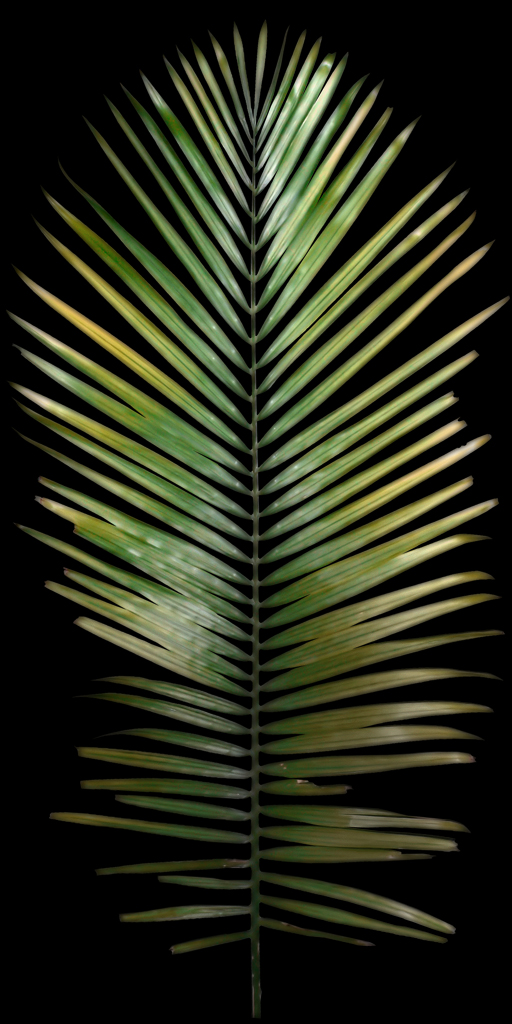
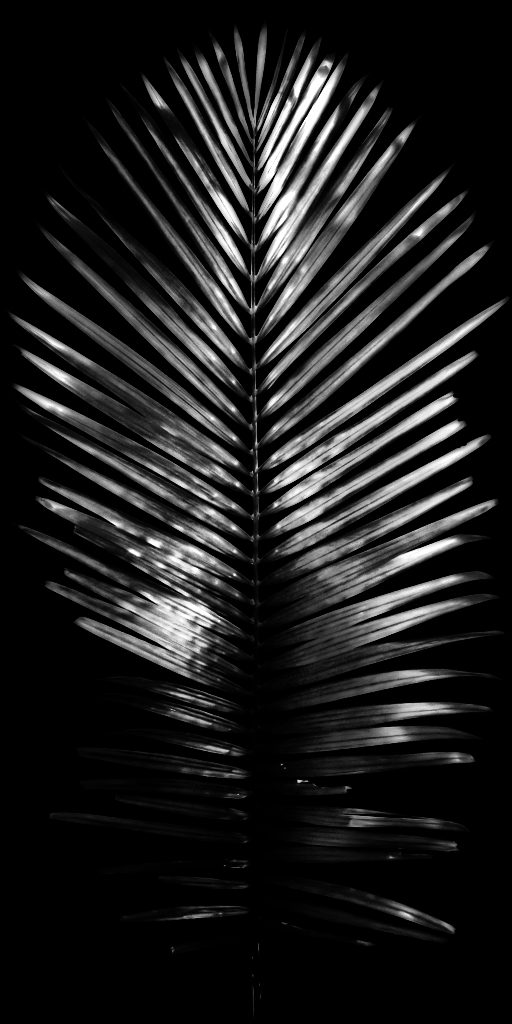
Oben ist der Palmwedel und der Wedel Specular Textur. Ich werde die Texturen palm_bark und frond_spec in den diffusen Kanal des Materials laden. Das heißt, das Rinden- bzw. Wedelmaterial. Laden Sie die Specular-Karte des Wedels in den Specular/Trans-Kanal. Sie werden noch keine Textur auf Ihrem Modell sehen, da wir ihm keine Texturen zugewiesen oder zugewiesen haben.
Textur zuweisen

Wählen Sie den Stamm-Knoten im Generierungsfenster aus oder wählen Sie das Stamm-Modell aus dem Ansichtsfenster aus, um die Stamm-Eigenschaften im Object-Eigenschaftenfenster anzuzeigen. Scrollen Sie in den Objekteigenschaften nach unten, bis Sie die Eigenschaft Materialien sehen. Erweitern Sie den Branch- und Cap-Wert, und in beiden Eigenschaften sollte kein Wert angezeigt werden. Wenn Sie auf "Keine" klicken, erhalten Sie die Dropdown-Option, mit der Sie das im Assets-Editor erstellte Material auswählen und das Rindenmaterial auswählen können, mit dem diese Textur dem Stamm festgelegt/zugewiesen werden soll (sehen Sie Abbildung oben).
Wiederholen Sie den obigen Vorgang auch für den Wedel. Aber hier erhalten Sie drei Materialien, d. h. Branch, Cap und Frond. Stellen Sie die Materialien jeweils ein. Sie können das Kappenmaterial keinem überlassen oder dasselbe Rindenmaterial auf die Kappe auftragen.
Erweiterte Modellierung


Also gut, so sollte Ihr Baum aussehen, wenn alle Texturen gut gelaufen sind. Der Baum sieht gut aus und nimmt langsam Gestalt an, sieht aber noch nicht wie eine Palme aus. Also müssen wir hier und da ein bisschen an den Dingen arbeiten. Welches ist ziemlich fortgeschritten, aber es ist einfach. Beginnen wir zuerst mit den Wedeln.
Optimieren und Skalieren des Wedelgitters
 Klicken Sie um zu vergrößern
OK, zuerst skalieren wir die Wedel ein wenig, wählen das Wedelnetz aus und gehen zum Fenster Objekteigenschaften. Setzen Sie den Wert für den Skalierungsmaßstab von 1.0 auf 1.5. Sie können das Wedelnetz ein- und ausblenden. Dafür gibt es zwei Möglichkeiten. Wählen Sie einfach das Wedel-Netz aus und drücken Sie die Taste 2. Dadurch wird die Vorschau des Netzes im Ansichtsfenster deaktiviert. Drücken Sie H, um das Netz vorübergehend auszublenden, und drücken Sie erneut H, um es auszublenden.
Wenn Sie jeden Wedel manuell bearbeiten möchten, wählen Sie einfach das Wedelnetz aus und drücken Sie die Tabulatortaste. Dadurch wird die Funktion zum Bearbeiten von Knoten zulassen aktiviert. Mit dieser Funktion können Sie einen einzelnen Wedel nach Ihren Wünschen bearbeiten oder löschen. Klicken Sie auf einen einzelnen Wedel und Sie erhalten ein Gizmo, mit dem Sie diesen Wedel übersetzen, drehen und skalieren können. Löschen Sie den Wedel in V-Form, der unnatürlich aussieht und beim Platzieren einige Probleme verursacht. Unser Wedel sieht gerade und nicht gebogen aus, was unnatürlich ist. Natürlich sind Wedel etwas schwer, deshalb biegen sie sich aufgrund der Schwerkraft etwas nach unten, und das müssen wir hinzufügen, Kraft der Schwerkraft.
Kräfte hinzufügen

Wählen Sie den Wedel aus und drücken Sie die Tabulatortaste, um den Knotenbearbeitungsmodus zu verlassen und den gesamten Wedel auszuwählen, oder wählen Sie einfach den Knoten Wedelgenerator im Generierungsfenster aus, um den gesamten Wedel auszuwählen. Klicken Sie mit der rechten Maustaste auf den ausgewählten Wedel und fügen Sie Kraft->Richtung hinzu. In Ihrer Szene sehen Sie einen Pfeil, der nach unten zeigt. Es zeigt an, dass alle Wedel aufgrund des Schwerkraftfeldes, a.k.a. Richtungskraft, gezwungen sind, sich nach unten zu biegen. Um den Kraftbetrag zu bearbeiten, wählen Sie einfach diesen Pfeil in Ihrer Szene aus und gehen Sie zum Eigenschaftenfenster Objekt.
Einstellen der Kraftfeldstärke in Speedtree
 Klicken Sie um zu vergrößern
Nachdem Sie die Richtung des Kraftfelds in Ihrer Szene ausgewählt haben, stellen Sie die Stärke auf 0.8 ein. Mit der Option "Indikator skalieren" im Eigenschaftenfenster "Objekt" können Sie das Gadget für Ihre Sichtbarkeit skalieren. Sie können hier auch die Art der Kraft ändern, wenn Sie möchten. Derzeit ist sie als Richtung festgelegt.
Erhöhen der Stammhöhe
 Klicken Sie um zu vergrößern
Wählen Sie das Trunk-Netz oder den Trunk-Knoten aus. Scrollen Sie im Eigenschaftenfenster "Objekt" nach unten zur Eigenschaft "Wirbelsäule" und setzen Sie die Länge auf 50.
Stellen Sie in der Segment-Eigenschaft die Werte wie im obigen Bild gezeigt ein, um den Trunk zu optimieren. In dem Moment, in dem Sie die Höhe erhöhen, werden Sie feststellen, dass auch die Anzahl der Wedel zunimmt. Sie wird etwas dichter, und das liegt daran, dass die Menge des Wedels relativ zur Höhe des Stammes (daher dichter Wedel) eingestellt ist. Wenn Sie Wenn Sie die Höhe des Rumpfes erhöhen, wird die Anzahl der Wedel ziemlich durcheinander, wie wenn dichte Wedel zwischen ihnen kollidieren. Um dies zu bereinigen, müssen wir den Wedelknoten löschen und erneut erstellen. Klicken Sie mit der rechten Maustaste auf den Stammknoten und gehen Sie zu Hinzufügen zu ausgewählt->Wedel->Palm Standard RT.
Ein bisschen Aufräumen und Finalisieren des Modells
Lassen Sie uns nun die Wedel bereinigen, indem Sie jeden Wedel manuell bewegen, drehen oder skalieren und platzieren, den unerwünschten Wedel in V-Form löschen und das Kraftfeld einstellen und so weiter. Wenn Sie möchten, können Sie dem Generierungsfenster einen weiteren Wedelknoten hinzufügen, um ihn etwas dichter zu machen, aber der Baum wird etwas schwerer.
 Klicken Sie um zu vergrößern
OK, jetzt, da die Bereinigung abgeschlossen ist, habe ich im obigen Bild zwei Knoten zur Erzeugung von Wedeln hinzugefügt und die Richtung des Kraftfelds für jeden Wedel angepasst. Die Gesamtzahl der Poly beträgt 2.500, was überhaupt nicht schlecht ist. Aber es bleibt noch etwas übrig und das ist eine normale Karte für die Wedel. Es ist wichtig, denn wenn die Wedel mit Wind simulieren, leuchtet sie natürlich, wenn Sie die normale Karte geladen haben. Beginnen wir also mit der Erstellung einer normalen Karte mit einer kostenlosen Anwendung namens xNormal
Über xNormal
xNormal ist eine Anwendung, die Normal-/Umgebungsokklusionskarten aus Modellen mit sehr hohen Polygonen erstellt und auf Modelle mit niedrigen Polygonen anpasst. Es unterstützt unzählige 3D-Formate sowie mehrere Bildausgabeformate. Das Beste daran ist, dass mit der CUDA-Kerntechnologie des Nvidia Karten schnell (in wenigen Minuten) gebacken werden können. Aber hier werden wir dies nur als Filter-Plugin in Photoshop verwenden.

Klicken Sie einfach auf das Bild oben, um die neueste Version von xNormal herunterzuladen und zu installieren, ODER besuchen Sie hier www.xnormal.net/Downloads.aspx. Sobald xNormal auf Ihrem System installiert ist, öffnen Sie diese diffuse Wedel-Textur in Photoshop.
 Klicken Sie um zu vergrößern
Duplizieren Sie die Wedel-Textur-Ebene (nur für ein Backup) und entsättigen Sie die Ebene, indem Sie STRG + Scheiße + U gedrückt halten. Gehen Sie dann zu Filter->xNormal->Hieght2Normals. Wenn Sie den xNormal-Filter in Photoshop nicht sehen, haben Sie ihn möglicherweise nicht richtig installiert. Überprüfen Sie, ob alle Plug-Ins während der Installation von xNormal überprüft wurden. Fahren wir nun mit den xNormal-Filtereinstellungen fort.
 Klicken Sie um zu vergrößern
Stellen Sie die Quelle auf Max RGB ein. Dies liegt daran, dass eine Tiefe basierend auf dem RGB der Textur erstellt wird. Ich habe den Smooth-Wert hier auf 0.5 gesetzt, weil wir eine detaillierte normale Textur wünschen. Stellen Sie sicher, dass die Swizzle-Einstellung korrekt ist, da alle Achsen positiv sind (d. h. X+ -, Y+ - und Z+-Achse), und klicken Sie auf Weiter, um die normale Kartentextur zu erstellen. Wählen Sie den neu erstellten normalen Karten-Layer aus und speichern Sie ihn im .TGA-Format. Wiederholen Sie den obigen Vorgang für die Bark Diffuse-Textur.


Sobald Sie die beiden oben genannten normalen Texturkarten haben, ist es Zeit, sie in Speedtree zu laden.
 Klicken Sie um zu vergrößern
Öffnen Sie das Palm Tree-Modell in Speedtree (falls geschlossen) und wechseln Sie zum Assets-Fenster. Wählen Sie das Rindenmaterial aus und klicken Sie auf den Kanal Normal/Höhe. Laden Sie die Normal-Karte für die Bark-Textur, genau wie wir alle anderen Texturen in Speedtree geladen haben. Gehen Sie genauso für das Wedelmaterial vor. Vergessen Sie auch nicht, die Spiegelstruktur der Wedel zu laden.
Optimieren der Wind-Simulation
 Klicken Sie um zu vergrößern
OK, noch ein letzter Schritt in Speedtree. Überprüfen Sie, ob alle Texturen im TGA-Format vorliegen, damit Sie sie leichter in UDK importieren können. Drücken Sie die 8-Taste, um die Wind-Simulation in Speedtree einzuschalten. Sie sollten dann ein Lüftersymbol unter dem Scheinwerfersymbol in der oberen rechten Ecke sehen. Ihr Baummodell sollte mit der Simulation beginnen, als ob Wind weht. Lassen Sie den Wind eine Weile simulieren und Sie werden feststellen, dass ein kleiner roter Balken unter dem Lüftersymbol plötzlich aufsteigt und Ihr Baum wie ein Tornado in der Nähe weht. Wenn Sie also möchten, dass der Baum auf natürliche Weise funktioniert, klicken Sie auf das Lüftersymbol, gehen Sie zum Objekt-Eigenschaftenfenster und erhöhen Sie in der Primary-Eigenschaft den Wert für Höhe auf 100 (oder höher). Dadurch wird der Baum viel stabiler als zuvor . Speichern Sie nun die Datei (Sie sollten nach jedem Schritt eine inkrementelle Speicherung durchführen) und schließen Sie sie (nicht erforderlich). Jetzt ist es Zeit, den Speedtree Compiler zu laden.
SpeedTree Compiler-Anwendung
Öffnen Sie die Speedtree Compiler-Anwendung.
 Klicken Sie um zu vergrößern
Klicken Sie auf Bäume hinzufügen…. Schaltfläche zum Laden der Speedtree-Datei.
 Klicken Sie um zu vergrößern
Öffnen Sie die Palme und klicken Sie auf Weiter.


Stellen Sie den Ausgabeordner auf den gewünschten Speicherort ein. Stellen Sie sicher, dass alle Einstellungen mit denen im obigen Bild übereinstimmen. Klicken Sie auf Fertig stellen, nachdem Sie alles eingestellt haben. Stellen Sie außerdem sicher, dass Billboard-Atlas erstellen aktiviert ist. Dies ist der beste Teil des Compilers, der für uns Billboard-Texturen erstellt, die für den Detaillierungsgrad (LOD) verwendet werden. Wenn es in UDK angewendet wird, wird der Baum mit dieser Billboard-Textur ausgeblendet, wenn sich die Kamera vom Baum entfernt, um die Renderkosten in der Engine zu sparen.
 Klicken Sie um zu vergrößern
Drücken Sie F7 (Funktionstaste 7), um die Kompilierung zu starten.
 Klicken Sie um zu vergrößern
Die Details und Informationen in der linken Ecke sind das Ausgabebaumformat, d. h. Palm_tree.srt, und darunter befindet sich die Textur, die alle in einem Ausgabeordner kopiert werden soll. In der oberen rechten Ecke befindet sich die Plakatstruktur für die Verwendung von LOD und darunter die Informationen zur Wedeltextur. Jetzt ist es Zeit, die Schaltfläche Kompilieren zu drücken.
 Klicken Sie um zu vergrößern
Nachdem Sie auf die Schaltfläche zum Kompilieren geklickt haben, sollten Sie diese Meldung erhalten. Klicken Sie auf Fertig oder öffnen Sie den Ausgabeordner, um alle Dateien zu überprüfen.

Sie sollten alle im obigen Bild gezeigten Dateien haben. Es ist Zeit, alle diese Dateien in UDK zu laden. Fahren wir also mit der nächsten Sitzung fort, in der das Baummodell und seine Texturen in UDK importiert werden.
Import in UDK
 Klicken Sie um zu vergrößern
Laden Sie UDK und rufen Sie den Inhaltsbrowser auf. Erstellen Sie ein neues Paket mit dem Namen Palm_tree (keine Leerzeichen). Wählen Sie das Material aus der Liste der Werksoptionen aus. Sobald Sie auf die Schaltfläche OK klicken, wird ein neues Paket erstellt und der Materialeditor geladen, den Sie in der Option Werksliste ausgewählt haben. Schließen Sie einfach den Materialeditor und importieren Sie die Modelle und Texturen.
 Klicken Sie um zu vergrößern
Klicken Sie wie oben gezeigt auf die Schaltfläche Importieren, um alle .TGA-Dateien und die .SRT-Datei zu importieren, die im Ausgabeordner des Speedtree Compilers erstellt wurden. Benennen Sie Material_0 im Inhaltsbrowser in Palm_Bark um.
 Klicken Sie um zu vergrößern
Denken Sie daran, beim Importieren von normalen Karten die Komprimierung-Einstellungen für TC_Normalmap zu verwenden.
 Klicken Sie um zu vergrößern
Nachdem Sie alle Texturen und das Modell importiert haben, ist es jetzt an der Zeit, ein Material für den Wedel, die Rinde und vor allem das Billboard-Material für LOD zu erstellen.
 Klicken Sie um zu vergrößern
Lassen Sie uns zuerst das Wedelmaterial erstellen. Klicken Sie also mit der rechten Maustaste auf eine beliebige Stelle im grauen Bereich und erstellen Sie ein neues Material.


Benennen Sie das Material Palmtree_frond, um ein Palmtree_frond-Material zu erstellen, und klicken Sie auf OK. Doppelklicken Sie dann auf das neu erstellte Palm_frond-Material, um den Materialeditor zu öffnen.
 Klicken um zu vergrößern
 Klicken Sie um zu vergrößern
Ziehen Sie alle Texturen von Wedeln aus dem Inhaltsbrowser Diffuse, Specular und Normal in den Materialeditor. Im obigen Bild habe ich alle Texturen mit dem entsprechenden Knoten (diffus, spiegelnd und normal) verbunden und dann zwei Materialausdrücke hinzugefügt, ADD und VERTEX Color. Extrahieren Sie den Alpha-Kanal mit diffuser und Scheitelpunktfarbe und stecken Sie ihn in den A und B-Knoten des ADD-Parameters und stecken Sie den ADD-Knoten in die Opazitätsmaske. Stellen Sie sicher, dass der Mischmodus auf Blend_Masked eingestellt ist, und aktivieren Sie auch die im obigen Bild erwähnte zweiseitige Option. Mit diesem Setup erhalten wir eine korrekte Mischung der Transparenz der Textur. Speichern Sie das Material, beenden Sie diesen Materialeditor und gehen Sie wie oben beschrieben vor, um Billboard-Material zu erstellen.
 Klicken Sie um zu vergrößern
Das obige Bild zeigt das Setup von Billboard-Material, das dem Setup von Frond-Material ähnlich ist. Vergessen Sie nicht, Palm_Bark-Material im Inhaltsbrowser einzurichten. Es sollte jedoch sehr einfach sein und Sie müssen den obigen Vorgang für Bark-Material nicht ausführen.
OK, jetzt, da wir alle drei Materialeinstellungen haben, d. h. Wedel, Werbetafel und Rinde. Lassen Sie uns nun alle diese Materialien an unser Speedtree-Modell anschließen, d. h. Palm Tree.
 Klicken Sie um zu vergrößern
Doppelklicken Sie im Inhaltsbrowser auf das Speedtree-Symbol, um den Speedtree-Editor zu öffnen.
 Klicken Sie um zu vergrößern
Im obigen Bild habe ich alle Materialien angewendet. Um ein Material anzuwenden, klicken Sie einfach auf das grüne Pfeilsymbol. Das aktuell ausgewählte Material wird im Inhaltsbrowser angewendet. Wählen Sie also das entsprechende Material aus, während Sie auf das grüne Pfeilsymbol klicken. Ich habe Palm_Bark-Material auf jede Branch-Materialeigenschaft angewendet und der jeweiligen Eigenschaft auch Wedel- und Plakatmaterial hinzugefügt. Das war's, du bist fertig, das gesamte Material wurde aufgetragen. Schließen Sie einfach dieses Fenster und speichern Sie das Paket. Ziehen Sie dann das Speed Tree-Modell aus dem Inhaltsbrowser in Ihre neue Szene.
 Klicken Sie um zu vergrößern
Nachdem Sie in Ihre Szene gezogen haben, skalieren Sie Ihren Baum einfach global auf 10 Einheiten und platzieren Sie ihn, wo immer Sie möchten. Wählen Sie den Baum aus und drücken Sie F4, um seine Eigenschaft zu öffnen, und spielen Sie mit der Einstellung, um mehr über seine Eigenschaft zu erfahren. Wenn Sie keine Werbetafeln möchten, deaktivieren Sie einfach die Option Werbetafeln verwenden, um sie zu deaktivieren. Das Beste daran ist, dass Sie mit Bäumen kollidieren, wenn Sie in Ihrer Szene spielen.
Damit sind Sie fertig und bereit, jeden Baum in Speedtree auf sehr nützliche und optimierte Weise zu modellieren, wenn Sie Bäume und Laub in UDK für die Spieleentwicklung modellieren müssen.
Viel Spaß beim Modellieren!!
Verwandte Tutorials:
 By
By



